
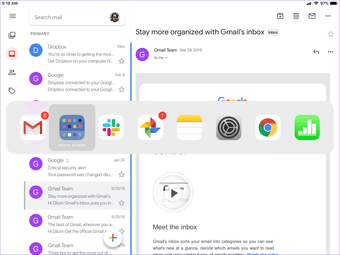
o Gmail é fenomenal no celular. E, especialmente, no iPad, onde a maior tela de real estate oferece um quase-experiência de área de trabalho que torna o Google emblemática do aplicativo de e-mail, uma explosão de uso. Mas o que seria realmente melhorar a experiência é atalhos de teclado.


Felizmente, o Gmail é muito generoso com o número de atalhos que suporta no iPad. Então, vamos dar uma olhada em algumas que realmente deve fazer compor mensagens e gerenciar seus e-mails uma brisa.
Importante: Para atalhos de teclado para trabalhar no seu iPad, você precisa habilitar a funcionalidade através de Configurações do Gmail. Abra o menu do Gmail, toque em Definições e, em seguida, ligue o interruptor próximo ao Usar Atalhos de Teclado.
1. Compor
Com o Gmail, começando a criar um novo e-mail não tomar muito esforço devido para Compor o botão que exibe bastante destaque dentro da interface de usuário.
Mas é ainda mais rápida de fazer isso com um atalho. Basta pressionar C e começar a compor.


2. Enviar
Terminar de compor o seu e-mail? Pressione Command+enter para enviá-la imediatamente.


é claro, você precisa ter o campo Para preenchido com pelo menos um contato para o atalho para o trabalho.
3. Fechar
Quer voltar a trabalhar em um e-mail em um momento posterior? Pressione Command+W para sair da janela de composição.


Esta ação salva automaticamente tudo o que você estava compondo como um rascunho, então não se preocupe em perder o seu trabalho.
4. Mover-se Entre Conversas
Ser capaz de selecionar os e-mails sem ter que estender a mão e tocar sua tela é sempre uma coisa boa. Não importa o que o Gmail guia (Primário, Social ou Promoções) que é que você está, use o para Cima ou para Baixo teclas de seta para mover-se entre os seus e-mails.


Alternativamente, você pode usar o " K " (mover para cima) e o J (mover para baixo) chaves para se atingir o mesmo efeito.
5. Mover-se Entre as Mensagens
Se uma conversa tem várias mensagens, você pode mover-se entre elas com o N (ao lado da mensagem) e o P (me nsagem anterior) chaves.
6. Responder a Todos
se Sentir como responder a um e-mail? Se esqueça de olhar em volta para aquele pequeno ícone de Resposta e pressione R em vez disso.
em Alternativa, prima Uma se uma conversa tem vários contatos e deseja responder a todos (Responder a Todos), em vez de apenas o remetente.


7. Forward
Deseja encaminhar o e-mail em vez disso? Basta pressionar F, preencha o campo e enviá-lo a quem quer que seja que você deseja.


8. Seleccione
Quando é hora de gerenciar vários e-mails, você deve selecioná-los.
em Vez de premir longamente e para o desencadeamento de algum estranho gesto, pressione X em vez disso, para facilmente selecionar qualquer e-mail que você está lendo.
Lembre-se de usar o para Cima ou para Baixo teclas de seta (ou K e J chaves), em conjunto com a tecla X para selecionar várias conversas mais rápido.


9. Desmarcar Todos os
Quer para anular a selecção de todas as conversas selecionadas? Pressione U para fazer isso imediatamente.
10. Marcar como Lido
às Vezes, você apenas não pode ser incomodado para ler certos e-mails. Como sempre. Basta pressionar Shift+I para ser feito com eles rapidamente.


11. Marcar como não Lidas
Quero voltar ao que você já tenha lido mais tarde? Para que você não se esqueça, pressione Shift+U para marcar uma mensagem como não lida.
12. Marcar como Spam
todos Nós odiamos spam. Bater ! chave (geralmente desencadeada por Shift+1 pressionamento de tecla) jogá-lo para a pasta lixo eletrônico.


13. Arquivo
Lá vem o tempo quando você precisar arquivar uma conversa. Bater a chave E ser feito com ele em um instante.
14. Mudo
Quer educadamente retirar-se a partir de uma conversa sem deixar os outros saber sobre ele? Pressione M para silenciar uma conversa e enviá-lo para o arquivo.


Se você não tem certeza de como o Gmail silêncio do recurso funciona, tome um momento para ler o nosso guia completo e saiba tudo sobre ele.
15. Excluir
Limpeza de sua caixa de entrada? Prima a tecla # (muitas vezes desencadeada por Shift+3) exclua qualquer e-mail selecionado imediatamente.


16. Anular
Lamentou a realização de qualquer uma das ações acima? Não se preocupe. Pressione Z para desfazer a última ação. Que é um atalho que você definitivamente precisa lembrar.
Nota:, Você só tem alguns segundos para desfazer uma ação, portanto seja rápido.
17. Atualização
em Espera para que todos-e-mail importante para chegar e não de confiança do Gmail auto-recursos de atualização? Pressione Command+U para atualizar a caixa de entrada de si mesmo.
18. Verificação de Atalhos
o Gmail lista de atalhos do iPad é muito fácil de lembrar. Mas se você se esqueça, prima e mantenha premida a tecla de Comando para exibir uma lista bacana de a maioria dos atalhos acima.


Sugestão: lembre-se de verificar a lista sempre que uma nova atualização do Gmail bate no seu iPad. Os novos atalhos provavelmente vai ser exibido dentro dela.
19. Trazer até o Cais
o Gmail suporta multi-tasking. Mas você precisa trazer até a base, para iniciar a iniciar a dividir-view. Pressione Command+D para trazê-lo num instante.


20. Alternar Aplicativos
Tem outros aplicativos que você gostaria de mudar? Pressione Command+Tab e, em seguida, pressione Tab para mover-se ao longo da barra de aplicativos. Solte a chave assim que a sua aplicação preferida é realçado.


Que também é muito útil para iniciar dividir-se vista ao lado do Gmail se o aplicativo em questão não está listado no dock.
21. Sair do Gmail
Feito para o dia? Pressione Esc para sair do Gmail.
Se você mudar a sua mente e quer trabalhar pelo menos mais um e-mail antes de chamar ele encerra, pressione Command+Tab para trazê-lo de volta para cima.
Acesse o Gmail Como um profissional
Então, esses foram os atalhos que o Gmail tem para lhe oferecer. Sim, eles ainda são limitados, principalmente, para as ações principais, e você ainda vai ter de confiar em gestos de toque muito. Mas esses atalhos melho rar a sua experiência global e a produtividade, ao invés de tremendamente. Tempo para colocar essas bom uso.
: O iPad Pro é uma besta, especialmente quando o utilizar com um teclado, ajudd. Mas pode substituir o seu Mac? Clique no link abaixo para descobrir.
Neste artigo
- 1. Compor
- 2. Enviar
- 3. Fechar
- 4. Mover-se Entre Conversas
- 5. Mover-se Entre as Mensagens
- 6. Responder a Todos
- 7. Forward
- 8. Seleccione
- 9. Desmarcar Todos os
- 10. Marcar como Lido
- 11. Marcar como não Lidas
- 12. Marcar como Spam
- 13. Arquivo
- 14. Mudo
- 15. Excluir
- 16. Anular
- 17. Atualização
- 18. Verificação de Atalhos
- 19. Trazer até o Cais
- 20. Alternar Aplicativos
- 21. Sair do Gmail
- Acesse o Gmail Como um profissional


