


configurações do Android menu é realmente muito assustador. Há opções para quase tudo, então, no mar de vários menus e submenus, é fácil esquecer importante configurações de privacidade e segurança. No Google Pixel de telefones em particular, há 20 configurações que você deve verificar.
Todas essas opções podem ser encontradas nas principais Configurações do aplicativo você pode acessar a partir do seu aplicativo gaveta. Eu vou incluir instruções sobre onde encontrá-los no escuro cinza código caixas abaixo, mas se você não estiver familiarizado com a estrutura das instruções, ele simplesmente representa as opções que você deve toque, em ordem. Por exemplo, o primeiro menu pode ser encontrado através da abertura de Definições, seleccionando "Apps & Notificações," tocando em "Avançado" e selecione "Permissões de aplicativos."
ir para uma seção: Aplicativo de Acesso | Pixel Características | Anti-Roubo de Opções | Recursos do Google
1. Permissões de aplicativos
a Maioria dos aplicativos será o pedir explicitamente a sua permissão para acessar sensores e dados do seu telefone, mas aplicativos mais antigos ainda podem lote de solicitação de acesso quando você está instalando. Isso tudo-ou-nada abordagem significa que você terá de conceder todas as autorizações que o aplicativo deseja, ou simplesmente não instalá-lo em primeiro lugar. Felizmente, há uma maneira de revogar estas permissões após o fato.
Definições > Aplicativos & Notificações > Avançado > Permissões de aplicativosO menu acima é organizado por tipo de permissão, então você verá entradas como "Câmara", "Localização" e "Microfone". Se você está preocupado com o qualquer de seus aplicativos de ter acesso a um desses, selecione o recurso da lista. Você verá todos os aplicativos que podem ter acesso a essa informação ou sensor — basta desligar o interruptor ao lado de qualquer uma destas entradas para impedir o acesso futuro.
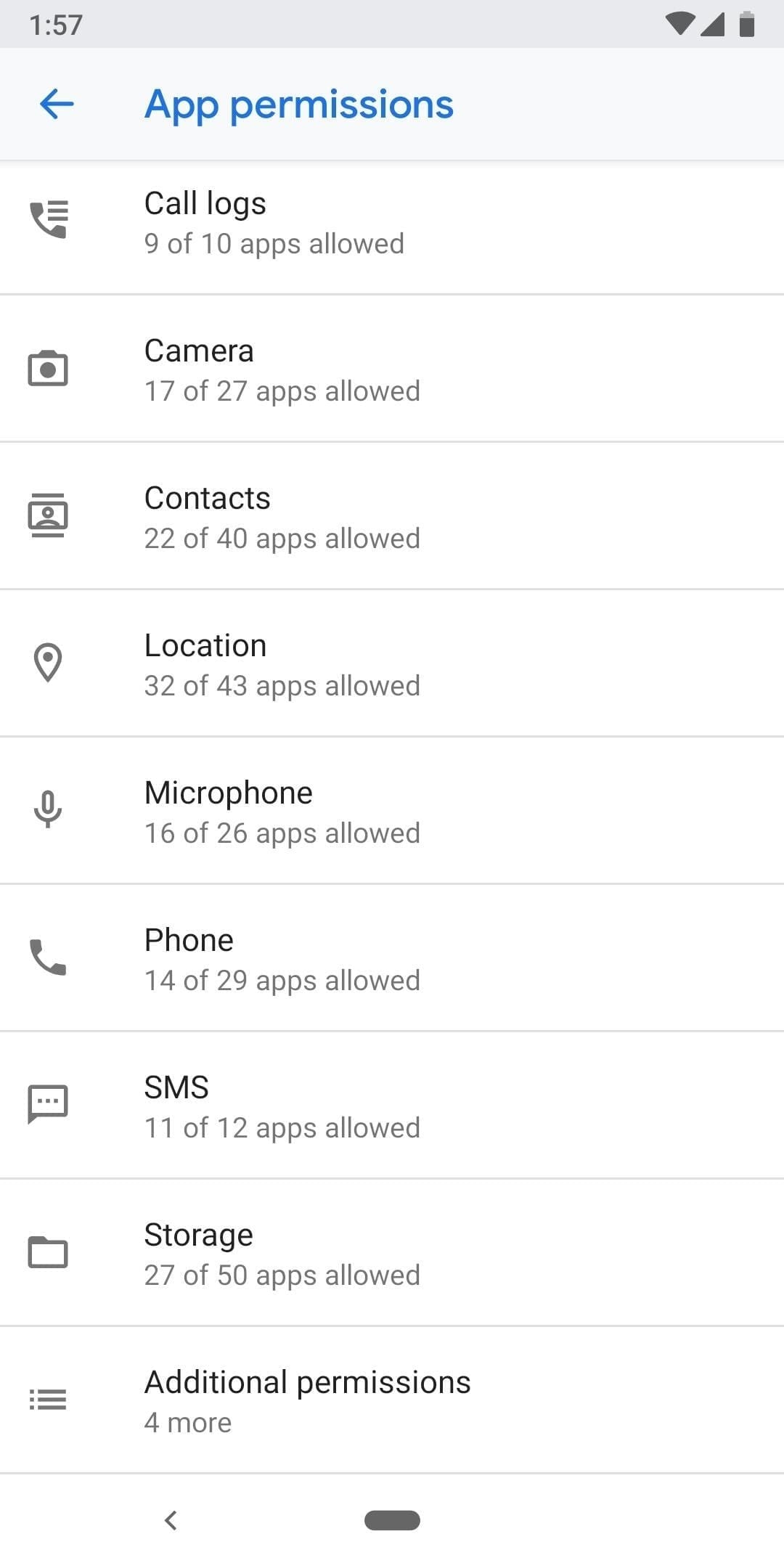
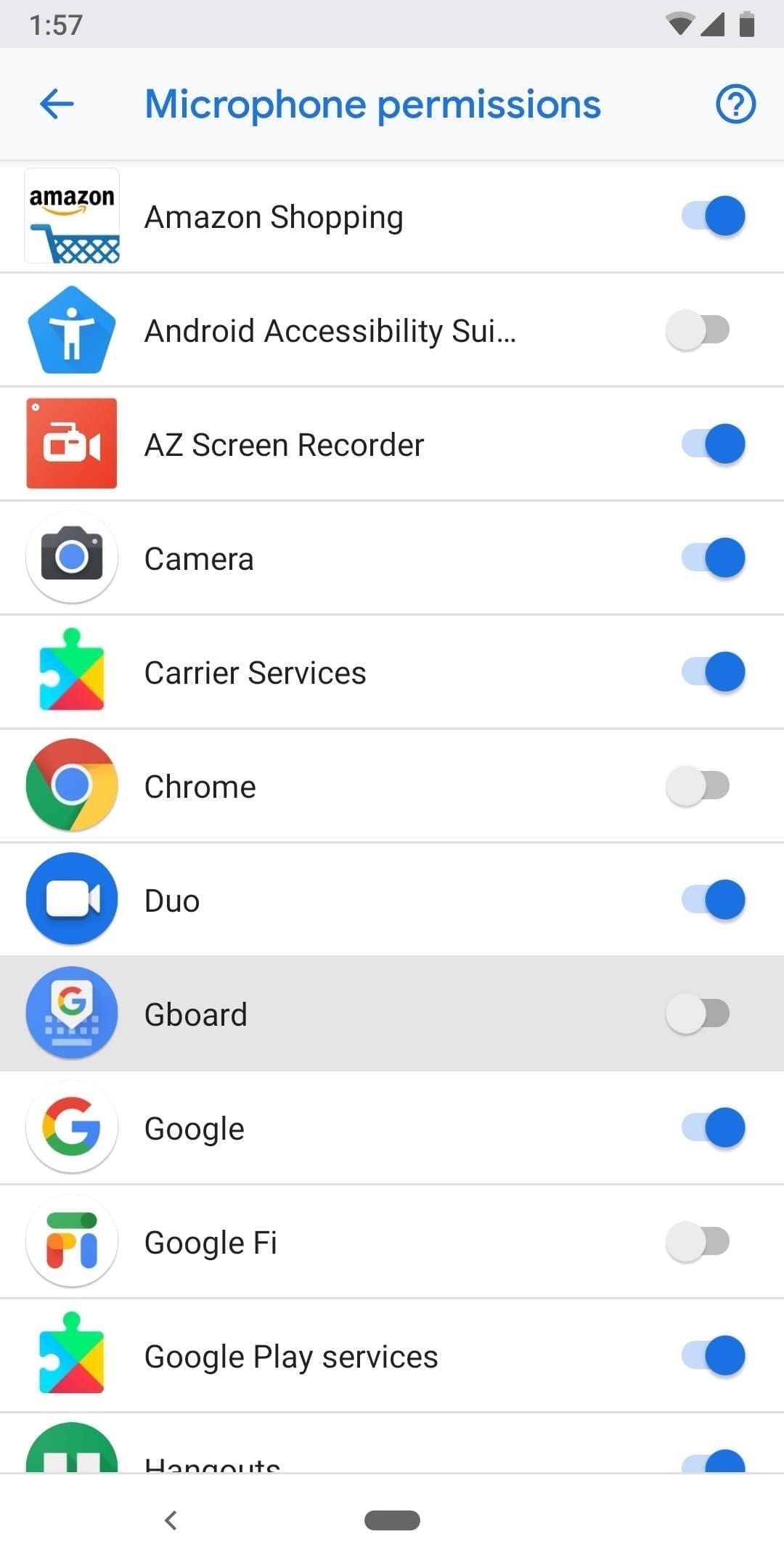
Observe que alguns recursos em aplicativos pode ser quebrada se você revogar o acesso a um determinado sensor (por exemplo, a navegação não iria trabalhar em um aplicativo de mapas que não conseguia acessar sua localização). Se este for o caso, a maioria dos aplicativos será simplesmente solicitar o acesso para o sensor novamente quando necessário. No entanto, aplicativos mais antigos podem não ser, no caso, o recurso deverá aparecer para ser quebrado. Para corrigir esse aplicativo, restaurar o acesso a permissão do mesmo menu onde você revogado — mas antes de fazer isso, considere a possibilidade de encontrar uma alternativa de aplicativo que usa o Android é o mais recente sistema de permissão corretamente.
2. Dispositivo de Administração de Aplicativos
Dispositivo de Administração aplicativos têm acesso a um umdroid API que pode ser usada para fazer coisas como apagar remotamente o dispositivo ou reforçar as políticas de troca de e-mails. Para maior segurança, você somente deve permitir que aplicativos de e-mail, aplicativos de pagamento, controle remoto de aplicativos de segurança (por exemplo, Cerberus ou o Google Encontrar Meu Dispositivo), ou apps, fornecido pelo seu empregador em uma de emissão da companhia de telefone para ter este acesso.
Definições > Aplicativos & Notificações > Avançado > Aplicativo Especial de Acesso a > Dispositivo de Administração de Aplicativosleia esta lista e desativar a alternância de avançar para qualquer aplicativo de terceiros que podem tê-lo ativado. Você deve deixar o Google apps ativados aqui (Encontrar o Meu Aparelho, o Google Paga) para manter a funcionalidade, mas se você realmente quer ser cuidado, você pode desabilitar essas demasiado — só sei que você vai perder a capacidade de, remotamente bloquear e limpar o seu telefone se ele é roubado, e pagamento adicional, poderá não funcionar.
3. Mostra Através de Outros Aplicativos
Esta autorização permite que os aplicativos para mostrar elementos, por cima de outras aplicações (acho que Facebook Chat Heads bolhas ou flutuante, controles que aparecem quando você pressionar o botão de início, enquanto você está em uma chamada de telefone. Enquanto isto pode parecer inocente, e aplicativos maliciosos pode potencialmente usar esta permissão para induzi-lo a pressionar um botão em um outro aplicativo que você não tinha a intenção de toque — por exemplo, o desenho de um falso botão "Cancelar" através de um botão "Install".
Definições > Aplicativos & Notificações > Avançado > Aplicativo Especial de Acesso a > Mostra Através de Outros Aplicativosdê uma olhada em cada aplicativo neste menu, mas preste mais atenção a quaisquer aplicativos de terceiros (por exemplo, os aplicativos que você instalou a si mesmo). Se você não acha que um aplicativo deve ter essa permissão, ou mesmo se você só tiver dúvidas, selecione-o na lista e, em seguida, desactivar a alternância ao lado de "Permitir que mostra através de outros aplicativos" na tela seguinte.
4. Modificar as Configurações do Sistema
Para apaziguar os usuários avançados, dando aplicativos como o Tasker, mais recursos, há uma permissão chamado de "Modificar as Configurações do Sistema" que pode ser concedido. Se um aplicativo com esta permissão, ele pode alterar opções Android, como o seu tempo limite da tela de duração. Compreensivelmente, esta permissão tem o potencial para ser abusado.
Definições > Aplicativos & Notificações > Avançado > Aplicativo Especial de Acesso a > Modificar as Configurações do SistemaAbra o menu acima e percorrer a lista. Se quaisquer aplicativos de terceiros são mostradas e você não está completamente certo de que o aplicativo deve ter essa permissão, selecione-a e, em seguida, desactivar a alternância de avançar para "Modificar as Configurações do Sistema" na página seguinte.
5. Notificação de Acesso
Outra definição que benefícios certo, mais poderosas aplicações é a Notificação de "Acesso" de permissão. Este permite que os aplicativos para a leitura de todas as suas notificações, rejeitá-las, ou desencadear qualquer acção botões que eles podem conter. Há uma abundância de usos legítimos para essa permissão, mas um aplicativo mal-intencionado pode abusar-lo lendo o conteúdo real de sua notificação.
Definições > Aplicativos & Notificações > Avançado > Aplicativo Especial de Acesso a > Notificação de AcessoNovamente, é melhor tomar profilático abordagem aqui. Abra o menu acima e olhar para terceiros (não Google) aplicações e, em seguida, desactivar a alternância ao lado deles, se você não confiar explicitamente desenvolvedor do aplicativo. Se notar quaisquer problemas com as notificações a partir deste app vai para a frente, você pode querer considerar a re-ativando esta permissão para a aplicação específica.
6. Instalar o Desconhecido Aplicativos
Android Oreo mudou a forma como nós sideload de aplicativos. Em vez de ter uma configuração que permitiu ou negou a possibilidade de instalar apps de fora do Google Play Store, é agora uma permissão é concedida para aplicativos individuais. Por exemplo, digamos que você baixar um APK usando o google Chrome — você terá que conceder o Chrome a capacidade para "Instalar o Desconhecido Apps" antes de abrir o APK. Isso é feito para garantir que os aplicativos que não ir desonestos e download de malware aplicações para o seu dispositivo.
Definições > Aplicativos & Notificações > Avançado > Aplicativo Especial de Acesso a > Instalar o Desconhecido AplicativosAvaliar todos os aplicativos no menu acima. Se você não encontrar o sideload um APK que você baixou com um desses aplicativos, selecione-a e, em seguida, desactivar a alternância ao lado de "Permitir a partir desta fonte." Se você não tiver certeza de qualquer forma, desactive esta permissão para cada aplicativo mostrado, porque mesmo se você desativá-lo para um aplicativo que você não deveria ter, você poderá ser solicitado a reativar-lo da próxima vez que você ir para o sideload de um aplicativo.
7. O uso de Acesso
o Uso de acesso permite que um aplicativo para controlar o que os outros aplicativos que você está usando e como, muitas vezes, bem como o seu portador, configurações de idioma, e outros detalhes. Enquanto isto pode ser útil para aplicativos especializados, pode ser prejudicial se a permissão de cair em mãos erradas.
Definições > Aplicativos & Notificações > Avançado > Aplicativo Especial de Acesso a > O uso de Acessopercorrer a lista no menu acima. Coisas como o Digital bem-estar, Dispositivo de Serviços de Saúde, o Google Play Services, e de ações de outros aplicativos devem ser deixados sozinhos para garantir a funcionalidade adequada, mas a maioria dos aplicativos de terceiros podem com segurança ser desativado aqui. Para fazer isso, selecione o aplicativo da lista e, em seguida, toque no interruptor ao lado de "Autorização de uso de acesso."
8. Wi-Fi de Controle
O acesso Wi-Fi gratuito permissão de Controle permite que os aplicativos que foram concedidas para "ligar o Wi-Fi ligado ou desligado, digitalização e conectar-se a redes Wi-Fi, adicionar ou remover redes, ou iniciar um local apenas de ponto de acesso." Enquanto útil em alguns nichos de casos, um aplicativo mal-intencionado pode facilmente usar o Wi-Fi da função de digitalização para rastrear a sua localização, mesmo sem GPS de permissão.
Definições > Aplicativos & Notificações > Avançado > Aplicativo Especial de Acesso a > Wi-Fi de Controleverifique a lista de apps no menu acima. Se houver, a partir de um desenvolvedor que você não confiar explicitamente, selecione-as, em seguida, desactivar a opção "Permitir o app para controle de acesso Wi-Fi gratuito" alternância.
9. Agora Jogar
Este cai sob a privacidade categoria, mas para ser honesto, não é um verdadeiro problema de privacidade. Pixels tem um recurso chamado Agora de Jogar que reconhece automaticamente os nomes da maioria das músicas tocando em torno de você, em seguida, mostra o título e o nome do artista no Ambiente Visor e no painel de notificação.
Isto significa que o seu telefone está sempre a ouvir o mundo em torno dele, que é onde a privacidade entra em jogo. Mas o Google estava consciente de que este pode ser uma preocupação, então eles construíram Reprodução para operar inteiramente no dispositivo, o que significa que ele ouve nunca é enviada através da internet e sem as gravações são sempre feitas. Ainda, se isso faz você se sentir desconfortável, você pode querer desativá-lo.
Definições > Som > Agora a Jogara Partir do menu acima, simplesmente desativar a alternância ao lado de "Mostrar músicas na tela de bloqueio" e Agora o jogo vai ser desativado. Você pode dar um passo adiante tocando "Agora Jogando história", em seguida, selecionar "Remover tudo" do menu deslizante no canto superior direito — isto irá apagar o histórico armazenado de músicas reconhecido por Agora a Jogar.
10. Google Play Proteger
O Pixel tem um built-in detector de vírus chamado de Google Play Pproteger as. Ele verifica todos os aplicativos em seu telefone para códigos maliciosos e avisa quando um aplicativo que você instalou é potencialmente prejudicial. Tudo isso acontece automaticamente, mas você pode disparar uma análise manual a partir do "Meus Aplicativos" secção na Play Store.
Definições > & Localização > Google Play Protegera Partir do menu acima, certifique-se de que "Verificação de dispositivo para ameaças de segurança" está habilitada para garantir que você obtenha o automático de verificação antivírus. A definição sobre esta página pode ir de qualquer maneira: "Melhorar prejudiciais aplicativo de detecção." Se esta é desligado, Android antivírus integrado será um pouco menos eficaz para todos, mas se ele está ligado, os aplicativos que você instalar a partir de fora da Play Store serão registrados e analisados, e os resultados desta análise serão enviados para o Google.
11. Encontrar o Meu Dispositivo
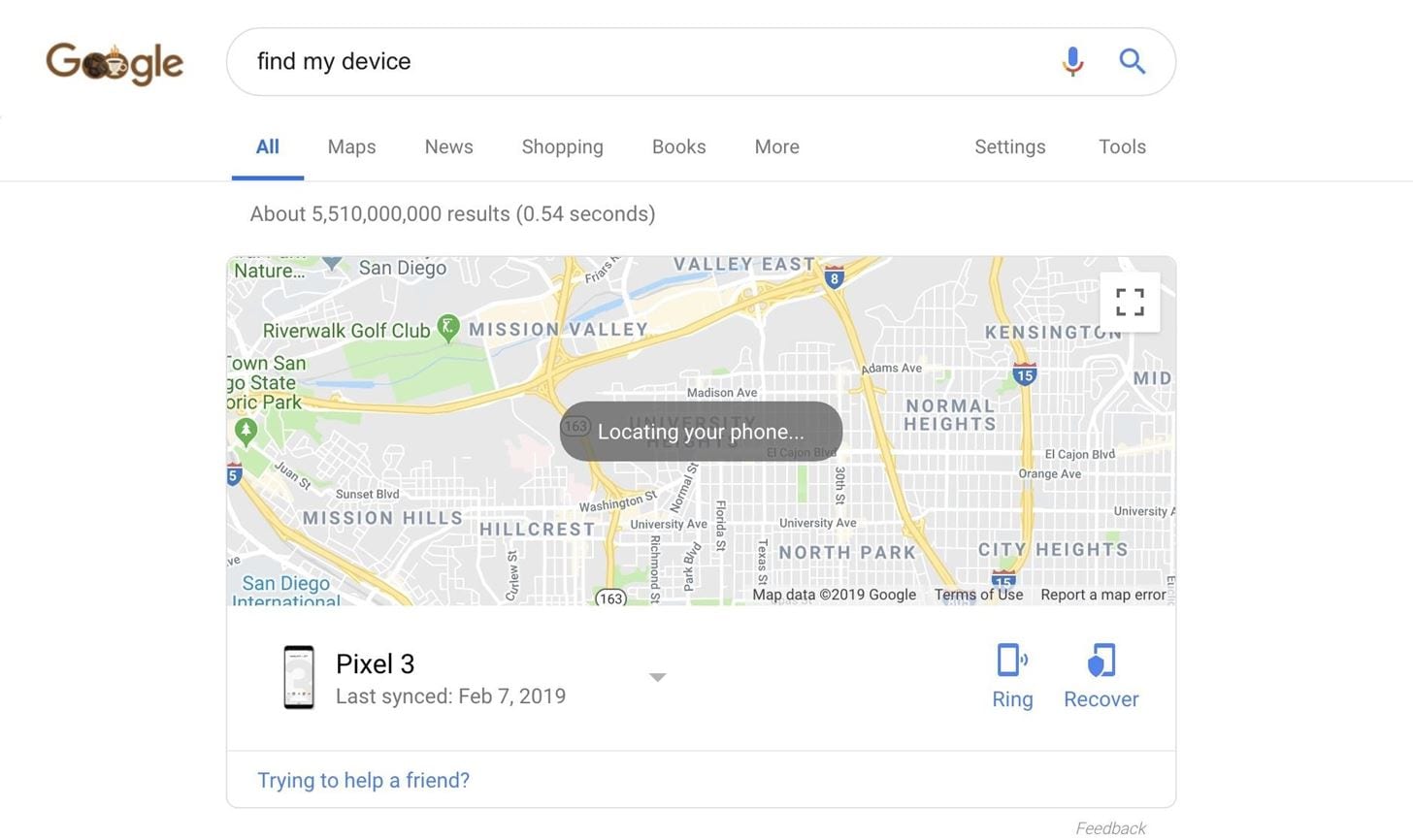
Se o seu telefone for perdido ou roubado, o Google Encontrar Meu Aparelho permite localizar, acionar a campainha com volume, remotamente sair de suas contas, ou até mesmo limpar a memória de armazenamento interno para proteger os seus dados.
Definições > & Localização > Encontrar o Meu Dispositivoa Partir do menu acima, certifique-se de que a alternância no topo da tela está ligada. Com isso feito, você será capaz de acessar a Encontrar o Meu Dispositivo de ferramentas de instalar o aplicativo em outro dispositivo, de visitar o website, ou simplesmente escrevendo "encontrar o meu dispositivo" na pesquisa do Google em qualquer dispositivo ou navegador.
12. Bloqueio de tela
Se você não tiver um bloqueio de tela configurado, você deve absolutamente mudar isso agora. Se o seu telefone for perdido ou roubado, um bloqueio de tela é a única coisa que separa um ladrão de todas as suas informações pessoais. No menu abaixo, certifique-se de escolher "Senha", "Padrão", ou "PIN", em seguida, siga as instruções para definir o recurso.
Definições > & Localização > Bloqueio de Tela13. Localização
Mesmo a aparentemente mais inócua de dados é importante para empresas de publicidade. Se eles podem compilá-lo, eles podem escolher um padrão que pode ser usado para distribuir melhor os anúncios segmentados. Assim, mesmo se você não ir a qualquer lugar de observação, você ainda deve ser cauteloso sobre o que as entidades têm acesso a seus dados de localização.
Definições > & Localização > LocalizaçãoIniciar tocando em "Avançado" no menu acima. A partir daí, escolher "Digitalização", então considere a possibilidade de desativar tanto "Wi-Fi gratuito Varredura" e "Bluetooth Digitalização." Esses recursos usam georreferenciada de dados de localização de acessórios Bluetooth ou Wi-Fi, roteadores em torno de você para calcular a sua localização, mesmo se o GPS estiver desligado. Enquanto isso ajuda o seu dispositivo de encontrar sua localização, sem usar muita energia, como o GPS, se você não quiser qualquer aplicativos saber a sua localização, desative esses dois além da alternância no topo da tela "Localização".
14. Serviços de Localização do Google
Você possui um Google phone, então as chances são, você confia Google. Ao mesmo tempo, isso não significa que você tem que colocar-se com toda a recolha de dados que eles fazem. Por exemplo, dependendo de suas configurações, eles podem armazenar seu histórico de localização, slebre sua localização atual com seus amigos ou família, e utilize seu dispositivo com sensores para melhorar Bluetooth e Wi-Fi baseado em localização de digitalização.
Definições > & Localização > Localização > AvançadoProcure por "Serviços de Localização" no menu acima. Selecione "Google Precisão de Localização," e se você não quiser que o Google para utilizar o seu telefone sensores para melhorar a sua localização global de digitalização, desative a alternância no topo da tela (embora note que o telefone pode usar mais bateria, no futuro, para obter uma localização de bloqueio via GPS).
em seguida, de volta para o mesmo menu e selecione "Google Histórico de Localização." Se você não quiser que o Google guarde uma cópia do seu local de relatórios indefinidamente, desabilite o "Histórico de Localização", ative a tela seguinte. Opcionalmente, escolha "Gerenciar a Atividade" aqui para excluir armazenado o histórico de localização.
por fim, verifique se o mesmo menu para o "Google de Compartilhamento de Local". Em aqui, você verá outras pessoas que você convidou para ver a sua localização no Google Maps — semelhante ao da Apple, Encontrar Meus Amigos recurso. Se você não quer alguém para ser capaz de ver a sua localização mais, simplesmente toque no "X" ao lado do seu nome aqui.
15. Reset Publicidade ID
o Seu telefone tem um identificador único, que, de forma anônima coleta informações sobre você. O Google utiliza os dados associados a este ID para atendê-lo com mais relevantes de anúncios em aplicativos e na web. Enquanto os dados não são pessoalmente identificáveis, você não pode fazer nada para impedir a coleta de dados. O que você pode fazer, no entanto, é periodicamente repor esse ID para um novo número aleatório, eliminando de publicidade do Google de rastreamento de dados para o seu dispositivo.
Definições > o Google > AnúnciosVisite o menu acima periodicamente — se você pode balançar, uma vez por mês. A partir daí, selecione "Reset Publicidade ID", em seguida, toque em "OK" na janela pop-up.
16. Anúncios de Personalização
Em linha com a Sugestão acima de 15, você pode impedir que aplicativos em seu telefone a partir de acessar a sua publicidade a IDENTIFICAÇÃO de opt-out de anúncios de personalização. Isso não impede a sua IDENTIFICAÇÃO a partir de serem utilizadas pela Google para criar um perfil em você, então você ainda deve periodicamente repor esse identificador. O que este faz, no entanto, é impedir que terceiros a partir da construção de sua própria anúncio perfil usando seu anônimo de publicidade ID.
Definições > o Google > Anúnciosa Partir do menu acima, toque em "Opt-Out de Anúncios de Personalização" e certifique-se de que o interruptor ao lado desta entrada está definida para a posição "On". Depois, basta tocar em "OK" na janela pop-up.
17. Aplicativo de Visualização de Mensagens
Este é, na verdade, um recurso realmente interessante, mas tem algumas pequenas privacidade implicações. O Google criou um sistema onde, mesmo se você não tiver um aplicativo instalado, você pode ainda receber notificações de ti. Chamado de "Aplicativo de Visualização de Mensagens," o uso a que se destina para coisas como o Google Duo de vídeo chamadas ou mensagens de texto. Se alguém utilizando um destes serviços de mensagens de seu número de telefone, você receberá a mensagem como uma notificação e ser convidado para instalar o aplicativo.
Definições > o Google > Aplicativo de Visualização de MensagensSe você não gosta do potencial aleatório de mensagens indesejadas, no entanto, acesse o menu acima e desativar a opção de alternância na parte superior do ecrã e, em seguida, pressione "OK" no menu de contexto.
18. Aplicativos conectados
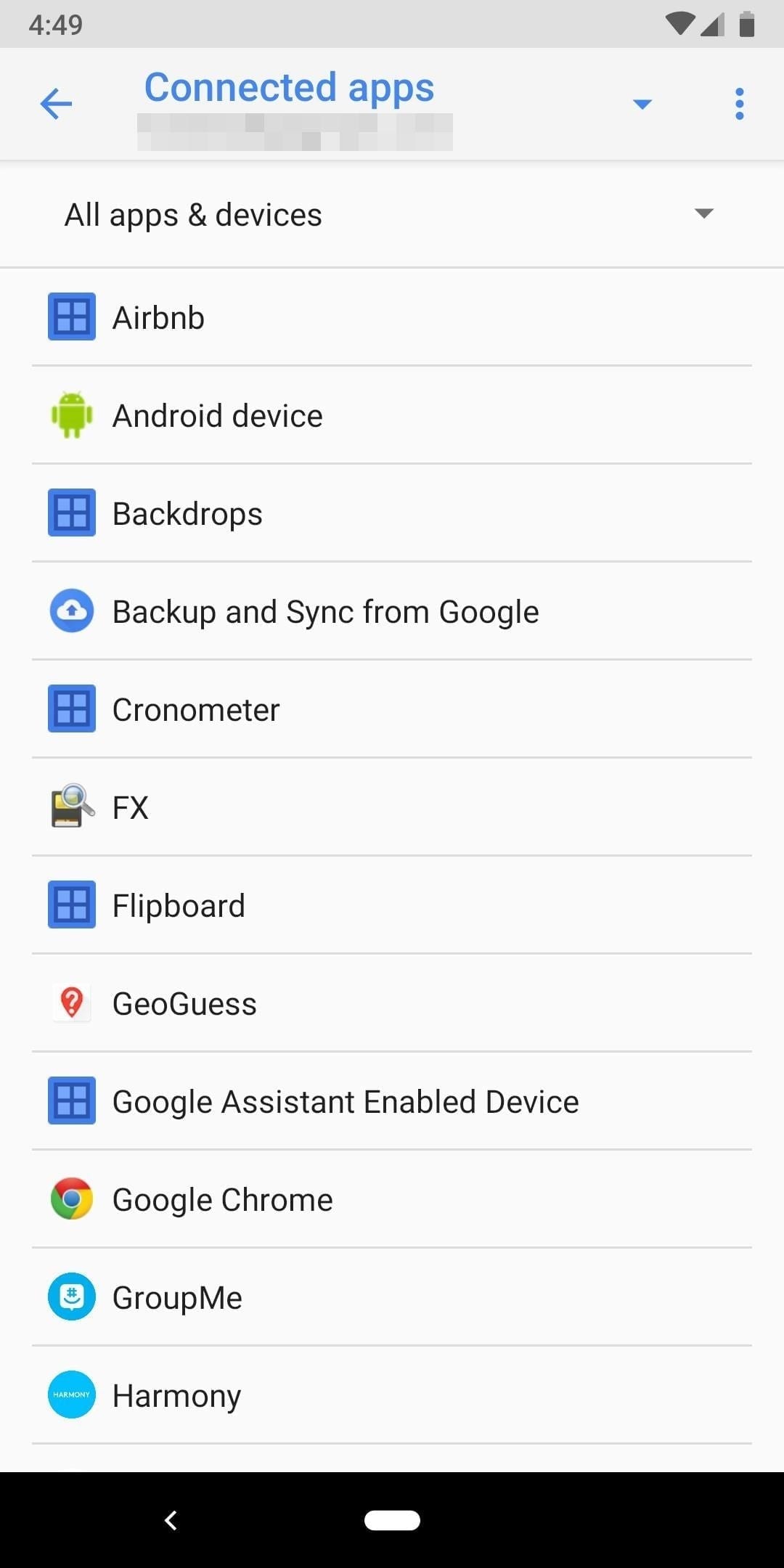
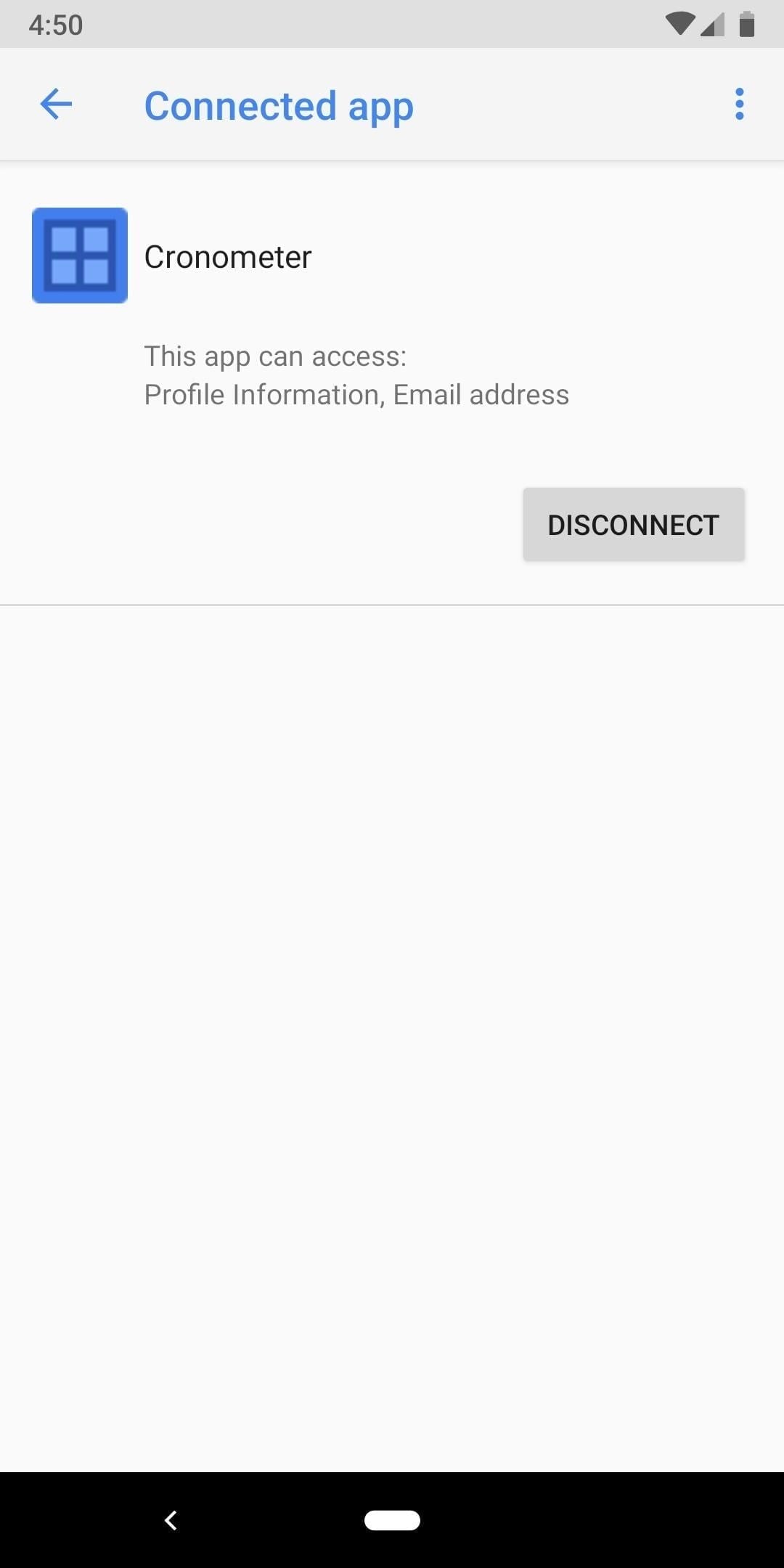
Se você já usou o "fazer Login com o Google ao criar uma conta para um site ou serviço, você compartilhou pelo menos alguns informações básicas do seu importante Google conta com um terceiro. Additiofinalmente, alguns serviços ainda vai exigir acesso à sua conta do Google para lhe fornecer funcionalidade extra. Muitas vezes, você deve fazer alguma limpeza de primavera desses aplicativos conectados.
Definições > o Google > Aplicativos ConectadosVisite o menu acima e percorrer a lista. Um por um, selecione todos os aplicativos, serviços e sites da web que você não usa mais, em seguida, toque em "Desconectar" na tela a seguir e confirme a sua opção no menu pop-up.
Repita este processo para qualquer entrada na lista se você tem mesmo a menor pouco de dúvida se deve ou não ser capaz de acessar informações de sua conta do Google, tais como seu endereço de e-mail, nome e outras informações pessoais.
19. Nas proximidades
O objetivo do Google, nas Proximidades do recurso é para torná-lo "fácil descobrir dispositivos próximos e estabelecer a comunicação com eles." Esta é a forma como Pixel Brotos pode ser rápido emparelhado com o seu Pixel, sem confusões com as definições de Bluetooth, mas também tem desvantagens.
Na teoria, nas Proximidades, podem ser usados por lojas, máquinas de venda automática, física e outros locais em torno de você para entregar o que equivale a anúncios. Embora eu não tenha visto pessoalmente um cenário como esse, dispositivos equipados com sensores, pode utilizar este sistema para enviar notificações diretamente para o seu celular. Pense em uma situação onde uma máquina de Coca-cola pings seu telefone enquanto você anda por oferecer um desconto — um pouco assustador, não?
Definições > o Google > nas ProximidadesSe você gostaria de estar no lado seguro, acesse o menu acima e desativar a alternância no topo da tela, mas note que isso irá quebrar o Jejum Par de funcionalidade com alguns fones de ouvido Bluetooth. Alternativamente, se você preferir manter esse recurso sem o potencial para o anúncio de notificações, toque no ícone de engrenagem na parte superior da Vizinha menu e, em seguida, seleccionar os "Links" e "Links Popular", seguido por desativar o "Mostrar Notificações" alternar para ambos.
20. O acesso Wi-Fi gratuito Assistente
Outro para arquivo em "legal, mas um pouco preocupante". Google Wi-Fi gratuito Assistente se conecta automaticamente ao seu telefone para abrir, não segura Wi-Fi, pontos de acesso. Como a maioria de vocês sabem, redes Wi-Fi abertas, tais como o seu local de café são propensas a pirataria, por isso, o Google fortificada esse recurso de roteamento de todo o tráfego através de uma VPN criptografada quando você está automaticamente conectado a uma destas redes.
Definições > o Google > NetworkingSe você gostaria de evitar o risco, no entanto, de cabeça para o menu acima e desativar a alternância de avançar para "Wi-Fi gratuito Assistente." Tenha em mente que o seu telefone pode usar mais dados móveis depois de desactivar esta funcionalidade, mas isso deve ser apenas perceptível se foi, anteriormente, conectando-se a redes abertas em uma base regular. Você sabe que você estava conectado via Wi-Fi Assistente se você nunca viu um ícone de chave com um "G"próximo a ele na barra de estado.
Este artigo foi produzido durante o Gadget Hacks' cobertura especial sobre o smartphone de privacidade e segurança. Confira toda a Privacidade e Segurança de série.
não Perca: Mais Dicas &Truques para o Seu Google Pixel
Adicione ao Google Notícias
Neste artigo
- 1. Permissões de aplicativos
- 2. Dispositivo de Administração de Aplicativos
- 3. Mostra Através de Outros Aplicativos
- 4. Modificar as Configurações do Sistema
- 5. Notificação de Acesso
- 6. Instalar o Desconhecido Aplicativos
- 7. O uso de Acesso
- 8. Wi-Fi de Controle
- 9. Agora Jogar
- 10. Google Play Proteger
- 11. Encontrar o Meu Dispositivo
- 12. Bloqueio de tela
- 13. Localização
- 14. Serviços de Localização do Google
- 15. Reset Publicidade ID
- 16. Anúncios de Personalização
- 17. Aplicativo de Visualização de Mensagens
- 18. Aplicativos conectados
- 19. Nas proximidades
- 20. O acesso Wi-Fi gratuito Assistente


