
O Google Chrome é um navegador popular com mais de 2 bilhões de usuários e está disponível para computadores e smartphones. Todos sabemos que, quando você usa o Google Chrome, seu histórico é armazenado, a menos que você use o modo de navegação anônima.

No entanto, quando você usa outros produtos do Google, suas ações são mantidas em um registro. Isso é mais como uma trilha de auditoria de cada atividade que você faz on-line usando os produtos do Google, incluindo o Chrome. Com isso, você pode acessar URLs de sites, títulos de páginas, favicons e a hora e a data em que visitou sites específicos. Você está se perguntando como visualizar seu histórico no Google Chrome e em outros produtos do Google? Veja como fazer isso.
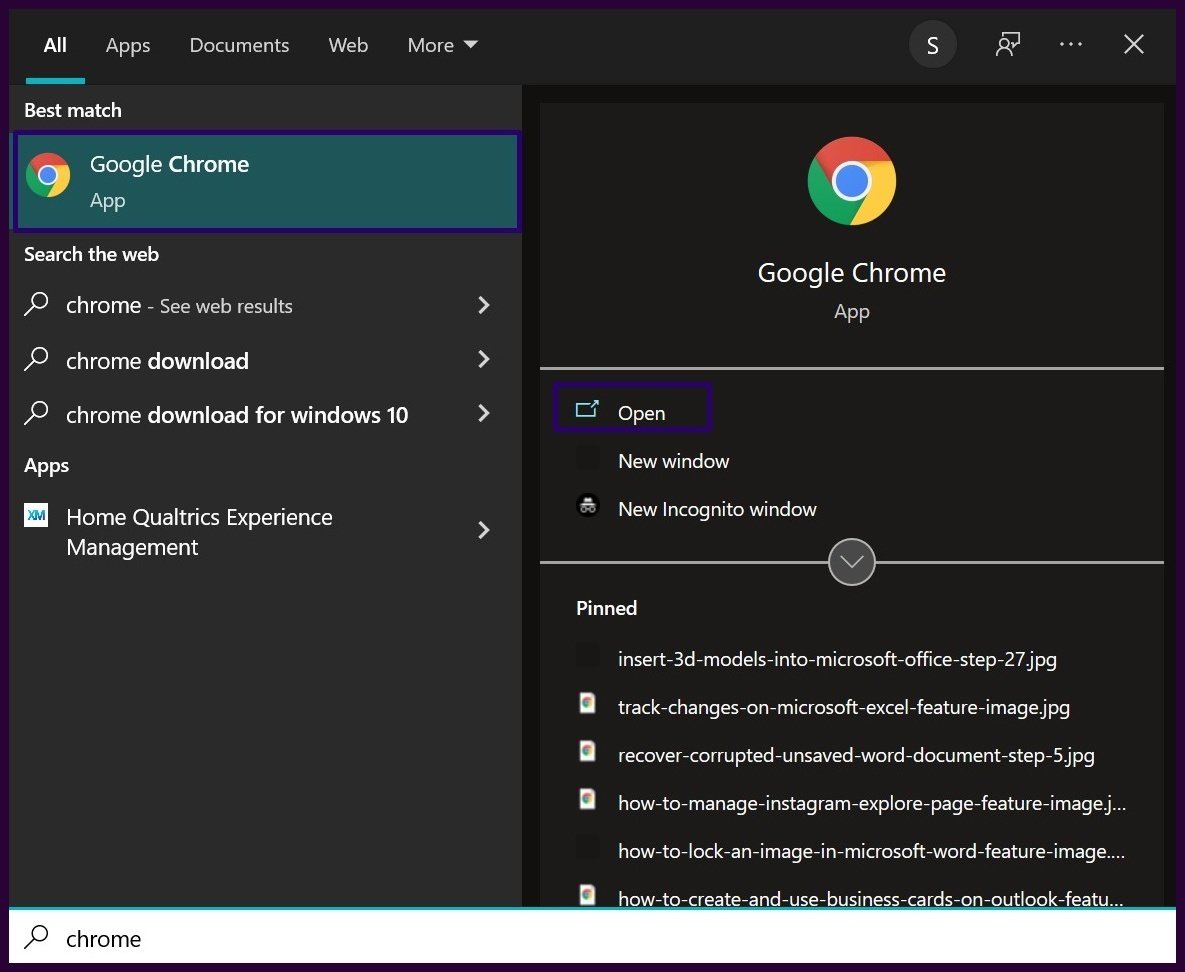
Passo 1: Inicie o Google Chrome no seu PC.
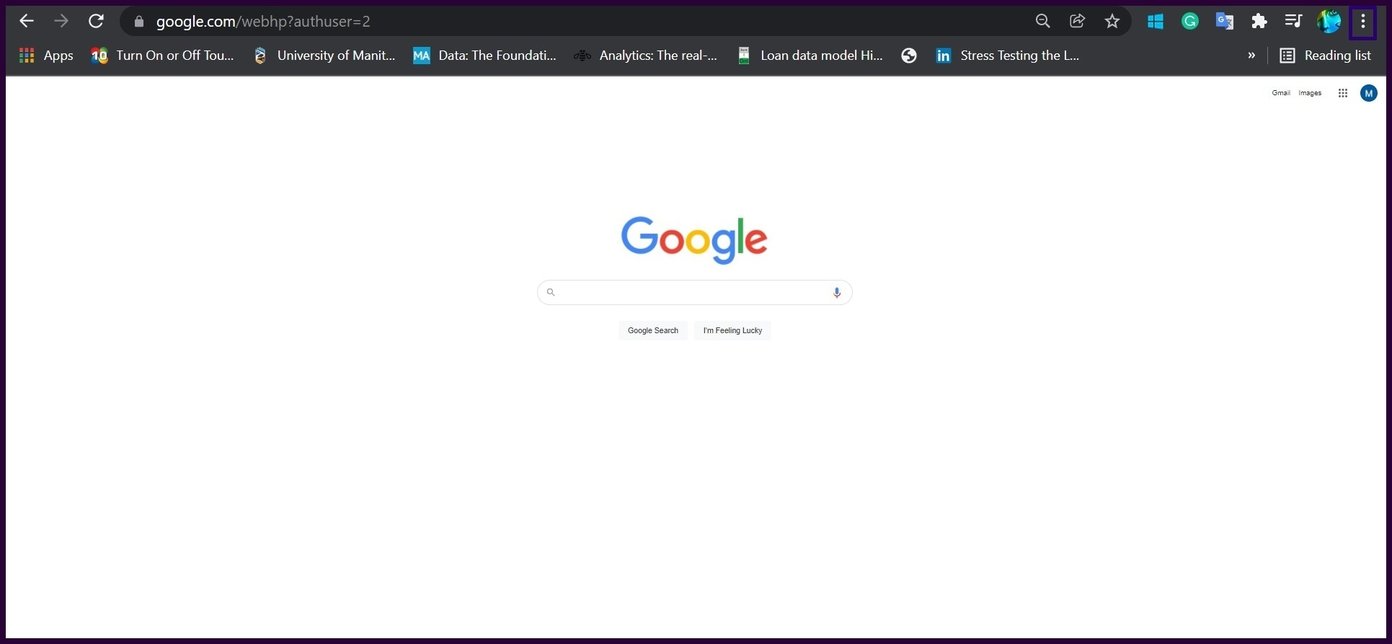
Passo 2: Clique no botão de três pontos no canto superior direito da janela do Chrome para revelar as opções de personalização e controle do menu.
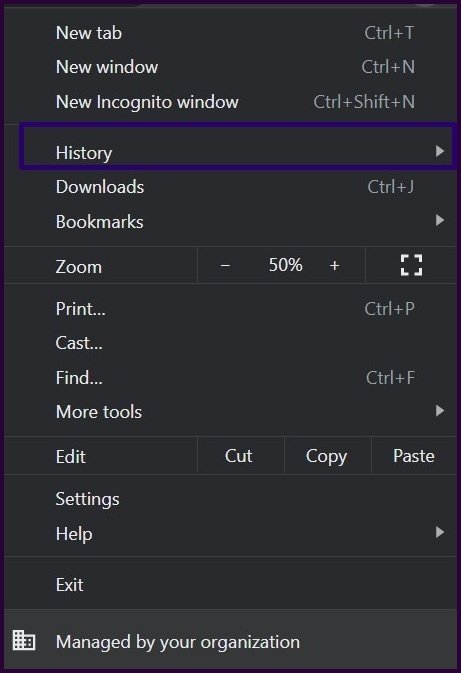
Etapa 3: Percorra a lista de menus e selecione Histórico. Sua ação revelará um menu pop-out.
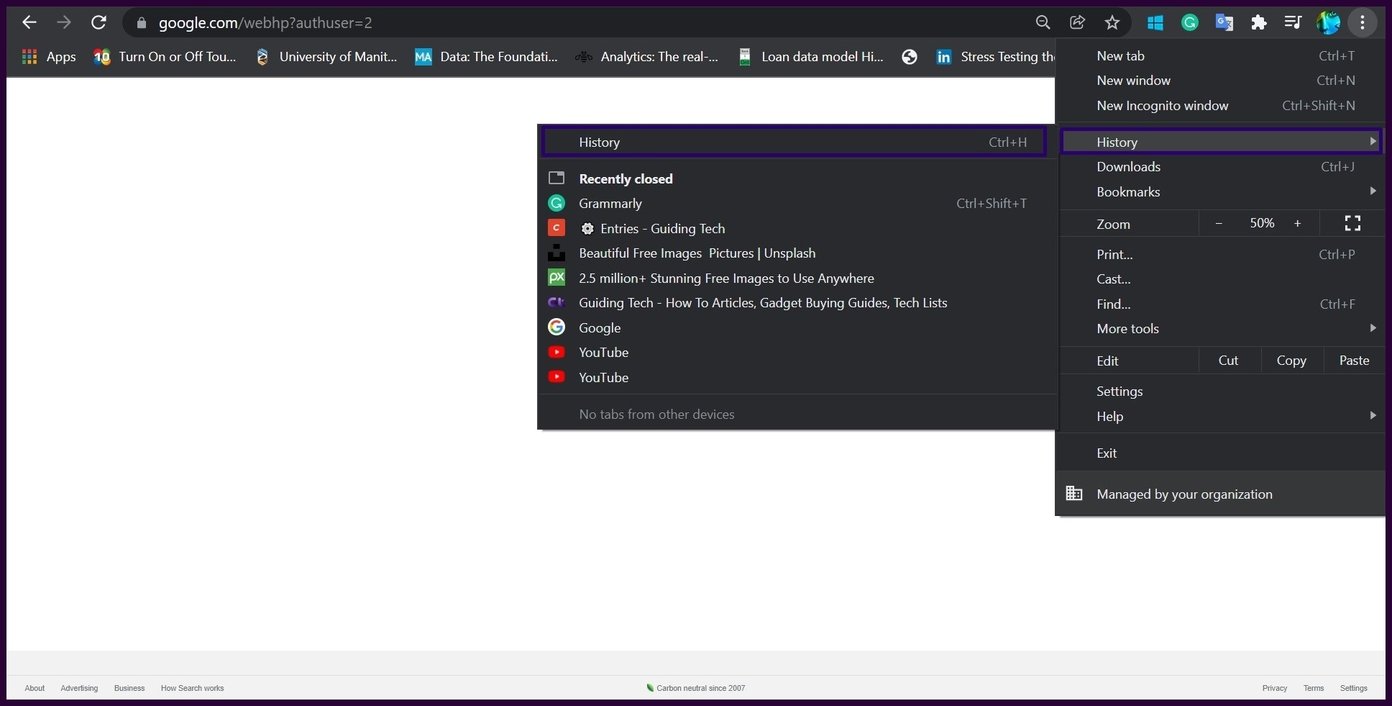
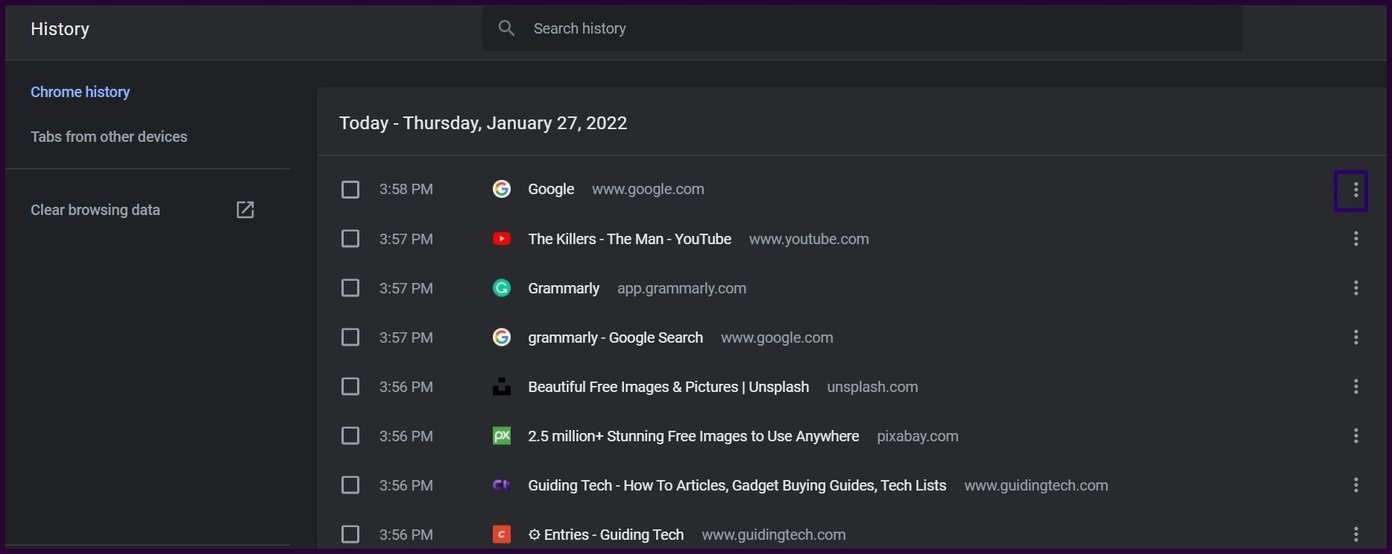
Passo 4: Selecione Histórico no menu pop-up resultante para iniciar a página Histórico.
Etapa 5: Verifique as entradas para revisar seu histórico.
Etapa 6: Você pode limpar o histórico se quiser. Selecione um item e clique no botão de três pontos ao lado dele.
Etapa 7: Clique em Remover do histórico.
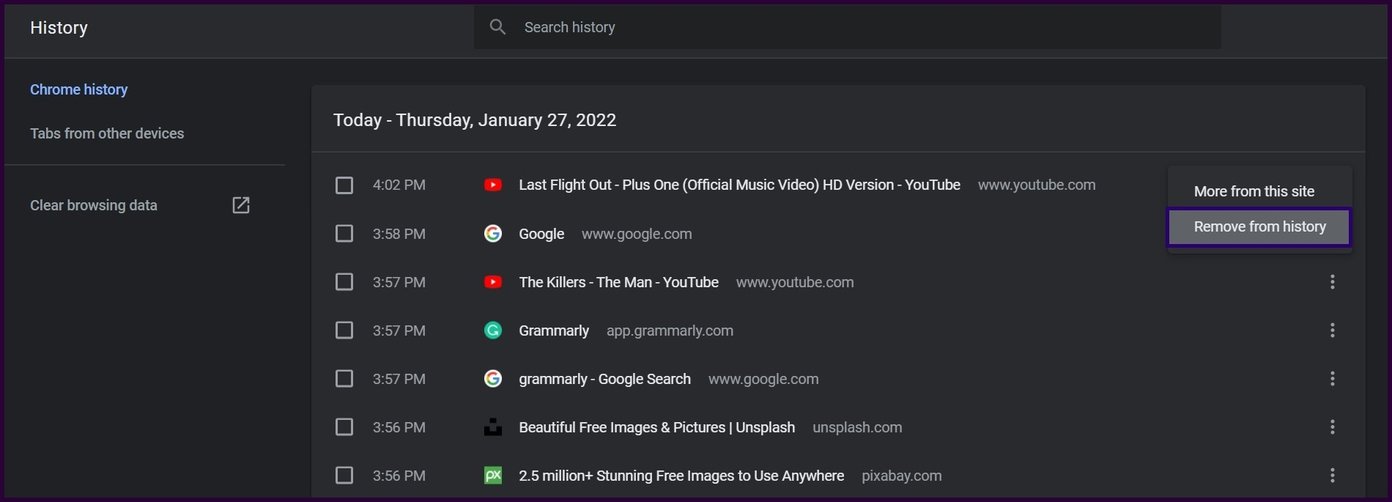
Observação: você pode limpar todo o histórico do Google Chrome marcando a caixa ao lado de Histórico de navegação na guia Limpar dados de navegação. Escolha o período de tempo e clique em Limpar dados na base da janela.
Veja como usar Minha atividade para verificar seu histórico do Google Chrome em sua área de trabalho:
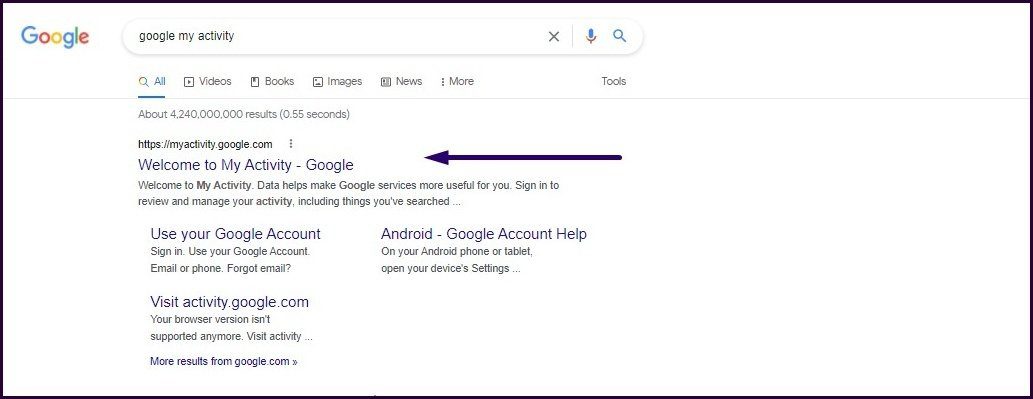
Passo 1: Abra o Chrome no seu PC e procure por Google My Activity.
Passo 2: Clique no resultado que mostra Minha atividade.
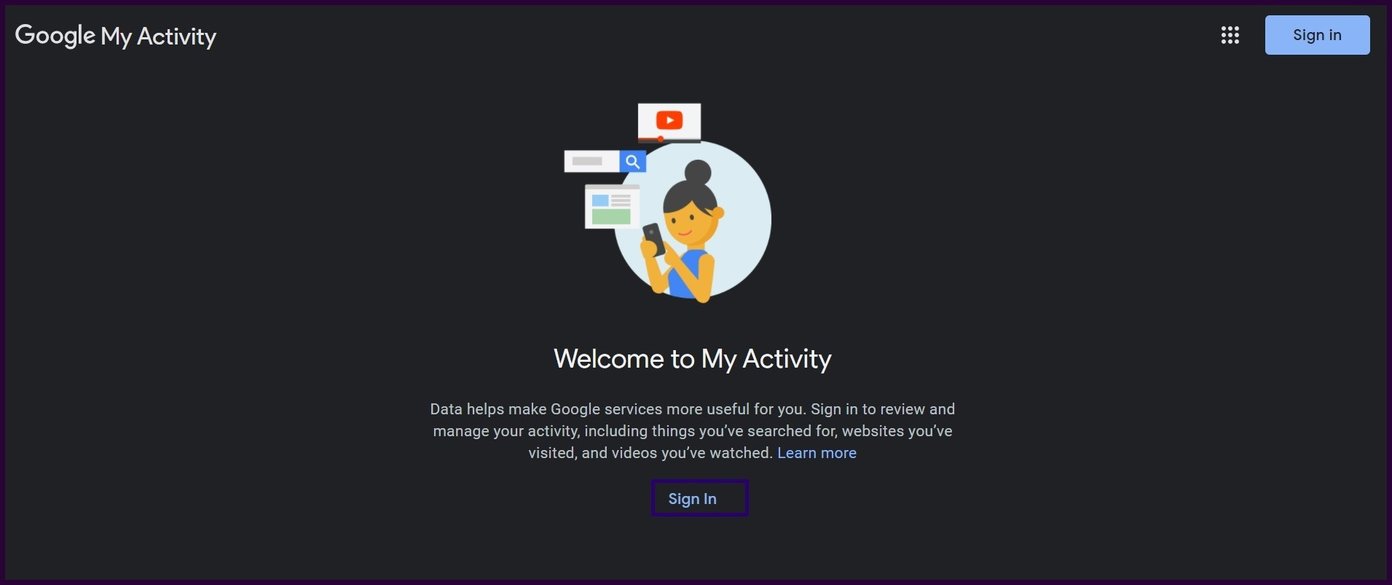
Etapa 3: Clique em Entrar e forneça os detalhes da sua conta do Google.
Observação: Se você já estiver conectado à sua Conta do Google, a página Atividade do Google será iniciada para que você possa pular a etapa de login.
Passo 4: Na página Minha atividade, você pode escolher entre Visualização de pacote e Visualização de item. A Visualização de pacote é melhor usada se você quiser visualizar seus resultados de pesquisa para um site de uma só vez. A visualização de itens é melhor usada se você quiser ver a linha do tempo de sua atividade.
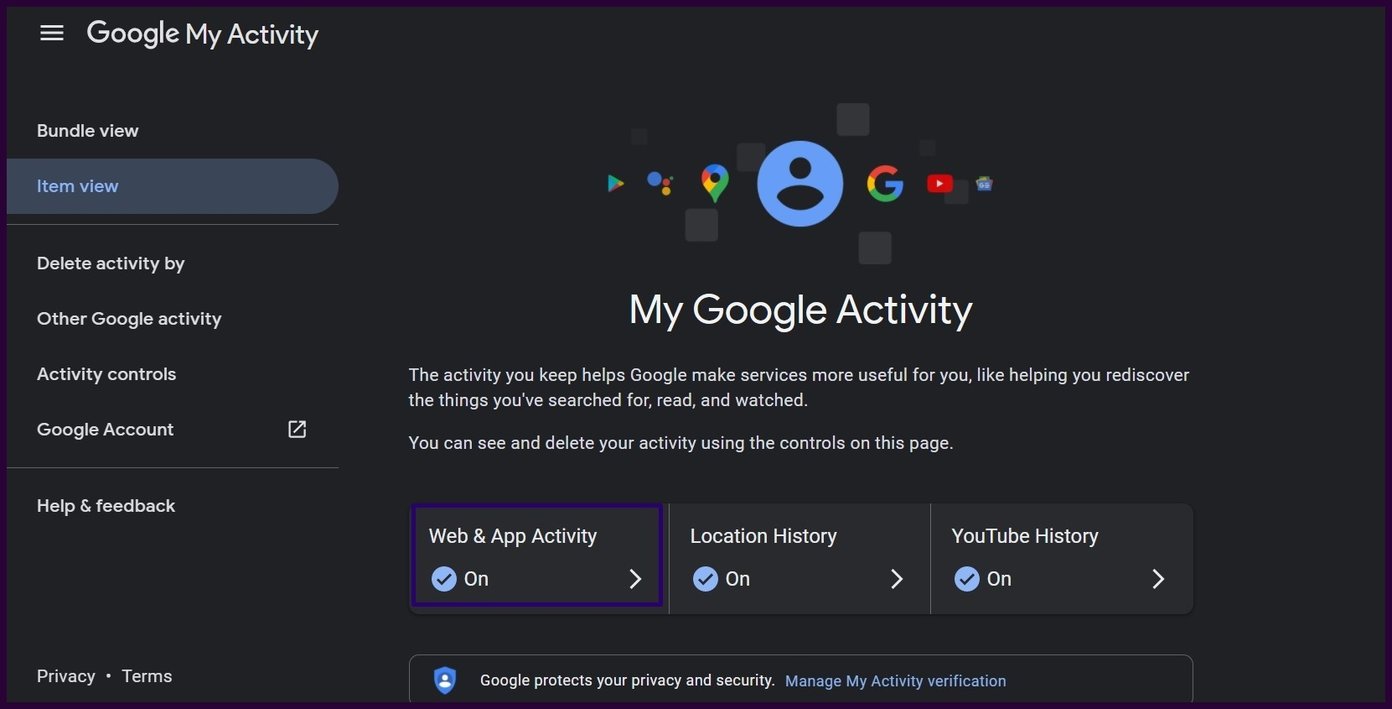
Etapa 5: Depois de selecionar sua visualização preferida, clique em Atividade na Web e de apps.
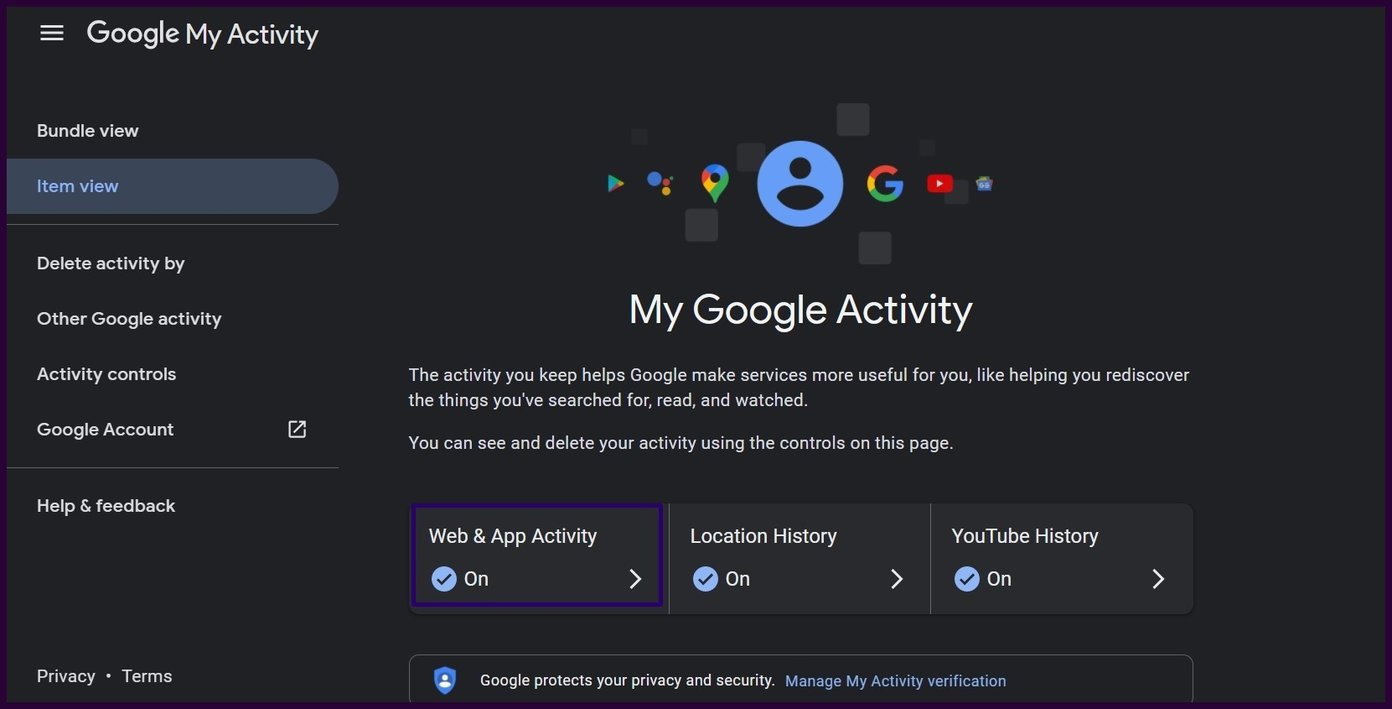
Etapa 6: No grupo Ver e excluir atividade, clique no ícone do Chrome.
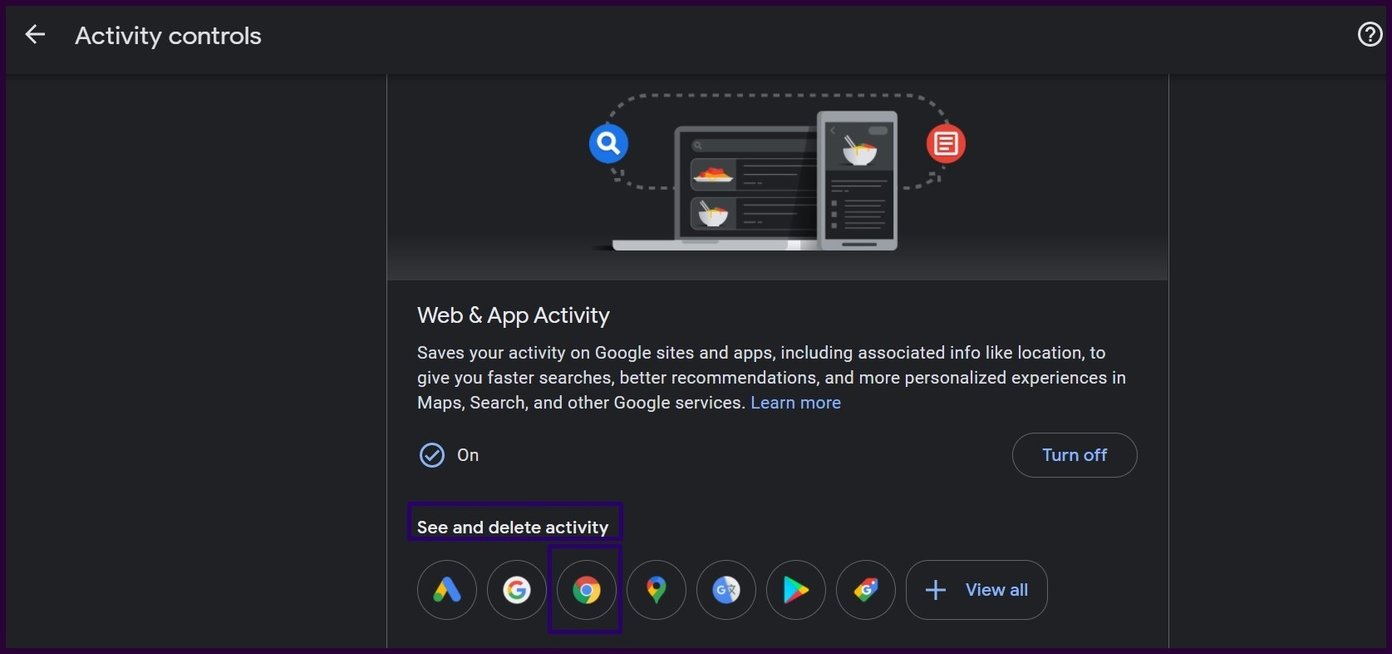
Etapa 7: Role pela página para revisar sua atividade no Chrome. Conforme você continua rolando, a página carrega entradas mais antigas.
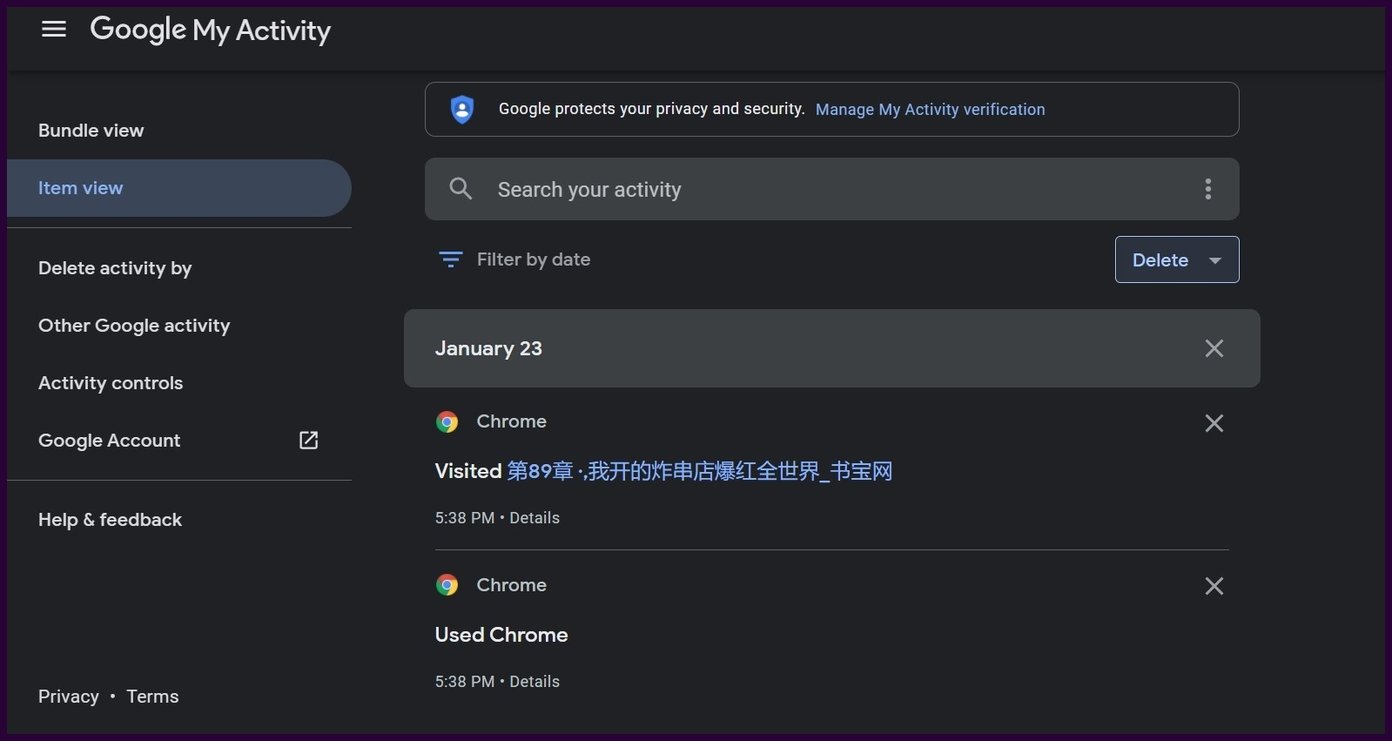
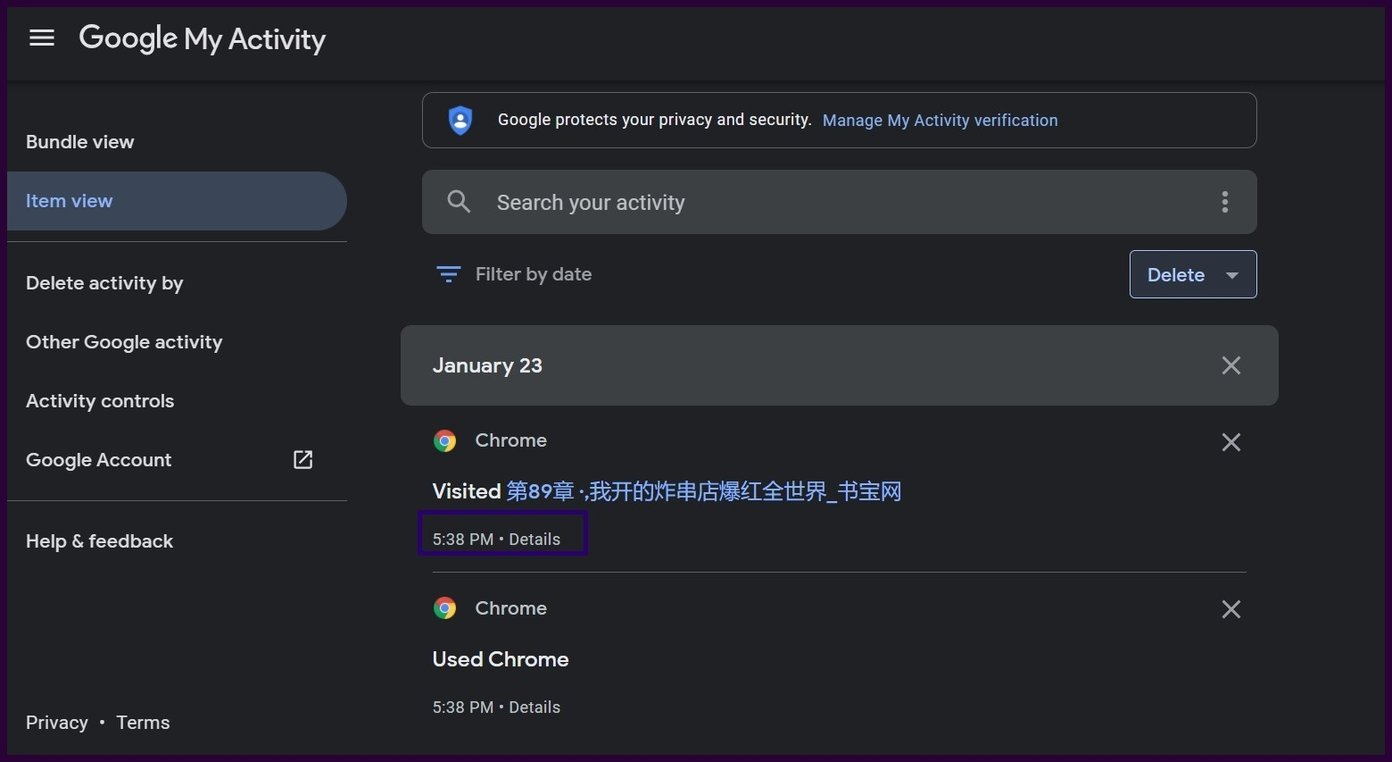
Etapa 8: Clique em Detalhes abaixo de um item específico se precisar ver as informações dessa atividade.
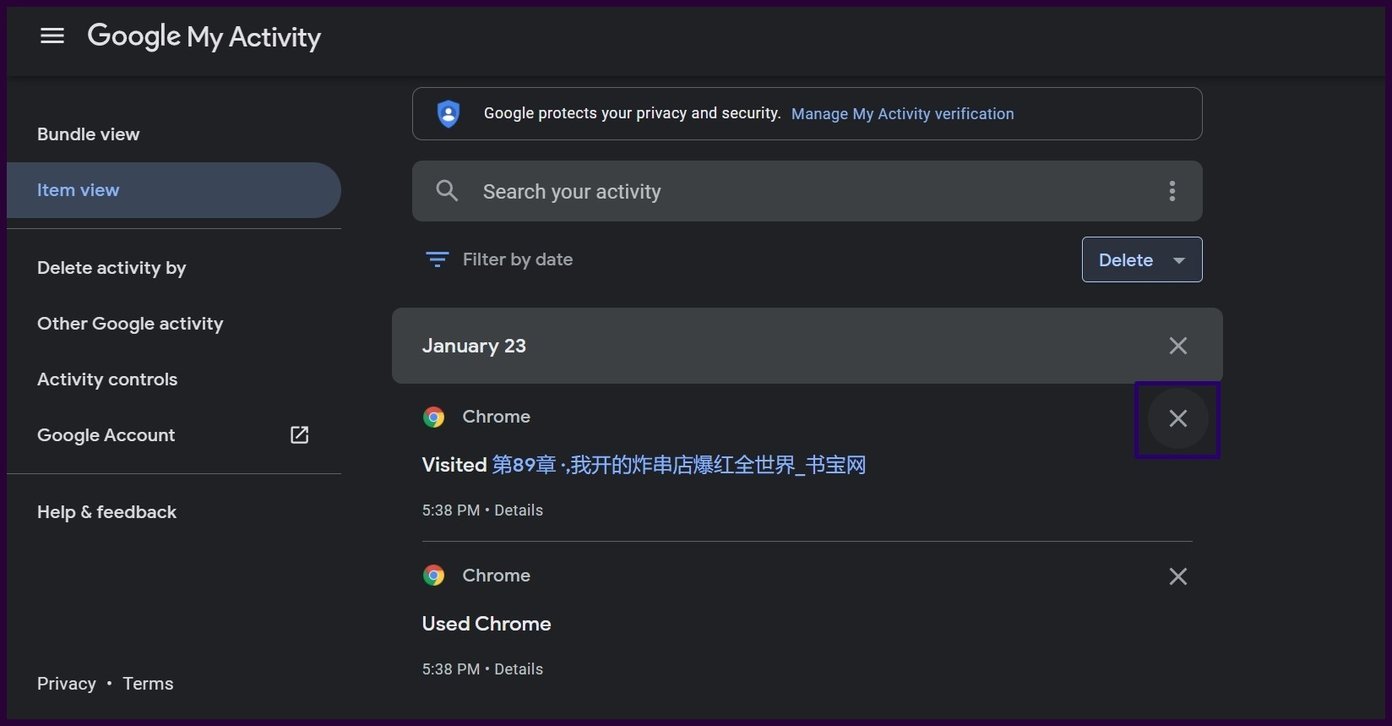
Etapa 9: Você pode remover itens da sua lista de histórico clicando no ícone x ao lado.
Observação: Você também pode excluir por atividade ou excluir todo o histórico. Para excluir seu histórico de todos os tempos do Chrome, selecione a opção excluir por data.
Fonte Adicione ao Google Notícias


