
O mundo dos podcasts cresceu tremendamente. Muitos de vocês devem adorar ouvir ou assistir seus podcasts favoritos durante o dia. O aplicativo Podcast no seu iPhone permite que você assine podcasts e sincronize-os com outros dispositivos Apple, como iPad, iPod e Mac.
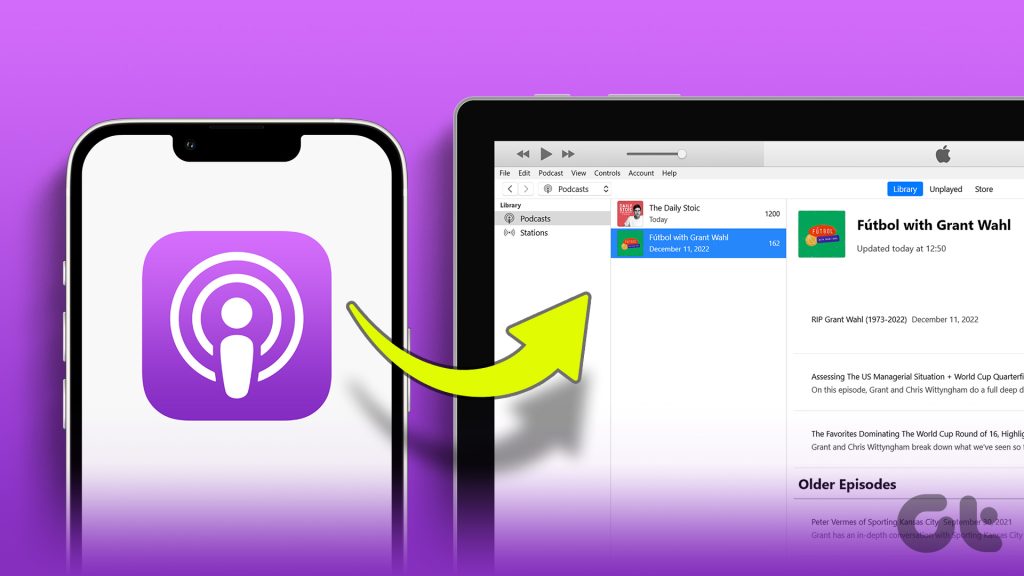
Você pode baixar o aplicativo iTunes no Windows PC para obter todas as suas seleções de música. Mas e se você quiser ouvir seus podcasts no seu PC com Windows? Esta postagem compartilhará as melhores maneiras de transferir seus podcasts do iPhone para o PC com Windows usando o iTunes.
Antes de começar
Sugerimos baixar o iTunes da Microsoft Store no seu PC com Windows. Uma vez feito isso, você pode entrar usando seu Apple ID e começar com as etapas. Também recomendamos que você verifique a velocidade da sua internet.
1. Transfira as compras para o iTunes no Windows PC
Sempre que você adiciona um podcast à sua biblioteca no iPhone, ele é marcado como Comprado. Isso também se aplica à sua música e aos aplicativos que você baixa ou compra na App Store. Portanto, o primeiro método para transferir seus podcasts para o seu PC com Windows é transferindo suas compras para o iTunes.
Mas primeiro, você precisa garantir que autorizou seu computador Windows a usar seu ID Apple. Estamos usando o Windows 11 para mostrar as etapas.
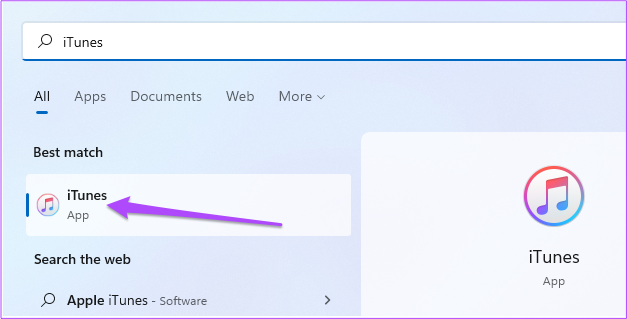
Passo 1: Clique no ícone Iniciar no Windows 11, digite itunes, e pressione Enter para iniciar o aplicativo.
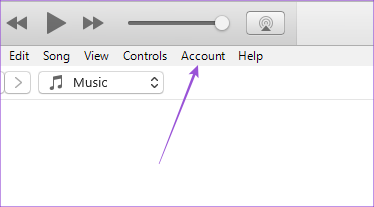
Passo 2: Clique em Conta na barra de menu superior.
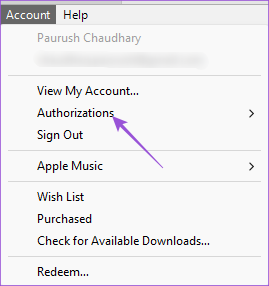
Etapa 3: Selecione Autorizações.
Passo 4: Clique em Autorizar este computador.
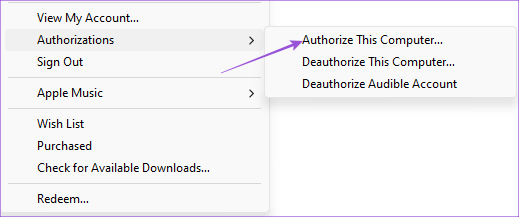
Observe que você pode adicionar até cinco computadores Windows com seu ID Apple.
Passo 5: Digite sua senha de ID Apple e clique em Autorizar.
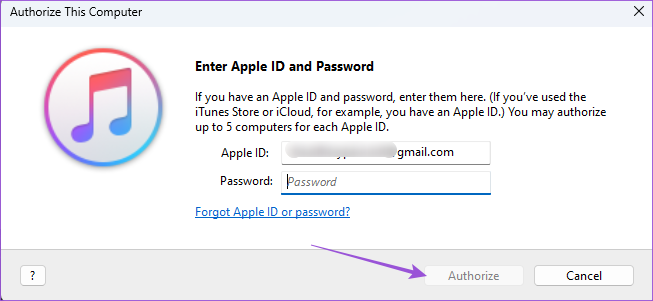
Depois de autorizar seu PC com Windows, veja como transferir seus podcasts.
Passo 1: Enquanto mantém o iTunes aberto, conecte seu iPhone ao seu PC com Windows.
Certifique-se de ter um cabo certificado pela Apple.
Passo 2: Toque em Confiar neste computador na tela do seu iPhone.
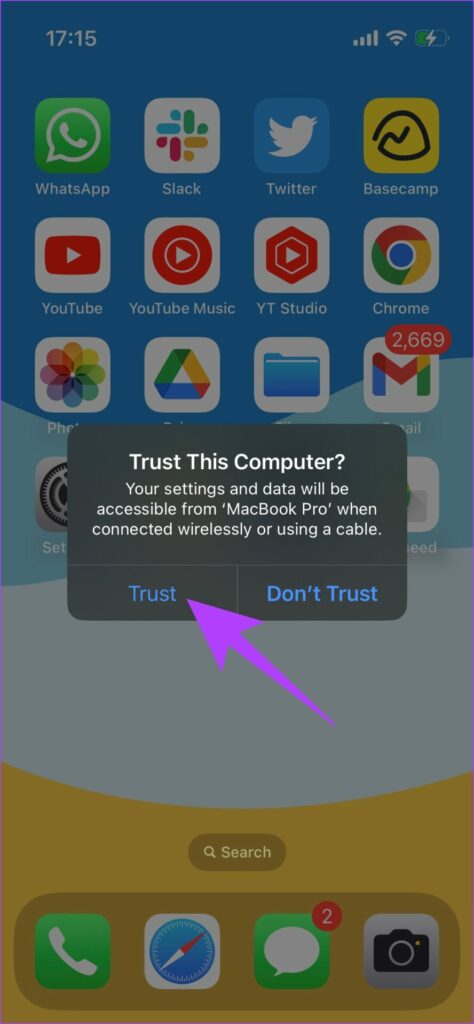
Etapa 3: Digite a senha do seu iPhone para confirmar.
Passo 4: Aguarde algum tempo enquanto o iTunes sincroniza seu iPhone.
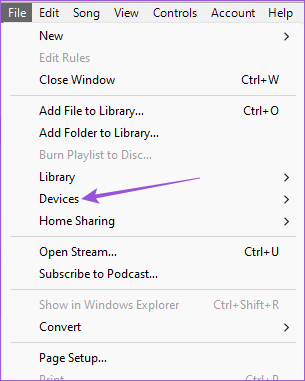
Passo 5: Após a conclusão do processo, clique em Arquivo no canto superior esquerdo.
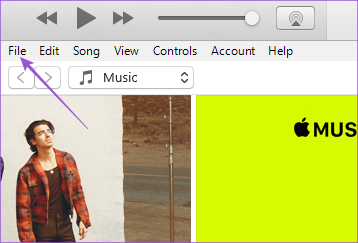
Passo 6: Selecione Dispositivos na lista de opções.
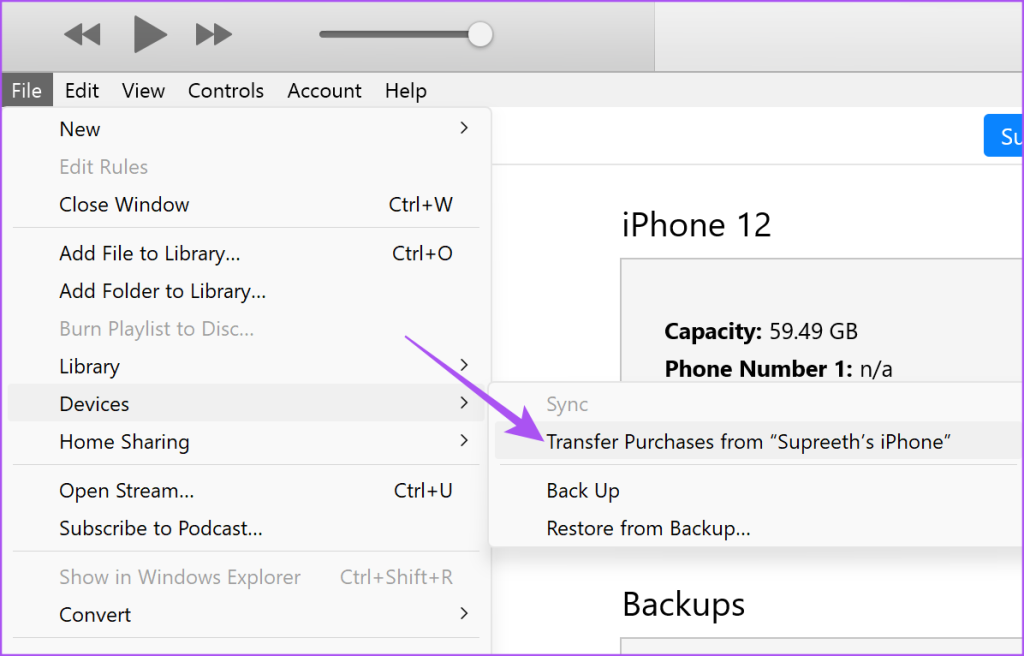
Passo 7: Clique em Transferir compras do iPhone.
Etapa 8: Aguarde um pouco e clique em Podcasts no menu à esquerda.
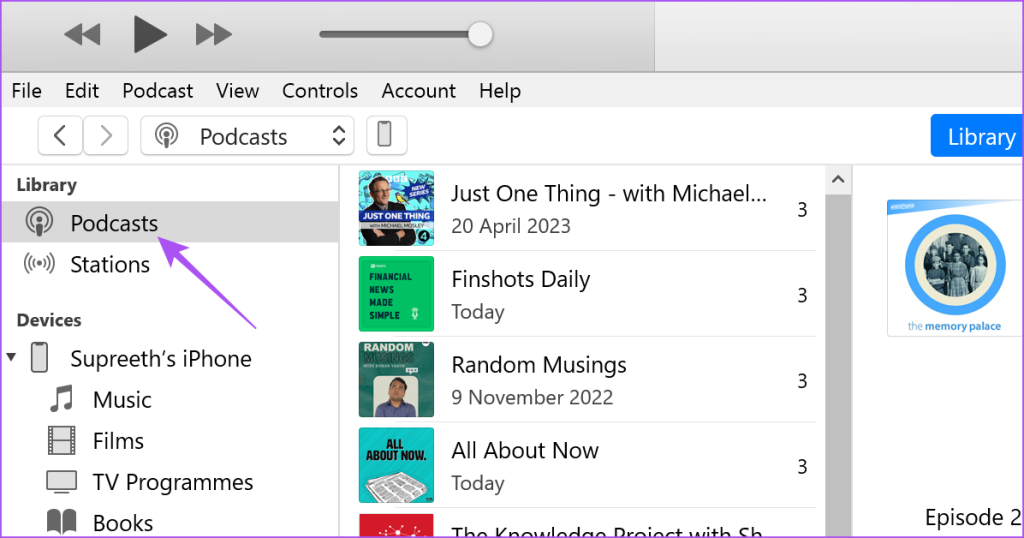
Você verá seus podcasts no aplicativo iTunes em seu PC com Windows.
Você também pode ler nossa postagem se o seu iPhone não estiver se conectando ao seu PC com Windows.
2. Sincronize podcasts entre o iPhone e o Windows
O próximo método é sincronizar seus podcasts com o iTunes no seu PC com Windows. É assim que todos os seus dados são sincronizados entre seus dispositivos Apple. Veja como proceder.
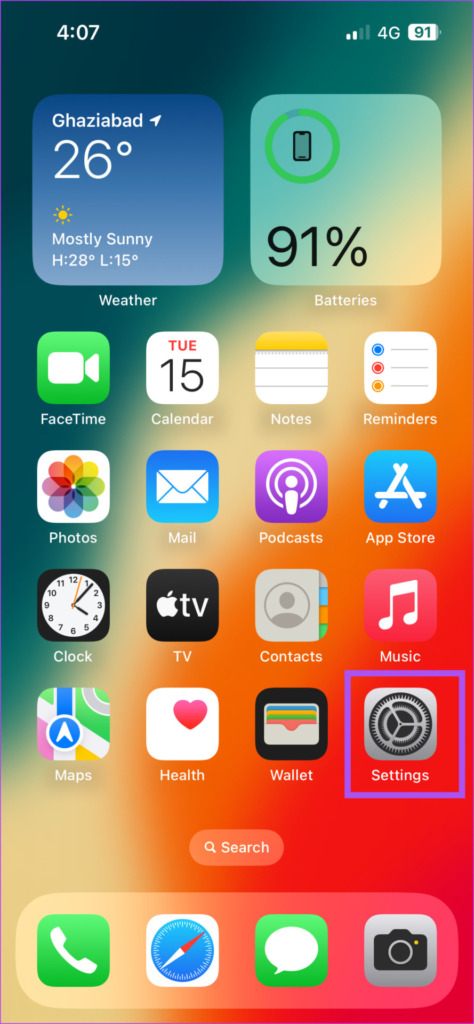
Passo 1: Inicie o aplicativo Configurações no seu iPhone.
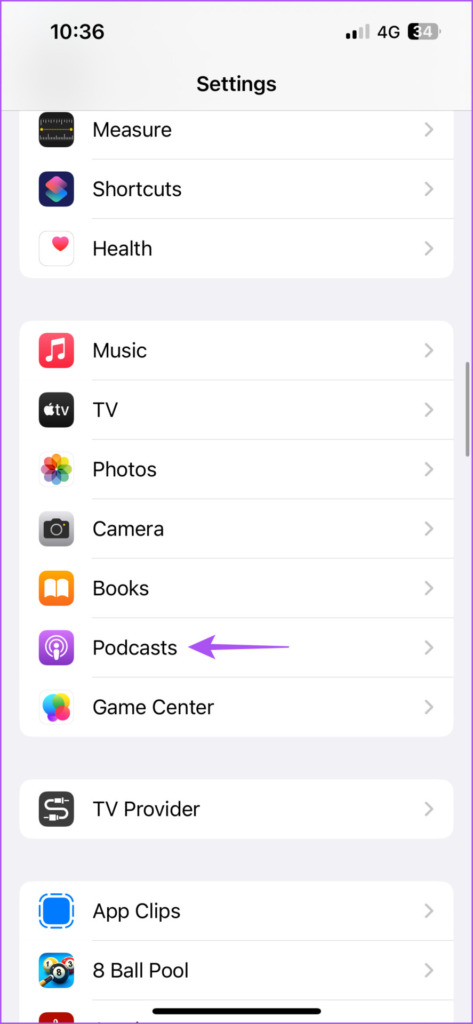
Passo 2: Role para baixo e selecione Podcasts.
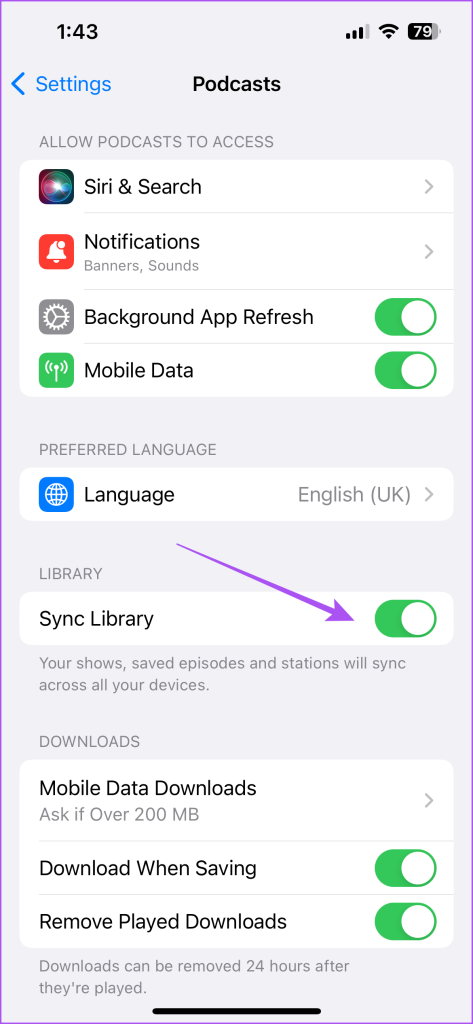
Etapa 3: Toque no botão ao lado de Sincronizar Podcasts para ativá-lo.
Passo 4: Feche o aplicativo Configurações no seu iPhone. Abra o iTunes no seu PC com Windows.
Passo 5: Conecte seu iPhone com seu PC com Windows. Recomendamos o uso de um cabo certificado pela Apple para conectar seu iPhone.
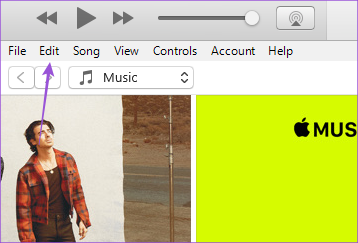
Passo 6: Clique em Editar na barra de menu superior.
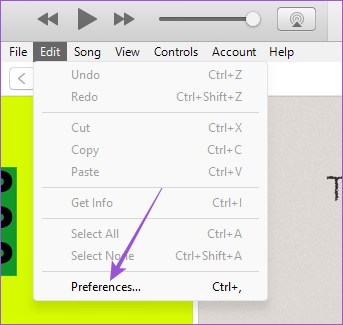
Passo 7: Selecione Preferências.
Etapa 8: Clique em Store na janela General Settings.
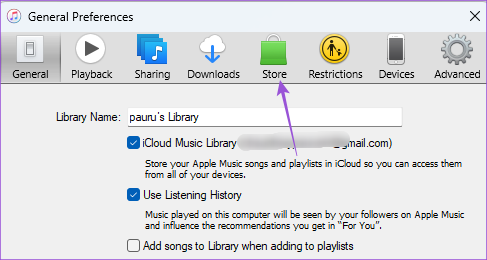
Passo 9: Clique na caixa de seleção ao lado de 'Sincronizar assinaturas e configurações de podcast'.
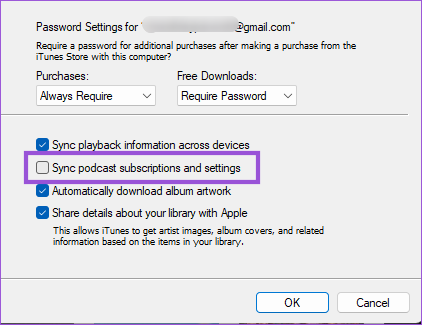
Etapa 10: Clique em Ok no canto inferior direito.
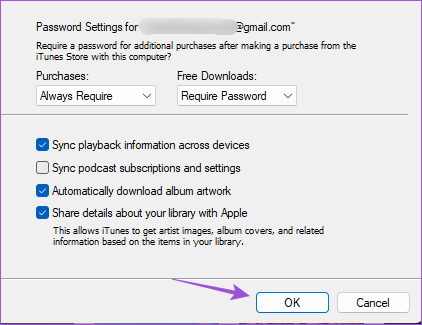
Passo 11: Feche a janela, espere um pouco e clique em Podcasts no menu à esquerda.
Agora você verá todos os seus podcasts sincronizados em seu PC com Windows. Se a velocidade da sua internet for lenta, a sincronização pode demorar algum tempo.
Ouça Podcasts no Windows PC
Estas são as melhores maneiras de transferir podcasts do seu iPhone para o seu PC com Windows. Se você conectar seu iPhone ao seu PC, poderá acessar arquivos de mídia como fotos, vídeos e capturas de tela abrindo o File Explorer. Você também pode usar seu iPhone como ponto de acesso para seu PC com Windows 11 se o seu Wi-Fi não estiver funcionando. No entanto, se você não puder fazer isso, leia nosso post para corrigir o ponto de acesso do iPhone que não aparece no Windows 11.


