
Anteriormente, era necessário adicionar contatos em vários telefones manualmente. Mas com o avanço da tecnologia, você pode transferir e sincronizar contatos entre vários dispositivos com bastante facilidade. Embora existam muitas maneiras de transferir contatos de um iPhone para outro iPhone ou iPhone para Android, mantê-los sincronizados é um quebra-cabeça para muitos. Se você também está se perguntando como sincronizar contatos do iPhone para o iPhone, este post irá ajudá-lo.
Quando falamos sobre como manter os contatos sincronizados, significa que se você adicionar, modificar ou excluir um contato em um iPhone, a mesma alteração deve refletir em outro iPhone. A mudança deve acontecer instantaneamente e automaticamente sem nenhum esforço manual do usuário.
Vamos verificar dois métodos para sincronizar contatos entre iPhones.
Nota: Você pode usar os mesmos métodos para sincronizar contatos entre iPads, um iPhone e um iPad ou vice-versa.
Sincronizar contatos do iPhone para o iPhone com o iCloud
Esta é uma das maneiras mais fáceis e diretas de manter os contatos do iPhone sincronizados com os outros dispositivos. A única desvantagem é que esse método funciona apenas entre dispositivos Apple. Mas, como estamos preocupados em sincronizar contatos entre iPhones nesta postagem, esse método será útil para nós.
Neste método, você precisa usar o iCloud para sincronizar contatos de um iPhone para outro.
Nota: Você deve usar o mesmo ID da Apple em ambos os iPhones para sincronizar os contatos.
Veja como fazer isso.
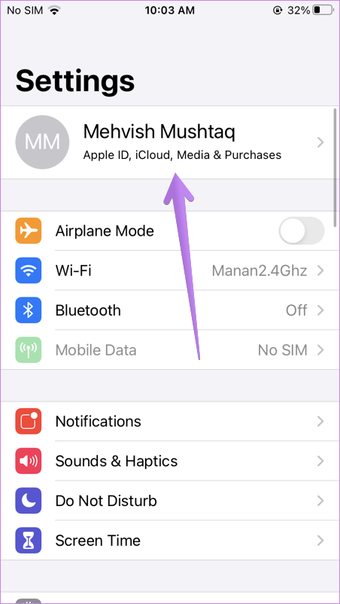
Passo 1: Abra Ajustes no seu primeiro iPhone. Toque no seu nome na parte superior.

Passo 2: Toque em iCloud. No iCloud, ative o botão de alternância ao lado de Contatos.


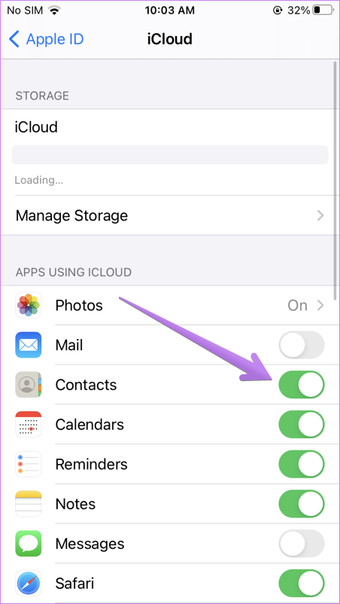
Etapa 3: Faça login com o mesmo ID Apple no seu segundo iPhone ou iPad. Em seguida, siga as etapas 1 e 2, ou seja, vá para Configurações> [your name] > iCloud> Contatos.
Passo 4: Abra o aplicativo Contatos no segundo iPhone e puxe de cima para baixo para atualizar o aplicativo. Esta é uma etapa única ou você deve tentar se uma alteração não for refletida rapidamente no segundo iPhone.
Agora seus contatos estarão em sincronia contínua entre si. Qualquer alteração feita em um contato em um iPhone será refletida em outro iPhone.
Dica: Você também pode visualizar os contatos armazenados no iCloud em um PC. Abra iCloud.com e faça login com seu ID Apple. Vá para Contatos. Todos os seus contatos sincronizados serão exibidos. Saiba mais sobre os usos do armazenamento iCloud no iPhone.
Sincronizar contatos do iPhone para o iPhone sem iCloud
Caso você não queira usar o iCloud para sincronizar contatos, os Contatos do Google serão úteis. O Contatos do Google é um serviço que sincroniza contatos entre dispositivos Apple (iPhone / iPad), mas entre iPhone e Android.
Como os Contatos do Google usam uma conta do Google, você pode usar esse método para sincronizar contatos do iPhone para o iPhone em dois Apple IDs diferentes. No entanto, você deve adicionar o mesmo ID do Google em ambos os iPhones.
Aqui estão as etapas:
Etapa 1. Mova os contatos do iPhone para os Contatos do Google
Em primeiro lugar, você precisará mover seus contatos do iPhone para o Contatos do Google. Se seus contatos já estiverem disponíveis no Contatos do Google, vá para a etapa 2.
Você pode mover os contatos do iPhone para os Contatos do Google com ou sem um PC. Ambos os métodos são mencionados aqui.
Método 1. Transferir contatos do iPhone para contatos do Google usando o PC
Passo 1: Abra iCloud.com no navegador do seu computador (Windows ou Mac). Faça login com seu ID Apple. Clique em Contatos.

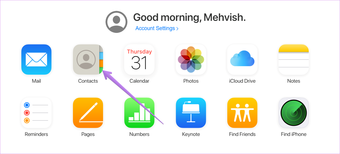
Nota: Certifique-se de que os Contatos estejam habilitados em Configurações do iPhone> [your name] > iCloud. Se estiver desativado, você não verá os contatos do seu iPhone ou da versão da web do iCloud.
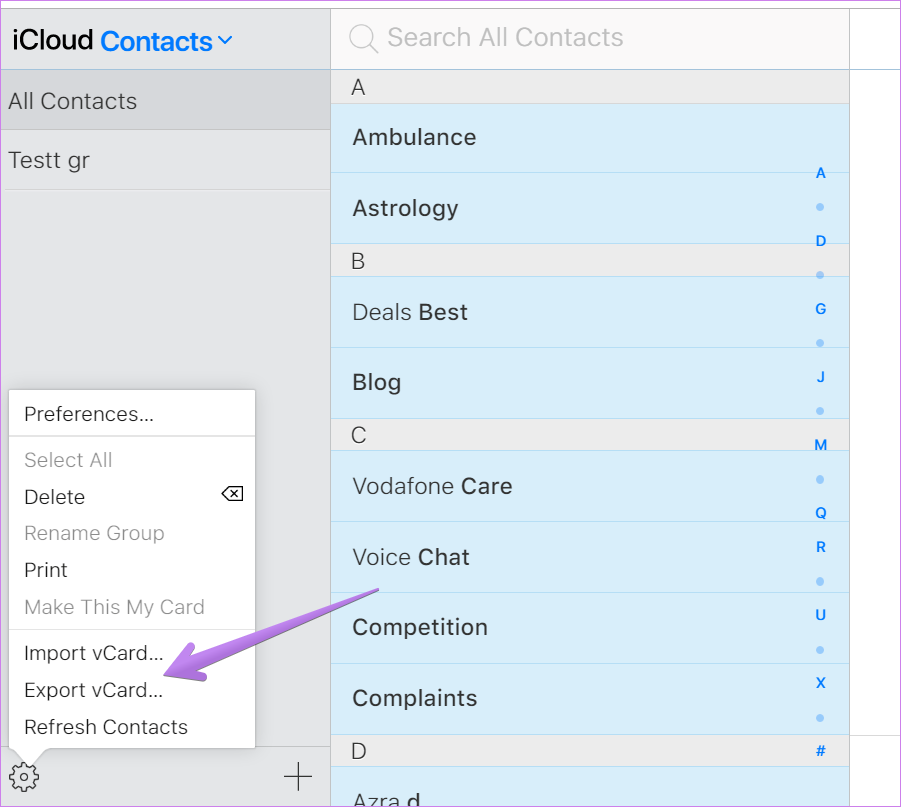
Passo 2: Clique no ícone Configurações no canto inferior esquerdo. Escolha Selecionar tudo no menu.

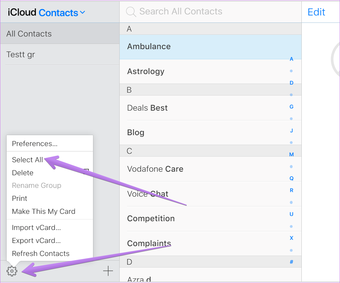
etapa 3: Assim que todos os contatos forem selecionados, clique no mesmo ícone Configurações novamente. Escolha Exportar vCard no menu. Baixe o arquivo VCF em seu computador.
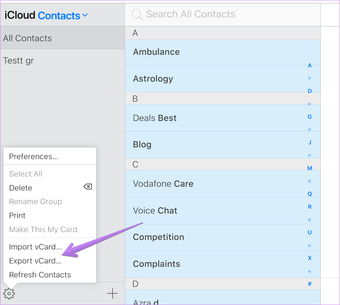
Passo 4: Agora abra contacts.google.com e faça login com a conta do Google que pretende usar no seu iPhone. Clique em Importar na barra lateral.

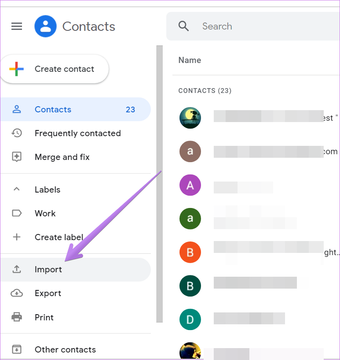
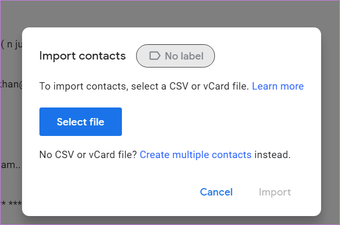
Etapa 5: Clique no botão Selecionar arquivo e escolha o arquivo que você baixou na etapa 3. Em seguida, o iOS irá transferir os contatos do iPhone para os Contatos do Google. Vá para a seção da etapa 2 abaixo para habilitar a funcionalidade de sincronização.

Método 2. Transferir contatos do iPhone para contatos do Google sem PC
Se você não tiver um PC à mão, não se preocupe. Você pode transferir contatos de seu iPhone para Contatos do Google diretamente de seu iPhone usando o Google Drive. Aqui estão as etapas:
Passo 1: Instale o aplicativo Google Drive em seu iPhone.
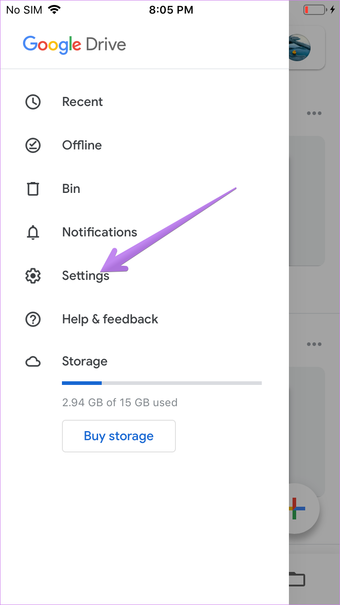
Passo 2: Abra o aplicativo Google Drive e toque em Configurações na barra lateral esquerda.

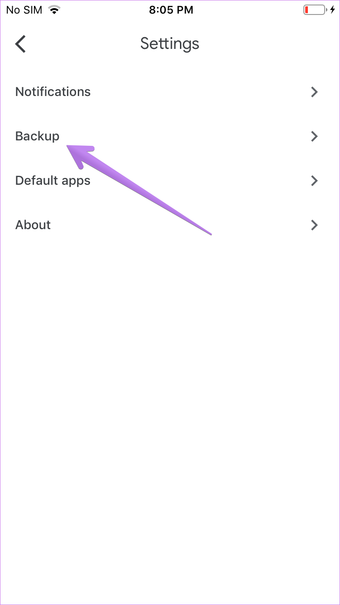
Etapa 3: Toque em Backup em Configurações.

Passo 4: Você será direcionado para a tela Fazer backup com o Google Drive. Toque em Contatos e ative o botão de alternância para Backup para Contatos do Google na próxima tela.

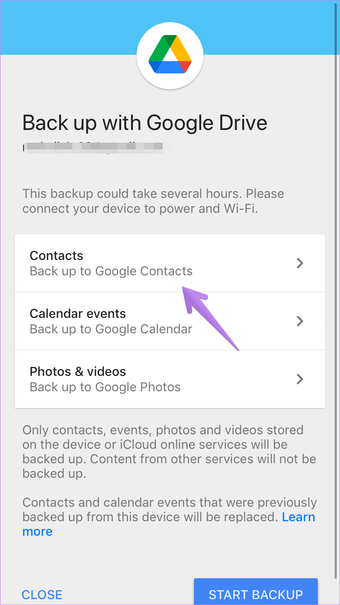

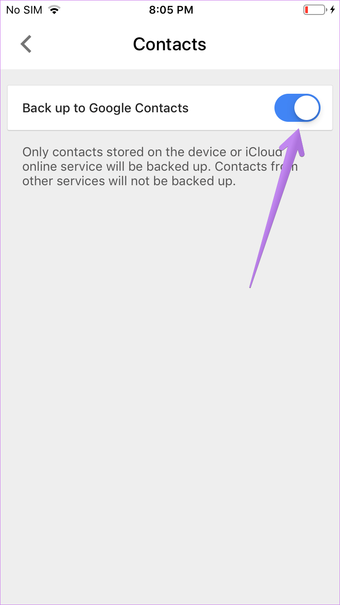
Etapa 5: Volte e toque nas outras duas opções uma a uma, ou seja, eventos de calendário e fotos e vídeos. Desative os botões para eles.
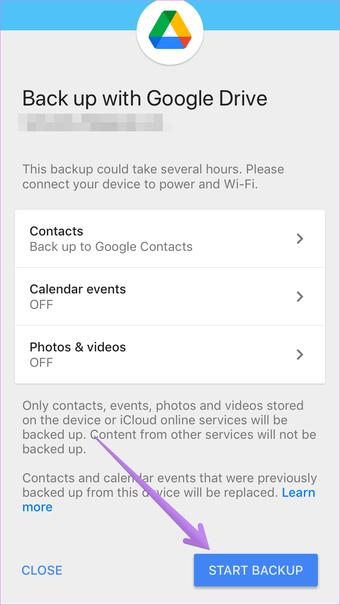
Etapa 6: Volte para a tela Fazer backup com o Google Drive. Agora, com apenas o backup de contatos habilitado, toque em Iniciar backup.

Também em Tecnologia de Orientação
Etapa 2. Mantenha os Contatos do Google sincronizados
Agora que seus contatos do iPhone estão disponíveis no serviço de contatos do Google, é fácil mantê-los sincronizados com outros dispositivos.
Aqui estão as etapas:
Passo 1: Abra Ajustes em seu primeiro iPhone. Vá para Contatos.
Passo 2: Toque em Contas. Se uma conta do Gmail já estiver adicionada, toque nela. Alternativamente, toque em Adicionar conta.

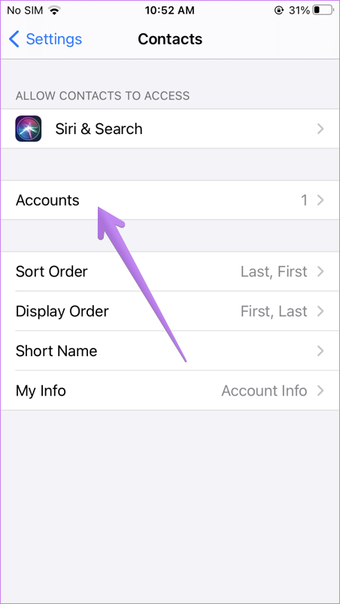

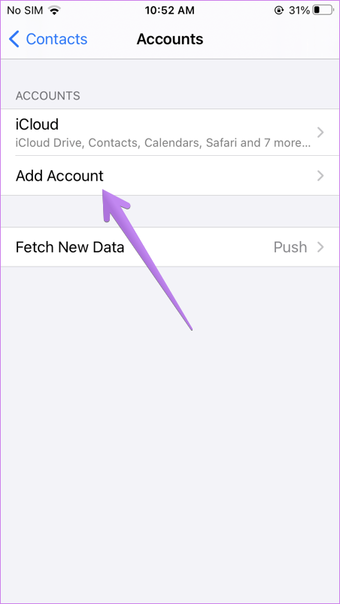
Etapa 3: Toque em Google e adicione sua conta Google onde você salvou seus contatos do iPhone.
Passo 4: Depois de adicionado, volte para Configurações> Contatos> tela Contas e toque em Gmail.

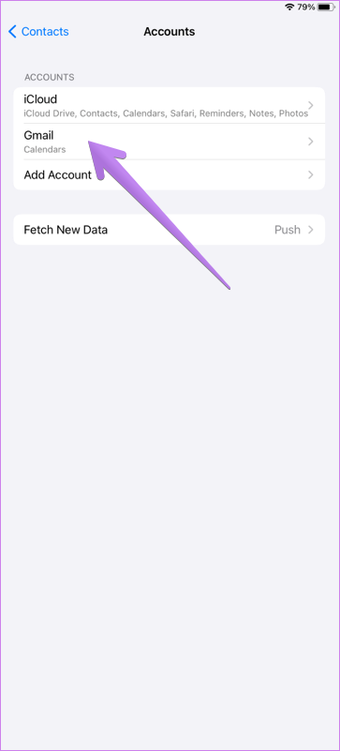
Etapa 5: Ative o botão de alternância ao lado de Contatos em Gmail. Agora seus contatos salvos no Google aparecerão no seu iPhone.

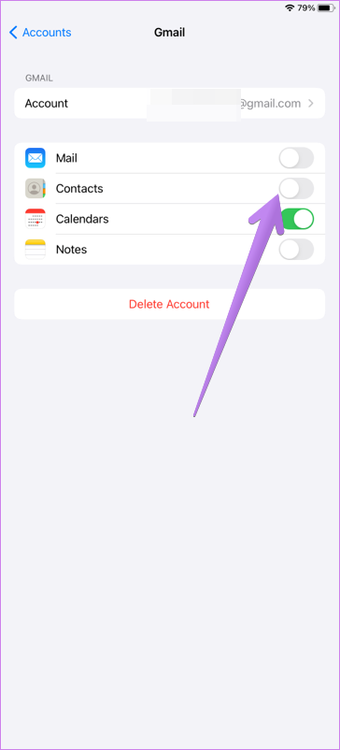
Etapa 6: Repita as etapas 1 a 5 em outro iPhone. Certifique-se de usar a mesma conta do Google.
Etapa 7: Abra o aplicativo Contatos em seu iPhone e atualize-o.
Alterar conta padrão para salvar novos contatos no iPhone
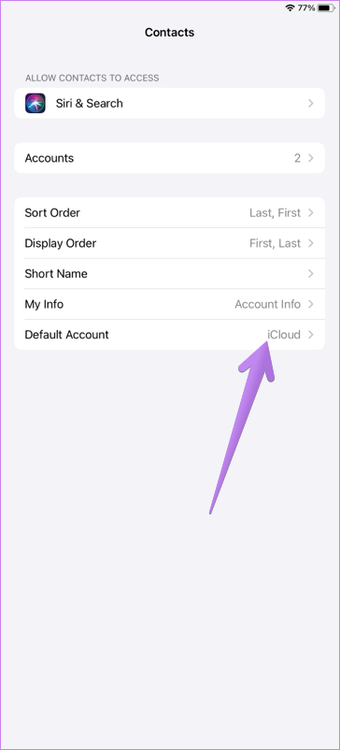
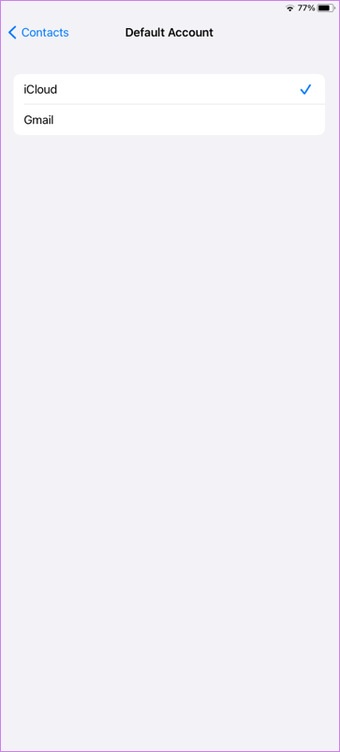
O método 2 manterá seus contatos existentes sincronizados uns com os outros. Caso você queira salvar novos contatos no Google e mantê-los sincronizados também, vá para Configurações do iPhone> Contatos. Toque em Conta padrão. Escolha Gmail. Faça isso em ambos os seus iPhones.


A escolha certa
Esperamos que você consiga manter seus contatos em sincronia usando os dois métodos acima. Embora o primeiro método deva ser suficiente, mas se você possui um telefone / tablet Android, o segundo método seria a escolha certa. Caso você acidentalmente exclua um contato dos Contatos do Google, saiba como restaurar os contatos excluídos.
Próximo: Interessado em ver as anotações do iPhone em um PC com Windows? Confira 3 métodos para conseguir isso no próximo link.
O artigo acima pode conter links afiliados que ajudam a apoiar a Guiding Tech. No entanto, isso não afeta nossa integridade editorial. O conteúdo permanece imparcial e autêntico.
Fonte Adicione ao Google Notícias


