
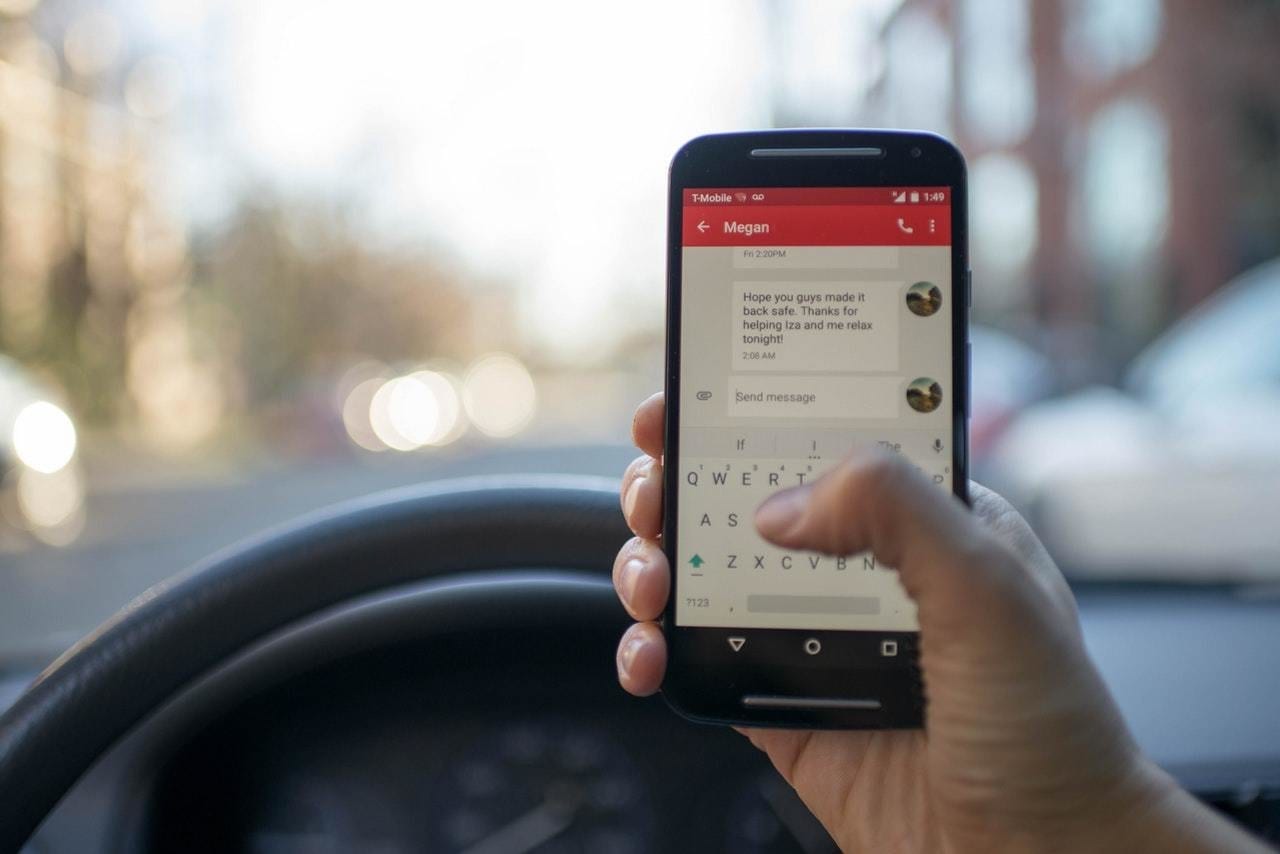
Muita comunicação diária acontece em nossos smartphones devido à sua portabilidade e conveniência de uso. As informações de comunicação e o histórico estão em nossos dispositivos para fins de referência. Mas o que acontece quando você perde o smartphone por roubo ou ele é danificado acidentalmente?
Você já deve saber que aplicativos de mensagens instantâneas como o WhatsApp permitem fazer backup de seu histórico de bate-papo localmente nas contas de dispositivo e armazenamento em nuvem. Você sabia que as mensagens de texto (ou SMS, como são chamadas com carinho) também podem ser armazenadas na nuvem? Isso facilita a recuperação de mensagens, caso você perca o smartphone ou após uma redefinição de fábrica.
Para usuários do Android, o Google Drive é uma das soluções de backup em nuvem mais usadas. E neste tutorial, mostraremos alguns métodos pelos quais você pode recuperar mensagens do Android do Google Drive para o seu smartphone.
Mas primeiro, vamos falar sobre o backup de mensagens no Android e como fazê-lo.
Nas configurações do dispositivo
Fazendo backup de mensagens no Google Drive
No seu smartphone Android, você pode fazer um backup de quase todos os tipos de dados. Por padrão, quando você faz um backup do seu dispositivo, as mensagens de texto SMS são adicionadas aos dados de backup salvos na sua conta do Google Drive conectada. Isso significa que, por enquanto, não há como fazer backup apenas de mensagens SMS.
Dito isso, confira como fazer backup automático de mensagens de texto no Google Drive em um smartphone Android.
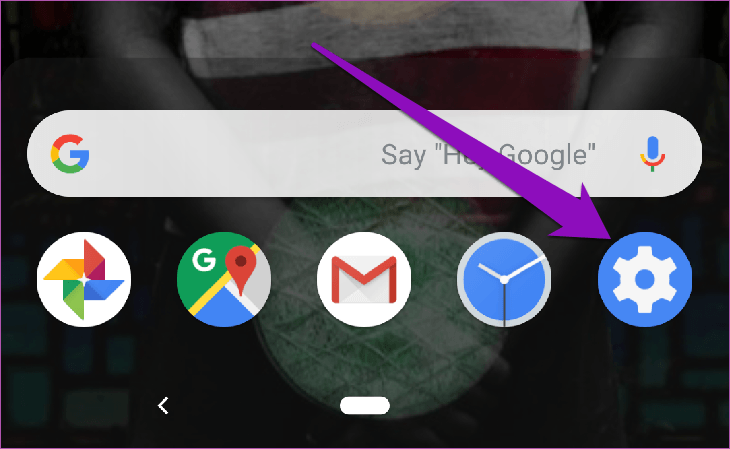
Passo 1: Toque no ícone de roda dentada na tela inicial ou na bandeja de aplicativos para abrir o menu Configurações do Android.
Passo 2: Selecione Google.
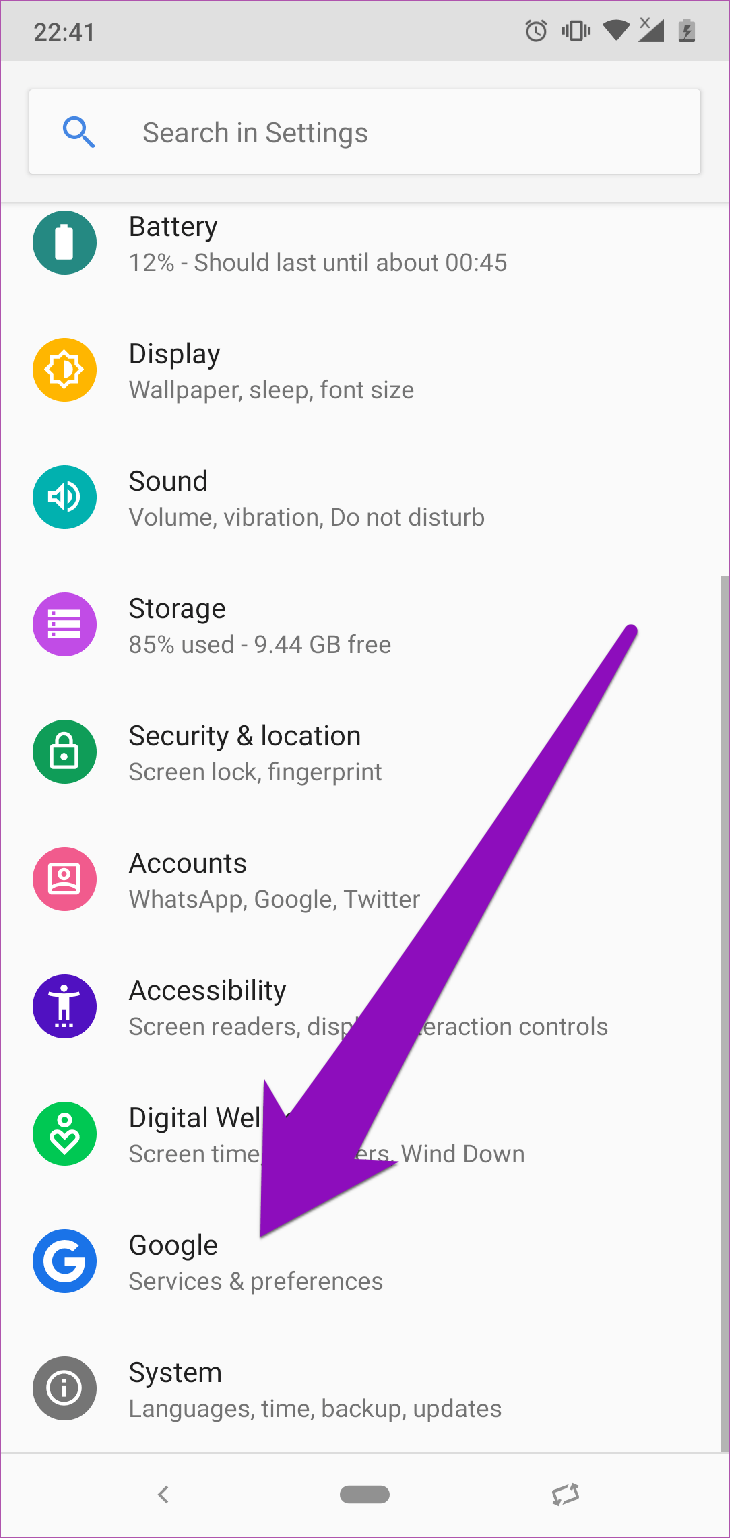
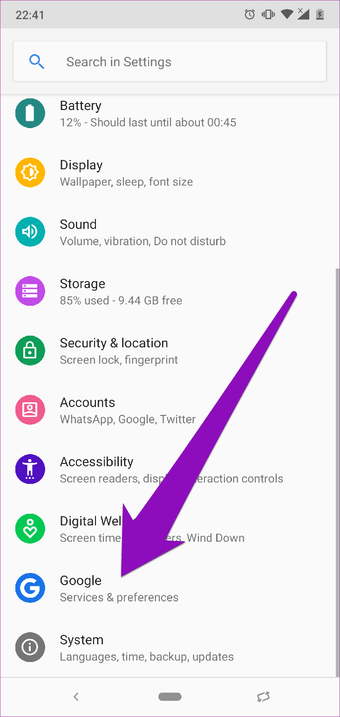
Isso o redirecionará para o painel de gerenciamento da conta do Google.
etapa 3: Selecione Backup.
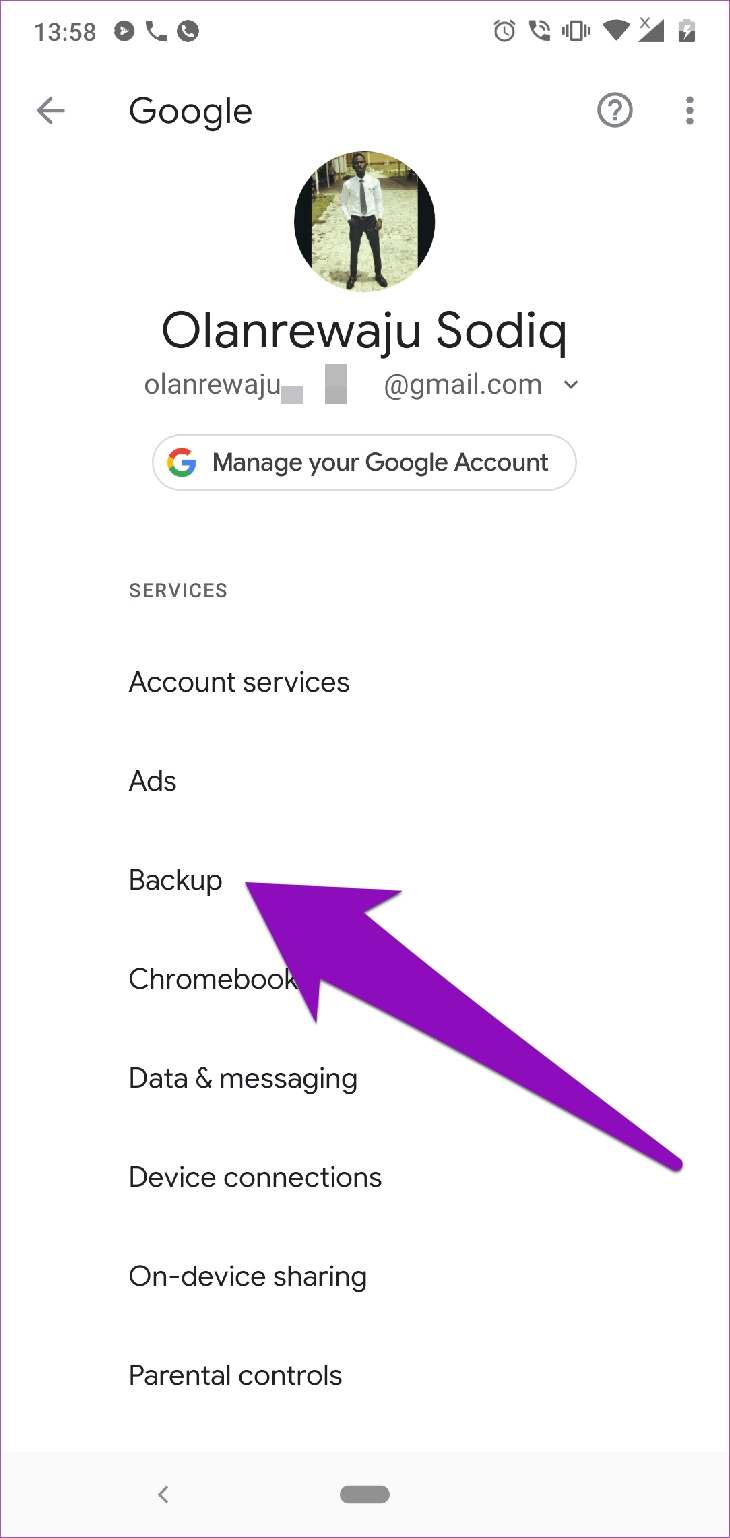
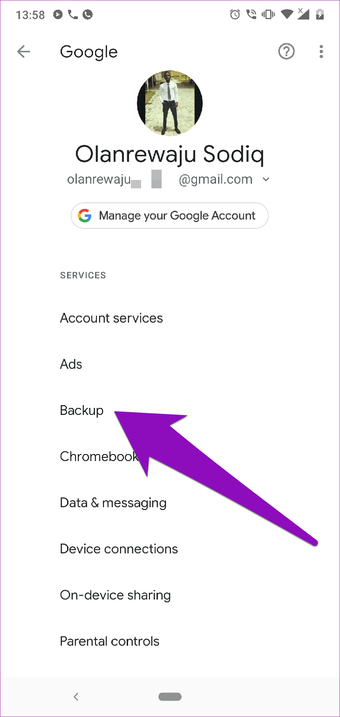
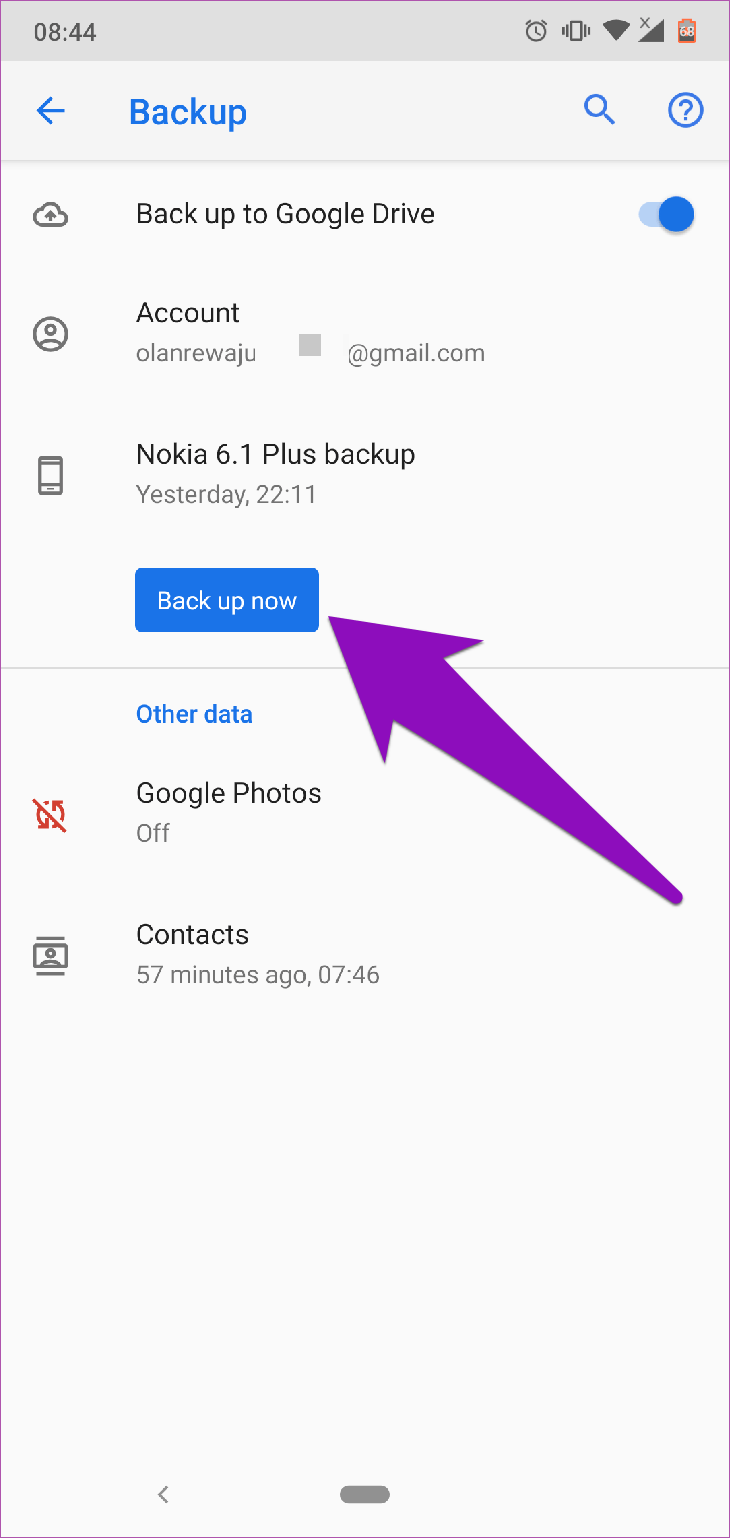
Passo 4: Agora, verifique se a opção "Backup no Google Drive" está ativada. Caso contrário, toque nele para ativar.
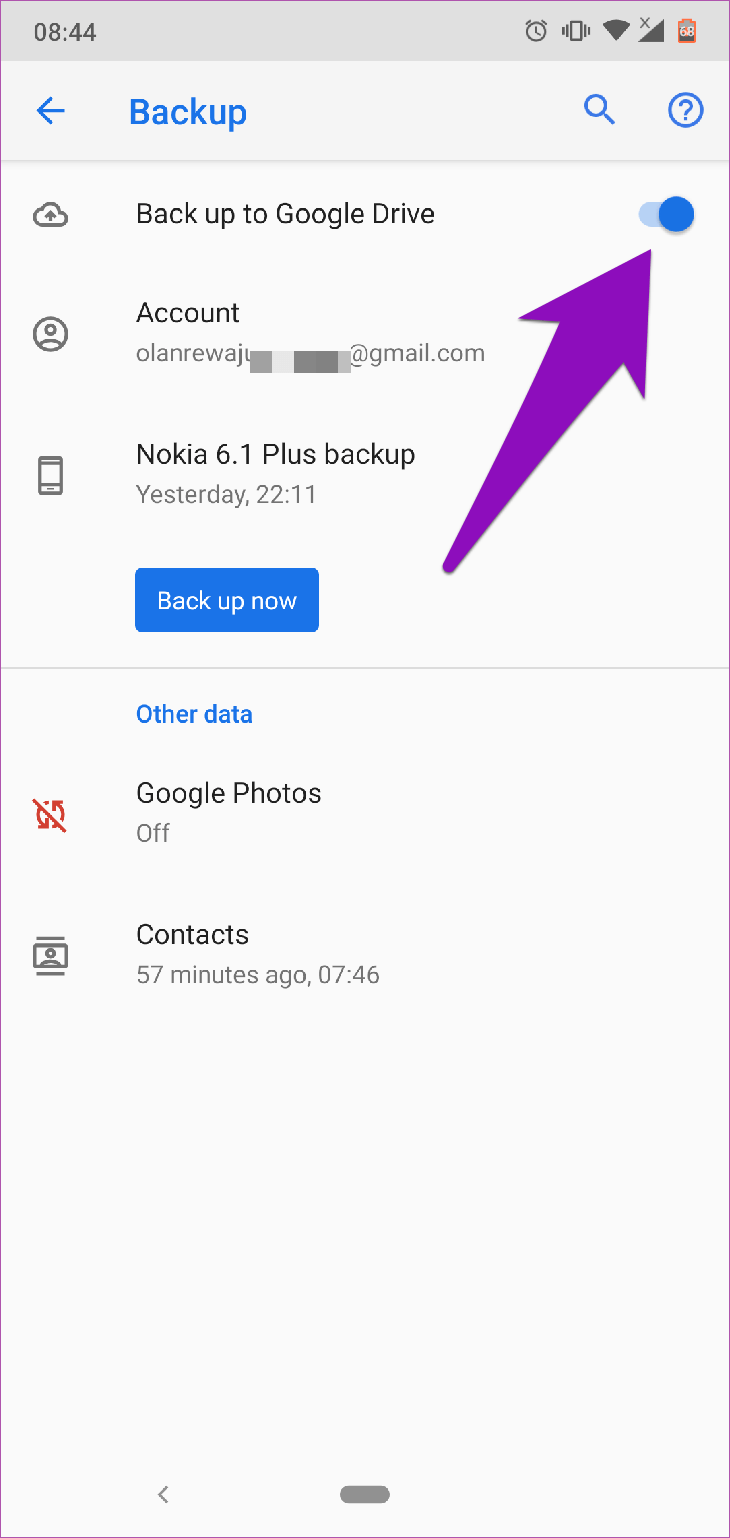
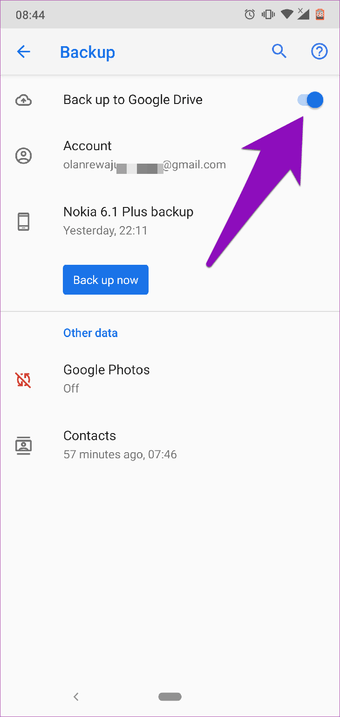
Etapa 5: Além disso, verifique se uma conta do Google Drive está selecionada. É aí que seus dados de backup são armazenados.
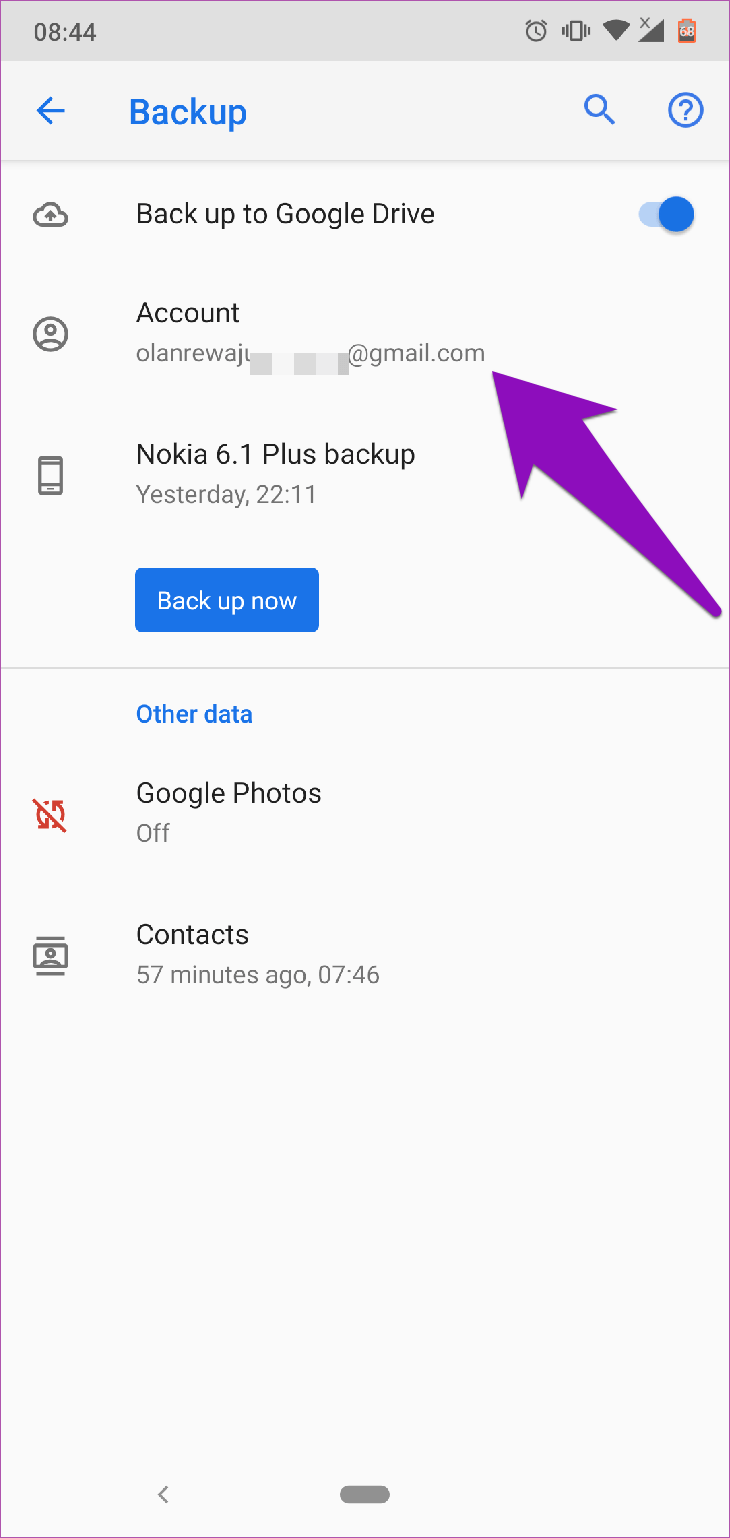
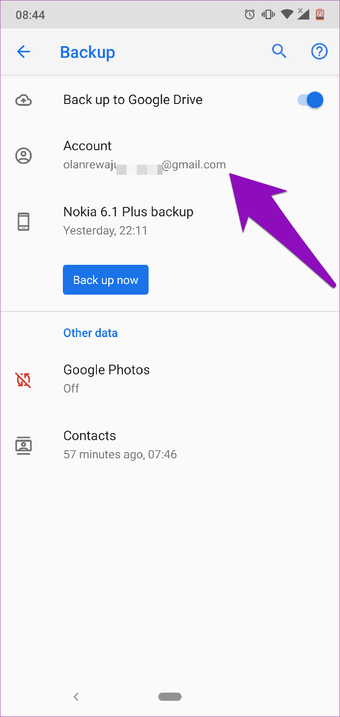
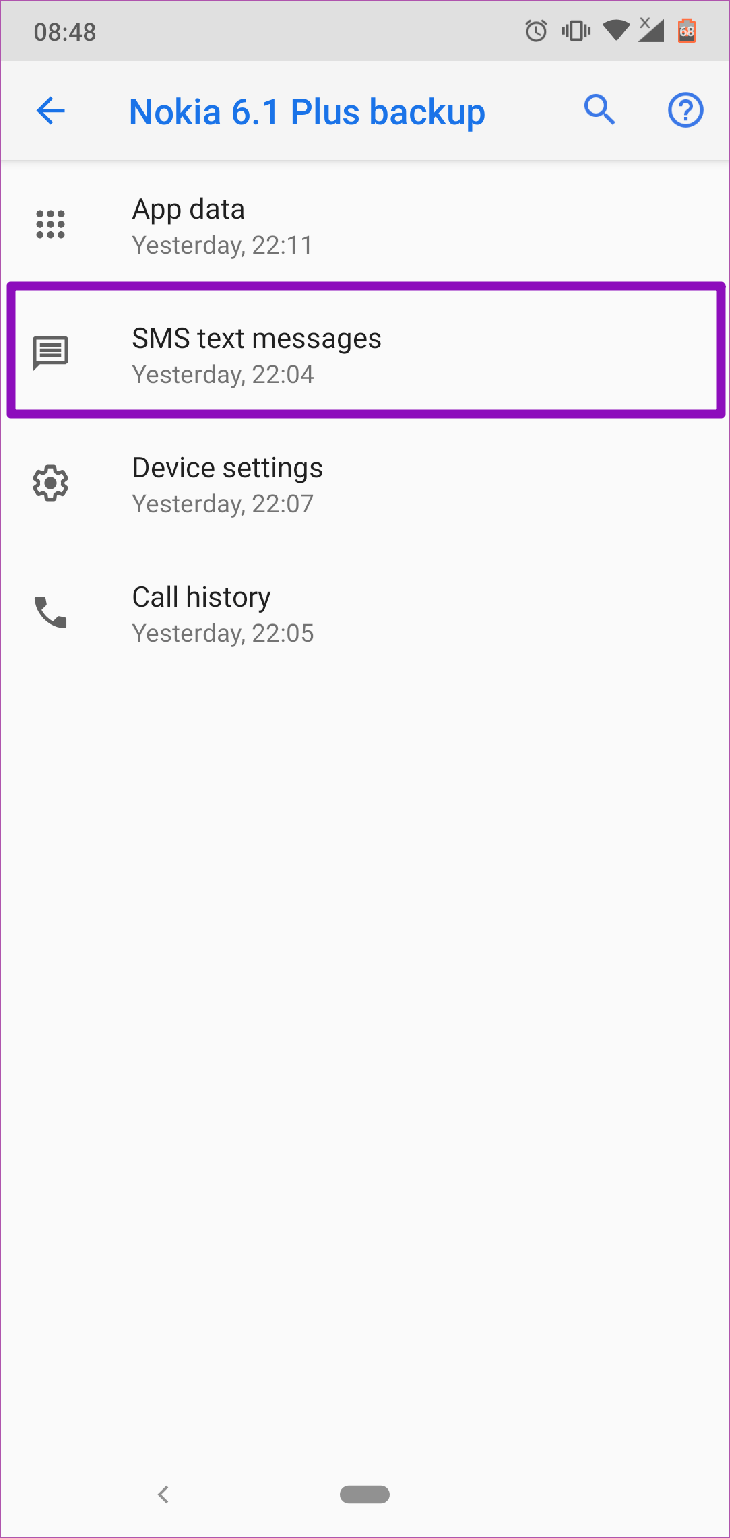
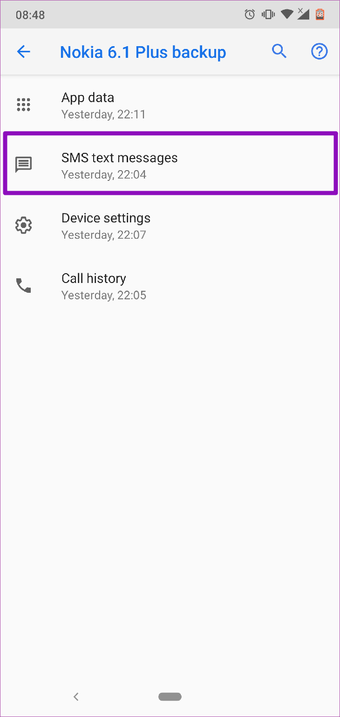
Etapa 6: Para garantir que suas mensagens SMS estejam sendo adicionadas a um backup, toque no nome do seu dispositivo. Você verá "Mensagens de texto SMS" na lista de dados que estão sendo copiados.
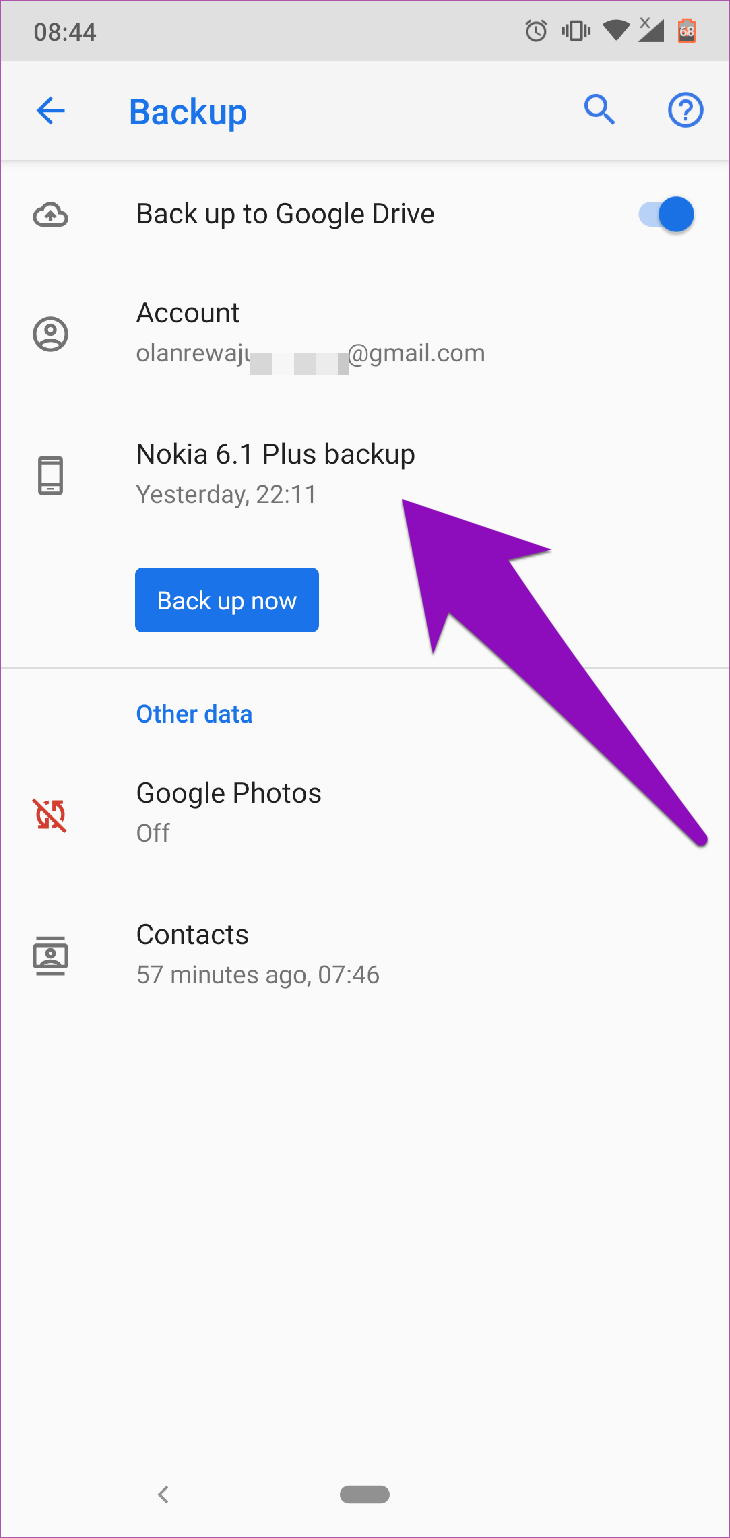
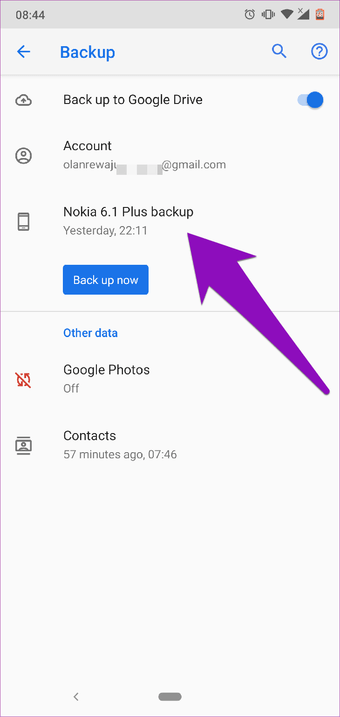
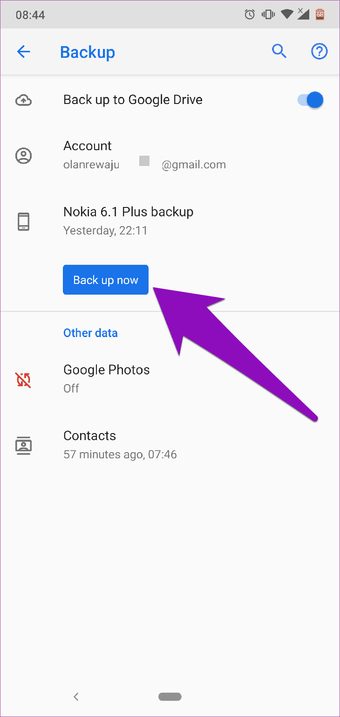
Etapa 7: Por fim, toque no botão Fazer backup agora para fazer um backup das suas mensagens do Android.
Localizando arquivo de backup no Google Drive
Passo 1: Inicie o aplicativo Google Drive no seu dispositivo.
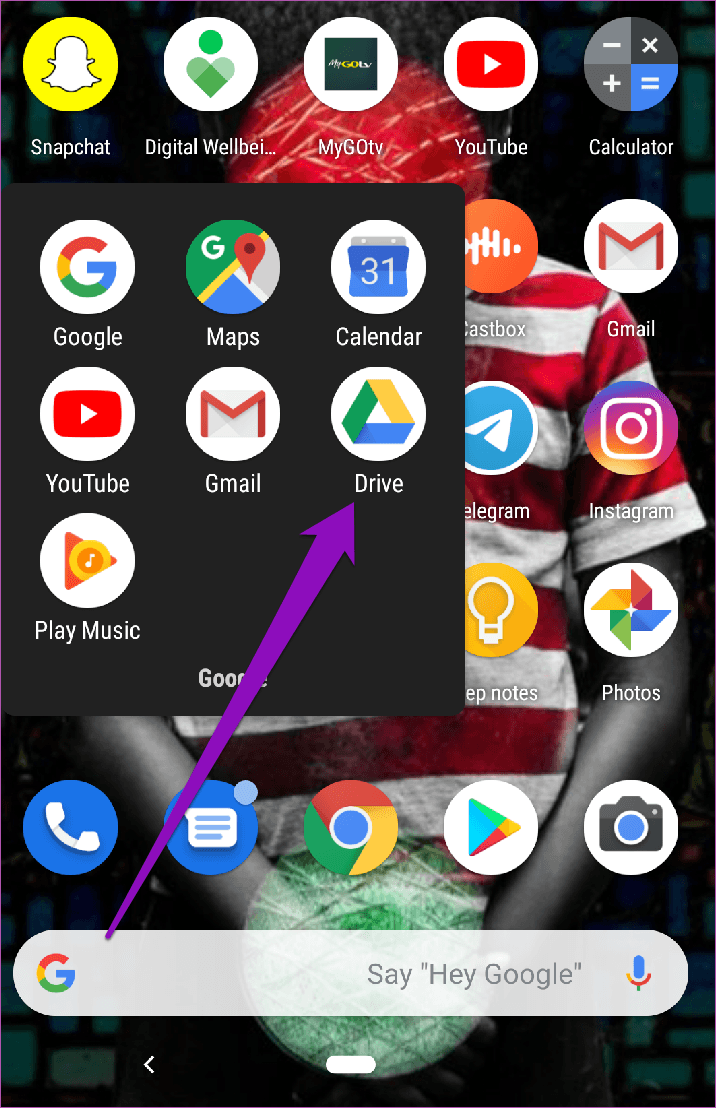
Você pode baixar o aplicativo Google Drive no Playstore se não tiver um instalado no seu dispositivo.
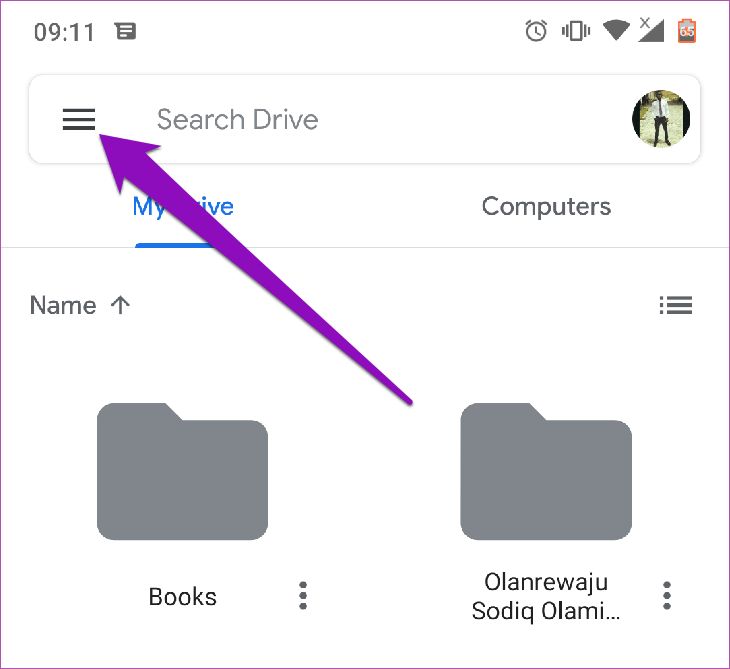
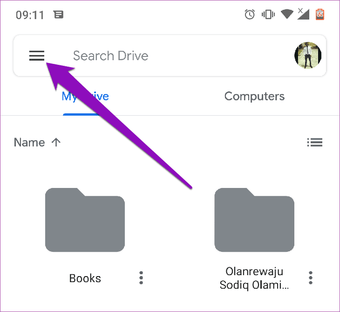
Passo 2: Toque no ícone do menu hambúrguer.
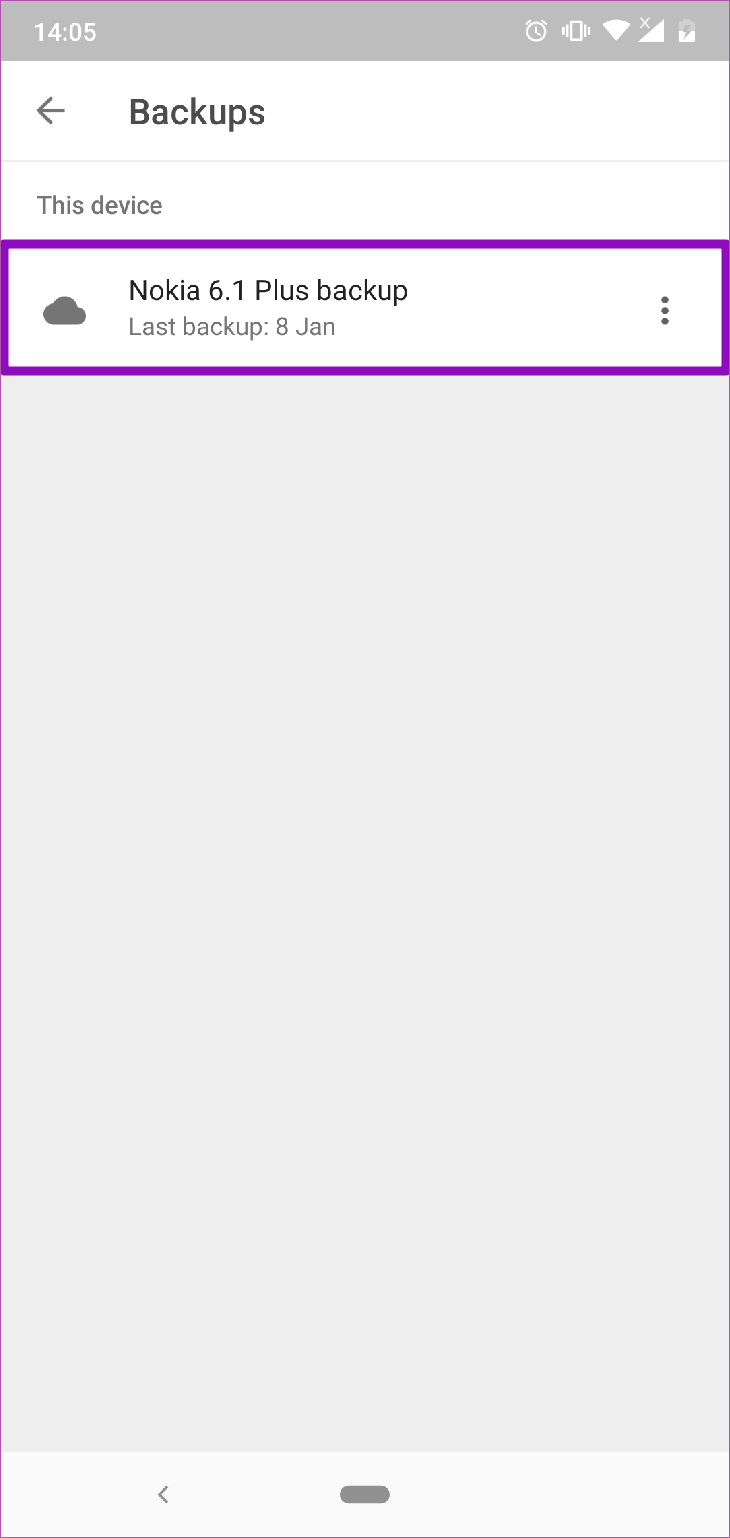
Etapa 3: Selecione Backups.
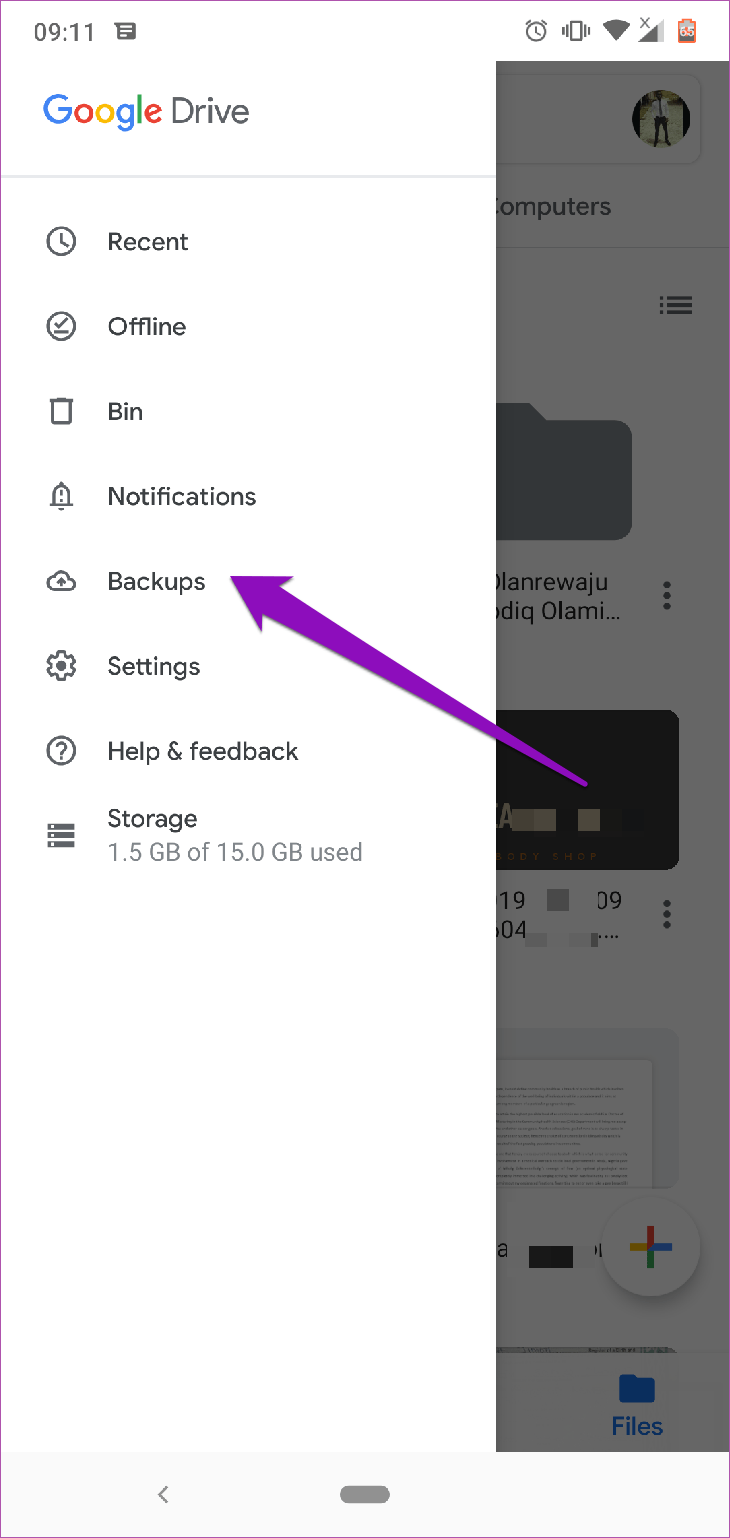
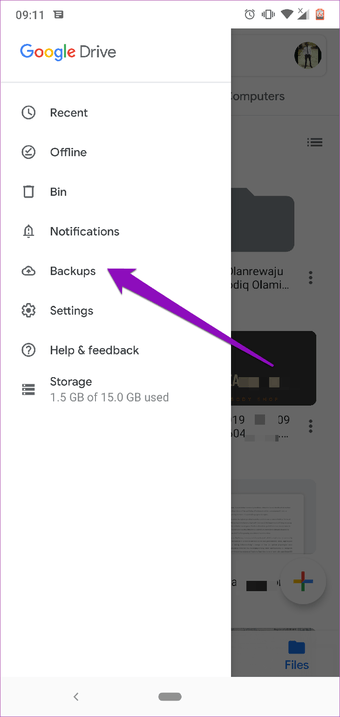
Agora você deve ver o arquivo que contém seus dados de backup. Tocar nele mostra apenas detalhes do backup. Mas como você restaura esse backup e, mais importante, como você restaura suas mensagens de texto SMS?
Restaurando mensagens do Android nas configurações do dispositivo
1. Restauração de fábrica
Atualmente, o sistema operacional Android é construído de tal maneira que você não pode restaurar os backups feitos no Google Drive diretamente. Muitos usuários do Android reclamaram e procuraram uma correção, mas isso simplesmente não pode ser feito. É triste, mas é assim que o sistema operacional Android é conectado, pelo menos por enquanto.
A única solução alternativa é redefinir o dispositivo de fábrica. Somente então você poderá restaurar suas mensagens de texto SMS (juntamente com outros dados de backup). Quando você redefine a fábrica, todos os dados de backup são restaurados no dispositivo.
Mas é um sacrifício demais, pois você corre o risco de perder todos os aplicativos instalados anteriormente e outras configurações do dispositivo durante o processo de redefinição de fábrica. Você só deve fazer isso se estiver sem opções e não se importa de perder os aplicativos e arquivos no armazenamento interno do seu dispositivo.
Uma alternativa melhor para restaurar diretamente as mensagens no seu dispositivo Android sem seguir a rota de redefinição de fábrica é usar um aplicativo de terceiros.
2. Aplicativos de terceiros
Existem vários aplicativos no Google Playstore que podem ajudar você a fazer backup e restaurar mensagens de texto SMS da sua conta do Google Drive.
Passei um tempo usando alguns desses aplicativos de restauração de SMS com boas críticas e classificações razoáveis de usuários. Eu encontrei um para ser eficaz e faz o que se destina a fazer. O aplicativo é chamado de Backup e restauração de SMS, projetado pela SyncTech Pty Ltd.
Inicie o aplicativo após a instalação, conceda a permissão necessária solicitada e siga as etapas abaixo para fazer backup e restaurar mensagens no seu dispositivo Android.
Mensagens SMS de backup
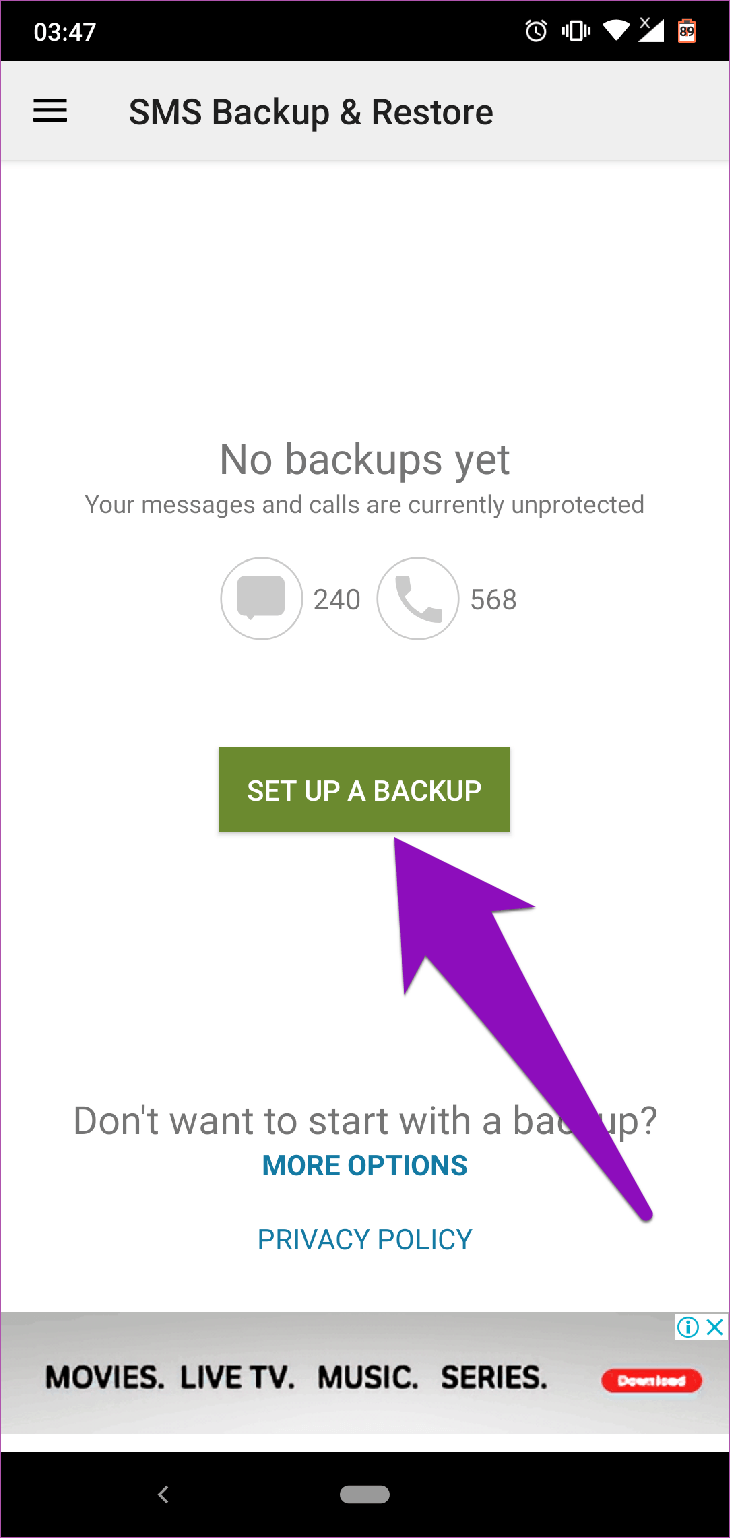
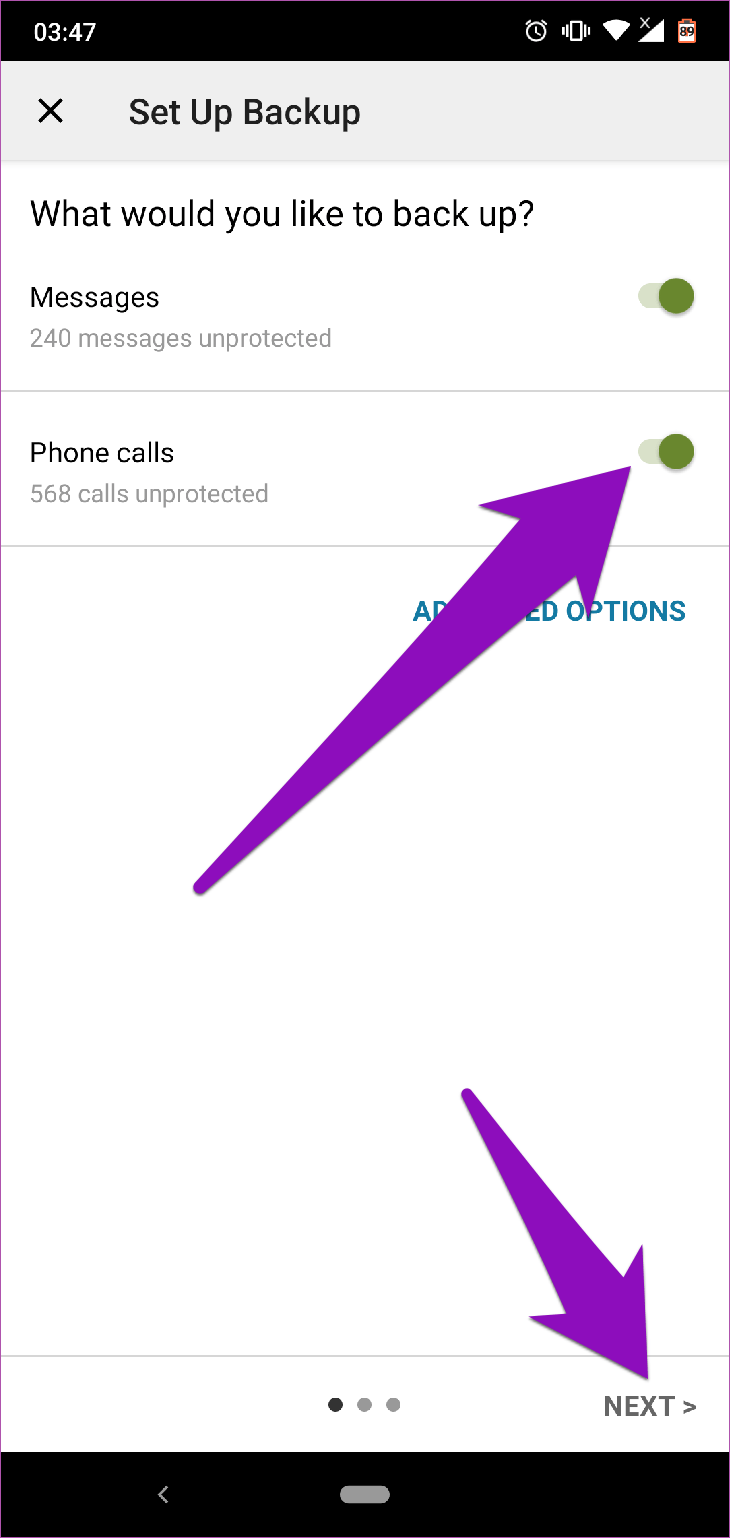
Passo 1: Na página inicial do aplicativo, toque no botão "Configurar um backup".
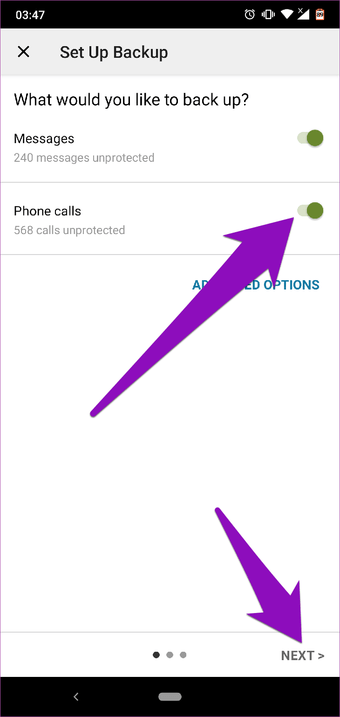
Passo 2: Desative a opção Chamadas telefônicas para fazer backup apenas de suas mensagens SMS. Toque em Avançar para continuar.
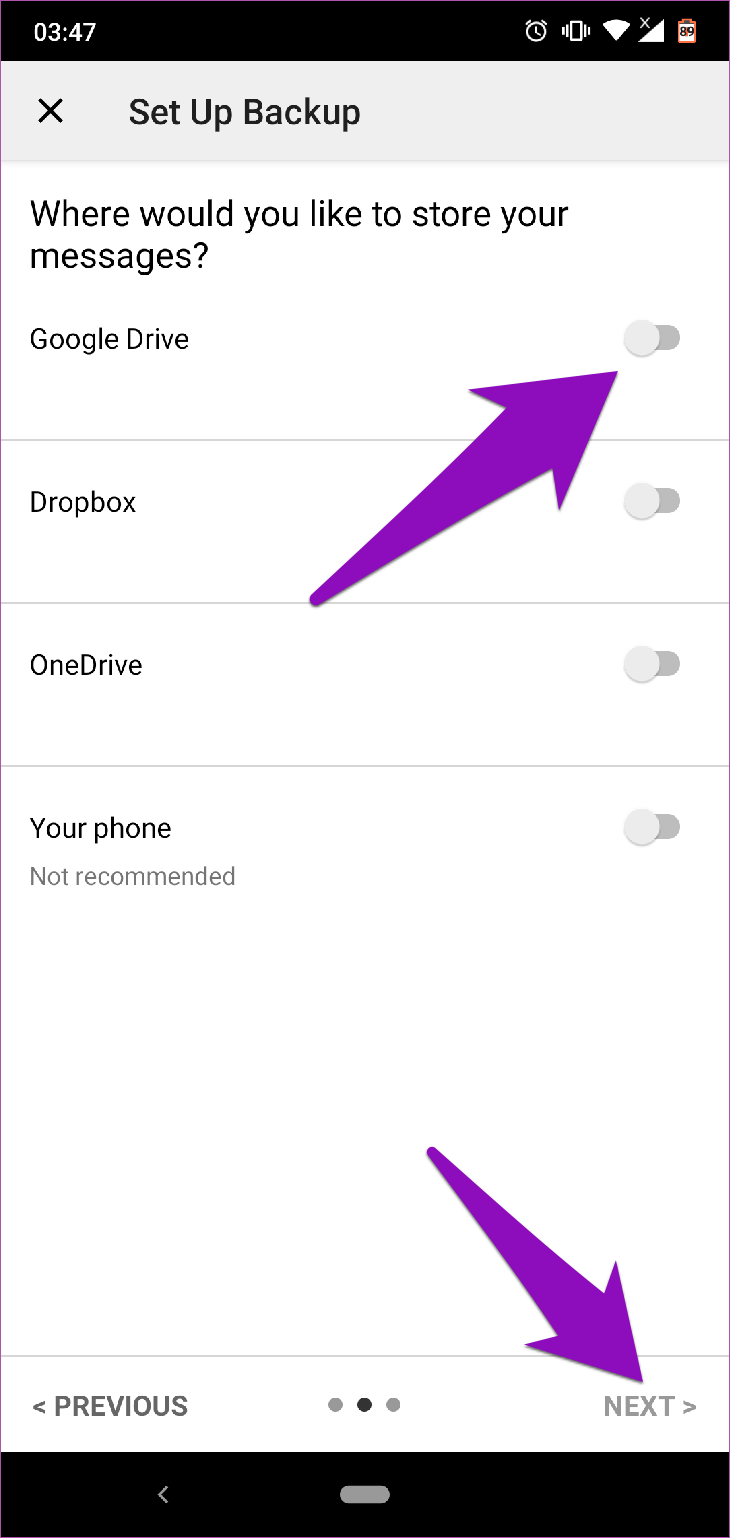
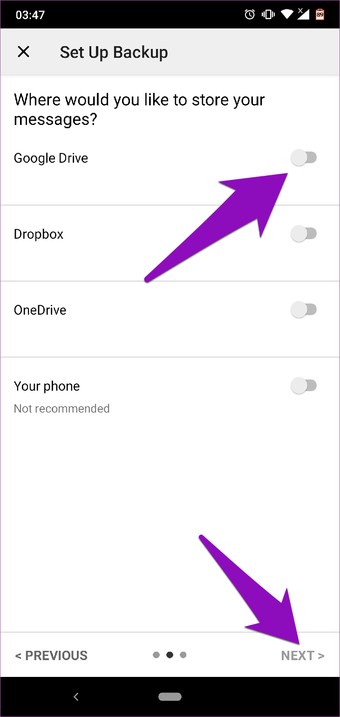
Etapa 3: Ative a opção Google Drive e toque em Avançar para continuar.
Passo 4: Agora, toque no botão Login para conectar o aplicativo ao seu Google Drive.
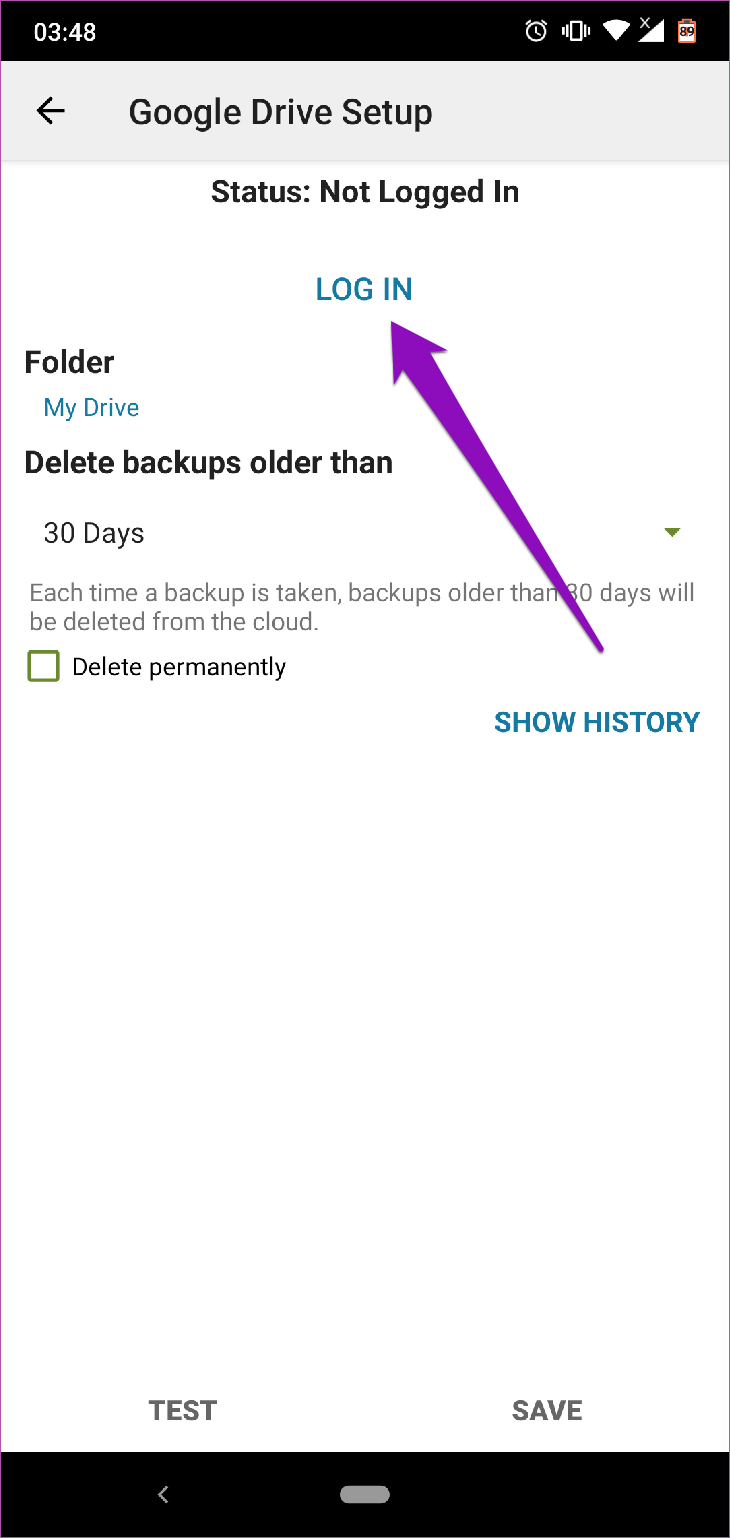
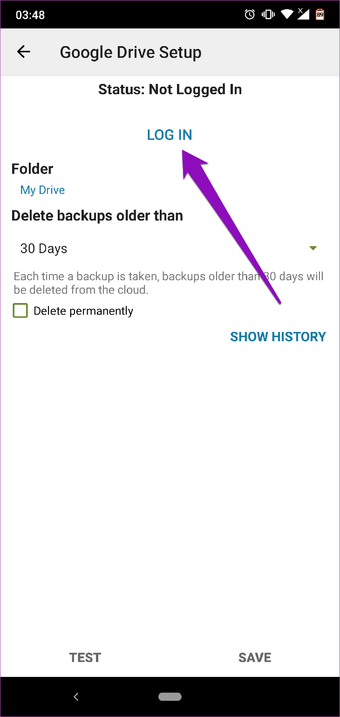
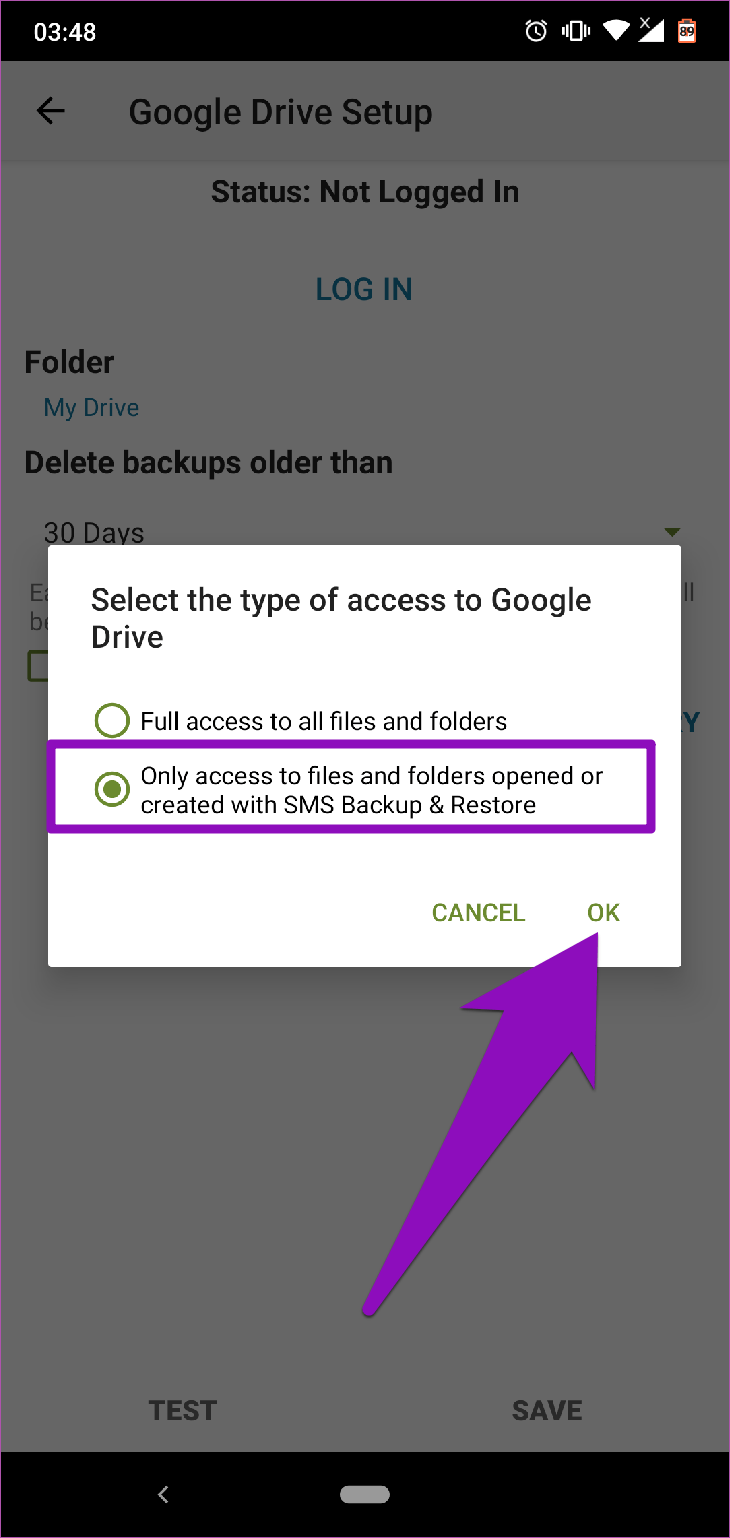
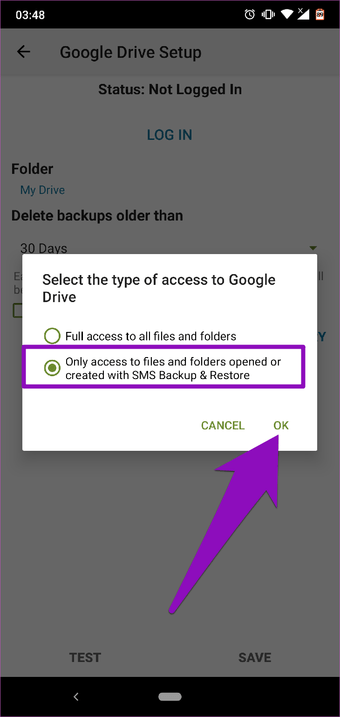
Na próxima página, você terá que selecionar o tipo de acesso que deseja que o aplicativo tenha no seu Google Drive. É recomendável que você conceda ao aplicativo acesso limitado aos arquivos e pastas necessários.
Etapa 5: Selecione a segunda opção - "Acesso apenas a arquivos e pastas abertos ou criados com o SMS Backup & Restore".
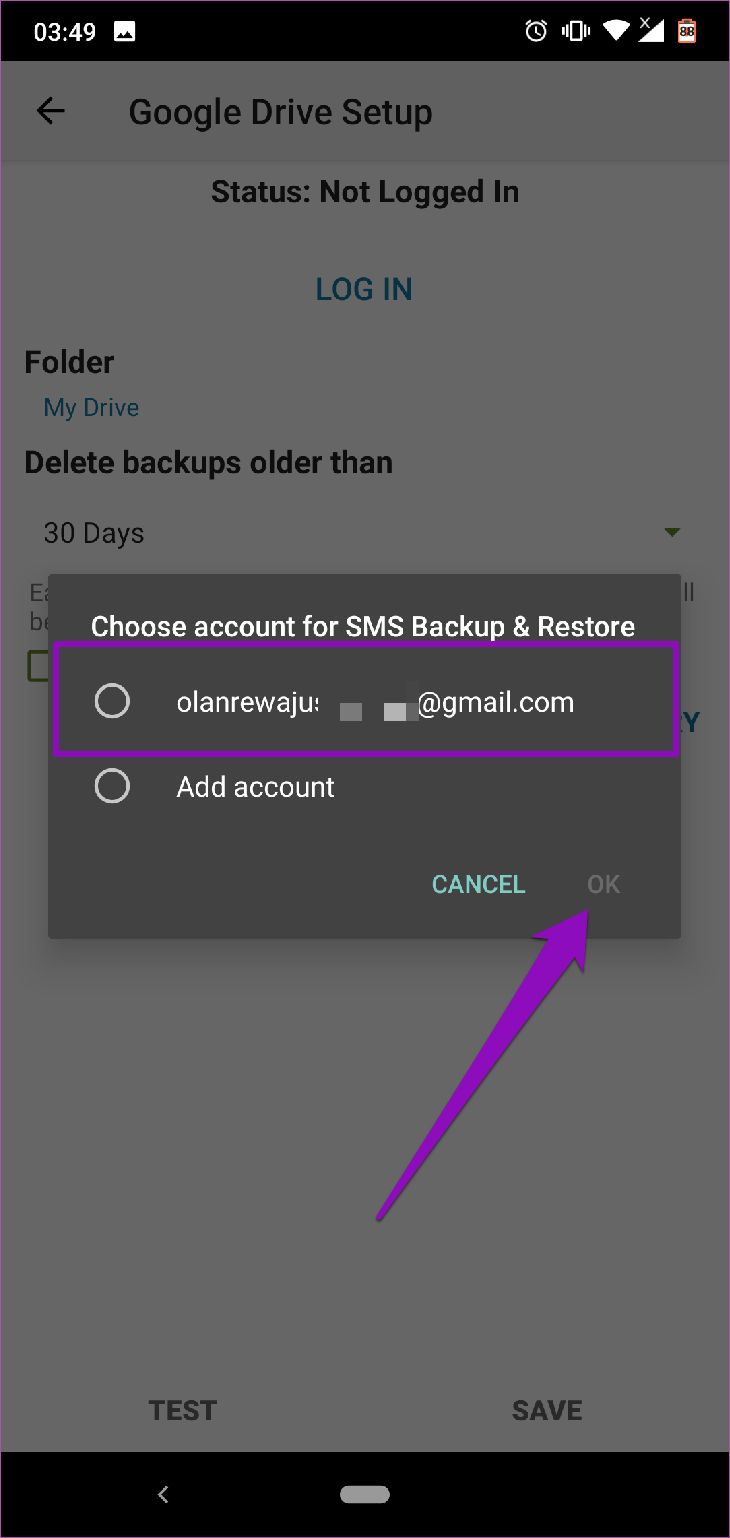
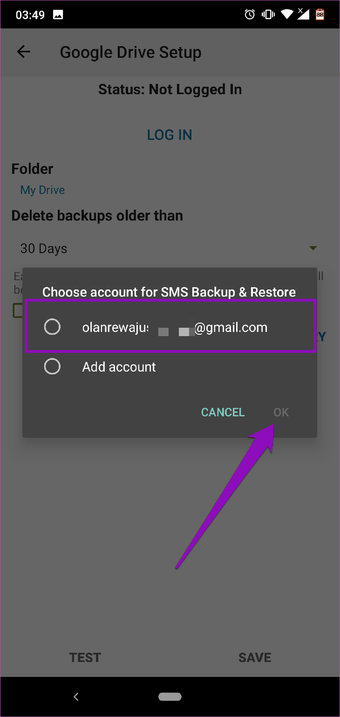
Etapa 6: Selecione a conta do Google Drive e toque em OK para continuar. Se você não tem uma conta do Google Drive vinculada ao seu smartphone, toque na opção Adicionar conta para adicionar uma.
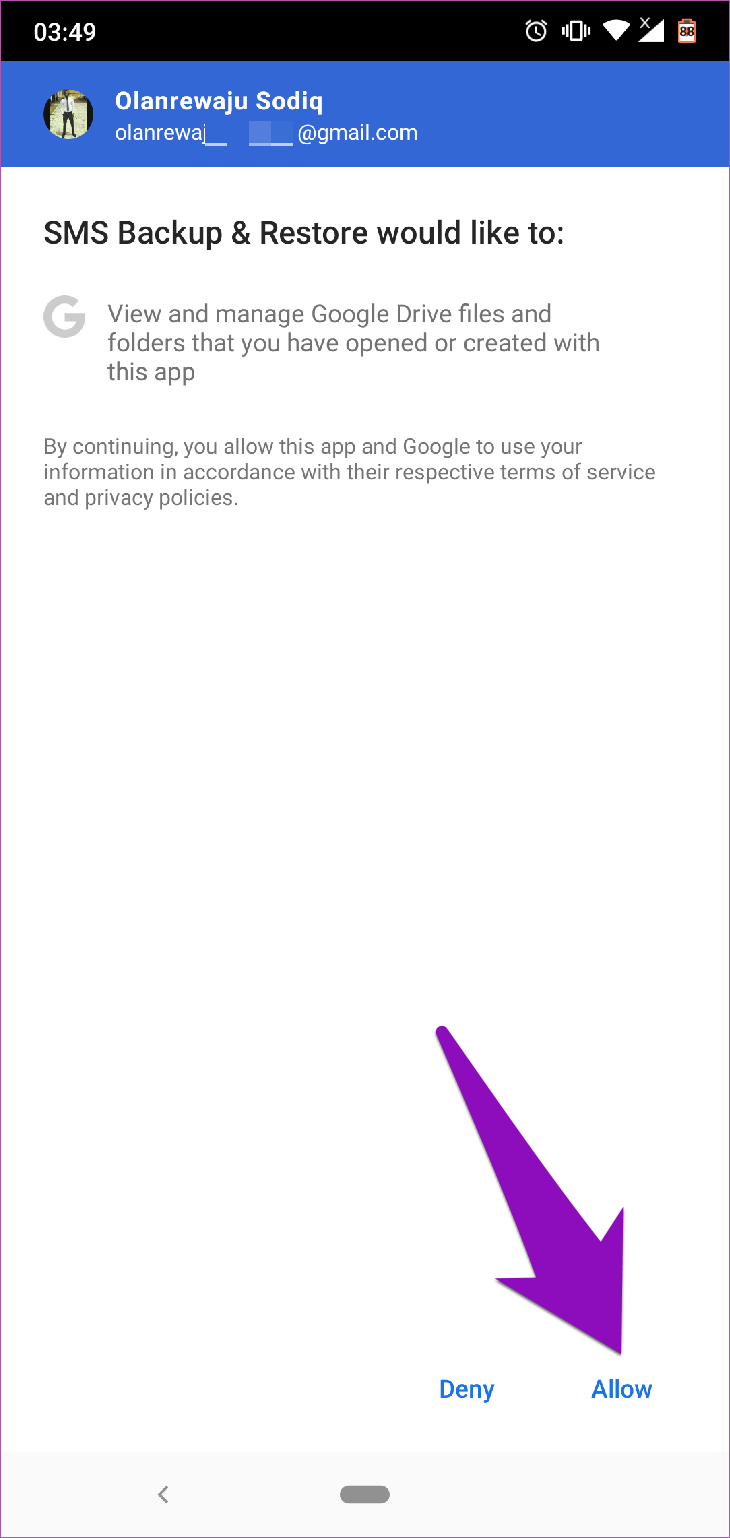
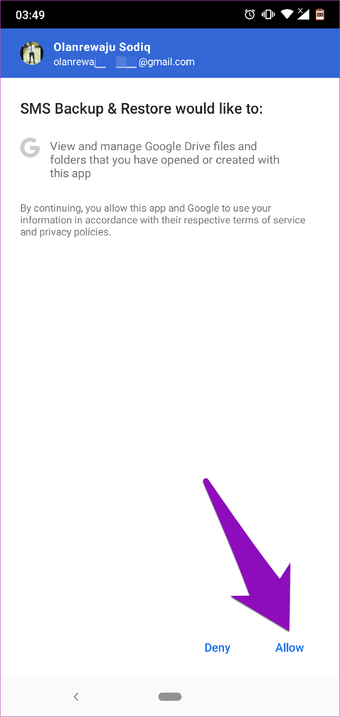
Etapa 7: Toque em Permitir para conceder acesso ao aplicativo à sua conta do Drive.
Agora tudo está pronto para você fazer backup de suas mensagens SMS no seu Google Drive.
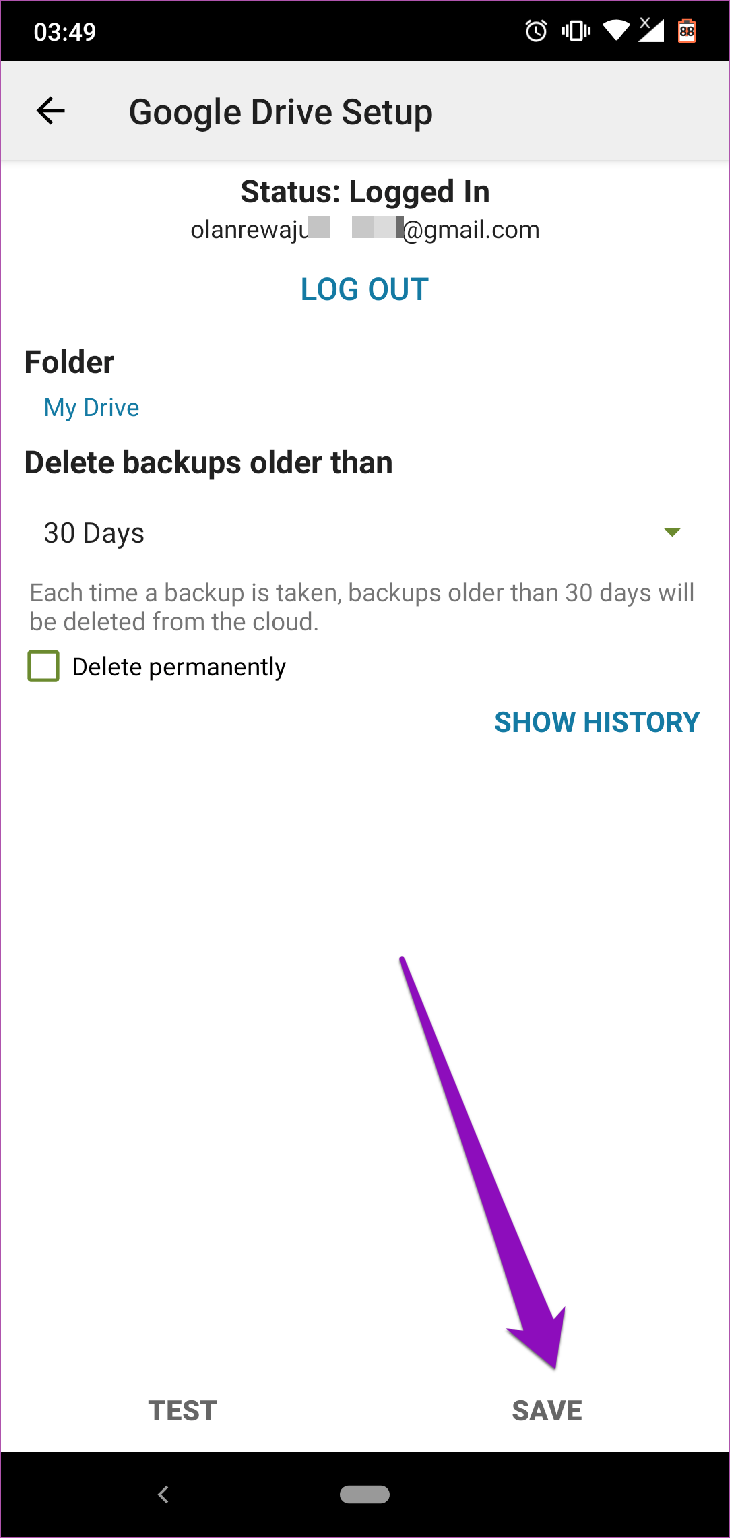
Etapa 8: Com sua conta do Google Drive configurada, toque em Salvar para continuar com o processo de backup do SMS.
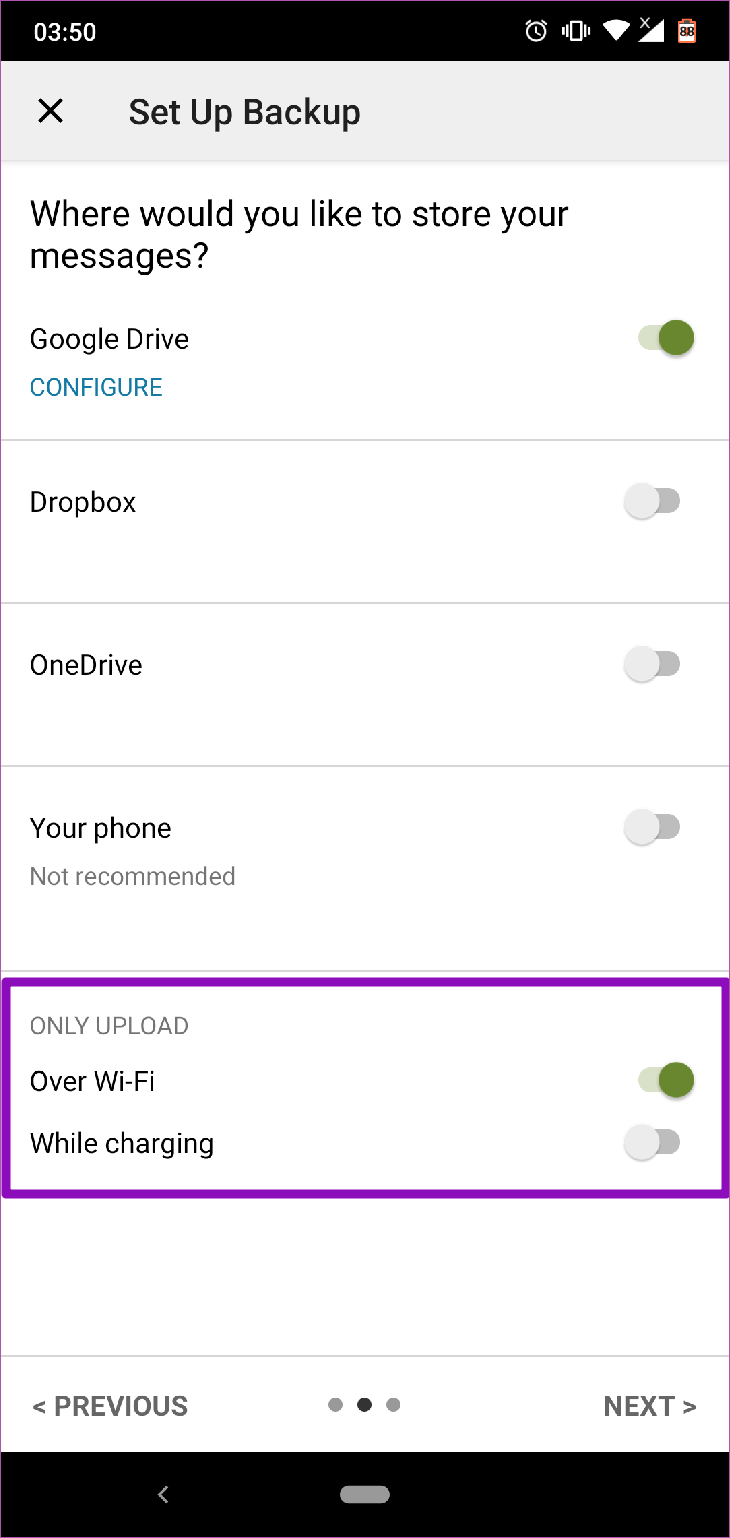
Etapa 9: Ative a opção Sobre Wi-Fi se desejar fazer backup de mensagens SMS apenas por Wi-Fi. Desative-o se desejar usar dados móveis. O recurso 'Durante o carregamento' também permite escolher se você deseja fazer o upload de backup de mensagens SMS para o Google Drive com energia da bateria ou enquanto o dispositivo está carregando.
Etapa 10: Toque em Avançar para continuar.
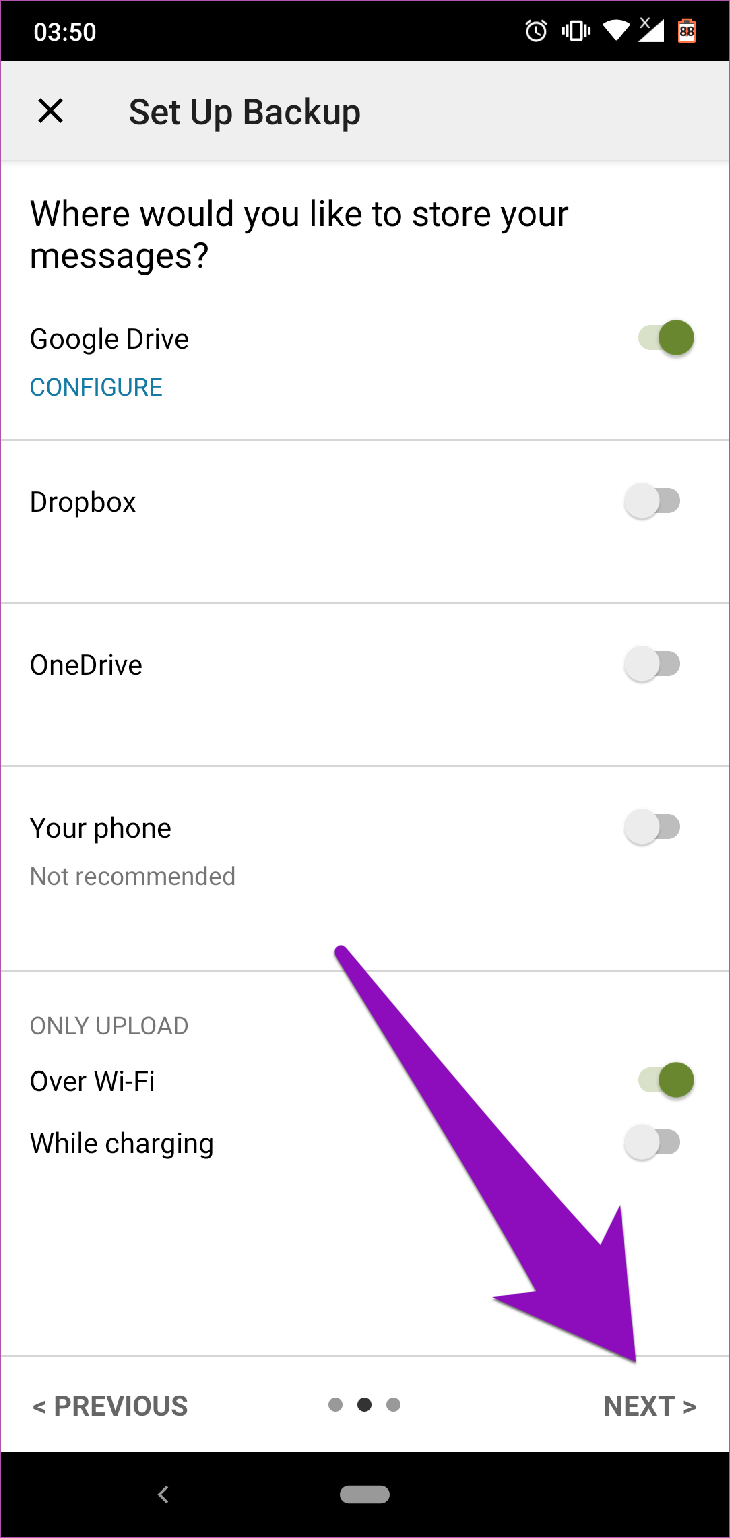
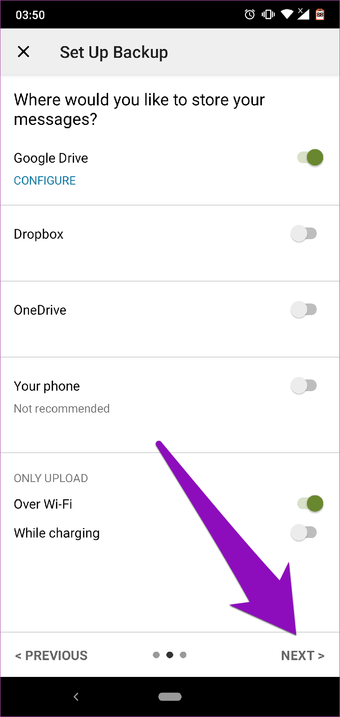
Depois disso, o processo de backup é iniciado e você será notificado após a conclusão.
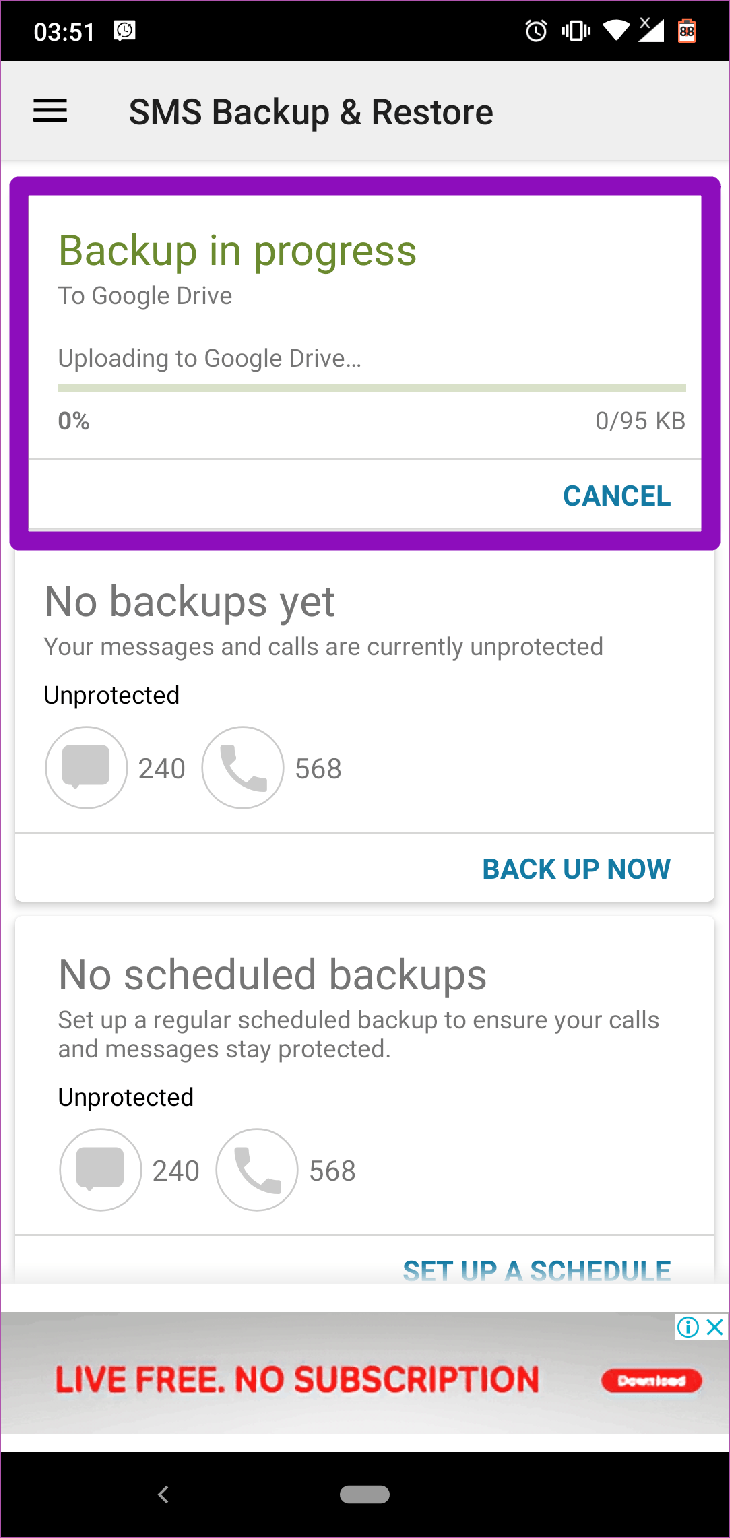
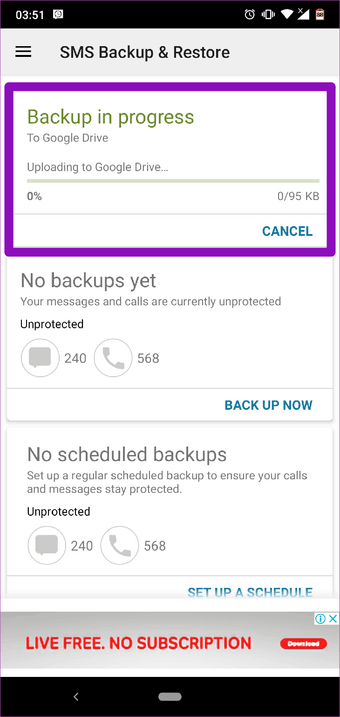
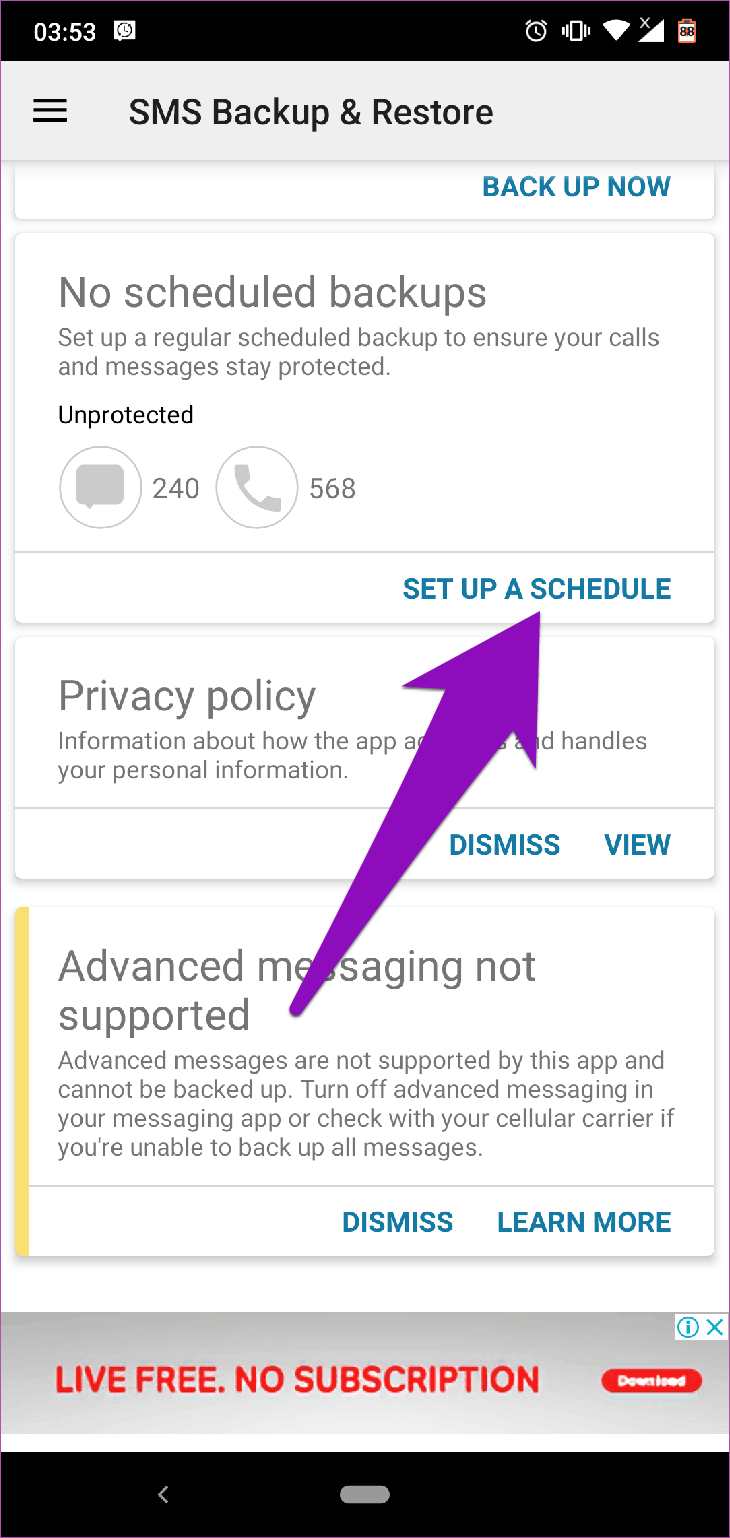
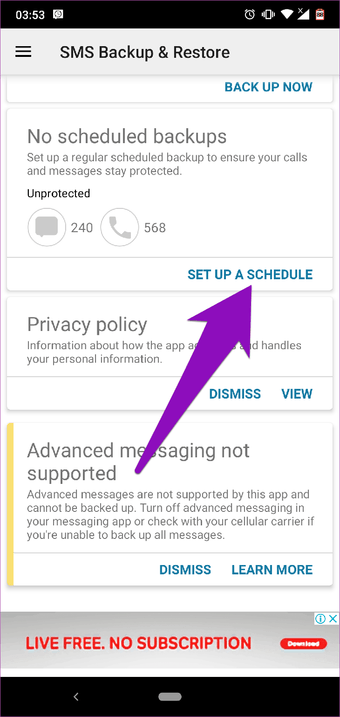
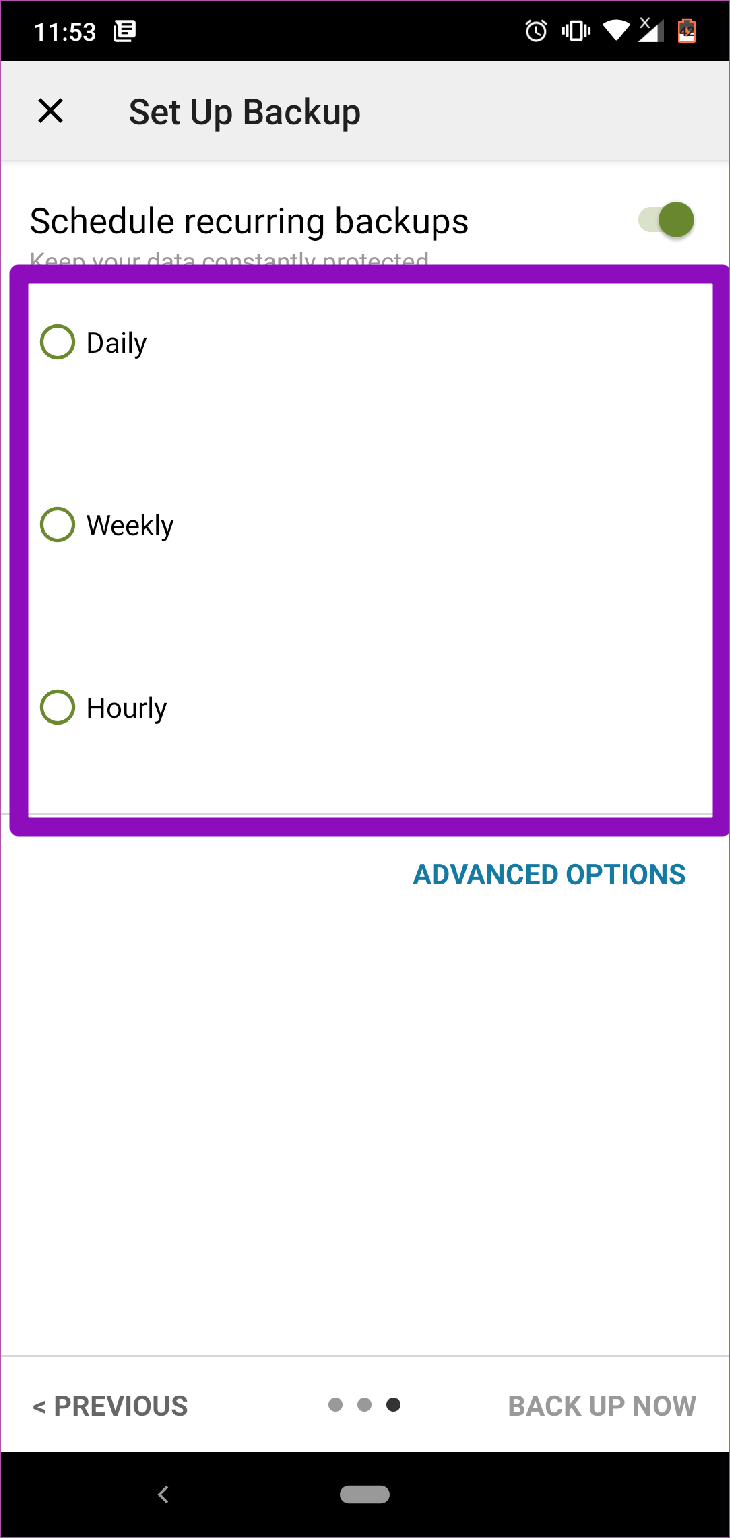
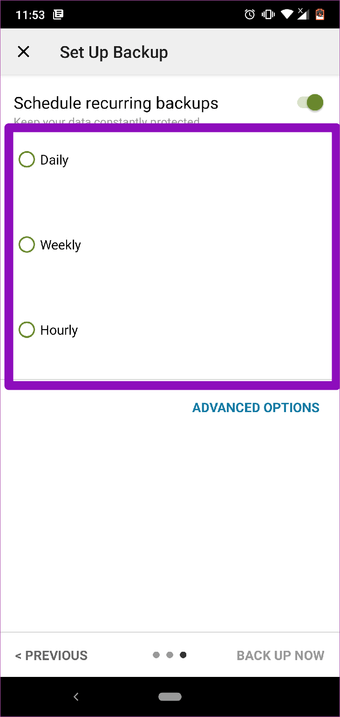
Você pode criar um agendamento automático ou recorrente para fazer backup de suas mensagens tocando no botão 'Configurar um agendamento "na página inicial. O aplicativo permite agendar o backup do SMS diariamente, semanalmente e a cada hora.
Restaurando mensagens SMS
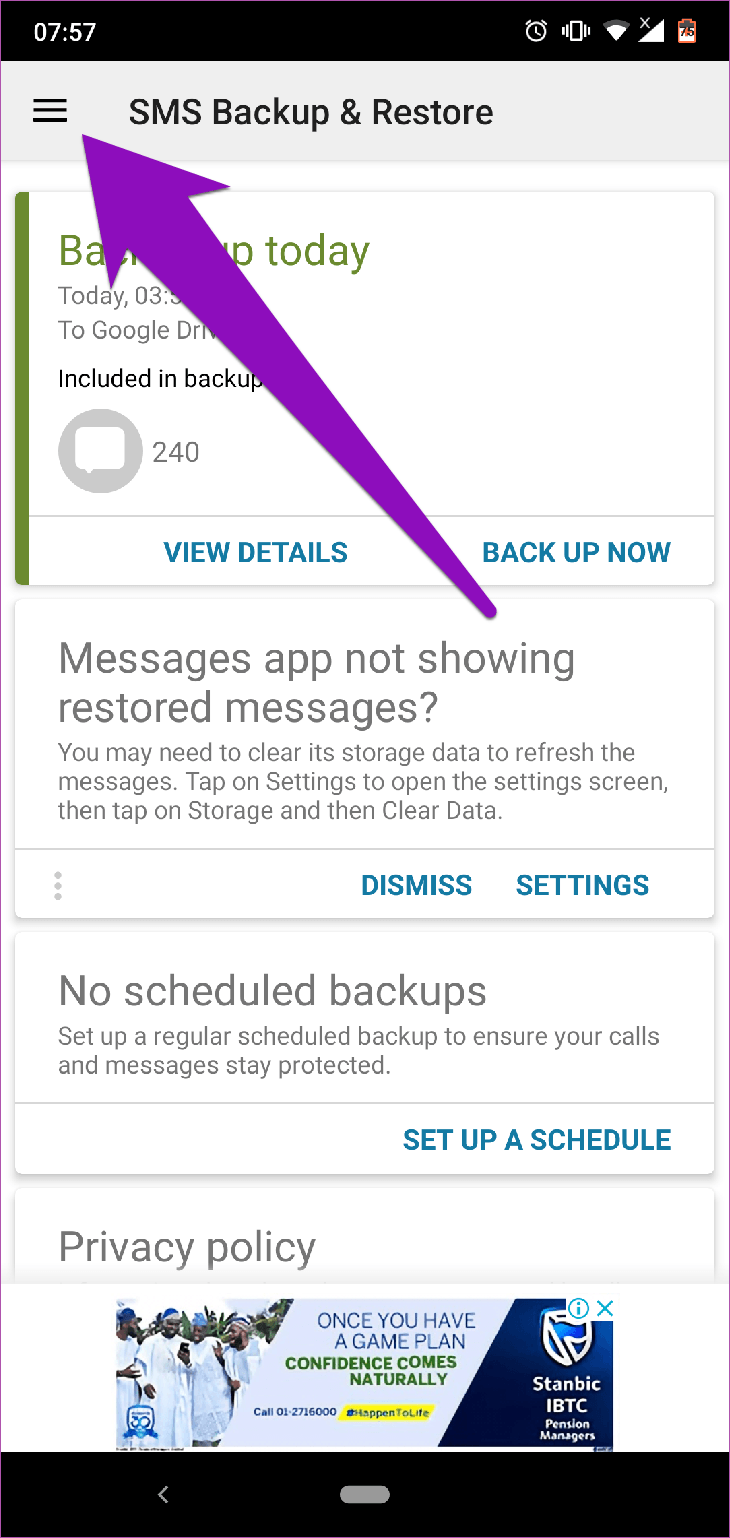
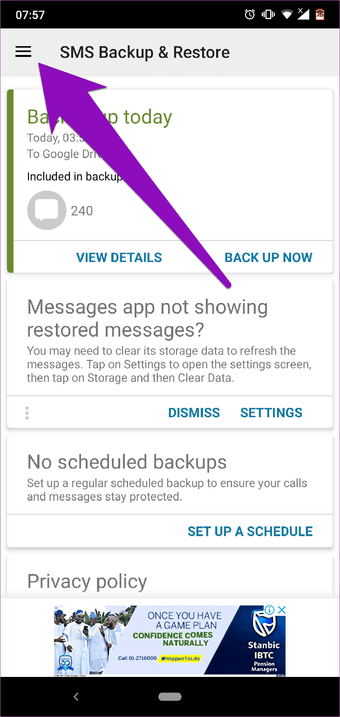
Passo 1: Na página inicial do aplicativo, toque no ícone do menu de hambúrguer.
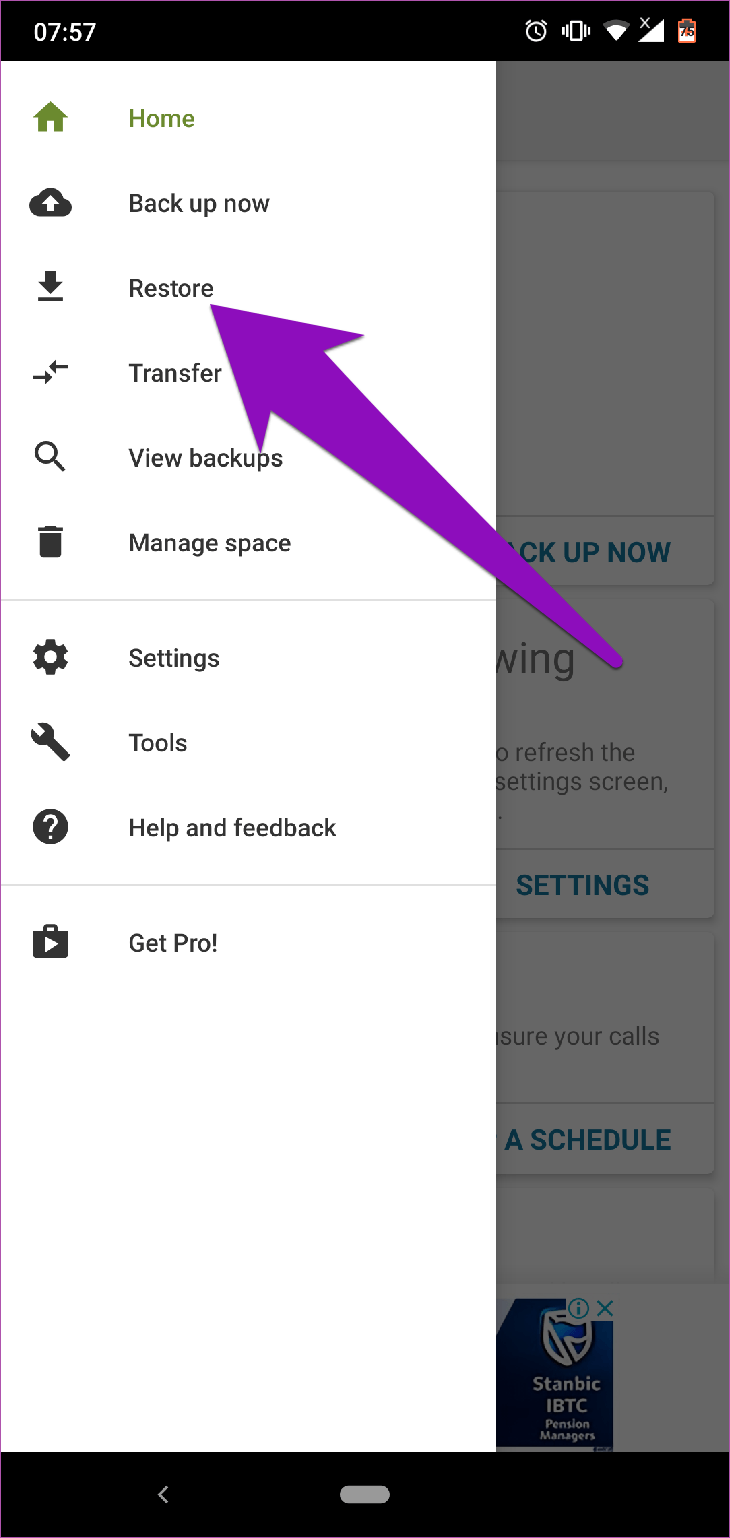
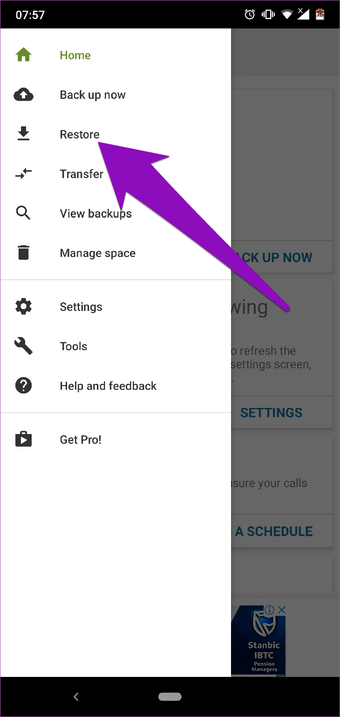
Passo 2: Selecione Restaurar.
Etapa 3: Ative Mensagens para selecionar os dados SMS mais recentes ou toque em 'Selecionar outro backup "para restaurar outros dados de backup. Toque no botão Restaurar na parte inferior da página para continuar.
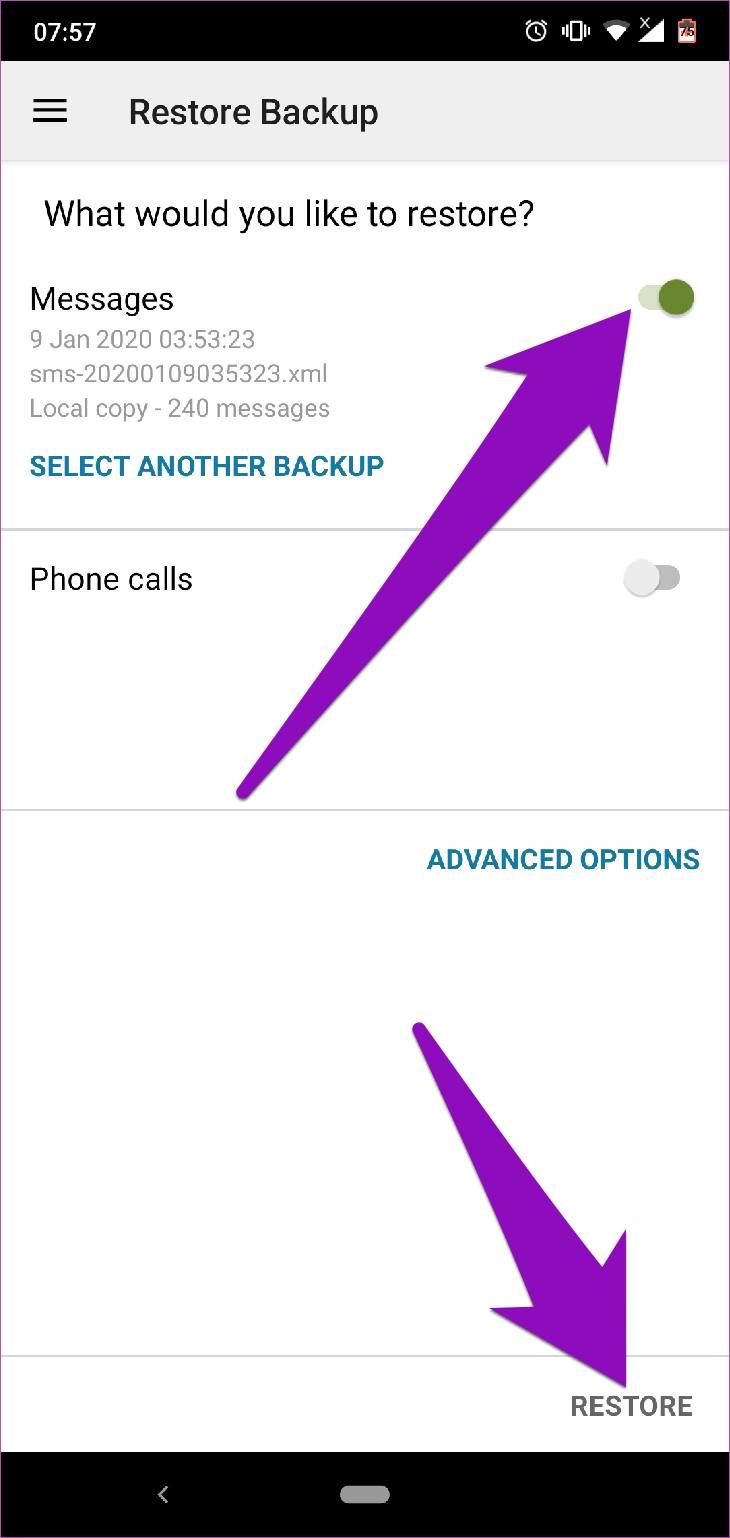

Passo 4: O aplicativo exibirá uma solicitação solicitando temporariamente o aplicativo SMS padrão. Toque em OK para continuar.
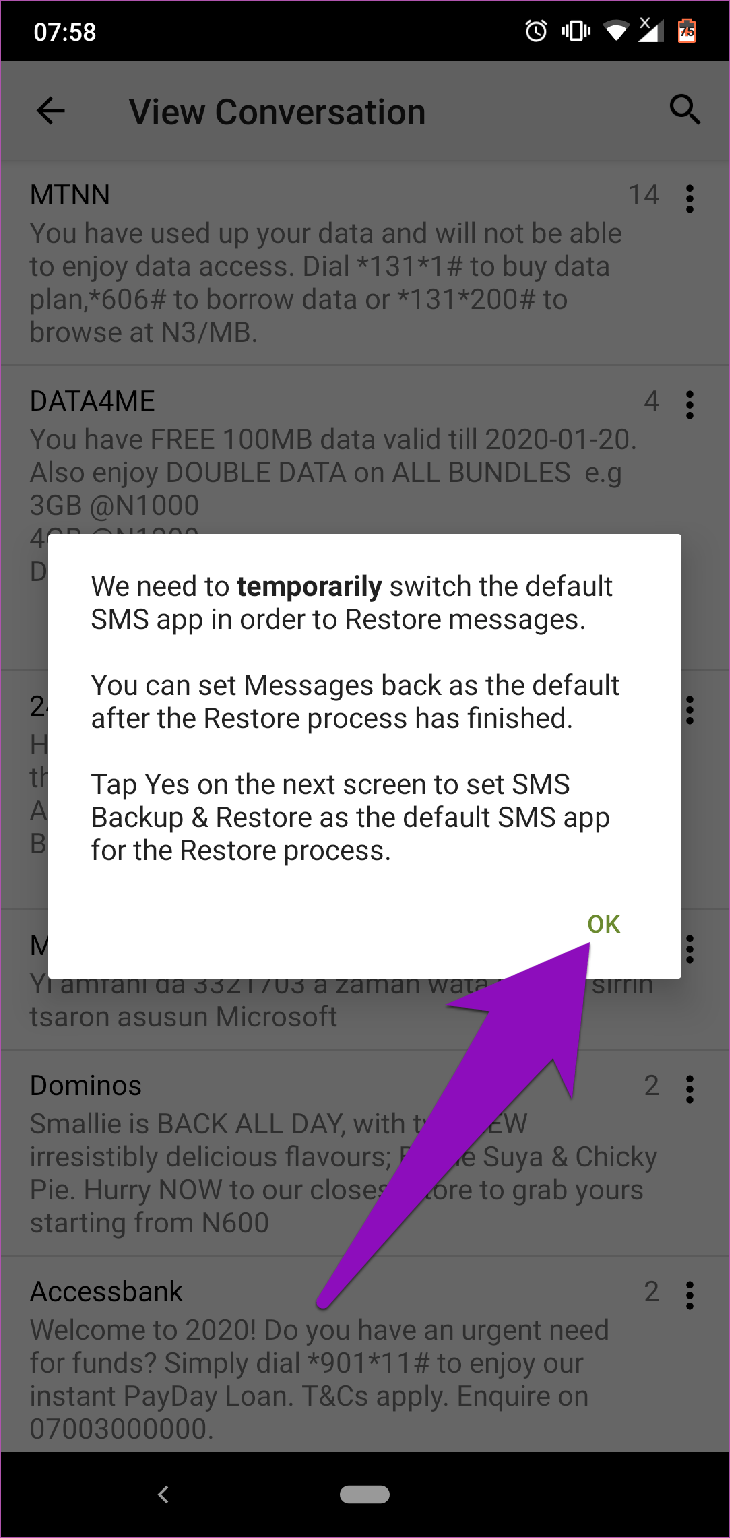
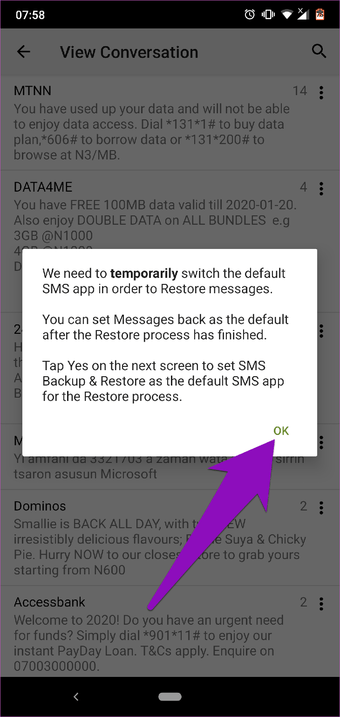
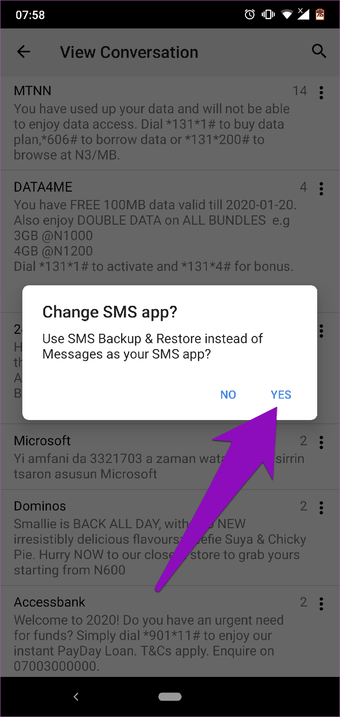
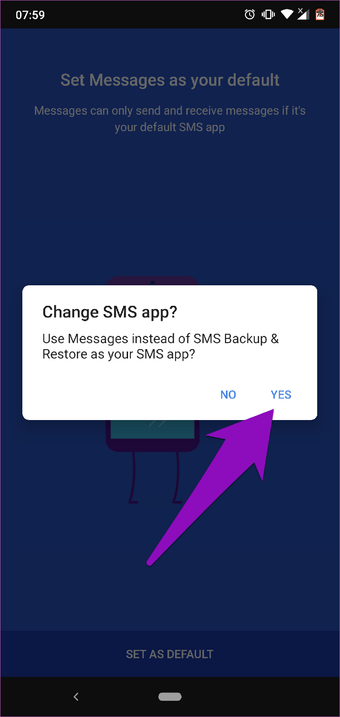
Etapa 5: Tap Yes to make the 'SMS Backup & Restore' app your default messaging app.
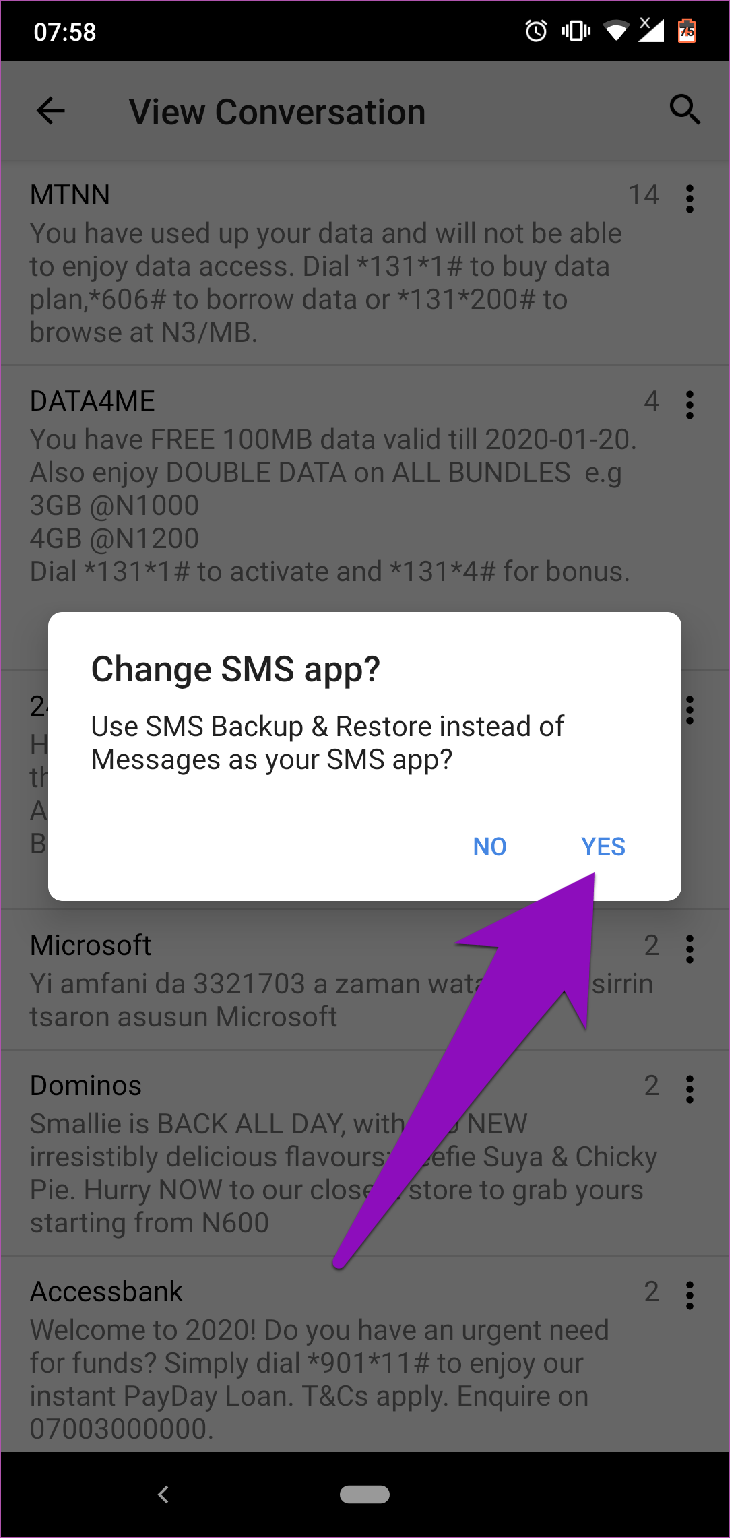
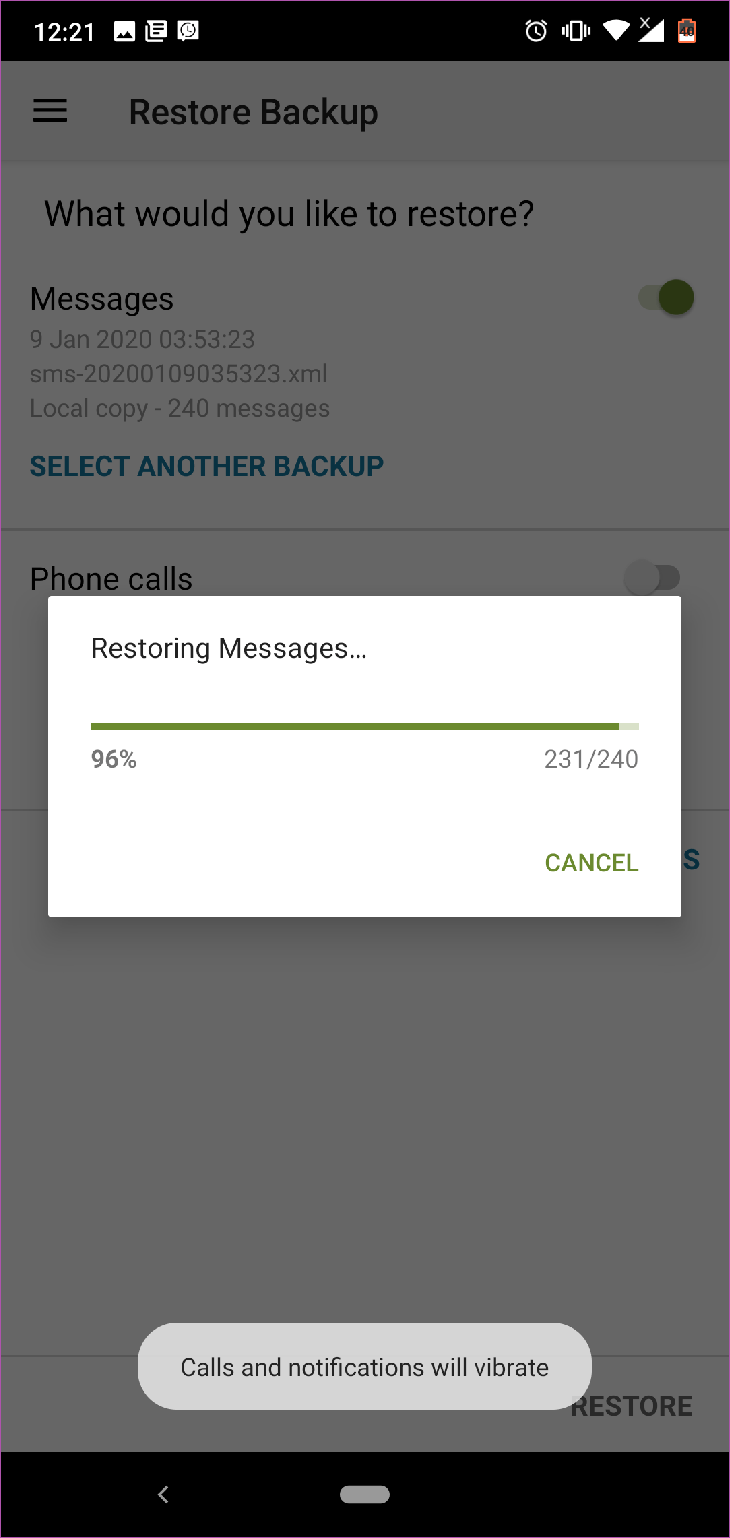
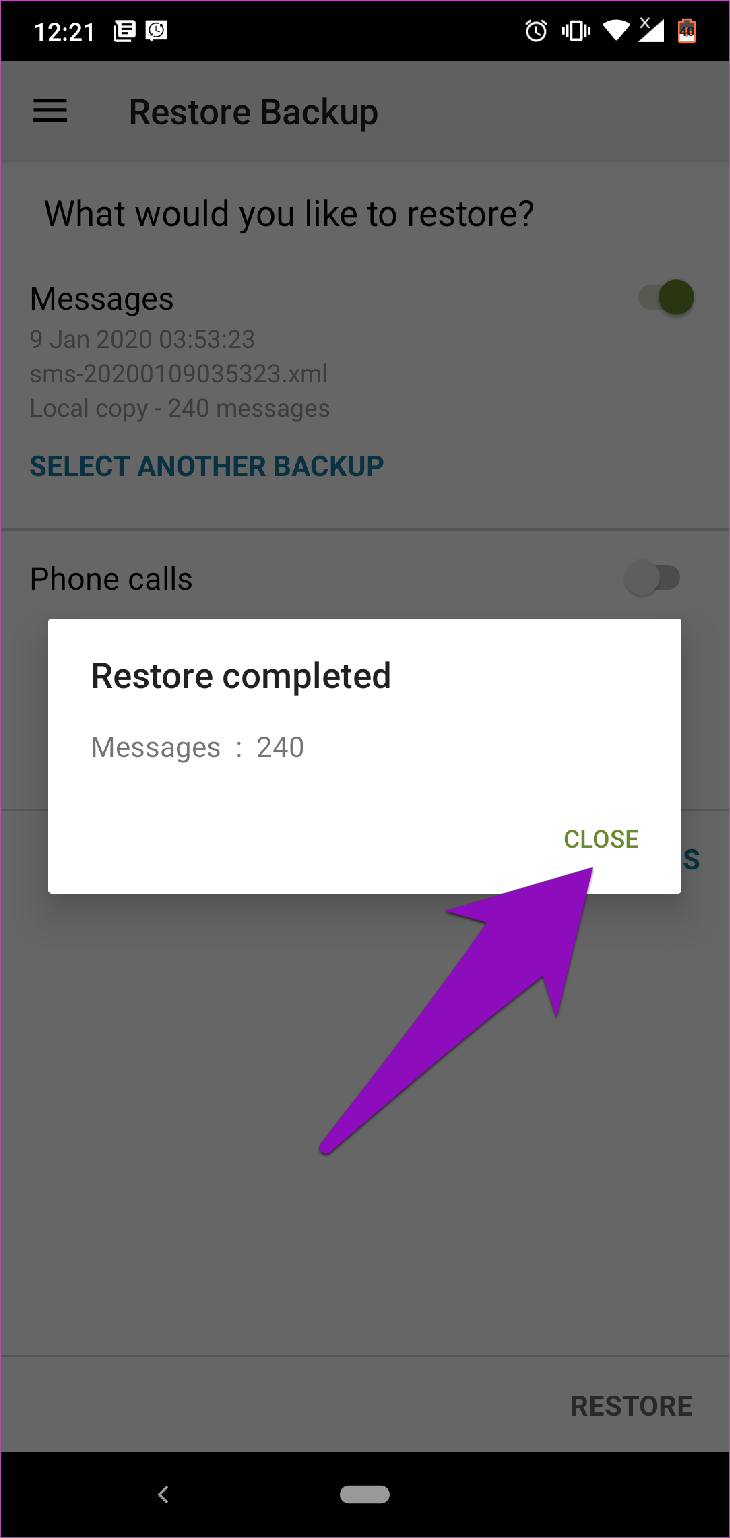
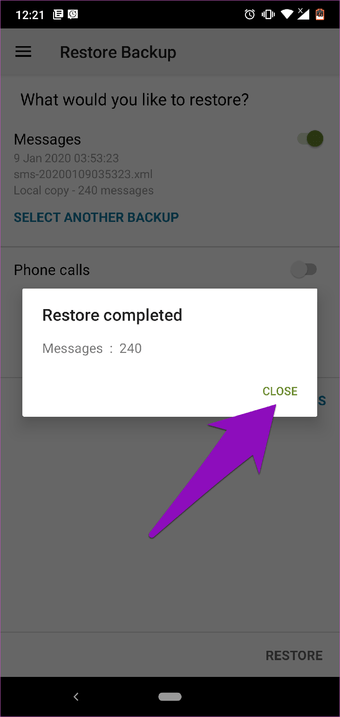
Etapa 6: The SMS restoration process would commence, and when done, tap the Close button to proceed.
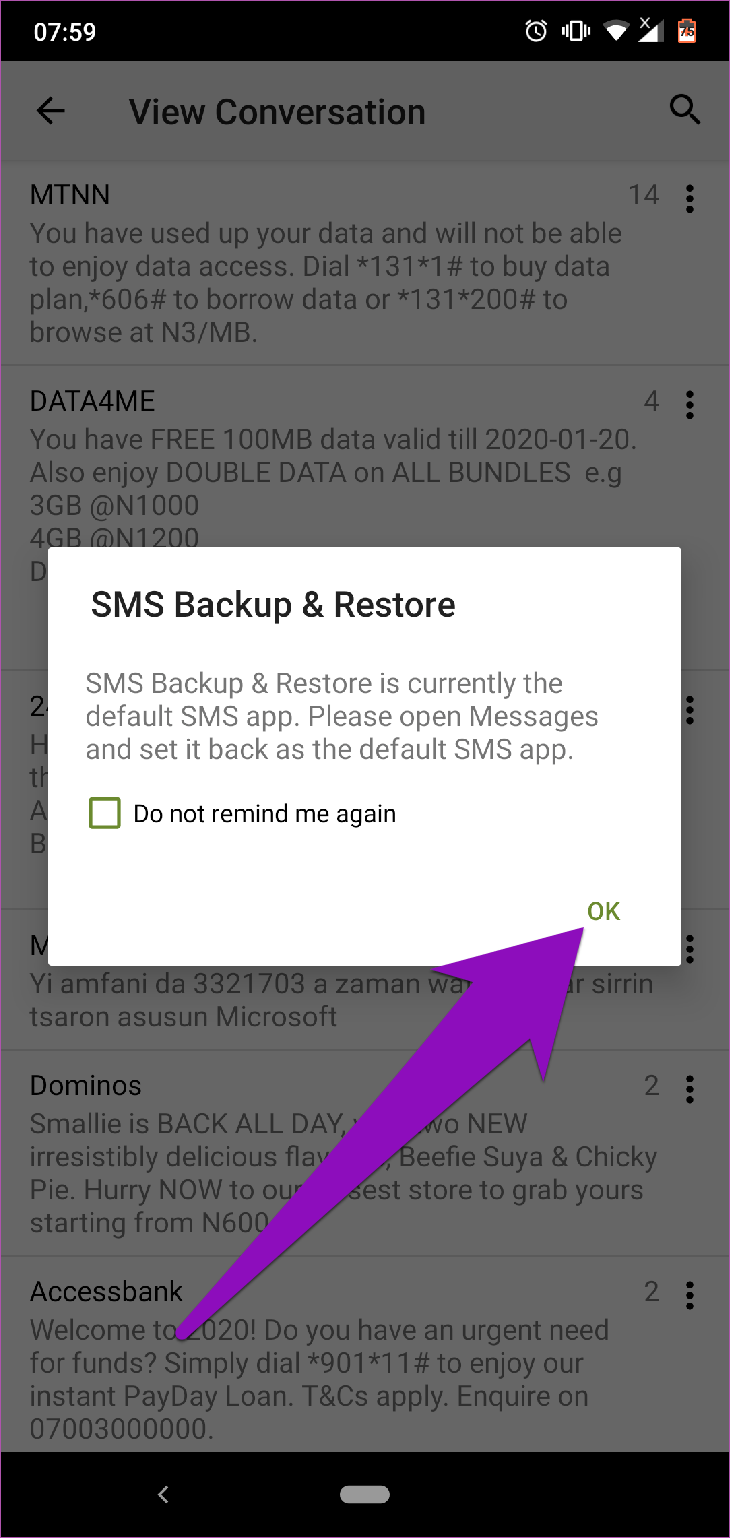
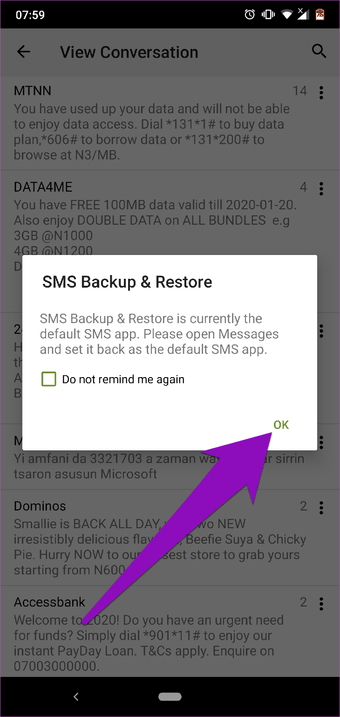
Etapa 7: The app will prompt you to change your default message app to the official Android Messages app via a pop-up. Tap OK.
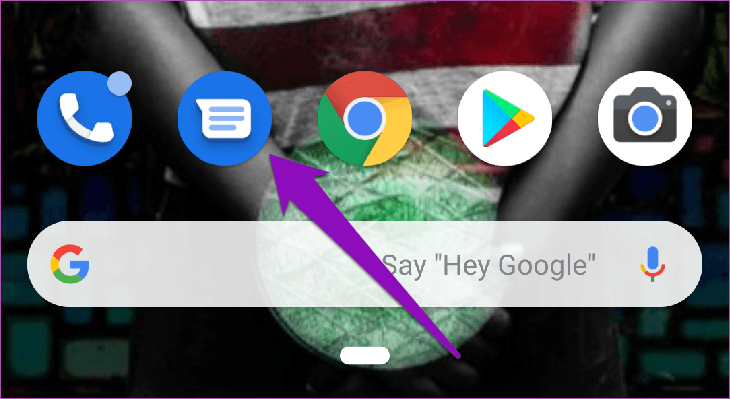
Et apa 8: Go back to your home screen or your app tray and launch the Messages app.
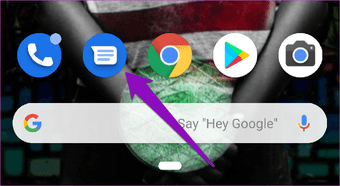
Etapa 9: Tap 'Set As Default' to set the Messages app as default.
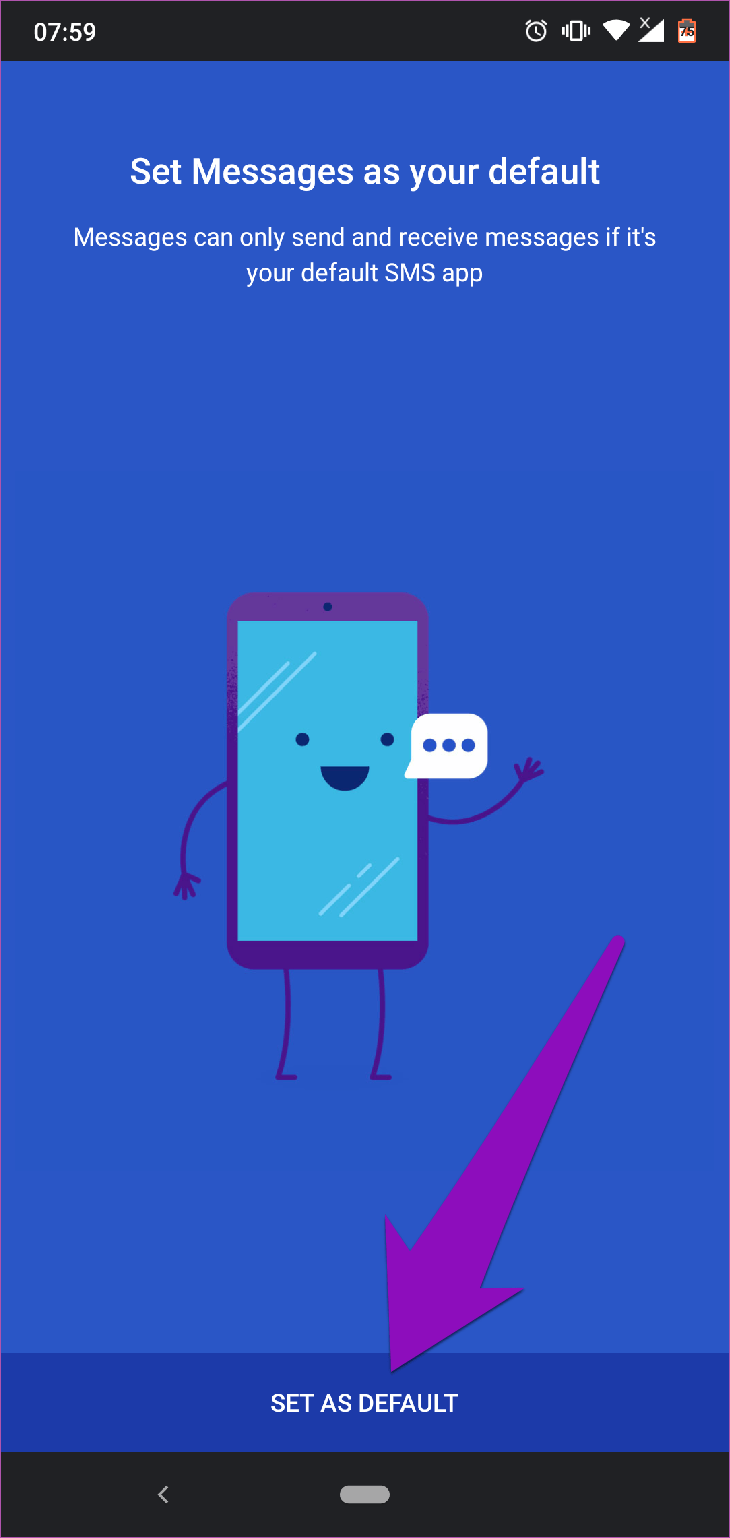
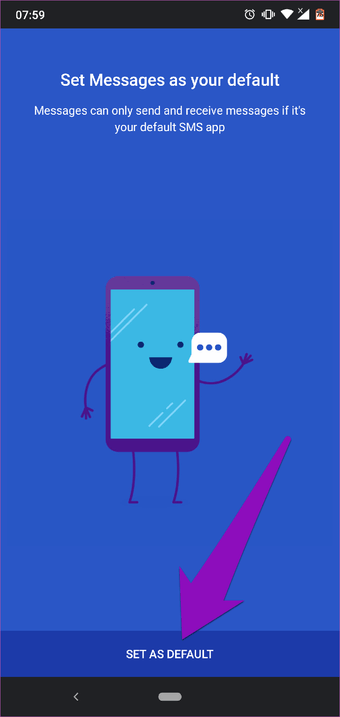
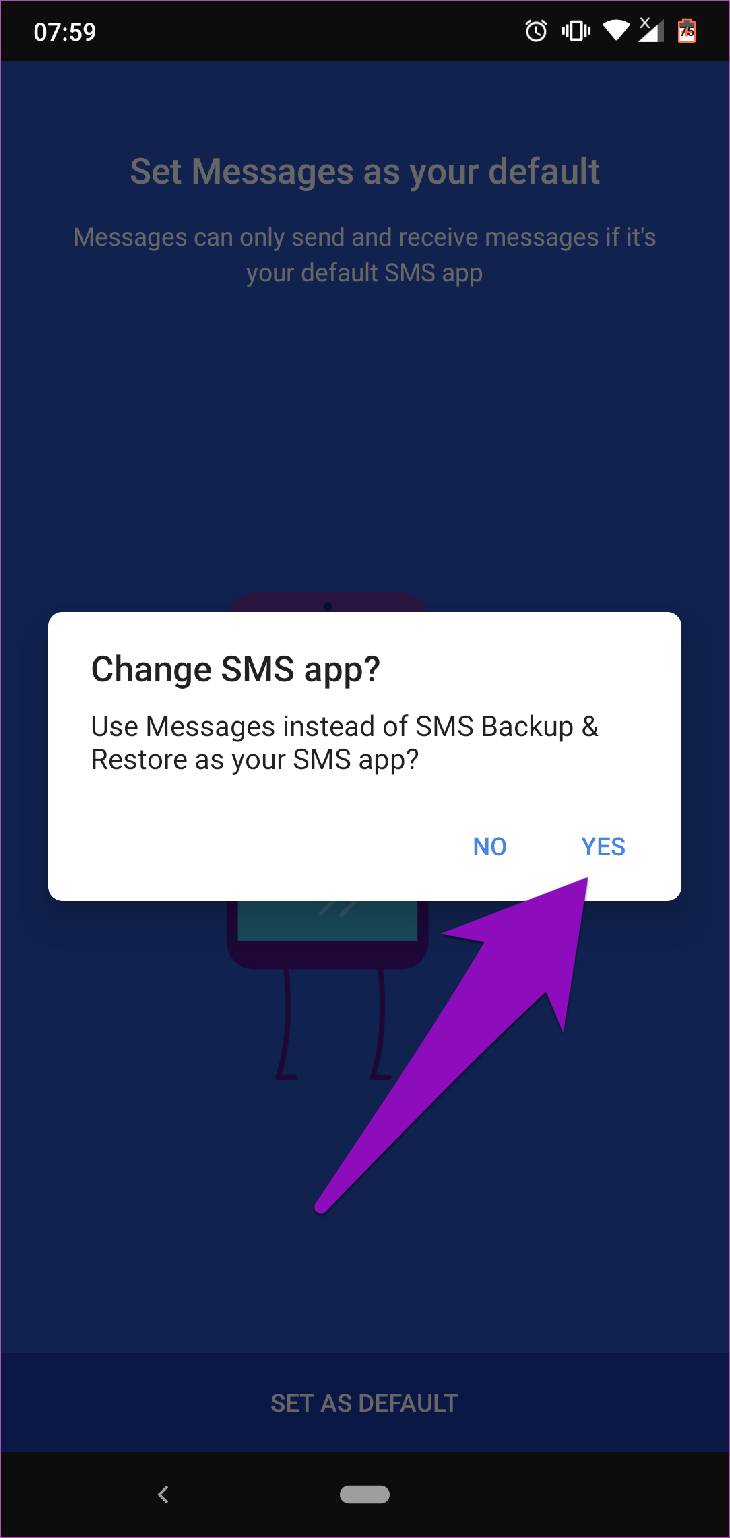
Step 10: A prompt informing you that the 'SMS Backup & Restore' app would no longer be your default SMS app would pop-up. Tap Yes to continue.
Step 11: Do that and deleted SMS text messages would begin to roll in as new messages to your phone's notification panel. The restored messages can also be accessed in the Messages app.
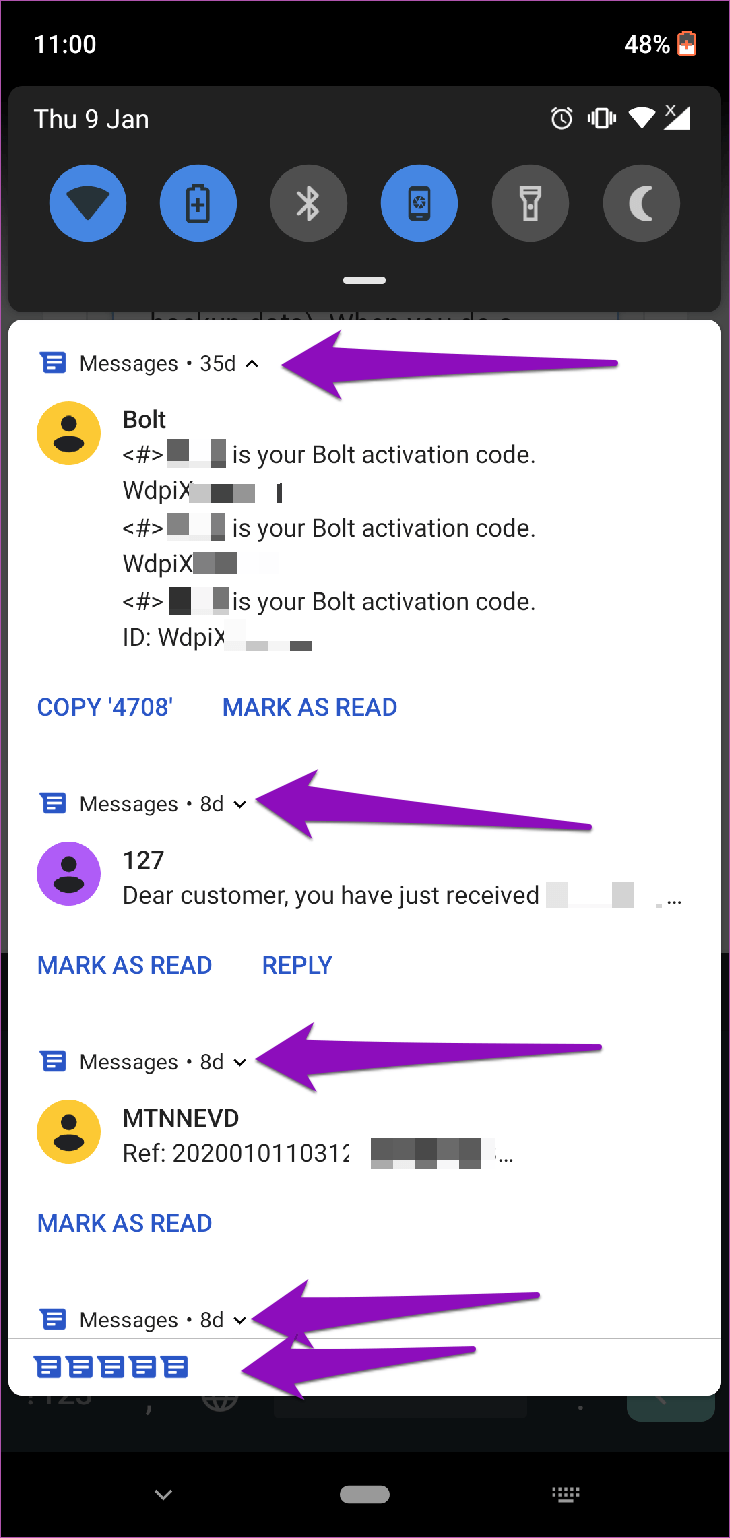
Note that you'd typically have to wait for about 15 minutes to an hour for restored messages to reappear in the Messages app. All that entirely depends on the volume of messages in the backup.
Therefore I recommend that you set a schedule for (daily, weekly, or hourly) automatic and recurring SMS backup on the app.
Never Lose Your Messages
Losing important SMS text messages can get really painful. Do you know what's even more painful? Not being able to recover those messages. The methods above guarantee the safety of your Android messages. Also, it hands you the opportunity to restore text messages should they get lost or missing.
Próximo: Is the Messages app crashing on your Android phone? Are you unable to send texts due to the closing of the Messages by Google? Learn how to fix the problem in the article linked below.
Última atualização em 9 de janeiro de 2020
Fonte Adicione ao Google Notícias


