
Quando se trata do debate Windows vs. macOS, muitas pessoas costumam criticar os recursos em vários níveis. Uma das mais simples é a facilidade de renomear vários arquivos em lote no Windows em comparação com o Mac. Muitas pessoas enfrentam esse problema quando mudam do Windows para o Mac. Deixe-me dizer a você que renomear arquivos em massa em um Mac também. Acontece que as opções não parecem tão bonitas quanto o esperado.

O Finder no macOS oferece a você adicionar texto ou substituir qualquer coisa dos nomes de arquivo existentes. Resumindo, você pode fazer as coisas se tiver que ser uma atividade única. Mas vale a pena investir tanto tempo para organizar sua coleção de arquivos a longo prazo? Certamente não. É por isso que também daremos uma olhada em uma opção paga, mas acessível, e uma opção gratuita.
Uma palavra de cautela. A Apple aconselha você a não renomear quaisquer pastas do sistema, pois elas podem causar o mau funcionamento dos aplicativos.
Aqui estão os dois métodos que você pode seguir para renomear em lote vários arquivos de uma vez no Mac. Vamos começar com o complicado método nativo.
Nota: Testamos essas soluções no macOS 11 Big Sur beta 6 e tudo funcionou bem.
Renomear vários arquivos em lote de uma só vez usando o Finder no Mac
O Finder no macOS contém vários recursos que precisam ser explorados um pouco. É seguro supor que você tenha a pasta com vários arquivos a serem renomeados aberta no Finder.
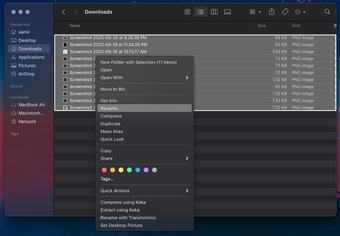
Passo 1: Mantenha pressionada a tecla Shift e selecione vários arquivos um por um. Como alternativa, você pode manter pressionada a tecla Shift e escolher os arquivos usando o mouse.

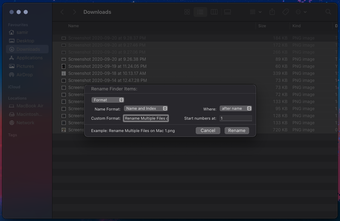
Passo 2: Com os arquivos de origem selecionados, clique com o botão direito sobre eles e selecione Renomear no menu contextual.
Nota: Do macOS 11 Big Sur em diante, o Renomear XX itens (o xx é o número de arquivos selecionados) aparecerá como Renomear.

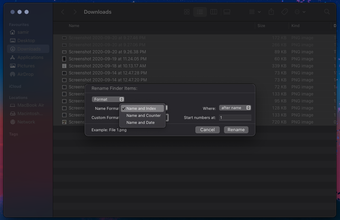
Etapa 3: Na janela Renomear Itens do Finder que aparece, use o primeiro menu suspenso para escolher Formato.

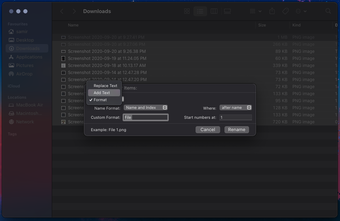
Passo 4: No Formato do nome abaixo dele, selecione a opção 'Nome e índice'. Se você planeja atribuir uma data, escolha 'Nome e data' ou 'Nome e contador' para adicionar números após o nome.
Você pode escolher a opção 'Adicionar texto' ou 'Substituir texto', mas a última opção tem sido bastante complicada, especialmente quando você está tentando renomear músicas ou documentos.

Etapa 5: Ao lado do formato personalizado é onde você precisa atribuir o texto exato que planeja adicionar às imagens. Para este guia, usei Renomear vários arquivos na caixa. A janela mostrará uma pequena visualização de como o nome do arquivo aparecerá na caixa Formato personalizado.
Aqui, se você planeja atribuir um valor personalizado, terá que escolher o local onde deseja que o valor apareça - antes ou depois. Para isso, use a lista suspensa Onde e escolha depois do nome ou antes de um nome. Você pode escolher o alfabeto ou números.

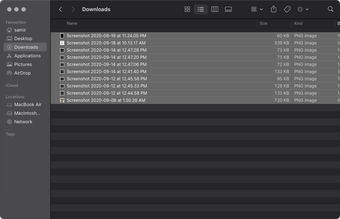
Etapa 6: Verifique a janela Renomear itens do Finder com cuidado para garantir que escolheu e atribuiu os valores apropriados. Clique em Renomear.

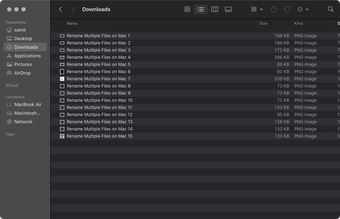
Não se preocupe se você cometeu um erro ou deseja editar o nome. Basta pressionar Command + Z no teclado.
O Finder oferece uma opção bastante básica para renomear arquivos em um verso e fazer o trabalho. No entanto, leva um tempo para escolher as opções certas, e você tem que fazer isso o tempo todo nas diferentes pastas, sem usar nenhum aplicativo de gerenciamento de pasta inteligente.
Usando o aplicativo Renamer para renomear vários arquivos em lote no Mac
Vamos verificar outra opção para renomear em lote vários arquivos usando o aplicativo Renamer. Veja como renomear arquivos rapidamente usando este aplicativo.
Passo 1: Inicie o aplicativo Renomear.

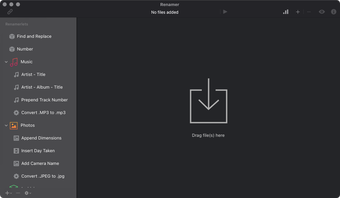
Passo 2: Para começar, você pode arrastar e soltar todos os arquivos que deseja renomear na janela do aplicativo Renamer.
Como alternativa, você pode usar as opções integradas para especificar o esquema de nomenclatura que deve ser seguido para os arquivos. O aplicativo chama essas opções de Renamerlet.

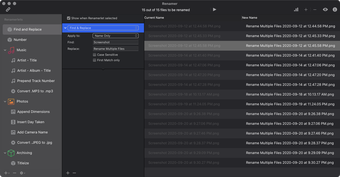
Etapa 3: Depois de remover todos os arquivos e confirmar o novo esquema de renomeação, clique em Aplicar. É isso aí.

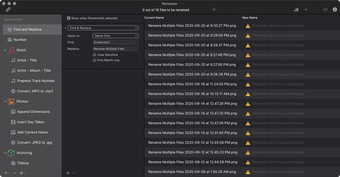
Este aplicativo tira o bolo, mostrando os novos nomes de arquivo junto com os nomes anteriores. Sempre ajuda verificá-los rapidamente.
O aplicativo Renamer é muito conveniente para reorganizar suas coleções de fotos, músicas e outros arquivos. Ele também oferece uma opção para localizar e substituir os nomes dos arquivos no sistema de armazenamento selecionado.
Bem, você terá que desembolsar $ 19,99 para comprar uma licença de usuário único. A Mac App Store oferece várias alternativas a um preço semelhante. No entanto, seria a melhor opção pagar US $ 9,99 pela assinatura mensal do SetApp para desfrutar de acesso gratuito a mais de 190 aplicativos para macOS e iOS por esse preço.
Honestamente, esse é um negócio muito melhor do que comprar um único aplicativo igualmente caro com recursos semelhantes ou avançados.
Também em Tecnologia de Orientação
A renomeação em massa é fácil
Ao organizar dados em pastas e unidades, o maior desafio é lidar com os nomes dos arquivos. Alguns aplicativos de renomeação geralmente oferecem recursos avançados que você acabará usando, como uma vez por ano, talvez.
Eu uso o Gemini 2 e o Commander One para gerenciar e organizar os arquivos (fotos, músicas e documentos) nas diferentes unidades. Como já tenho a assinatura do SetApp, usar o Renamer gratuitamente é fácil e economiza muito tempo.
Próximo: Quer organizar a barra de menu do seu Mac? Gerencie esses ícones que consomem muito espaço usando esses aplicativos incríveis da barra de menus do próximo link.
O artigo acima pode conter links afiliados que ajudam a apoiar a Guiding Tech. No entanto, isso não afeta nossa integridade editorial. O conteúdo permanece imparcial e autêntico.
Fonte Adicione ao Google Notícias


