
O Menu Iniciar é um dos recursos mais usados do Windows 10. Isso porque, o Menu Iniciar abriga uma coleção de aplicativos, arquivos e ferramentas. Também é o lar das opções de energia do Windows e de outros atalhos das configurações. Além disso, pode conter aplicativos e atalhos redundantes que você mal usa. Neste tutorial, ensinaremos duas maneiras de remover e filtrar aplicativos indesejados do menu Iniciar do PC com Windows.
No sistema operacional Windows 10, o Menu Iniciar geralmente vem pré-instalado com atalhos de aplicativos conhecidos como App Tiles. Geralmente, esses blocos são aplicativos e programas da Windows Store, além de alguns aplicativos nativos de utilitários do Windows, como Calendário, Calculadora, aplicativo Meteorológico etc. O Windows também oferece a liberdade de personalizar e preencher ainda mais o Menu Iniciar adicionando manualmente blocos extras - digamos, por exemplo, que você deseja adicionar vários relógios de diferentes fusos horários.
Se, no entanto, você é minimalista (como eu) e gosta de manter o menu Iniciar limpo e sem distrações, confira duas maneiras de remover programas e blocos de aplicativos do menu Iniciar do PC com Windows. Também adicionamos algumas dicas extras que ajudarão você a organizar o menu Iniciar do seu PC.
Método 1: Remover aplicativos individualmente
Se houver um aplicativo, ferramenta ou atalho que você deseja remover do menu Iniciar do seu PC, é muito fácil fazer isso.
Passo 1: Toque no botão Iniciar ou na tecla Windows para abrir o Menu Iniciar.
Passo 2: Clique com o botão direito do mouse no bloco do programa ou aplicativo que você deseja remover. Neste tutorial, removeremos o aplicativo OneNote.
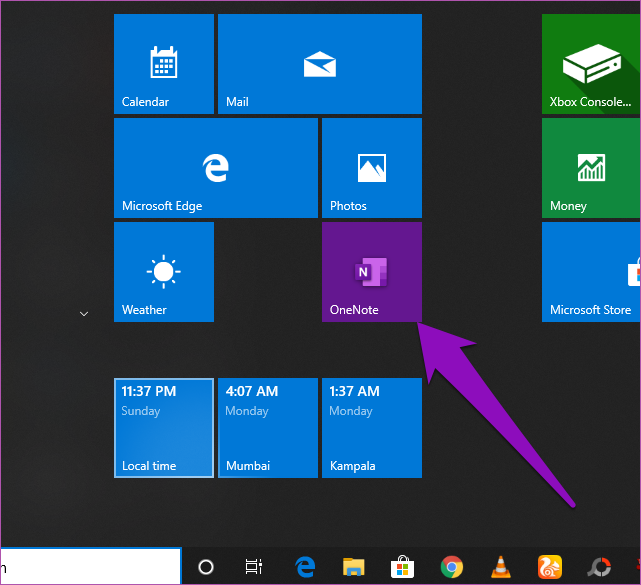
Etapa 3: Clique na opção 'Soltar do início'.
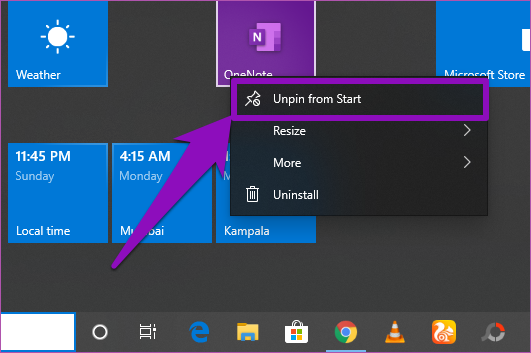
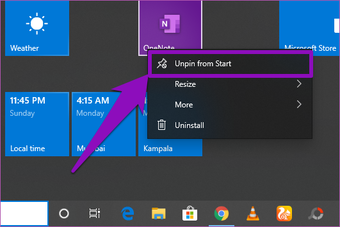
E é isso. O bloco será removido imediatamente do menu Iniciar do seu PC.
Você pode remover qualquer bloco do menu Iniciar, seguindo as etapas acima. Não importa se o bloco contém um aplicativo, um atalho ou um utilitário. Basta clicar com o botão direito do mouse e soltar no menu Iniciar. Fácil e arejado.
Método 2: Removendo um grupo (vários aplicativos)
Em um menu Iniciar típico de qualquer PC com Windows, aplicativos ou utilitários semelhantes são organizados em categorias conhecidas como Grupos. Por contexto, se você tiver vários jogos fixados no menu Iniciar, o Windows certamente os organizará no mesmo grupo. Na imagem abaixo, você pode ver que os vários relógios no meu menu Iniciar estão arquivados em um grupo chamado Timzones. O calendário, o correio, as fotos etc. são arquivados no grupo "Visão geral da vida". Enquanto o aplicativo Xbox, Money, Music etc. aparece no grupo "Reproduzir e explorar".

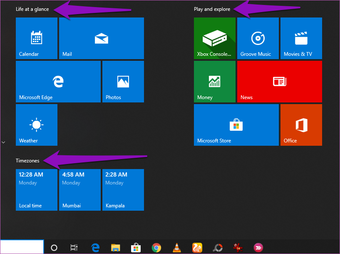
O primeiro método acima é eficaz quando você precisa remover um aplicativo / programa do seu Menu Iniciar. No entanto, se você deseja remover um grupo (de vários blocos) simultaneamente ou deseja limpar completamente os aplicativos no menu Iniciar do seu PC, removê-los separadamente e sucessivamente é uma completa perda de tempo. Existe uma maneira mais rápida e fácil de fazer isso, e listamos as etapas abaixo.
Passo 1: Toque no botão Iniciar ou na tecla Windows para abrir o Menu Iniciar do seu PC.
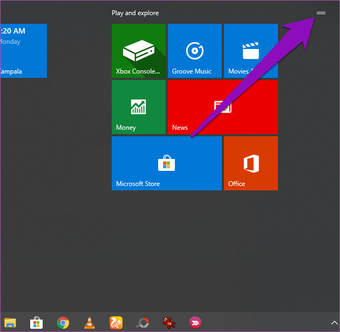
Passo 2: Passe o mouse sobre o grupo cujos aplicativos você deseja remover do menu Iniciar.
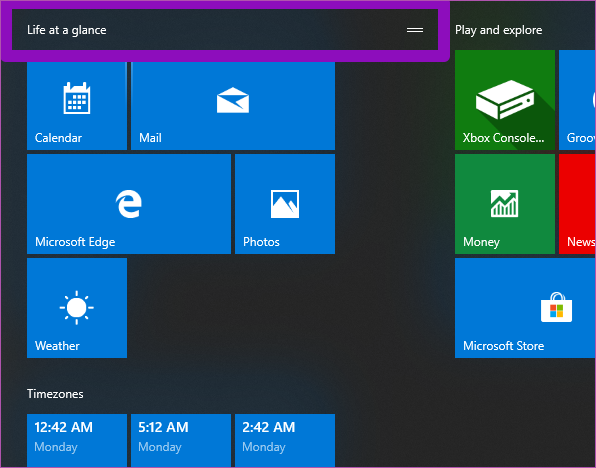
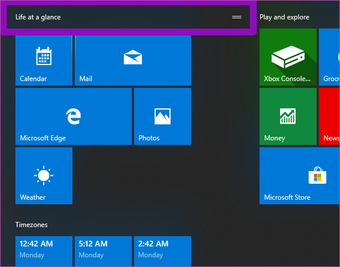
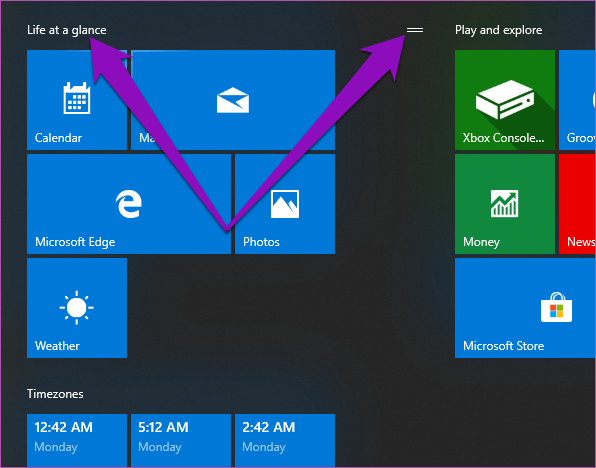
Você deve ver algum tipo de ícone de navegação ao lado do título do grupo.
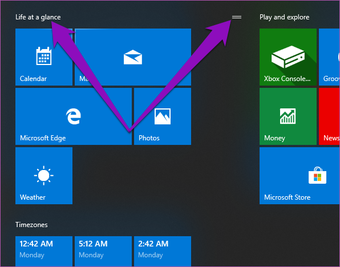
Etapa 3: Agora, clique com o botão direito do mouse no título do grupo ou no ícone de navegação.
Passo 4: Clique na opção 'Soltar grupo do início'.
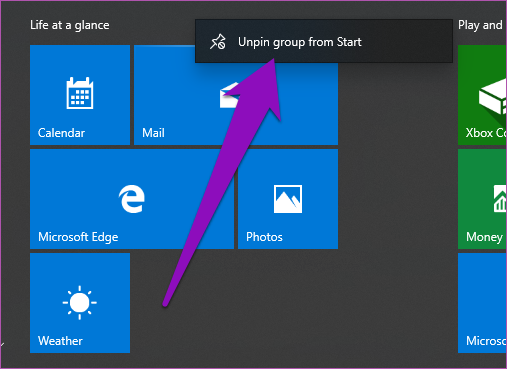
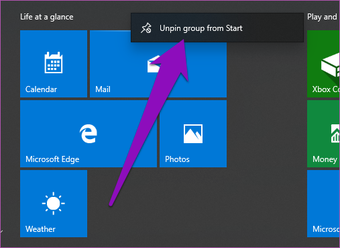
Isso removerá todos os aplicativos do grupo do menu Iniciar.
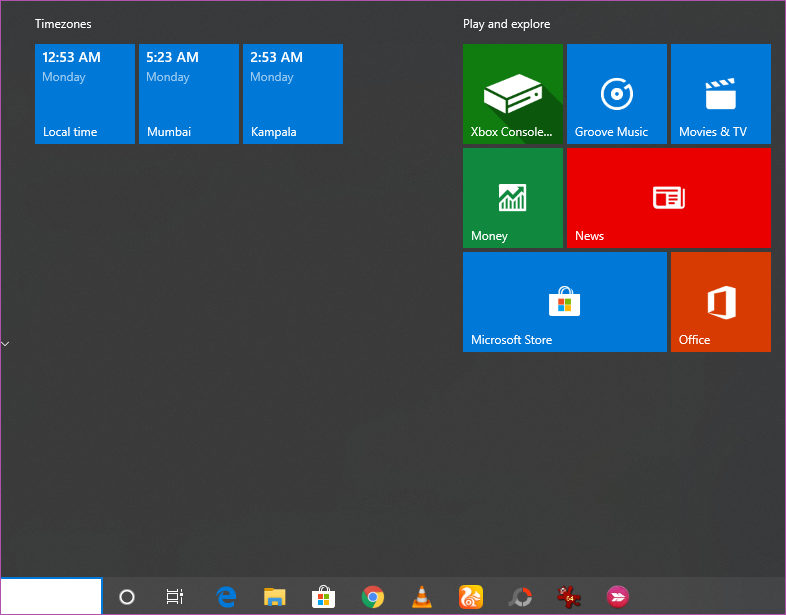
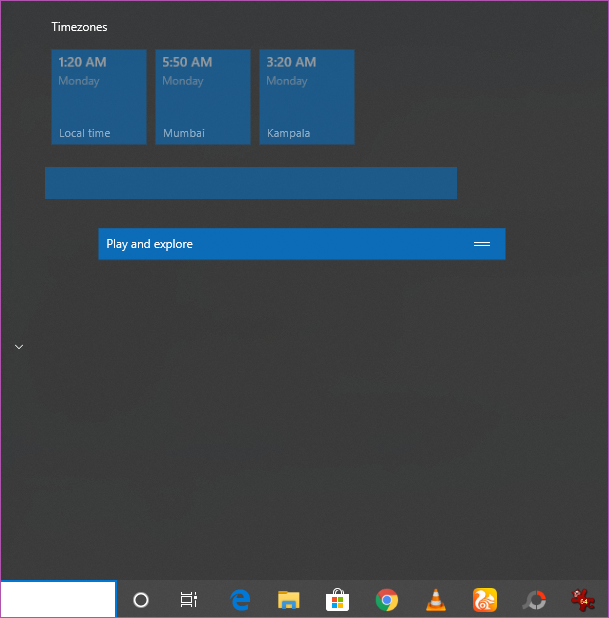
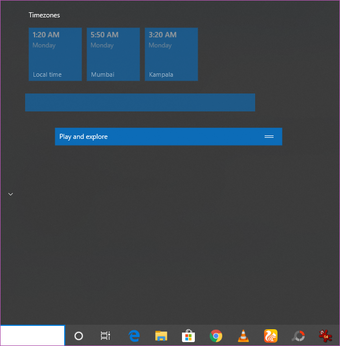
Na imagem abaixo, todos os aplicativos do grupo 'Visão geral' foram removidos do menu Iniciar.
Extra: Dicas de Organização do Menu Iniciar
1. Movendo um grupo
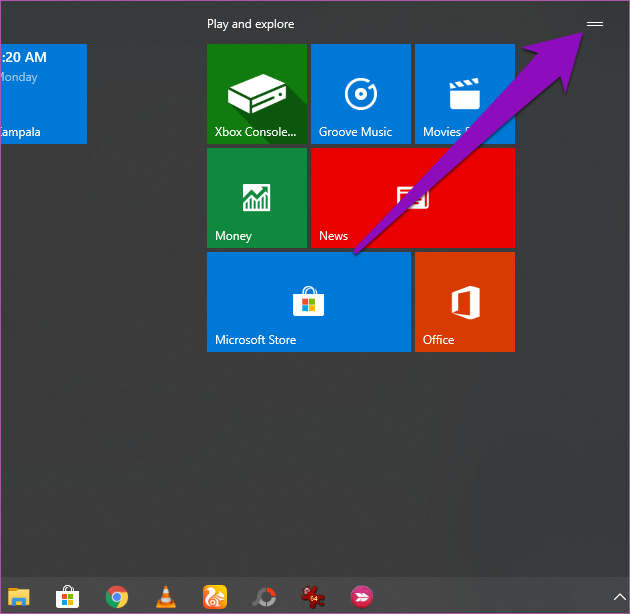
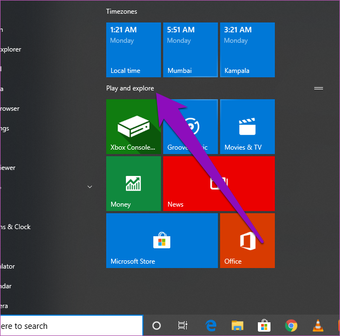
Para mover um grupo de aplicativos para uma nova posição no Menu Iniciar, basta mover o cursor para o título / nome do grupo e arraste o ícone de navegação para uma posição de sua escolha. Você também pode mover aplicativos no menu Iniciar, arrastando e soltando-os.
2. Renomeando um grupo
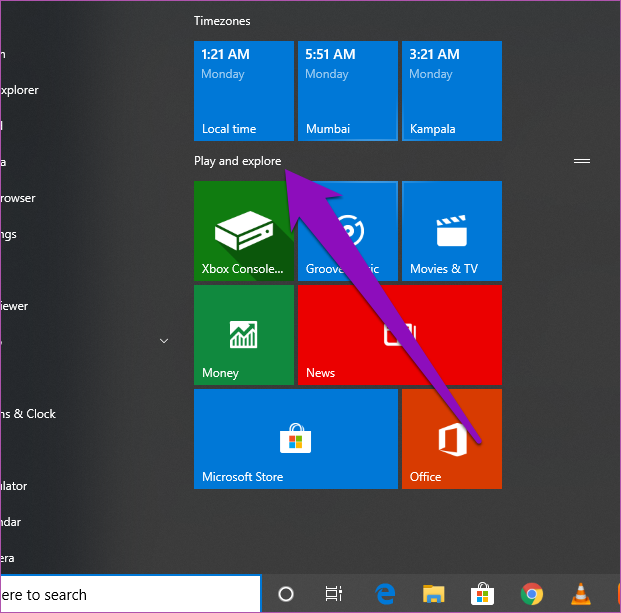
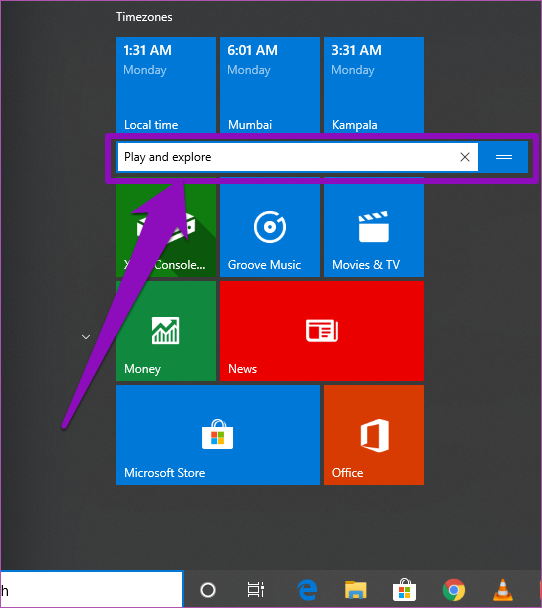
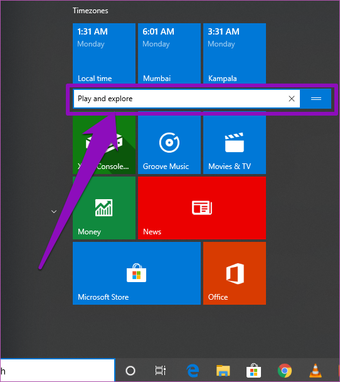
Deseja alterar o nome de um grupo de aplicativos no menu Iniciar do seu PC? Isso é super fácil também. Basta tocar no título do grupo e digitar um novo nome.
3. Redimensionando um aplicativo / bloco
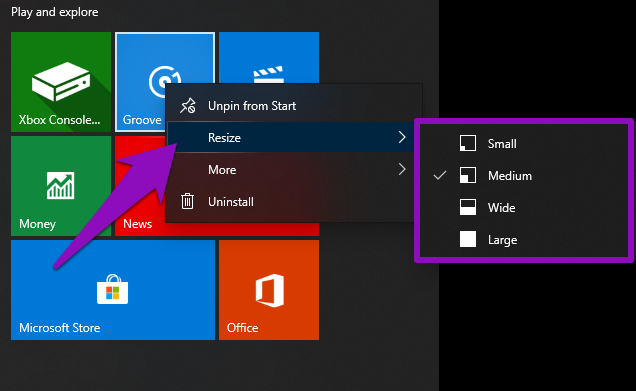
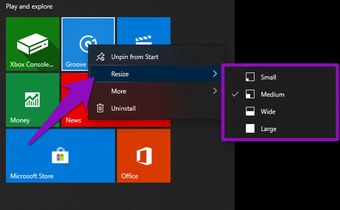
Se tiver dificuldades em localizar um aplicativo no menu Iniciar, talvez por ser muito pequeno (ou talvez muito grande), você poderá ajustar o tamanho de acordo. Clique com o botão direito do mouse no aplicativo, toque em Redimensionar e selecione um novo tamanho - Pequeno, Médio, Largo ou Grande.
Limpe o menu Iniciar do seu PC
Se você acessar o menu Iniciar do seu PC todos os dias, reestruture-o de forma a aumentar sua produtividade. Uma maneira de fazer isso é removendo aplicativos redundantes que você mal usa. Outra maneira é redimensionar aplicativos ou organizá-los em grupos nomeados. Assuma o controle hoje e torne o Menu Iniciar do seu computador melhor, mais limpo e mais organizado.
Próximo: Você não consegue desativar o Menu Iniciar em tela cheia no PC com Windows? Corrija o menu Iniciar preso com essas cinco (5) soluções listadas no artigo abaixo.
Última atualização em 29 de janeiro de 2020
Fonte Adicione ao Google Notícias


