
A maneira mais fácil de mesclar dois documentos do Microsoft Word é copiando e colando o conteúdo de um para o outro. No entanto, não é eficiente se os documentos tiverem várias páginas e formatação diferente. Felizmente, o Microsoft Word agora oferece dois recursos que facilitam a mesclagem de documentos do Word.


Os recursos incluem Objeto e Combinar estão disponíveis na Faixa de Opções do Microsoft Word. Ambos os métodos funcionam para documentos criados no Word 2010, Word 2013, Word 2016, Word 2019 e Word para Mac. Eles também são compatíveis com o Microsoft 365. Veja como usar cada recurso para mesclar seus documentos do Word.
Usando o Recurso de Objeto no Microsoft Word
Para este método, você usará o recurso Objeto no Microsoft Word. O recurso Objeto é comumente usado para incorporar arquivos como imagens, PDFs ou tabelas em um documento do Word. No entanto, o conteúdo desses arquivos também pode ser transferido para o Word. Verifique as etapas abaixo para descobrir como:
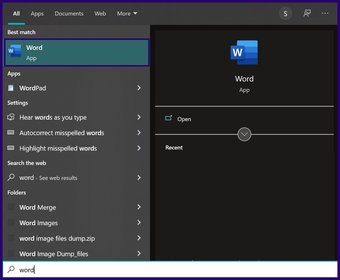
Passo 1: Inicie o arquivo do Microsoft Word que você deseja que seja o documento principal.

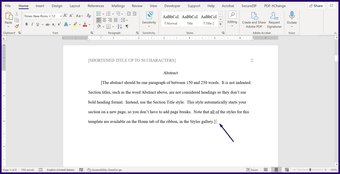
Passo 2: Mova o cursor para a parte do documento em que deseja inserir o conteúdo do outro documento.

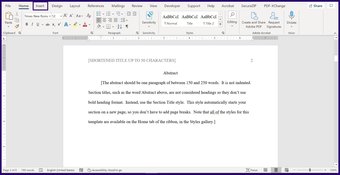
Etapa 3: Clique na guia Inserir ao lado da guia Página inicial na parte superior da janela.

Passo 4: Vá para a seção Texto e clique no menu suspenso ao lado do ícone do Objeto.

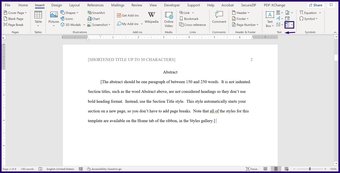
Etapa 5: No menu suspenso, clique em Objeto para abrir uma caixa de diálogo.

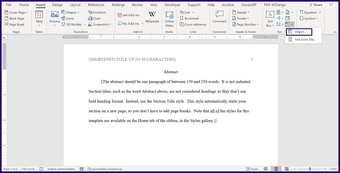
Etapa 6: Na caixa de diálogo Objeto, clique em Criar do arquivo.

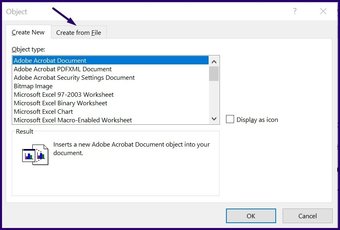
Etapa 7: Escolha Procurar se estiver trabalhando com um computador Windows. Por outro lado, selecione Do arquivo se estiver usando um Mac.

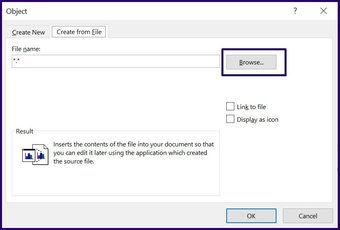
Etapa 8: Navegue até o local do documento ou documentos que contenham o conteúdo que você precisa inserir no documento existente.

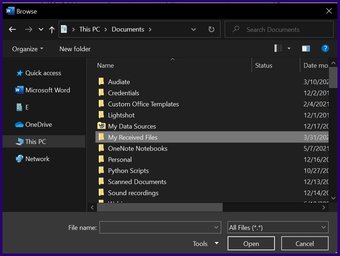
Etapa 9: Selecione o documento ou documentos e clique em OK se você usa um computador Windows. Para um Mac, clique em Inserir.

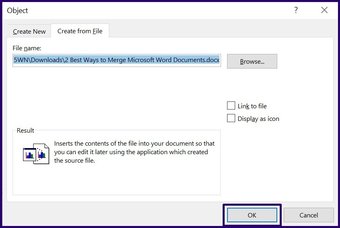
Depois de fazer isso, o conteúdo do documento ou os documentos selecionados serão exibidos no presente documento. Você pode fazer isso quantas vezes quiser se não quiser mesclar os documentos simultaneamente.
Também em Tecnologia de Orientação
Usando o recurso Combine no Microsoft Word
A segunda opção é usar o recurso Combinar. Este método é útil quando várias pessoas trabalham no mesmo documento e agora você tem versões diferentes do documento. Você pode usar o recurso Combinar para mesclar essas diferentes versões do seu documento.
O processo é um pouco diferente de usar o recurso Objeto descrito acima. Verifique as etapas abaixo para entender como usar o recurso Combinar:
Passo 1: Inicie o Microsoft Word.

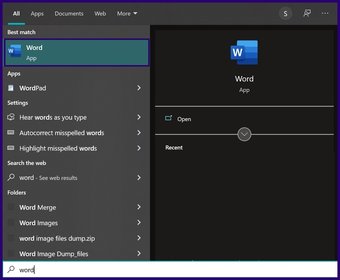
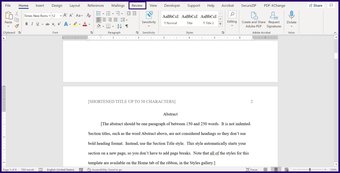
Passo 2: Na Faixa de Opções da Microsoft, clique na guia Revisão.

Etapa 3: Selecione Comparar na lista de opções disponíveis.

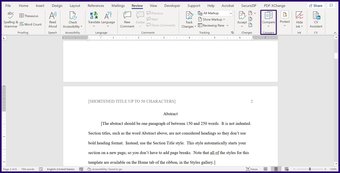
Passo 4: Nas opções suspensas, clique em Combinar para abrir uma caixa de diálogo.

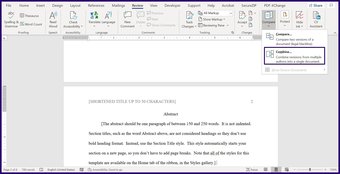
Etapa 5: Na caixa de diálogo, abaixo da seção Documento original, clique no menu suspenso.

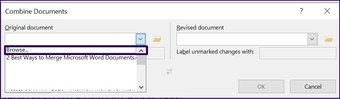
Etapa 6: Clique em Navegar para iniciar o Explorador de Arquivos e selecione a versão original do documento a ser mesclado.

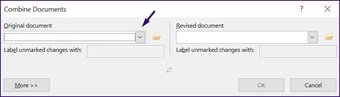
Etapa 7: Na caixa de diálogo, abaixo da seção do Documento revisado, clique no menu suspenso.

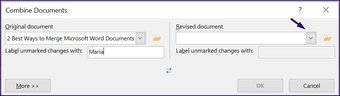
Etapa 8: Clique em Navegar para iniciar o Explorador de Arquivos e selecione a versão revisada do documento a ser mesclado.

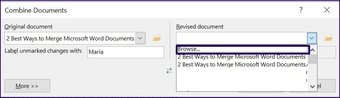
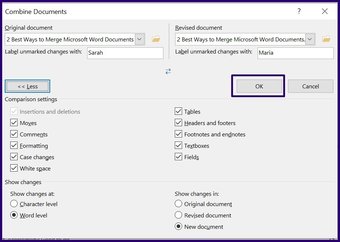
Etapa 9: Se você estiver usando um computador Windows, clique em Mais. Para um Mac, clique na seta para baixo. Esta ação apresenta uma série de configurações opcionais que ajudam você a decidir como deseja combinar os dois arquivos. Também determina como as alterações aparecerão no novo documento.

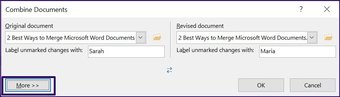
Etapa 10: Após concluir o processo, clique em OK e os documentos serão mesclados. Você deve ver os arquivos lado a lado e um registro de todas as revisões e todos os detalhes correspondentes.

Mesclando alterações
Aí está como mesclar documentos no Microsoft Word. Claro, se você tiver que mesclar apenas texto, é mais fácil. Você só precisa ter cuidado quando houver vários elementos em ambos os documentos.
Ambos os métodos mostrados são bastante simples e permitem criar um único documento. Você também pode usar o recurso Combinar para comparar e mesclar Apresentações do PowerPoint.
O artigo acima pode conter links afiliados que ajudam a apoiar a Guiding Tech. No entanto, isso não afeta nossa integridade editorial. O conteúdo permanece imparcial e autêntico.
Fonte Adicione ao Google Notícias


