
O recurso Firewall do Windows protege seu computador dos ataques mais comuns. É trabalhar silenciosamente nos bastidores para nos dar essa paz de espírito tão necessária. Agradeço esse recurso e o que ele faz, mas alguns usuários não gostam das notificações pop-up que ele mostra. Neste guia, você aprenderá como habilitar / desabilitar as notificações do Firewall do Windows 10 para sempre.
O Firewall do Windows mostrará uma notificação pop-up toda vez que detectar um aplicativo ou algum script tentando acessar sua conexão de rede na tentativa de obter acesso ao seu computador. Você pode então escolher permitir ou não essa ação com base no fato de estar familiarizado com o aplicativo em questão. Você pode desativar as notificações do Firewall se já tiver configurado todos os seus aplicativos e não quiser ser incomodado novamente. Isso é muito mais conveniente em vez de perder segundos tentando descobrir se um aplicativo de busca de acesso do Firewall é legítimo ou não.
Vamos começar.
1. Notificações do Firewall do Windows 10 via Central de Segurança
A Central de Segurança é onde a Microsoft hospeda todos os recursos e protocolos de defesa e segurança, incluindo a parte anterior do Microsoft Defender.
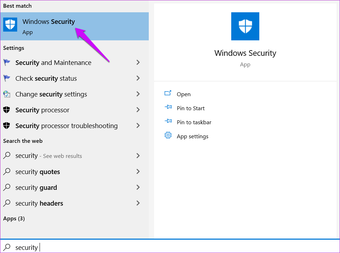
Passo 1: Procure Segurança do Windows no menu Iniciar e abra-o.

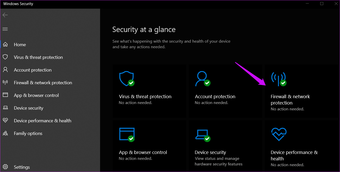
Passo 2: Clique em Firewall e conexão de rede. A marca de seleção verde ao lado de cada entrada significa que tudo está em ordem e nenhuma ação de sua parte é necessária.

Etapa 3: Role um pouco e, no final, você encontrará as configurações de notificação do Firewall.

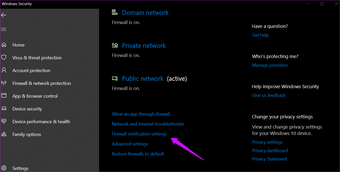
Passo 4: Clique em Gerenciar notificações.

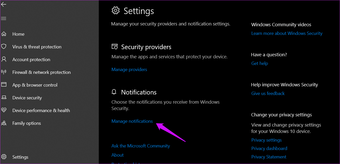
Etapa 5: Você pode ativar / desativar as notificações do Microsoft Firewall aqui. Alterne a opção 'Notifique-me quando o Microsoft Defender Firewall bloquear um novo aplicativo'.

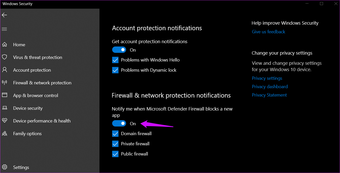
O Windows ainda bloqueará os aplicativos que não estão na lista de permissões, mas você não receberá mais notificações com a opção de habilitá-lo. Agora, quando algo der errado, você precisará vasculhar as configurações do firewall para encontrar o aplicativo bloqueado primeiro. Eu sugiro que você deixe-o habilitado, a menos que você esteja bem e entenda o que acontece quando você desabilita as notificações do Firewall do Windows.
Você também pode desativar as notificações de firewall seletivamente logo abaixo, escolhendo entre firewalls públicos, privados e de domínio.
2. Notificações do Firewall do Windows 10 via Painel de Controle
Era assim que os usuários gerenciavam as configurações do Firewall antigamente, antes do Windows 10 ser lançado para o mundo. Você ainda pode usá-lo, se preferir.
Passo 1: Procure e abra o Painel de Controle no menu Iniciar.

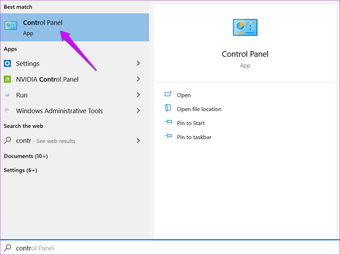
Passo 2: Navegue até a estrutura de pastas abaixo. Selecione Alterar configurações de notificação no painel esquerdo da janela.
Control PanelSystem and SecurityWindows Firewall

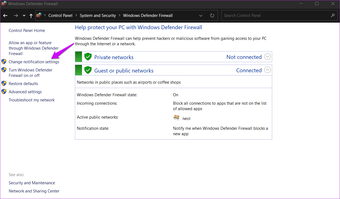
Passo 2: Desmarque 'Notifique-me quando o Firewall do Windows bloquear um novo aplicativo' para o tipo de rede ao qual você está conectado e deseja interromper as notificações.

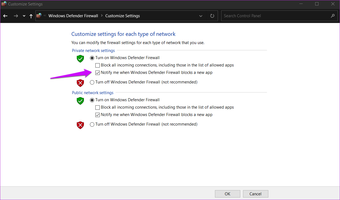
Permitir ou proibir aplicativos por meio do Firewall do Windows
Você não receberá mais notificações quando o sistema operacional Windows bloquear um aplicativo através do firewall. Então, como você coloca um aplicativo na lista de permissões ou permite agora? Simples o suficiente.
Passo 1: Volte para o Painel de Controle e navegue novamente para a mesma estrutura de pastas.
Control PanelSystem and SecurityWindows Firewall
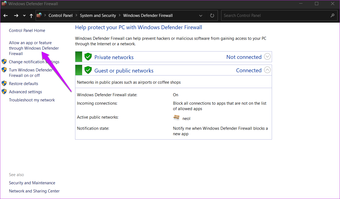
Passo 2: Desta vez, selecione a opção 'Permitir um aplicativo ou recurso através do Firewall do Windows Defender' no painel direito da janela.

Etapa 3: Você encontrará uma lista de aplicativos e serviços aqui com opções de rede pública e privada. Clique em Alterar configurações primeiro. Isso é para protegê-lo de fazer alterações desnecessárias, pois pode interromper a funcionalidade do aplicativo / serviço e você não quer isso. Dependendo de qual rede você está, você pode permitir / proibir aplicativos em uma rede agora. Basta marcar / desmarcar os serviços de acordo.

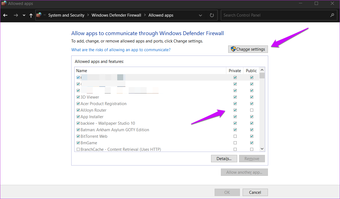
Você sempre pode voltar e alterar as configurações se achar que permitiu / proibiu algo por engano. Eu aconselharia não mexer muito.
Também em Tecnologia de Orientação
Fogo no buraco
As configurações do Firewall do Windows Defender atuam como a primeira linha de defesa entre o seu computador e o mundo exterior. Existem todos os tipos de ameaças na web, procurando explorar o menor dos erros que você cometer. Não dê a eles essa chance. Mantenha o recurso Firewall ativado, mesmo que você se sinta um obstáculo. O mesmo vale para o Windows Defender, que faz parte do pacote de segurança do Windows, um host integrado de um sistema orientado a serviços destinado a proteger seus dados e seu PC.
Eu uso a Segurança do Windows junto com o Malwarebytes para proteger meu PC. Um é gratuito e vem pré-instalado, enquanto o outro segue um modelo freemium. Eu recomendaria a versão paga, mas gratuita também é boa. Juntos, esta configuração irá protegê-lo de quase todos os tipos de ameaças externas. Claro, nenhum sistema é perfeito e até mesmo os servidores mais seguros do mundo foram hackeados, mas é uma batalha contínua. Tudo o que podemos fazer é aprender as práticas e tentar o nosso melhor para segui-las com o melhor de nossa capacidade ou circunstâncias.
Próximo: Outra maneira de proteger seu computador é usando o Windows Hello. Clique no link abaixo para saber como configurar o Windows Hello e por que você deve usar esse recurso.
O artigo acima pode conter links afiliados que ajudam a apoiar a Guiding Tech. No entanto, isso não afeta nossa integridade editorial. O conteúdo permanece imparcial e autêntico.
Fonte Adicione ao Google Notícias


