
Ao dirigir ou ocupado em outro lugar, você pode comandar a Siri para desligar chamadas no seu iPhone. Mas, às vezes, você não pode atender chamadas ou mensagens enquanto dirige, trabalha ou participa de uma reunião. Nessas situações, você pode definir respostas automáticas para chamadas e mensagens recebidas no seu iPhone.
No entanto, definir respostas automáticas é fácil, desde que você esteja atento ao contexto da resposta. Mostraremos como configurar respostas automáticas para chamadas e mensagens no seu iPhone. Antes de começar, certifique-se de que seu iPhone esteja executando a última versão estável do iOS.
Configurar respostas automáticas para chamadas no iPhone
Configurar uma mensagem de texto automática para chamadas que você não pode atender é simples. Pode haver muitas outras situações como essa em que você não tem a chance de digitar manualmente e responder por meio de uma mensagem. Veja como enviar uma mensagem de texto automática ao receber chamadas.
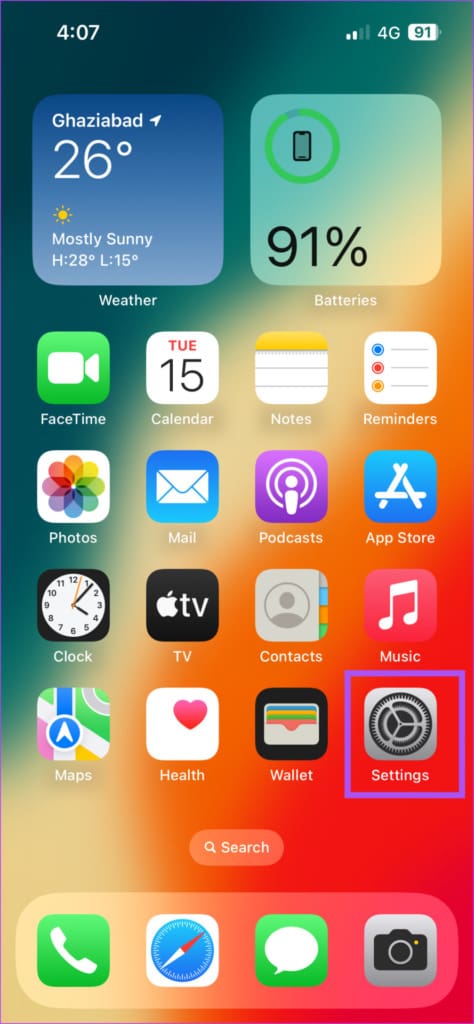
Passo 1: Abra o aplicativo Configurações no seu iPhone.
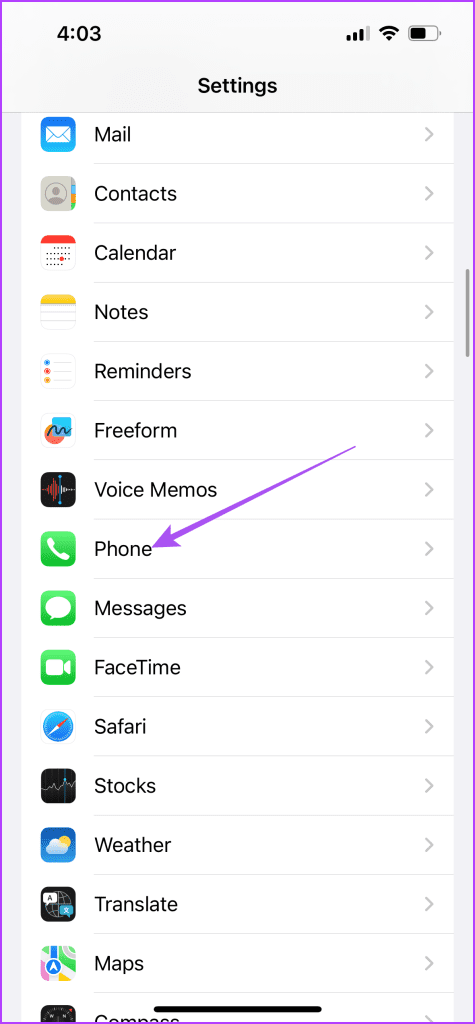
Passo 2: Role para baixo e toque em Telefone.
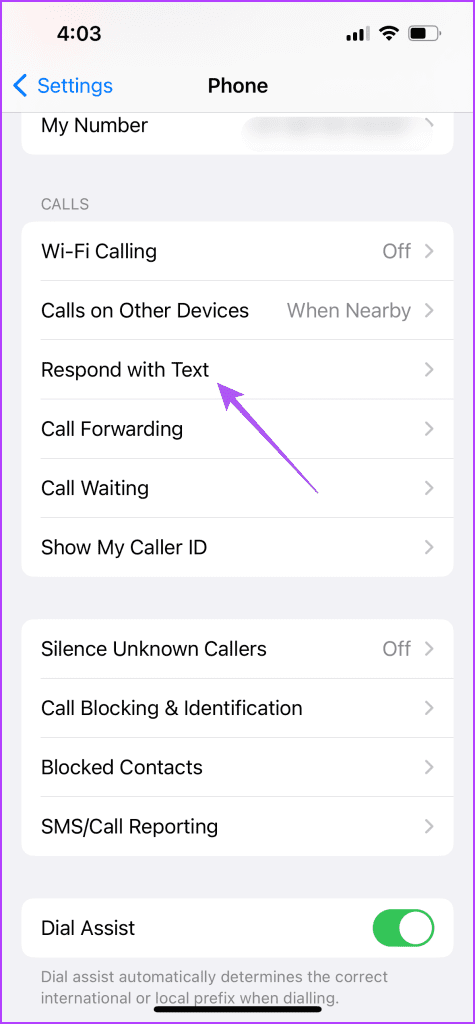
Etapa 3: Role para baixo e toque em Responder com texto.
Passo 4: Você terá três opções de texto predefinidas para criar suas mensagens de texto automatizadas personalizadas.
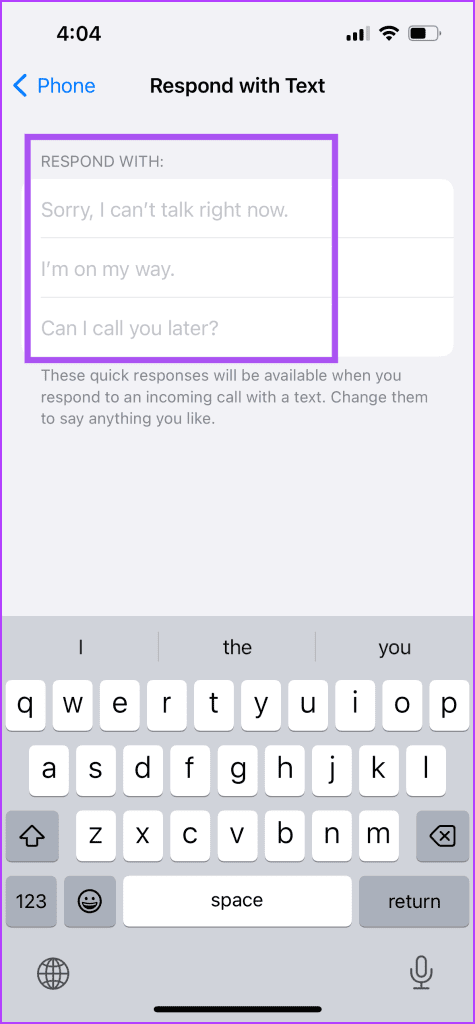
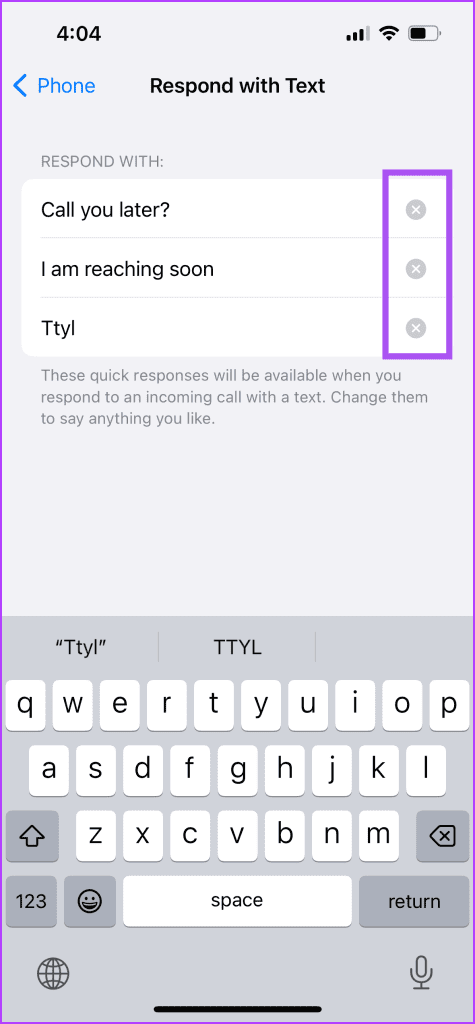
Digite suas mensagens e elas aparecerão como opções quando você ligar para alguém.
Você sempre pode optar por remover ou editar sua mensagem automática.
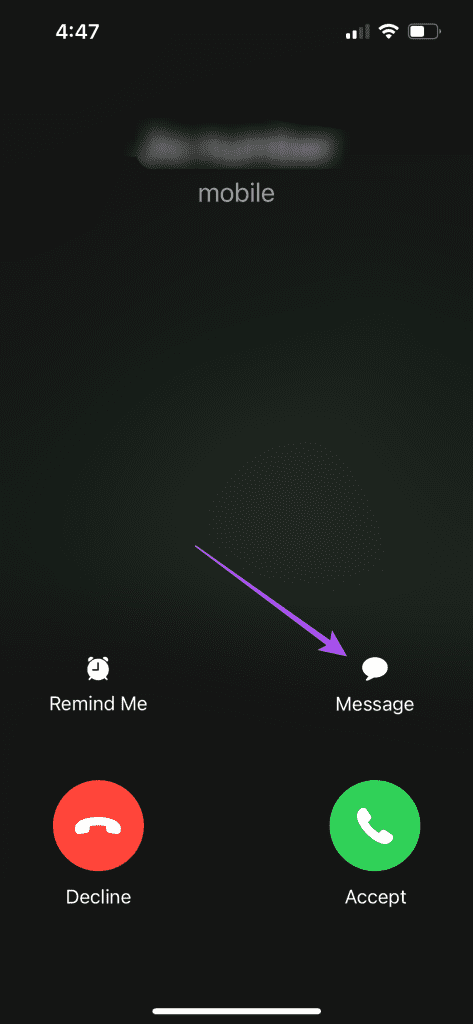
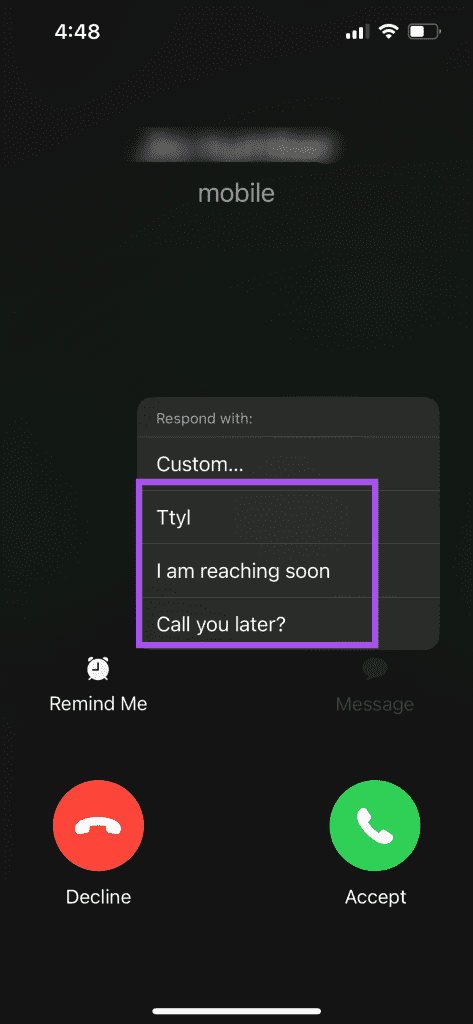
Sempre que receber uma chamada que não possa atender, toque no ícone Mensagem para selecionar sua resposta automática.
Essas chamadas vão para o correio de voz antes que você possa selecionar a resposta? Leia nosso post se as chamadas recebidas estiverem indo direto para o correio de voz no seu iPhone.
Configurar respostas automáticas para mensagens no iPhone
Após as chamadas, você também pode configurar respostas automáticas de mensagens no seu iPhone. Mas esta solução se aplica apenas quando você está dirigindo ou se deslocando e não pode (ou não quer) pegar seu iPhone para responder. Para ativar as respostas automáticas às mensagens, você pode usar o Modo Driving Focus no seu iPhone. Veja como.
Passo 1: Abra o aplicativo Configurações no seu iPhone.
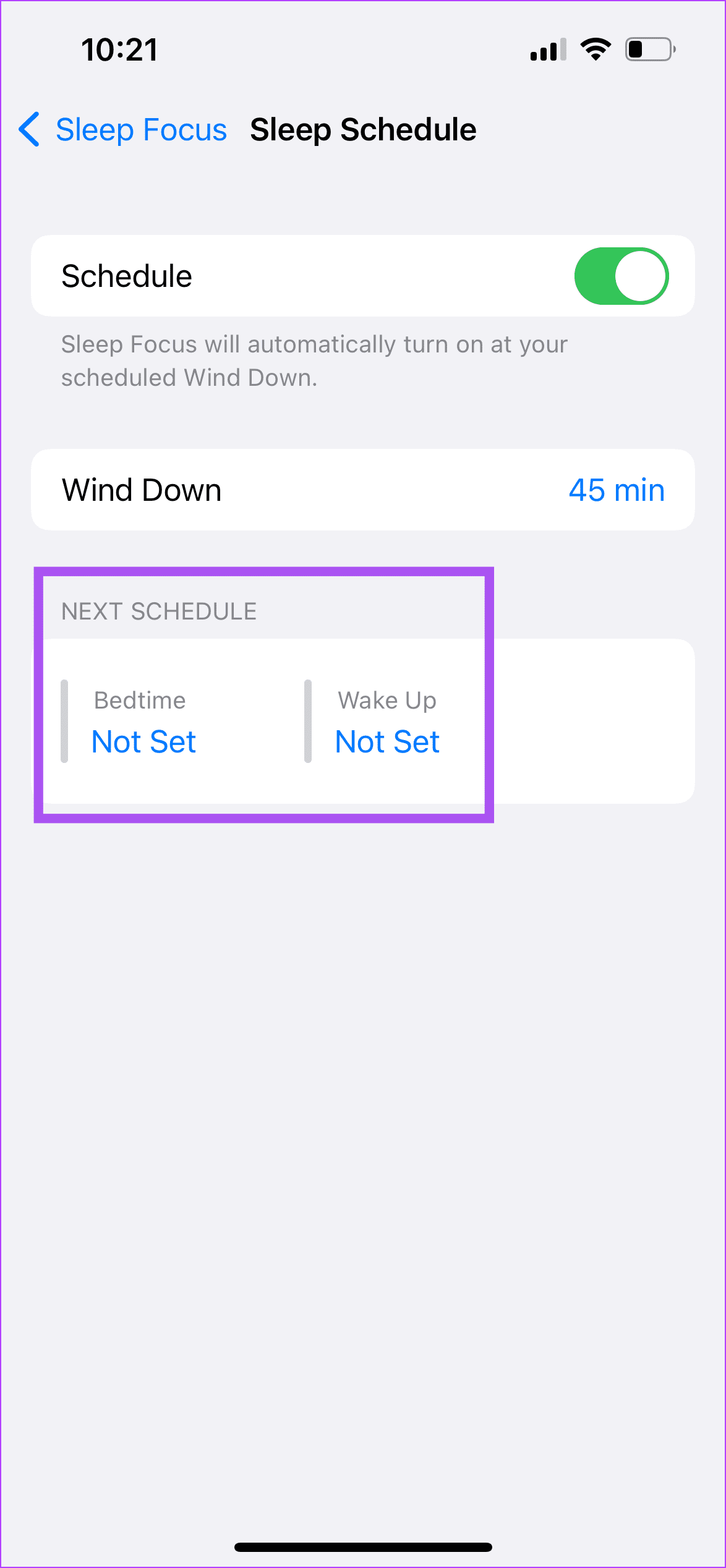
Passo 2: Selecione Foco na lista de opções.
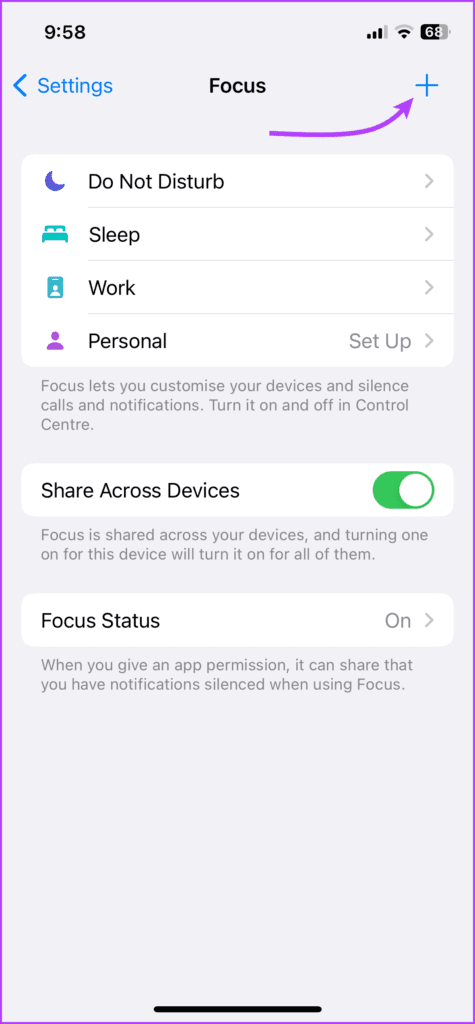
Etapa 3: Toque no ícone Mais no canto superior direito.
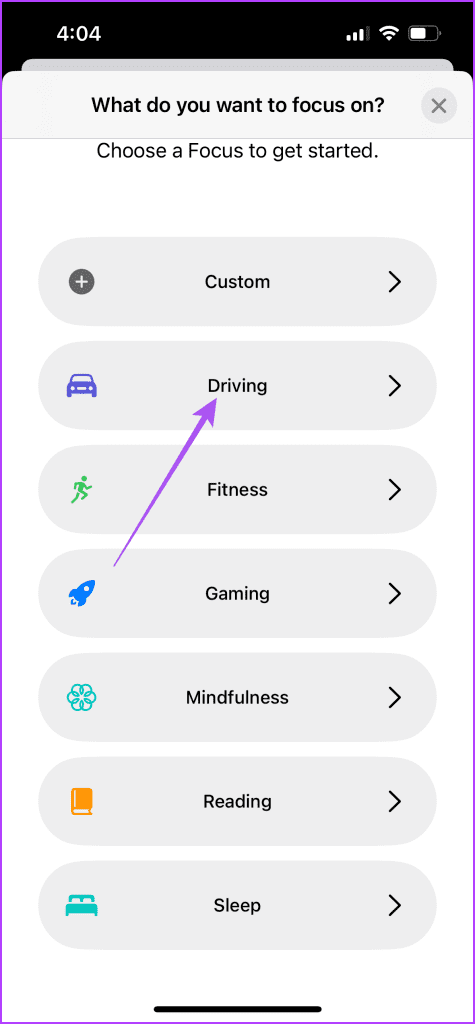
Passo 4: Selecione Condução na lista de Perfis Focus.
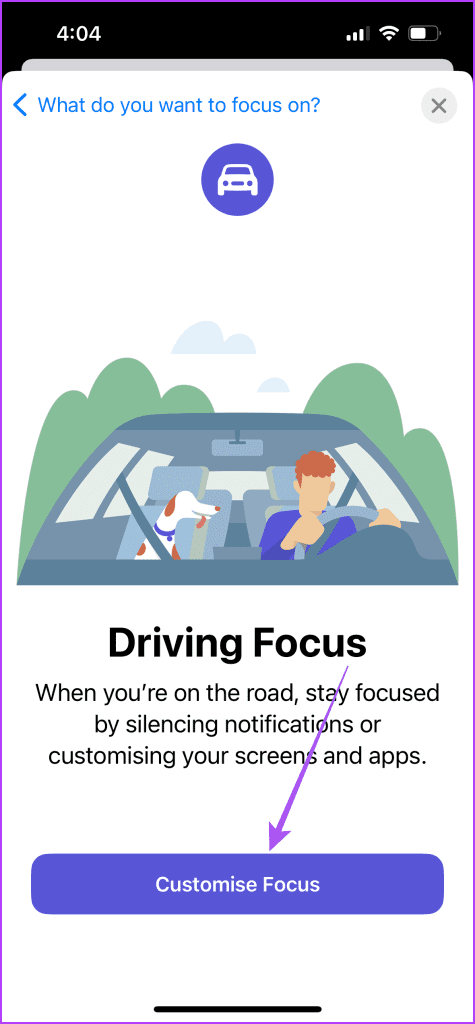
Passo 5: Toque em Personalizar foco para prosseguir.
Passo 6: Toque em Resposta automática.
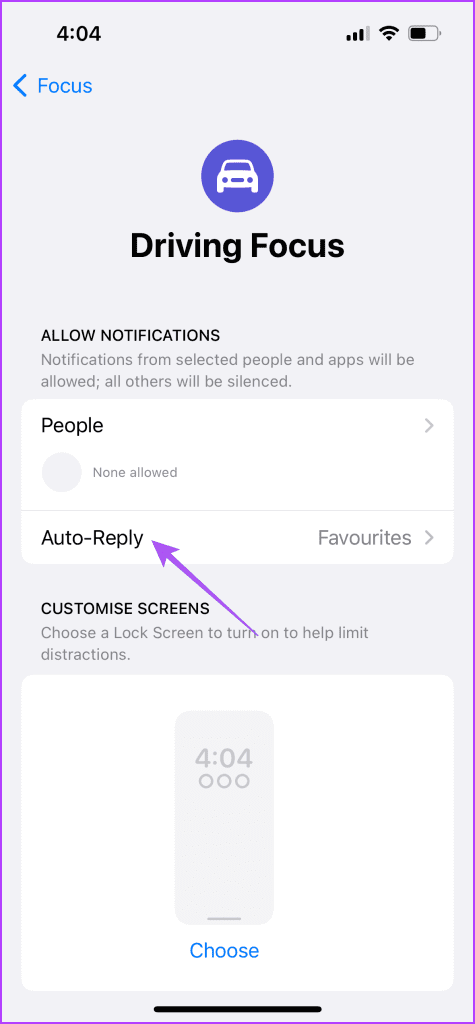
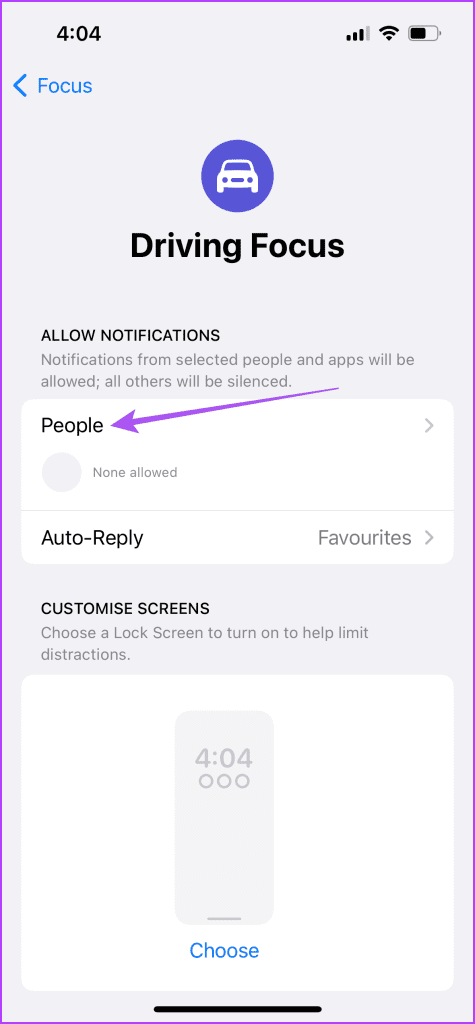
Passo 7: Você pode selecionar quais contatos ou chamadores receberão a mensagem de texto automática quando ligarem ou enviarem uma mensagem para você.
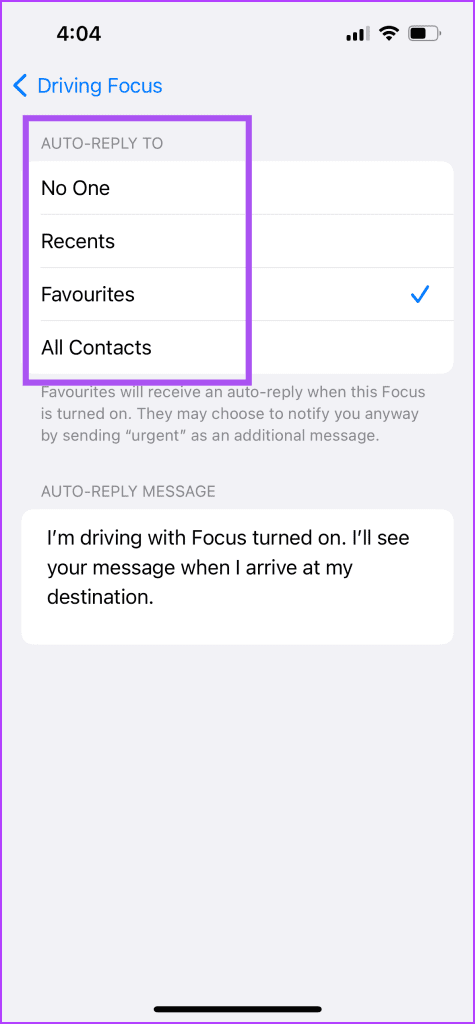
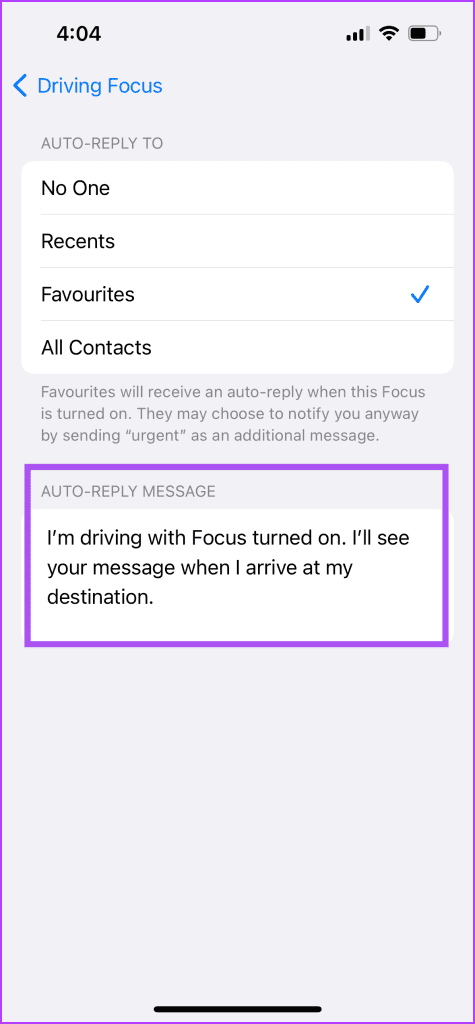
Passo 8: Digite sua mensagem automatizada personalizada.
Passo 9: Volte, role para baixo e toque em Ao dirigir.
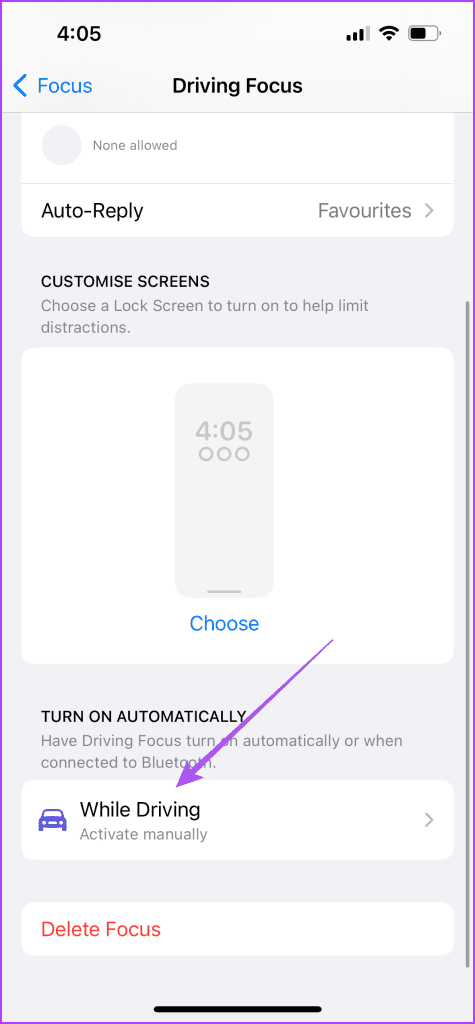
Passo 10: Você pode escolher o tempo para ativação do modo Driving Focus. Isso se aplica mesmo se você não tiver o suporte Apple CarPlay em seu veículo.
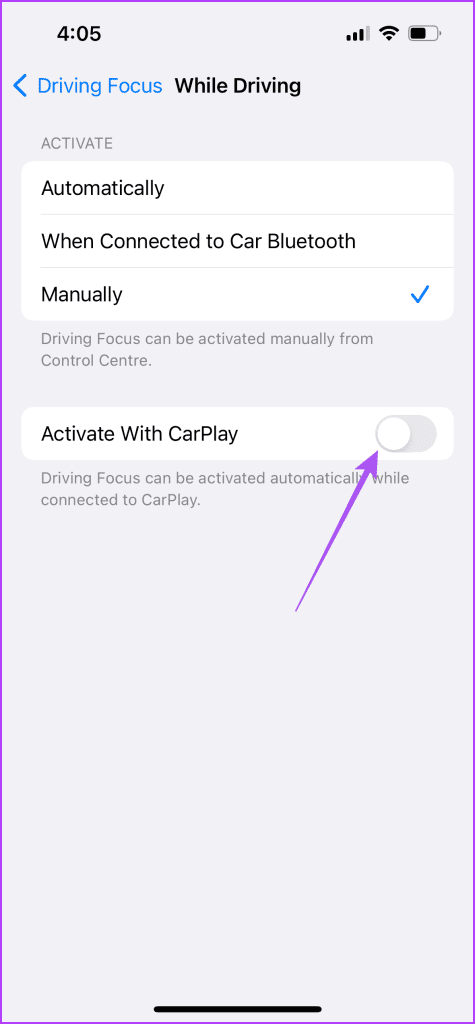
Se você tiver o Apple CarPlay, poderá ativar o Driving Focus assim que seu iPhone estiver conectado ao CarPlay.
Você também pode optar por selecionar as pessoas de seus contatos de quem deseja receber notificações.
Quer desfrutar de um passeio feliz? Leia nosso post sobre como desativar chamadas recebidas no Apple CarPlay.
Excluir o modo Driving Focus no iPhone
Quando você não quiser mais usar o Modo Driving Focus, poderá desativá-lo. Mas se você continuar ligando acidentalmente, é melhor removê-lo do seu iPhone.
Passo 1: Abra o aplicativo Configurações no seu iPhone.
Passo 2: Toque em Foco na lista de opções.
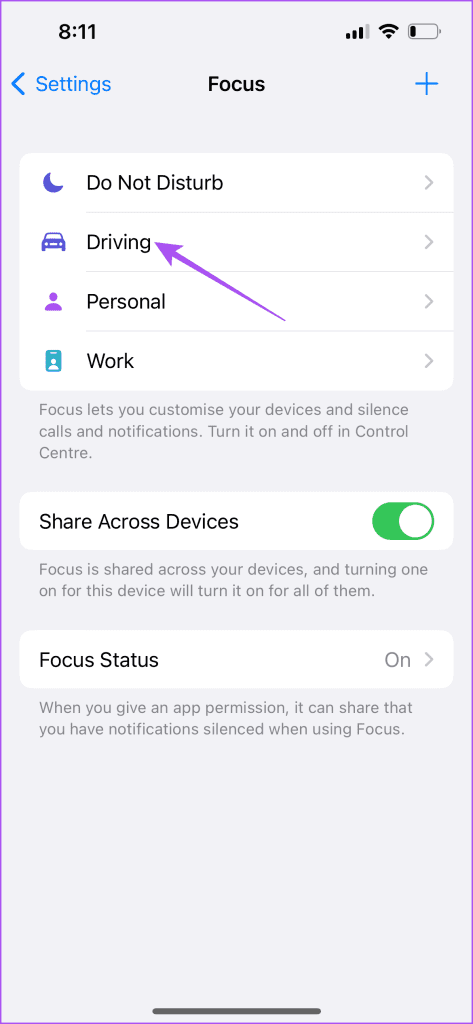
Etapa 3: Selecione Condução.
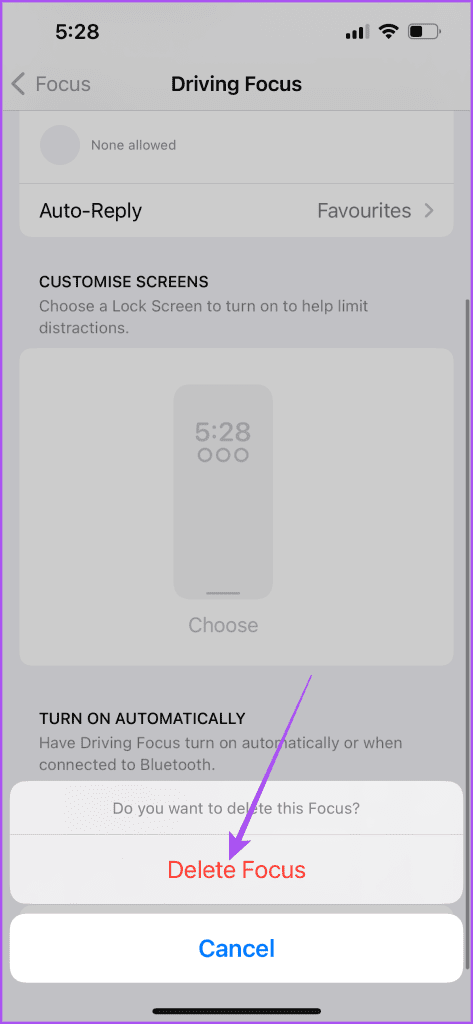
Passo 4: Role para baixo até a parte inferior e toque em Excluir foco.
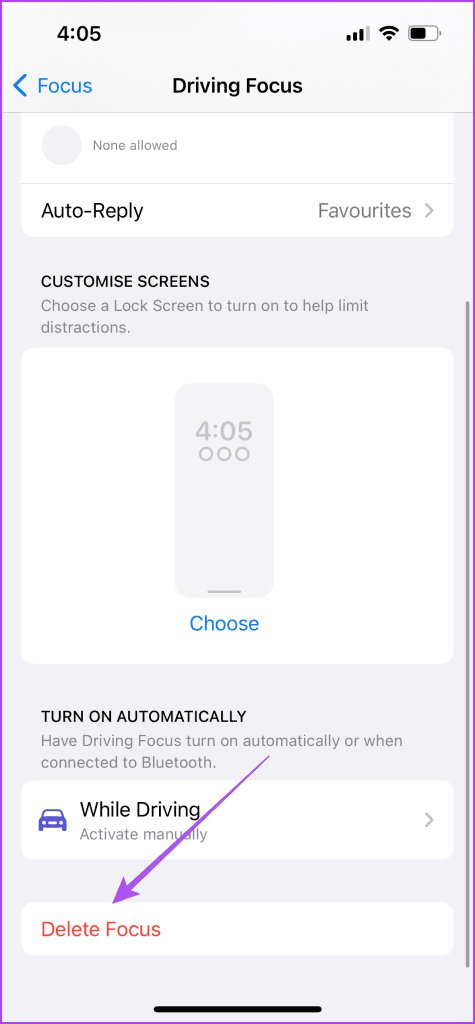
Passo 5: Toque em Excluir foco novamente para confirmar.
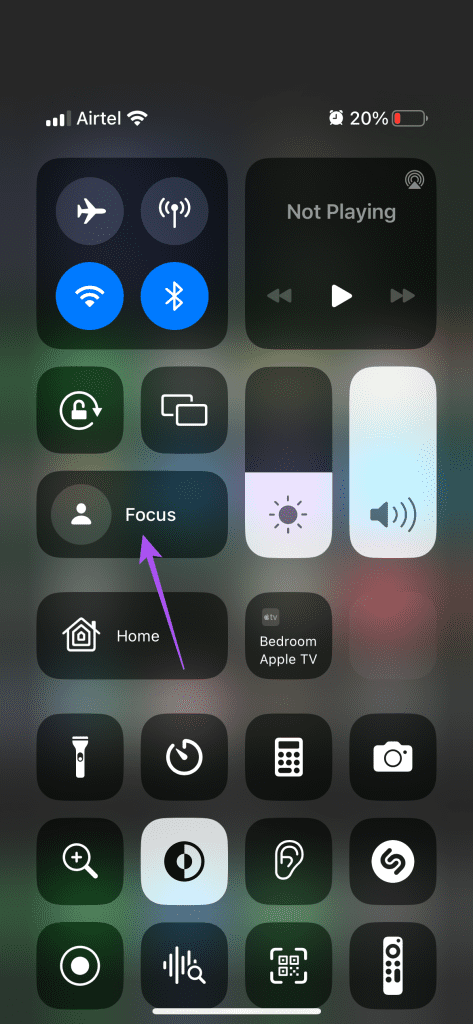
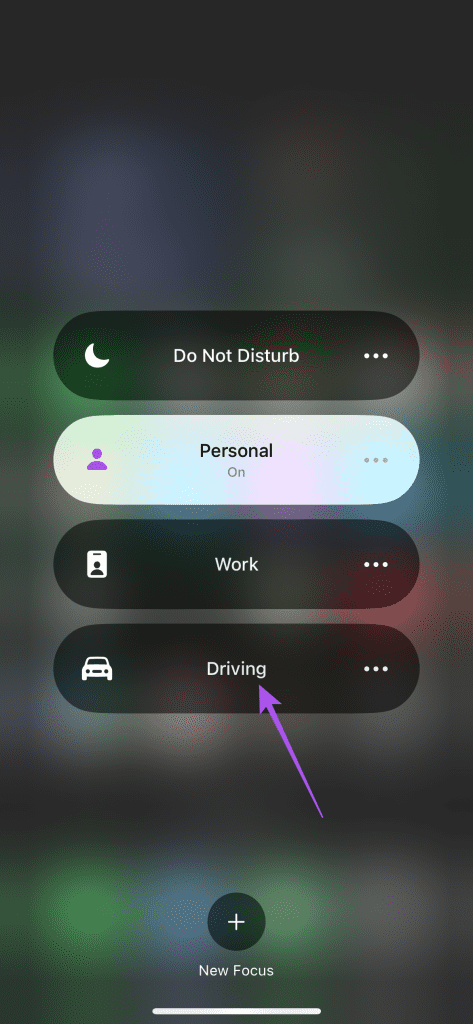
Como alternativa, você também pode desativar o Driving Focus no Centro de Controle. Pressione e segure o ícone Foco no Centro de Controle e toque em Condução para desativá-lo.
Configurar respostas automáticas
Você pode configurar respostas automáticas para chamadas e mensagens no iPhone para que não haja atrasos ou lacunas de comunicação em suas conversas. Se você estiver no meio de uma multidão, pode trocar o alto-falante do seu iPhone. No entanto, se você não conseguir alternar para o alto-falante nas chamadas, consulte as soluções em nossa postagem sobre o alto-falante do iPhone que não funciona durante as chamadas.


