
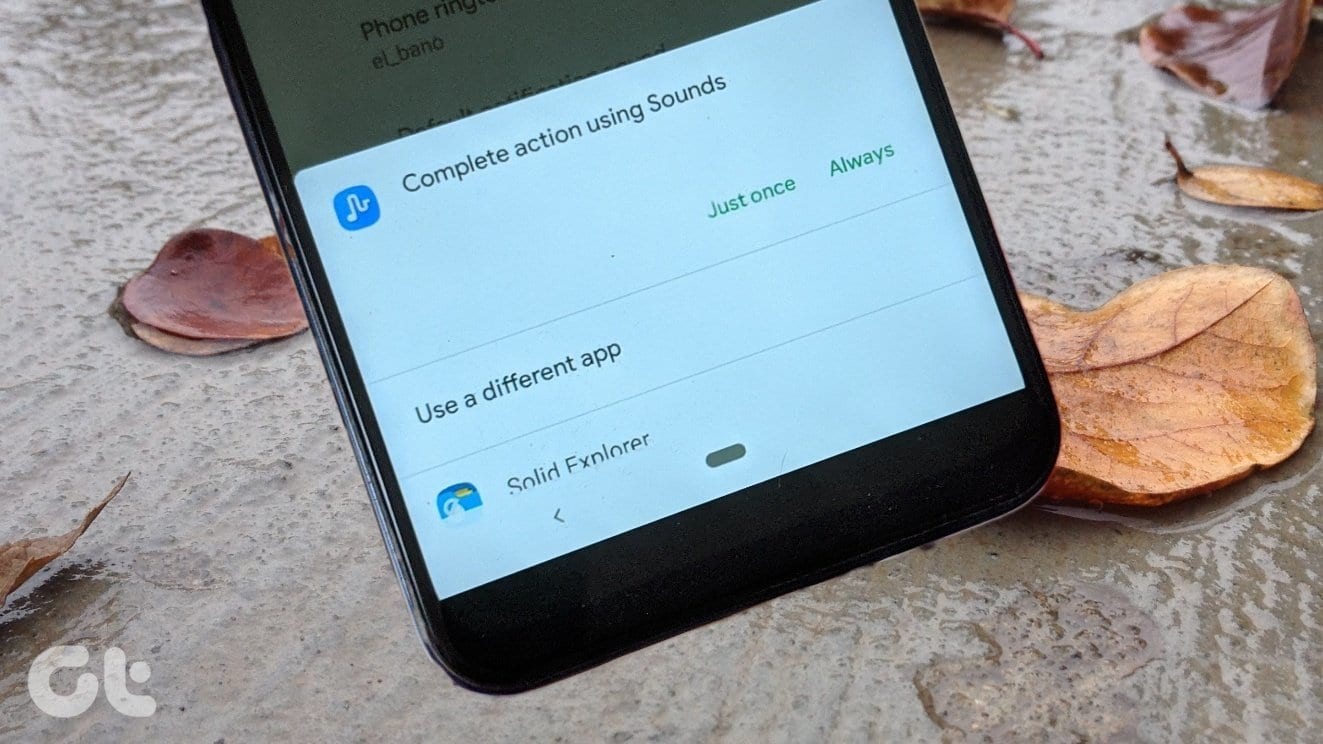
Muitos gostam de usar toques personalizados em nossos telefones Android. Para isso, geralmente precisamos da ajuda de um gerenciador de arquivos ou de um aplicativo de toques como o Zedge. Mas quando tentamos alterar o toque, somos levados ao aplicativo Sound Picker nativo que lista apenas os toques pré-instalados. Então, aqui vamos dizer-lhe como alterar o aplicativo de toque padrão em telefones Android.
Para alguns usuários, o aplicativo selecionador de toque fica preso em um aplicativo de terceiros. Portanto, eles desejam excluir as configurações padrão do toque e voltar ao aplicativo Sound Picker ou Sounds. O problema ocorre porque um usuário opta pela opção 'Sempre' em vez de 'Apenas uma vez' quando o telefone solicita a seleção de um aplicativo de toque padrão.
Precisamos alterar o aplicativo selecionador de toque ou notificação no Android. Vamos ver várias maneiras de fazer isso.
1. Redefinir ou limpar padrões
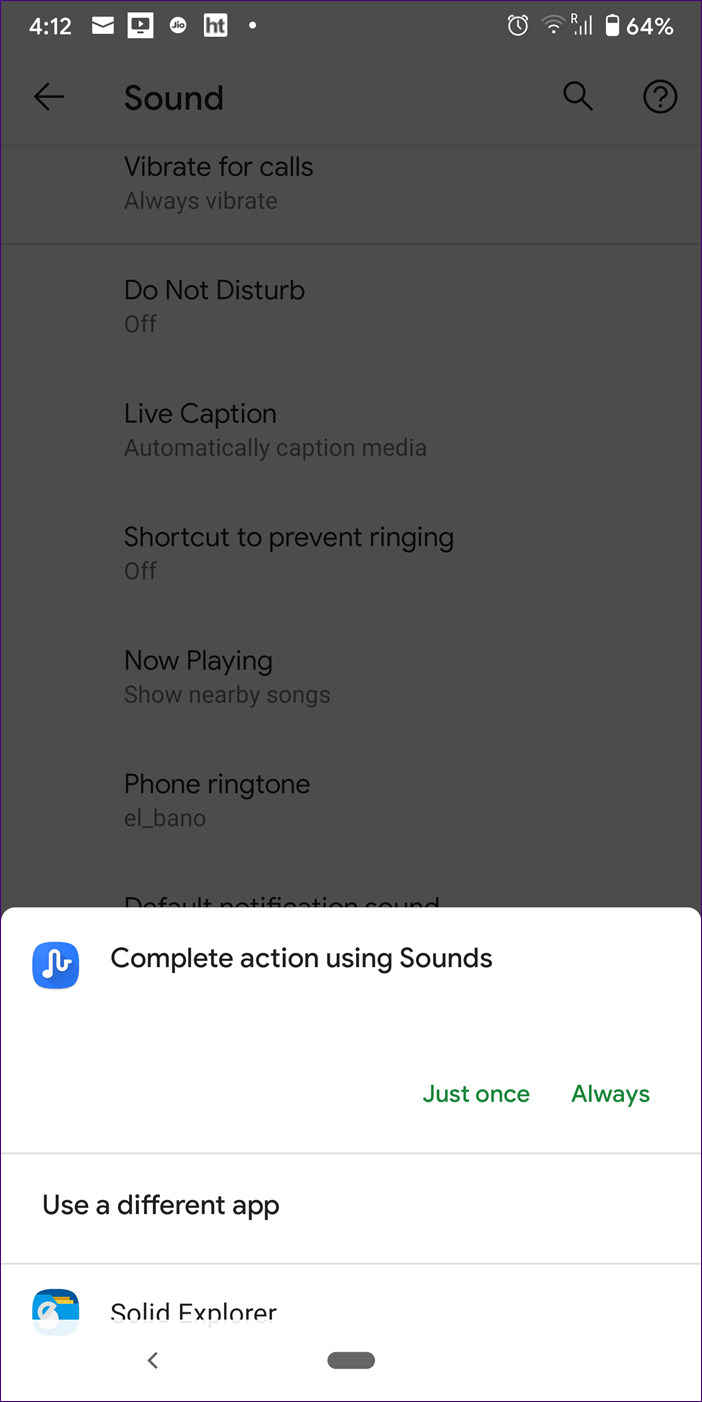
Você deve ter notado que, se você tiver vários aplicativos para a mesma tarefa, seu telefone solicitará que você escolha um aplicativo padrão. Oferece duas opções ao listar os aplicativos - apenas uma vez e sempre. Se você escolher Apenas uma vez, a tarefa mencionada será concluída uma vez usando o aplicativo selecionado. A interface fará a mesma pergunta novamente. E se você optar por Sempre, o mesmo aplicativo seria usado para concluir a ação.
É exatamente por isso que você não vê várias opções ao alterar seu toque. Você deve estar preso ao seletor de sons / sons ou outro aplicativo como o gerenciador de arquivos, o Google Drive etc.
Aqui estão as etapas para redefinir o aplicativo de toque padrão:
Passo 1: Abra Configurações no seu telefone e vá para Aplicativos ou Aplicativos e notificações ou Gerenciador de aplicativos, dependendo da opção disponível no seu telefone.
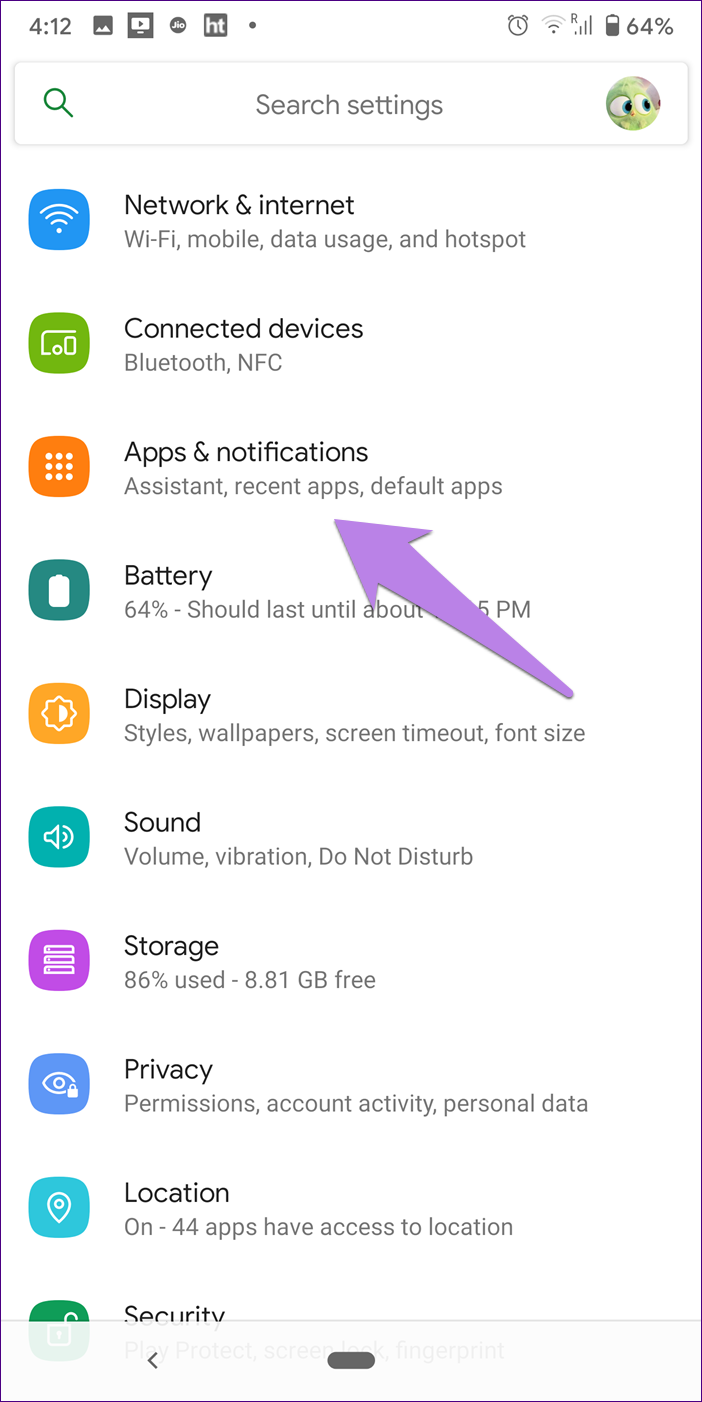
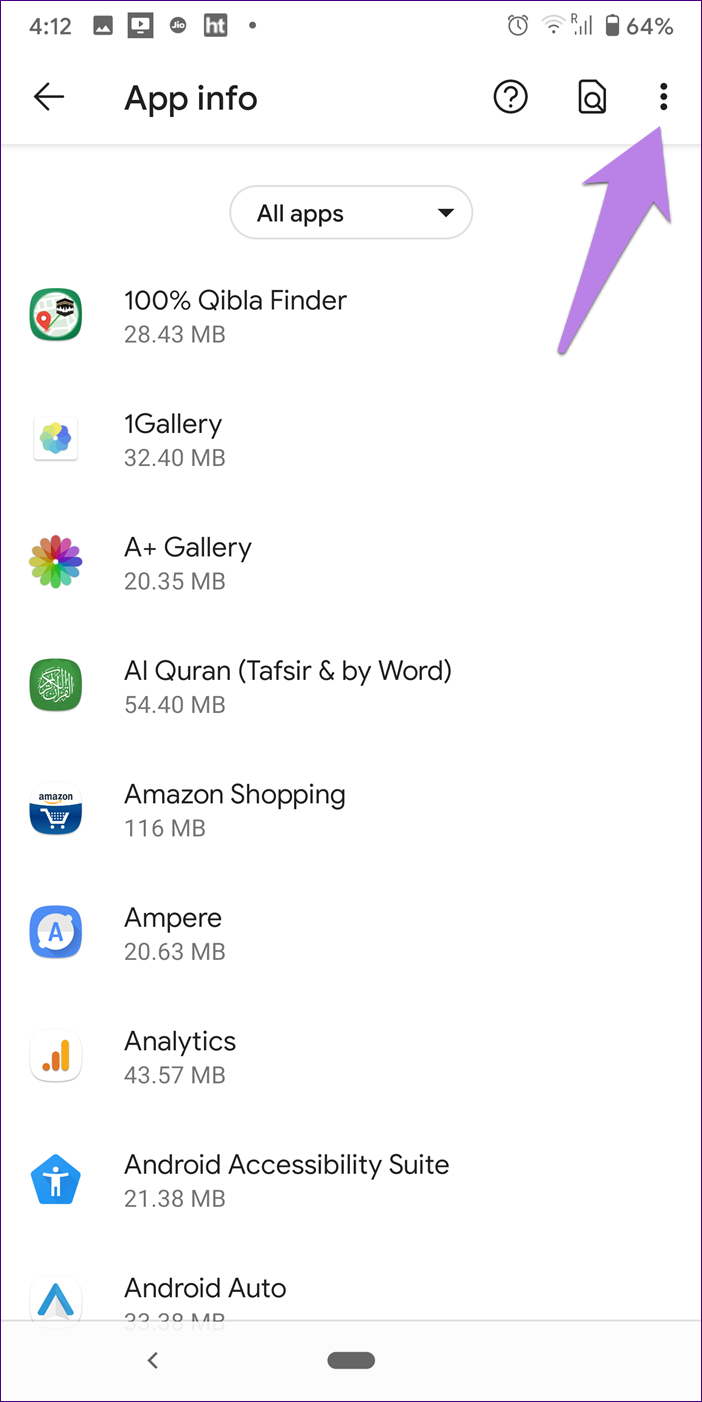
Passo 2: Toque no ícone de três pontos no canto superior direito e escolha Mostrar sistema. Se você não vir o ícone de três pontos ou o sistema Mostrar não estiver disponível, toque em Ver todos os aplicativos. Em seguida, toque no ícone de três pontos e selecione Mostrar sistema.
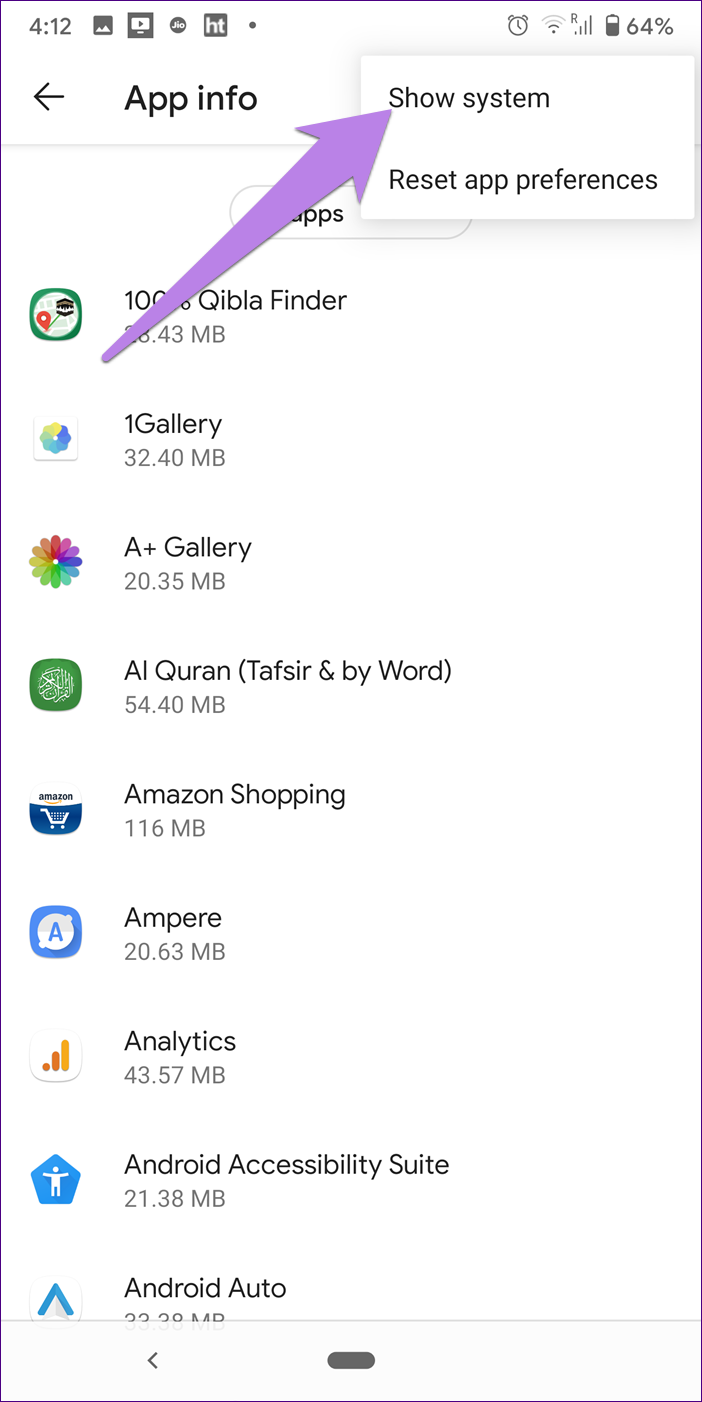
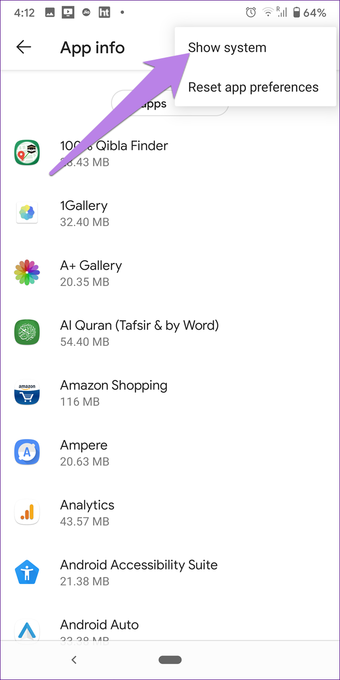
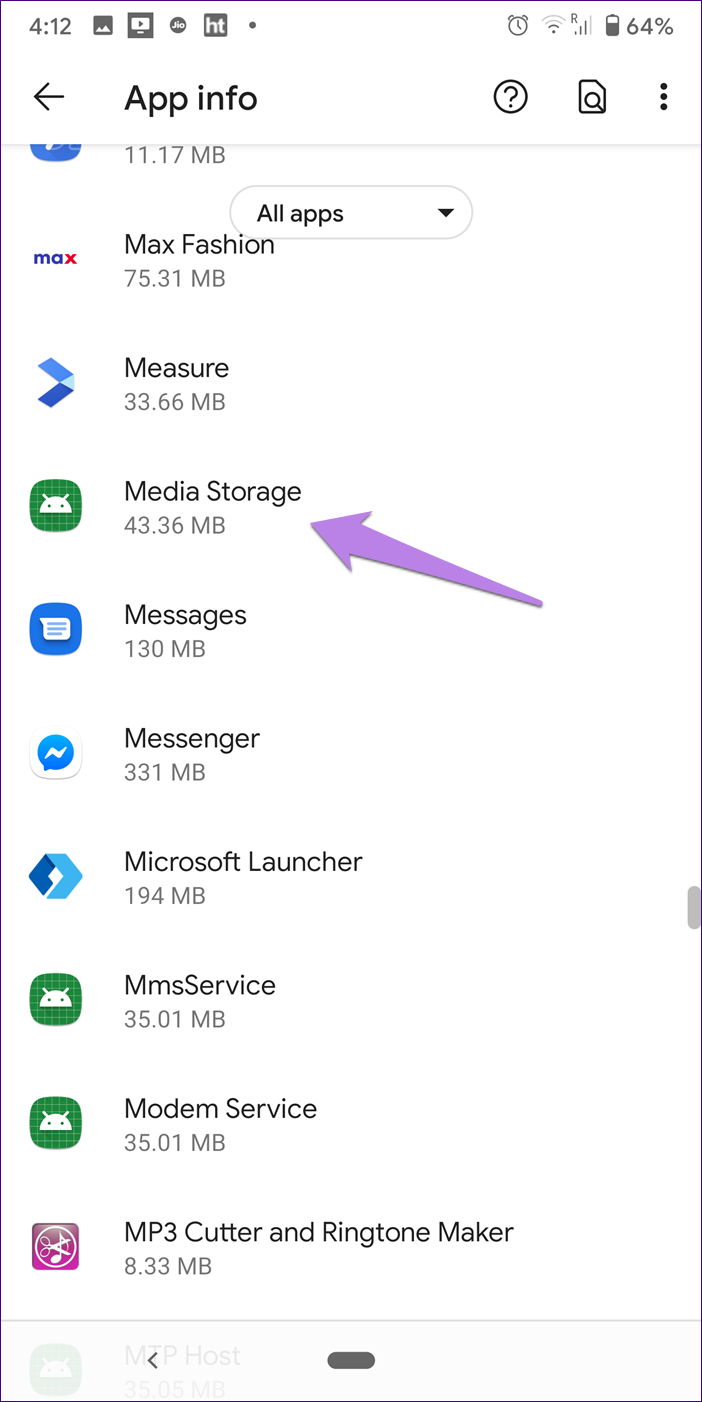
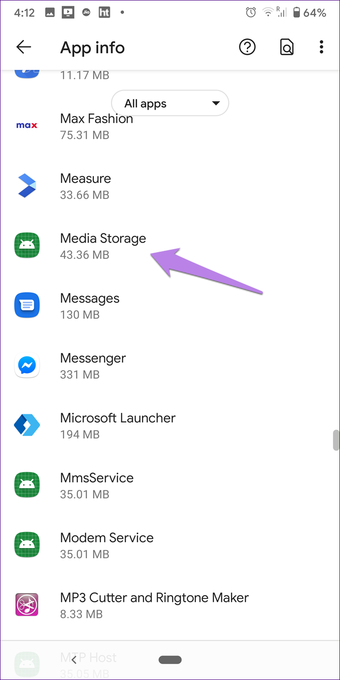
Etapa 3: Role para baixo e procure Armazenamento de mídia. Toque nele.
Passo 4: Toque em Abrir por padrão. Se não o vir, toque em Avançado e você encontrará Abrir por padrão.
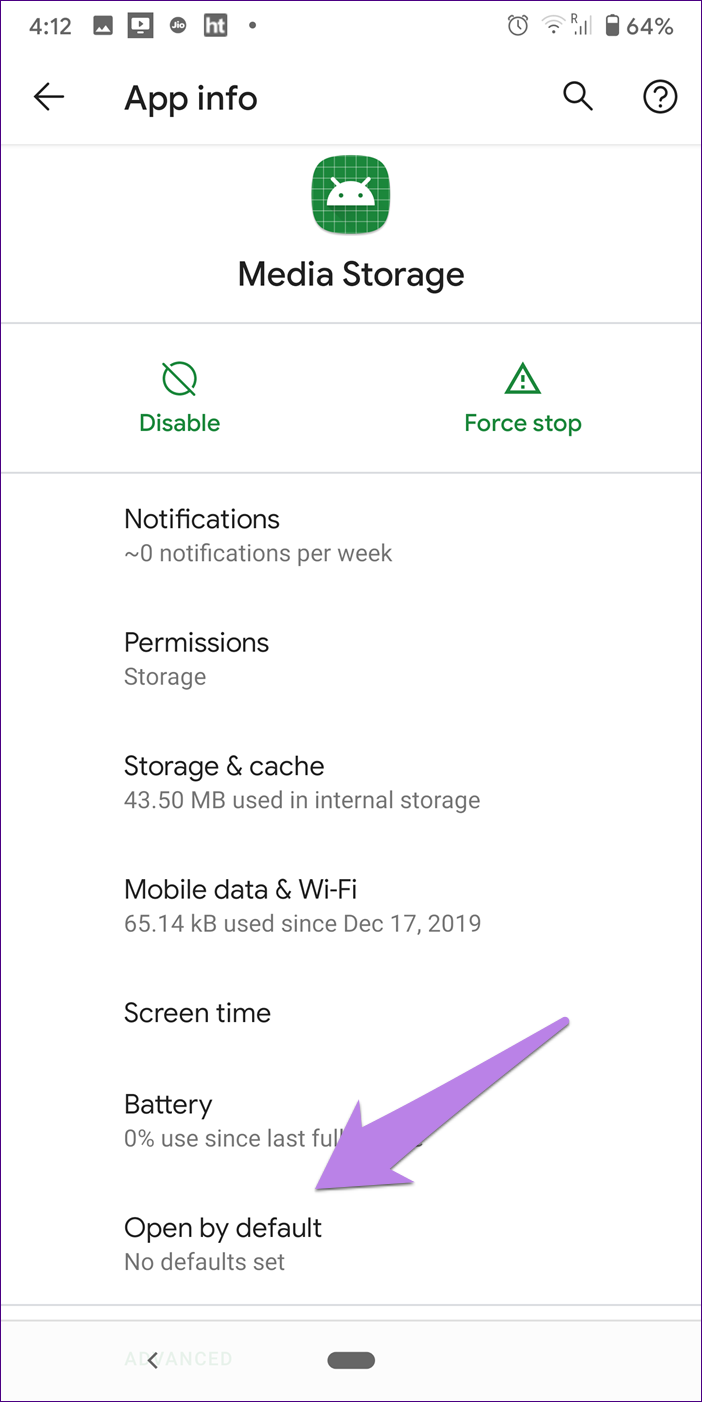
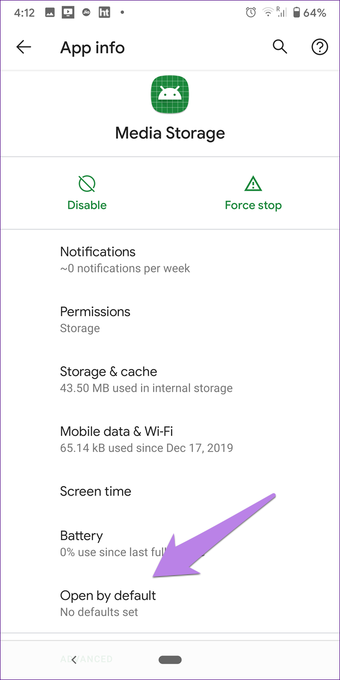
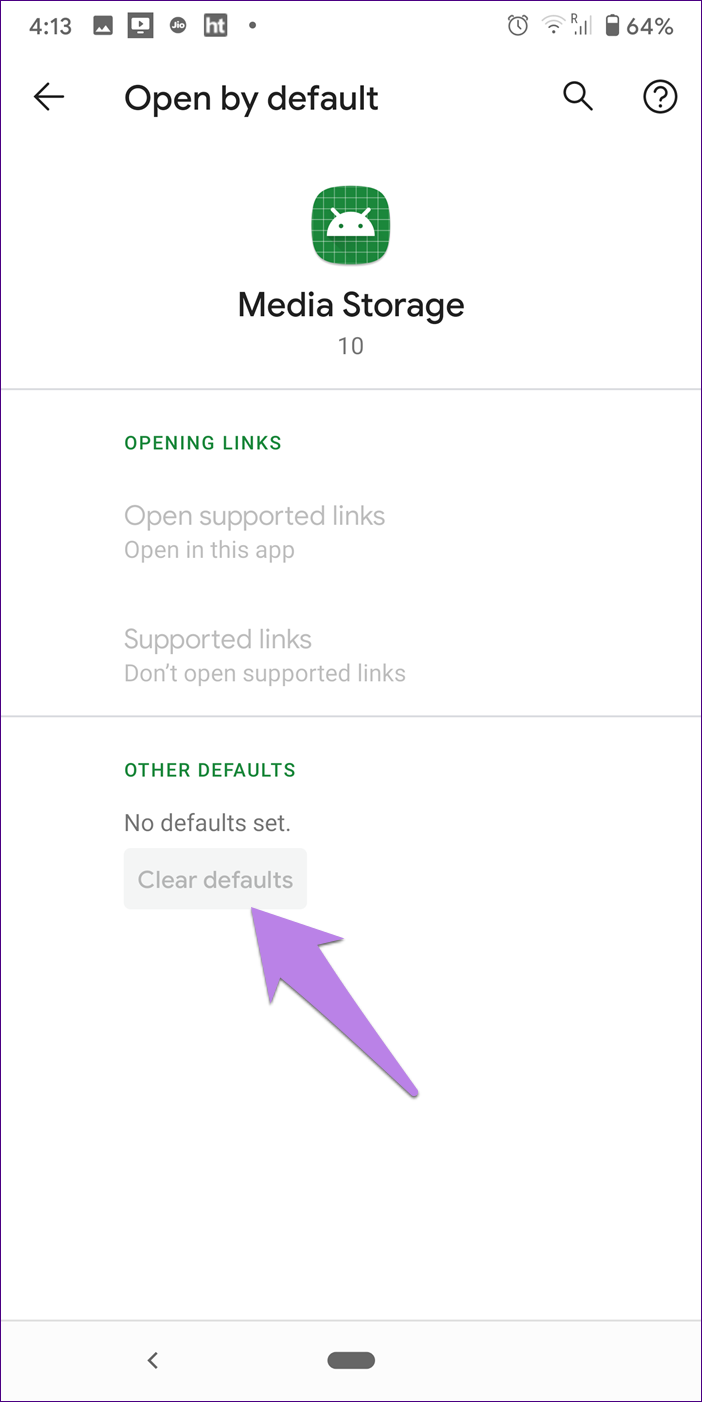
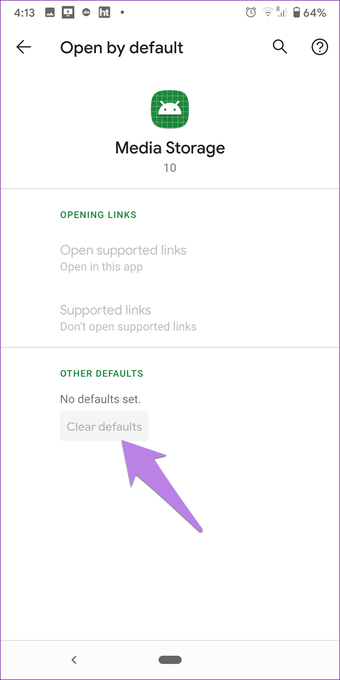
Etapa 5: Toque em Limpar padrões. Se nenhum padrão estiver definido ou todas as opções estiverem acinzentadas, vá para a etapa 7.
Etapa 6: Tente alterar seu toque agora. Se você receber o menu 'Concluir ação usando', conseguiu alterar o aplicativo selecionador de toques. Caso o problema continue, verifique a próxima etapa.
Etapa 7: Você precisa repetir as etapas acima para limpar os padrões de Sons, Seletor de sons e Sistema Android. E, se você escolheu um aplicativo como um gerenciador de arquivos ou o Google Drive como aplicativo padrão para toques, limpe os padrões para eles também seguindo as etapas acima.
2. Redefinir preferências de aplicativo
Se você não conseguir encontrar o aplicativo padrão ou o método acima não resolver o problema, redefina as preferências do aplicativo. No entanto, quando você faz isso, limpa as ações padrão de todos os aplicativos do telefone e não apenas o toque. Além disso, redefinirá os aplicativos desativados, restrições de permissão, notificações de aplicativos e muito mais. Descubra em detalhes o que acontece quando você redefine as preferências do aplicativo no Android.
Se você entende completamente as repercussões da redefinição, veja como redefinir as preferências do aplicativo:
Passo 1: Abra Configurações no seu telefone Android. Toque em Aplicativos ou Aplicativos e notificações.
Passo 2: Clique no ícone de três pontos na parte superior e selecione Redefinir preferências do aplicativo. Confirme na próxima tela.
Nota: Se o ícone de três pontos não estiver disponível, toque em Ver todos os aplicativos.
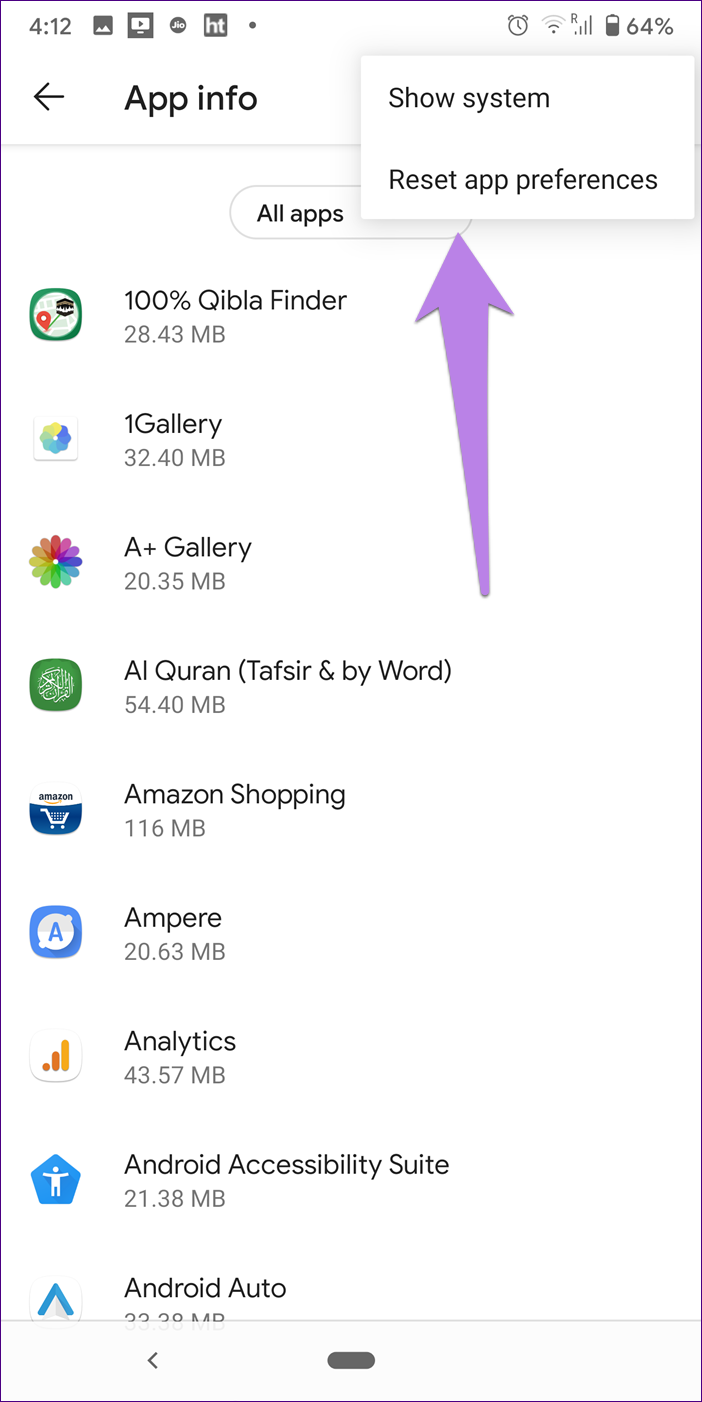
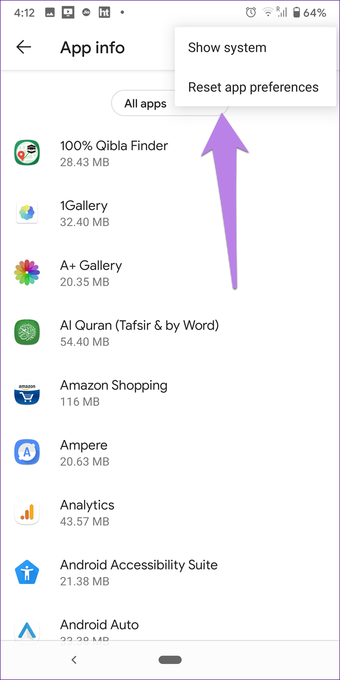
Dica: Você também pode acessar Configurações> Sistema> Opções de redefinição> Redefinir preferências do aplicativo.
Dica de bônus: Personalizar Abrir com configuração
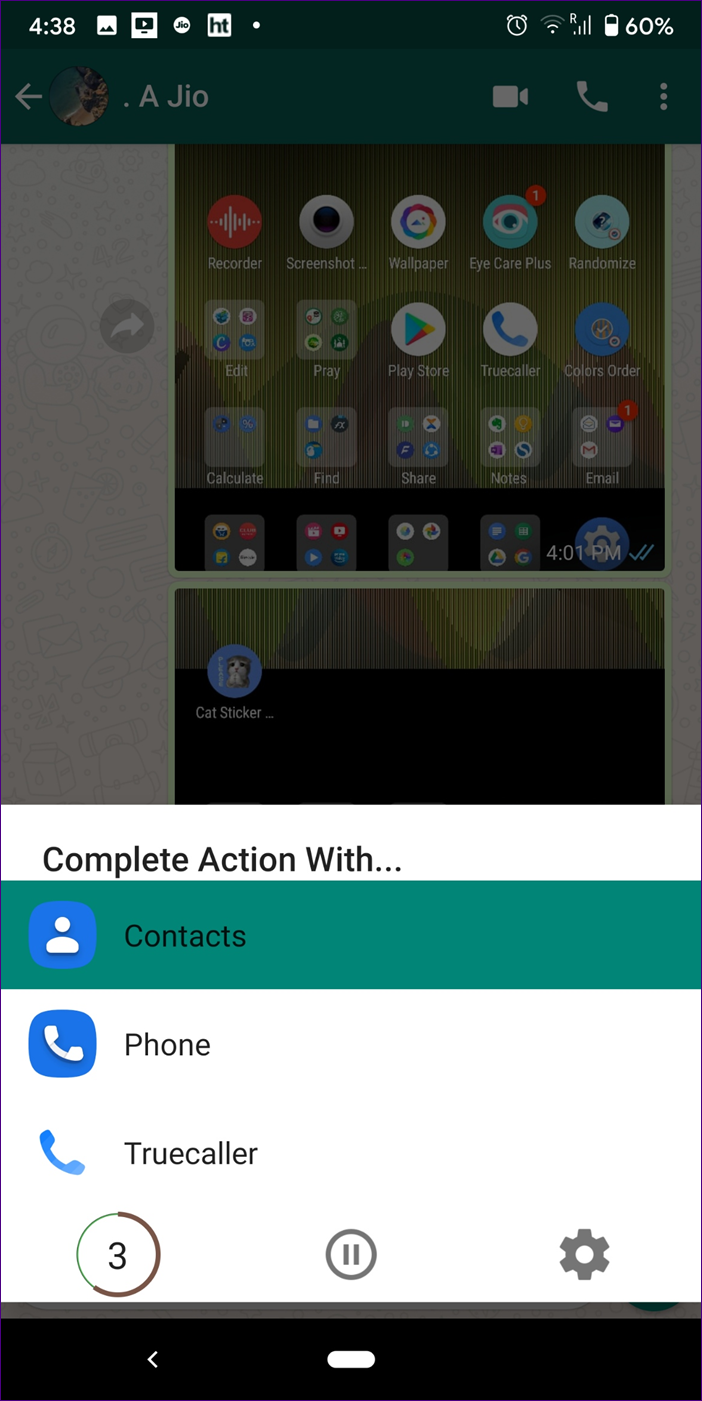
O menu Abrir com ou Concluir ação usando nativo simplesmente lista os aplicativos disponíveis. Para torná-lo mais inteligente, você pode ter a ajuda de um aplicativo de terceiros conhecido como Better Open With.
Com esse aplicativo, você pode escolher um aplicativo diferente para concluir sua ação sempre, sem definir ninguém como padrão. O aplicativo fornece algum tempo para você escolher um aplicativo para a tarefa, caso contrário, conclui a ação com um aplicativo definido anteriormente. Você precisa definir um aplicativo preferido para várias ações nas configurações do aplicativo Better Open With. Então, você obtém o benefício de ambos Apenas uma vez e Sempre usando este aplicativo.
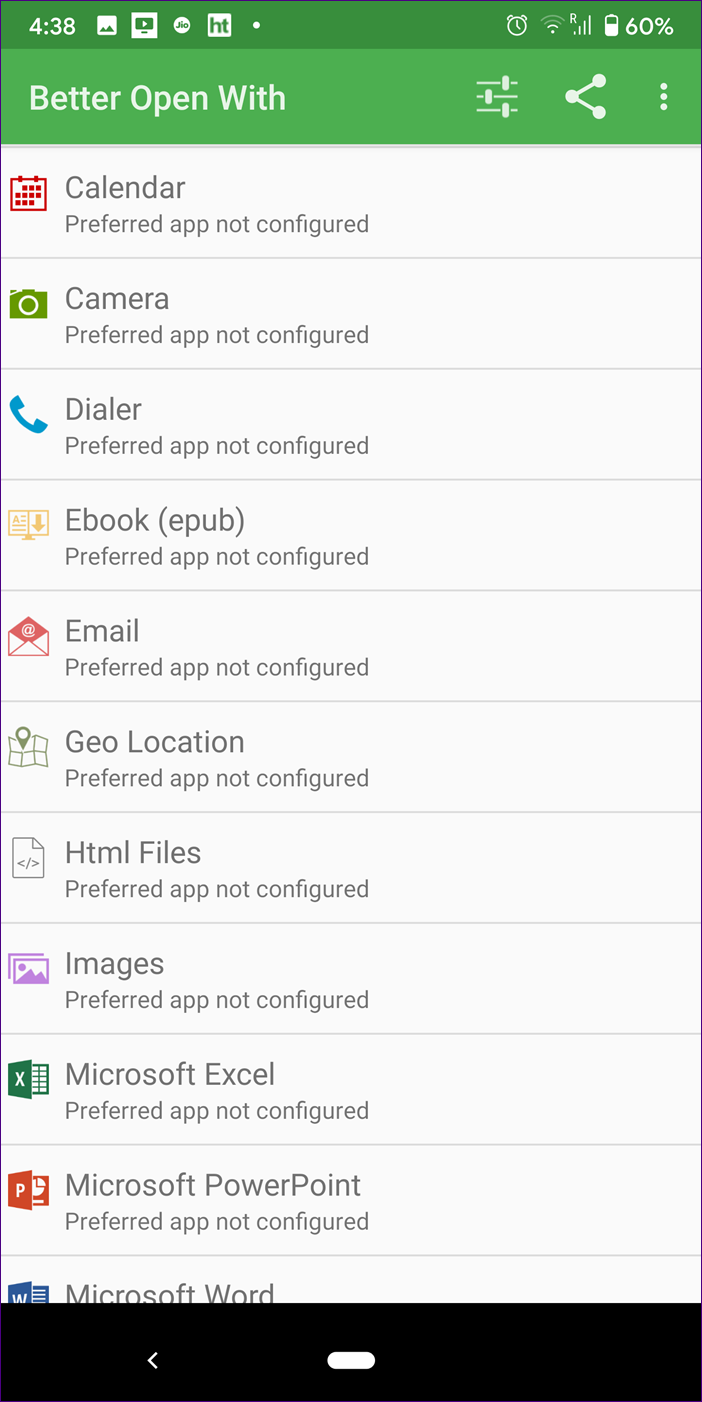
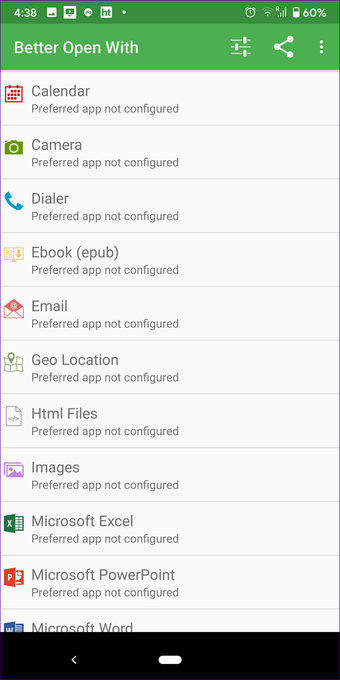
Adeus Aplicativos Padrão
Enquanto nossa postagem tratava principalmente de redefinir o aplicativo de toque no Android, a mesma lógica e etapas podem ser usadas para redefinir os padrões de outros aplicativos. Por exemplo, se um aplicativo social usar como padrão o Google Fotos para escolher imagens em vez do aplicativo da galeria ou você desejar redefinir o aplicativo para exibir vídeos no seu telefone. Da mesma forma, às vezes, o Google Play Music é selecionado como um player de música padrão. Nessas circunstâncias, você também precisa limpar os padrões.
Próximo: Quer saber o que é o modo Não perturbe (DND) no seu Android? Descubra a resposta em nosso próximo post, onde comparamos o DND com o modo silencioso e o avião.
Última atualização em 14 de abril de 2020
Fonte Adicione ao Google Notícias


