
Quer o problema esteja relacionado ao Gmail não receber novos e-mails ou ao aplicativo Gmail não mostrar o corpo do e-mail, as soluções a seguir resolverão todos os problemas relacionados ao aplicativo Gmail.
Vamos começar com as soluções.
1. Reinicie o telefone
Antes de tentar outras soluções, solicitamos que reinicie o seu telefone Android uma vez. Muitas vezes, uma solução tão simples vem ao resgate.
2. Verifique o status do Gmail
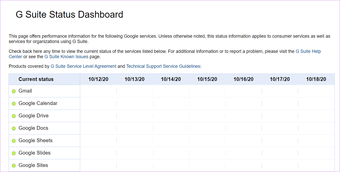
Às vezes, o serviço do Gmail fica inativo e é por isso que você não recebe novos e-mails. Para verificar se o serviço do Gmail não está funcionando, visite o site G Suite Status Dashboard. Se o Gmail não estiver funcionando, você será notificado no site.

3. Verifique a conexão com a Internet
A Internet está funcionando corretamente no seu telefone? Abra um site em um navegador e verifique-o. Você também deve reiniciar o modem para atualizá-lo. Se possível, mude para dados móveis de Wi-Fi e vice-versa para verificar itens relacionados à Internet
4. Modo avião
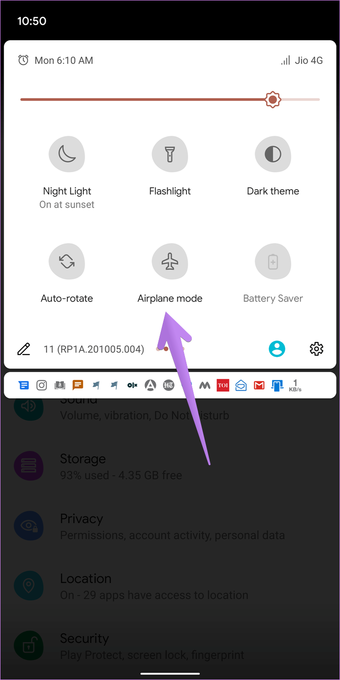
Nesta correção, você precisa habilitar o modo avião do telefone por um tempo. Isso interrompe todas as conexões de rede e quaisquer problemas relacionados a elas são corrigidos. Para ativar o modo avião, abra a tela de configurações rápidas no painel de notificação. Toque no modo Avião para ativá-lo. Em seguida, espere um minuto e desative-o tocando novamente. Como alternativa, vá para Configurações> Rede e Internet> Modo avião.

5. Verifique as pastas do Gmail
Se você estiver esperando por um determinado e-mail, verifique outras pastas no aplicativo Gmail. Em primeiro lugar, verifique as pastas disponíveis na parte superior do aplicativo Gmail, como Promoções, Atualizações, etc.

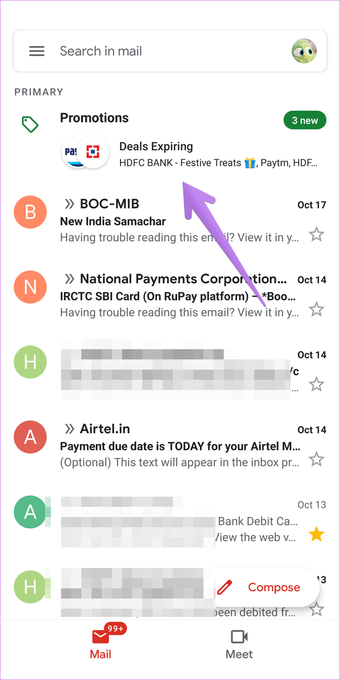
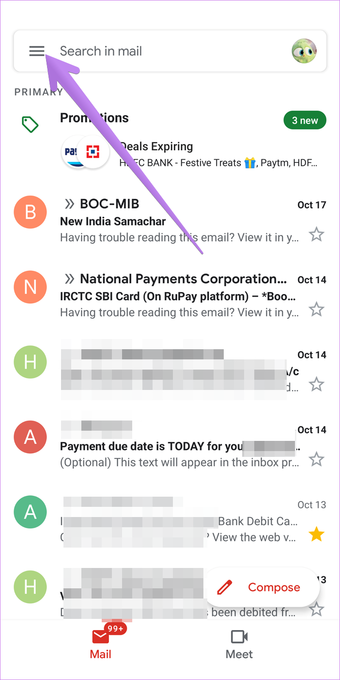
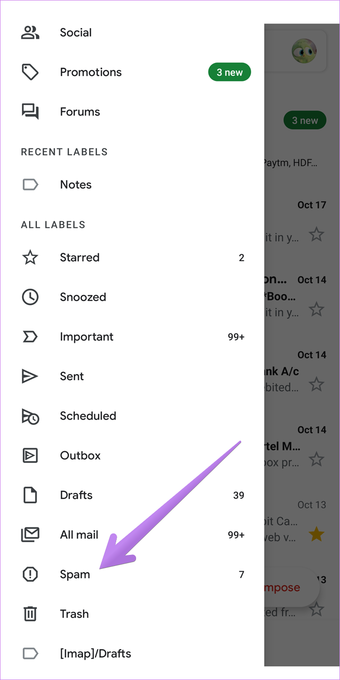
Em seguida, você também deve dar uma olhada na pasta Spam. No aplicativo do Gmail, abra a barra lateral esquerda tocando no ícone de três barras ou deslize para a direita. Toque em Spam.


6. Verifique as configurações de sincronização do Gmail
Para receber novos e-mails, a sincronização deve estar ativada para sua conta. Há dois lugares em que você deve verificar isso em seu telefone.
Método 1
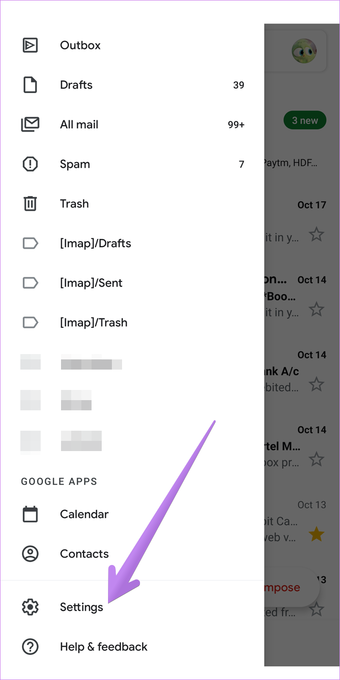
Passo 1: Inicie o aplicativo Gmail e toque no ícone de três barras.
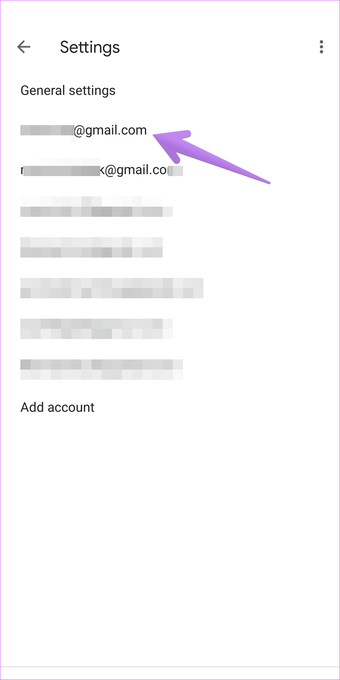
Passo 2: Role para baixo e toque em Configurações. Serão mostradas várias contas do Gmail adicionadas ao seu telefone. Toque na conta que não está recebendo e-mails.


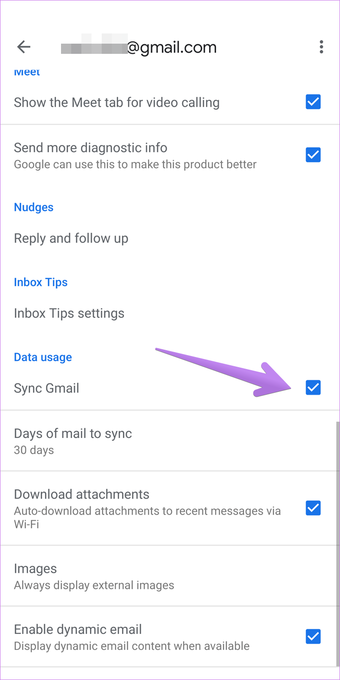
etapa 3: Certifique-se de que a caixa de seleção ao lado de Sincronizar Gmail esteja marcada. Caso não seja, você terá problemas ao usar o aplicativo Gmail. Se a sincronização já estiver ativada, desmarque-a e marque-a novamente. Repita as etapas para outras contas.

Método 2
Passo 1: Abra Configurações em seu telefone e vá para Contas.
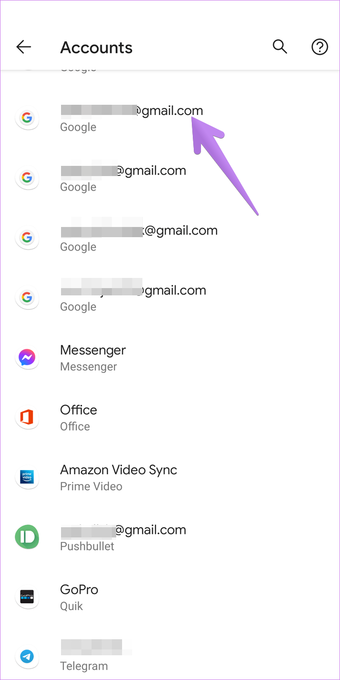
Passo 2: Toque na conta do Gmail que não está exibindo novos e-mails. Em telefones Samsung, vá para Configurações> Contas e backup> Conta. Toque na conta do Gmail.

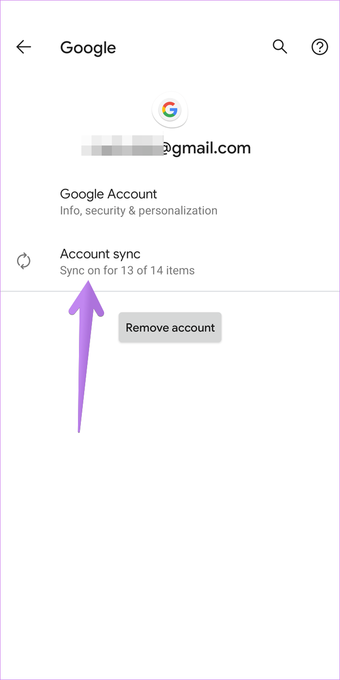
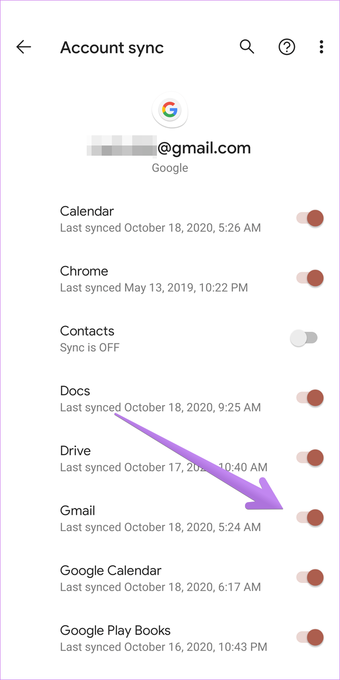
Etapa 3: Toque em Sincronizar conta. Certifique-se de que o botão de alternar ao lado de Gmail esteja ativo. Se já estiver ativado, desative-o e ative-o novamente.


7. Ative a sincronização para todos os aplicativos
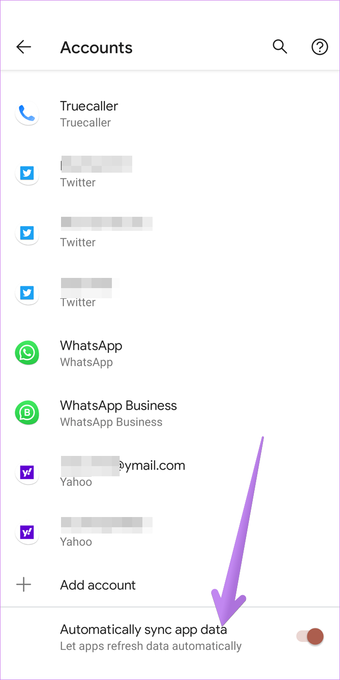
A configuração acima permite que você habilite a sincronização para sua conta do Gmail. Há uma configuração separada em seu telefone que controla todos os itens de sincronização. Você precisa verificar e habilitar essa configuração.
Para fazer isso, abra Configurações em seu telefone e vá para Contas. Role para baixo e você encontrará Sincronizar dados do aplicativo automaticamente. Habilitá-lo. Em telefones Samsung, vá para Configurações> Contas e backup> Conta para encontrar a configuração de sincronização automática de dados pessoais.

8. Alternar conta no aplicativo Gmail
Se você estiver usando várias contas do Gmail em seu telefone, é provável que esteja procurando seu e-mail na conta errada do Gmail. Mesmo que você receba novos e-mails enquanto alguma conta estiver ativa no aplicativo, você precisa mudar para essa conta para ver os e-mails.
Para trocar de conta no aplicativo Gmail, toque no ícone da foto do perfil na parte superior. Toque na conta necessária na lista para alternar para ela.


9. Armazenamento suficiente no telefone
Para receber novos e-mails, seu telefone deve ter algum espaço livre. Se o armazenamento estiver cheio, você terá problemas. Para ver o armazenamento disponível, vá para Configurações> Armazenamento. Confira 8 maneiras de liberar armazenamento no Android.
10. Verifique o armazenamento da Conta do Google
Semelhante ao armazenamento do telefone, sua conta do Google também deve ter armazenamento gratuito. O usuário recebe 15 GB de armazenamento gratuito compartilhado por vários serviços como Gmail, Google Drive, Google Fotos, etc. Você pode verificar o armazenamento disponível para sua conta em one.google.com/storage. Se estiver cheio, você precisará remover alguns dados ou comprar planos premium para aumentar o armazenamento.
Dica profissional: Descubra como excluir automaticamente e-mails no Gmail.
11. Limpar cache e dados do aplicativo Gmail
Limpar o cache e os dados dos aplicativos Android quando eles não estão funcionando corretamente atua como um remédio para eles. Portanto, você precisa tentar o mesmo com o aplicativo do Gmail também. Limpar o cache ou os dados do aplicativo Gmail não excluirá seus e-mails ou quaisquer outros dados relacionados ao aplicativo Gmail. No entanto, as configurações do aplicativo Gmail serão redefinidas.
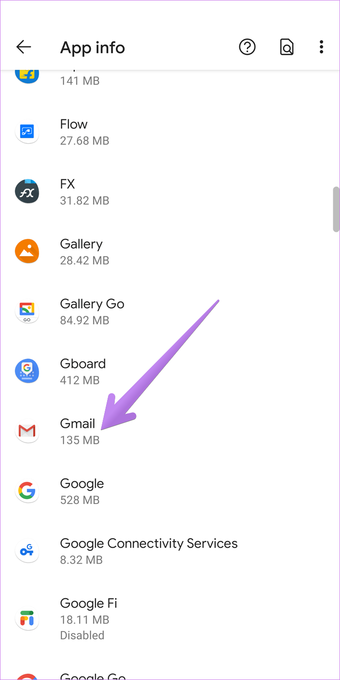
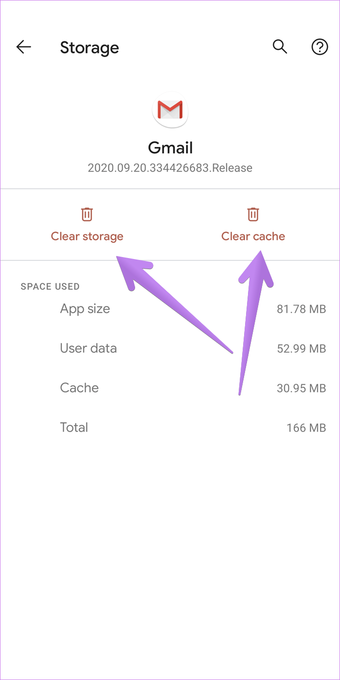
Para limpar o cache do aplicativo Gmail, abra as Configurações em seu telefone. Vá para Aplicativos ou Gerenciar aplicativos. Em Aplicativos instalados ou Ver todos os aplicativos, toque em Gmail.

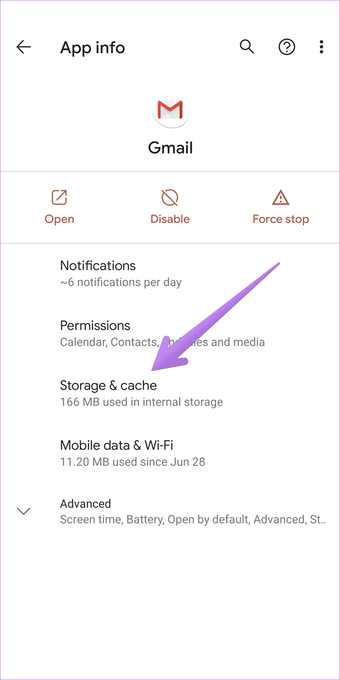
Toque em Armazenamento no Gmail. Clique no botão Limpar cache. Reinicie seu telefone. Se o problema persistir, toque em Limpar dados ou Limpar armazenamento. Reinicie o telefone.


Também em Tecnologia de Orientação
12. Conceda as permissões necessárias
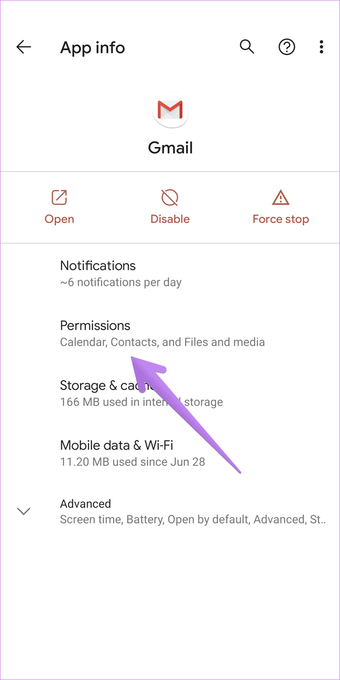
Para que o aplicativo Gmail receba e-mails, ele deve ter permissão de armazenamento ou arquivos e mídia. Para conceder isso, vá para Configurações do telefone> Aplicativos> Gmail> Permissões. Toque em Armazenamento ou Arquivos e mídia e permita. Quando você receber um novo e-mail, será notificado sobre isso. Caso as notificações do Gmail não estejam funcionando, verifique várias maneiras de consertar.


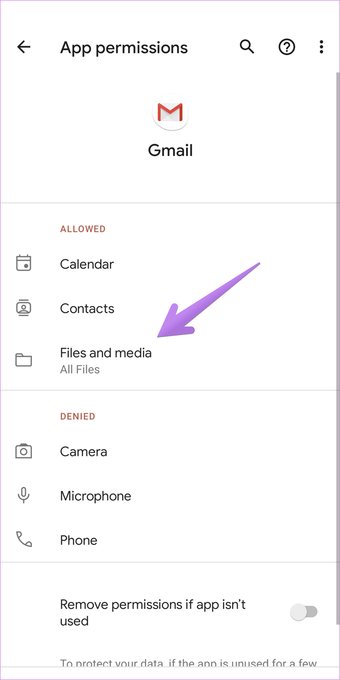
Dica profissional: No Android 11, certifique-se de que o botão de alternar ao lado de 'Remover permissão se o aplicativo não for usado' está desativado.
13. Permitir o uso irrestrito de dados
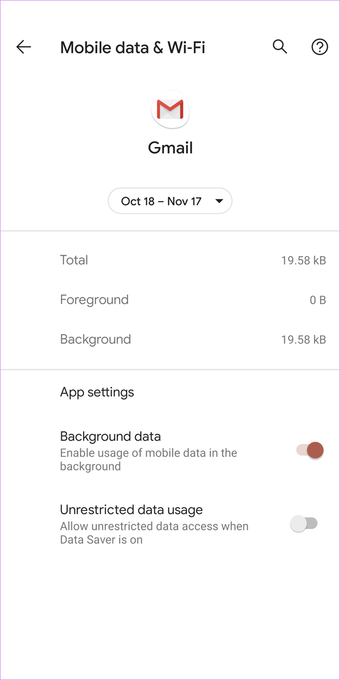
Você pode ter desativado acidentalmente duas configurações importantes relacionadas ao uso de dados do aplicativo Gmail. Você precisa habilitá-los para receber novos e-mails.
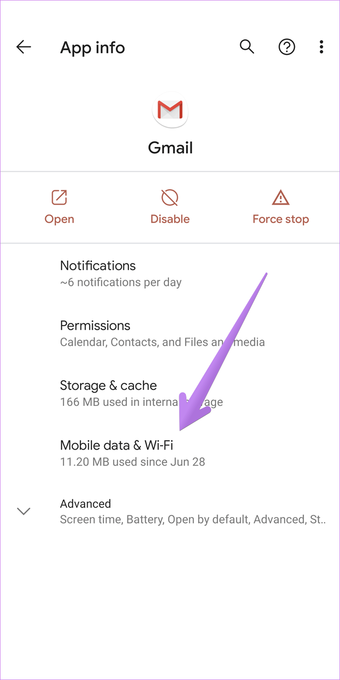
Para fazer isso, vá para Configurações do telefone> Aplicativos> Gmail> Dados móveis. Habilite a alternância ao lado de Dados de fundo. Se você usar o modo de economia de dados do Android, ative a alternância ao lado de Uso de dados irrestrito também.


14. Desative o modo de economia de bateria
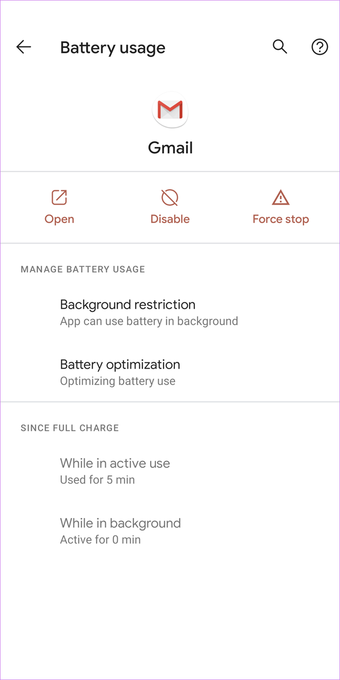
O modo de economia de energia ou bateria também afeta o funcionamento normal de vários aplicativos, incluindo o Gmail. Se você usar o modo de economia de bateria, desative-o em seu telefone ou permita que o aplicativo Gmail tenha acesso irrestrito à bateria.
Para desativar a economia de bateria ou o modo de baixo consumo de energia, vá para Configurações> Bateria. Desligue o modo. Para permitir que o Gmail tenha acesso irrestrito, vá para Configurações> Aplicativos> Gmail> Bateria. Toque em Restrição de fundo e selecione O aplicativo pode usar a bateria em segundo plano. Da mesma forma, toque em Otimização da bateria e adicione o Gmail a aplicativos não otimizados.

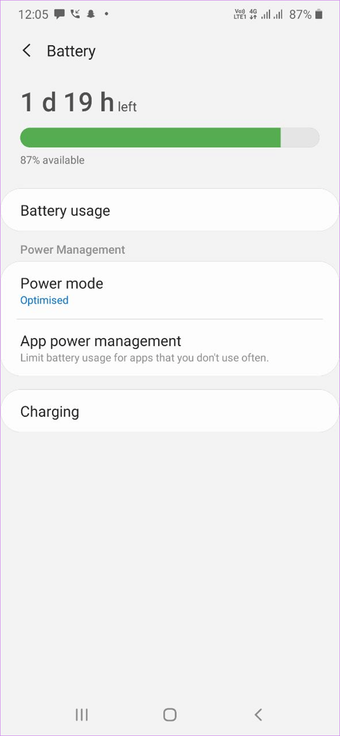
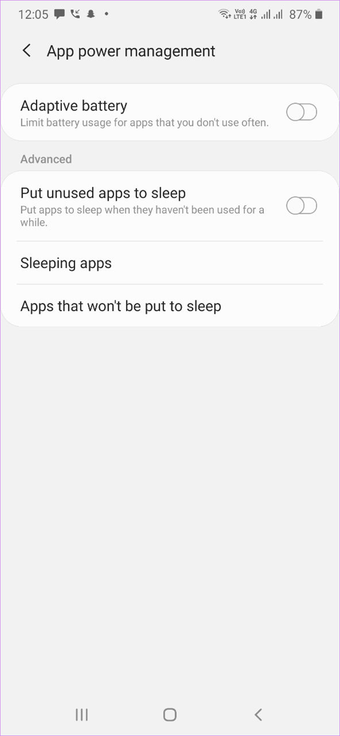
Em telefones Samsung, vá para Configurações> Cuidados com o dispositivo> Bateria. Toque no modo de energia. Escolha otimizado e desative o botão de alternância ao lado de Economia de energia adaptável. Volte e toque em Gerenciamento de energia do aplicativo. Desative o botão de alternância ao lado de Colocar aplicativos não utilizados para hibernar e adicione o Gmail à lista de Aplicativos que não serão colocados em hibernação.


15. Atualizar e desinstalar o aplicativo
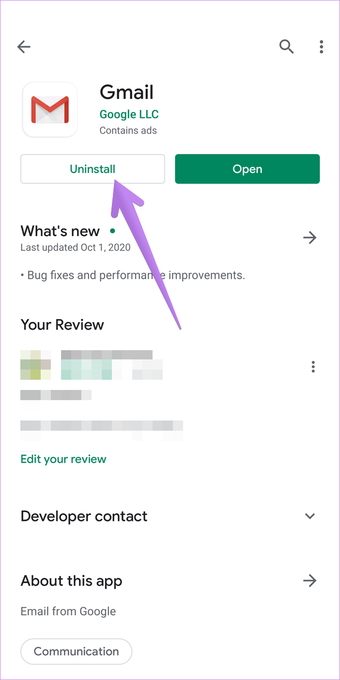
Às vezes, o problema pode ser com a versão atual do aplicativo Gmail também. Nesses casos, você precisa atualizar o aplicativo. Abra a Play Store e atualize o Gmail.
Você também deve tentar desinstalar o aplicativo Gmail. Na maioria dos casos, você não conseguirá desinstalar totalmente o aplicativo Gmail, pois é um aplicativo pré-instalado. No entanto, você pode remover as atualizações recentes clicando no botão Desinstalar. Isso deve funcionar. Em seguida, atualize o aplicativo na Play Store. Para desinstalar o aplicativo Gmail, abra a Play Store e procure Gmail. Toque no botão Desinstalar.

16. Redefinir as preferências do aplicativo
Se ainda não estiver recebendo novos e-mails no aplicativo Gmail, você deve redefinir as preferências do aplicativo em seu telefone. É um recurso bacana que pode ajudá-lo. Redefinir as preferências do aplicativo não excluirá os dados do telefone. Mas irá redefinir configurações como aplicativos padrão, permissões, etc., para seus valores padrão. Leia o que acontece redefinindo as preferências do aplicativo.
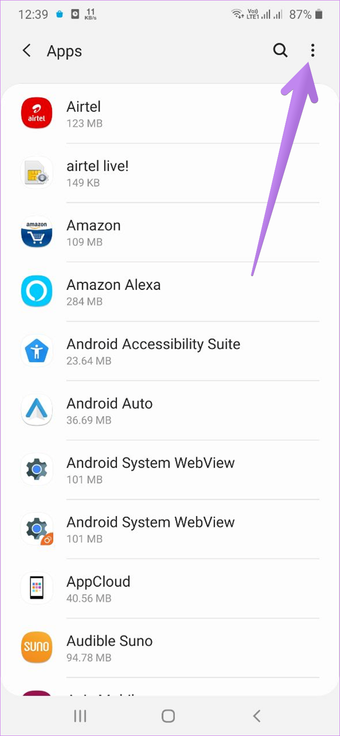
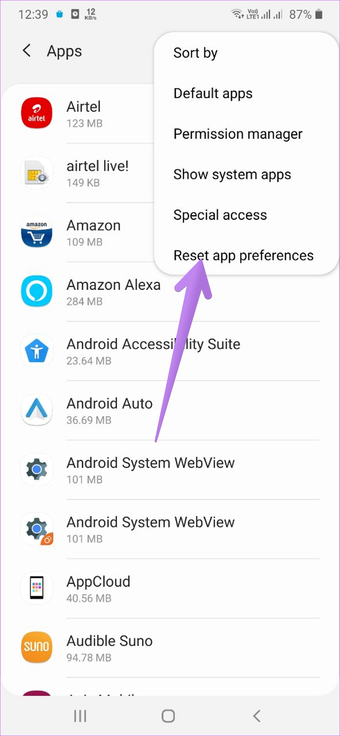
Para redefinir as preferências do aplicativo, vá para Configurações> Aplicativos. Toque no ícone de três pontos e selecione Redefinir preferências do aplicativo. Como alternativa, vá para Configurações> Sistema> opção Redefinir> Redefinir preferências de aplicativo.


17. Remova a Conta do Google
Por último, se nada funcionar, você deve adicionar novamente a conta do Google ao seu telefone. Para isso, primeiro você precisa remover a conta do Google e depois adicioná-la novamente. Descubra o que acontece quando você remove a conta do Google do telefone Android.
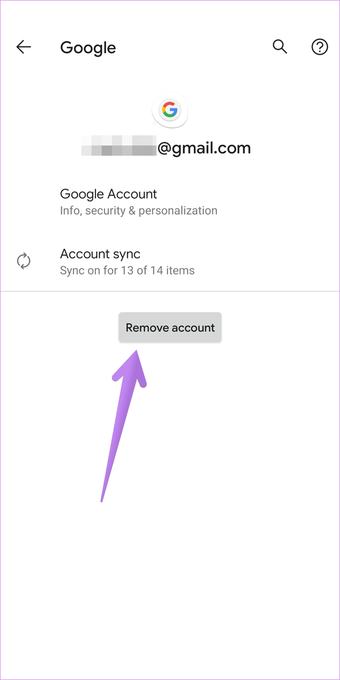
Para remover a conta do Google, vá para Configurações> Contas. Toque em sua conta do Google e clique no botão Remover conta. Para adicioná-lo novamente, vá para Configurações> Contas. Toque em Adicionar conta e escolha Google.

Próximo: Pensando em bloquear alguém no Gmail? Descubra o que acontece quando você bloqueia alguém no Gmail no próximo link.
O artigo acima pode conter links afiliados que ajudam a apoiar a Guiding Tech. No entanto, isso não afeta nossa integridade editorial. O conteúdo permanece imparcial e autêntico.
Fonte Adicione ao Google Notícias
Neste artigo
- 1. Reinicie o telefone
- 2. Verifique o status do Gmail
- 3. Verifique a conexão com a Internet
- 4. Modo avião
- 5. Verifique as pastas do Gmail
- 6. Verifique as configurações de sincronização do Gmail
- 7. Ative a sincronização para todos os aplicativos
- 8. Alternar conta no aplicativo Gmail
- 9. Armazenamento suficiente no telefone
- 10. Verifique o armazenamento da Conta do Google
- 11. Limpar cache e dados do aplicativo Gmail
- 12. Conceda as permissões necessárias
- 13. Permitir o uso irrestrito de dados
- 14. Desative o modo de economia de bateria
- 15. Atualizar e desinstalar o aplicativo
- 16. Redefinir as preferências do aplicativo
- 17. Remova a Conta do Google


