

O Android Mensagens, também conhecido como Google Mensagens, vem pré-instalado na maioria dos telefones Android. A aparência simples do aplicativo pode enganar alguns usuários. Se, no entanto, você olhar com atenção, notará uma infinidade de recursos e configurações ocultos. Vamos dar uma olhada em como configurar e usar o Mensagens do Google com várias dicas, truques e recursos.
Leia também:Como enviar mensagens que desaparecem em aplicativos de bate-papo populares
1. Filtrar mensagens usando categorias
As mensagens são classificadas automaticamente como Pessoais, Transações, OTPS ou Ofertas no aplicativo Mensagens. As categorias estão listadas logo abaixo da barra de pesquisa para acesso mais rápido. Toque em uma categoria para ver as mensagens associadas a ela. Isso é útil quando você deseja encontrar um tipo específico de mensagem sem ter que percorrer toda a lista de conversas.
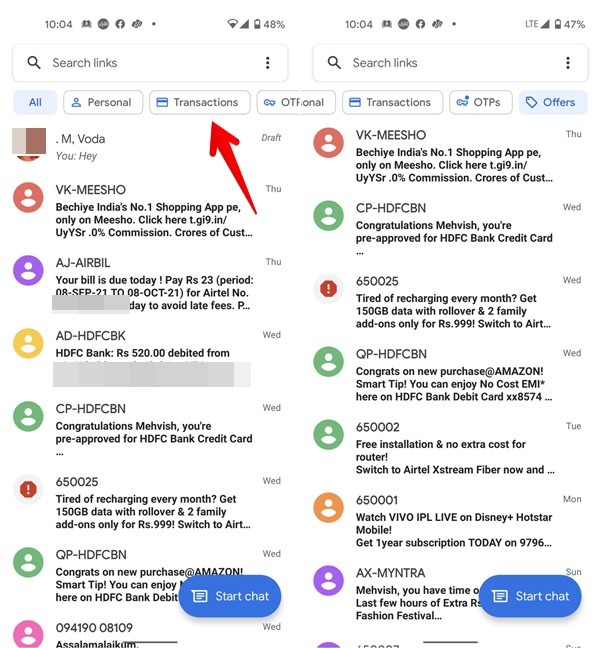
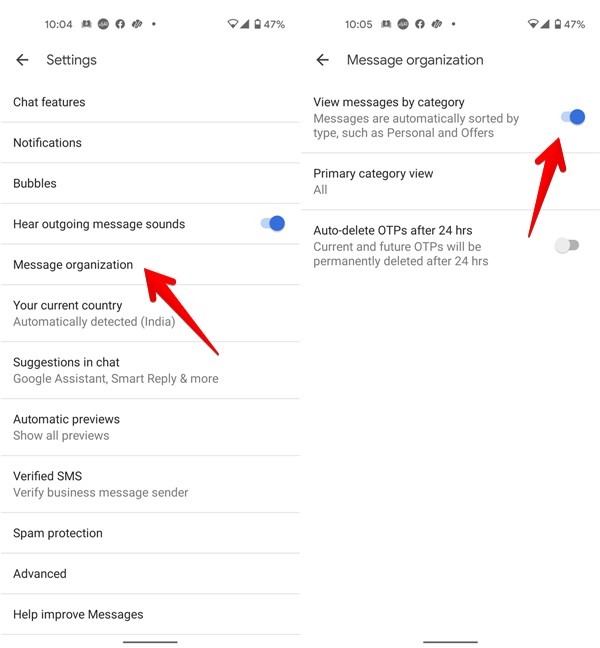
Para ativar ou desativar este recurso, pressione o ícone de três pontos e selecione “Configurações → Organização de mensagens”. Habilite ou desabilite a alternância ao lado de “Exibir mensagens por categoria”. Você também pode alterar a categoria principal, que por padrão é a categoria “Todos”.
Leia também:Como fazer uma chamada de vídeo em grupo no celular usando os aplicativos mais populares

2. Excluir OTPs automaticamente
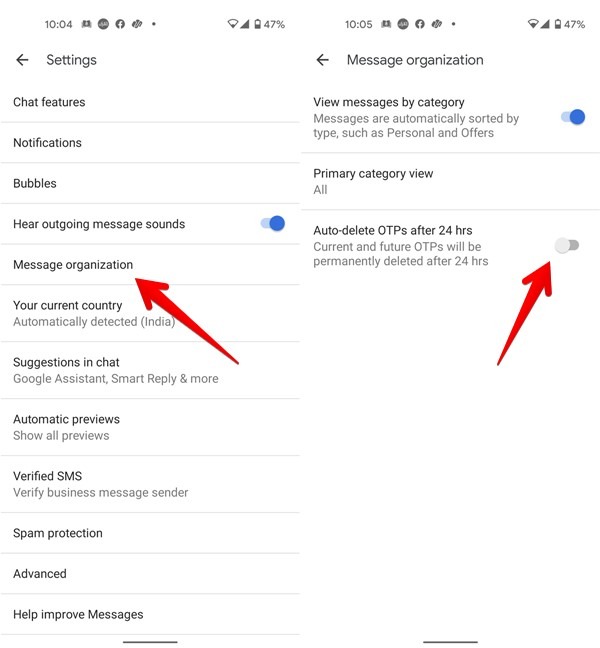
Depois de inserir o OTP em seu respectivo site, ele perde seu atrativo e não é mais útil. Você pode configurar o aplicativo Mensagens para excluir OTPs após 24 horas para ter uma caixa de entrada mais limpa.
Para fazer isso, vá para o aplicativo Mensagens “Configurações → Organização de mensagens”. Ative o botão para "Excluir OTPs automaticamente após 24 horas".
3. Agendar mensagens
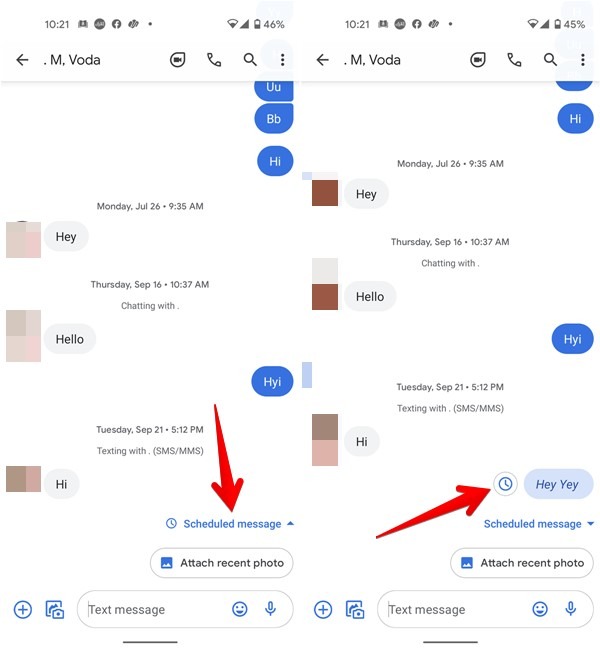
O aplicativo Android Mensagens permite agendar mensagens, permitindo que você as envie mais tarde, mesmo se você as escreveu antes.
Para agendar uma mensagem, digite sua mensagem na caixa e, em vez de pressionar o botão Enviar, toque nele e mantenha-o pressionado. A janela pop-up da programação será exibida. Selecione a data e hora em que deseja enviar a mensagem e pressione o botão “SMS”.
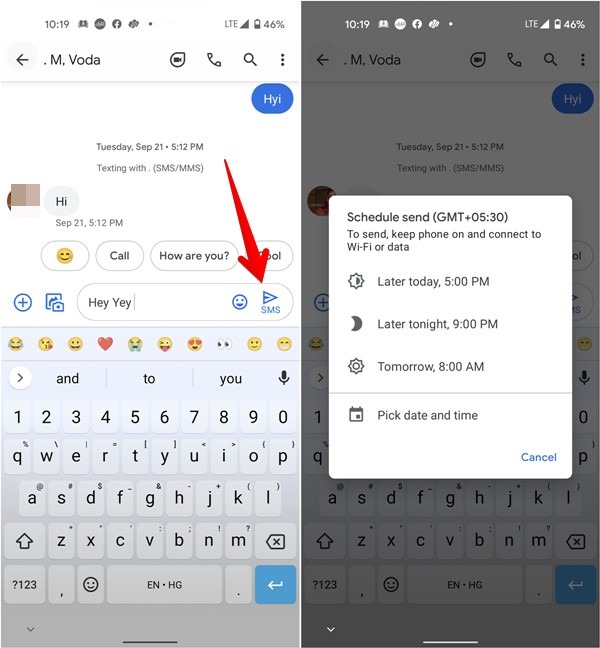
Para atualizar, cancelar ou enviar a mensagem programada a qualquer momento, toque em “Programar mensagem” e pressione o ícone do relógio ao lado dela. Escolha a opção apropriada.
4. Fixar bate-papos
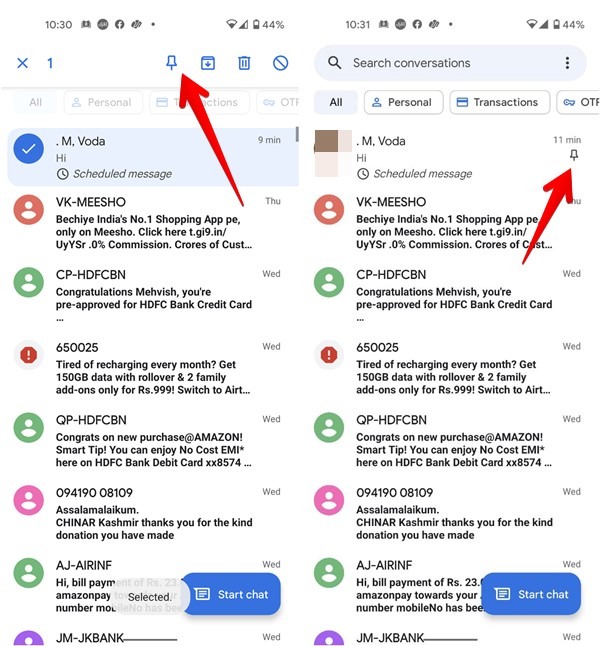
Se você envia mensagens de texto para alguém com frequência, pode fixar a conversa no topo da lista de conversas. Mesmo se você receber novas mensagens de outros tópicos de bate-papo, o bate-papo fixado continuará no topo.
Para fixar um bate-papo, toque e segure até ver a barra de menu. Toque no ícone do alfinete. Repita as mesmas etapas para liberar um bate-papo. Você pode identificar um bate-papo fixado pelo ícone Fixar.
5. Arquivar bate-papos
Você pode ocultar os bate-papos da lista de conversas sem excluí-los usando o recurso Arquivar. Isso ajuda a organizar e dar ao aplicativo uma aparência mais limpa.
Para arquivar um bate-papo, toque e segure-o na lista de conversas. Pressione o botão Arquivar.
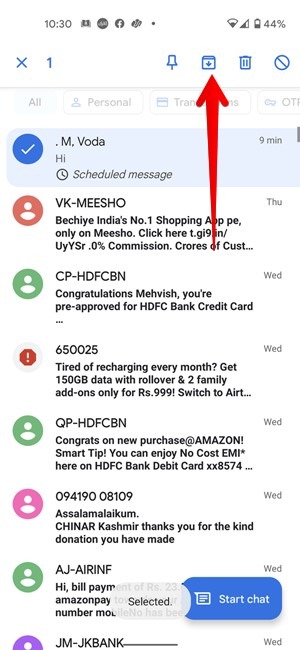
Você encontrará todos os bate-papos arquivados pressionando “o ícone de três pontos → Arquivado”. Toque e segure uma mensagem e pressione o ícone Desarquivar para enviá-la de volta para a caixa de entrada principal.
6. Mensagens com estrelas
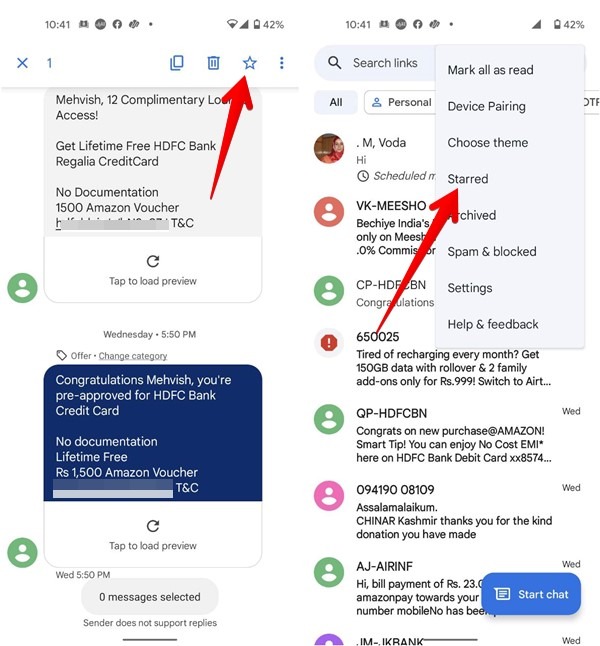
Se alguém lhe enviar uma mensagem importante da qual você deseja se lembrar, você pode marcá-la com uma estrela para que possa encontrá-la rapidamente mais tarde. Toque e segure a mensagem que deseja marcar com estrela. Em seguida, pressione o ícone de estrela acima na barra superior. Todas as suas mensagens com estrela podem ser encontradas clicando no “ícone de três pontos → Com estrela”.
7. Pesquise no chat
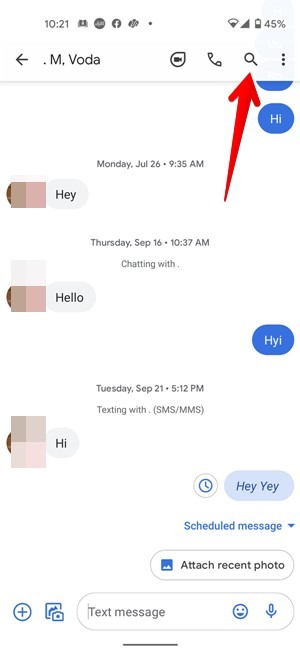
Para encontrar qualquer texto em suas mensagens, use a barra de pesquisa na tela inicial do aplicativo Mensagens. Você também pode pesquisar em threads de bate-papo individuais para encontrar algo específico para esse bate-papo.
Para fazer isso, abra o bate-papo e pressione o ícone Pesquisar. Digite o termo de pesquisa e pressione Enter.
8. Use o modo escuro
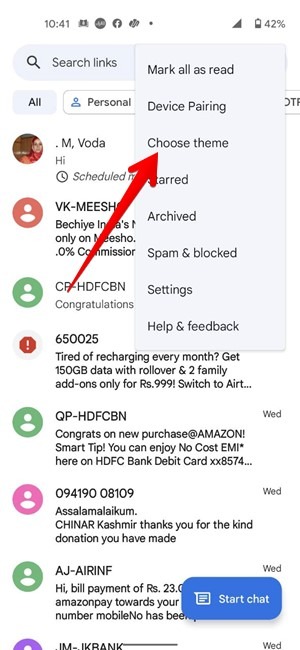
O aplicativo Mensagens do Google não irá decepcionar se você gosta de usar aplicativos no modo escuro. Pressione o ícone de três pontos no aplicativo e selecione “Escolher tema”. Toque em “Escuro” para ativá-lo ou vá em “Padrão do sistema”, que aplicará o tema escuro com base nas configurações de tema do seu sistema.
9. Alterar o tamanho da fonte
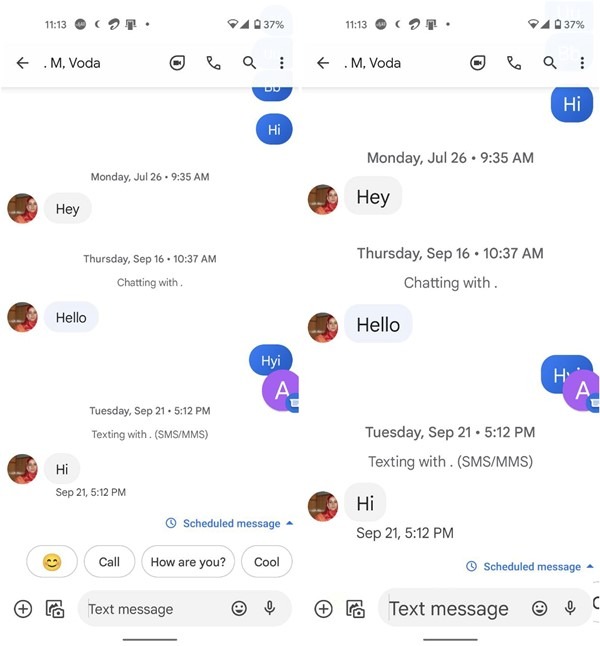
Para alterar o tamanho da fonte para conversas no aplicativo Mensagens, use o gesto de pinça para dentro e para fora. Em alternativa, vá a “Definições → Visor → Tamanho do tipo de letra” para alterar o tamanho do texto do dispositivo. Isso acabará mudando também no aplicativo Mensagens.
10. Use bolhas
O Android 11 introduziu o conceito de balões de bate-papo, que são threads de bate-papo flutuantes que permitem que você visualize e responda a mensagens rapidamente de qualquer aplicativo. Você também pode usá-los no aplicativo Mensagens.
Ative-os nas configurações do seu telefone em “Configurações → Aplicativos e notificações → Notificações → Bolha”. Em seguida, abra as configurações do aplicativo Mensagens e vá para “Bolhas”. Selecione a opção desejada em “Todas as conversas podem borbulhar”, “As conversas selecionadas podem borbulhar” e “Nada pode borbulhar”. Você também pode remover conversas em bolha.
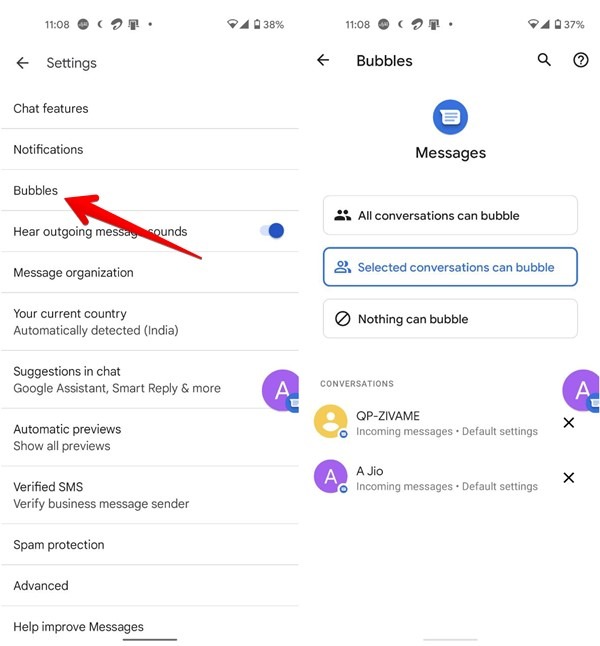
Se você for com as conversas selecionadas, será necessário habilitar bolhas para os bate-papos necessários. Para fazer isso, abra o painel de notificação e pressione o ícone de bolha na mensagem. Isso abrirá o bate-papo dentro de uma bolha. Toque em qualquer lugar para minimizar a bolha ou toque em “Gerenciar” na parte inferior para parar as bolhas.
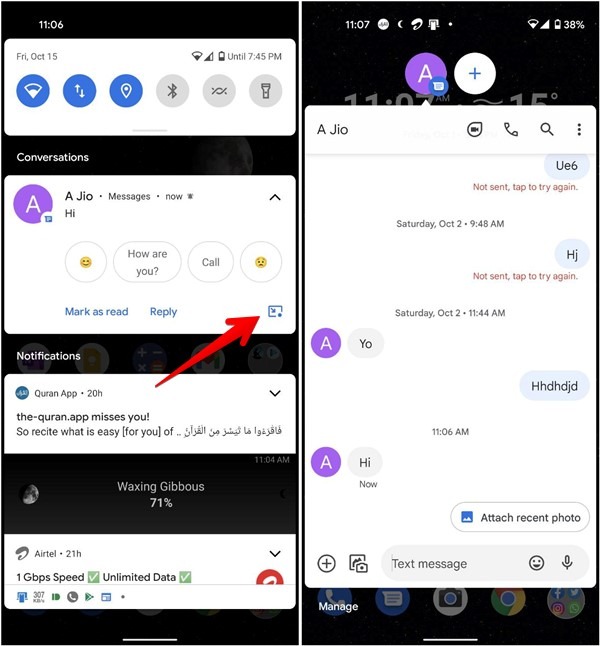
Outra maneira de habilitar bolhas para um bate-papo é abri-lo e pressionar o ícone de três pontos. Selecione “Detalhes → Notificações”. Ative o botão para “Bubble esta conversa”.
11. Texto do PC
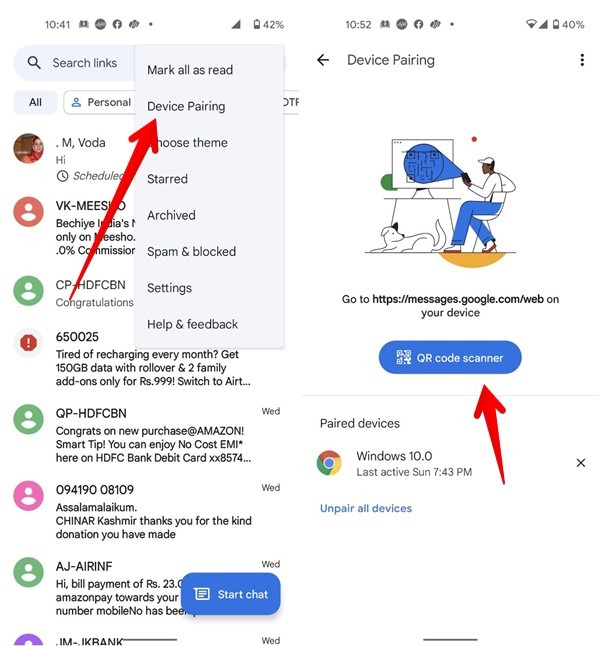
O Mensagens do Google oferece uma maneira nativa de enviar mensagens de texto de um computador. Inicie messages.google.com/web em seu computador ou tablet. Um código QR aparecerá. Inicie o aplicativo Mensagens em seu smartphone. No aplicativo Mensagens, toque no ícone de três pontos e selecione “Pareamento de dispositivo”. Pressione o botão do leitor de código QR e leia o código mostrado no outro dispositivo. Se você não estiver satisfeito com essa funcionalidade, verifique outras maneiras de enviar mensagens de texto de um PC.
Leia também:6 maneiras de enviar mensagens de texto (SMS) facilmente do seu PC

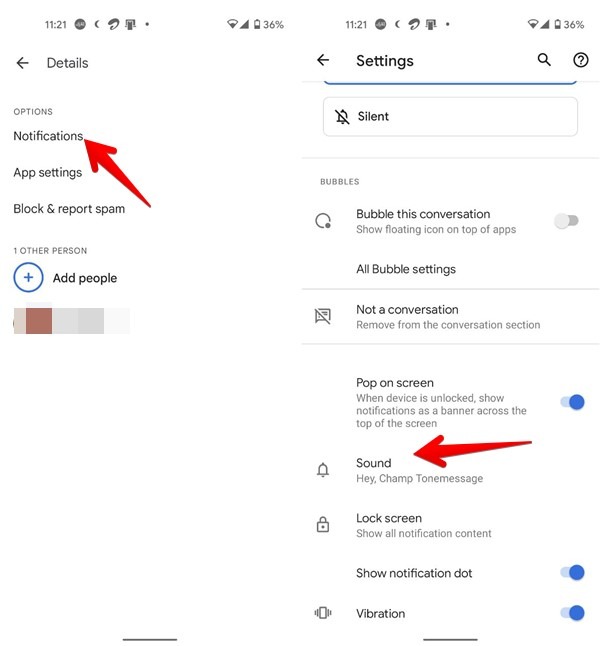
Para alterar o tom de texto de um contato, abra seu tópico de bate-papo e toque no ícone de três pontos. Navegue até “Detalhes -> Notificações”. Selecione um tom de mensagem diferente tocando em “Som”. Você também pode alterar suas outras preferências de mensagens para o contato selecionado nesta mesma tela.
13. Faça videochamadas rapidamente
O Google integrou o recurso de videochamada do aplicativo Duo diretamente no aplicativo. Instale o aplicativo Duo em seu telefone para usar este recurso. Em seguida, em qualquer bate-papo no aplicativo Mensagem, basta tocar no ícone Chamada de vídeo para iniciar uma chamada de vídeo.
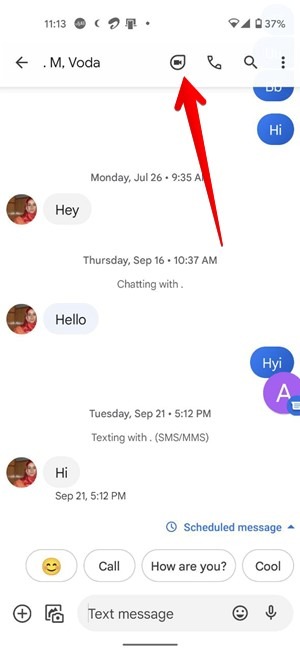
Observação: para usar este recurso, o Google Duo também deve estar instalado no telefone da outra pessoa.
Leia também:9 dos melhores aplicativos de videochamada para usuários de celular

14. Habilite sugestões no chat
O Google faz sugestões inteligentes com base nas mensagens em conversas de bate-papo para facilitar as coisas para você. Esse recurso usa a inteligência do dispositivo para recomendar respostas inteligentes, ações (como criar eventos, compartilhar localização e assim por diante) e adesivos.
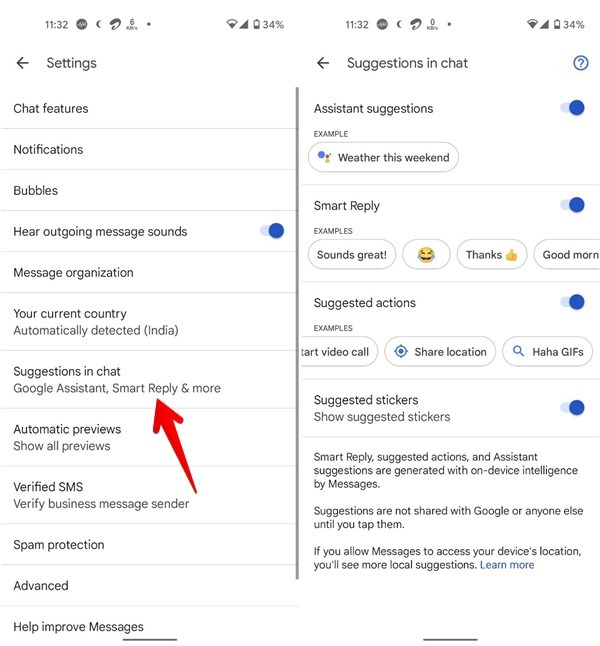
Para habilitar este recurso, vá para “Configurações → Sugestões no bate-papo” no aplicativo Mensagens. Habilite os botões ao lado dos itens necessários.
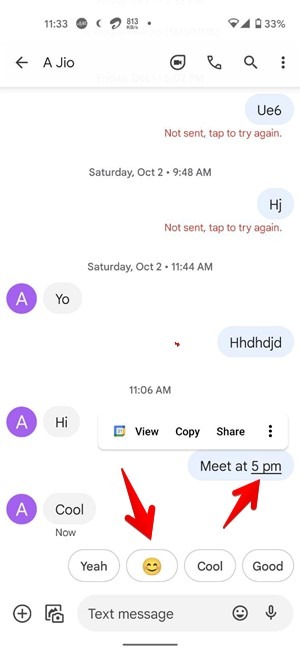
15. Converta caracteres especiais em caracteres simples
Quando você copia uma mensagem de outro lugar, ela freqüentemente contém caracteres especiais ocultos que você pode não notar imediatamente. Se você incluir caracteres especiais em suas mensagens, eles ocuparão espaço extra e podem fazer com que suas mensagens excedam o limite de 160 caracteres. Essas mensagens geralmente custam mais.
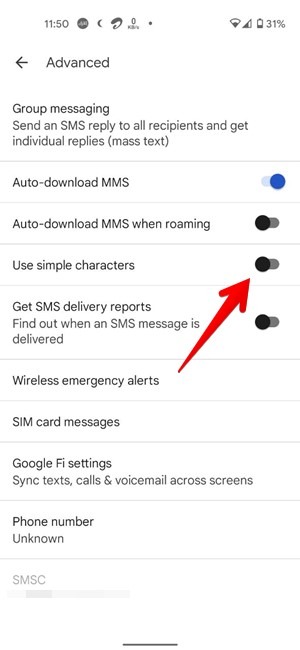
Para converter automaticamente quaisquer caracteres ocultos ou especiais em caracteres normais, navegue até “Configurações → Avançado” no aplicativo Mensagens. Ative o botão de alternância ao lado de “Usar caracteres simples”.
16. Use RCS
RCS, ou serviços de comunicação avançados, é uma versão mais avançada do SMS que permite enviar imagens, GIFs, adesivos e muito mais para outras pessoas por meio de uma conexão com a Internet. É o equivalente Android do iMessage da Apple e oferece suporte a recursos semelhantes, como recibos de leitura, um indicador de digitação em tempo real e reações às mensagens.
Para usar este recurso, toque no ícone de três pontos no aplicativo Mensagens e pressione Recursos de bate-papo. Ative o botão de alternância ao lado de “Ativar recursos de chat”. Você pode personalizar recibos de leitura e indicadores de digitação nesta tela.
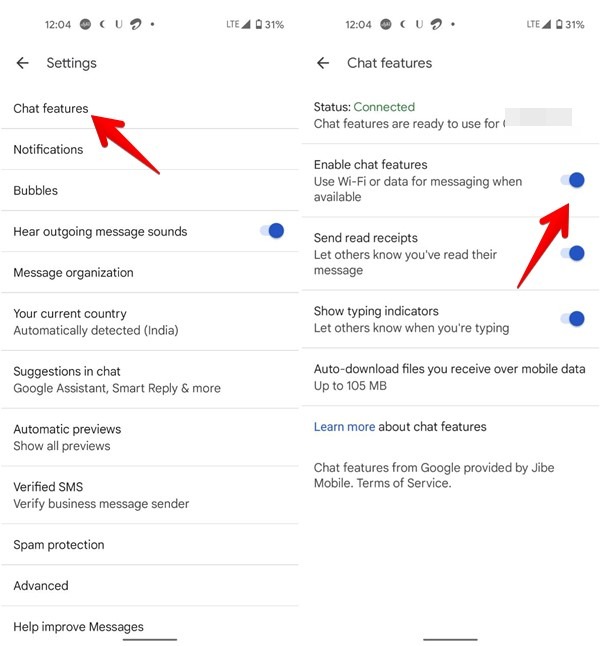
Observação: lembre-se de que o RCS também deve ser habilitado para o outro usuário do Android. Se a área de digitação disser “Mensagens de bate-papo”, o usuário está usando o RCS; se disser “Mensagens de texto”, a mensagem será enviada como SMS / MMS padrão.
17. Compartilhar localização
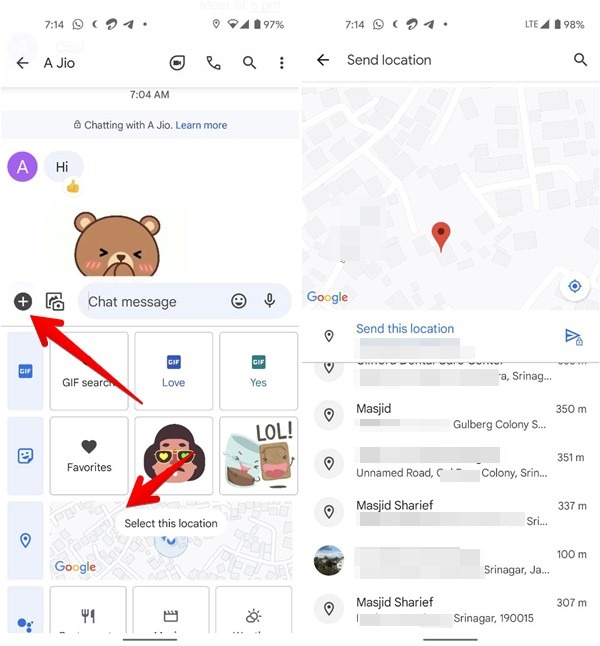
O RCS também desbloqueia a capacidade de compartilhar locais. Toque no sinal de mais (+) próximo à área de digitação e na caixa de local para escolher o local. Você pode enviar sua localização atual, escolher lugares próximos ou usar o recurso de pesquisa para encontrar qualquer localização cujo endereço você deseja compartilhar.
Dicas bônus para usar mensagens
Além dos recursos do Mensagens do Google acima, você também pode enviar mensagens usando o Google Assistente e até mesmo bloquear seu aplicativo de mensagens.
Este artigo é útil?
Mehvish é um entusiasta da tecnologia da Caxemira, na Índia. Engenheira da computação por formação, ela sempre quis ajudar quando alguém acha que a tecnologia é um desafio. Suas verticais favoritas incluem guias de instruções, explicadores, dicas e truques para Android, iOS / iPadOS, Windows, mídia social e aplicativos da web.
Fonte Adicione ao Google Notícias


