
Um smartwatch é um companheiro perfeito para verificar todas as notificações sem tirar o telefone. Mas e se o smartwatch parar de mostrar notificações? Isso é exatamente o que muitos usuários do Samsung Galaxy Watch estão passando. Ou seja, as notificações não chegam em seus smartwatches Samsung Galaxy. Aqui, iremos dizer-lhe 16 correções para o Galaxy Watch não receber notificações.
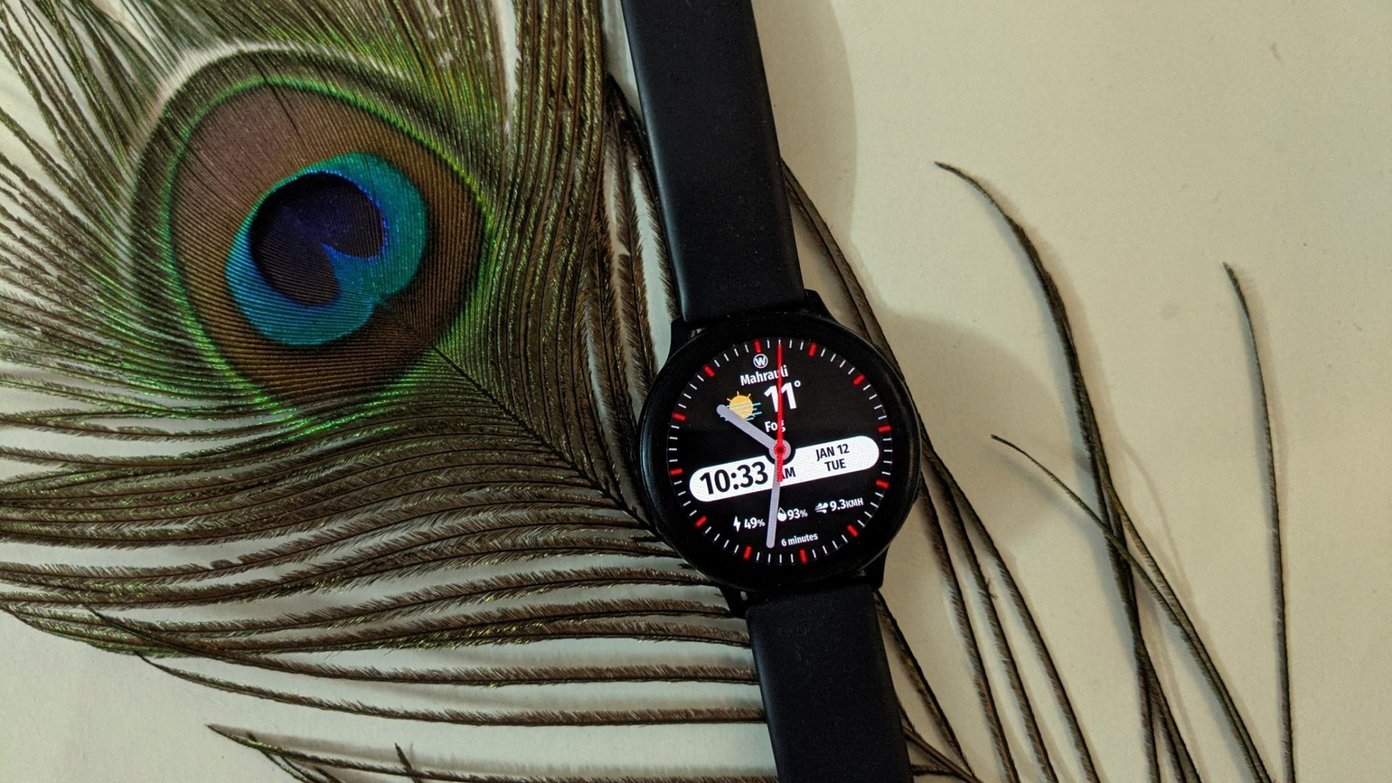
A postagem abordará correções para o Galaxy Watch não receber notificações do Android ou do iPhone. O guia de solução de problemas também funciona em quase todos os smartwatches Galaxy, como Galaxy Watch 2, Galaxy Watch 3, Galaxy Active Watch, Active Watch 2, etc.
Então, vamos começar e trazer de volta as notificações em seu Galaxy Watch.
1. Reinicie o telefone e o relógio
Às vezes, reiniciar o telefone e o Samsung Galaxy Watch é o suficiente para corrigir os problemas de notificação. Para reiniciar o relógio, você precisará desligá-lo. Pressione e segure o botão liga / desliga do relógio até ver as opções. Toque em Desligar. Assim que o dispositivo desligar, pressione e segure o botão Liga / Desliga novamente até que o logotipo da Samsung apareça. Em seguida, solte o botão Liga / desliga para ligá-lo.
2. Mantenha o telefone ligado
O telefone conectado ao Galaxy Watch deve estar ligado para receber notificações no Watch. Se seu telefone estiver desligado ou no modo Avião, você não receberá as notificações no relógio.
Dica: Descubra como enviar e receber mensagens em relógios Samsung Galaxy.
3. Ative as notificações no aplicativo wearable
Habilite as notificações no app Wearable para recebê-las em seu Samsung Watch.
Siga estas etapas para ativar as notificações:
Passo 1: Abra o aplicativo Galaxy Wearable em seu telefone.
Passo 2: Toque em Notificações presentes na guia Início.

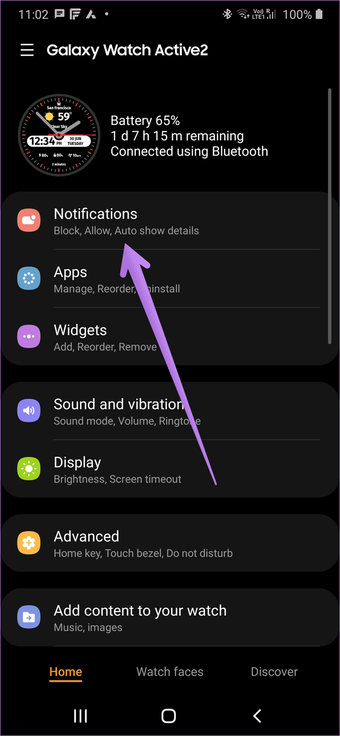
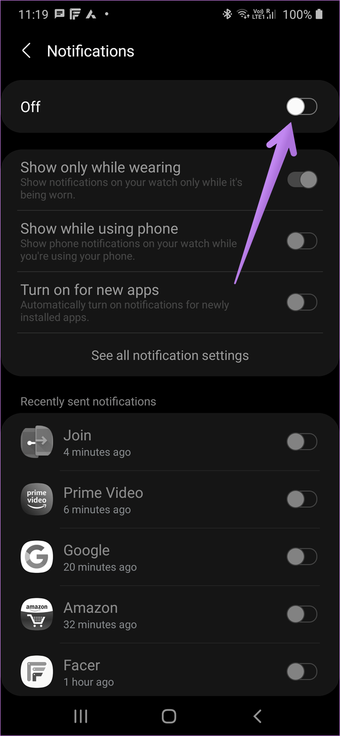
Etapa 3: Certifique-se de que a chave superior esteja ativada. Este botão de alternância pode ativar ou desativar notificações em seu relógio. Se estiver desligado, você notará que outras configurações estão esmaecidas. Se a chave estiver ativada, desative-a por um tempo e ative-a novamente.

Dica: No aplicativo Galaxy Wearable, abra a barra lateral esquerda no Android. Toque em Notificações de aplicativos. Certifique-se de que todas as notificações estão habilitadas dentro disso.
4. Verifique as notificações de aplicativos individuais
Além de habilitar a configuração acima para ativar as notificações, você precisa verificar e habilitar as notificações para cada aplicativo separadamente. Abra o aplicativo Wearable no seu telefone, toque em Notificações.
Você verá vários aplicativos listados em 'Notificações enviadas recentemente'. Ative o botão de alternância ao lado dos aplicativos dos quais deseja receber notificações em seu relógio.

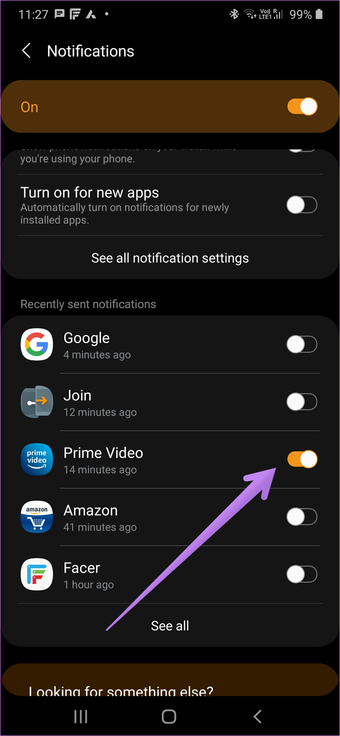
Dica: Toque em Ver todos para ver todos os aplicativos.
Você também pode notar que alguns aplicativos têm uma barra reta ao lado deles antes de alternar. Isso significa que esses aplicativos oferecem mais configurações de notificação. Toque no nome do aplicativo para ver as configurações. Em primeiro lugar, ative a opção Alerta em vez de Silencioso. Em seguida, tente usar um som de notificação diferente.

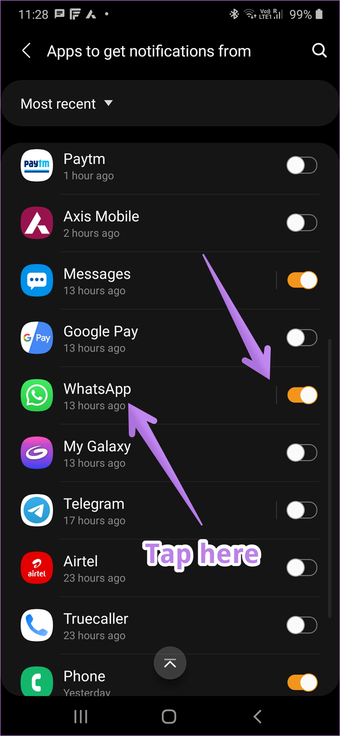

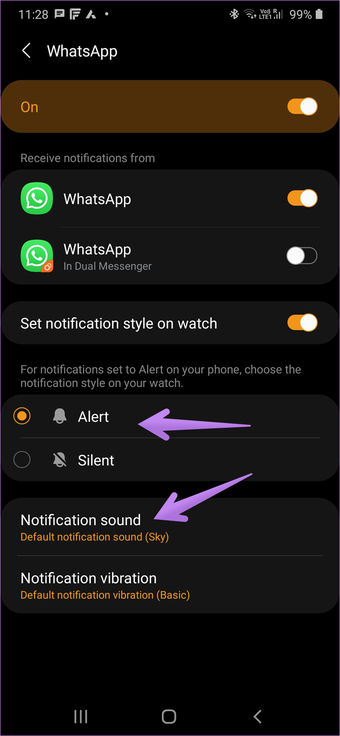
Dica: No iPhone, certifique-se de que o aplicativo problemático não seja adicionado à lista de notificações bloqueadas do aplicativo.
5. Conceda acesso à notificação (apenas Android)
O aplicativo Galaxy Wearable ou o aplicativo de plug-in associado deve ter acesso às notificações do seu telefone para mostrá-las no relógio. Para isso, você precisará conceder uma permissão especial. Mesmo que seja concedido quando você configura seu relógio, ele pode ter sido desligado acidentalmente ou com uma atualização de software.
Para conceder permissão de acesso à notificação, siga estas etapas:
Passo 1: Abra Configurações em seu telefone Android e vá para Aplicativos.
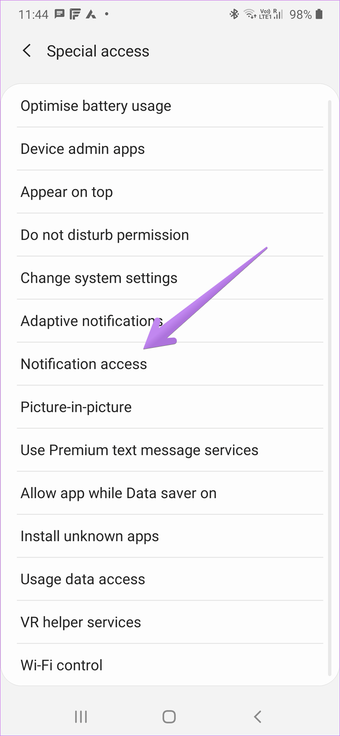
Passo 2: Procure por aplicativos especiais. Se você não o vir, toque no ícone de três pontos na parte superior e selecione Aplicativos especiais.

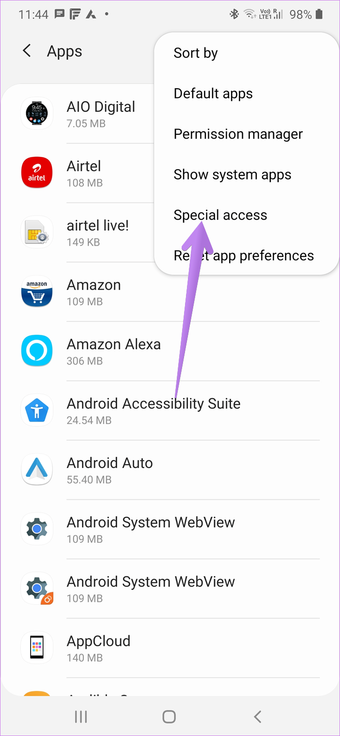
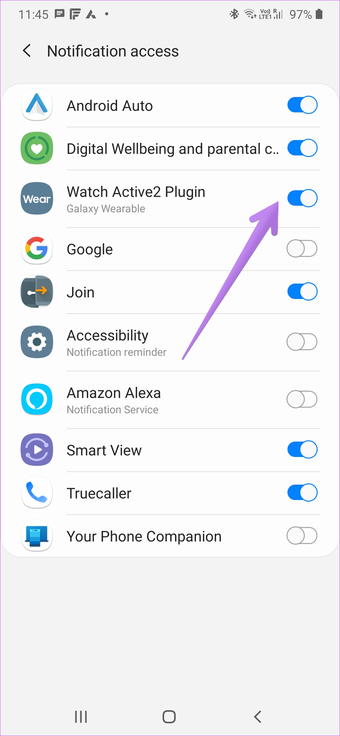
Etapa 3: Toque em Acesso à notificação. Ative o botão de alternância ao lado do aplicativo Wearable e do aplicativo de plug-in do Watch, o que estiver disponível.


6. Ative notificações de aplicativos no telefone (apenas Android)
Outra configuração que pode estar atrapalhando as notificações em seu relógio são as configurações de notificação de aplicativos individuais.
Veja como consertar.
Passo 1: Abra Configurações em seu telefone Android e vá para Aplicativos.
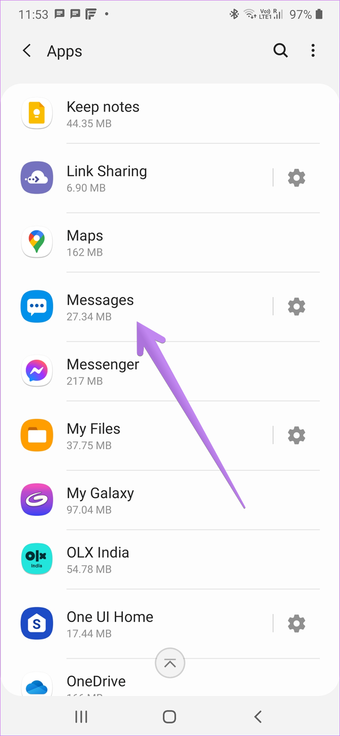
Passo 2: Toque no aplicativo problemático do qual você não está recebendo notificações no relógio. Digamos que o aplicativo Message.

Etapa 3: Toque em Notificações.

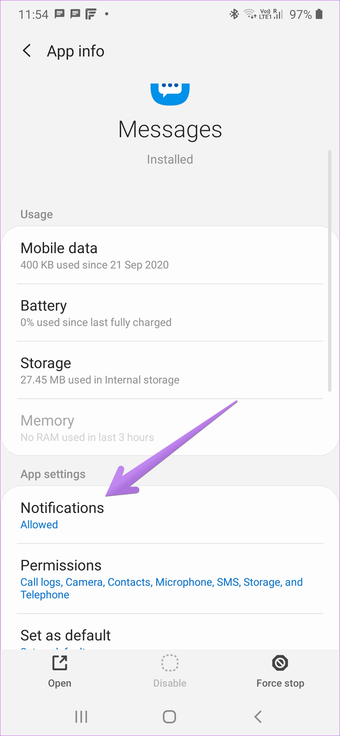
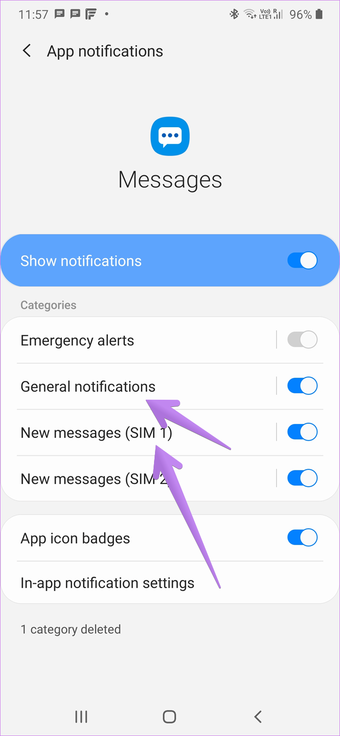
Passo 4: Você encontrará várias categorias de notificação relacionadas a isso. Primeiro, certifique-se de que o botão de alternar superior que ativa as notificações esteja ativado. Basicamente, se as notificações de aplicativos estiverem desativadas em seu telefone, você não as obterá no Watch também.

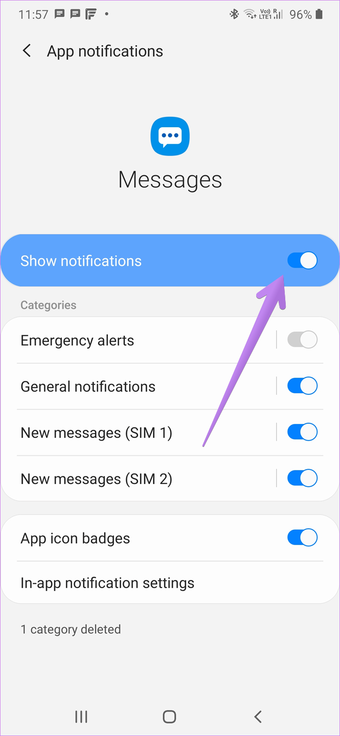
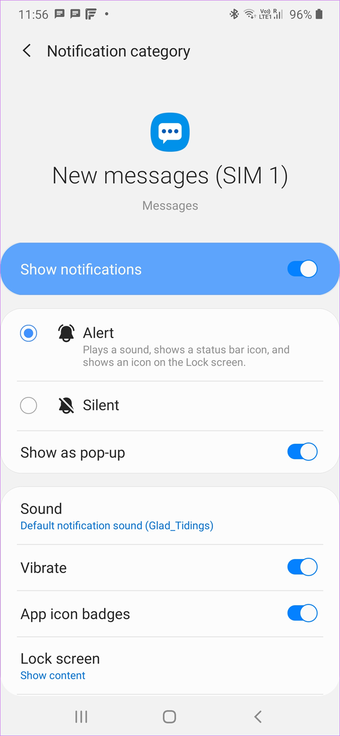
Etapa 5: Toque no texto de cada categoria de notificação um por um e habilite as notificações. Além disso, selecione Importância como Alta ou Som. Em seguida, certifique-se de que um tom esteja selecionado na opção Som.


7. Ative o compartilhamento de notificações do sistema (somente iPhone)
Depois de conectar o Galaxy Watch ao iPhone, você precisa permitir que ele acesse suas notificações. Para isso, abra Ajustes no seu iPhone e vá para Bluetooth. Toque no ícone (i) ao lado de seu relógio. Ative o botão de alternância ao lado de Compartilhar notificações do sistema.
8. Habilite a visualização de notificação (somente iPhone)
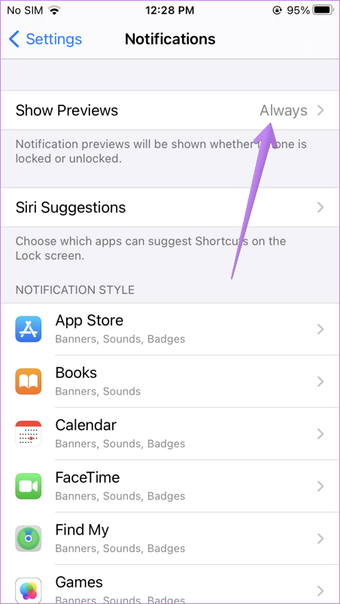
Se você não está recebendo notificações no seu iPhone, é necessário habilitar a visualização da notificação para mostrar as notificações do Galaxy Watch. Para fazer isso, abra os Ajustes do iPhone e vá para Notificações. Toque em Mostrar pré-visualizações. Selecione Sempre ou Quando desbloqueado.

9. Habilite notificações de aplicativos (apenas iPhone)
Se você não está recebendo notificações de um aplicativo específico, como Mensagens, certifique-se de que ele pode enviar notificações.
Para verificar, abra Ajustes no seu iPhone e vá para Notificações. Toque em Mensagens. Ative o botão de alternância ao lado de Permitir notificações. Além disso, certifique-se de que Sempre ou Quando desbloqueado esteja selecionado para Mostrar opções de visualizações.

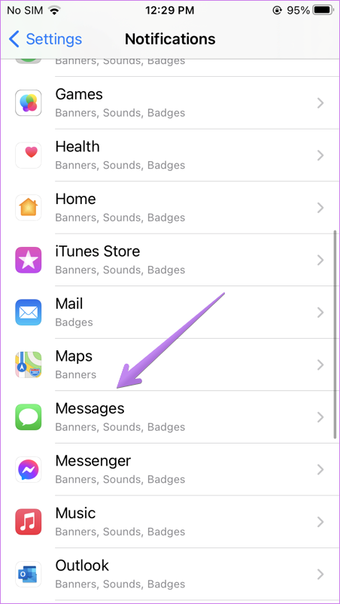

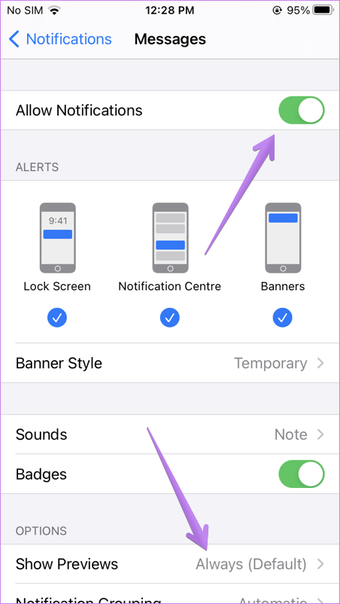
Consertar: Confira 7 maneiras de corrigir notificações de aplicativos que não funcionam no iPhone.
10. Desativar várias configurações de notificação
Os relógios Galaxy vêm com vários recursos para melhorar a experiência dos usuários. Freqüentemente, esses recursos são responsáveis por causar outros problemas. Por exemplo, você encontrará configurações de notificação como 'Mostrar apenas enquanto estiver usando o dispositivo', 'Mostrar notificações enquanto estiver no telefone', etc. Você precisará habilitá-las / desabilitá-las. Isso ocorre porque muitas vezes os sensores necessários não funcionam corretamente e, portanto, causam problemas.
Veja como fazer.
Passo 1: Abra o aplicativo Galaxy Wearable em seu smartphone. Toque em Notificações.
Passo 2: Aqui você terá várias configurações de notificação. Expanda-os tocando na opção 'Ver todas as configurações de notificações'.

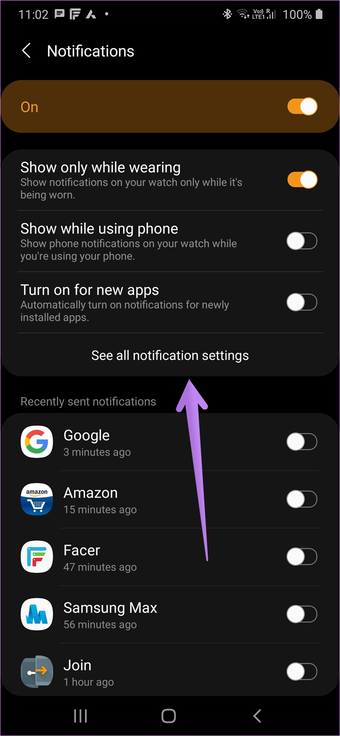
etapa 3: Desative o botão de alternância ao lado de 'Mostrar apenas enquanto estiver usando o dispositivo'. Ative o botão de alternância próximo a 'Mostrar ao usar o telefone' e 'Ativar para novos aplicativos'.

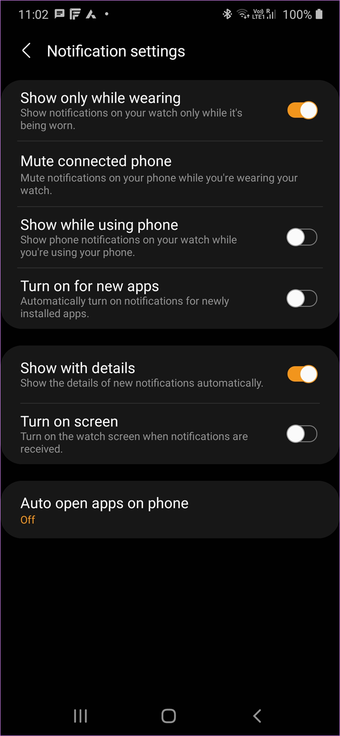
Dica: Se você estiver recebendo notificações no relógio, mas não no telefone, desative a configuração 'Silenciar telefone conectado'.
Também em Tecnologia de Orientação
11. Desativar modos de notificação
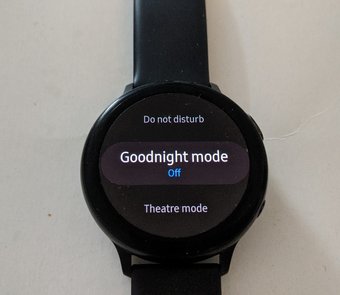
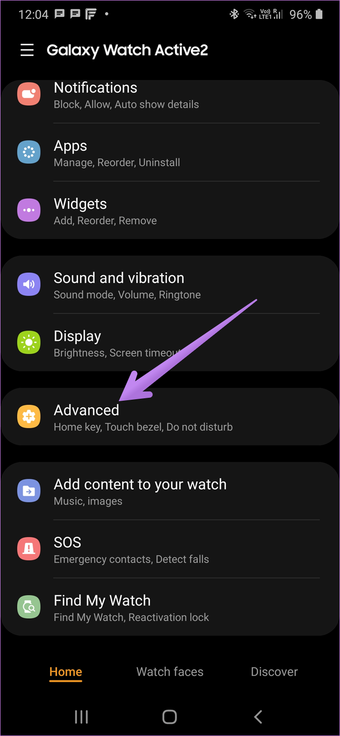
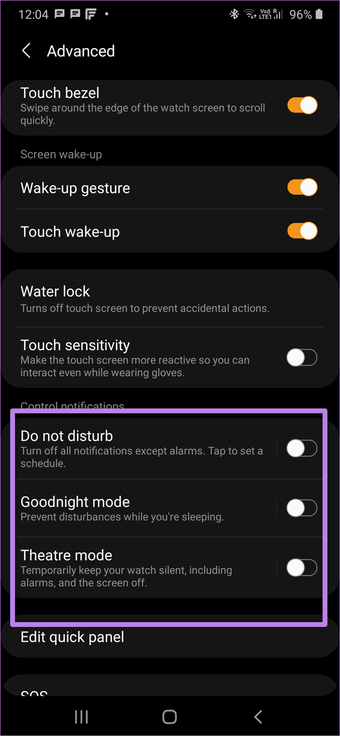
O Galaxy Watch vem com três modos de notificação - modo Não perturbe, Boa noite e Modo Teatro. Se algum modo estiver habilitado, você não receberá notificações. Então você precisa desabilitá-los. Você pode fazer isso no relógio ou no app Wearable.
Em seu relógio, abra Configurações e vá para Avançado.

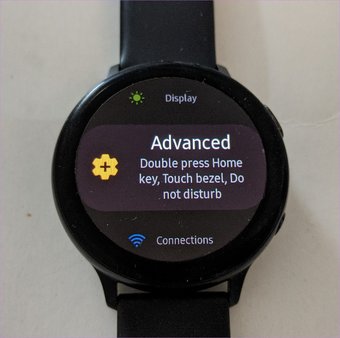
Certifique-se de que todas as três opções estejam desativadas.

Como alternativa, abra o aplicativo Wearable em seu telefone e vá para Avançado. Desative o botão de alternância para todas as três opções.


Dica: Desative o modo Não perturbe em seu telefone.
12. Verifique o armazenamento disponível no relógio
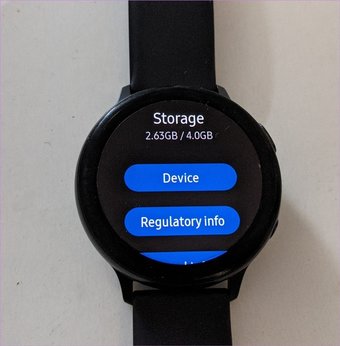
O Galaxy Watch precisa ter algum espaço livre para receber notificações. Se o armazenamento estiver cheio, você enfrentará problemas. Para verificar o armazenamento disponível, abra as Configurações do relógio. Vá para Sobre o relógio. Você encontrará a opção Armazenamento. Se estiver cheio ou muito alto, exclua os dados desnecessários ou desinstale os aplicativos dele.

13. Atualizar aplicativos
Como o aplicativo Wearable (e o aplicativo de plug-in) desempenha um papel importante no funcionamento normal do seu relógio, eles devem estar livres de bugs. Portanto, verifique se uma atualização está disponível para qualquer um deles na app store e instale-a o mais rápido possível.
14. Limpar cache e dados (somente Android)
Se o relógio estiver conectado a um telefone Android, tente limpar o cache e os dados dos apps wearable.
Para fazer isso, abra Configurações em seu telefone e vá para Aplicativos. Em Todos os aplicativos, toque em Galaxy Wearable. Toque em Armazenamento.

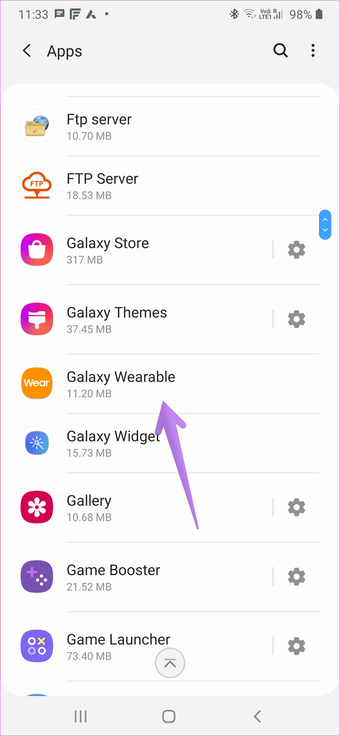

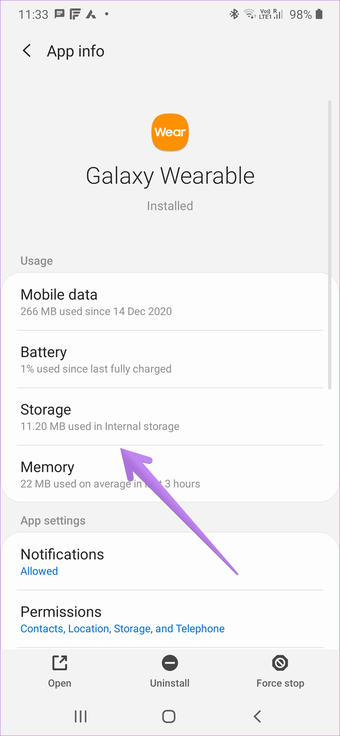
Toque em Limpar cache. Reinicie o telefone. Se o problema persistir, toque em Limpar dados / Limpar armazenamento.

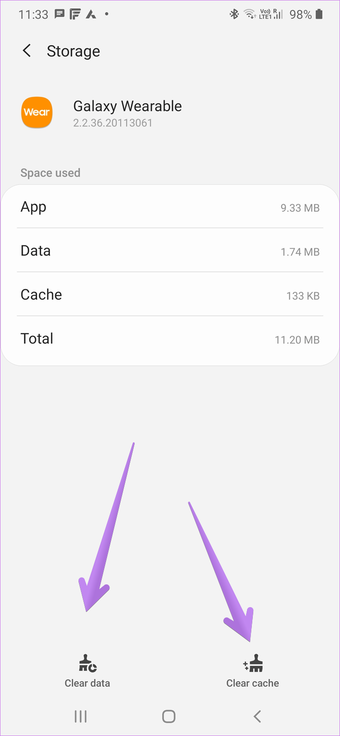
Dica: Repita o procedimento para o plug-in Watch instalado em seu telefone.
15. Desinstalar o aplicativo
Se a limpeza do cache ou dos dados não resolver o problema, você deve reinstalar o aplicativo Galaxy Wearable (e o aplicativo de plug-in associado) no telefone. Para fazer isso, primeiro desinstale o Galaxy Wearable do seu telefone Android ou iPhone. Em seguida, instale-o novamente a partir da respectiva app store. Depois de reinstalar o aplicativo, emparelhe-o novamente com o Galaxy Watch. Ignore a opção restaurar backup quando solicitado. Caso o relógio não se conecte ao telefone, verifique 4 maneiras de consertar o Galaxy Watch que não se conecta ao telefone.
Dica: Para o funcionamento adequado do seu Galaxy Watch, certifique-se de instalar o plug-in do relógio necessário quando solicitado em um telefone Android.
16. Reinicializar o relógio
Se nada funcionar, você deve reiniciar o Galaxy Watch. Vá para Configurações em seu relógio seguido por Geral> Reiniciar e confirme na próxima tela. Você pode fazer isso no app Wearable em Geral> Redefinir. Depois de redefinir, emparelhe-o novamente com um telefone compatível.
Corrigir problemas de notificação
Acreditamos que uma das correções acima deve ter resolvido os smartwatches Galaxy que não recebem problemas com Android ou iOS. Reinicie o telefone ou force o fechamento do app Wearable após cada correção.
O artigo acima pode conter links afiliados que ajudam a apoiar a Guiding Tech. No entanto, isso não afeta nossa integridade editorial. O conteúdo permanece imparcial e autêntico.
Fonte Adicione ao Google Notícias
Neste artigo
- 1. Reinicie o telefone e o relógio
- 2. Mantenha o telefone ligado
- 3. Ative as notificações no aplicativo wearable
- 4. Verifique as notificações de aplicativos individuais
- 5. Conceda acesso à notificação (apenas Android)
- 6. Ative notificações de aplicativos no telefone (apenas Android)
- 7. Ative o compartilhamento de notificações do sistema (somente iPhone)
- 8. Habilite a visualização de notificação (somente iPhone)
- 9. Habilite notificações de aplicativos (apenas iPhone)
- 10. Desativar várias configurações de notificação
- 11. Desativar modos de notificação
- 12. Verifique o armazenamento disponível no relógio
- 13. Atualizar aplicativos
- 14. Limpar cache e dados (somente Android)
- 15. Desinstalar o aplicativo
- 16. Reinicializar o relógio
- Corrigir problemas de notificação


