
Com o Samsung Galaxy S7, a Samsung introduziu um novo recurso para seus telefones - o Game Launcher. É o seu destino de parada para todas as suas necessidades de jogos em um telefone Samsung. Você pode acompanhar suas estatísticas de jogo, histórico e verificar a tabela de classificação, entre outras coisas interessantes. O Iniciador de jogos fornece um gateway para configurações incríveis para aprimorar a experiência de jogo no seu telefone. Neste post, falaremos sobre as melhores configurações do iniciador de jogos Samsung que você deve usar.
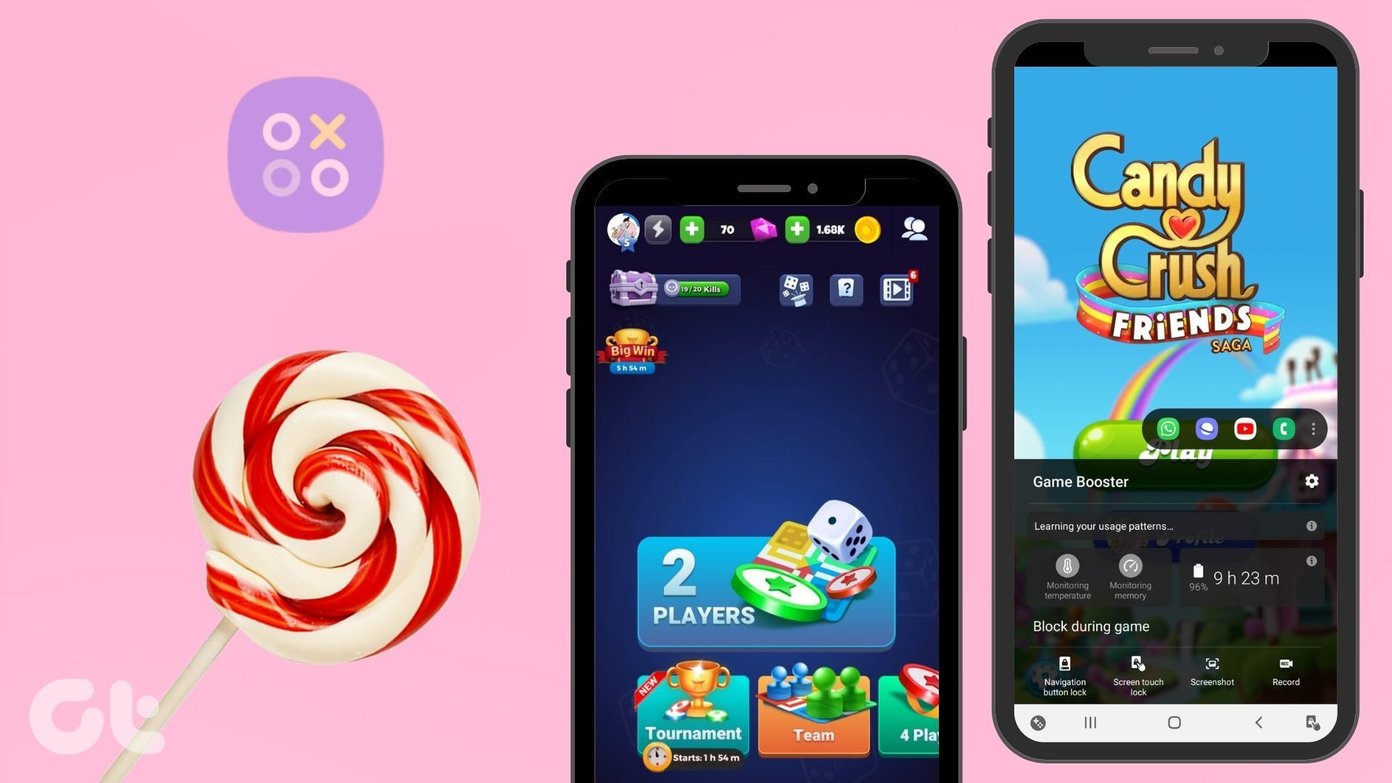
Quem gosta de jogar no celular adoraria o aplicativo Game Launcher. Você pode chamá-lo de um lançador regular de esteróides, mas apenas para jogos. Você pode usar outros aplicativos enquanto joga, gravar sua tela e até alterar os modos de desempenho de acordo com a capacidade do seu telefone.
Vamos conferir todos os recursos interessantes que você obtém no Game Launcher.
1. Ativar ou desativar o iniciador de jogos
Caso você não veja o ícone do Iniciador de jogos no seu telefone, ele pode estar desativado. Para habilitá-lo, siga estas etapas:
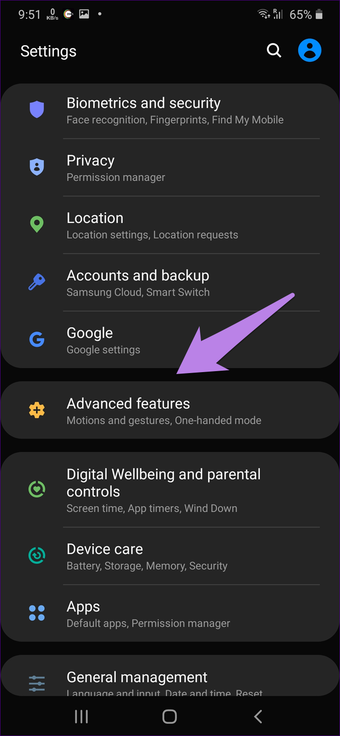
Passo 1: Abra Configurações no seu telefone e vá para Recursos avançados.

Passo 2: Ative a alternância ao lado de Iniciador de jogos.

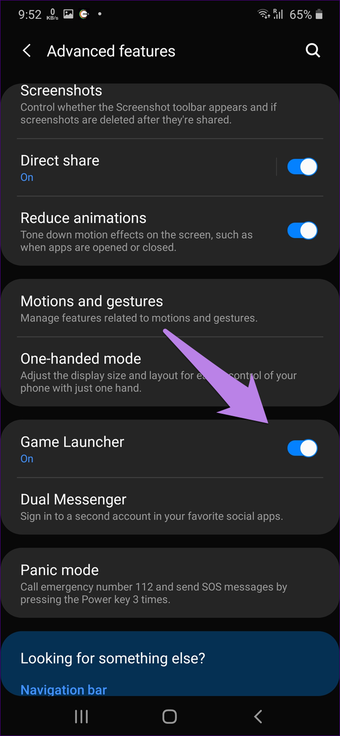
Você encontrará o ícone do Iniciador de jogos recém-adicionado na gaveta do aplicativo do seu telefone. Para desativar o iniciador de jogos, repita as etapas e desative a mesma alternância.
2. Jogos mudos
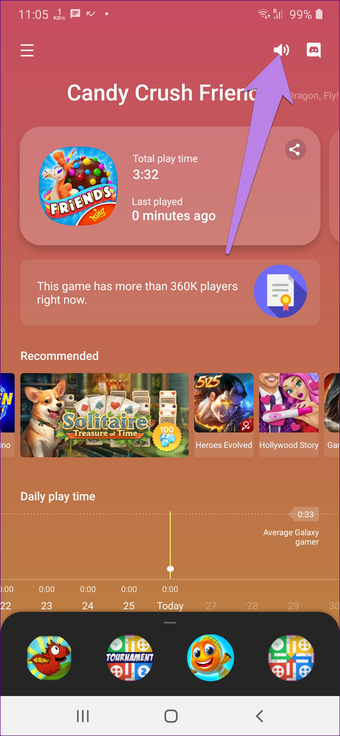
Se o jogo que você está jogando não oferece controles de áudio ou está aninhado nas configurações, você pode silenciar o jogo usando o Iniciador de jogos.
Para isso, toque no ícone mudo na parte superior da tela inicial do aplicativo Game Launcher. Para ativar o som, toque no mesmo ícone.

3. Adicione aplicativos de jogos ao iniciador de jogos
Por padrão, todos os jogos aparecerão automaticamente no Game Launcher quando você o ativar ou instalar um novo jogo. Se um determinado jogo agir de maneira estranha, você poderá adicioná-lo manualmente ao Game Launcher.
Para isso, deslize o dedo na tela inicial do Game Launcher para abrir a biblioteca de jogos.

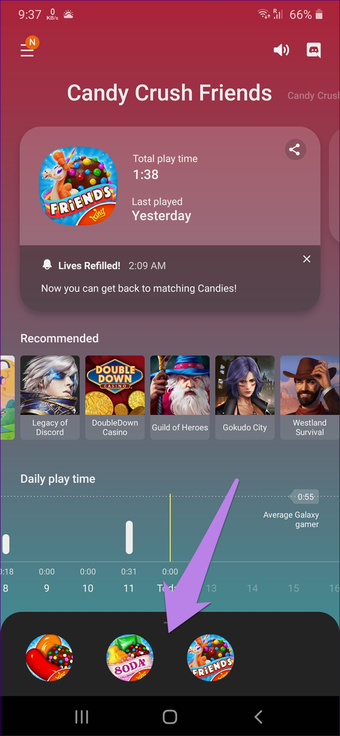
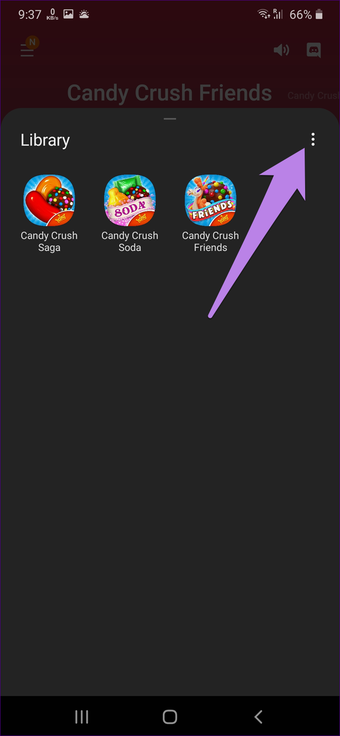
Toque no ícone de três pontos na parte superior e selecione Adicionar aplicativos. Em seguida, escolha os aplicativos que você deseja ter no Game Launcher.


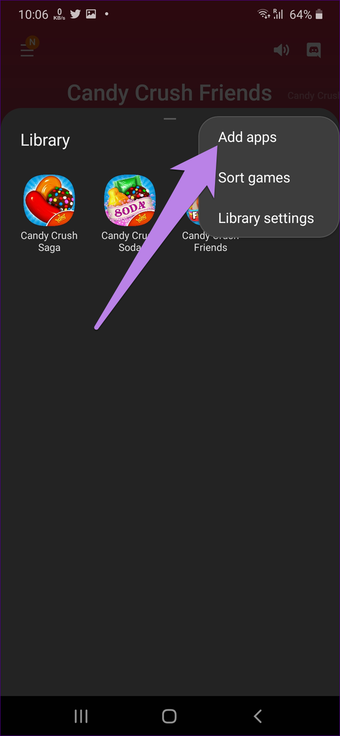
Gorjeta: Você pode até adicionar aplicativos regulares, além de jogos, ao Game Launcher.
4. Organizar ou classificar jogos
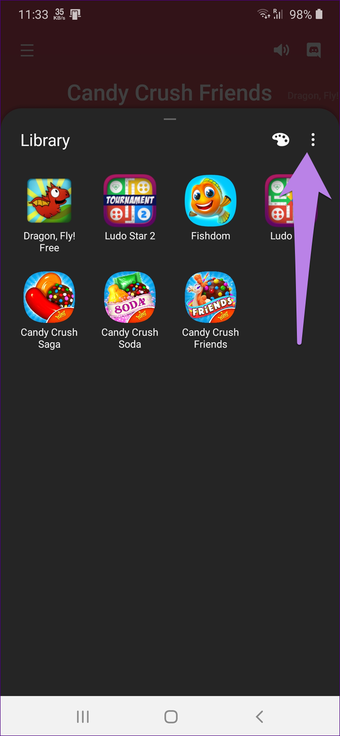
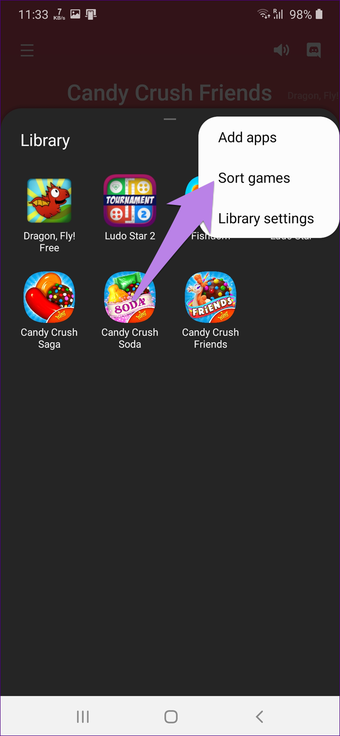
Você tem vários jogos adicionados ao Game Launcher? Encontrar seu jogo favorito é uma tarefa? Embora o Game Launcher não permita que você adicione um jogo aos seus favoritos, ele permite que você os organize para facilitar a descoberta. Para isso, abra a biblioteca do jogo deslizando para cima. Toque no ícone de três pontos e escolha Classificar jogos.


5. Personalize a Biblioteca de Jogos
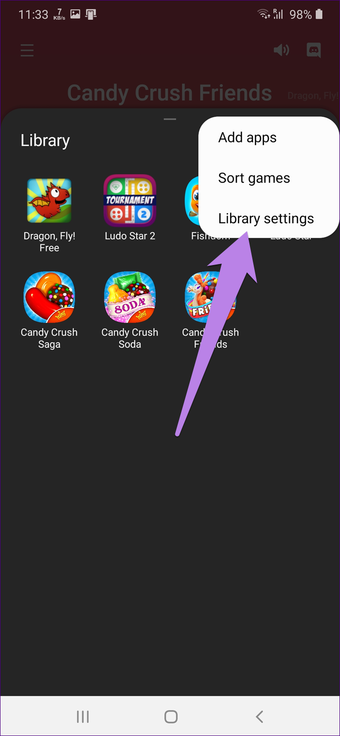
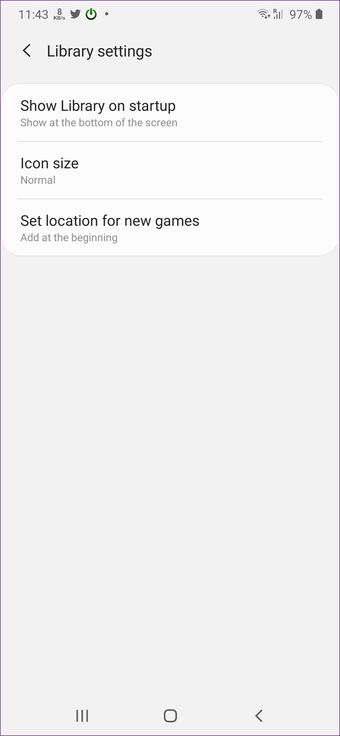
A seção que contém os jogos no Game Launcher é chamada de biblioteca. Você pode modificar o tamanho do ícone dos jogos, alterar como a biblioteca deve abrir quando você inicia um aplicativo e personalizar o local dos novos jogos na biblioteca. Todas essas opções estão agrupadas nas configurações da Biblioteca.
Para alcançar isso, abra a biblioteca deslizando para cima no Game Launcher. Toque no ícone de três pontos e escolha Configurações da biblioteca. Em seguida, altere cada configuração conforme sua escolha.


6. Declutter Tela Inicial e Gaveta de Aplicativos
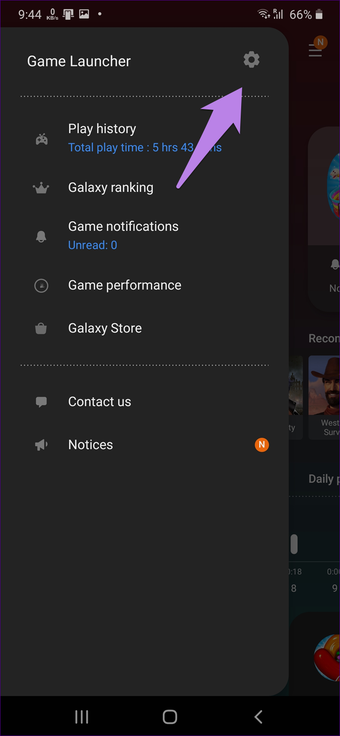
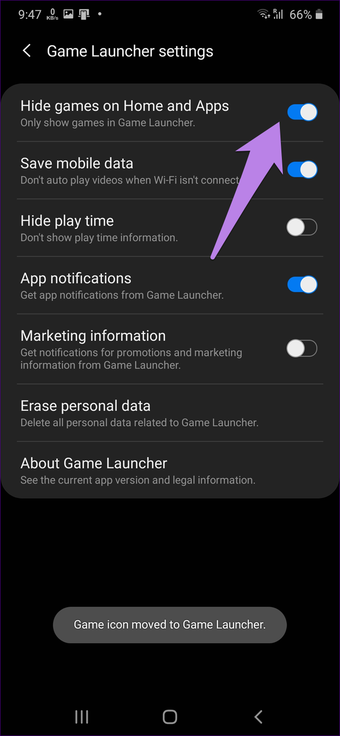
Você é um viciado em aplicativos? Se sim, você pode limpar um pouco a gaveta do aplicativo, não exibindo jogos. Os jogos só seriam visíveis no Game Launcher.
Para ativar esse recurso, abra o Iniciador de jogos e toque no ícone de três barras na parte superior. Toque no ícone de configurações.


Desative a alternância ao lado de "Ocultar jogos na Página inicial e nos aplicativos".

7. Alterar a resolução de gravação da tela
Não é surpresa que você possa gravar sua tela ou tirar uma captura de tela com a ajuda do Game Launcher. O interessante é que você pode personalizar as resoluções das capturas de tela e tela.
Existem duas maneiras de alterar essa configuração. Primeiro, comece a jogar dentro do Game Launcher. Toque no ícone de desempenho na parte inferior, seguido pelo ícone de configurações.

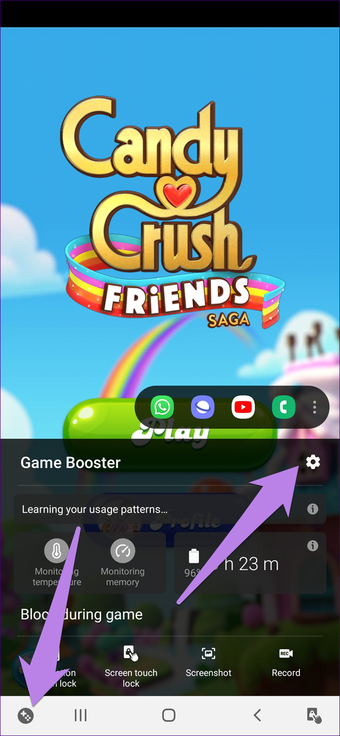
O aplicativo o levará às configurações do Game Booster. Lá, você encontrará a resolução de tela e a resolução de gravação. Toque neles para alterá-los.

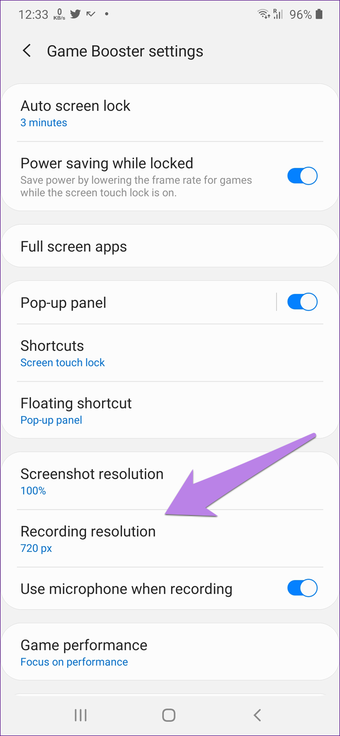
Como alternativa, siga o método mencionado abaixo para acessar as configurações do Game Booster. Essas etapas serão aplicadas a todas as configurações mencionadas a seguir.
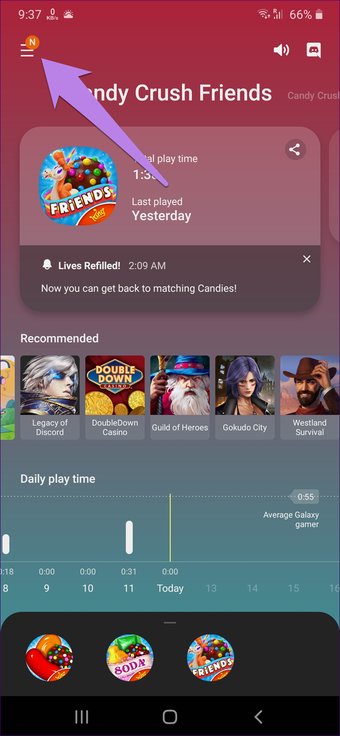
Passo 1: No aplicativo Game Launcher, toque no ícone de três barras na parte superior.

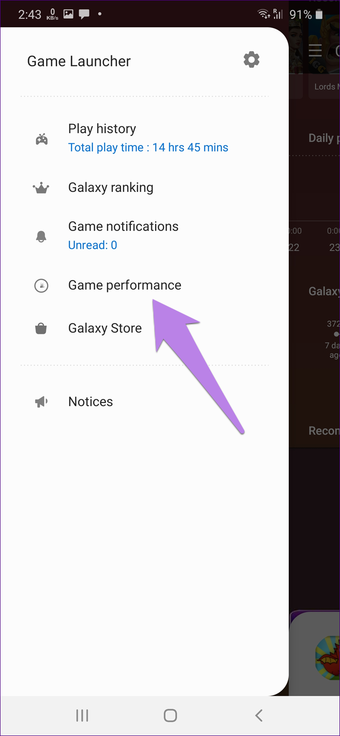
Passo 2: Toque no desempenho do jogo.

8. Grave sua voz durante a gravação na tela
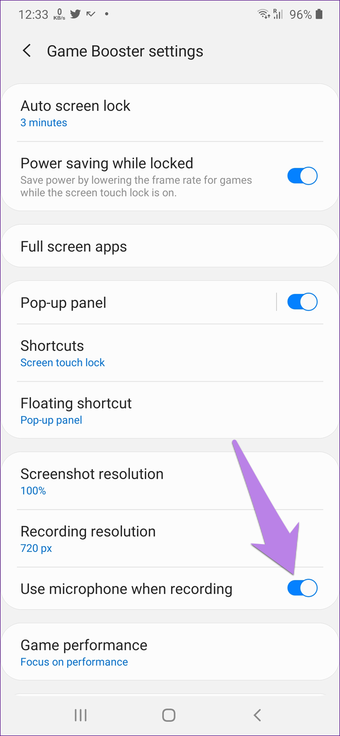
Se você quiser conversar enquanto estiver gravando sua tela usando o Iniciador de jogos, também está disponível uma configuração. Você encontrará a opção 'Usar microfone ao gravar' nas configurações de resolução nas configurações do Game Booster. Habilitá-lo.

9. Tela de bloqueio durante o jogo
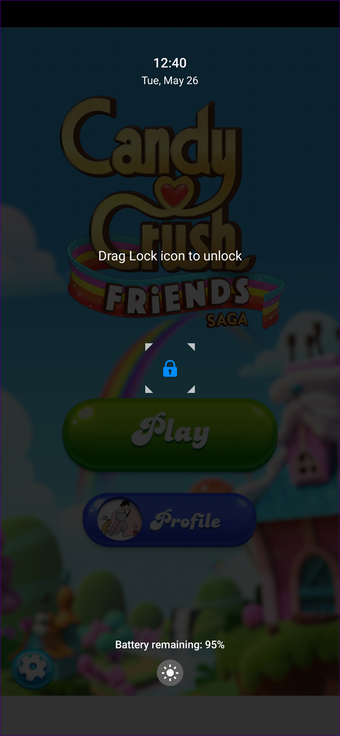
Às vezes, você pode pausar um pouco o jogo. Em vez de desligar a tela e seguir todo o procedimento de desbloqueá-la e retomar o jogo, você pode usar o recurso de tela de bloqueio nativo do Game Launcher.
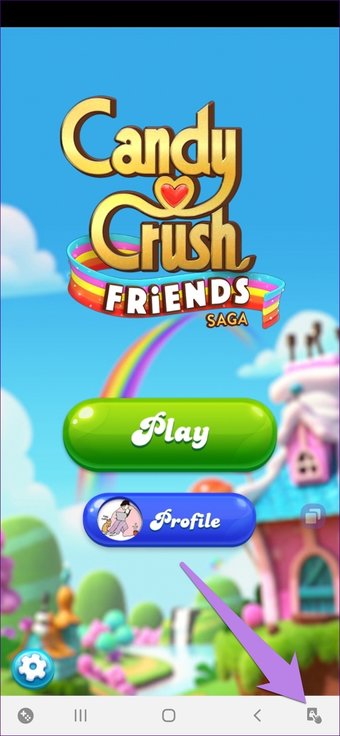
Quando ativado, seu visor não será desligado. Você precisa arrastar a trava para baixo para continuar o jogo. Para bloquear a tela, toque no ícone de bloqueio de tela na parte inferior.


10. Reduza o uso de energia quando a tela estiver bloqueada
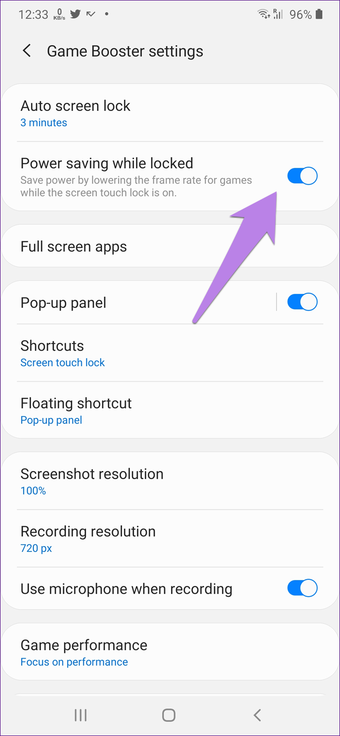
Pode-se pensar que o bloqueio da tela da maneira acima consumirá muita energia da bateria. Para preservar a bateria, o Game Launcher oferece uma configuração nativa de economia de energia, diminuindo a taxa de quadros dos jogos. Vá para as configurações do Game Booster e ative a opção ao lado da opção "Economia de energia enquanto estiver bloqueada".

11. Inicie o jogo em tela cheia
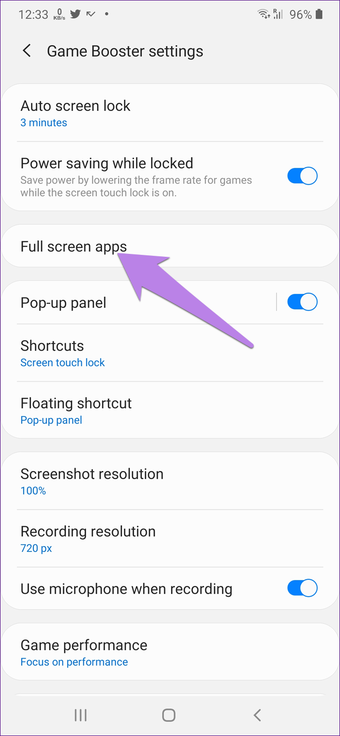
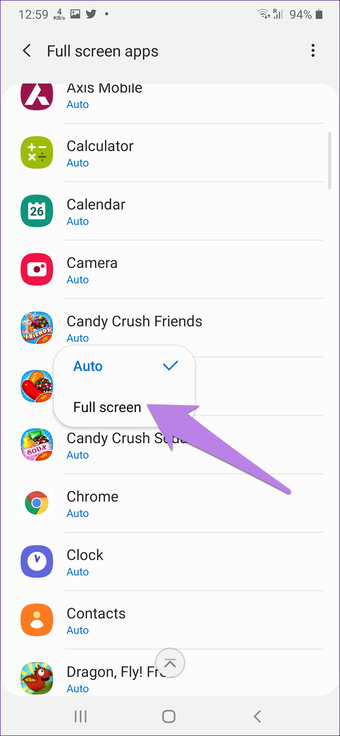
Alguns usuários gostam de jogar no modo de tela cheia. Infelizmente, nem todos os jogos são projetados para isso. Mas com o Game Launcher, você pode forçar qualquer jogo a abrir em tela cheia.
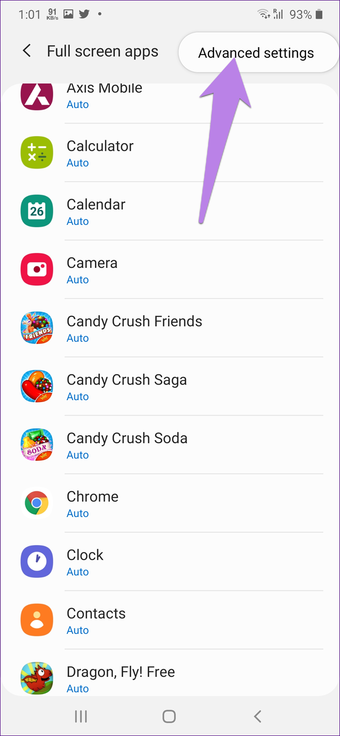
Para usar esse recurso, vá para as configurações do Game Booster. Toque em aplicativos de tela cheia. Toque no aplicativo que você deseja usar em tela cheia e escolha Tela cheia.


12. Ocultar entalhe da câmera
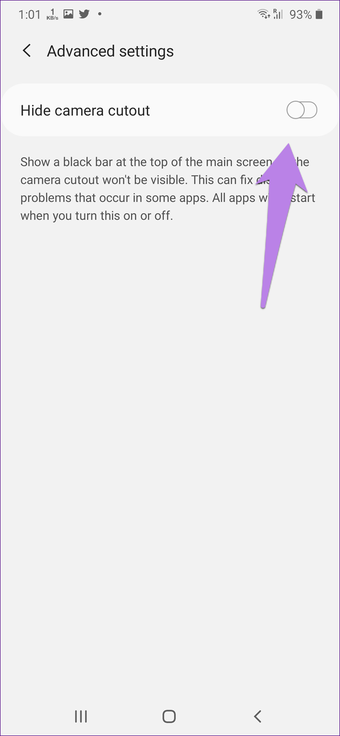
O Iniciador de jogos também permite ocultar o entalhe do telefone enquanto você joga. Uma barra preta será exibida para ocultar toda a região do entalhe.
Para isso, abra a configuração do aplicativo em tela cheia nas configurações do Game Booster. Toque no ícone de três pontos na parte superior e escolha Avançado. Ative a alternância para o recorte da câmera Ocultar.


13. Alterar ícone do atalho à direita
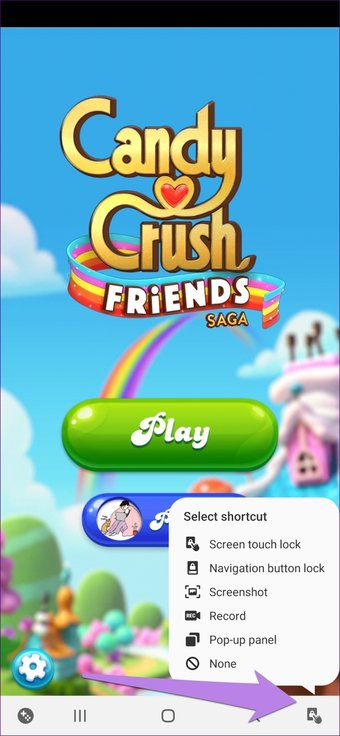
Ao iniciar um jogo no Game Launcher, você verá dois novos ícones de atalho na barra de navegação. Embora a esquerda não seja alterável, você pode personalizar a direita. Você pode mantê-lo para tirar uma captura de tela, gravar uma tela, ativar o bloqueio de tela e muito mais.
Para alterar o atalho, toque e segure o ícone do atalho. Uma lista de opções disponíveis será aberta. Toque no que você deseja manter.

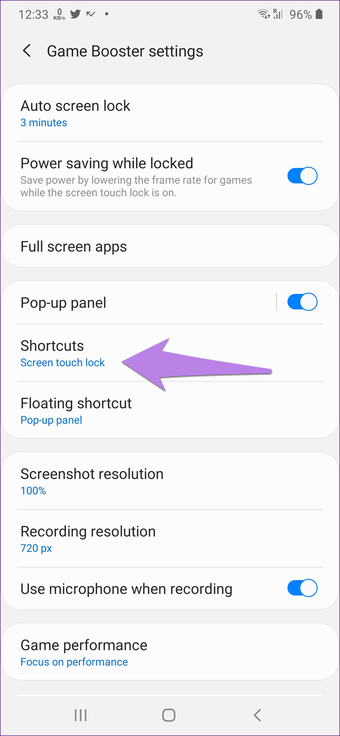
Como alternativa, acesse as configurações do Game Booster e toque em Atalhos. Selecione o atalho que você deseja usar.

14. Alterar atalho flutuante
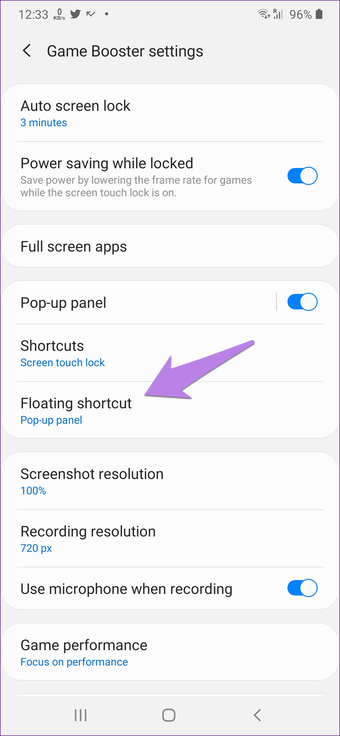
Além de dois atalhos na barra de navegação, o Game Launcher também adiciona um atalho flutuante. Você pode mantê-lo em qualquer lugar enquanto joga seu jogo favorito. O atalho pode ser usado para tirar uma captura de tela, gravar vídeo, abrir o painel pop-up e muito mais.
Para personalizar o atalho flutuante, vá para as configurações do Game Booster. Toque no atalho flutuante.

15. Customize Pop-Up Panel
The pop-up panel in Game Launcher lets you open apps that float on top of a game, as shown in the screenshot below.

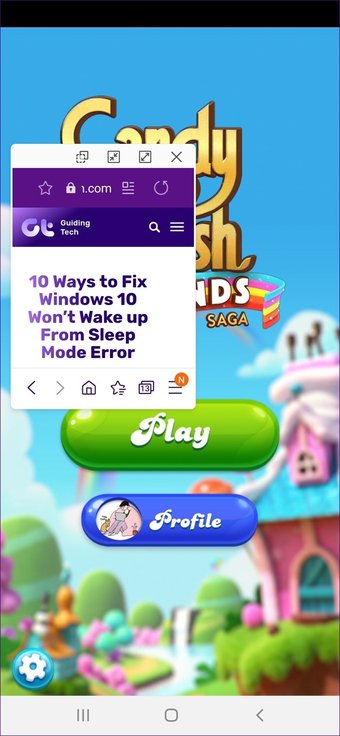
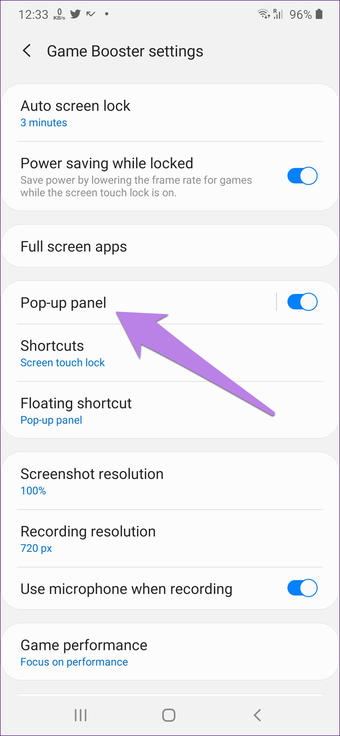
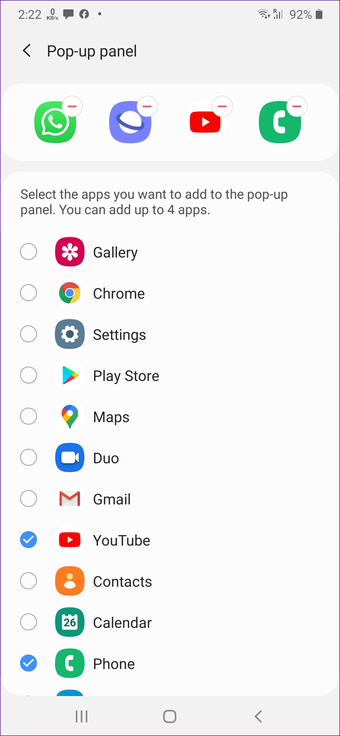
So you can watch videos while playing your move in a game. However, only four apps can be added to the panel. To customize the apps, you need to open Pop-up panel settings present inside Game Booster settings. Then add or remove the apps.


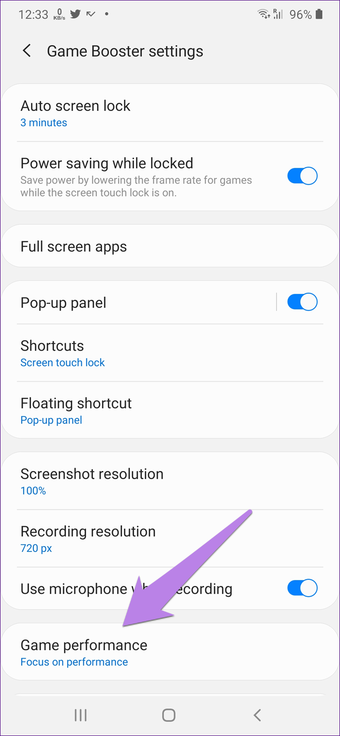
16. Change Performance Mode
Game Launcher comes with three performance modes — power saving, balanced, and performance. You can change it anytime and use as per your need.
To do so, go to Game Booster settings followed by Game performance.

Make the Game Launcher Work
While Game Launcher may sound amazing with the above settings, it is bound to face issues like any other app. If Game Launcher isn’t working on your phone, you should clear its cache and data. For that, go to Settings on your phone > Apps > Game Launcher > Storage. Tap on Clear cache followed by Clear data. Hopefully, Game Launcher will start working in its full glory.
Did we miss your favorite setting? Let us know in the comments below.
Next up: Want to customize your lock screen on Samsung phones? Check out lock screen stories from the next link. Know what are they and how to use them.
The above article may contain affiliate links which help support Guiding Tech. However, it does not affect our editorial integrity. The content remains unbiased and authentic.
Fonte Adicione ao Google Notícias
Neste artigo
- 1. Ativar ou desativar o iniciador de jogos
- 2. Jogos mudos
- 3. Adicione aplicativos de jogos ao iniciador de jogos
- 4. Organizar ou classificar jogos
- 5. Personalize a Biblioteca de Jogos
- 6. Declutter Tela Inicial e Gaveta de Aplicativos
- 7. Alterar a resolução de gravação da tela
- 8. Grave sua voz durante a gravação na tela
- 9. Tela de bloqueio durante o jogo
- 10. Reduza o uso de energia quando a tela estiver bloqueada
- 11. Inicie o jogo em tela cheia
- 12. Ocultar entalhe da câmera
- 13. Alterar ícone do atalho à direita
- 14. Alterar atalho flutuante
- 15. Customize Pop-Up Panel
- 16. Change Performance Mode
- Make the Game Launcher Work


