
A Samsung costumava receber muitas críticas sobre a interface do TouchWiz inchada na época do Galaxy S7. Com a introdução de telefones como o Galaxy S8 com proporções altas, a empresa lançou uma nova interface de usuário One para todos os dispositivos Galaxy. Com a terceira iteração do One UI sendo lançada, ele se tornou o favorito dos fãs. Se você acabou de receber a atualização, verifique as dicas e truques do Samsung One UI 3 para usar seu telefone da melhor maneira.
Uma IU é muito melhor do que o TouchWiz e se tornou uma grande vitória para os dispositivos Galaxy. Além de toneladas de opções de personalização, a atualização One UI 3.0 adiciona alguns truques interessantes para os usuários. Além de personalizá-lo de acordo com sua preferência, você pode usar os novos recursos para garantir que seu telefone funcione com mais suavidade e que a bateria dure um pouco mais.
1. Mude para o menu Google Discover
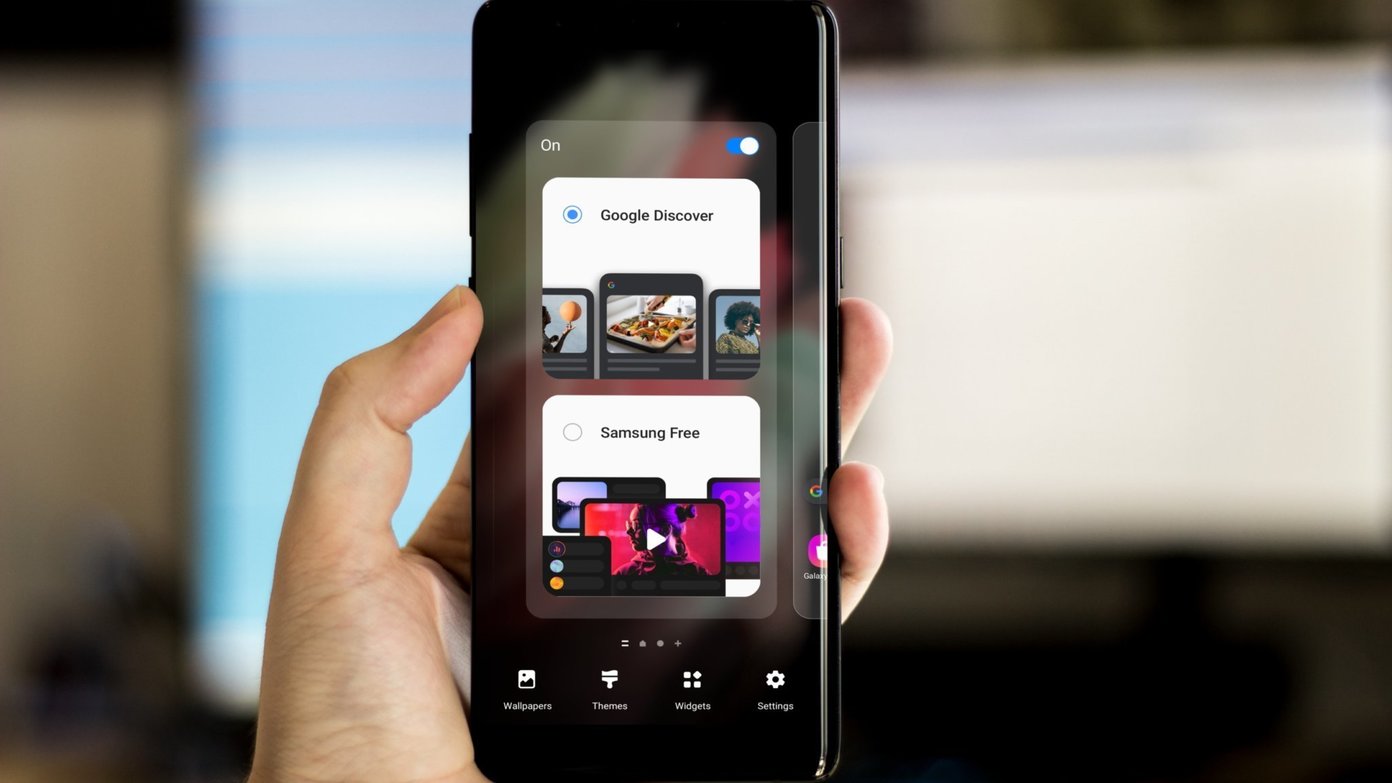
A Samsung, por padrão, oferece o menu inicial da Samsung no painel esquerdo. Os usuários pedem a integração do Google Discover há anos. A empresa finalmente ouviu a crescente demanda e adicionou uma opção para mudar para o menu do Google Discover no lado esquerdo.

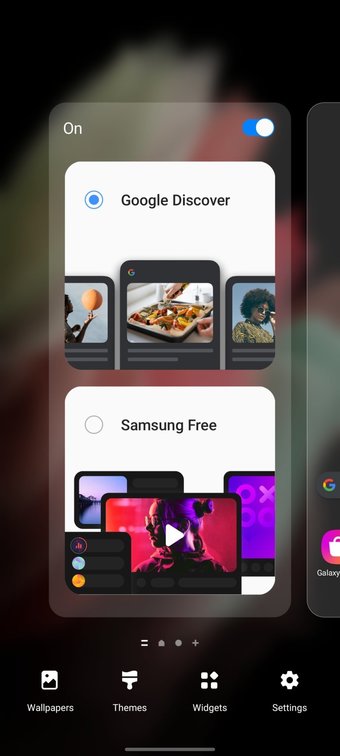
Deslize para a direita na tela inicial. Mantenha a tela pressionada e ela oferecerá a você a opção de selecionar entre o menu Samsung Home e o Google Discover.
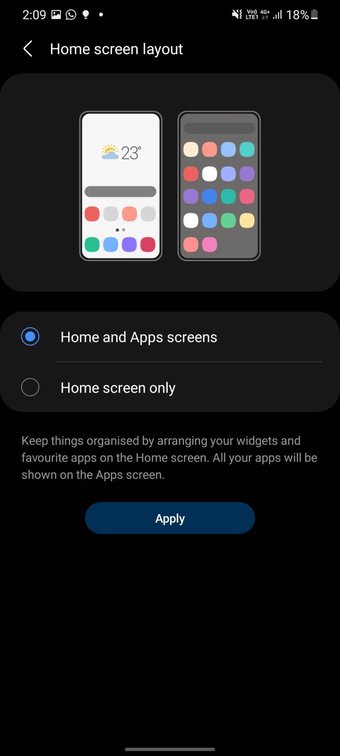
2. Alterar o layout da tela inicial
Você está mudando do iPhone para o Samsung e perdendo a gaveta contínua de aplicativos na tela inicial? A Samsung também cuida disso. Você pode ir para as configurações da tela inicial e alterar o layout padrão dos aplicativos.

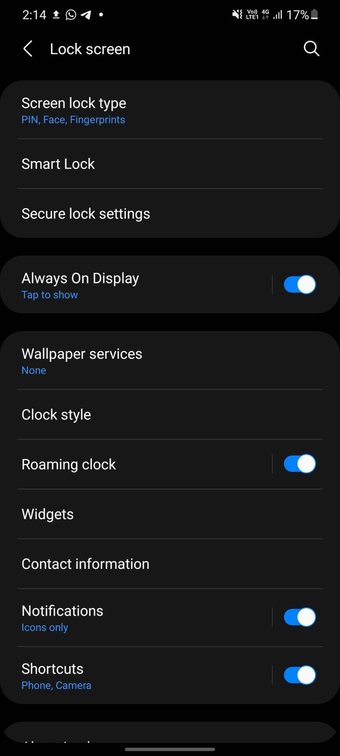
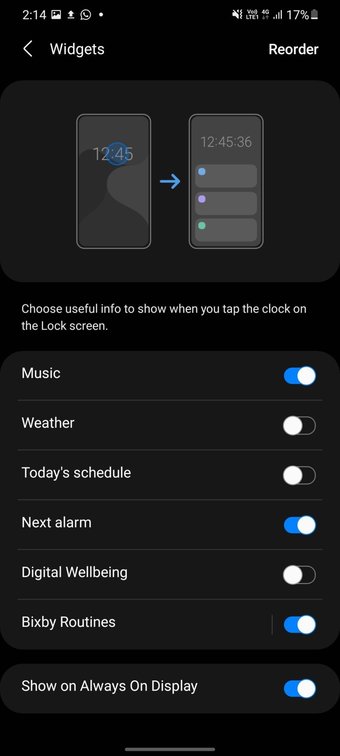
3. Adicionar widgets de tela de bloqueio
Pegando uma página do livro da Apple, a Samsung adicionou um truque para mostrar os widgets padrão na tela de bloqueio. Você pode adicionar música, clima, bem-estar digital, rotinas Bixby e muito mais na opção Bloquear tela no menu Configurações.


4. Transcrição ao vivo
A Samsung finalmente implementou o excelente recurso Live Transscribe do Google. A Transcrição instantânea mostra a fala como texto na tela para que você possa conversar ao seu redor. Você pode digitar as respostas na tela enquanto visualiza a transcrição.

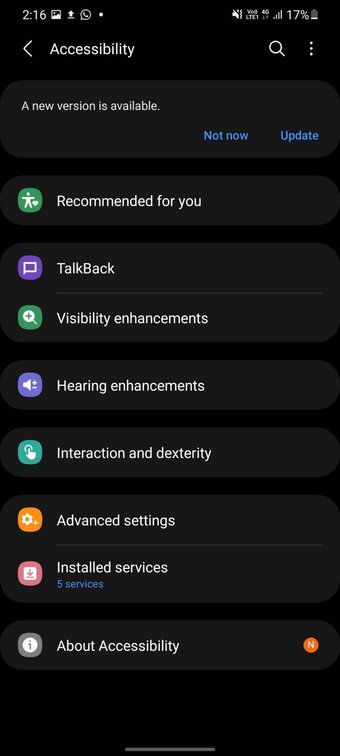

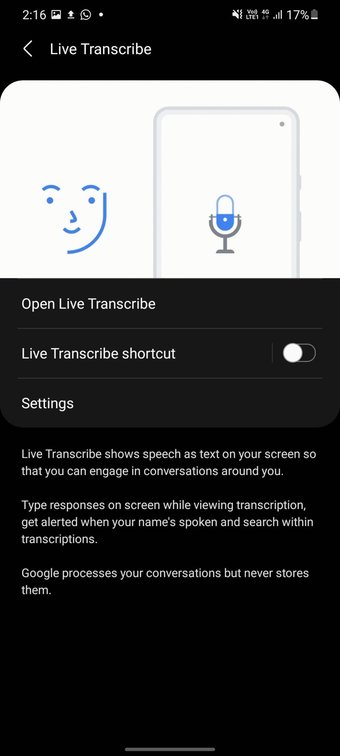
A opção está enterrada no menu Configurações> Acessibilidade.
5. Explorar fundos de chamadas
A Samsung oferece uma opção interessante de personalização durante as chamadas. No menu de configurações de chamada, você pode criar planos de fundo de chamada personalizados. Você pode selecionar uma foto ou vídeo ao ligar ou ao receber um da outra pessoa.

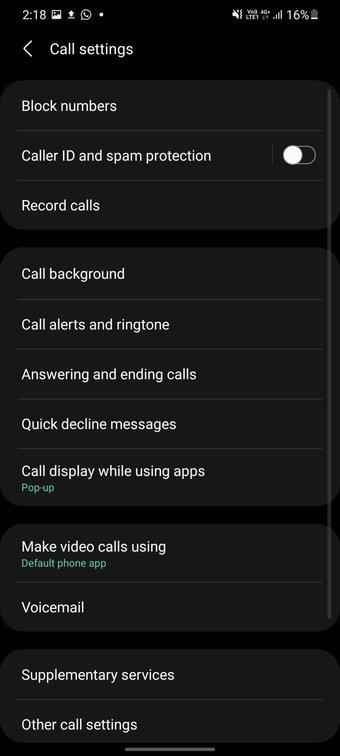

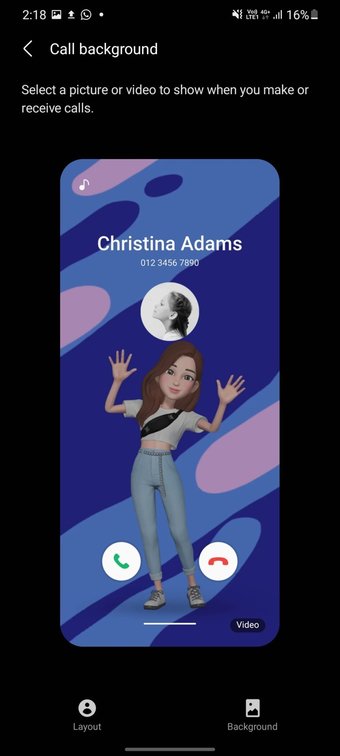
Existem vários layouts e planos de fundo.
6. Remova a localização ao compartilhar fotos
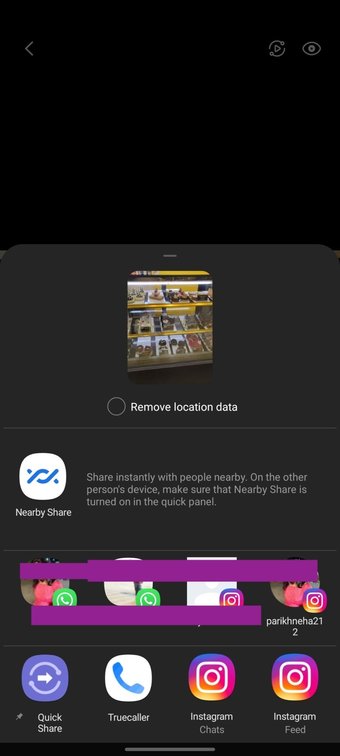
Este é um truque de privacidade bacana para remover dados de localização das fotos. Quando você clica no botão de compartilhamento para enviar a imagem selecionada, o One UI removerá os dados de localização da imagem.

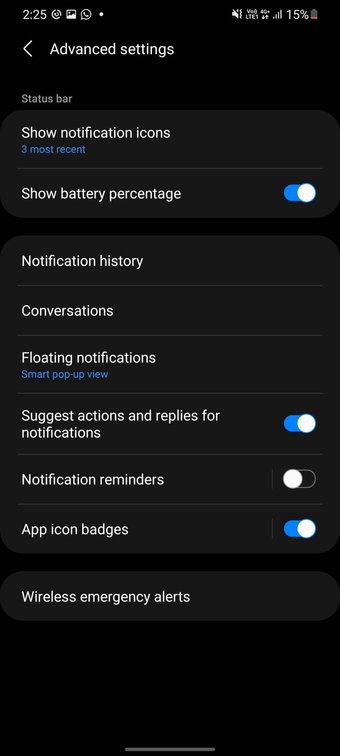
7. Personalizar notificação na barra de status
Aqueles que vêm do mundo do iPhone irão apreciar este. Por padrão, o sistema operacional Android mostra o número de ícones de notificação dos aplicativos. Você pode restringir isso aos últimos três aplicativos e tornar as coisas menos congestionadas na barra de status.

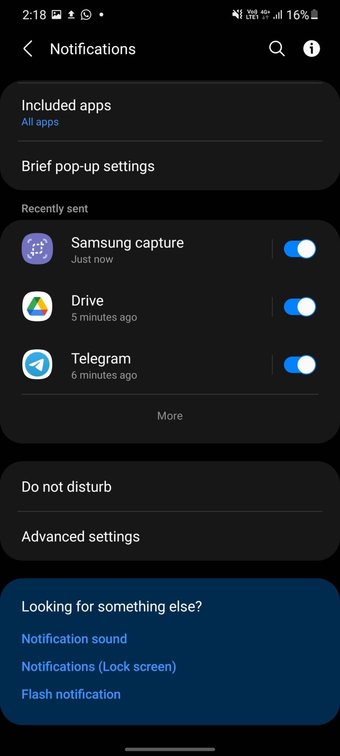

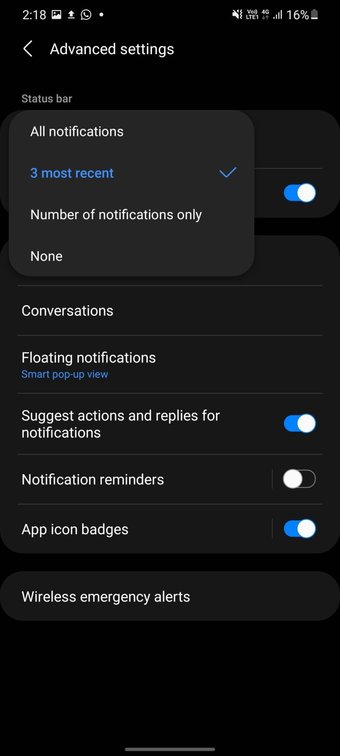
Vá para Configurações> Notificação> Opções avançadas e altere a barra de status para mostrar três notificações recentes.
8. Personalize o Always On Display
Muitos Android OEMs oferecem uma opção AOD (Always On display). No entanto, a Samsung leva a experiência ainda mais longe com inúmeras opções de personalização. Abra o Always On Display no menu Settings.

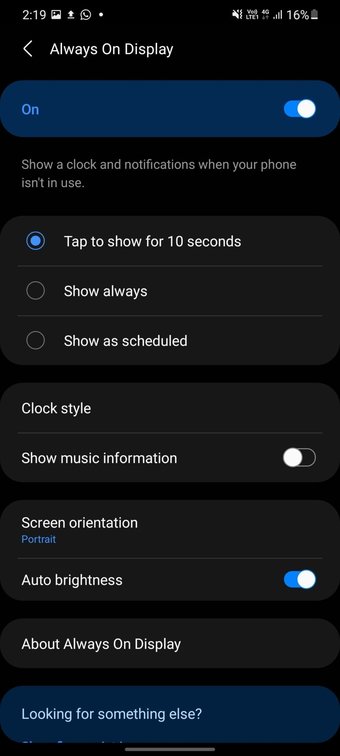

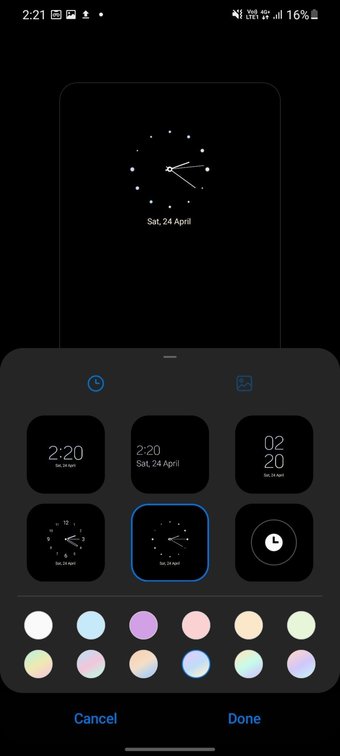
Você pode selecionar entre muitos estilos de relógio, adicionar uma imagem como tela de bloqueio e até mesmo brincar com cores gradientes para personalizar a experiência.
9. Ative o compartilhamento de energia sem fio
Esta opção está disponível apenas para smartphones Samsung de última geração, como a série Galaxy S21. Usando o compartilhamento de energia sem fio, pode-se compartilhar o suco da bateria do dispositivo com dispositivos e acessórios compatíveis.

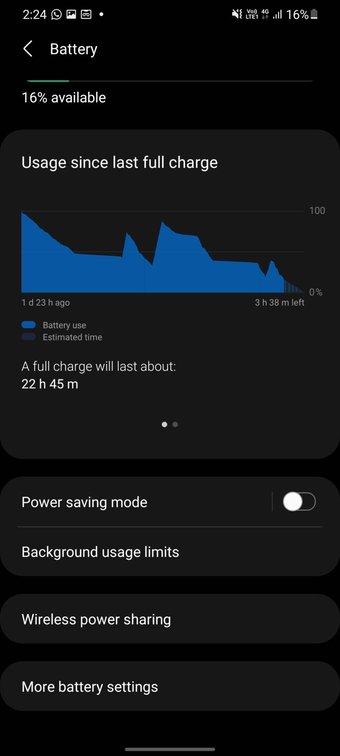

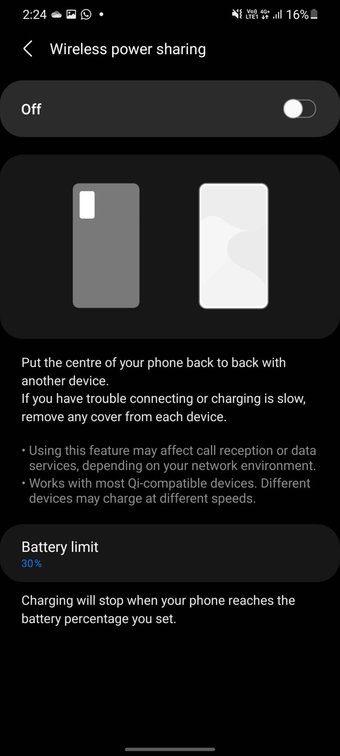
Basta habilitar a opção do menu Bateria do dispositivo e colocar seu smartwatch ou fones de ouvido na parte traseira do dispositivo. O dispositivo irá compartilhar a bateria sem fio.
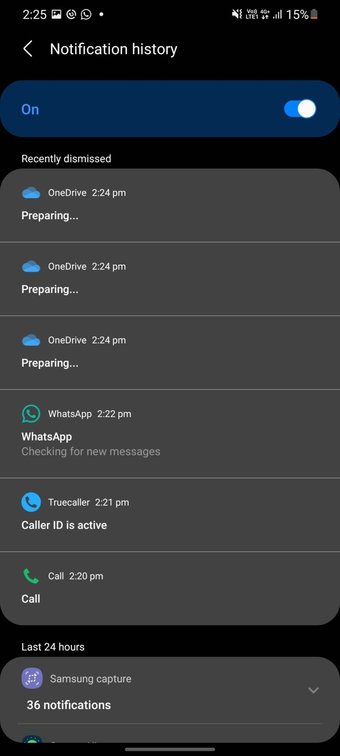
10. Habilitar histórico de notificação
Este é direto do sistema operacional Android 11. Você pode habilitar o histórico de notificações no menu Configurações e ver qual aplicativo envia notificações com frequência para o dispositivo.


11. Personalize a tecla lateral
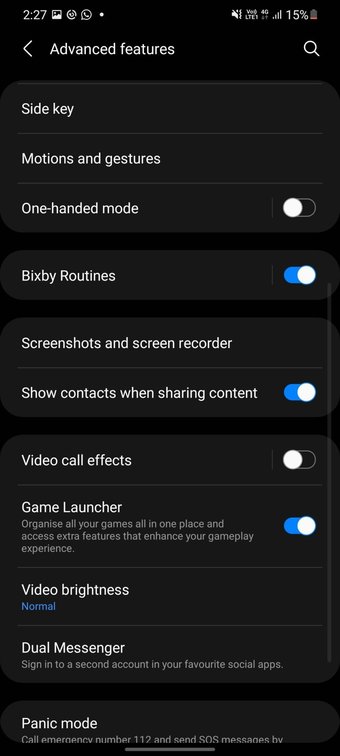
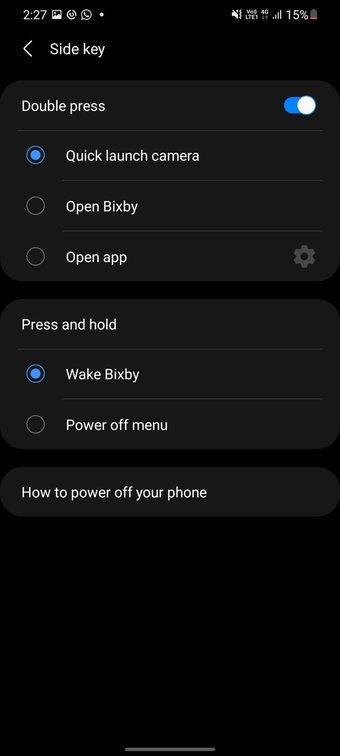
Honrando a demanda do usuário, a Samsung está oferecendo uma maneira de personalizar a experiência da tecla lateral. Navegue para Configurações> Recursos Avançados> Tecla Lateral e você pode permitir que ele abra o Bixby, Câmera ou qualquer aplicativo. Também é possível personalizar a função de pressionar e segurar a tecla lateral.


12. Desligue a tela com gesto de toque duplo
Você não precisa mais pressionar o botão liga / desliga ou usar um aplicativo de gestos de terceiros para bloquear a tela rapidamente. Ativado por padrão, você pode desligar a tela simplesmente tocando duas vezes em um espaço na tela inicial.

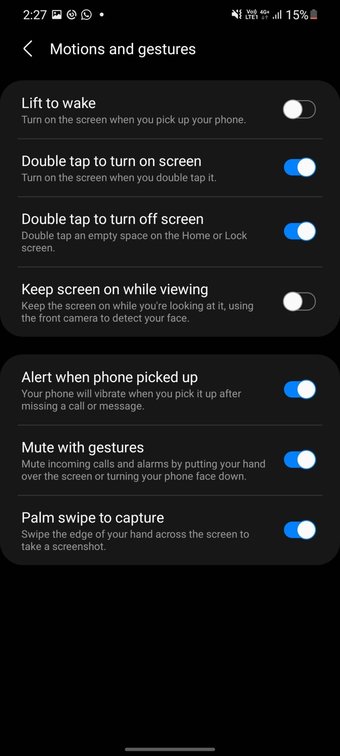
Se você deseja desativar o recurso ou se ele não funcionar, navegue até Configurações> Recursos avançados> Movimentos e gestos. Ative o botão de alternância para 'Toque duas vezes para desligar a tela'.
13. Use uma pesquisa poderosa
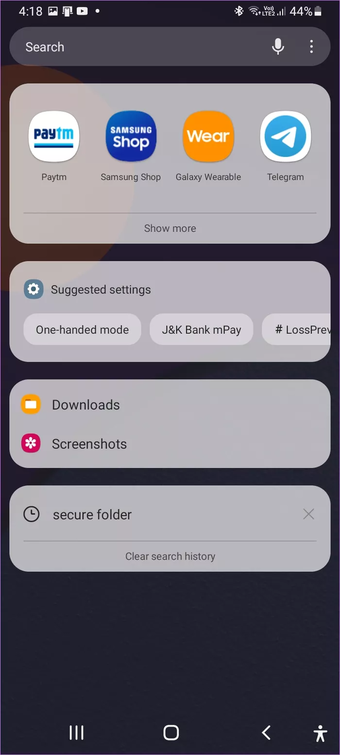
Se você nunca usou o recurso de pesquisa em seu telefone Samsung, é hora de reconsiderar. Você pode gostar porque o One UI 3 aprimora os recursos de pesquisa do Finder. Como resultado, além de aplicativos e contatos, agora inclui configurações e sugestões de pesquisa.

14. Continue em outros dispositivos
Se você usa vários dispositivos Samsung Galaxy, pode aproveitar as vantagens do recurso Continuar aplicativos em outros dispositivos. Com o recurso habilitado, você pode continuar usando aplicativos como o Samsung Notes e o navegador da Samsung da Samsung em um dispositivo diferente, apenas de onde você deixou no primeiro dispositivo. O recurso também permite copiar texto, imagens, etc., em um telefone Samsung e colá-los em outro.

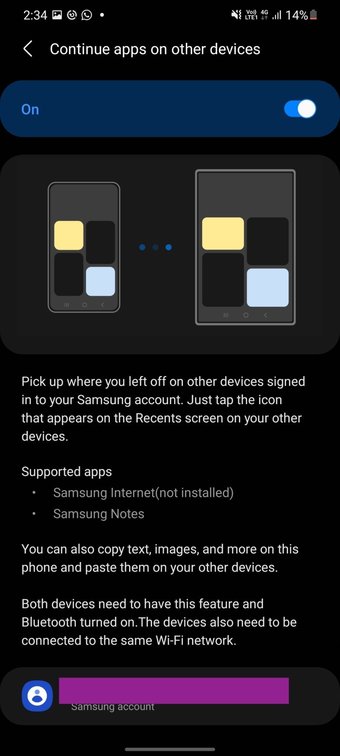
Para usar este recurso, vá para Configurações> Recursos avançados. Toque em Continuar aplicativos nos outros dispositivos. Ligue o recurso.
Também em Tecnologia de Orientação
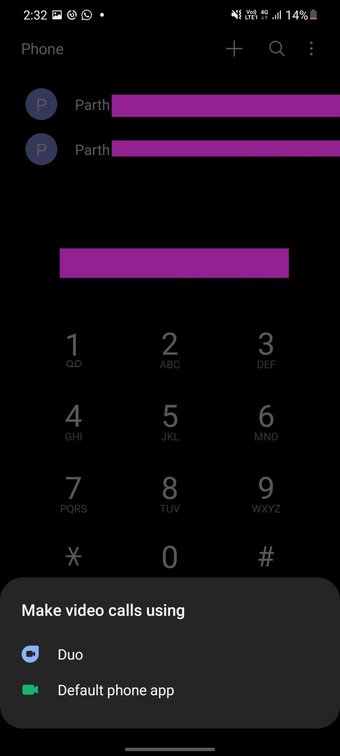
15. Use a integração do Google Duo
A Samsung fez parceria com o Google para fornecer uma integração nativa com o aplicativo Samsung Phone. Ao discar um número, você tem a opção de fazer uma chamada usando o aplicativo Google Duo ou o aplicativo de chamadas.

Explore os recursos de uma IU
Passe pelos truques acima e comece a usar o One UI como um profissional. Enquanto você está nisso, conte-nos sobre sua adição favorita ao One UI 3.
Próximo: O lançador da Microsoft é outro skin Android capaz que existe. Leia a postagem de comparação abaixo com o Samsung One UI para aprender todas as diferenças.
O artigo acima pode conter links afiliados que ajudam a apoiar a Guiding Tech. No entanto, isso não afeta nossa integridade editorial. O conteúdo permanece imparcial e autêntico.
Fonte Adicione ao Google Notícias
Neste artigo
- 1. Mude para o menu Google Discover
- 2. Alterar o layout da tela inicial
- 3. Adicionar widgets de tela de bloqueio
- 4. Transcrição ao vivo
- 5. Explorar fundos de chamadas
- 6. Remova a localização ao compartilhar fotos
- 7. Personalizar notificação na barra de status
- 8. Personalize o Always On Display
- 9. Ative o compartilhamento de energia sem fio
- 10. Habilitar histórico de notificação
- 11. Personalize a tecla lateral
- 12. Desligue a tela com gesto de toque duplo
- 13. Use uma pesquisa poderosa
- 14. Continue em outros dispositivos
- 15. Use a integração do Google Duo
- Explore os recursos de uma IU


