
Os serviços de armazenamento em nuvem melhoraram significativamente em termos de confiabilidade na última década. Mas eles ainda não são perfeitos. E o Google Drive não é exceção, com problemas de sincronização mais ou menos normais em todas as plataformas. Embora você esteja tendo um dia perfeito, a falta de sincronização com o Google Drive pode colocar seus arquivos offline em risco.
Há algum tempo, lidamos com os vários problemas de sincronização do Google Drive no Windows. E desta vez, mudamos nosso foco para o Google Drive no macOS.
Se o cliente de Backup e sincronização no seu Mac apresentar problemas ao sincronizar arquivos e pastas para ou do Google Drive, aqui estão as melhores correções que podem ajudar a esclarecer as coisas.
1. Pausar / Continuar
Você pode resolver a maioria dos problemas de sincronização do Google Drive simplesmente pausando e retomando o cliente de Backup e sincronização.
Clique no ícone Backup e sincronização na barra de menus e clique no ícone Mais (três pontos). No menu de contexto que aparece, clique em Pausar.

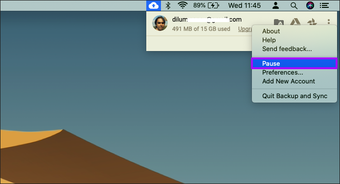
Aguarde um momento, refaça o que acabou de fazer, mas clique em Continuar desta vez. Qualquer upload ou download bloqueado do Google Drive provavelmente deve ser retomado.
2. Reinicie o backup e a sincronização
Às vezes, você deve ir além da pausa e retomar o Google Drive para encerrar e reabrir o cliente de backup e sincronização.
Clique no ícone Backup e sincronização na barra de menus e clique no ícone Mais (três pontos). No menu de contexto que aparece, clique em Quit Backup and Sync.

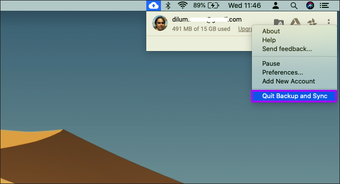
Depois, abra a Barra de Ativação e clique em Backup e Sincronização do Google para reiniciar o Google Drive.
3. Desativar / ativar o Wi-Fi
Desconectar e reconectar ao Wi-Fi também pode ajudar a resolver problemas de sincronização no Google Drive.
Clique no ícone Wi-Fi na barra de menus e clique em Desativar Wi-Fi. Aguarde alguns segundos, clique no ícone Wi-Fi novamente e clique em Ativar Wi-Fi.
Conecte-se ao seu ponto de acesso Wi-Fi preferido se o seu Mac não fizer isso automaticamente. Além disso, tente alternar entre as conexões Wi-Fi disponíveis nos casos em que persistem problemas de sincronização.
4. Reinicie o Mac
Se as correções acima não funcionarem, tente reiniciar o seu Mac. Parece uma coisa simples de fazer, mas uma reinicialização pode potencialmente corrigir as anomalias mais comuns, incluindo uploads e downloads bloqueados do Google Drive.

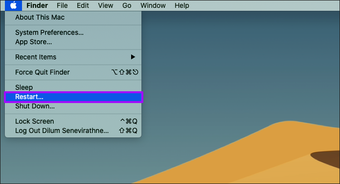
Abra o menu Apple e clique em Reiniciar para reiniciar o seu Mac.
5. Entre em contato com o proprietário
Os arquivos e pastas compartilhados do Google Drive podem ter restrições que podem impedir a sincronização de quaisquer alterações feitas a eles.
Se for esse o caso, você não pode recorrer, mas entre em contato com o proprietário do arquivo ou da pasta compartilhada para obter as permissões necessárias.
6. Verifique as configurações de sincronização
Se uma determinada pasta não sincronizar da nuvem para o Mac ou vice-versa, você pode ter falhado em especificar o Google Drive para sincronizá-la.
Para verificar, clique no ícone Backup e sincronização na barra de menus, clique em Mais e, em seguida, clique em Preferências.

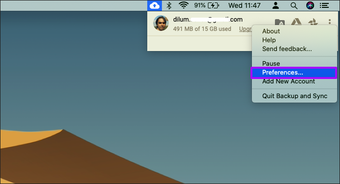
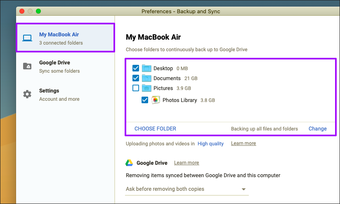
Você pode usar as opções na guia Meu 'nome do modelo do Mac' para selecionar as pastas do seu Mac que devem ser sincronizadas com o Google Drive.

Além disso, a guia Google Drive permite selecionar as pastas que você deseja sincronizar do Google Drive para o seu Mac.

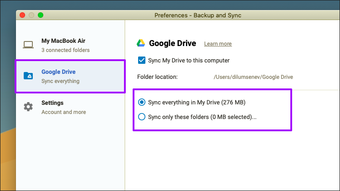
Nota: Se você não deseja microgerenciar sempre que uma nova pasta for adicionada ao Google Drive, selecione a opção Sincronizar tudo em Meu disco. No entanto, isso pode ser caro em termos de armazenamento local.
7. Permitir acesso a pastas
O Google Drive não sincroniza uma determinada pasta ou pastas, apesar de selecioná-las nas Preferências de backup e sincronização? Nesse caso, você deve confirmar se o cliente de Backup e sincronização possui permissões suficientes para acessar as pastas no seu Mac.
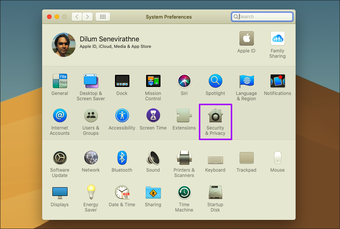
Comece acessando o painel Segurança e privacidade em Preferências do sistema (menu Apple> Preferências do sistema).

Selecione a opção Arquivos e pastas e verifique se o Backup e sincronização do Google tem acesso às pastas listadas abaixo.

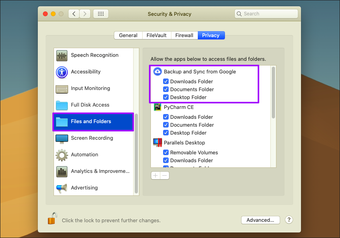
Se você precisou fazer uma alteração, feche e reinicie o cliente de Backup e sincronização.
8. Acesso total ao disco
Você também pode ir além do que acabou de fazer e fornecer permissões do Google Drive para todo o armazenamento local no seu Mac.
Visite Segurança e privacidade em Preferências do sistema e selecione Acesso total ao disco. Em seguida, adicione Backup e sincronização do Google à lista de aplicativos e marque a caixa ao lado.

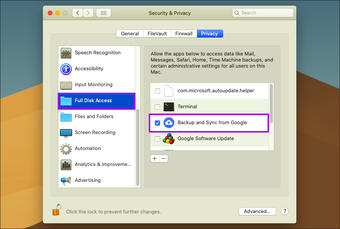
Saia e reinicie o cliente de Backup e sincronização do Google Drive posteriormente.
9. Redefinir configuração
Uma configuração incorreta do Google Drive pode impedir que o cliente de Backup e sincronização sincronize arquivos e pastas.
Para resolver, tente excluir a configuração existente. Depois disso, o Google Drive solicitará que você configure suas preferências do zero. Isso não excluirá nenhum arquivo existente do Google Drive armazenado localmente.
Abra o Terminal (Finder> Utilitários> Terminal) e execute o seguinte comando:
mv ~ / Biblioteca / Aplicativo Suporte / Google / Drive / ~ / .Trash /

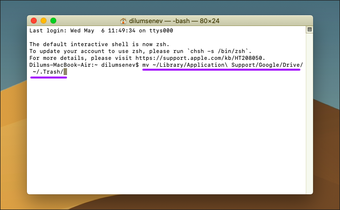
Depois, saia do cliente de Backup e sincronização e reinicie-o. Faça login com suas credenciais da Conta do Google e especifique suas preferências.
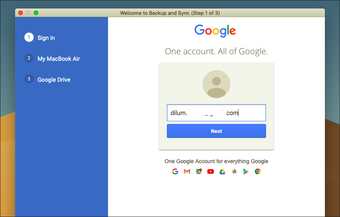
Escolha mesclar com os arquivos existentes do Google Drive quando solicitado, para evitar a sincronização do zero.

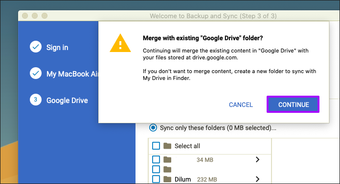
Provavelmente, o Google Drive deve retomar a sincronização sem problemas a partir de agora.
10. Desconectar e reconectar conta
Desconectar e reconectar sua Conta do Google ao cliente de Backup e sincronização do Google Drive também pode ajudar a corrigir problemas de sincronização persistentes. Não se preocupe - todos os arquivos sincronizados anteriormente permanecerão no seu Mac.
Clique no ícone Backup e sincronização, clique em Mais e, em seguida, clique em Preferências. Alterne para a guia Configurações e clique em Desconectar conta.

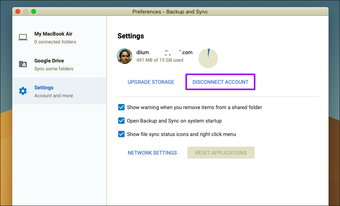
Depois de desconectar, clique no ícone Backup e sincronização, clique em Fazer login e faça login com suas credenciais do Google Drive.

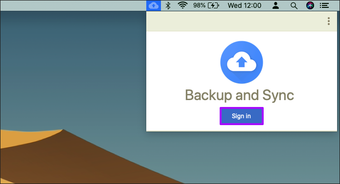
Defina suas preferências e escolha mesclar-se a qualquer arquivo existente do Google Drive quando solicitado.
11. Sincronize arquivos à força
Se o Google Drive detectar problemas repetidos ao sincronizar determinados arquivos, poderá solicitar uma nova tentativa.
Clique no ícone Backup and Sync e, em seguida, clique em View #Unsyncable Files (se disponível). Clique em Repetir tudo para tentar sincronizá-los à força.
12. Localize Pasta ausente
Se você renomeou ou moveu a pasta principal do Google Drive no seu Mac (ou qualquer outra pasta que você configurou para sincronizar com o Google Drive), o cliente de Backup e sincronização falhará ao sincronizar.
Se isso acontecer, clique no ícone Backup e sincronização e clique na opção Localizar na mensagem de erro.

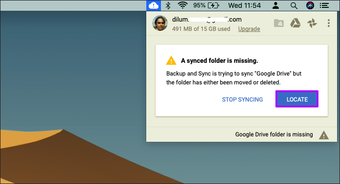
Simplesmente especifique a pasta renomeada ou realocada manualmente e clique em Abrir para iniciar a sincronização novamente.
13. Verifique o armazenamento
Sua Conta do Google fornece 15 GB de armazenamento gratuito. O Google Drive não será sincronizado se você já tiver preenchido essa cota. O mesmo se aplica sempre que você atinge o limite de armazenamento de um plano pago.
Para verificar, abra o painel Preferências de backup e sincronização e clique em Configurações. Você pode ver o status atual de armazenamento.

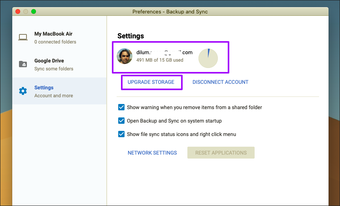
Se o espaço acabar, você deverá adquirir mais armazenamento para continuar sincronizando com o Google Drive. Como alternativa, você pode usar este guia prático para liberar o armazenamento do Google Drive.
14. Ignorar Proxy
O Google Drive não funciona bem quando conectado por meio de um proxy. Nesse caso, tente ignorar as configurações de proxy.
Abra o painel Preferências de backup e sincronização, clique em Configurações e, em seguida, clique em Configurações de rede.

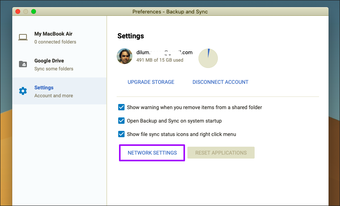
Altere as configurações de proxy para conexão direta e, em seguida, clique em OK.

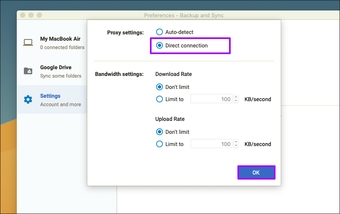
Saia e reinicie o cliente de Backup e sincronização para começar a ignorar as configurações de proxy.
15. Reinstale o Backup and Sync
Se você ainda tiver problemas com o Google Drive, tente reinstalar o cliente de Backup e sincronização. Os arquivos do Google Drive sincronizados localmente permanecerão no seu Mac e você poderá mesclar com eles após o procedimento de reinstalação.
Comece saindo do Backup and Sync. Em seguida, faça o download do último instalador do Backup and Sync From Google para Mac.
Instale o aplicativo e clique em Substituir para substituir a instalação atual do Backup and Sync From Google.

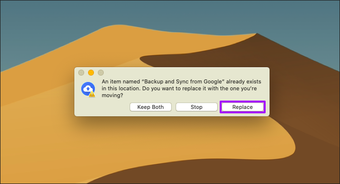
Depois, faça login com sua Conta do Google e defina suas preferências. Escolha mesclar com qualquer arquivo existente do Google Drive quando solicitado.
A reinstalação provavelmente deve corrigir os problemas de sincronização causados por uma instância quebrada do cliente de Backup e sincronização.
Bottom Line
Felizmente, as correções acima funcionaram e o Google Drive voltou a sincronizar seus arquivos sem problemas. Observe algumas das correções mais fáceis, como pausar e retomar, para que você saiba o que fazer na próxima vez que encontrar problemas com o Google Drive.
Próximo: Deseja saber como o cliente de Backup e sincronização do Google Drive funciona com mais detalhes? Confira este guia.
O artigo acima pode conter links afiliados que ajudam a apoiar a Guiding Tech. No entanto, isso não afeta nossa integridade editorial. O conteúdo permanece imparcial e autêntico.
Fonte Adicione ao Google Notícias
Neste artigo
- 1. Pausar / Continuar
- 2. Reinicie o backup e a sincronização
- 3. Desativar / ativar o Wi-Fi
- 4. Reinicie o Mac
- 5. Entre em contato com o proprietário
- 6. Verifique as configurações de sincronização
- 7. Permitir acesso a pastas
- 8. Acesso total ao disco
- 9. Redefinir configuração
- 10. Desconectar e reconectar conta
- 11. Sincronize arquivos à força
- 12. Localize Pasta ausente
- 13. Verifique o armazenamento
- 14. Ignorar Proxy
- 15. Reinstale o Backup and Sync
- Bottom Line


