
O YouTube, serviço de streaming do Google, está alcançando novos patamares de popularidade a cada dia. O serviço está disponível em qualquer lugar, incluindo telefone, laptop, smart TV e web. Embora a fama do YouTube se deva principalmente aos aplicativos móveis, o serviço é mais bem aproveitado na web. Você pode adorar a tela grande e também aproveitar os atalhos do teclado para navegar rapidamente pelo aplicativo.


O YouTube Web oferece muitos atalhos de teclado para aproveitar a experiência do YouTube.
Usando os atalhos do teclado, você pode aumentar / diminuir rapidamente o volume, silenciar o vídeo, reiniciar o vídeo, aumentar a fonte da legenda, bagunçar a velocidade de reprodução e muito mais. Nesta postagem, vamos mencionar os 15 principais atalhos de teclado do YouTube para a web. Ele funcionará em Windows e Mac. Vamos começar.
6. Reinicie o vídeo
Em qualquer ponto do vídeo, você pode reiniciá-lo desde o início. Toque na tecla 0 do teclado para reiniciar o vídeo. A boa notícia é que não é necessário que o vídeo esteja em foco para funcionar.
7. Pule para o Fim
Não quer assistir o vídeo inteiro? Use a tecla Fim do teclado para pular o vídeo até o fim.
8. Mova a cabeça de jogo para uma porcentagem respectiva
Todos devem se lembrar deste atalho de teclado. Você pode usar o número de 1 a 9 para pular rapidamente para a respectiva porcentagem do vídeo.
9. Entrar ou sair da tela inteira
Usando a tecla F do teclado, os usuários podem ativar ou desativar a tela inteira no vídeo do YouTube.
10. Mover para o próximo vídeo / anterior
Se você estiver assistindo a vídeos do YouTube em uma lista de reprodução, esses dois atalhos de teclado podem ajudá-lo a ir para o próximo vídeo ou para o anterior. Você pode usar Ctrl + seta para a direita / esquerda no Windows ou Command + seta para a direita / esquerda no Mac para ir para o próximo vídeo da lista de reprodução ou anterior do YouTube.
11. Ativar / desativar legendas ocultas
O YouTube oferece uma ferramenta útil de legendas para gerar legendas. Use a tecla C do teclado para ativar ou desativar as legendas.

12. Aumentar ou diminuir fontes CC
Quando as legendas ocultas estão ativadas, você pode usar a tecla + para aumentar o tamanho da fonte e - a tecla para diminuir o tamanho da fonte.

13. Altere a cor de fundo da legenda oculta
O YouTube permite que você altere a cor de fundo das legendas. Quando o CC está ativado, use a tecla B para alterar a cor de fundo do CC no vídeo do YouTube.
14. Aumentar / diminuir a velocidade de jogo
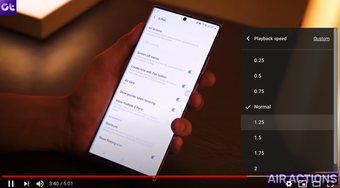
O YouTube oferece a capacidade de acelerar ou diminuir a reprodução do vídeo. Escolha a tecla> para aumentar a velocidade de reprodução ou a tecla Você pode controlar a maioria das funções do player do YouTube com os atalhos de teclado mencionados acima. No entanto, eles ainda não podem controlar tudo, como alternar o modo de teatro ou opções de controle nas configurações do player. Você precisará da ajuda da tecla Tab para navegar até essas opções e, em seguida, use as teclas Enter e Seta para controlar as opções.
15. Controlar as funções do player do YouTube
Também em Tecnologia de Orientação
Use extensões do Chrome para criar atalhos de teclado
Existe uma extensão do Chrome para quase tudo. Certamente há um punhado de atalhos de teclado para criar e adicionar ao seu navegador Chrome. Observe que ele funcionará em todos os navegadores com Chromium, como Edge e Brave.
Você pode usar a extensão Custom Hotkeys para criar um atalho de teclado para a web do YouTube. Instale a extensão e clique no ícone da extensão para selecionar Opções. Você verá um ícone de adição na parte inferior da tela.

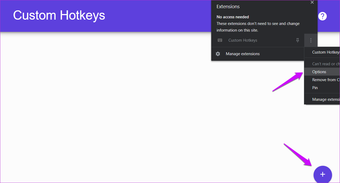
Basta inserir o atalho de teclado que você usará, a URL do site onde irá usá-lo e o seletor jQuery que irá imitar o clique de um botão.
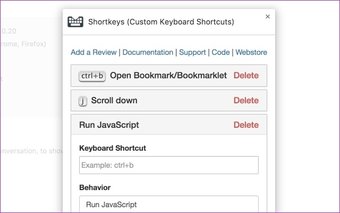
Você também pode optar por extensões pagas, como teclas de atalho, para criar atalhos de teclado personalizados para a web do YouTube.

Use o YouTube como um profissional
O YouTube é muito mais divertido e produtivo com os atalhos de teclado mencionados acima. Na maioria das vezes, você ficará totalmente satisfeito com os atalhos de teclado padrão, mas se precisar de mais funcionalidade, use as extensões do Chrome para criar atalhos de teclado personalizados.
Próximo: Carregar seu navegador Google Chrome com extensões irrelevantes? Leia a postagem abaixo para saber como desinstalar aplicativos e extensões do Chrome no Windows e Mac.
O artigo acima pode conter links afiliados que ajudam a apoiar a Guiding Tech. No entanto, isso não afeta nossa integridade editorial. O conteúdo permanece imparcial e autêntico.
Fonte Adicione ao Google Notícias
Neste artigo
- 6. Reinicie o vídeo
- 7. Pule para o Fim
- 8. Mova a cabeça de jogo para uma porcentagem respectiva
- 9. Entrar ou sair da tela inteira
- 10. Mover para o próximo vídeo / anterior
- 11. Ativar / desativar legendas ocultas
- 12. Aumentar ou diminuir fontes CC
- 13. Altere a cor de fundo da legenda oculta
- 14. Aumentar / diminuir a velocidade de jogo
- 15. Controlar as funções do player do YouTube
- Use extensões do Chrome para criar atalhos de teclado
- Use o YouTube como um profissional


