

Um dos problemas mais comuns em qualquer serviço de armazenamento em nuvem é a sincronização interrompida. Os usuários sempre reclamam de como a sincronização não está funcionando ou o serviço não está se conectando. O OneDrive não é diferente. A maioria dos usuários tem essa reclamação em que a sincronização do OneDrive está pendente ou travada no Windows 10.

Pode haver várias razões por que a sincronização do OneDrive está interrompida. Vamos explorar todos eles abaixo. Assim, quando terminar de ler este guia, você terá uma solução que funcionará para você.
Vamos começar.
1. Erros Comuns
Eu serei rápido. Verifique sua conexão Wi-Fi e reinicie seu roteador. Verifique se você possui largura de banda e dados suficientes em seu plano. Reinicie o computador para realocar recursos do sistema e fechar aplicativos e serviços desnecessários em execução em segundo plano.
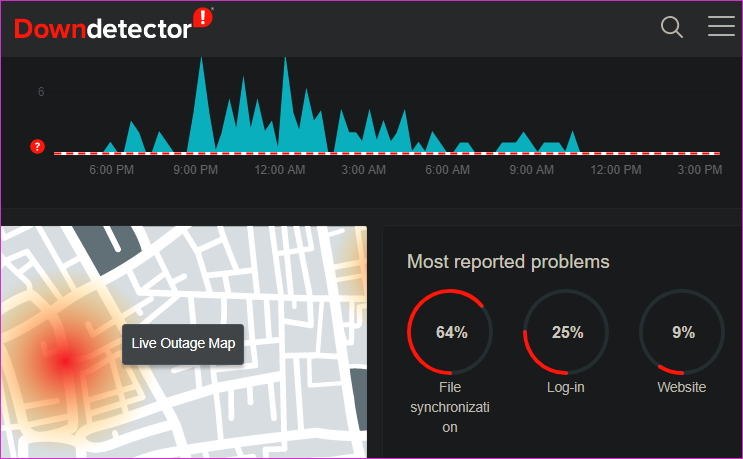
Verifique o Downdetector para garantir que o OneDrive não esteja enfrentando tempo de inatividade ou algum outro erro. Você encontrará o link abaixo. Verifique o espaço de armazenamento do OneDrive.
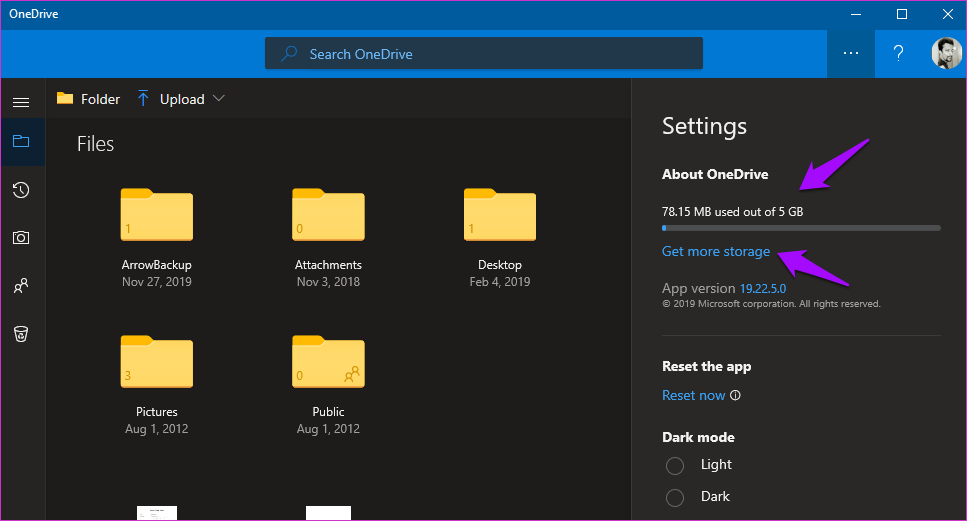
A versão gratuita do OneDrive vem apenas com 5 GB. O descanso dependerá do plano em que você se inscreveu. Você sempre pode comprar mais espaço de armazenamento. Clique no ícone do menu de três pontos e selecione Configurações no aplicativo OneDrive para verificar o espaço de armazenamento.
2. Restrições do OneDrive
Além do espaço de armazenamento, existem outras restrições e limitações ao carregar arquivos e pastas no OneDrive. A lista é surpreendentemente longa, mas há a versão curta que deve ser aplicada à maioria dos usuários.
O OneDrive não sincroniza arquivos com caracteres inválidos (#,%), arquivos inválidos, como arquivos temporários, apenas uma conta pode sincronizar por vez e contas de usuário convidado do Windows não são suportadas.
Há um limite de tamanho de arquivo de 100 GB para o OneDrive e 15 GB para os titulares de contas comerciais, o limite é de 2 GB no caso de arquivos do OneNote, o limite de caracteres do nome do arquivo é definido como 400 e não é possível sincronizar mais de 2500 arquivos ao mesmo tempo ao usar Site do OneDrive.com.
Além disso, existem requisitos de sistema do OneDrive que a maioria dos computadores modernos atende, mas que não devem ser negligenciados.
3. Arquivo aberto em outro lugar
Se o arquivo estiver aberto em outro aplicativo, a sincronização do OneDrive não funcionará ou ficará paralisada. Salve as alterações e feche o arquivo antes de tentar novamente.
4. Pausar / retomar sincronização
Clique com o botão direito do mouse no ícone do OneDrive na barra de tarefas, clique em Mais e selecione a opção Pausar sincronização.
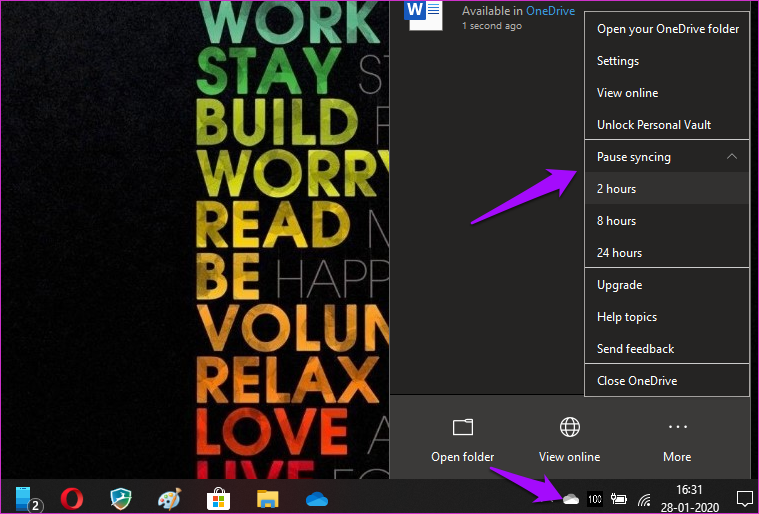
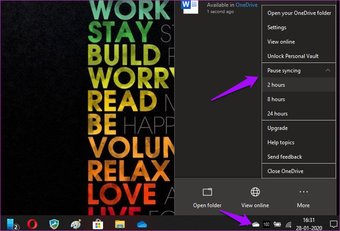
Aguarde alguns instantes para que a sincronização do OneDrive pare e repita as mesmas etapas para continuar.
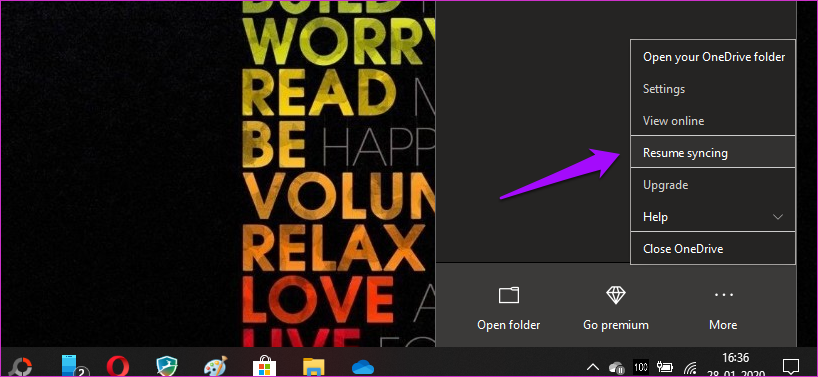
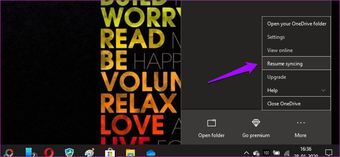
Fazer isso ajudará a impulsionar as coisas.
5. Tente outra pasta
O arquivo que você está tentando carregar no OneDrive pode estar corrompido. Talvez a pasta para a qual você está tentando carregar esteja corrompida. Crie uma nova pasta no OneDrive e tente carregar o arquivo lá.
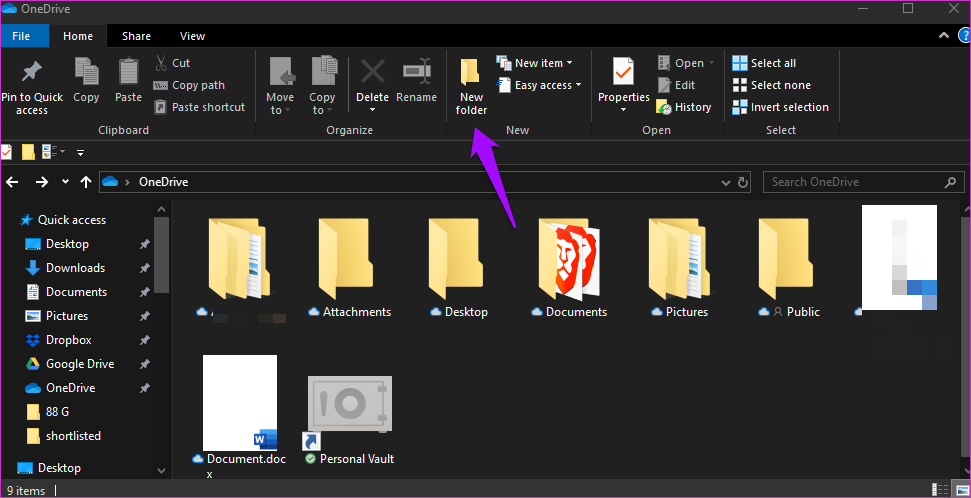
Renomeie o arquivo primeiro, verifique se ele está abrindo na área de trabalho (armazenamento local do computador) e, em seguida, faça o upload novamente para o OneDrive. Verifique se a sincronização do OneDrive está pendente ou funcionando agora.
6. Configurações de sincronização
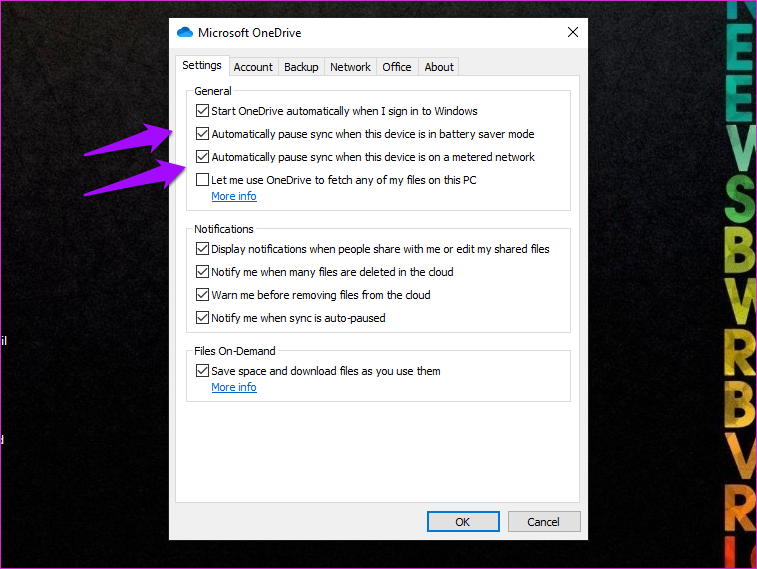
Clique com o botão direito do mouse no ícone do OneDrive na barra de tarefas e selecione Configurações na opção Mais.
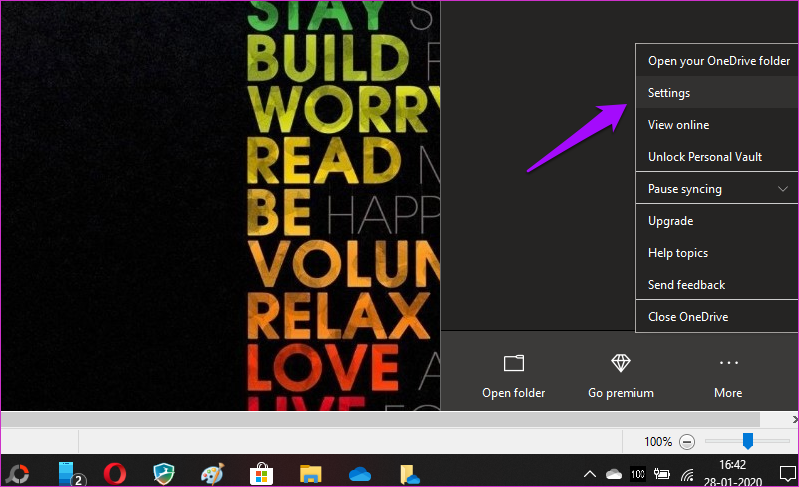
Na guia Configurações, verifique se a sincronização não deve parar automaticamente quando a bateria estiver fraca ou quando você estiver em uma rede controlada, a menos que queira. Verifique a bateria do seu laptop agora. Verifique se está carregado.
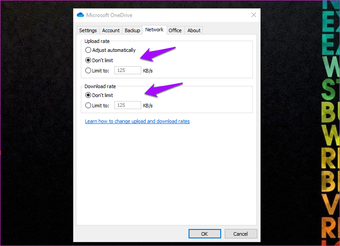
As taxas de upload e download não são limitadas na guia Rede.

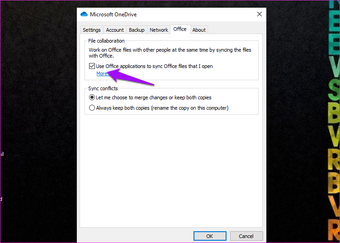
Marque Usar aplicativos do Office para sincronizar arquivos do Office que abro na opção da guia Office.

Verifique se a sincronização do OneDrive está travada ou funcionando novamente no Windows 10 agora.
7. Desvincular conta do OneDrive
Volte para a janela Configurações do OneDrive, como você fez na última etapa e, na guia Conta, clique em Desconectar este PC.
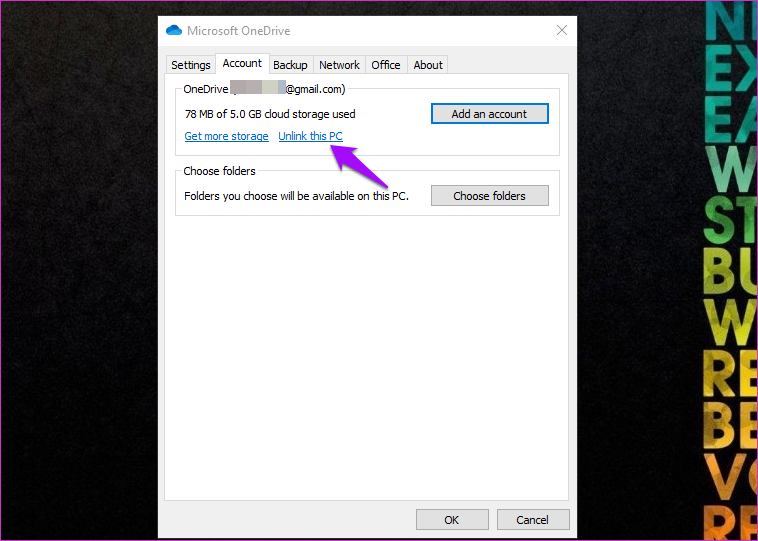
Feche o OneDrive, reinicie o computador uma vez e inicie o OneDrive para entrar novamente. Verifique se a sincronização ainda está travada ou funcionando corretamente.
8. Solucionar problemas do aplicativo OneDrive
Pressione a tecla Windows + I para abrir Configurações, procure Localizar e corrija problemas com os Aplicativos da Windows Store e selecione-o.
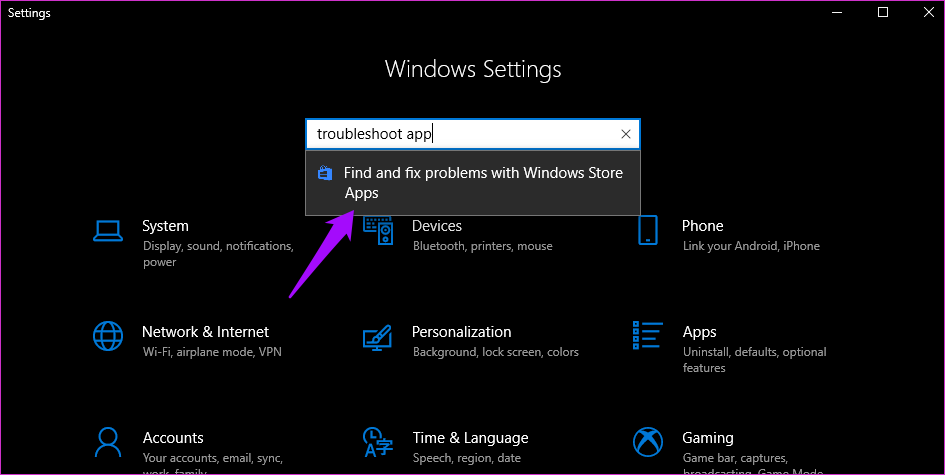
Ele procurará possíveis conflitos e erros nos aplicativos instalados na Microsoft Store (anteriormente chamada Windows Store). Se você instalou o OneDrive diretamente usando o arquivo .exe, esta etapa pode não funcionar, mas ainda vale a pena tentar.
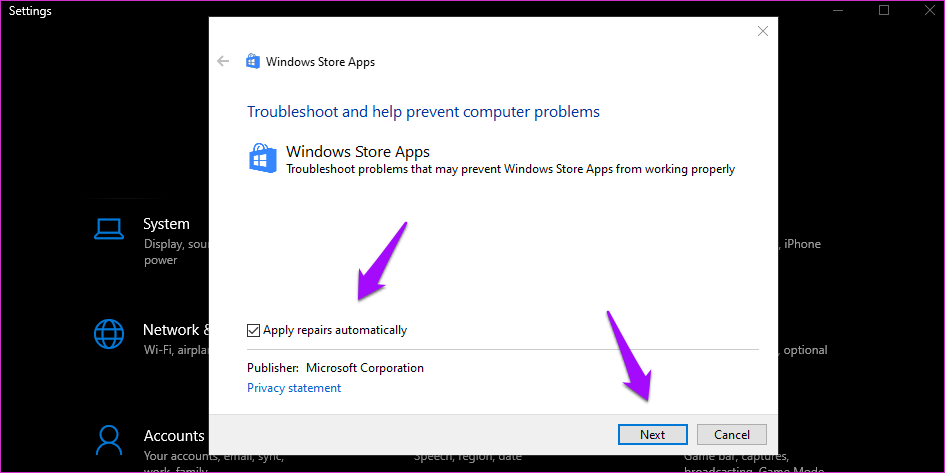

Selecione Aplicar reparos automaticamente e clique em Avançar. Siga as instruções na tela depois disso para reparar quaisquer erros.
9. Atualize o aplicativo e o SO
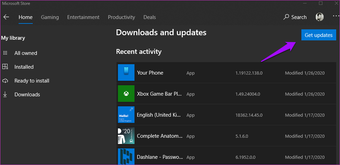
A Microsoft lança atualizações para seus sistemas operacionais e aplicativos desenvolvidos internamente. Abra a Microsoft Store e clique em Downloads e atualizações.
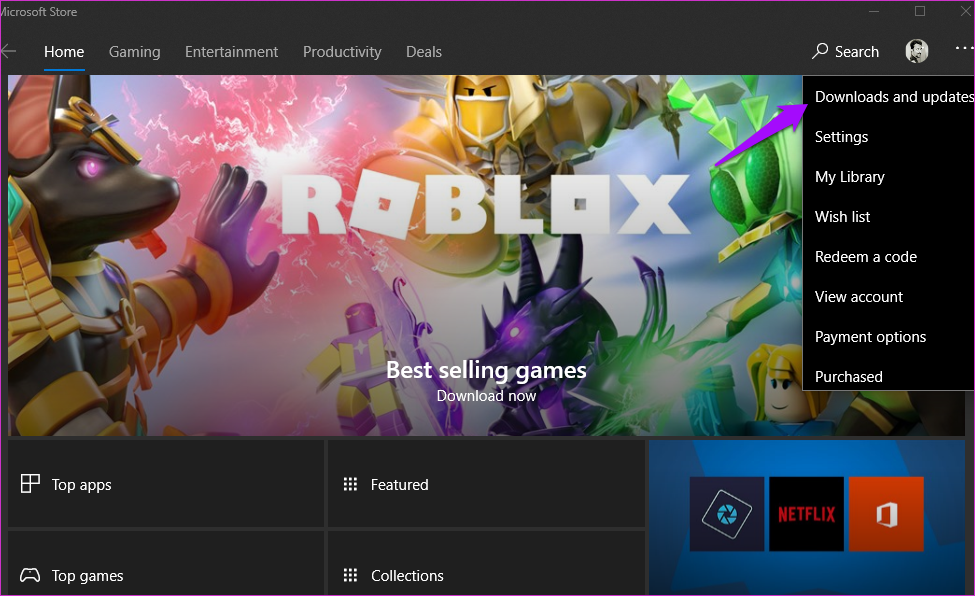
Clique em Obter atualizações e verifique se há uma atualização para o OneDrive.
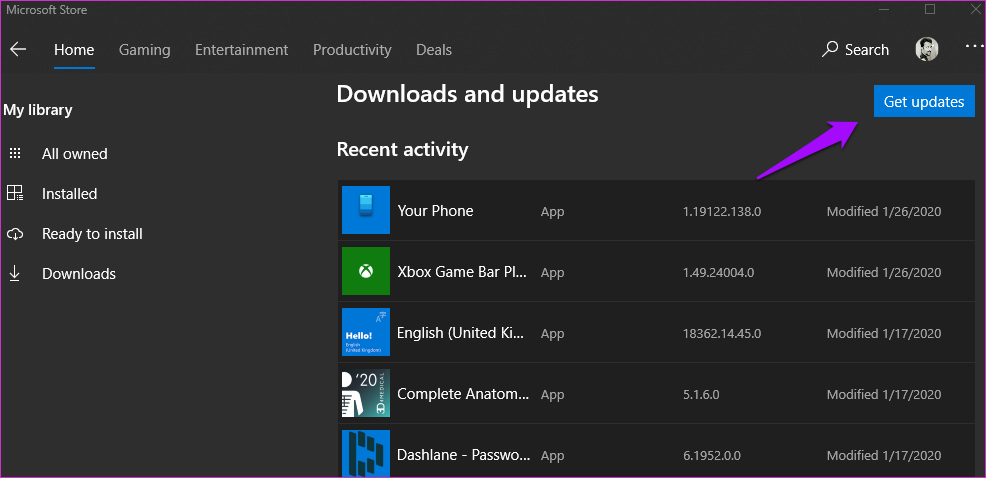
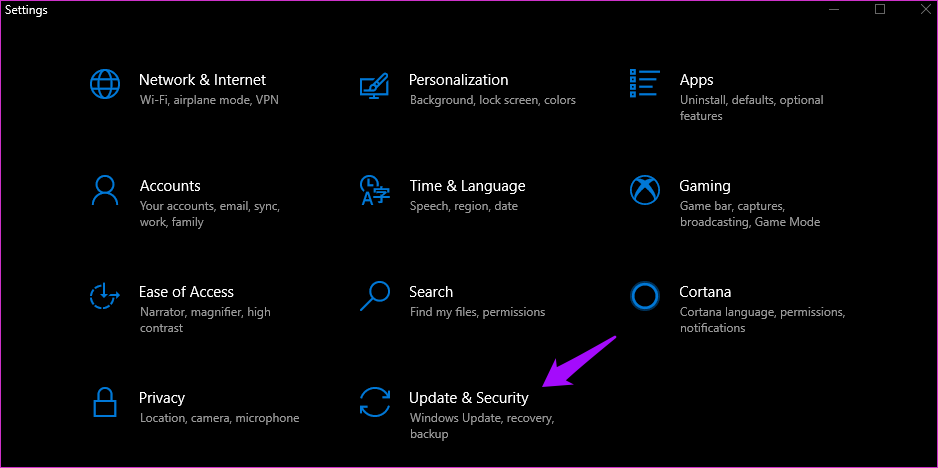
Abra as configurações do Windows 10 novamente e clique em Atualização e segurança.
Verifique se há uma atualização aqui e, se sim, atualize.

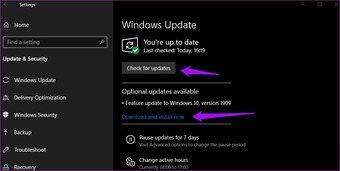
Se houver um problema com o aplicativo OneDrive e a Microsoft estiver ciente, eles enviarão uma atualização para resolvê-lo o mais rapidamente possível. Verifique novamente se a sincronização do OneDrive ainda está pendente no seu computador com Windows 10.
10. Configurações de antivírus e firewall
11. arquivos ocultos
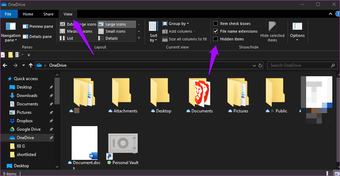
Se houver arquivos ocultos na pasta do OneDrive, você verá a sincronização travada ou um erro pendente. Abra a pasta e marque Arquivos ocultos na guia Exibir.
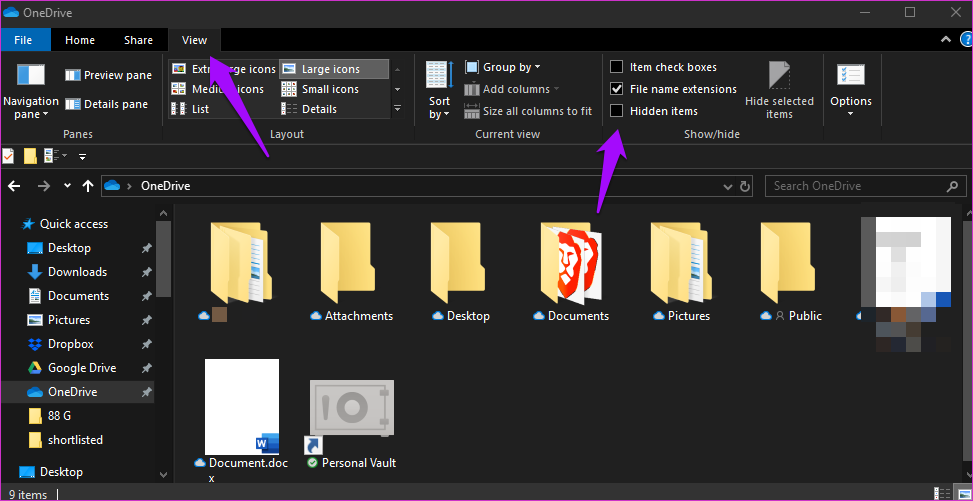
Agora você deve ver os arquivos ocultos aqui. Exclua-os. Você também pode ver arquivos temporários ou .TMP. Eles são criados como uma 'rede de segurança' para salvar trabalhos não salvos e evitar a perda de dados. Exclua-os apenas se tiver certeza de que todo o trabalho foi salvo.
12. Redefinir o OneDrive
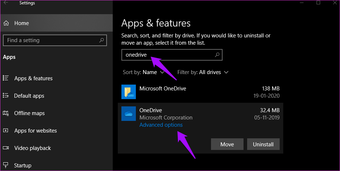
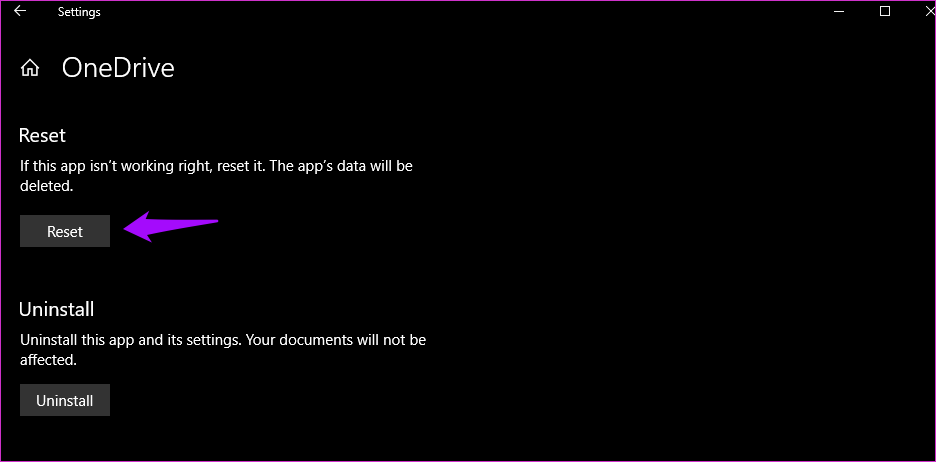
Abra as configurações do Windows, acesse Aplicativos e pesquise o OneDrive lá. Clique no aplicativo OneDrive uma vez para selecionar o botão Opções avançadas.
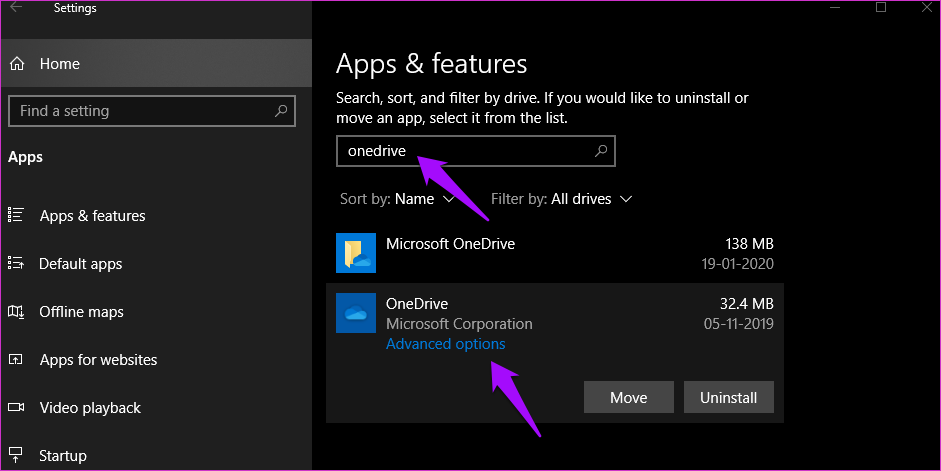
Clique na opção Redefinir aqui.
Você precisará fazer login novamente no OneDrive e verificar novamente se a sincronização está pendente ou parada.
13. Reinstale o OneDrive
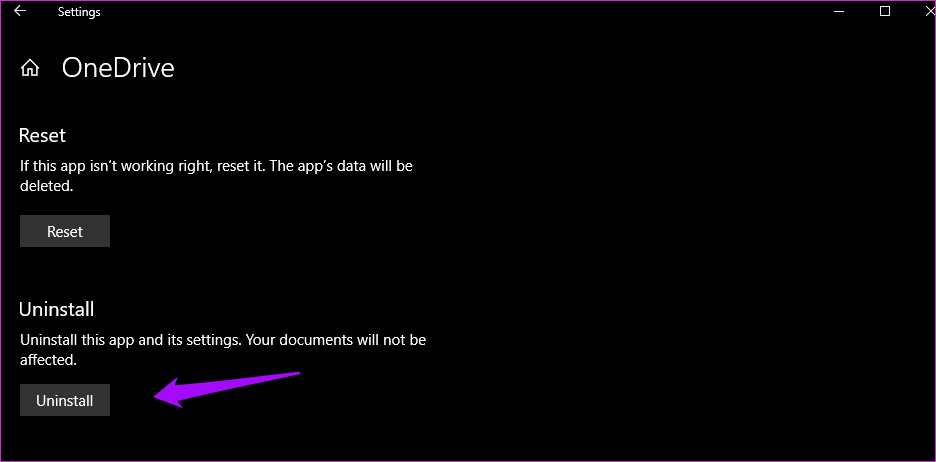
Volte para Configurações e logo abaixo da opção de redefinição, você verá o botão Desinstalar. Clique nele para remover completamente o OneDrive do seu computador com Windows 10.
Abra a Microsoft Store e instale o aplicativo a partir daí.
14. Inicialização limpa
Pode ser um conflito de aplicativo. Você instalou um novo aplicativo recentemente? Faça uma inicialização limpa no seu computador para saber mais.
15. Seguir em frente
Se o OneDrive ainda não estiver sincronizando esse arquivo / pasta, talvez seja a hora de mudar para outro aplicativo de armazenamento em nuvem. Não é fácil, mas o que mais você poderia fazer? Se você chegou até aqui neste guia, precisa que ele funcione. Eu recomendaria o Dropbox ou o Google Drive.
O que leva você
O OneDrive vem atualizando algumas atualizações incríveis recentemente. O cofre pessoal é algo que todo provedor de serviços de armazenamento em nuvem deve oferecer em seu plano gratuito. Espero que uma das soluções acima tenha funcionado para você. Se você encontrou outra maneira de fazer a sincronização do OneDrive funcionar, compartilhe conosco nos comentários abaixo.
Próximo: Deseja sair do OneDrive para Google Drive? Clique no link abaixo para saber como o Google Fotos é uma alternativa melhor à oferecida pela Microsoft.
Última atualização em 3 de fevereiro de 2020
Fonte Adicione ao Google Notícias
Neste artigo
- 1. Erros Comuns
- 2. Restrições do OneDrive
- 3. Arquivo aberto em outro lugar
- 4. Pausar / retomar sincronização
- 5. Tente outra pasta
- 6. Configurações de sincronização
- 7. Desvincular conta do OneDrive
- 8. Solucionar problemas do aplicativo OneDrive
- 9. Atualize o aplicativo e o SO
- 10. Configurações de antivírus e firewall
- 11. arquivos ocultos
- 12. Redefinir o OneDrive
- 13. Reinstale o OneDrive
- 14. Inicialização limpa
- 15. Seguir em frente
- O que leva você


