
Você pode adicionar marcadores no Gmail para identificar os importantes e organizá-los sistematicamente. O Gmail oferece alguns rótulos predefinidos, como Lixeira, Spam e Rascunho. Compartilharemos dicas para ajudá-lo a criar os novos rótulos do Gmail para categorizar e organizar todos os seus e-mails existentes e recebidos.


Uma das coisas legais sobre rótulos é que um único e-mail pode ter vários rótulos. Por exemplo, você pode criar rótulos para e-mail com base na prioridade da tarefa (alta prioridade, baixa prioridade), pessoas (gerente, editor), assunto, tipo e muito mais.
Aqui estão algumas dicas que ajudarão você a organizar e gerenciar marcadores no Gmail.
Onde você vê as etiquetas
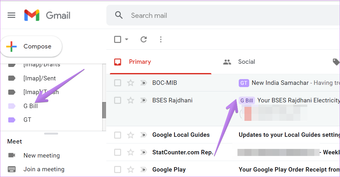
Você pode visualizar os marcadores na barra lateral esquerda da versão do Gmail para web. Clique em qualquer marcador para visualizar os e-mails dentro dele. Alternativamente, você encontrará os marcadores antes do assunto do e-mail na lista de e-mails.

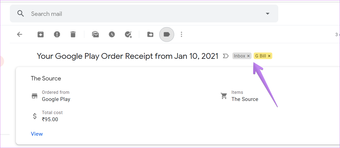
Você também encontrará marcadores ao lado do assunto do e-mail ao abri-lo.

1. Crie rótulos no Gmail
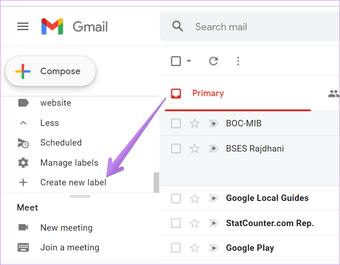
Existem duas maneiras de criar um marcador no site do Gmail. Em primeiro lugar, abra o Gmail e clique em Criar novo marcador na barra lateral esquerda. Se você não o vir diretamente, clique em Mais> Criar novo rótulo.

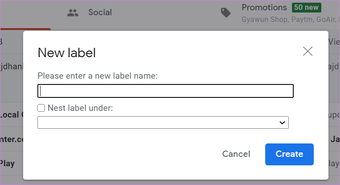
O pop-up Novo rótulo será aberto. Digite o nome da sua etiqueta e clique em Criar. O novo rótulo deve aparecer na barra lateral esquerda.

Outra forma de criar um marcador é a partir do próprio e-mail. Digamos que você esteja lendo um e-mail e deseja adicioná-lo a um marcador. Mas você não encontra nenhum rótulo adequado. Você pode criar um rótulo instantaneamente.
Para isso, abra o email. Clique no ícone Rótulo na parte superior e selecione Criar novo rótulo no menu. Digite o nome e clique em Criar.

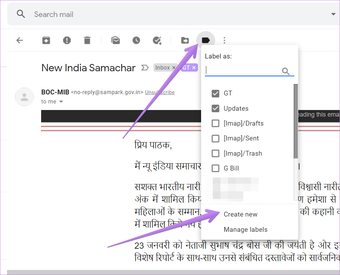
Nota: Você não pode criar, editar ou excluir marcadores do aplicativo Gmail para Android. No entanto, você pode fazer isso no aplicativo iOS.
2. Adicionar etiqueta a e-mails
Depois de criar rótulos, é hora de aplicá-los aos seus e-mails. Para isso, abra o e-mail necessário. Clique no ícone Etiquetas. Marque a caixa ao lado dos marcadores que deseja aplicar ao seu e-mail e clique no botão Aplicar.

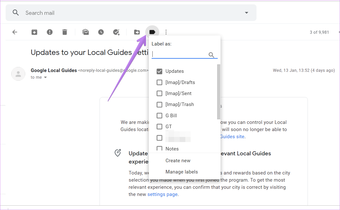
Quando você aplica um marcador a um e-mail, ele continuará a ter um dos marcadores existentes, como Caixa de entrada, Atualizar, etc., de onde o e-mail chegou inicialmente. Adicionar um rótulo não o removerá dessas pastas. Assim, você pode acessá-lo na caixa de entrada principal e no marcador adicionado. Caso queira remover e-mails de marcadores existentes, verifique como mover os marcadores da próxima seção.
Dica: Descubra o que é um fórum no Gmail e como criá-lo.
3. Mover um e-mail para um rótulo
Se quiser uma caixa de entrada limpa, você pode remover seus e-mails com marcadores de caixa de entrada e mantê-los apenas em seus marcadores específicos. Ao fazer isso, você encontrará os e-mails apenas sob os marcadores adicionados a eles e não na caixa de entrada principal.
Você pode mover um e-mail para um marcador de três maneiras. Em primeiro lugar, abra o e-mail necessário e clique no ícone Mover para. Selecione o rótulo necessário no menu.

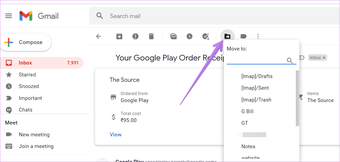
Em segundo lugar, adicione o rótulo necessário ao seu e-mail primeiro. Em seguida, clique no ícone de cruz ao lado dos marcadores dos quais deseja remover o e-mail. Digamos caixa de entrada. Mantenha apenas os marcadores onde deseja que o e-mail apareça.

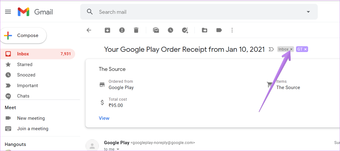
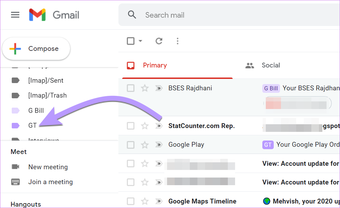
Por último, arraste e solte o e-mail da lista de e-mails no marcador necessário na barra lateral esquerda.

Dica: Descubra o que é um arquivo no Gmail e como arquivar e-mails.
4. Adicionar cor às etiquetas
Para identificar facilmente seus e-mails, você pode codificar os rótulos com cores. Por exemplo, você pode usar a cor vermelha para e-mails de alta prioridade ou adicionar cores de marca aos rótulos, etc. Os rótulos coloridos aparecerão na lista de e-mails.

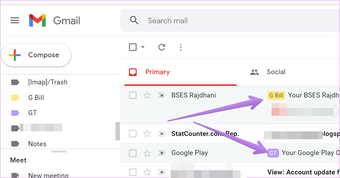
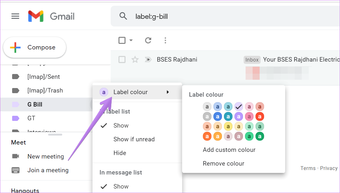
Para adicionar uma cor a qualquer rótulo, passe o mouse sobre o rótulo na barra lateral esquerda. Clique na seta para baixo ou no ícone de três pontos ao lado do nome do marcador. Selecione a cor do rótulo no menu. Em seguida, escolha uma cor da lista. Se você não gostar das cores oferecidas, clique em Adicionar cor personalizada.

5. Renomear rótulos
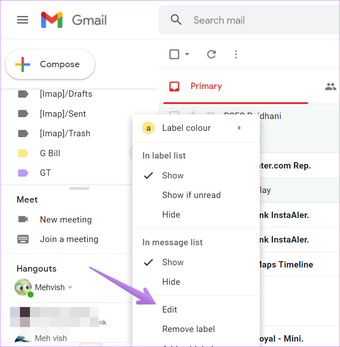
Para renomear qualquer rótulo, clique no ícone de três pontos próximo ao nome do rótulo da barra lateral esquerda. Selecione Editar. Em seguida, digite um novo nome para o seu rótulo. Ele se aplicará automaticamente aos e-mails com esse marcador.

6. Crie rótulos aninhados
Rótulos aninhados são como subpastas. Você tem o rótulo principal e pode criar rótulos aninhados sob ele. Dessa forma, você pode organizar ainda mais seus e-mails de uma maneira muito melhor. O e-mail aparecerá apenas nos marcadores aninhados. Mas o nome do rótulo terá os nomes de todos os rótulos principais adicionados a ele. Por exemplo, você pode ter um rótulo de contas principal seguido por rótulos aninhados - eletricidade, gás, água, etc.

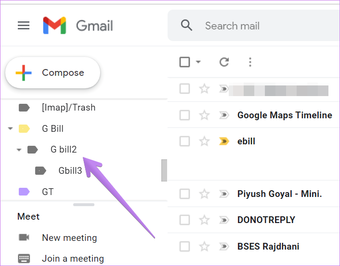
Dica: Você pode criar várias hierarquias de rótulos, ou seja, você pode ter um submarcador em um rótulo aninhado.
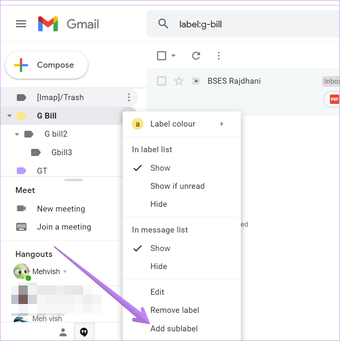
Para criar um submarcador sob um rótulo, clique no ícone de três pontos ao lado do nome do rótulo. Escolha Adicionar submarcação.

Como alternativa, ao criar um rótulo, você deve ter notado o rótulo Nest sob a nova opção de rótulo. Marque a caixa ao lado dele e selecione o rótulo sob o qual deseja que seja o submarcador.

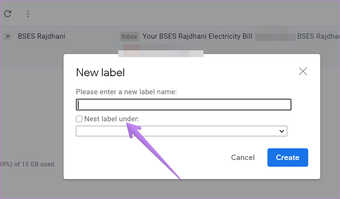
Dica: Para aninhar um rótulo existente, clique no ícone de três pontos próximo a ele. Escolha Editar. Em seguida, no pop-up, selecione Nest label em.
7. Remova o rótulo de um e-mail
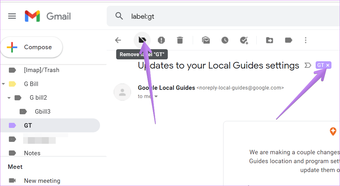
Para remover um marcador de um e-mail, abra o e-mail. Agora clique no ícone de cruz próximo ao nome do rótulo para removê-lo. Como alternativa, clique no botão Remover rótulo na parte superior. Você também pode desmarcar os rótulos de que não precisa na opção Rótulos.

8. Remova vários e-mails de um rótulo
Às vezes, você deseja remover um marcador específico de vários e-mails. Se você usar o método acima, isso levará muito tempo. Existe uma alternativa melhor.
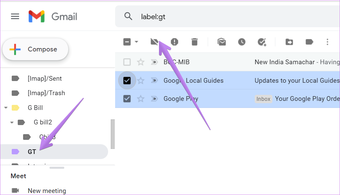
Abra o rótulo necessário na barra lateral esquerda do Gmail. Você encontrará todos os e-mails com esse marcador. Selecione os e-mails dos quais você deseja remover o marcador. Uma vez selecionado, clique no botão Remover rótulo na parte superior.

Também em Tecnologia de Orientação
9. Encontre e-mails sem rótulos
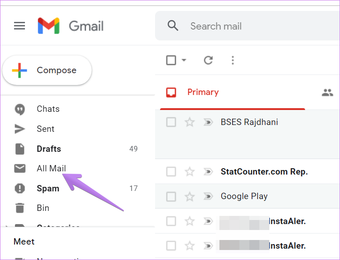
Antes de remover marcadores, verifique se o e-mail possui marcadores. Se um e-mail não tiver nenhum marcador, você não os encontrará na caixa de entrada principal. Esses emails órfãos vão para a pasta Todos os emails, que pode ser acessada na barra lateral esquerda.

10. Mesclar rótulos
Suponha que você queira mesclar e-mails de dois marcadores existentes do Gmail em um novo marcador. Existem várias maneiras de fazer isso.
Em primeiro lugar, crie um novo rótulo. Em seguida, selecione todos os e-mails do primeiro marcador e arraste e solte no marcador recém-criado. Da mesma forma, mova os e-mails do segundo marcador para o novo marcador. Em seguida, exclua os dois primeiros rótulos.
Dica: Em vez de arrastar e soltar, você pode usar a opção Mover para para mover os rótulos.
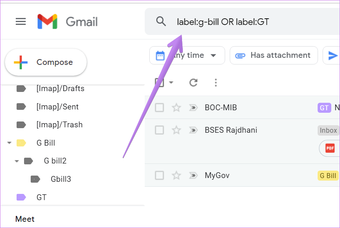
No segundo método, você precisa ter a ajuda da pesquisa do Gmail. Em primeiro lugar, crie um novo rótulo. Em seguida, digite o nome dos marcadores que deseja mesclar na barra de pesquisa. Eles devem estar no formato 'rótulo: nome1 OU rótulo: nome2', onde nome1 e nome 2 são os nomes dos rótulos. Por exemplo, rótulo: notas OU rótulo: GT. Selecione todos os e-mails que aparecem nos resultados da pesquisa. Arraste e solte para o novo rótulo ou use a opção Mover para. Exclua os rótulos originais.
Dica: Se o nome da etiqueta tiver espaço, substitua-o por traço -.

11. Adicionar rótulos automaticamente a novos e-mails
Com a ajuda dos filtros do Gmail, você pode criar um filtro onde os e-mails recebidos que atendam aos critérios do filtro serão automaticamente aplicados a um determinado rótulo.
Para fazer isso, siga estas etapas:
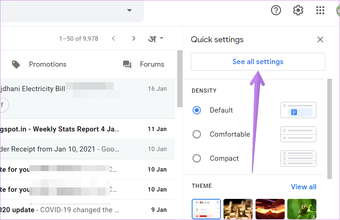
Passo 1: Clique no ícone Configurações no Gmail. Em seguida, selecione Ver todas as configurações no menu.

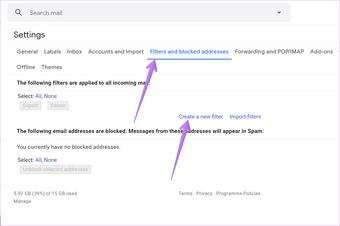
Passo 2: Clique na guia Filtros e endereços bloqueados. Em seguida, clique em Criar um novo filtro.

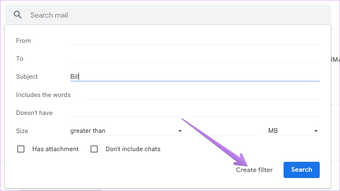
Etapa 3: Defina os critérios do filtro na janela pop-up. Você pode usar o assunto do e-mail ou o endereço De. Clique em Criar filtro.

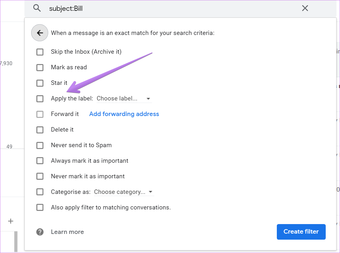
Passo 4: Você deverá escolher uma ação para o filtro. Marque a caixa ao lado de Aplicar o rótulo e selecione o rótulo da lista. Clique em Criar filtro.

12. Mostrar ou ocultar rótulos
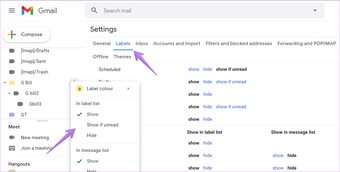
A barra lateral esquerda do Gmail pode acomodar 500 marcadores. Tenho certeza de que você não exigiria tantos rótulos. No entanto, em vez de excluir rótulos, você pode impedir que eles apareçam na barra lateral esquerda. Você pode exibir apenas os rótulos necessários.
Para fazer isso, clique no ícone de três pontos do rótulo na barra lateral esquerda. Marque a caixa ao lado de Mostrar / ocultar onde necessário, dependendo de sua necessidade. Como alternativa, vá para Configurações do Gmail> Marcadores. Aqui você verá todos os rótulos, incluindo os rótulos do sistema. Oculte ou mostre-os de acordo com sua preferência.

Dica: Descubra como criar uma assinatura de e-mail no Gmail.
13. Excluir rótulo
Se você não precisar de um rótulo, pode excluí-lo. Excluir um marcador não excluirá os e-mails associados. Eles continuarão aparecendo em outros rótulos, se adicionados. No entanto, se nenhum rótulo for adicionado, você os encontrará na pasta Todos os e-mails, conforme mostrado acima.
Nota: Excluir um rótulo excluirá todos os seus submarcadores.
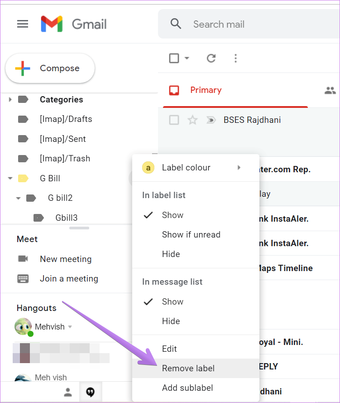
Para excluir um marcador, abra o menu com o ícone de três pontos do marcador. Selecione Remover rótulo. Como alternativa, vá para Configurações do Gmail> Marcador. Clique em Remover ao lado de sua etiqueta.

Organize o Gmail
Os marcadores são apenas uma das maneiras de organizar sua caixa de entrada do Gmail. Você pode usar outros recursos, como arquivo, guias, etc. Confira nosso guia sobre como organizar o Gmail com eficiência.
O artigo acima pode conter links afiliados que ajudam a apoiar a Guiding Tech. No entanto, isso não afeta nossa integridade editorial. O conteúdo permanece imparcial e autêntico.
Fonte Adicione ao Google Notícias
Neste artigo
- Onde você vê as etiquetas
- 1. Crie rótulos no Gmail
- 2. Adicionar etiqueta a e-mails
- 3. Mover um e-mail para um rótulo
- 4. Adicionar cor às etiquetas
- 5. Renomear rótulos
- 6. Crie rótulos aninhados
- 7. Remova o rótulo de um e-mail
- 8. Remova vários e-mails de um rótulo
- 9. Encontre e-mails sem rótulos
- 10. Mesclar rótulos
- 11. Adicionar rótulos automaticamente a novos e-mails
- 12. Mostrar ou ocultar rótulos
- 13. Excluir rótulo
- Organize o Gmail


