
Se você não estava satisfeito com as ofertas existentes relacionadas às vídeo chamadas em grupo, o universo manifestou mais uma. Desta vez é do Facebook. Você pode se perguntar: eles já não têm videochamadas em grupo? Bem, sim. Mas agora você tem uma versão um pouco avançada e interoperável das videochamadas em grupo - as salas do Messenger. Compartilharemos as 13 melhores dicas e truques para usar as salas do Messenger neste post.


É possível criar salas a partir do seu perfil pessoal do Facebook, grupos e eventos do Facebook e do Facebook Messenger. Para os não informados, as salas são espaços virtuais para se conectar com pessoas sem a necessidade de baixar aplicativos do Facebook ou criar uma conta. Qualquer pessoa pode entrar em uma sala desde que tenha o link da sala. Você pode usar salas para sediar celebrações, realizar uma aula on-line ou simplesmente se conectar com pessoas que compartilham os mesmos interesses que o seu.
Vamos ver como usar as salas do Messenger com a ajuda das seguintes dicas e truques.
1. Como criar e compartilhar uma sala
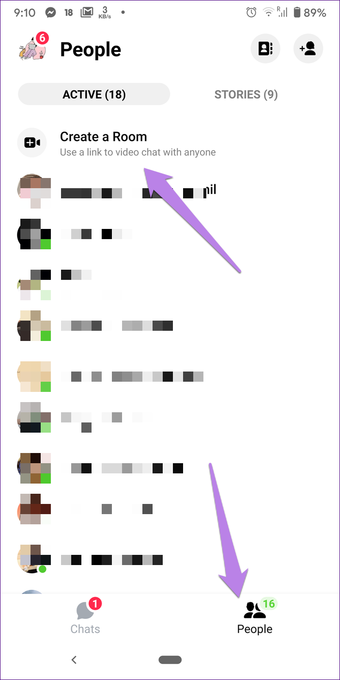
Para criar uma sala a partir do aplicativo Messenger, inicie o aplicativo. Toque na guia Pessoas na parte inferior. Você receberá a opção Criar uma sala na parte superior. Toque nele.

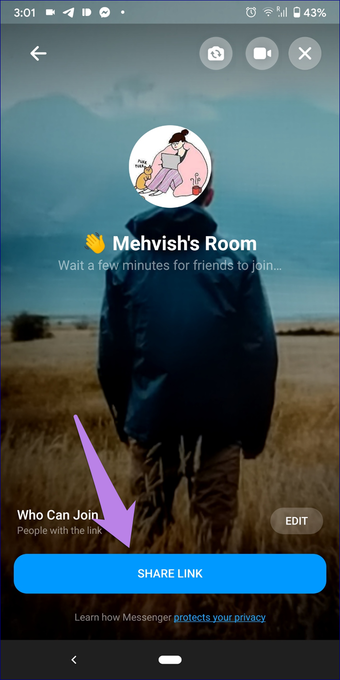
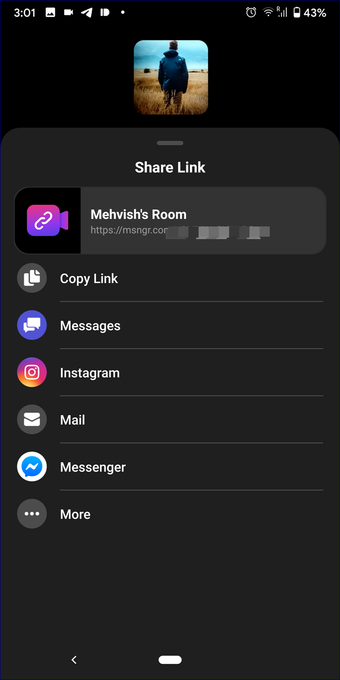
Uma sala será criada. Para compartilhar com outras pessoas, clique no botão Compartilhar. Copie o link e envie para seus amigos por meio de qualquer aplicativo ou selecione o aplicativo no menu de compartilhamento no aplicativo para o qual você deseja enviar o link.


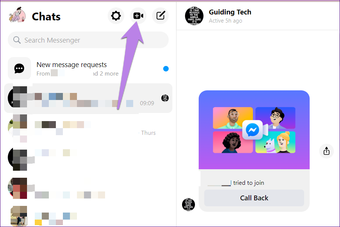
Na web do Messenger, clique no ícone da sala na parte superior da lista de bate-papo.

Clique em Ingressar como na próxima tela.

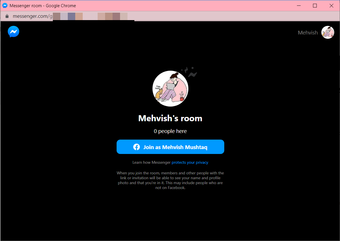
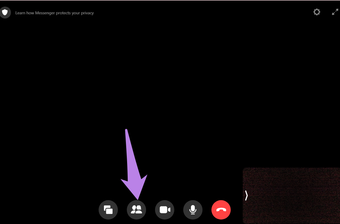
Para compartilhar a sala com outras pessoas, clique no botão Ver chamada de participantes na parte inferior.

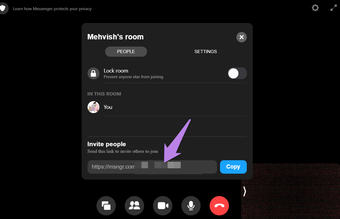
Em seguida, copie o link presente em Convidar pessoas. Envie o link para seus amigos para que eles possam entrar na sala.

2. Alterar privacidade do quarto
Quando você cria uma sala, qualquer pessoa com o link (com ou sem uma conta do Facebook) pode ingressar nele por padrão. No caso, você deseja limitar a sala a pessoas que tenham apenas uma conta no Facebook, é possível alterar sua privacidade antes de compartilhar o link da sala.
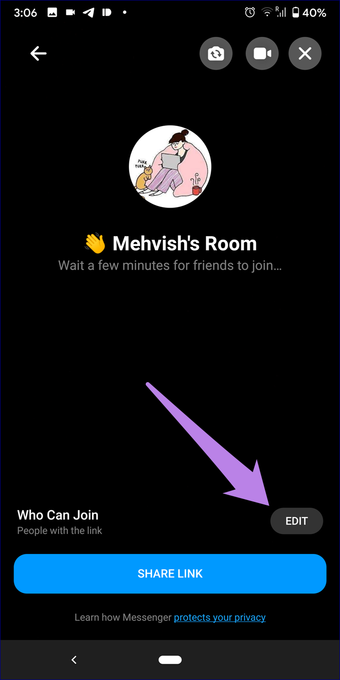
Para fazer isso nos aplicativos móveis do Messenger, toque na opção Editar ao lado da opção Quem pode participar na tela de compartilhamento de sala. Selecione Somente pessoas no Facebook.
Nota: Essa configuração está ausente na versão web das salas do Messenger, a partir de agora.

Gorjeta: Quando uma sala é criada a partir do Feed de Notícias do Facebook, você pode personalizar quem é convidado. Pode ser todos os seus amigos do Facebook ou apenas algumas pessoas selecionadas.
3. Desligue a câmera
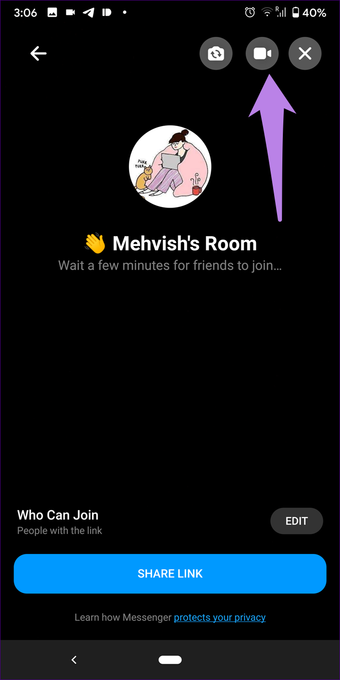
Você pode desativar sua câmera antes de entrar em uma sala ou quando estiver em uma sala. Para desativá-lo antes de ingressar em uma sala no celular, toque no ícone da câmera na parte superior da tela de ingresso na sala.

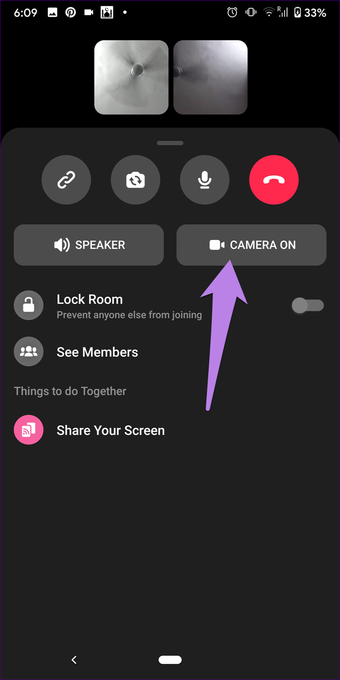
Para desativá-lo quando você já estiver na sala, deslize o dedo para cima na tela da sala. Em seguida, toque no botão 'Câmera ligada' para desligá-lo.

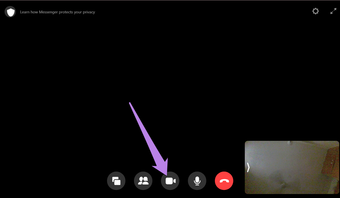
Na web, você encontrará o ícone da câmera na barra de ferramentas inferior do seu quarto. Clique nele para desativá-lo.

Gorjeta: Use o atalho do teclado Alt + V no PC para alternar o vídeo em uma sala.
4. Troque a câmera
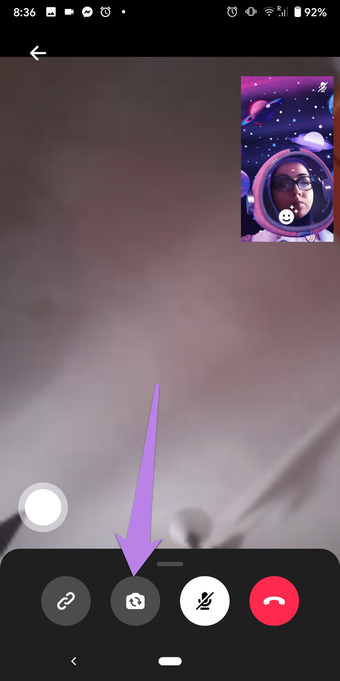
Se você usou histórias em qualquer aplicativo do Facebook, deve saber que pode tocar duas vezes na tela para alternar entre as câmeras frontal e traseira. O mesmo recurso também funciona nos quartos. Caso contrário, você encontrará um botão dedicado na parte inferior da tela da sala para trocar a câmera.

5. Silencie-se
Às vezes, você deseja ingressar em uma sala em que deseja apenas ouvir outras pessoas ou silenciar o áudio do seu lado. Em tais situações, você pode silenciar-se. Para isso, toque no ícone mudo na parte inferior da tela da sala nos aplicativos móveis.

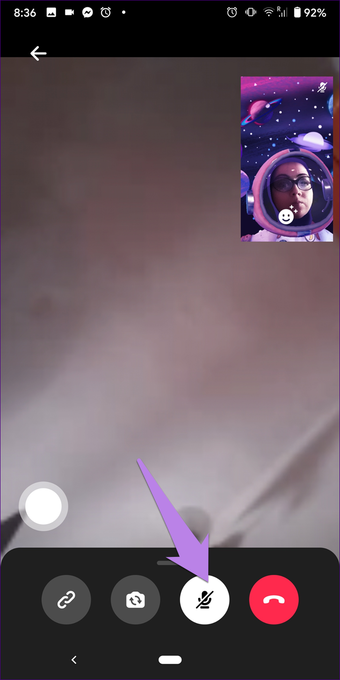
Gorjeta: Quando um ícone tem uma barra sobre ele, é um sinal de que está desativado.
Também no computador, você encontrará o ícone de mudo na barra de ferramentas inferior. Infelizmente, no momento, você não pode silenciar todos como presentes no Zoom e no Microsoft Teams.

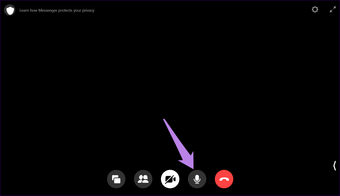
Gorjeta: Use o atalho do teclado Alt + M para alternar o som no computador de uma sala.
6. Use efeitos e filtros
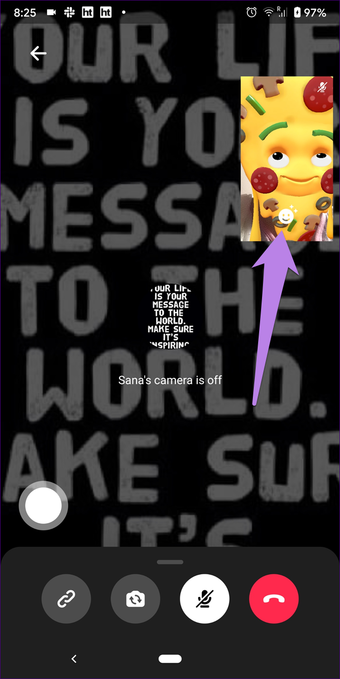
Para adicionar tempero aos seus vídeos, você pode adicionar efeitos de RA nativos, filtros e até mesmo iniciar atividades divertidas em seus quartos. Para fazer isso, toque no ícone Efeitos na tela de visualização do vídeo. Um monte de efeitos será aberto na parte inferior. Use o que você gosta. Para remover um efeito, clique no primeiro ícone presente no canto esquerdo extremo.


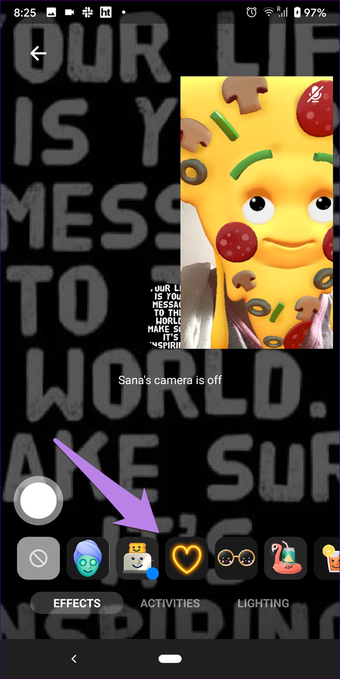
O Facebook promete fundos imersivos em 360 graus para suas videochamadas em breve, e eles seriam um pouco semelhantes aos fundos virtuais Zoom.
7. Troque a câmera (somente computador)
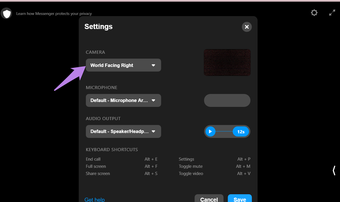
Se o seu computador tiver mais de uma câmera, você poderá alterar a câmera padrão para as salas do Messenger. Você pode usar esse recurso para adicionar filtros e efeitos de rosto ao seu vídeo do Messenger usando o Snap Camera. Tudo o que você precisa fazer é mudar para o Snap Camera. Confira nosso guia sobre como usar o Snap Camera para filtros no Zoom e no Microsoft Teams. O mesmo método também se aplica ao Messenger.
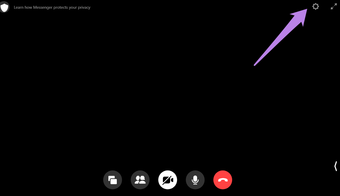
Para trocar a câmera, clique no ícone Configurações na parte superior da sala do Messenger.

Em seguida, escolha sua câmera na caixa suspensa Câmera. Da mesma forma, você pode mudar seu microfone também. Clique em Salvar.

8. Desativar viva-voz
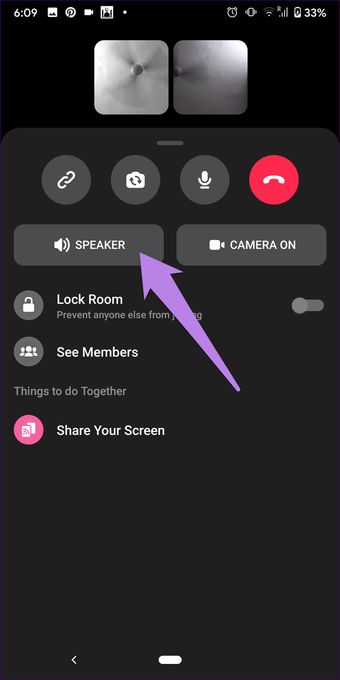
Por padrão, a saída de áudio é roteada pelo alto-falante do seu telefone. Se você estiver em um local público, poderá mudar a saída para o fone do telefone. Para isso, deslize o dedo para cima na tela da sala e toque no botão Alto-falante.

9. Tela de compartilhamento
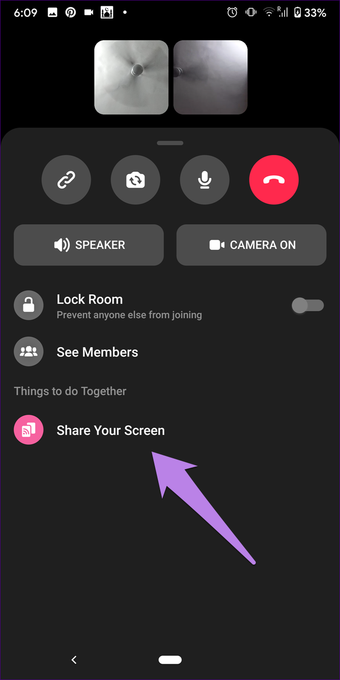
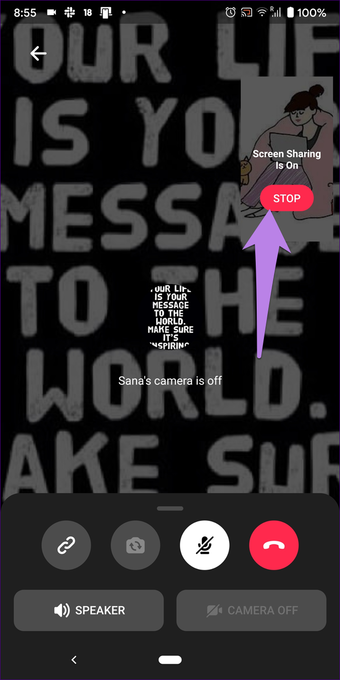
Um dos recursos importantes de qualquer serviço de videoconferência é compartilhar a tela. Felizmente, o Facebook adicionou o mesmo em salas desde o início. Para compartilhar sua tela em aplicativos móveis, deslize para cima em uma sala e toque em Compartilhar sua tela. Para interromper o compartilhamento, toque em Parar na tela de visualização de vídeo.


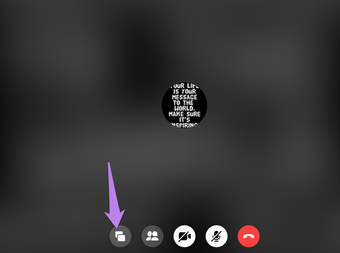
Clique no ícone de compartilhamento de tela presente na parte inferior de uma sala do computador. Você pode compartilhar sua tela inteira, uma janela ou uma guia do Chrome.
Gorjeta: Use o atalho de teclado Alt + S para iniciar o compartilhamento de tela.

10. Bloquear e desbloquear sala
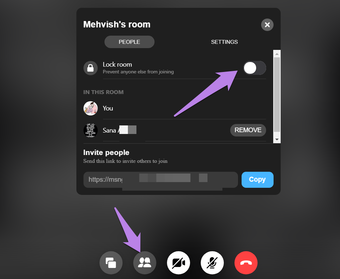
Se você é um criador de sala, pode bloquear sua sala para que ninguém mais possa participar, mesmo que eles tenham o link. Somente as pessoas que já estão dentro de uma sala poderão participar.
Nota: Uma sala é bloqueada automaticamente se o criador sair da sala ou remover um participante. Você precisa desbloquear a sala para permitir que mais participantes participem.
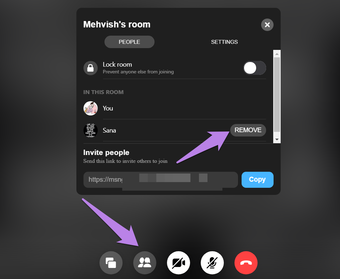
Para bloquear sua sala em um computador, clique no ícone Ver participantes da chamada na parte inferior. Ative a alternância ao lado de Bloquear sala.

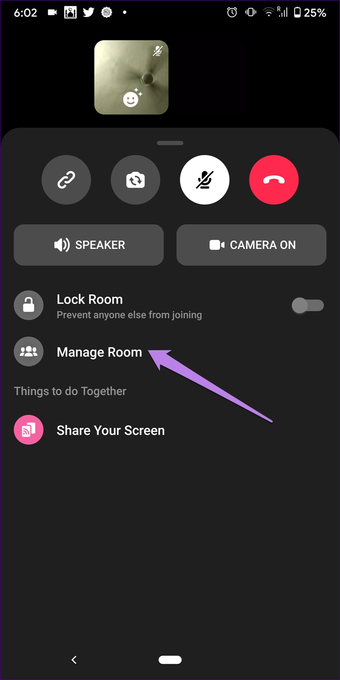
No celular, deslize para cima em uma sala e ative a opção Bloquear sala.

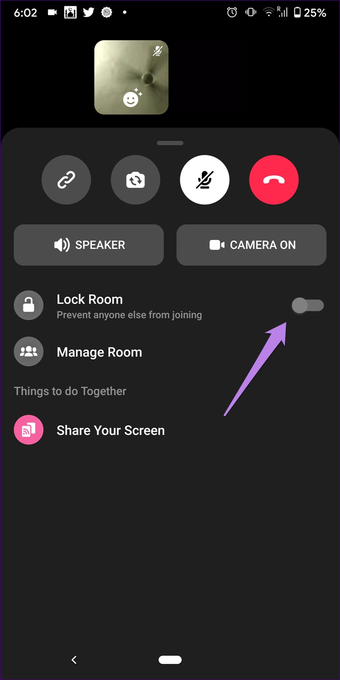
Gorjeta: Para desbloquear uma sala, repita as mesmas etapas e desative a opção Bloquear sala.
11. Verifique e remova os participantes da sala
Seja você um criador da sala ou um membro regular, é possível visualizar o nome de todos os outros participantes em uma sala. Para fazer isso nos aplicativos móveis, deslize para cima em uma sala e toque em Ver membros ou Gerenciar sala, dependendo da opção disponível. Se você é um criador de sala, verá a opção Remover ao lado do nome dos participantes. Toque nele para removê-los.


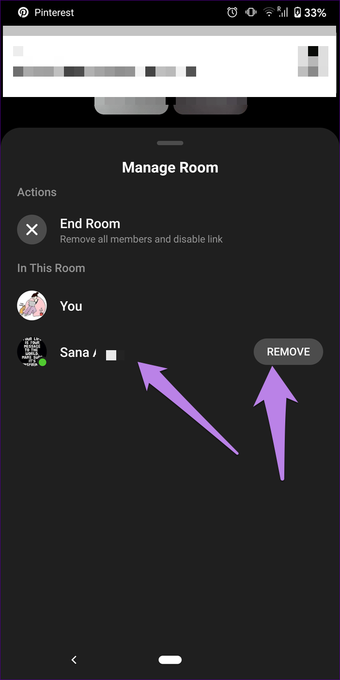
Nota: Seu quarto será bloqueado quando você remover um participante.
Clique no ícone Ver participantes da chamada no seu computador. Em seguida, clique em Remover se quiser expulsar um membro.

12. Deixe um quarto
Toque ou clique na opção hangup para sair da sala, se você for um participante. Observe que você não poderá mais ver ou ouvir outros participantes em uma sala quando sair da sala. No entanto, você pode entrar na sala novamente (se estiver desbloqueada) clicando no link da sala.

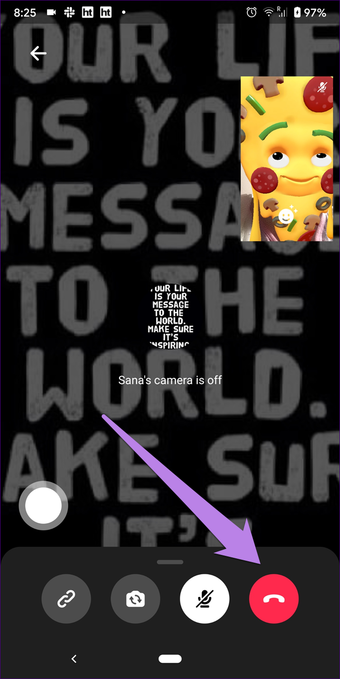
When the you are the room creator and you leave, that changes a few things. Typically, one would think that when the room's creator taps on the end call button, it should delete the room. However, that doesn’t happen. It just means the creator has left the room. The room continues to exist, and people can carry on their group video. However, that room gets locked. So no new participant can join until the creator rejoins the rooms and unlocks it.
13. Delete Room Permanently
To make the room’s link invalid, you need to delete the room permanently. Only a room creator can close the room.
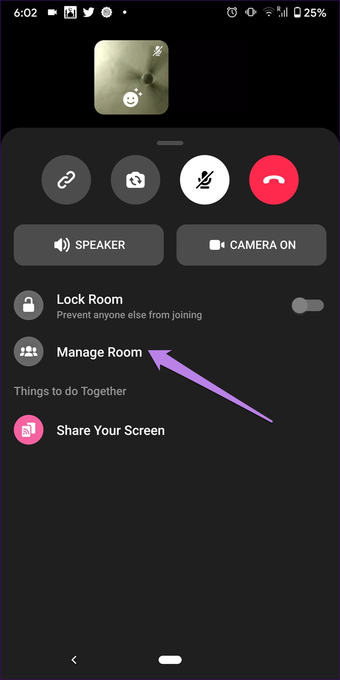
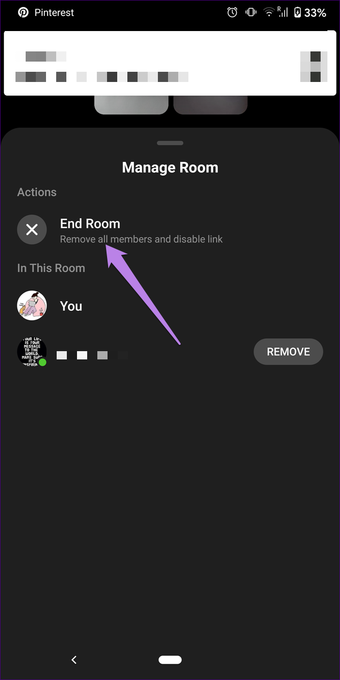
To delete a room having participants, swipe up in your room on the mobile and tap on See Members (or Manage Room). Tap on End Room.


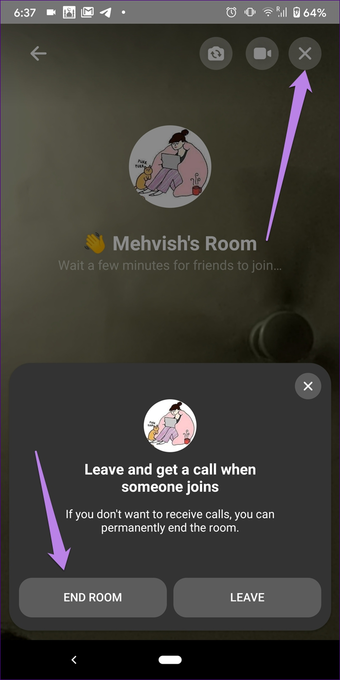
If no one is active in your room, tap on the cross icon at the top on the room screen. Then hit the End Room button.

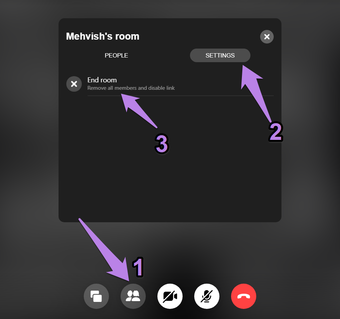
On a computer, click on the See call participants button. Then, go to the Settings tab and click on End room.

Happy Place
Rooms seem to be an interesting addition to Facebook. You can join rooms that seem interesting to you and learn new things. Since no account or app is required to join a room, rooms will come handy to video call people who aren’t much familiar with technology such as parents or grandparents. We are excited to see what Facebook plans to add to rooms in the future.
Próximo: Check out 15 interesting tips and tricks on Facebook Messenger stories from the next link to make your stories exciting.
O artigo acima pode conter links afiliados que ajudam a apoiar a Guiding Tech. No entanto, isso não afeta nossa integridade editorial. O conteúdo permanece imparcial e autêntico.
Fonte Adicione ao Google Notícias
Neste artigo
- 1. Como criar e compartilhar uma sala
- 2. Alterar privacidade do quarto
- 3. Desligue a câmera
- 4. Troque a câmera
- 5. Silencie-se
- 6. Use efeitos e filtros
- 7. Troque a câmera (somente computador)
- 8. Desativar viva-voz
- 9. Tela de compartilhamento
- 10. Bloquear e desbloquear sala
- 11. Verifique e remova os participantes da sala
- 12. Deixe um quarto
- 13. Delete Room Permanently
- Happy Place


