
As notificações por email são cruciais. Normalmente, seu telefone irá notificá-lo sempre que um novo e-mail chegar, para que você não tenha que verificar os e-mails com frequência. Infelizmente, muitos usuários de aplicativos do Outlook não conseguem experimentar a mesma alegria. Para muitos deles, o aplicativo Outlook não envia uma notificação para novos e-mails. Vamos verificar várias maneiras de corrigir as notificações do Outlook que não funcionam no iPhone e no Android.
Os problemas dos usuários do Outlook variam de não receber notificações ao recebimento de notificações sem emblemas ou som. Alguns usuários do iPhone não veem uma prévia da mensagem.
Vamos verificar as soluções.
1. Reinicie o telefone
Antes de começar a tentar outras soluções, sugerimos que reinicie o telefone. Freqüentemente, essa solução simples corrige todos os problemas de notificação.
2. Atualize o aplicativo Outlook
Outra solução simples que você deve tentar é atualizar o aplicativo Outlook. Muitas vezes, há um bug no aplicativo existente e isso causa problemas de notificação. Abra a Play Store (Android) e a App Store (iPhone / iPad) e procure o Microsoft Outlook. Toque em Atualizar.
Dica Profissional: Para verificar se o problema está na versão atual de um aplicativo, abra o Outlook na Play Store ou App Store. Vá para a seção Revisão. Classifique pelo mais recente. Você pode ver comentários semelhantes de pessoas expressando sua preocupação contra o problema de notificação.
3. Verifique as configurações de notificação do aplicativo Outlook
Veja como fazer isso.
Passo 1: Abra o aplicativo Outlook em seu telefone Android ou iPhone.
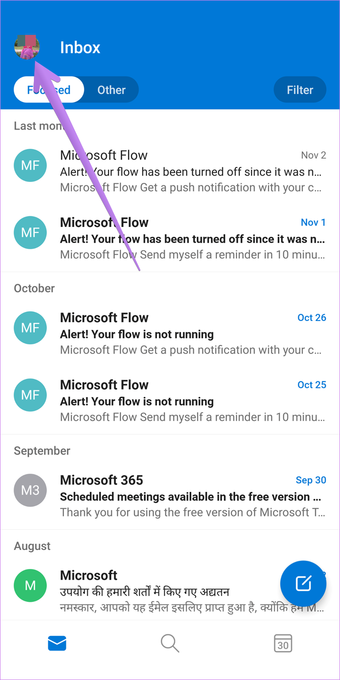
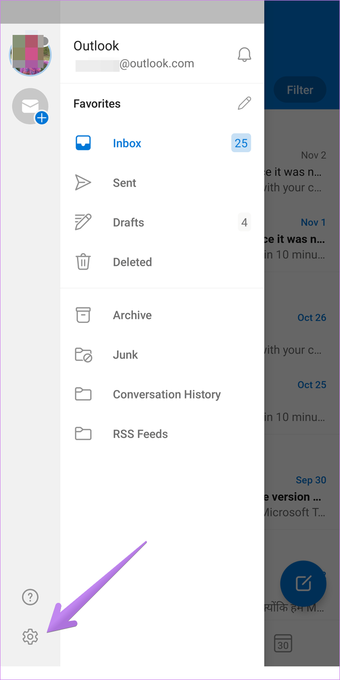
Passo 2: Toque no ícone da imagem do perfil na parte superior. Clique no ícone Configurações.


Etapa 3: Na seção Correio, toque em Notificações.

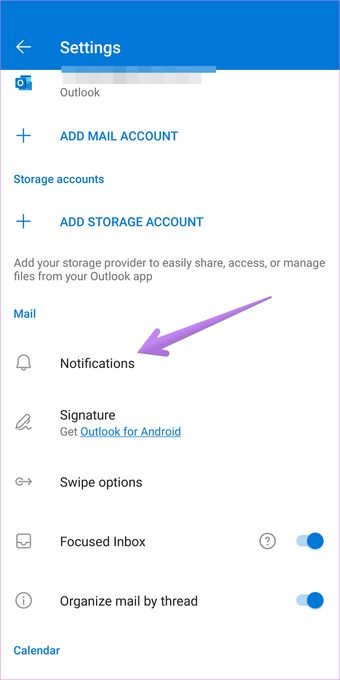
Dica Profissional: Toque em Notificações na seção Calendário para personalizar ou solucionar problemas de notificações de calendário do Outlook. Descubra qual é a diferença entre o Outlook e o calendário do Gmail.
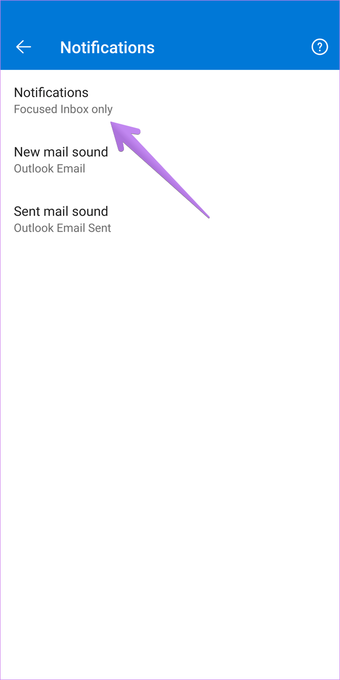
Passo 4: No Android, toque em Notificações e mude para Todo o correio.

No iPhone, toque em Focado e Outras caixas de entrada.

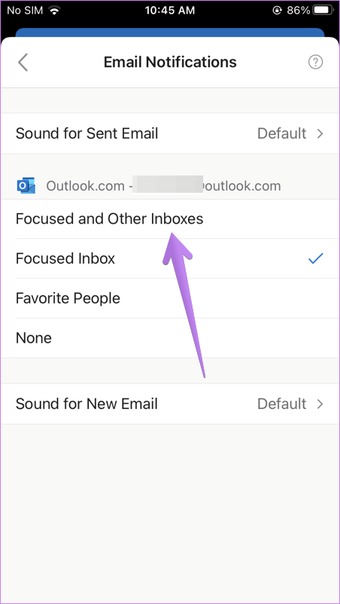
Agora você receberá notificações de todos os e-mails que chegarem à sua caixa de entrada do Outlook.
4. Verifique o som de notificação
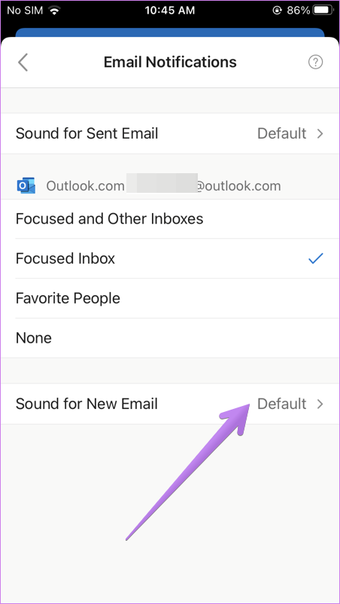
Se você estiver recebendo uma notificação, mas sem nenhum som, deve dar uma olhada nas configurações de som do aplicativo Outlook. Para isso, repita as etapas 1 a 3 do método acima, ou seja, vá para Configurações do aplicativo Outlook> Notificações. Você encontrará Novo som de e-mail ou Som para novo e-mail. Toque nele. Mude o tom para um tom diferente.

5. Verifique as configurações de notificação por telefone
Além das configurações de notificação do aplicativo Outlook, você encontrará mais configurações de notificação dentro do aplicativo Configurações. Você precisará verificar e habilitar notificações para o Outlook lá também.
Veja como fazer isso.
Verifique as notificações do Outlook no Android
Passo 1: Abra as configurações em seu telefone Android.
Passo 2: Vá para Aplicativos e notificações. Em todos os aplicativos, toque em Outlook.

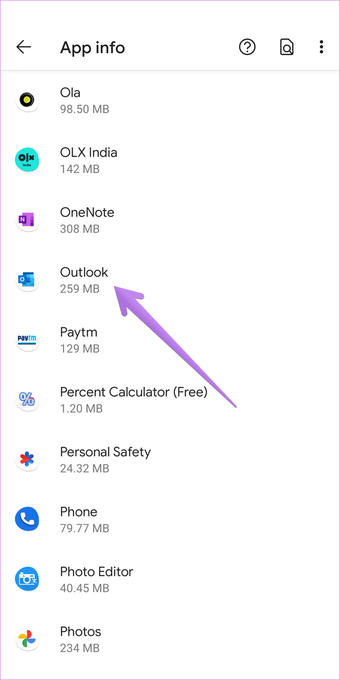
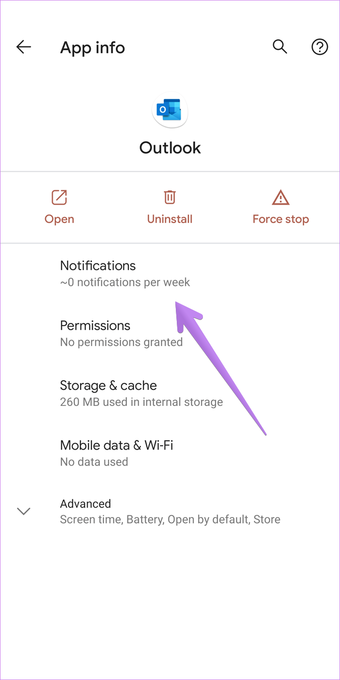
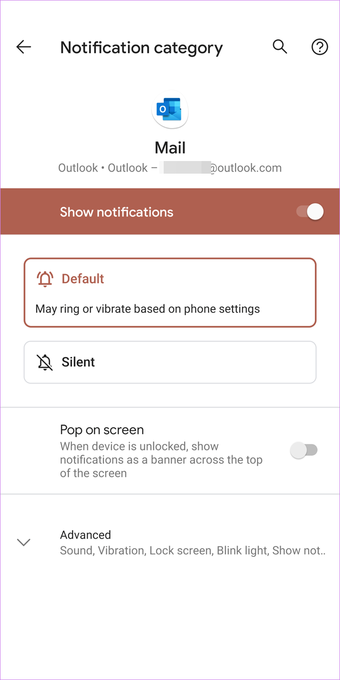
Etapa 3: Toque em Notificações. Em seguida, certifique-se de que o botão de alternância que indica as notificações do Outlook presentes na parte superior esteja ativado. Além disso, verifique outras alternâncias abaixo.


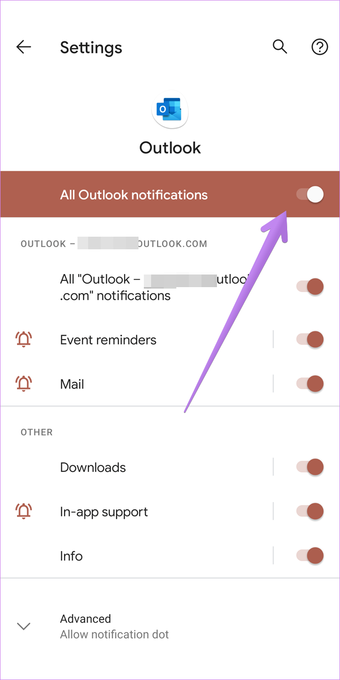
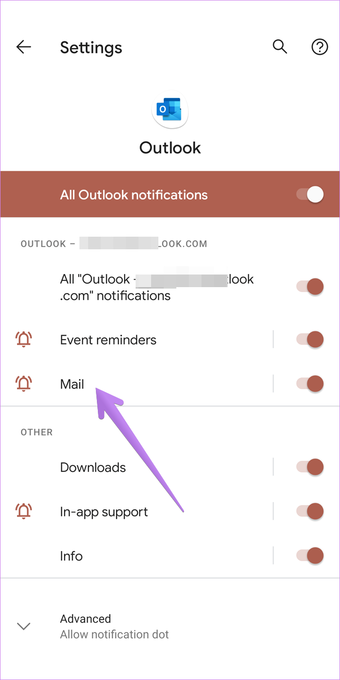
Se uma configuração de notificação tiver uma barra reta ao lado dela, isso significa que há mais configurações dentro dela. Toque em tal configuração. Por exemplo, você pode ver que o Mail tem uma barra reta ao lado. Toque em qualquer lugar antes de alternar. Na próxima tela, verifique se tudo relacionado às notificações está ativado.


Verifique as notificações do Outlook no iPhone
Passo 1: Abra o aplicativo Ajustes no seu iPhone.
Passo 2: Role para baixo e toque em Outlook.

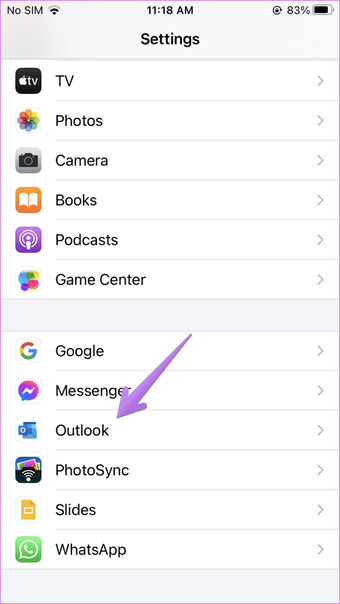
etapa 3: Toque em Notificações.

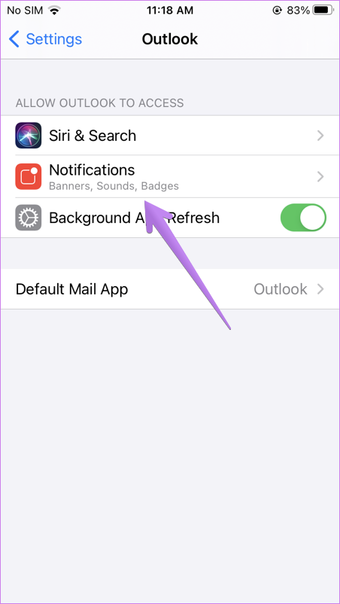
Passo 4: Na próxima tela, ative o botão de alternância ao lado de Permitir notificações. Se estiver ativado, desative-o e ative-o novamente.

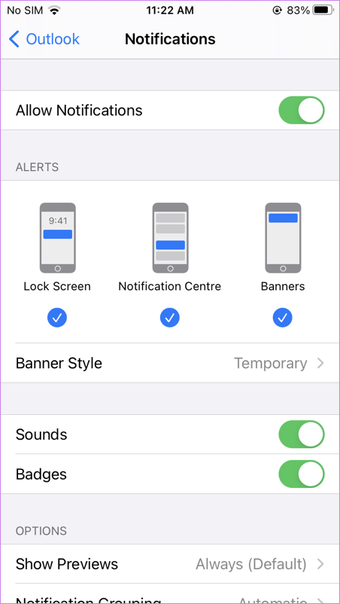
Além disso, tome cuidado com o seguinte:
- Ative todos os tipos de alertas.
- Toque no estilo do banner. Selecione Persistente.
- Ative os botões ao lado de Sons e Selos também.
- Selecione Sempre em Mostrar visualizações. Isso é particularmente útil se você não estiver vendo visualizações de e-mail.
Dica: Confira outras correções para sons de notificação de aplicativos do iPhone que não funcionam.
6. Ative a atualização do aplicativo em segundo plano (iPhone)
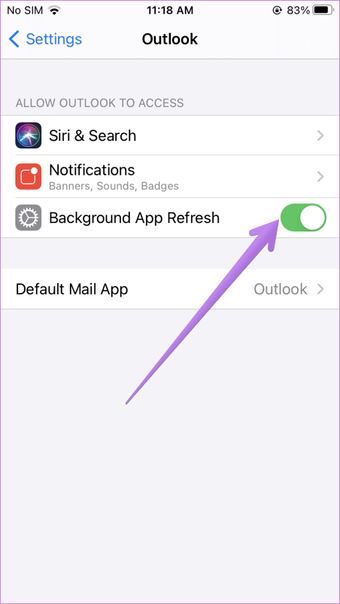
Você deixa a atualização do aplicativo em segundo plano habilitada nas configurações do iPhone para receber notificações por e-mail enquanto o aplicativo de e-mail é executado em segundo plano. Para habilitá-lo, vá para Configurações do telefone> Outlook. Ative o botão de alternância ao lado da atualização do aplicativo em segundo plano. Se estiver ativado, desative-o e ative-o novamente.
Nota: Quando você ativa as notificações e atualização do aplicativo em segundo plano, os selos do aplicativo são atualizados automaticamente em segundo plano.

7. Limpe o cache e os dados do aplicativo Outlook (Android)
Em telefones Android, você deve limpar o cache e os dados do aplicativo Outlook. Embora a limpeza do cache ou dos dados não exclua nenhum dos seus dados pessoais, a limpeza dos dados o desconectará do aplicativo. Você terá que entrar novamente. Isso irá restaurar seus e-mails no dispositivo. Descubra em detalhes o que acontece limpando dados em telefones Android.
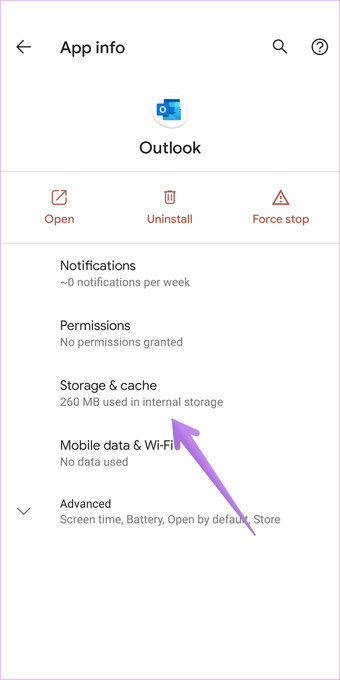
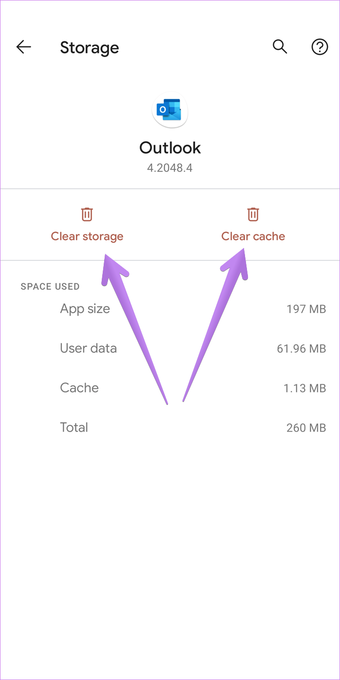
Para limpar o cache e os dados do aplicativo Outlook, vá para Configurações do telefone> Aplicativos> Outlook. Toque em Armazenamento seguido de Limpar cache. Reinicie o telefone. Veja se você recebe notificações. Se o problema persistir, toque em Limpar dados / Limpar armazenamento.


8. Desative o modo de economia de bateria
Freqüentemente, os modos de economia de bateria dificultam a funcionalidade normal dos aplicativos. Você deve desligá-lo e ver se consegue receber notificações por e-mail do Outlook.
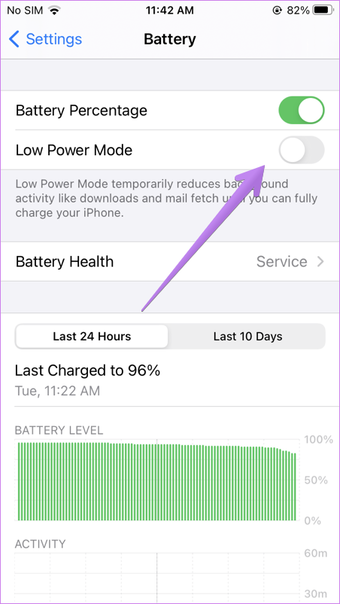
Para desligar o modo de economia de bateria no iPhone, vá em Ajustes> Bateria. Desligue o botão de alternância próximo ao modo de baixo consumo.

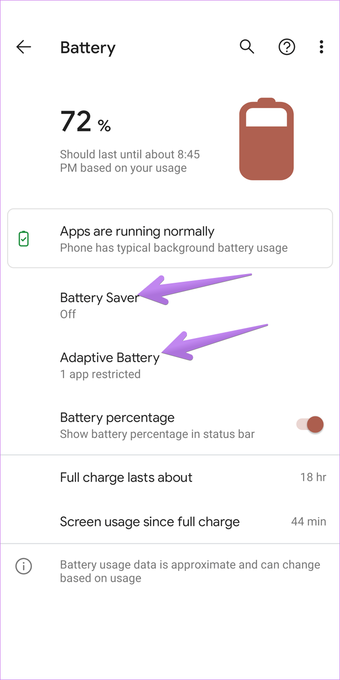
No Android, vá para Configurações> Bateria. Desative a economia de bateria ou a bateria adaptável. Se você possui um telefone Samsung, deve verificar o aplicativo Outlook em Configurações> Gerenciamento de dispositivos> Bateria> Aplicativos de suspensão. Remova-o daí.

9. Marque o modo Não perturbe
Você pode ter habilitado o modo Não perturbe (DND) no seu iPhone e se esqueceu dele. Portanto, verifique as configurações DND em seu telefone.
No Android, vá para Configurações> Som> Não perturbe. No iPhone, vá em Ajustes> Não perturbe. Desative-o completamente ou verifique as configurações individuais se quiser mantê-lo ativado. Verifique também as configurações de Programação DND.
Dica: Saiba mais sobre o que é o modo Não perturbe no Android e iPhone.
Também em Tecnologia de Orientação
10. Colete o diagnóstico
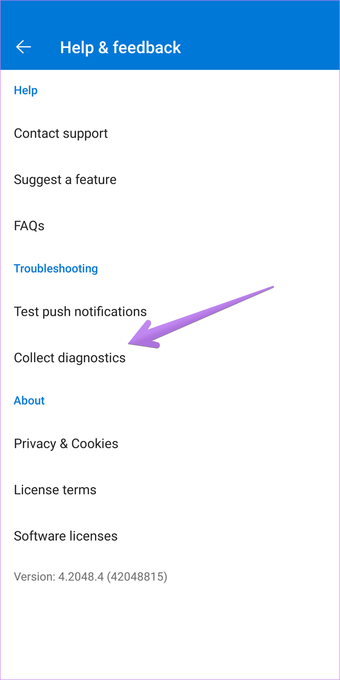
Alguns usuários do aplicativo Outlook sugeriram que, quando permitiam que a Microsoft coletasse dados de diagnóstico do aplicativo Outlook, as notificações começassem a funcionar corretamente. Não há mal nenhum em experimentar.
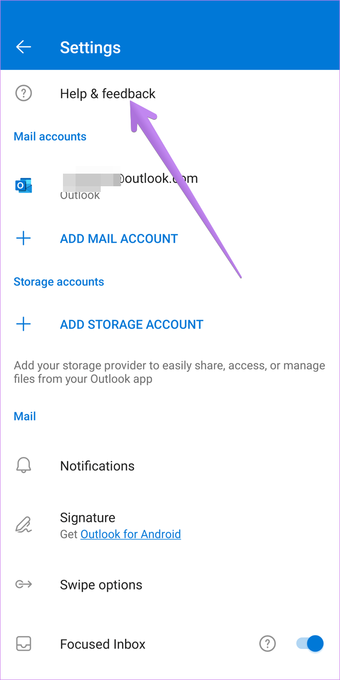
Abra o aplicativo Outlook e vá para suas Configurações. Toque em ajuda e feedback, seguido de Coletar diagnósticos.


11. Atualizar o software do telefone
Semelhante ao aplicativo Outlook com bugs, é provável que a atualização recente do software do seu telefone também tenha problemas. Verifique se uma nova atualização de software está disponível para o seu telefone.
No iPhone, vá para Ajustes> Geral> Atualização de software. No Android, vá para Configurações> Atualização de software ou Configurações> Sistema> Atualização de software.
12. Reinstale o aplicativo Outlook
Se nada funcionar, talvez seja necessário desinstalar o aplicativo Outlook. Isso não excluirá nenhum dos seus e-mails. Depois de reinstalar o aplicativo, os e-mails estarão disponíveis novamente em seu telefone.
Você pode desinstalar o aplicativo Outlook do seu telefone. Reinicie o seu telefone. Em seguida, instale o aplicativo Outlook apenas das lojas oficiais, ou seja, App Store (iPhone) e Play Store (Android).
13. Redefinir configurações
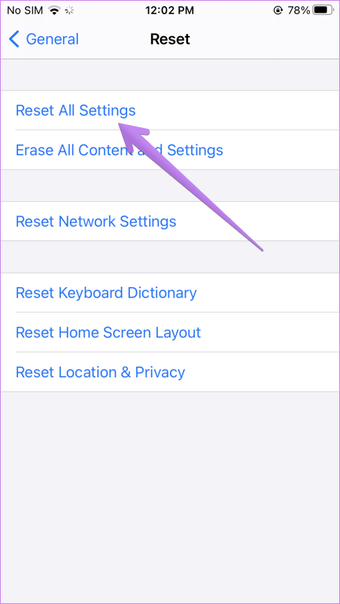
Por último, você deve redefinir todas as configurações do seu telefone. Você não precisa fazer isso manualmente. Existe uma configuração no Android e no iPhone.
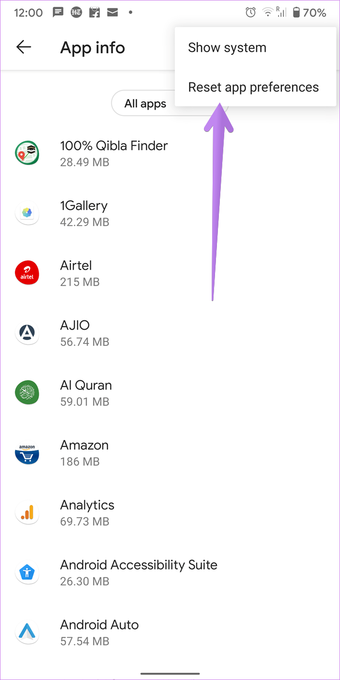
No Android, você terá que usar as preferências do aplicativo Redefinir. Isso redefinirá as configurações, como permissões de aplicativos, aplicativos padrão, restrições, etc., para seus valores padrão. Para redefinir as preferências do aplicativo, abra Configurações> Aplicativos. Em Todos os aplicativos, toque no ícone de três pontos na parte superior e selecione Redefinir preferências do aplicativo. Descubra em detalhes o que acontece redefinindo as preferências do aplicativo.

Gmail com Outlook
Esperamos que as notificações do Outlook comecem a funcionar em seu telefone Android ou iPhone seguindo as correções acima. Se o problema persistir, você deve sincronizar o Outlook com o Gmail. Verifique nosso guia para sincronizar e-mails do Outlook com o Gmail.
Próximo: Melhore a sua experiência de email do Outlook com dicas interessantes. Confira 9 dicas do Outlook para Android e iOS no próximo link.
O artigo acima pode conter links afiliados que ajudam a apoiar a Guiding Tech. No entanto, isso não afeta nossa integridade editorial. O conteúdo permanece imparcial e autêntico.
Fonte Adicione ao Google Notícias
Neste artigo
- 1. Reinicie o telefone
- 2. Atualize o aplicativo Outlook
- 3. Verifique as configurações de notificação do aplicativo Outlook
- 4. Verifique o som de notificação
- 5. Verifique as configurações de notificação por telefone
- 6. Ative a atualização do aplicativo em segundo plano (iPhone)
- 7. Limpe o cache e os dados do aplicativo Outlook (Android)
- 8. Desative o modo de economia de bateria
- 9. Marque o modo Não perturbe
- 10. Colete o diagnóstico
- 11. Atualizar o software do telefone
- 12. Reinstale o aplicativo Outlook
- 13. Redefinir configurações
- Gmail com Outlook


