Quando foi a última vez que você escreveu um número em um diário? Os contatos ou o aplicativo da agenda de telefones em nossos smartphones facilitaram as coisas para nós. E os Contatos do Google são um dos mais usados ​​por razões óbvias - sincronização entre dispositivos. É por isso que estamos compartilhando várias dicas e truques de aplicativos dos Contatos do Google para ajudar você a organizar e gerenciar seus contatos de maneira inteligente.

Dicas dos contatos do Google Truques Recursos Fi "width =" 1392 "height =" 751 "tamanhos de dados =" auto "tamanhos =" (largura mínima: 976px) 700px, (largura mínima: 448px) 75vw, 90vw "srcset =" https://cdn.guidingtech.com/imager/media/assets/2019/12/250180/google-contacts-tips-tricks-features-fi_eba6c19ac35f6c9b4f74fc82ca6ef43a_4d470f76dc99e18ad75087b1b8410ea9.jpg? /media/assets/2019/12/250180/google-contacts-tips-tricks-features-fi_eba6c19ac35f6c9b4f74fc82ca6ef43a_935adec67b324b146ff212ec4c69054f.jpg?1577372204 700w/ https://cdn.guide google-contactos-tips-tricks-características-fi_eba6c19ac35f6c9b4f74fc82ca6ef43a_40dd5eab97016030a3870d712fd9ef0f.jpg? 1577372205 500w, https://cdn.guidingtech.com/imager/media/assets/2019/12/250180/google-contacts-tips-tricks-features-fi_eba6c19ac35f6c9b4f74fc82ca6ef43a_7c4a12eb7455b3a1ce1ef1cadcf29289 Você é um profissional?

O aplicativo Contatos do Google vem pré-instalado em telefones Android padrão. Mas também pode ser instalado em telefones com a aparência personalizada do Android. Se você é um novo usuário ou já o utiliza há algum tempo, as dicas mencionadas aqui facilitarão seu processo de uso do aplicativo.

Vamos verificar os recursos interessantes do aplicativo Contatos do Google.

1. Alternar entre contas

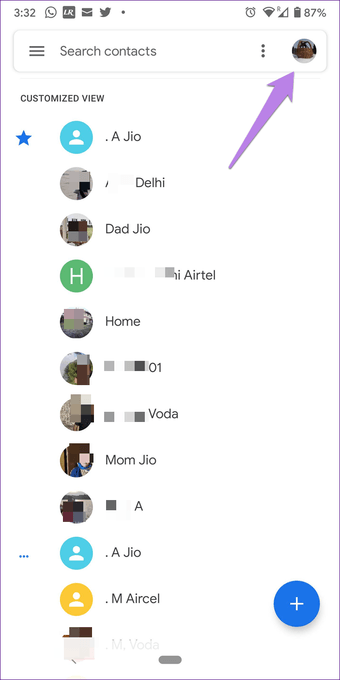
A maneira típica de alternar entre contas no aplicativo Contatos do Google é tocar no ícone da imagem do perfil na parte superior e selecionar a conta. No entanto, existe uma maneira fácil. Tudo o que você precisa fazer é deslizar para baixo na foto do perfil e a conta mudará automaticamente.

Fato engraçado: Use esta dica para alternar entre contas em todos os aplicativos do Google.

Dicas dos contatos do Google Truques Recursos 1 "width =" 702 "height =" 1402 "tamanhos de dados =" tamanhos automáticos "=" (largura mínima: 976px) 700px, (largura mínima: 448px) 75vw, 90vw "srcset =" /wp-content/uploads/2019/12/13-melhores-dicas-e-truques-dos-contatos-do-Google-que.png 702w, https://cdn.guidingtech.com/imager /media/assets/2019/12/250116/google-contacts-tips-tricks-features-1_935adec67b324b146ff212ec4c69054f.png?1577371175 700w, https://cdn.guidingtech.com/imager/media/assets/2019/12/250116/ google-contatos-dicas-truques-recursos-1_40dd5eab97016030a3870d712fd9ef0f.png? 1577371176 500w, https://cdn.guidingtech.com/imager/media/assets/2019/12/250116/google-contacts-tips-tricks-features-1c7b4a121a .png? 1577371176 340w

2. Alterar como os contatos são mostrados

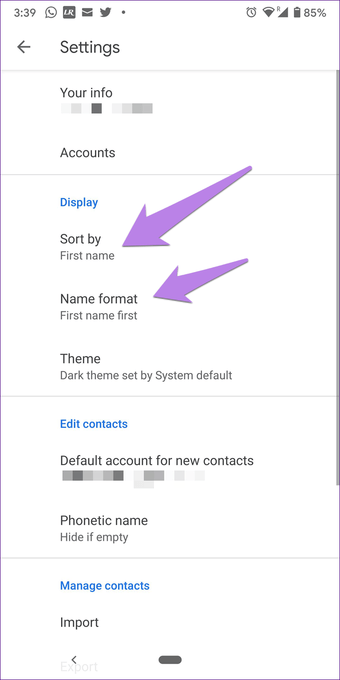
O Google Contacts oferece duas maneiras de personalizar como os contatos são mostrados. Primeiramente, você pode classificar seus contatos pelo nome ou sobrenome. Em segundo lugar, você pode exibir o sobrenome primeiro, em vez do primeiro nome.

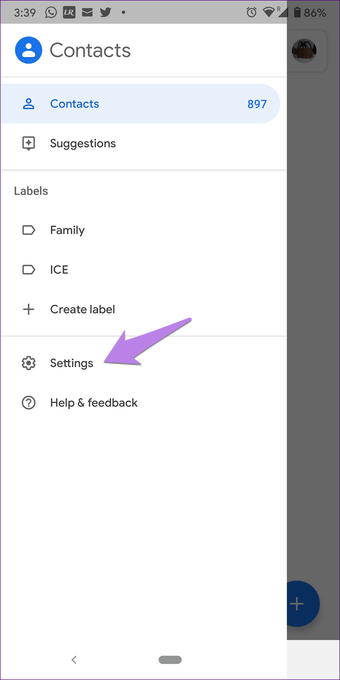
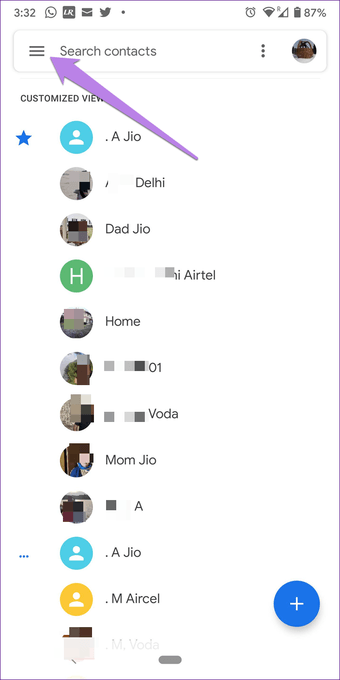
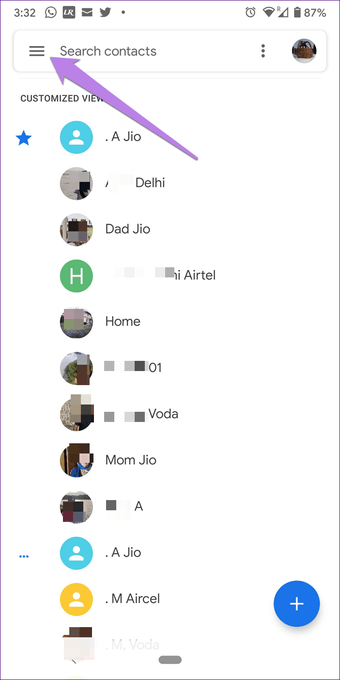
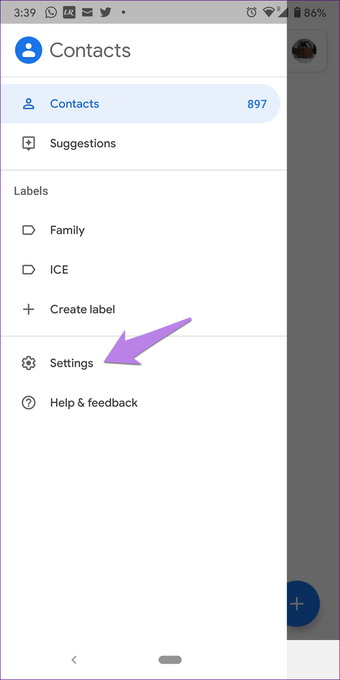
Para personalizar essas duas opções, abra o aplicativo Contatos do Google e toque no ícone de três barras na parte superior. Selecione configurações.

Dicas dos contatos do Google Truques Recursos 2 "width =" 702 "height =" 1402 "tamanhos de dados =" tamanhos automáticos "=" (largura mínima: 976px) 700px, (largura mínima: 448px) 75vw, 90vw "srcset =" /wp-content/uploads/2019/12/1577820506_6_13-melhores-dicas-e-truques-dos-contatos-do-Google-que.png 702w, https://cdn.guidingtech.com/imager /media/assets/2019/12/250117/google-contacts-tips-tricks-features-2_935adec67b324b146ff212ec4c69054f.png?1577371177 700w, https://cdn.guidingtech.com/imager/media/assets/2019/12/250117/ google-contatos-dicas-truques-recursos-2_40dd5eab97016030a3870d712fd9ef0f.png? 1577371177 500w, https://cdn.guidingtech.com/imager/media/assets/2019/12/250117/google-contacts-tips-tricks-features-2_7c4a12eb1 .png? 1577371178 340w
Dicas dos contatos do Google Truques Recursos 3 "width =" 702 "height =" 1402 "tamanhos de dados =" tamanhos automáticos "=" (largura mínima: 976px) 700px, (largura mínima: 448px) 75vw, 90vw "srcset =" /wp-content/uploads/2019/12/1577820506_443_13-melhores-dicas-e-truques-dos-contatos-do-Google-que.png 702w, https://cdn.guidingtech.com/imager /media/assets/2019/12/250118/google-contacts-tips-tricks-features-3_935adec67b324b146ff212ec4c69054f.png?1577371178 700w, https://cdn.guidingtech.com/imager/media/assets/2019/12/250118/ google-contatos-dicas-truques-recursos-3_40dd5eab97016030a3870d712fd9ef0f.png? 1577371179 500w, https://cdn.guidingtech.com/imager/media/assets/2019/12/250118/google-contacts-tips-tricks-features-3eat7c5a121 .png? 1577371179 340w

Altere os valores na seção Exibir para os formatos Classificar por e Nome.

Dicas dos truques dos contatos do Google Recursos 4 "width =" 702 "height =" 1402 "tamanhos de dados =" tamanhos automáticos "=" (largura mínima: 976px) 700px, (largura mínima: 448px) 75vw, 90vw "srcset =" /wp-content/uploads/2019/12/1577820507_193_13-melhores-dicas-e-truques-dos-contatos-do-Google-que.png 702w, https://cdn.guidingtech.com/imager /media/assets/2019/12/250119/goog le-contacts-tips-tricks-features-4_935adec67b324b146ff212ec4c69054f.png?1577371218 700w, https://cdn.guidingtech.com/imager/media/assets/2019/12/250119/ google-contatos-dicas-truques-recursos-4_40dd5eab97016030a3870d712fd9ef0f.png? 1577371220 500w, https://cdn.guidingtech.com/imager/media/assets/2019/12/250119/google-contacts-tips-tricks-features-4eat5c12a1c1a .png? 1577371221 340w

3. Adicionar contato à tela inicial

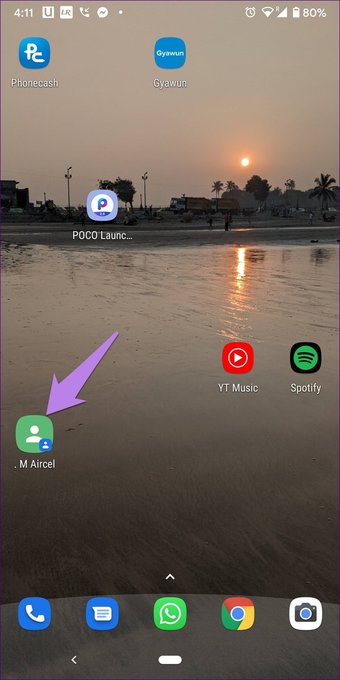
Você costuma ligar para alguém? Para facilitar a chamada, você pode adicionar o painel de detalhes desse contato como um atalho na tela inicial. Ao fazer isso, seu telefone ligará para a pessoa diretamente quando você tocar no atalho.

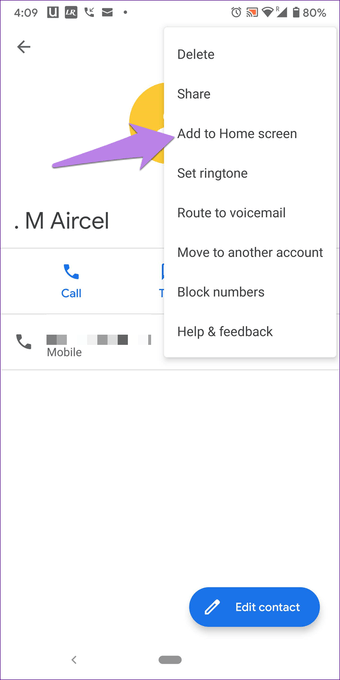
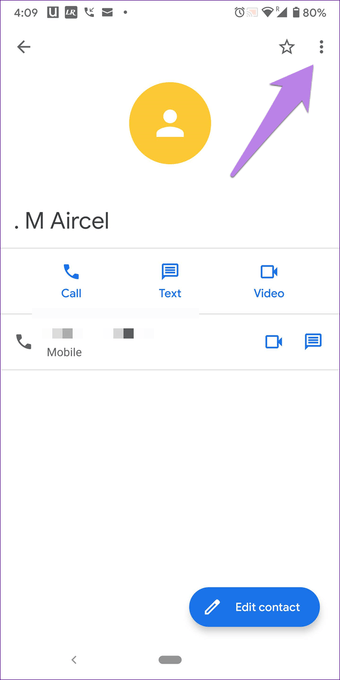
Para adicionar um atalho para um contato na tela inicial, abra o contato no aplicativo Contatos. Em seguida, toque no ícone de três pontos na parte superior. Selecione Adicionar à tela inicial no menu.

Dicas dos contatos do Google Truques Recursos 11 "width =" 702 "height =" 1402 "tamanhos de dados =" tamanhos automáticos "=" (largura mínima: 976px) 700px, (largura mínima: 448px) 75vw, 90vw "srcset =" /wp-content/uploads/2019/12/1577820507_138_13-melhores-dicas-e-truques-dos-contatos-do-Google-que.png 702w, https://cdn.guidingtech.com/imager /media/assets/2019/12/250126/google-contacts-tips-tricks-features-11_935adec67b324b146ff212ec4c69054f.png?1577371228 700w, https://cdn.guidingtech.com/imager/media/assets/2019/12/250126/ google-contatos-dicas-truques-recursos-11_40dd5eab97016030a3870d712fd9ef0f.png? 1577371230 500w, https://cdn.guidingtech.com/imager/media/assets/2019/12/250126/google-contacts-tips-tricks-features-11c7b4a121 .png? 1577371231 340w
Dicas dos contatos do Google Truques Recursos 12 "width =" 702 "height =" 1402 "tamanhos de dados =" auto "tamanhos =" (largura mínima: 976px) 700px, (largura mínima: 448px) 75vw, 90vw "srcset =" /wp-content/uploads/2019/12/1577820508_225_13-melhores-dicas-e-truques-dos-contatos-do-Google-que.png 702w, https://cdn.guidingtech.com/imager /media/assets/2019/12/250127/google-contacts-tips-tricks-features-12_935adec67b324b146ff212ec4c69054f.png?1577371238 700w, https://cdn.guidingtech.com/imager/media/assets/2019/12/250127/ google-contatos-dicas-truques-recursos-12_40dd5eab97016030a3870d712fd9ef0f.png? 1577371240 500w, https://cdn.guidingtech.com/imager/media/assets/2019/12/250127/google-contacts-tips-tricks-features-127cl4a121 .png? 1577371241 340w

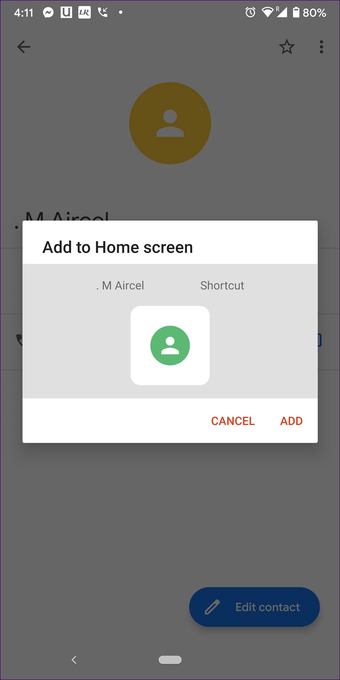
Uma mensagem de confirmação será exibida. Toque em Adicionar. O ícone será adicionado à sua tela inicial.

Dicas dos contatos do Google Truques Recursos 13 "width =" 702 "height =" 1402 "tamanhos de dados =" tamanhos automáticos "=" (largura mínima: 976px) 700px, (largura mínima: 448px) 75vw, 90vw "srcset =" /wp-content/uploads/2019/12/1577820508_996_13-melhores-dicas-e-truques-dos-contatos-do-Google-que.png 702w, https://cdn.guidingtech.com/imager /media/assets/2019/12/250128/google-contacts-tips-tricks-features-13_935adec67b324b146ff212ec4c69054f.png?1577371247 700w, https://cdn.guidingtech.com/imager/media/assets/2019/12/250128/ google-contatos-dicas-truques-recursos-13_40dd5eab97016030a3870d712fd9ef0f.png? 1577371249 500w, https://cdn.guidingtech.com/imager/media/assets/2019/12/250128/google-contacts-tips-tricks-features-45eat1 .png? 1577371250 340w
Dicas dos contatos do Google Truques Recursos 14 "width =" 702 "height =" 1402 "tamanhos de dados =" tamanhos automáticos "=" (largura mínima: 976px) 700px, (largura mínima: 448px) 75vw, 90vw "srcset =" /wp-content/uploads/2019/12/1577820508_777_13-melhores-dicas-e-truques-dos-contatos-do-Google-que.jpg 702w, https://cdn.guidingtech.com/imager /media/assets/2019/12/250129/google-contacts-tips-tricks-features-14_935adec67b324b146ff212ec4c69054f.jpg?1577371142 700w, https://cdn.guidingtech.com/imager/media/assets/2019/12/250129/ google-contatos-dicas-truques-recursos-14_40dd5eab97016030a3870d712fd9ef0f.jpg? 1577371142 500w, https://cdn.guidingtech.com/imager/media/assets/2019/12/250129/google-contacts-tips-tricks-features-14c7b4a121a Você é um profissional?

4. Atribuir toque personalizado

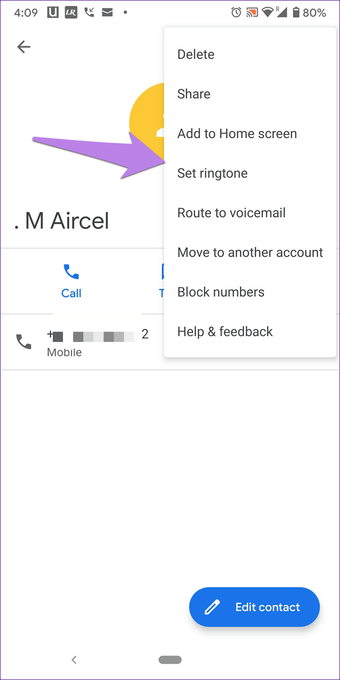
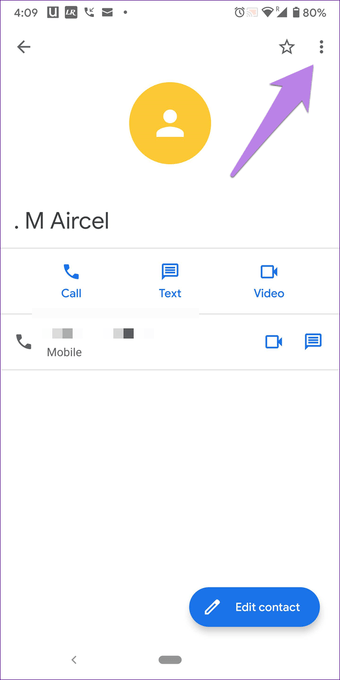
Você sabia que pode atribuir toques personalizados aos seus contatos selecionados? Para isso, abra o contato e toque no ícone de três pontos. Em seguida, toque em Definir toque. Escolha um tom entre as opções disponíveis. Da mesma forma, repita as etapas para todos os contatos para quem você deseja alterar o toque.

Dicas dos contatos do Google Truques Recursos 15 "width =" 702 "height =" 1402 "tamanhos de dados =" tamanhos automáticos "=" (largura mínima: 976px) 700px, (largura mínima: 448px) 75vw, 90vw "srcset =" /wp-content/uploads/2019/12/1577820509_168_13-melhores-dicas-e-truques-dos-contatos-do-Google-que.png 702w, https://cdn.guidingtech.com/imager /media/assets/2019/12/250130/google-contacts-tips-tricks-features-15_935adec67b324b146ff212ec4c69054f.png?1577371257 700w, https://cdn.guidingtech.com/imager/media/assets/2019/12/250130/ google-contatos-dicas-truques-recursos-15_40dd5eab97016030a3870d712fd9ef0f.png? 1577371259 500w, https://cdn.guidingtech.com/imager/media/assets/2019/12/250130/google-contacts-ti ps-tricks-features-15c7b4a121a .png? 1577371260 340w
Dicas dos contatos do Google Truques Recursos 16 "width =" 702 "height =" 1402 "tamanhos de dados =" auto "tamanhos =" (largura mínima: 976px) 700px, (largura mínima: 448px) 75vw, 90vw "srcset =" /wp-content/uploads/2019/12/1577820509_277_13-melhores-dicas-e-truques-dos-contatos-do-Google-que.png 702w, https://cdn.guidingtech.com/imager /media/assets/2019/12/250131/google-contacts-tips-tricks-features-16_935adec67b324b146ff212ec4c69054f.png?1577371266 700w, https://cdn.guidingtech.com/imager/media/assets/2019/12/250131/ google-contatos-dicas-truques-recursos-16_40dd5eab97016030a3870d712fd9ef0f.png? 1577371268 500w, https://cdn.guidingtech.com/imager/media/assets/2019/12/250131/google-contacts-tips-tricks-features-167cl4a121 .png? 1577371269 340w

5. Defina uma imagem de contato

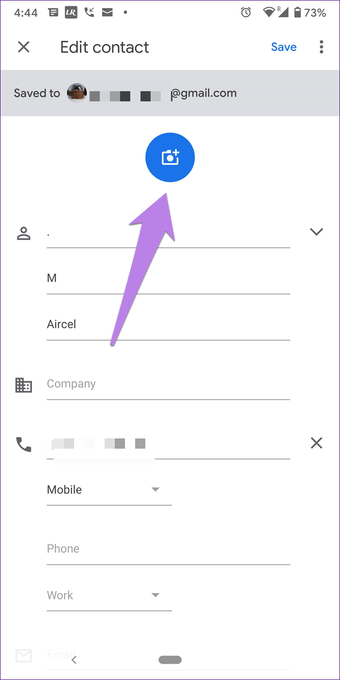
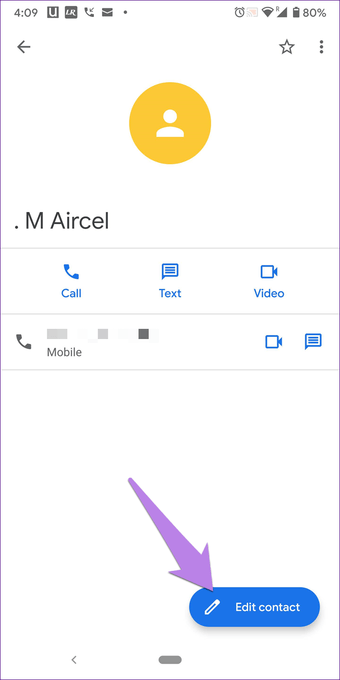
Quem não gostaria de ver a foto da pessoa amada quando ligam para você? Para definir uma imagem para qualquer pessoa, abra o contato e toque no botão Editar contato. Em seguida, toque no ícone da câmera na parte superior. Selecione Escolher foto e atribua uma imagem.

Dicas dos contatos do Google Truques Recursos 17 "width =" 702 "height =" 1402 "tamanhos de dados =" tamanhos automáticos "=" (largura mínima: 976px) 700px, (largura mínima: 448px) 75vw, 90vw "srcset =" /wp-content/uploads/2019/12/1577820509_876_13-melhores-dicas-e-truques-dos-contatos-do-Google-que.png 702w, https://cdn.guidingtech.com/imager /media/assets/2019/12/250132/google-contacts-tips-tricks-features-17_935adec67b324b146ff212ec4c69054f.png?1577371276 700w, https://cdn.guidingtech.com/imager/media/assets/2019/12/250132/ google-contatos-dicas-truques-recursos-17_40dd5eab97016030a3870d712fd9ef0f.png? 1577371278 500w, https://cdn.guidingtech.com/imager/media/assets/2019/12/250132/google-contacts-tips-tricks-features-17c7b4a121 .png? 1577371279 340w
Dicas dos contatos do Google Truques Recursos 18 "width =" 702 "height =" 1402 "tamanhos de dados =" tamanhos automáticos "=" (largura mínima: 976px) 700px, (largura mínima: 448px) 75vw, 90vw "srcset =" /wp-content/uploads/2019/12/1577820510_462_13-melhores-dicas-e-truques-dos-contatos-do-Google-que.png 702w, https://cdn.guidingtech.com/imager /media/assets/2019/12/250133/google-contacts-tips-tricks-features-18_935adec67b324b146ff212ec4c69054f.png?1577371286 700w, https://cdn.guidingtech.com/imager/media/assets/2019/12/250133/ google-contatos-dicas-truques-recursos-18_40dd5eab97016030a3870d712fd9ef0f.png? 1577371287 500w, https://cdn.guidingtech.com/imager/media/assets/2019/12/250133/google-contacts-tips-tricks-features-1877c4a121a .png? 1577371289 340w

6. Criar grupos

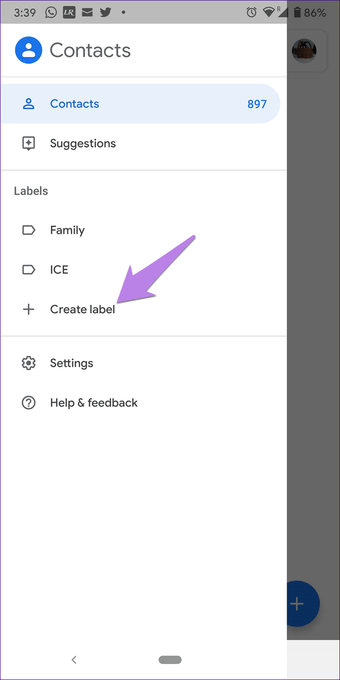
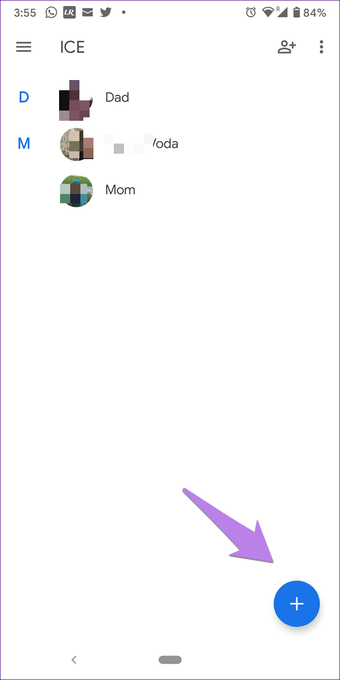
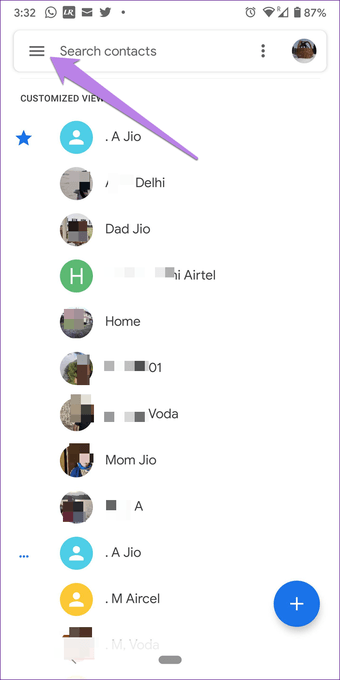
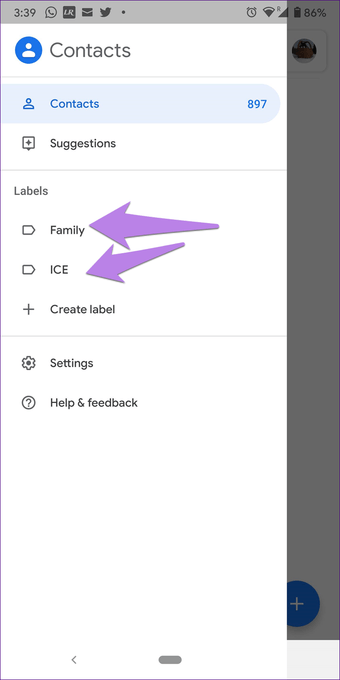
Se você enviar regularmente uma mensagem ou e-mail para vários contatos juntos, poderá agrupá-los. Isso ajudará você a enviar a mesma mensagem para essas pessoas com um único toque. Você pode agrupar contatos neste aplicativo usando o recurso de etiquetas. Infelizmente, ao contrário do aplicativo Samsung Contacts, você não pode definir um toque comum para todos os membros do rótulo.

Para criar um rótulo, toque no ícone de três barras na parte superior. Em seguida, selecione Criar etiqueta.

Dicas dos contatos do Google Truques Recursos 5 "width =" 702 "height =" 1402 "tamanhos de dados =" tamanhos automáticos "=" (largura mínima: 976px) 700px, (largura mínima: 448px) 75vw, 90vw "srcset =" /wp-content/uploads/2019/12/1577820510_248_13-melhores-dicas-e-truques-dos-contatos-do-Google-que.png 702w, https://cdn.guidingtech.com/imager /media/assets/2019/12/250120/google-contacts-tips-tricks-features-5_935adec67b324b146ff212ec4c69054f.png?1577371297 700w, https://cdn.guidingtech.com/imager/media/assets/2019/12/250120/ google-contatos-dicas-truques-recursos-5_40dd5eab97016030a3870d712fd9ef0f.png? 1577371299 500w, https://cdn.guidingtech.com/imager/media/assets/2019/12/250120/google-contacts-tips-tricks-features-5c7b4a1a .png? 1577371301 340w
Dicas dos contatos do Google Truques Recursos 6 "width =" 702 "height =" 1402 "tamanhos de dados =" tamanhos automáticos "=" (largura mínima: 976px) 700px, (largura mínima: 448px) 75vw, 90vw "srcset =" /wp-content/uploads/2019/12/1577820511_421_13-melhores-dicas-e-truques-dos-contatos-do-Google-que.png 702w, https://cdn.guidingtech.com/imager /media/assets/2019/12/250121/google-contacts-tips-tricks-features-6_935adec67b324b146ff212ec4c69054f.png?1577371307 700w, https://cdn.guidingtech.com/imager/media/assets/2019/12/250121/ google-contatos-dicas-truques-recursos-6_40dd5eab97016030a3870d712fd9ef0f.png? 1577371309 500w, https://cdn.guidingtech.com/imager/media/assets/2019/12/250121/google-contacts-tips-tricks-features-features-6_7c4a1 .png? 1577371310 340w

Para adicionar membros ao rótulo, toque no nome do rótulo. Em seguida, toque no botão adicionar flutuante na parte inferior.

Dicas dos contatos do Google Truques Recursos 7 "width =" 702 "height =" 1402 "tamanhos de dados =" tamanhos automáticos "=" (largura mínima: 976px) 700px, (largura mínima: 448px) 75vw, 90vw "srcset =" /wp-content/uploads/2019/12/1577820511_15_13-melhores-dicas-e-truques-dos-contatos-do-Google-que.png 702w, https://cdn.guidingtech.com/imager /media/assets/2019/12/250122/google-contacts-tips-tricks-features-7_935adec67b324b146ff212ec4c69054f.png?1577371316 700w, https://cdn.guidingtech.com/imager/media/assets/2019/12/250122/ google-contatos-dicas-truques-recursos-7_40dd5eab97016030a3870d712fd9ef0f.png? 1577371318 500w, https://cdn.guidingtech.com/imager/media/assets/2019/12/250122/google-contacts-tips-tricks-features-7eat5c12a1c1a .png? 1577371319 340w
Dicas dos contatos do Google Truques Recursos 8 "width =" 702 "height =" 1402 "tamanhos de dados =" tamanhos automáticos "=" (largura mínima: 976px) 700px, (largura mínima: 448px) 75vw, 90vw "srcset =" /wp-content/uploads/2019/12/1577820511_791_13-melhores-dicas-e-truques-dos-contatos-do-Google-que.png 702w, https://cdn.guidingtech.com/imager /media/assets/2019/12/250123/google-contacts-tips-tricks-features-8_935adec67b324b146ff212ec4c69054f.png?1577371325 700w, https://cdn.guidingtech.com/imager/media/assets/2019/12/250123/ google-contatos-dicas-truques-recursos-8_40dd5eab97016030a3870d712fd9ef0f.png? 1577371326 500w, https://cdn.guidingtech.com/imager/media/assets/2019/12/250123/google-contacts-tips-tricks-features-8eat7c1a4a1 .png? 1577371327 340w

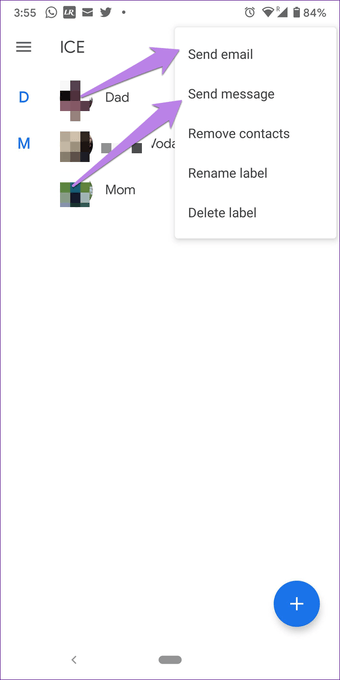
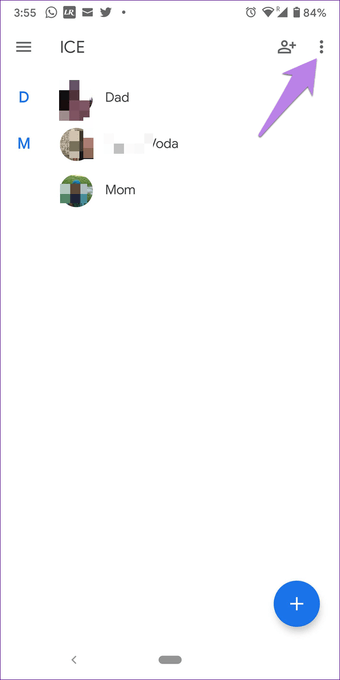
Para enviar um email ou mensagem para todos os membros do marcador, abra o marcador. Em seguida, toque no ícone de três barras na parte superior e selecione Enviar email ou Enviar mensagem.

Dicas dos contatos do Google Truques Recursos 9 "width =" 702 "height =" 1402 "tamanhos de dados =" tamanhos automáticos "=" (largura mínima: 976px) 700px, (largura mínima: 448px) 75vw, 90vw "srcset =" /wp-content/uploads/2019/12/1577820512_412_13-melhores-dicas-e-truques-dos-contatos-do-Google-que.png 702w, https://cdn.guidingtech.com/imager /media/assets/2019/12/250124/google-contacts-tips-tricks-features-9_935adec67b324b146ff212ec4c69054f.png?1577371333 700w, https://cdn.guidingtech.com/imager/media/assets/2019/12/250124/ google-contatos-dicas-truques-recursos-9_40dd5eab97016030a3870d712fd9ef0f.png? 1577371335 500w, https://cdn.guidingtech.com/imager/media/assets/2019/12/250124/google-contacts-tips-tricks-features-9eat5c12a1c1a .png? 1577371336 340w
Dicas dos contatos do Google Truques Recursos 10 "width =" 702 "height =" 1402 "tamanhos de dados =" tamanhos automáticos "=" (largura mínima: 976px) 700px, (largura mínima: 448px) 75vw, 90vw "srcset =" /wp-content/uploads/2019/12/1577820512_741_13-melhores-dicas-e-truques-dos-contatos-do-Google-que.png 702w, https://cdn.guidingtech.com/imager /media/assets/2019/12/250125/google-contacts-tips-tricks-features-10_935adec67b324b146ff212ec4c69054f.png?1577371342 700w, https://cdn.guidingtech.com/imager/media/assets/2019/12/250125/ google-contatos-dicas-truques-recursos-10_40dd5eab97016030a3870d712fd9ef0f.png? 1577371343 500w, https://cdn.guidingtech.com/imager/media/assets/2019/12/250125/google-contacts-tips-tricks-features-10c7a4eb12a1 .png? 1577371344 340w

7. Selecione Todos os contatos

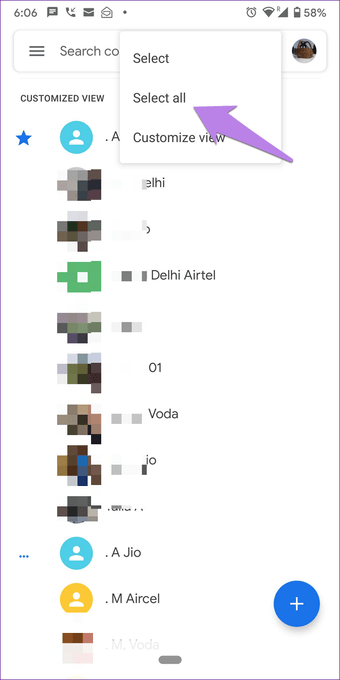
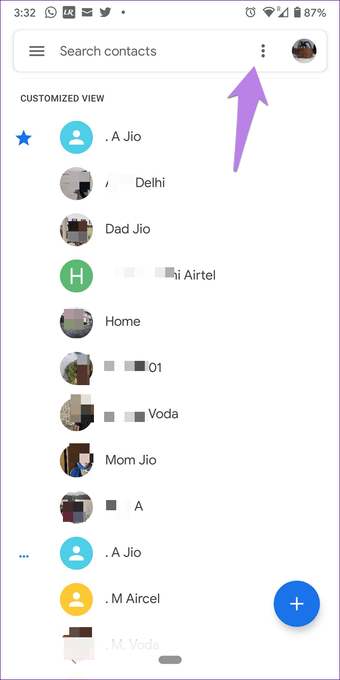
Às vezes, você precisa selecionar todos os contatos. Pode-se pensar que eles precisam selecionar cada contato individualmente tocando neles. No entanto, esse não é o caso. Os Contatos do Google oferecem uma maneira fácil para isso. Para fazer isso, toque no ícone de três pontos na tela inicial do aplicativo. Escolha Selecionar tudo nele.

Dicas dos Contatos do Google Truques Recursos 26 "width =" 702 "height =" 1402 "tamanhos de dados =" tamanhos automáticos "=" (largura mínima: 976px) 700px, (largura mínima: 448px) 75vw, 90vw "srcset =" /wp-content/uploads/2019/12/1577820512_553_13-melhores-dicas-e-truques-dos-contatos-do-Google-que.png 702w, https://cdn.guidingtech.com/imager /media/assets/2019/12/250141/google-contacts-tips-tricks-features-26_935adec67b324b146ff212ec4c69054f.png?1577371353 700w, https://cdn.guidingtech.com/imager/media/assets/2019/12/250141/ google-contatos-dicas-truques-recursos-26_40dd5eab97016030a3870d712fd9ef0f.png? 1577371355 500w, https://cdn.guidingtech.com/imager/media/assets/2019/12/250141/google-contacts-tips-tricks-features-45eat1 .png? 1577371356 340w
Dicas dos contatos do Google Truques Recursos 27 "width =" 702 "height =" 1402 "tamanhos de dados =" tamanhos automáticos "=" (largura mínima: 976px) 700px, (largura mínima: 448px) 75vw, 90vw "srcset =" /wp-content/uploads/2019/12/1577820513_350_13-melhores-dicas-e-truques-dos-contatos-do-Google-que.png 702w, https://cdn.guidingtech.com/imager /media/assets/2019/12/250142/google-contacts-tips-tricks-features-27_935adec67b324b146ff212ec4c69054f.png?157737136 4 700w, https://cdn.guidingtech.com/imager/media/assets/2019/12/250142/ google-contatos-dicas-truques-recursos-27_40dd5eab97016030a3870d712fd9ef0f.png? 1577371366 500w, https://cdn.guidingtech.com/imager/media/assets/2019/12/250142/google-contacts-tips-tricks-features-45eat1 .png? 1577371367 340w

8. Mesclar contatos

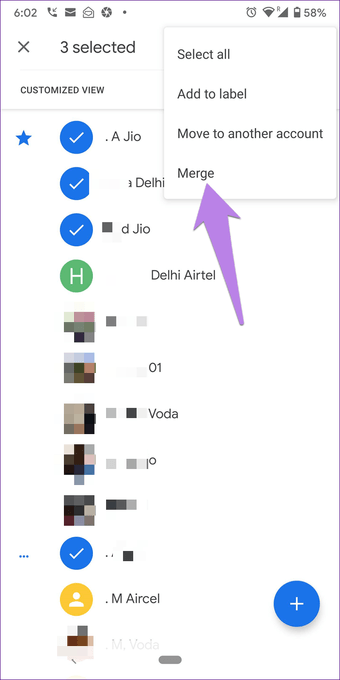
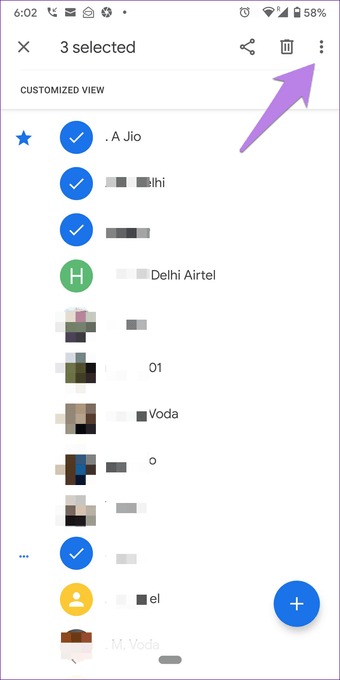
Para fazer isso, selecione os contatos que deseja mesclar na tela inicial do aplicativo. Toque no ícone de três pontos. Escolha Mesclar.

Dicas dos contatos do Google Truques Recursos 28 "width =" 702 "height =" 1402 "tamanhos de dados =" tamanhos automáticos "=" (largura mínima: 976px) 700px, (largura mínima: 448px) 75vw, 90vw "srcset =" /wp-content/uploads/2019/12/1577820513_811_13-melhores-dicas-e-truques-dos-contatos-do-Google-que.png 702w, https://cdn.guidingtech.com/imager /media/assets/2019/12/250143/google-contacts-tips-tricks-features-28_935adec67b324b146ff212ec4c69054f.png?1577371375 700w, https://cdn.guidingtech.com/imager/media/assets/2019/12/250143/ google-contatos-dicas-truques-recursos-28_40dd5eab97016030a3870d712fd9ef0f.png? 1577371377 500w, https://cdn.guidingtech.com/imager/media/assets/2019/12/250143/google-contacts-tips-tricks-features-45eat4c1a4a .png? 1577371378 340w
Dicas dos contatos do Google Truques Recursos 29 "width =" 702 "height =" 1402 "tamanhos de dados =" tamanhos automáticos "=" (largura mínima: 976px) 700px, (largura mínima: 448px) 75vw, 90vw "srcset =" /wp-content/uploads/2019/12/1577820514_702_13-melhores-dicas-e-truques-dos-contatos-do-Google-que.png 702w, https://cdn.guidingtech.com/imager /media/assets/2019/12/250144/google-contacts-tips-tricks-features-29_935adec67b324b146ff212ec4c69054f.png?1577371386 700w, https://cdn.guidingtech.com/imager/media/assets/2019/12/250144/ google-contatos-dicas-truques-recursos-29_40dd5eab97016030a3870d712fd9ef0f.png? 1577371389 500w, https://cdn.guidingtech.com/imager/media/assets/2019/12/250144/google-contacts-tips-tricks-features-45eat1 .png? 1577371390 340w

9. Mover contatos para outra conta

Se você salvou acidentalmente um contato de alguém em uma conta errada, não será necessário excluí-lo e adicioná-lo novamente. Você pode movê-lo para a sua conta desejada.

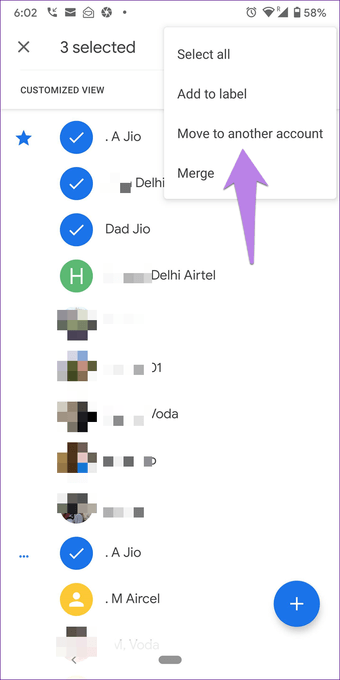
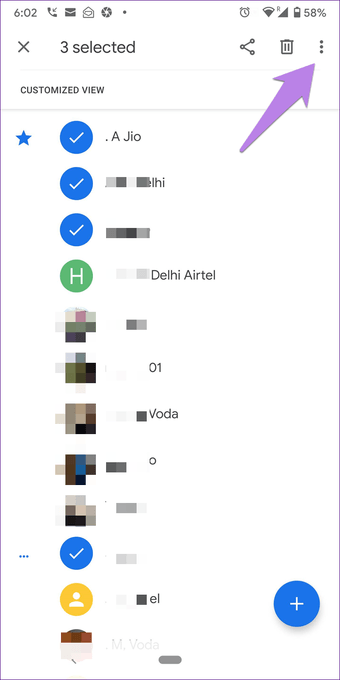
Para mover um contato, pressione e segure o nome do contato na tela inicial do aplicativo. Em seguida, se desejar, você pode selecionar mais contatos ou usar a opção Selecionar tudo. Depois de selecionado, toque no ícone de três pontos na parte superior e escolha Mover para outra conta. Em seguida, escolha a conta para onde deseja movê-la.

Dicas dos contatos do Google Truques Recursos 24 "width =" 702 "height =" 1402 "tamanhos de dados =" tamanhos automáticos "=" (largura mínima: 976px) 700px, (largura mínima: 448px) 75vw, 90vw "srcset =" /wp-content/uploads/2019/12/1577820514_674_13-melhores-dicas-e-truques-dos-contatos-do-Google-que.png 702w, https://cdn.guidingtech.com/imager /media/assets/2019/12/250139/google-contacts-tips-tricks-features-24_935adec67b324b146ff212ec4c69054f.png?1577371397 700w, https://cdn.guidingtech.com/imager/media/assets/2019/12/250139/ google-contatos-dicas-truques-recursos-24_40dd5eab97016030a3870d712fd9ef0f.png? 1577371399 500w, https://cdn.guidingtech.com/imager/media/assets/2019/12/250139/google-contacts-tips-tricks-features-45eatc24a7c1a .png? 1577371401 340w
Dicas dos contatos do Google Truques Recursos 25 "width =" 702 "height =" 1402 "tamanhos de dados =" tamanhos automáticos "=" (largura mínima: 976px) 700px, (largura mínima: 448px) 75vw, 90vw "srcset =" /wp-content/uploads/2019/12/1577820515_834_13-melhores-dicas-e-truques-dos-contatos-do-Google-que.png 702w, https://cdn.guidingtech.com/imager /media/assets/2019/12/250140/google-contacts-tips-tricks-features-25_935adec67b324b146ff212ec4c69054f.png?1577371408 700w, https://cdn.guidingtech.com/imager/media/assets/2019/12/250140/ google-contatos-dicas-truques-recursos-25_40dd5eab97016030a3870d712fd9ef0f.png? 1577371411 500w, https://cdn.guidingtech.com/imager/media/assets/2019/12/250140/google-contacts-tips-tricks-features-25754a121 .png? 1577371412 340w

10. Adicione contato rapidamente

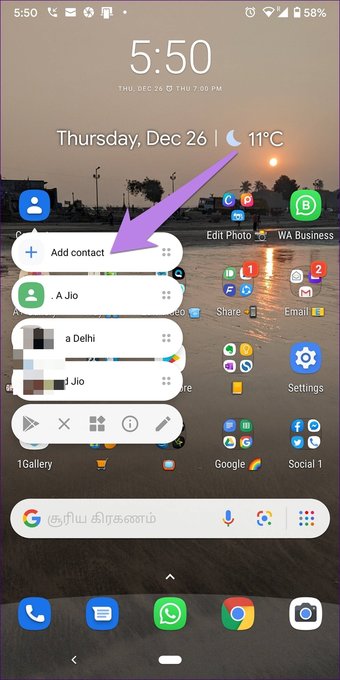
Se você possui um telefone executando o Android 7.0 Nougat e superior, pode usar os atalhos do aplicativo para criar um novo contato. Para isso, mantenha pressionado o ícone do aplicativo Contatos na tela inicial. Em seguida, selecione Adicionar contato no menu.

Dicas dos contatos do Google Truques Recursos 23 "width =" 702 "height =" 1402 "tamanhos de dados =" tamanhos automáticos "=" (largura mínima: 976px) 700px, (largura mínima: 448px) 75vw, 90vw "srcset =" /wp-content/uploads/2019/12/1577820515_227_13-melhores-dicas-e-truques-dos-contatos-do-Google-que.jpg 702w, https://cdn.guidingtech.com/imager /media/assets/2019/12/250138/google-contacts-tips-tricks-features-23_935adec67b324b146ff212ec4c69054f.jpg?1577371156 700w, https://cdn.guidingtech.com/imager/media/assets/2019/12/250138/ google-contatos-dicas-truques-recursos-23_40dd5eab97016030a3870d712fd9ef0f.jpg? 1577371157 500w, https://cdn.guidingtech.com/imager/media/assets/2019/12/250138/google-contacts-tips -tricks-features-45eat1 Você é um profissional?

11. Alterar tema do aplicativo

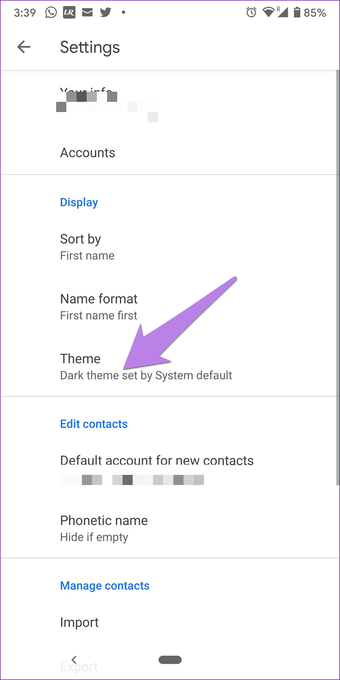
Você é um fã do modo escuro? A sorte está do seu lado, pois o aplicativo Contatos suporta isso. Para alterar o tema, abra o aplicativo Configurações no ícone de três barras. Em seguida, toque em Tema. Escolha Escuro. Você pode alternar para o modo de luz selecionando Luz.

Dicas dos contatos do Google Truques Recursos 21 "width =" 702 "height =" 1402 "tamanhos de dados =" tamanhos automáticos "=" (largura mínima: 976px) 700px, (largura mínima: 448px) 75vw, 90vw "srcset =" /wp-content/uploads/2019/12/1577820516_397_13-melhores-dicas-e-truques-dos-contatos-do-Google-que.png 702w, https://cdn.guidingtech.com/imager /media/assets/2019/12/250136/google-contacts-tips-tricks-features-21_935adec67b324b146ff212ec4c69054f.png?1577371418 700w, https://cdn.guidingtech.com/imager/media/assets/2019/12/250136/ google-contatos-dicas-truques-recursos-21_40dd5eab97016030a3870d712fd9ef0f.png? 1577371420 500w, https://cdn.guidingtech.com/imager/media/assets/2019/12/250136/google-contacts-tips-tricks-features-45eatc1a1c4a .png? 1577371421 340w
Dicas dos contatos do Google Truques Recursos 22 "width =" 702 "height =" 1402 "tamanhos de dados =" tamanhos automáticos "=" (largura mínima: 976px) 700px, (largura mínima: 448px) 75vw, 90vw "srcset =" /wp-content/uploads/2019/12/1577820516_28_13-melhores-dicas-e-truques-dos-contatos-do-Google-que.png 702w, https://cdn.guidingtech.com/imager /media/assets/2019/12/250137/google-contacts-tips-tricks-features-22_935adec67b324b146ff212ec4c69054f.png?1577371428 700w, https://cdn.guidingtech.com/imager/media/assets/2019/12/250137/ google-contatos-dicas-truques-recursos-22_40dd5eab97016030a3870d712fd9ef0f.png? 1577371430 500w, https://cdn.guidingtech.com/imager/media/assets/2019/12/250137/google-contacts-tips-tricks-features-45eat4c1a4a .png? 1577371431 340w

12. Desfazer alterações

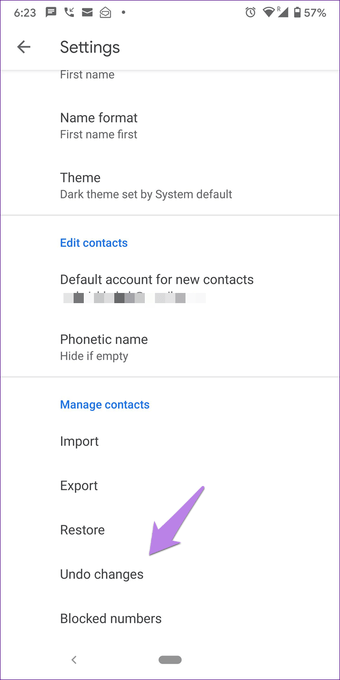
Você já editou ou excluiu acidentalmente um contato em nosso telefone? Você saberia o trauma que se segue. Felizmente, os Contatos do Google oferecem uma maneira fácil de desfazer as alterações feitas nos seus contatos nos últimos 30 dias. Você precisa escolher um período de tempo desde quando deseja desfazer as alterações.

Para isso, abra o aplicativo Contatos e acesse Configurações no ícone de três barras. Role para baixo e toque em Desfazer alterações.

Dicas dos contatos do Google Truques Recursos 30 "width =" 702 "height =" 1402 "tamanhos de dados =" tamanhos automáticos "=" (largura mínima: 976px) 700px, (largura mínima: 448px) 75vw, 90vw "srcset =" /wp-content/uploads/2019/12/1577820517_350_13-melhores-dicas-e-truques-dos-contatos-do-Google-que.png 702w, https://cdn.guidingtech.com/imager /media/assets/2019/12/250145/google-contacts-tips-tricks-features-30_935adec67b324b146ff212ec4c69054f.png?1577371438 700w, https://cdn.guidingtech.com/imager/media/assets/2019/12/250145/ google-contatos-dicas-truques-recursos-30_40dd5eab97016030a3870d712fd9ef0f.png? 1577371440 500w, https://cdn.guidingtech.com/imager/media/assets/2019/12/250145/google-contacts-tips-tricks-features-30c7a4eb12a1 .png? 1577371441 340w

13. Verifique o que o aplicativo tem a dizer

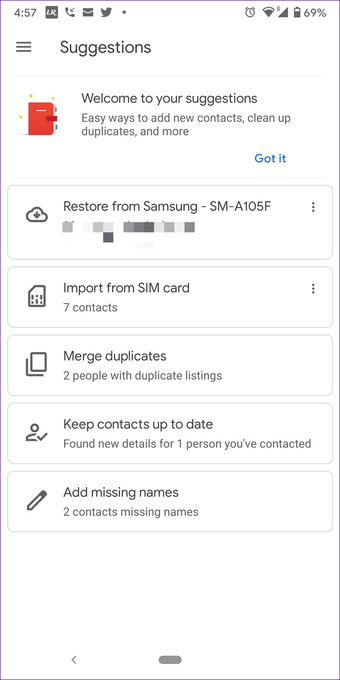
Semelhante a outros aplicativos do Google, o aplicativo Contatos também é inteligente. Isso ocorre porque ele não apenas detecta contatos duplicados, mas também permite mesclá-los automaticamente. Isso não é tudo. Além disso, oferece outras sugestões relacionadas à sua lista de contatos, como nomes ausentes, novos detalhes sobre um contato, restauração e muito mais.

Para fazer isso, toque no ícone de três barras no aplicativo. Em seguida, toque em Sugestões.

Dicas dos contatos do Google Truques Recursos 19 "width =" 702 "height =" 1402 "tamanhos dos dados =" auto "tamanhos =" (largura mínima: 976px) 700px, (largura mínima: 448px) 75vw, 90vw "srcset =" /wp-content/uploads/2019/12/1577820517_831_13-melhores-dicas-e-truques-dos-contatos-do-Google-que.png 702w, https://cdn.guidingtech.com/imager /media/assets/2019/12/250134/google-contacts-tips-tricks-features-19_935adec67b324b146ff212ec4c69054f.png?1577371449 700w, https://cdn.guidingtech.com/imager/media/assets/2019/12/250134/ google-contatos-dicas-truques-recursos-19_40dd5eab97016030a3870d712fd9ef0f.png? 1577371452 500w, https://cdn.guidingtech.com/imager/media/assets/2019/12/250134/google-contacts-tips-tricks-features45_4c5a1c4a .png? 1577371453 340w
Dicas dos contatos do Google Truques Recursos 20 "width =" 702 "height =" 1402 "tamanhos de dados =" tamanhos automáticos "=" (largura mínima: 976px) 700px, (largura mínima: 448px) 75vw, 90vw "srcset =" /wp-content/uploads/2019/12/1577820517_726_13-melhores-dicas-e-truques-dos-contatos-do-Google-que.png 702w, https://cdn.guidingtech.com/imager /media/assets/2019/12/250135/google-contacts-tips-tricks-features-20_935adec67b324b146ff212ec4c69054f.png?1577371461 700w, https://cdn.guidingtech.com/imager/media/assets/2019/12/250135/ google-contacts-tips-tricks-features-20_40dd5eab97016030a3870d712fd9ef0f.png?1577371463 500w, https://cdn.guidingtech.com/imager/med ia/assets/2019/12/250135/google-contacts-tips-tricks-features-20_7c4a12eb7455b3a1ce1ef1cadcf29289 .png?1577371464 340w

Bonus: Stop Syncing Contacts

You must have noticed that when you add a Google account to your Android phone, it automatically syncs its contacts. It’s quite troubling as you aren’t offered any option to switch it off at the start. But, if you want to do so, check out our helpful guide that will help you in stopping the syncing of your Google contacts.

More Fun

We hope you liked the above bunch of Google Contacts tips and tricks. In case you want to explore contacts further, you should check its web version at contacts.google.com. You get extra features such as hide and print contacts.

Próximo: Do you want to remove a Google account from your phone? Here's what happens by doing so on Android and iPhone from the given link.


Fonte Adicione ao Google Notícias
Neste artigo
  1. 1. Alternar entre contas
  2. 2. Alterar como os contatos são mostrados
  3. 3. Adicionar contato à tela inicial
  4. 4. Atribuir toque personalizado
  5. 5. Defina uma imagem de contato
  6. 6. Criar grupos
  7. 7. Selecione Todos os contatos
  8. 8. Mesclar contatos
  9. 9. Mover contatos para outra conta
  10. 10. Adicione contato rapidamente
  11. 11. Alterar tema do aplicativo
  12. 12. Desfazer alterações
  13. 13. Verifique o que o aplicativo tem a dizer
  14. Bonus: Stop Syncing Contacts
  15. More Fun