
Os contatos são sincronizados automaticamente com sua conta do Google quando você adiciona a conta em seu telefone Android. Enquanto alguns podem não gostar desse comportamento, para outros é uma dádiva de Deus. Principalmente porque os contatos estão sendo salvos na nuvem automaticamente. Portanto, mesmo se uma pessoa perder um telefone ou formatar o telefone, os contatos estarão seguros. Infelizmente, a funcionalidade de sincronização de contatos não funciona para alguns usuários do Android. Ou seja, os contatos do Google não estão sincronizando em seus telefones.
Se você estiver enfrentando o mesmo problema, aqui encontrará 13 soluções para corrigi-lo. Quer o problema esteja relacionado ao aplicativo de contatos do Google ou ao serviço de sincronização de contatos do Google no Android, as correções cobrirão soluções para ambos.
Vamos começar.
1. Reinicie o telefone
Antes de tentar outras soluções, reinicie o telefone Android uma vez. Isso deve corrigir qualquer problema temporário que esteja causando o problema de não sincronização dos contatos do Google.
2. Verifique a conexão com a Internet
Freqüentemente, a sincronização falha devido a uma conexão de internet ruim. Verifique se sua Internet está funcionando bem. Se você estiver no Wi-Fi, tente alternar para dados móveis e vice-versa.
3. Habilite o modo avião
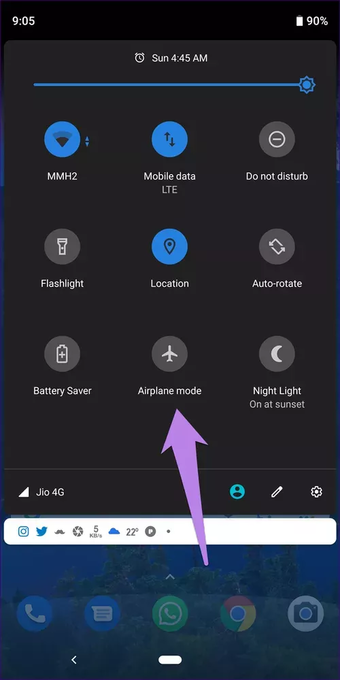
Mesmo que o modo Avião seja projetado para voos, ele é útil para solucionar problemas de rede. Se os contatos não forem sincronizados no seu telefone Android, ligar e desligar o modo avião pode ajudar.
Para fazer isso, vá para Configurações> Rede e Internet. Habilite a alternância para o modo Avião. Espere um minuto e desligue o botão de alternância. Alternativamente, você também pode ativar e desativar o modo Avião no painel Configurações rápidas.

4. Ligue e desligue a sincronização de contatos
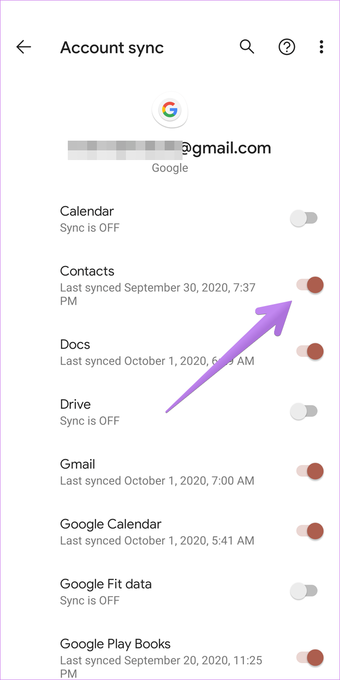
Em seguida, você precisa primeiro verificar se o serviço de sincronização está habilitado para contatos ou não em seu telefone Android. Caso não seja, habilite-o. E se já estiver ativado, desligue-o e ative-o novamente.
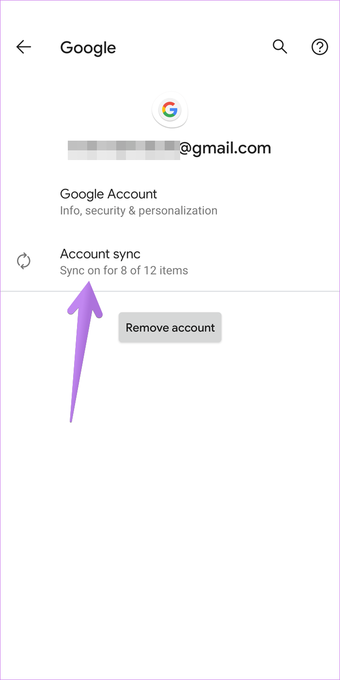
Para isso, vá para Configurações> Contas. Toque em sua conta do Google. Toque em Sincronizar conta.

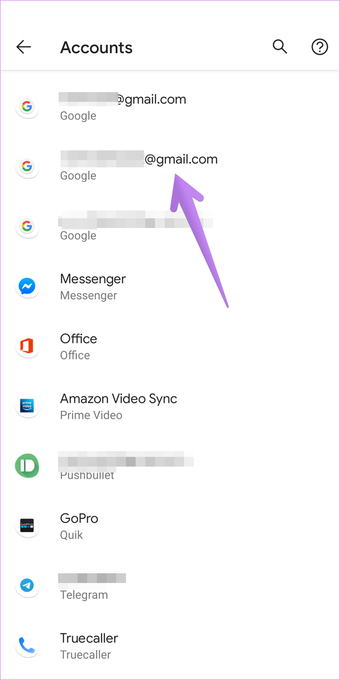

Ative o botão de alternância ao lado de Contatos. Se estiver ligado, desative-o e ligue-o novamente.

Dica Profissional: Vá em Ajustes> Google> Serviços de conta> Sincronizar Contatos do Google. Verifique o status em Status de sincronização. Se estiver mostrando, toque em Gerenciar configurações. Habilite a sincronização na próxima tela.
5. Remova os caracteres especiais
Se o problema ocorreu de repente, você deve refletir e lembrar qual contato salvou recentemente. Abra esse contato e remova quaisquer caracteres especiais do nome ou de quaisquer outros campos. Se você não tiver certeza sobre qualquer caractere especial, remova esse contato específico e adicione-o novamente manualmente. Ou exporte todos os seus contatos como um arquivo CSV e abra o arquivo. Verifique se há alguma coluna com caracteres não identificados. Exclua esse contato do telefone ou exclua todos os contatos do telefone e importe o arquivo CSV editado de volta.
6. Verifique o armazenamento
Se você obtiver 'Não é possível atualizar o contato' ao tentar sincronizar os contatos, o problema está no espaço de armazenamento. O Google permite até 25.000 contatos em cada conta ou 20 MB de contatos sem fotos. Você pode ter excedido a cota de armazenamento de contatos do Google.
7. Desligue a Economia de bateria
Projetado para economizar bateria em telefones Android, esse recurso dificulta o funcionamento normal de muitos aplicativos. E um deles é o Contatos do Google. Se o modo de economia de bateria ou economia de energia estiver ativado, seus contatos não serão sincronizados corretamente. Portanto, desligue-o.
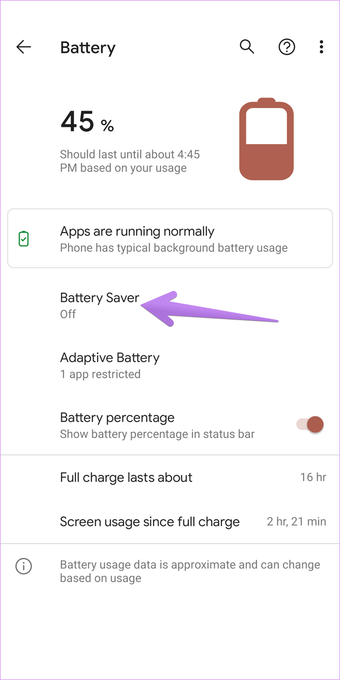
As etapas variam em diferentes aparelhos. Na maioria dos casos, você o encontrará em Configurações> Bateria> Economia de bateria.

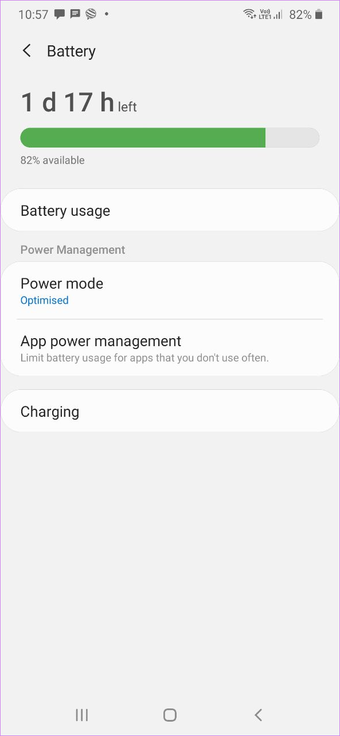
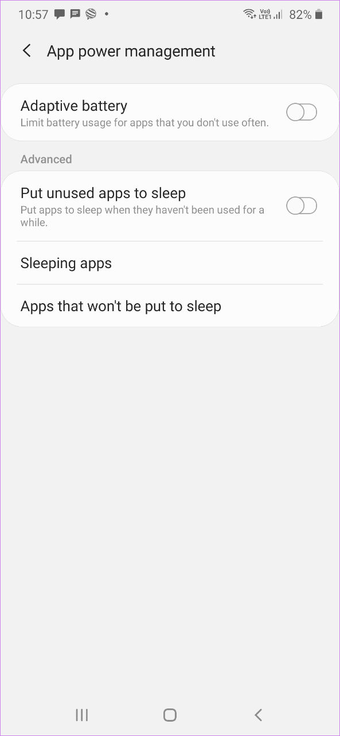
No Samsung, vá para Configurações> Cuidados com o dispositivo> Bateria> Modo de energia. Escolha Otimizado e desative a economia de energia do adaptador. Volte e toque em Gerenciamento de energia do aplicativo. Desligue a bateria adaptável. Além disso, abra os aplicativos de dormir e veja se os Contatos do Google ou o aplicativo do Google foram adicionados à lista. Remova.


8. Permitir o uso de dados em segundo plano
Em seguida, permita que os Contatos do Google ou qualquer outro aplicativo de Contatos em seu telefone tenha acesso aos dados de segundo plano. Para fazer isso, vá para Configurações> Aplicativos. Toque no aplicativo Contatos. Toque em Dados móveis e Wi-Fi ou Uso de dados dependendo da opção disponível. Ative a alternância ao lado de Dados de segundo plano e Uso de dados irrestrito. Repita as mesmas etapas para o Google app também.

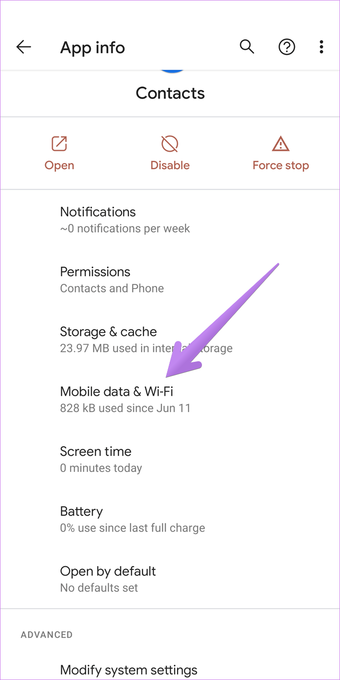

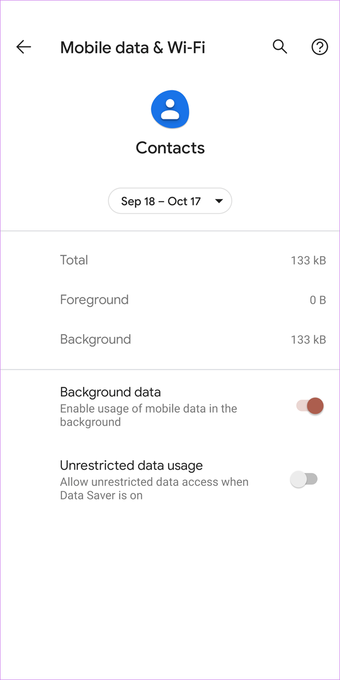
Dica profissional: Você também deve verificar se a economia de dados ou recursos semelhantes estão ativados em seu telefone. Por exemplo, você tem o modo de economia de dados Ultra em telefones Samsung em Configurações> Conexão de rede> Uso de dados / Economia de dados. Verifique se algo relacionado aos contatos foi adicionado ao modo. Desative isso.
Também em Tecnologia de Orientação
9. Atualize o aplicativo Contatos do Google
Às vezes, o problema pode ser devido a um bug no aplicativo Contatos do Google. Atualize-o na Play Store e isso deve resolver o problema. A melhor aposta seria atualizar todos os aplicativos do Google em seu telefone. Abra a Play Store e vá para a seção Meus aplicativos e jogos na barra lateral. Atualize todos os aplicativos.
10. Limpar cache e dados
Limpar o cache e os dados do aplicativo Contatos provou ser benéfico para muitos usuários do Android que sofrem com o problema de sincronização. Limpar o cache ou os dados do aplicativo Contatos não excluirá seus contatos. No entanto, sugerimos exportar seus contatos como um arquivo CSV antes de limpar os dados do aplicativo. Salve o arquivo CSV em seu telefone ou envie-o para o Google Drive.
Nota: Não apague os dados do aplicativo do sistema Armazenamento de contatos em Ajustes> Aplicativos, pois isso definitivamente excluirá seus contatos.
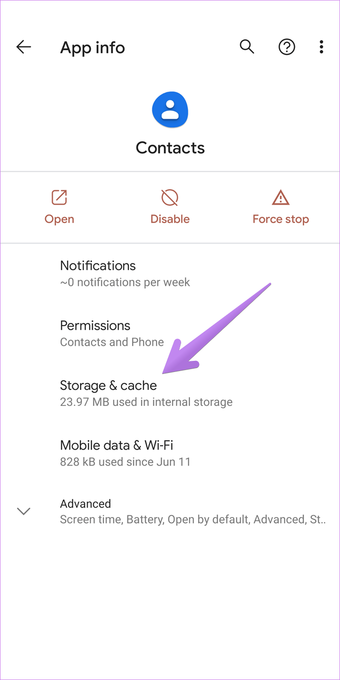
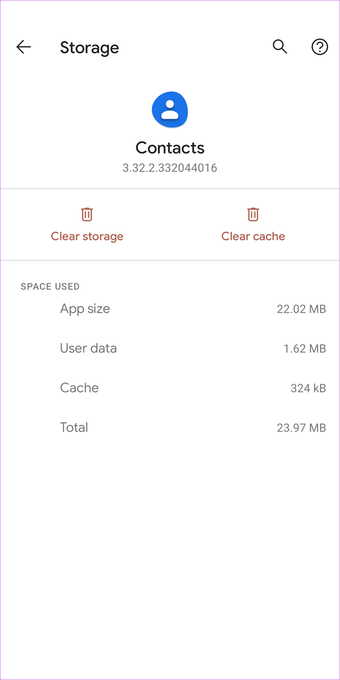
Para limpar o cache e os dados do aplicativo Contatos, vá para Ajustes> Aplicativos> Contatos> Armazenamento. Toque em Limpar cache primeiro. Reinicie o dispositivo e veja se a sincronização está funcionando corretamente. Se o problema persistir, toque em Limpar dados ou Limpar armazenamento, dependendo da opção disponível. Repita o mesmo para o Google Play Services, ou seja, limpe o cache e os dados se a sincronização ainda não funcionar.



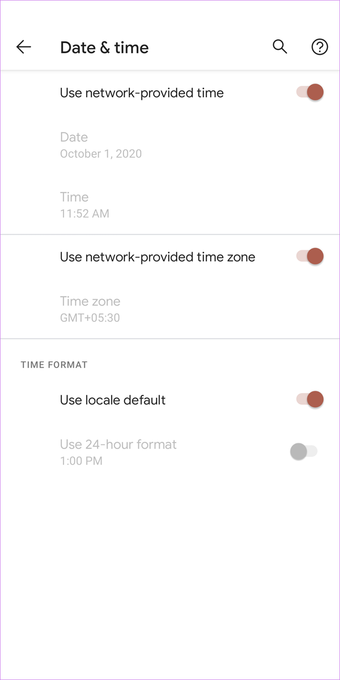
12. Redefinir as preferências do aplicativo
Os telefones Android vêm com um recurso interessante que permite redefinir todas as configurações do telefone para os valores padrão. Portanto, se alguma configuração estiver atrapalhando a funcionalidade dos contatos, a redefinição das preferências do aplicativo resolverá o problema.
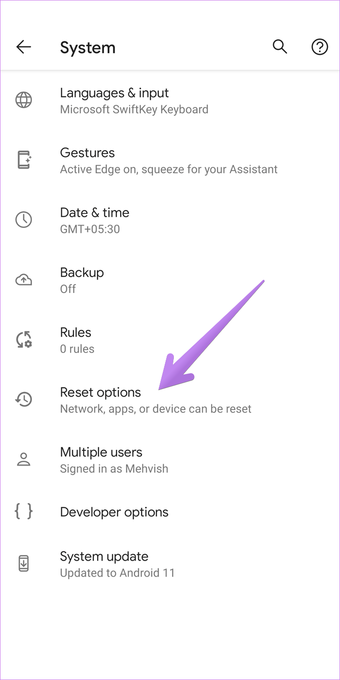
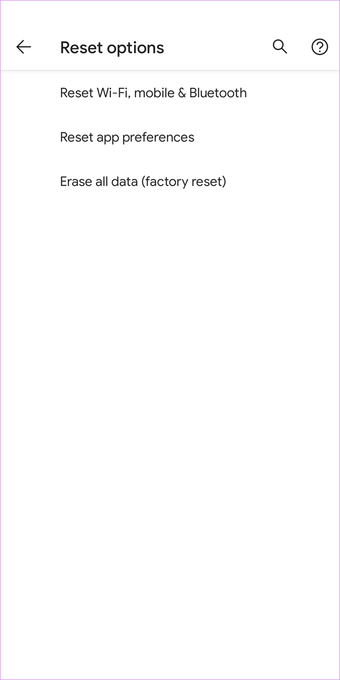
Para redefinir as preferências do aplicativo, vá para Configurações> Sistema> Opções de redefinição> Redefinir preferências do aplicativo. Nenhum dado ou arquivo será excluído ao redefinir as preferências do aplicativo. Descubra em detalhes o que acontece redefinindo as preferências do aplicativo e outros métodos para redefinir as preferências do aplicativo.


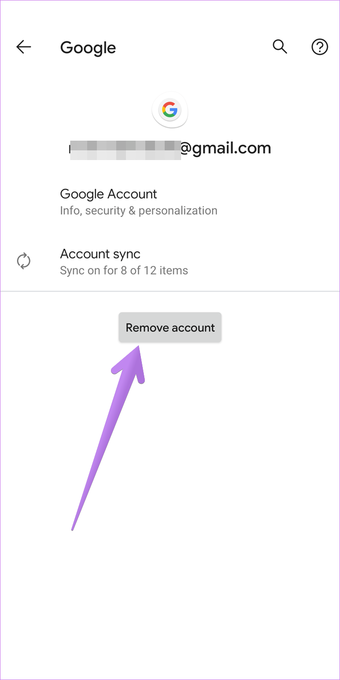
13. Remova a Conta do Google
Por último, se nada funcionar, você deve mergulhar e remover a conta do Google do seu telefone. Descubra o que acontece removendo a conta do Google de um telefone Android.
Para remover a conta, vá para Configurações> Contas. Toque em sua conta do Google. Toque em Remover. Depois de removido, adicione-o novamente e permita a funcionalidade de sincronização para contatos.

Sincronizar é importante
A capacidade de fazer backup de contatos automaticamente em segundo plano é um recurso muito bom. Perdê-lo ou quebrá-lo irritaria qualquer um. Esperamos que uma das soluções tivesse corrigido o problema de não sincronização dos contatos do Google em seu telefone Android.
Próximo: Você excluiu acidentalmente seus contatos ou os perdeu devido a uma falha de sincronização? Saiba como restaurar contatos excluídos do Google a partir do próximo link.
O artigo acima pode conter links afiliados que ajudam a apoiar a Guiding Tech. No entanto, isso não afeta nossa integridade editorial. O conteúdo permanece imparcial e autêntico.
Fonte Adicione ao Google Notícias
Neste artigo
- 1. Reinicie o telefone
- 2. Verifique a conexão com a Internet
- 3. Habilite o modo avião
- 4. Ligue e desligue a sincronização de contatos
- 5. Remova os caracteres especiais
- 6. Verifique o armazenamento
- 7. Desligue a Economia de bateria
- 8. Permitir o uso de dados em segundo plano
- 9. Atualize o aplicativo Contatos do Google
- 10. Limpar cache e dados
- 12. Redefinir as preferências do aplicativo
- 13. Remova a Conta do Google
- Sincronizar é importante


