

O Microsoft Paint é um aplicativo icônico do Windows, apesar de empalidecer em comparação com CorelDRAW, Adobe Photoshop e outros aplicativos avançados de edição de imagem. Felizmente, a Microsoft decidiu não interromper o aplicativo icônico, mas antigo, por enquanto. Infelizmente, o MS Paint não está funcionando no Windows 10 para um número considerável de usuários.

Alguns usuários também estão vendo um pop-up que diz - o MS Paint parou de funcionar. Aqui estão todas as maneiras pelas quais você pode corrigir o problema do MS Paint.
1. Feche o aplicativo, reinicie o PC
Este passo simples pode resolver erros e bugs comuns do Windows 10. Também pode ser um problema de recurso no qual o sistema falha em alocar recursos adequados para um aplicativo específico, porque muitos estão exigindo sua atenção. A etapa não deve demorar mais do que alguns instantes. Verifique se o MS Paint não está sendo aberto devido a um problema de memória insuficiente.
2. Executar como administrador
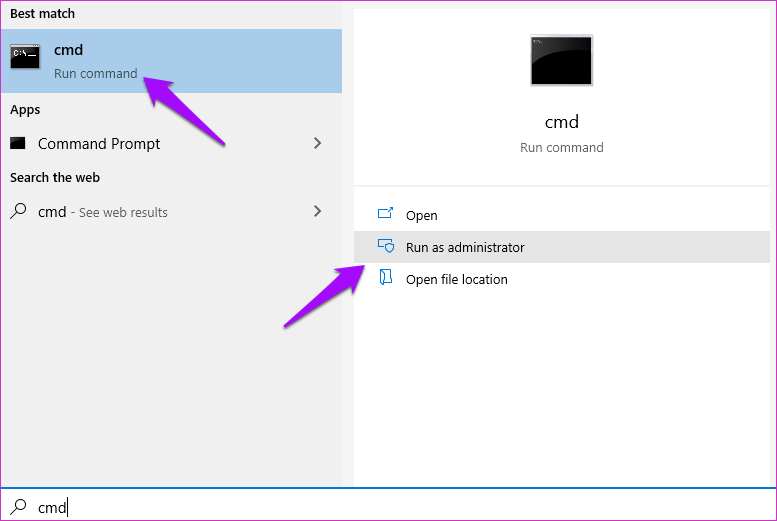
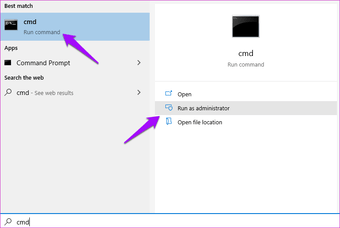
Você está usando o MS Paint de uma conta de usuário convidado? Tente usá-lo através de uma conta com direitos de administrador. Pode ser que o aplicativo não tenha os direitos de administrador. Para resolver isso, feche o aplicativo, clique com o botão direito do mouse no ícone e selecione Executar como administrador para reabrir com direitos de administrador.
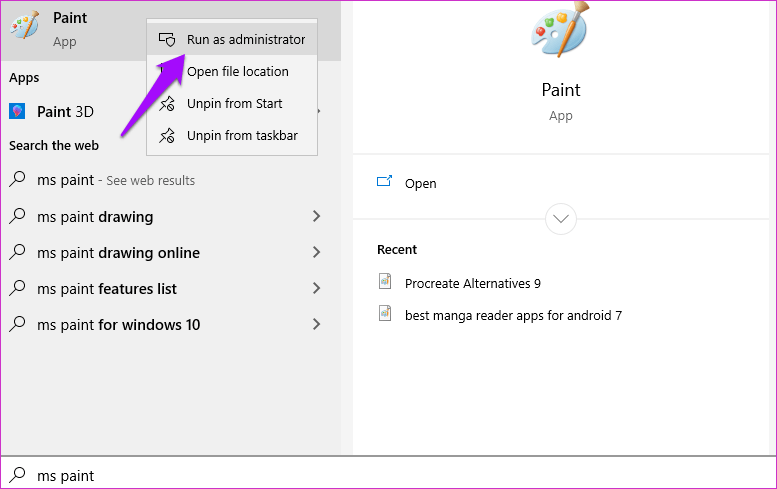
Você também pode procurar o aplicativo e clicar com o botão direito do mouse para abrir o aplicativo com direitos de administrador nos próprios resultados da pesquisa. O MS Paint ainda não está funcionando no Windows 10 depois de fazer isso?
3. Antivírus e Malwarebytes
Execute uma verificação completa com seu aplicativo antivírus favorito ou com o Windows Defender para garantir que um vírus não esteja por trás desse erro. Eu também recomendo fortemente que você baixe o Malwarebytes e execute outra varredura completa apenas para garantir a segurança.
4. Solucionador de problemas do Windows
O Windows 10 vem com um conjunto de opções de solução de problemas para diferentes serviços e aplicativos do Windows. O que ele faz é encontrar e corrigir erros comuns para ajudar a facilitar as coisas. Pressione a tecla Windows + I para abrir Configurações e procurar Localizar e corrigir problemas com os aplicativos da Microsoft Store.
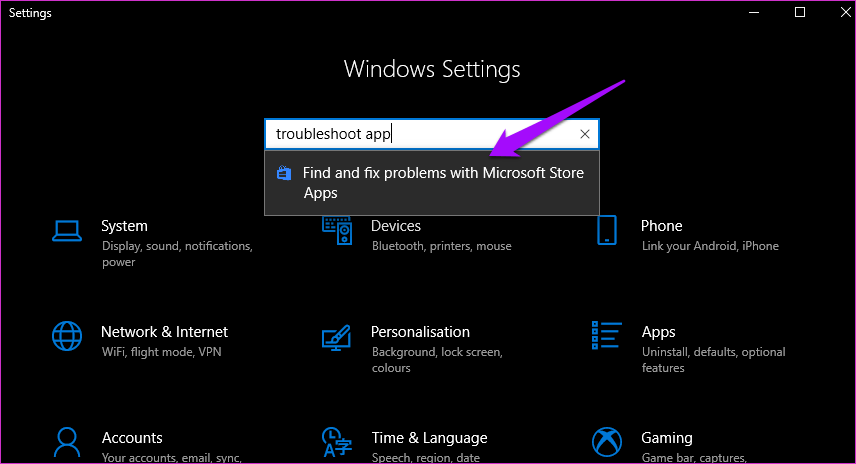
Selecione Aplicar reparos automaticamente aqui e clique em Avançar.
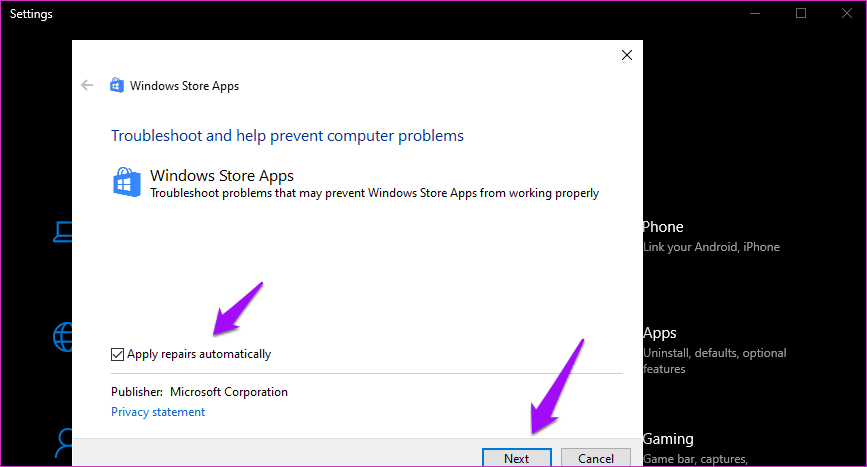
Siga as instruções na tela, se encontrar alguma coisa.
9. Corte de registro
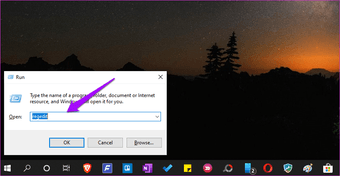
Pressione a tecla Windows + R para abrir o prompt Executar e digite RegEdit antes de pressionar Enter.

Faça uma busca detalhada na estrutura de pastas abaixo.
HKEY_CURRENT_USER Software Microsoft Windows Versão Atual Applets Paint
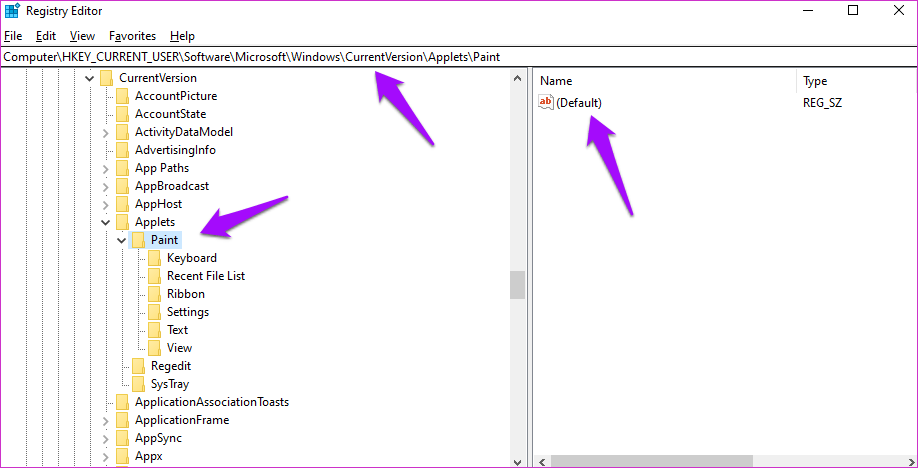
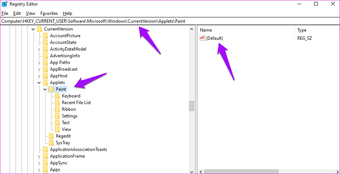
Copie e cole a chave do registro aqui na área de trabalho e exclua-a do Editor do Registro. Reinicie o seu computador e inicie o MS Paint novamente. A chave deve ser recriada automaticamente. Verifique se estava e, se não estiver, restaure-o na área de trabalho.
10. Atualize o SO
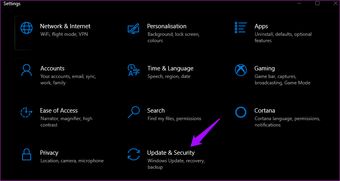
Abra Configurações novamente e clique em Atualização e segurança.
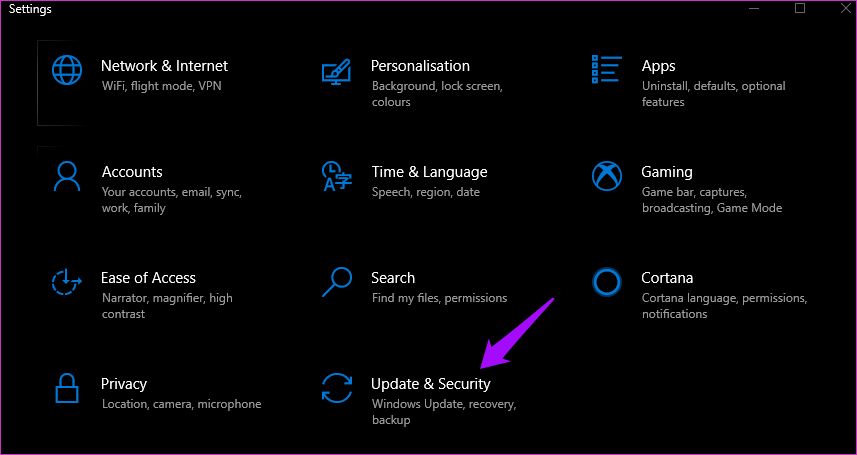
Você pode verificar se há novas atualizações e instalá-las imediatamente aqui.

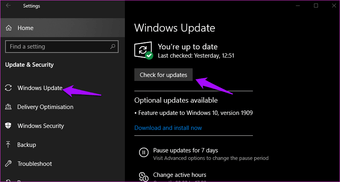
A atualização do sistema operacional pode corrigir vários erros e conflitos conhecidos de aplicativos ou serviços.
11. SFC e DISM
Independentemente da versão do Windows 10 em execução, o suporte da Microsoft recomenda a execução desses três comandos nesta ordem para resolver o erro do MS Paint que não está funcionando no Windows 10.
Abra o prompt de comando com direitos de administrador novamente.
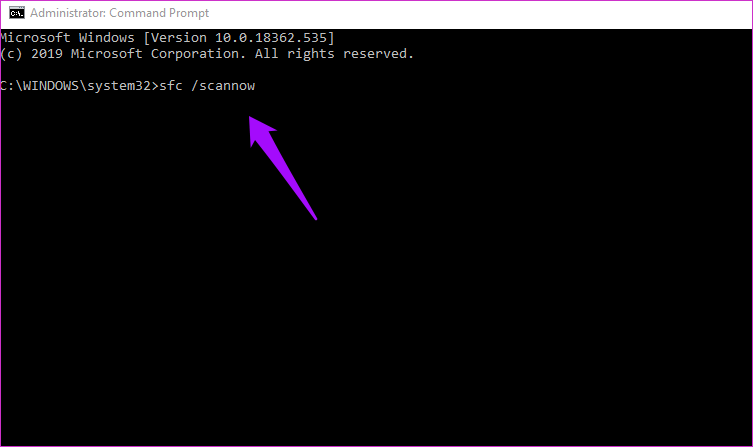
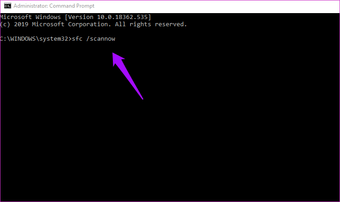
Dê o comando abaixo, que irá verificar os arquivos do sistema em busca de arquivos corrompidos e tentar repará-los.
sfc / scannow
Você precisa verificar se o MS Paint abre agora ou não. Caso contrário, dê os dois comandos abaixo, mas um de cada vez. O comando DISM verifica se há irregularidades nas Imagens do Windows e as restaura, se necessário. Seus dados pessoais ou de aplicativos não serão afetados por isso.
DISM.exe / Online / Imagem de limpeza / Scanhealth
DISM.exe / Online / Imagem de limpeza / Restorehealth
12. Microsoft Security Scanner
Se o SFC e o DISM não encontrarem nada, baixe e execute o Microsoft Security Scanner agora. É um aplicativo de segurança avançado que precisa ser baixado toda vez que você o executa. As atualizações não são enviadas para o Windows 10. Verifique se o MS Paint ainda não está abrindo ou funcionando para você.
13. Experimente outro aplicativo
Você já experimentou o novo Paint 3D porque é a versão avançada do MS Paint. Existem muitos aplicativos de edição de imagens disponíveis para o Windows 10 e você pode escolher qualquer um com base em suas necessidades. Talvez seja a hora de deixar o MS Paint para sempre.
Próximo: Não pode viver sem o MS Paint? Aqui está uma lista útil de todos os atalhos de teclado do MS Paint para você.
Última atualização em 30 dez, 2019
Fonte Adicione ao Google Notícias


