O zoom tomou o mundo pela tempestade. As pessoas gostam de usar o Zoom para videochamadas oficiais, devido à sua interface fácil de usar e aos seus incríveis recursos. No entanto, nem todos estão cientes de todos os recursos oferecidos e podem considerar a possibilidade de usar um aplicativo simples como o Google Duo sobre o Zoom. Bem, não precisa se apressar. Compartilharemos algumas configurações úteis de vídeo do Zoom para ajudá-lo a acompanhar as videochamadas em pouco tempo.
As melhores configurações de zoom de vídeo fi "width =" 1392 "height =" 784 "tamanhos de dados =" tamanhos automáticos "=" (largura mínima: 976px) 700px, (largura mínima: 448px) 75vw, 90vw "srcset =" https : //cdn.guidingtech.com/imager/assets/2020/04/816098/best-zoom-video-settings-fi_4d470f76dc99e18ad75087b1b8410ea9.jpg? 1585979075 1392w, https://cdn.guidingtech.com/imager/assets/2020/ 04/816098 / best-zoom-video-settings-fi_935adec67b324b146ff212ec4c69054f.jpg? 1585979075 700w, https://cdn.guidingtech.com/imager/assets/2020/04/816098/best-zoom-video-settings-fi_40df5eab9701efdea ? 1585979075 500w, /wp-content/uploads/2020/04/1586540188_503_13-configuracoes-uteis-de-video-com-zoom-que-voce-talvez.jpg 340w

A contagem diária de usuários ativos de Zoom aumentou de 10 milhões para 200 milhões devido à infeliz pandemia de COVID-19. Embora as pessoas possam estar trabalhando em casa, passar por cada configuração para otimizar o uso do aplicativo Zoom pode ser demorado.

Confira algumas dicas de vídeo úteis para usar nas reuniões do Zoom em um PC ou Mac com Windows.

1. Acesse as configurações de vídeo

Teremos que mexer nas configurações de vídeo do Zoom várias vezes enquanto trabalhamos ao lado desta postagem. Então, você deve saber como abri-lo. Existem duas maneiras de abrir as configurações de vídeo do Zoom.

Método 1: Abrir configurações de vídeo antes de uma reunião

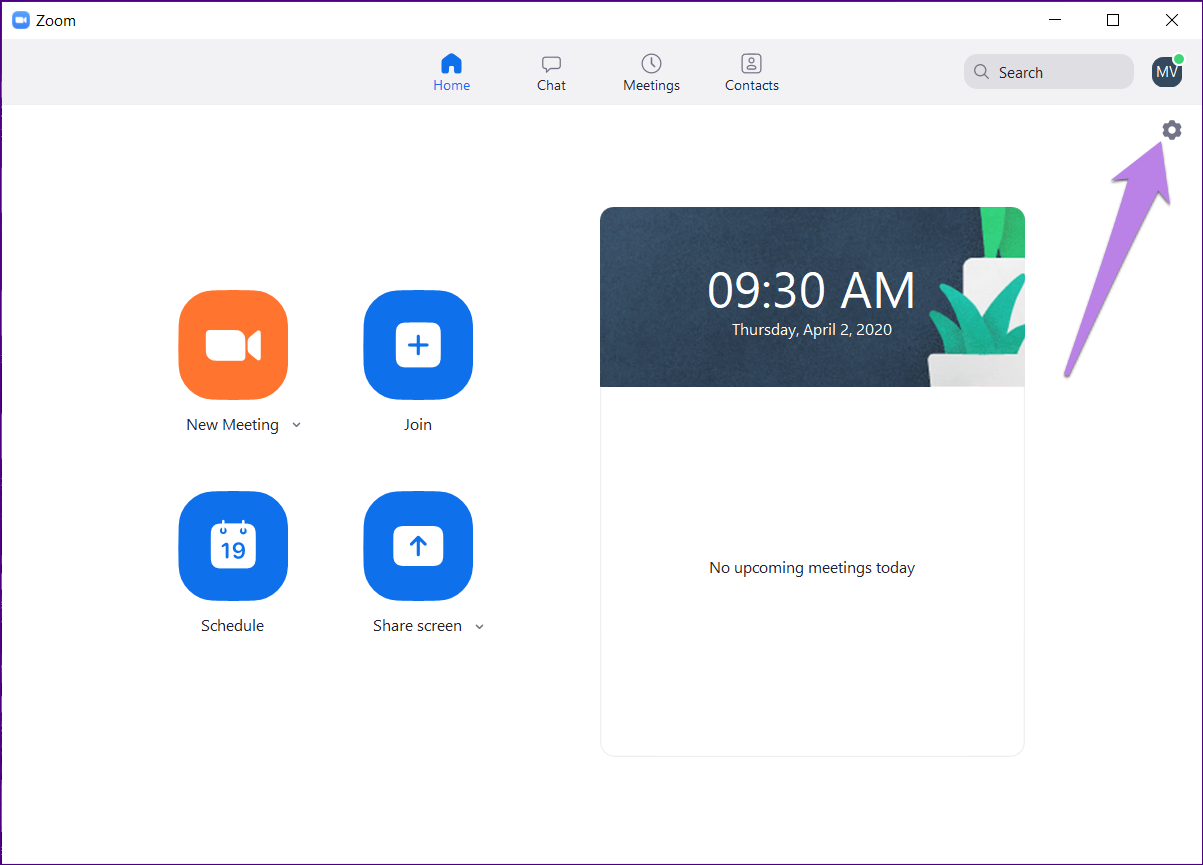
Passo 1: Inicie o aplicativo Zoom no seu PC. Em seguida, clique no ícone de configurações na parte superior.
Melhores configurações de zoom de vídeo 1 As melhores configurações de vídeo com zoom 1 "width =" 1203 "height =" 865 "tamanhos de dados = tamanhos" auto "=" (largura mínima: 976px) 700px, (largura mínima: 448px) 75vw, 90vw "srcset =" https : //cdn.guidingtech.com/imager/assets/2020/04/815892/best-zoom-video-settings-1_4d470f76dc99e18ad75087b1b8410ea9.png? 1585977909 1203w, https://cdn.guidingtech.com/imager/assets/2020/ 04/815892 / best-zoom-video-settings-1_935adec67b324b146ff212ec4c69054f.png? 1585977909 700w, https://cdn.guidingtech.com/imager/assets/2020/04/815892/best-zoom-video-settings-1_40dd5eab970112dd5eab970112 ? 1585977910 500w, /wp-content/uploads/2020/04/1586540189_238_13-configuracoes-uteis-de-video-com-zoom-que-voce-talvez.png 340w

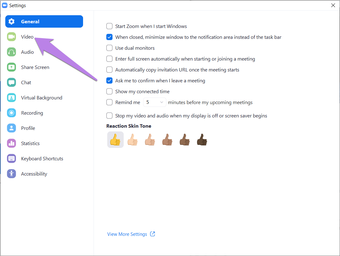
Passo 2: Clique na guia Vídeo na barra lateral esquerda.
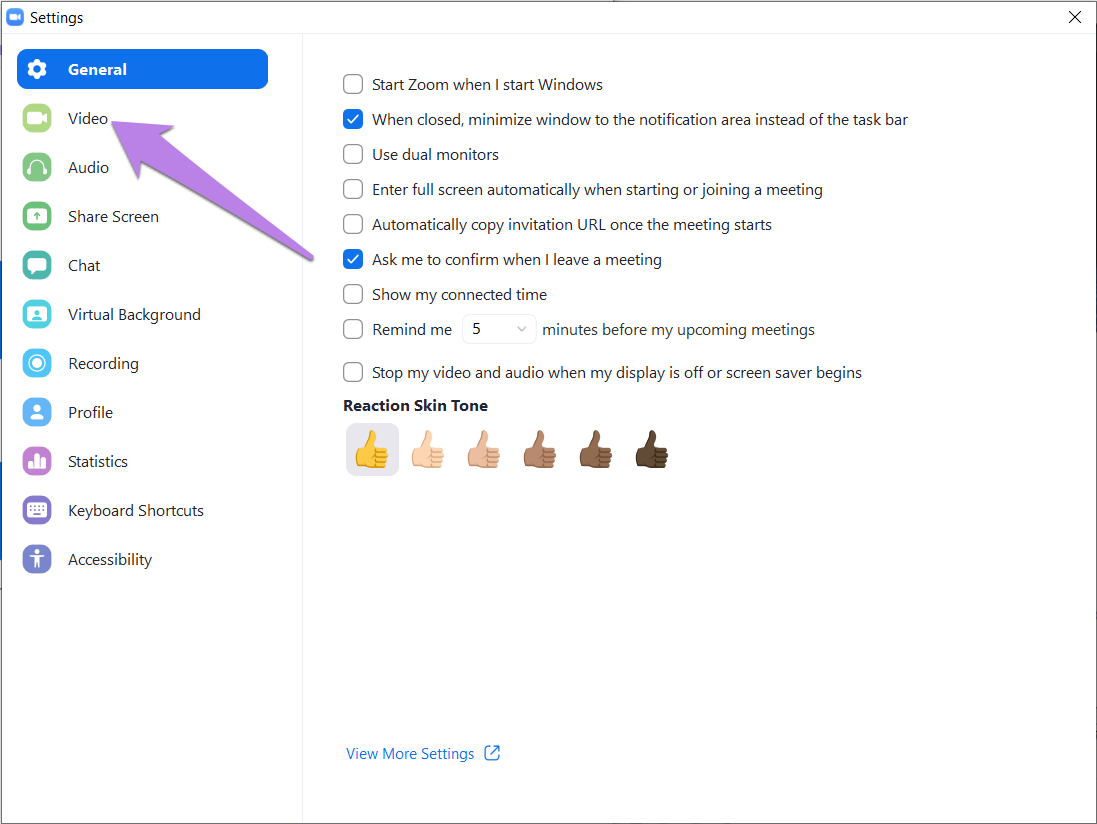
Melhores configurações de zoom de vídeo 2 As melhores configurações de vídeo com zoom 2 "width =" 1097 "height =" 824 "tamanhos de dados =" tamanhos automáticos "=" (largura mínima: 976px) 700px, (largura mínima: 448px) 75vw, 90vw "srcset =" https : //cdn.guidingtech.com/imager/assets/2020/04/815893/best-zoom-video-settings-2_4d470f76dc99e18ad75087b1b8410ea9.png? 1585977911 1097w, https://cdn.guidingtech.com/imager/assets/2020/ 04/815893 / best-zoom-video-settings-2_935adec67b324b146ff212ec4c69054f.png? 1585977911 700w, https://cdn.guidingtech.com/imager/assets/2020/04/815893/best-zoom-video-settings-2_40dd5eab970112 ? 1585977912 500w, /wp-content/uploads/2020/04/1586540189_615_13-configuracoes-uteis-de-video-com-zoom-que-voce-talvez.png 340w

Método 2: Iniciar configurações de vídeo de dentro de uma reunião

Para isso, clique na pequena seta para cima ao lado da opção Vídeo presente na parte inferior. Selecione Configurações de vídeo.
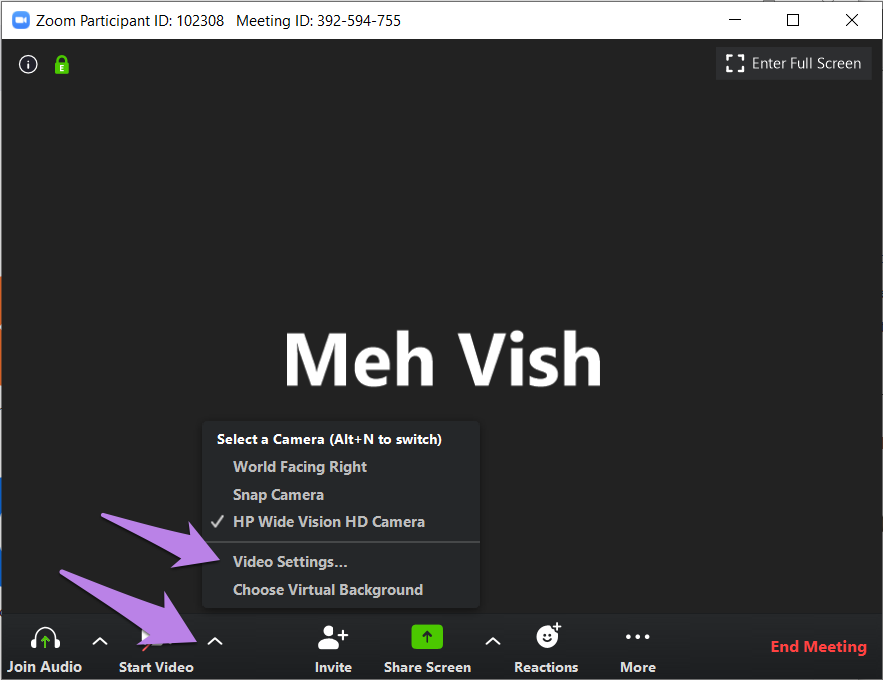
Melhores configurações de zoom de vídeo 3 Melhores configurações de vídeo com zoom 3 "width =" 883 "height =" 680 "tamanhos de dados =" auto "tamanhos =" (largura mínima: 976px) 700px, (largura mínima: 448px) 75vw, 90vw "srcset =" https : //cdn.guidingtech.com/imager/assets/2020/04/815894/best-zoom-video-settings-3_4d470f76dc99e18ad75087b1b8410ea9.png? 1585977913 883w, https://cdn.guidingtech.com/imager/assets/2020/ 04/815894 / best-zoom-video-settings-3_935adec67b324b146ff212ec4c69054f.png? 1585977914 700w, https://cdn.guidingtech.com/imager/assets/2020/04/815894/best-zoom-video-settings-3_40dd5eab9700dd5eab9700fd ? 1585977914 500w, /wp-content/uploads/2020/04/1586540190_860_13-configuracoes-uteis-de-video-com-zoom-que-voce-talvez.png 340w

2. Teste a visão da câmera

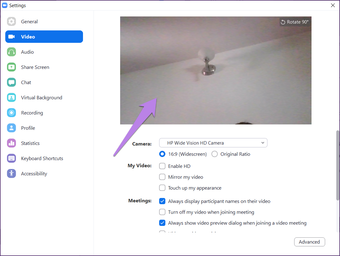
Se você não tem certeza da aparência do seu vídeo ou da aparência do plano de fundo, experimente o recurso de visualização de vídeo do Zoom. Para isso, abra as configurações de vídeo no Zoom, como mostrado acima. Na guia Vídeo, você verá a visualização ao vivo do seu vídeo.
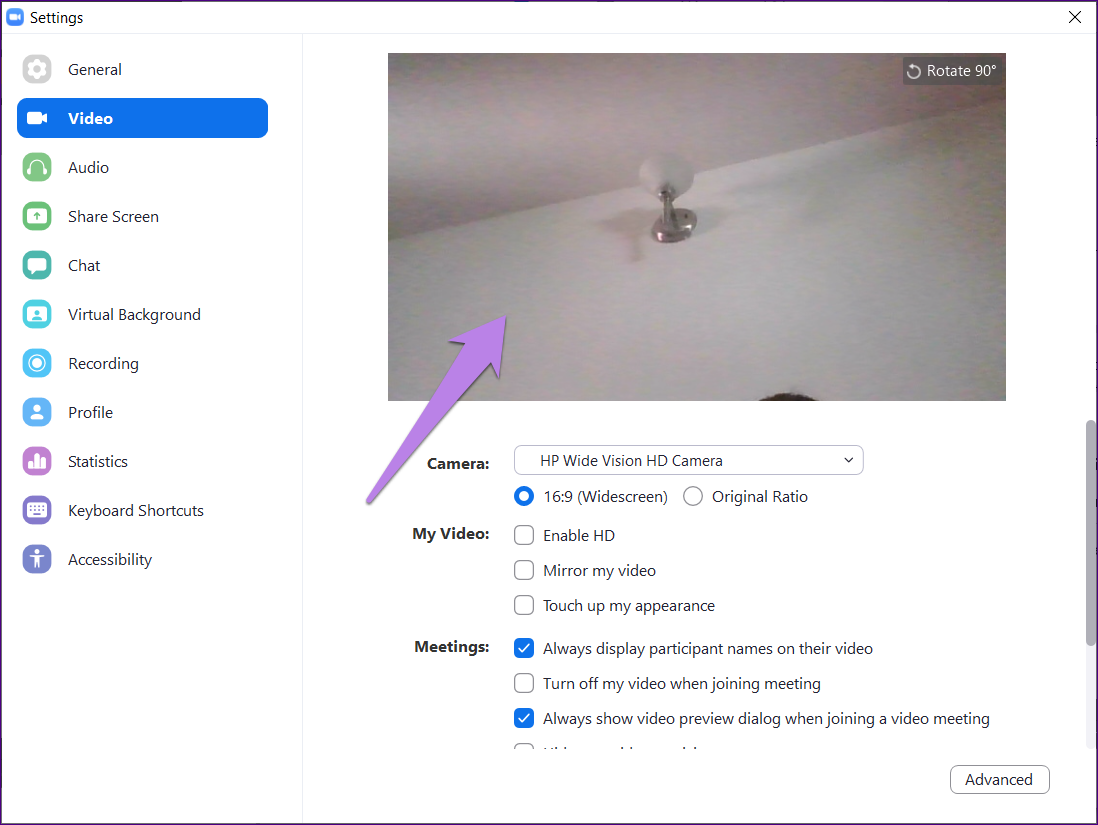
Melhores configurações de zoom de vídeo 4 As melhores configurações de vídeo com zoom 4 "width =" 1098 "height =" 825 "tamanhos de dados =" auto "tamanhos =" (largura mínima: 976px) 700px, (largura mínima: 448px) 75vw, 90vw "srcset =" https : //cdn.guidingtech.com/imager/assets/2020/04/815896/best-zoom-video-settings-4_4d470f76dc99e18ad75087b1b8410ea9.png? 1585977917 1098w, https://cdn.guidingtech.com/imager/assets/2020/ 04/815896 / best-zoom-video-settings-4_935adec67b324b146ff212ec4c69054f.png? 1585977916 700w, https://cdn.guidingtech.com/imager/assets/2020/04/815896/best-zoom-video-settings-4_40dd5eab9700dd5eab9701fd ? 1585977917 500w, /wp-content/uploads/2020/04/1586540190_69_13-configuracoes-uteis-de-video-com-zoom-que-voce-talvez.png 340w

3. Troque a câmera

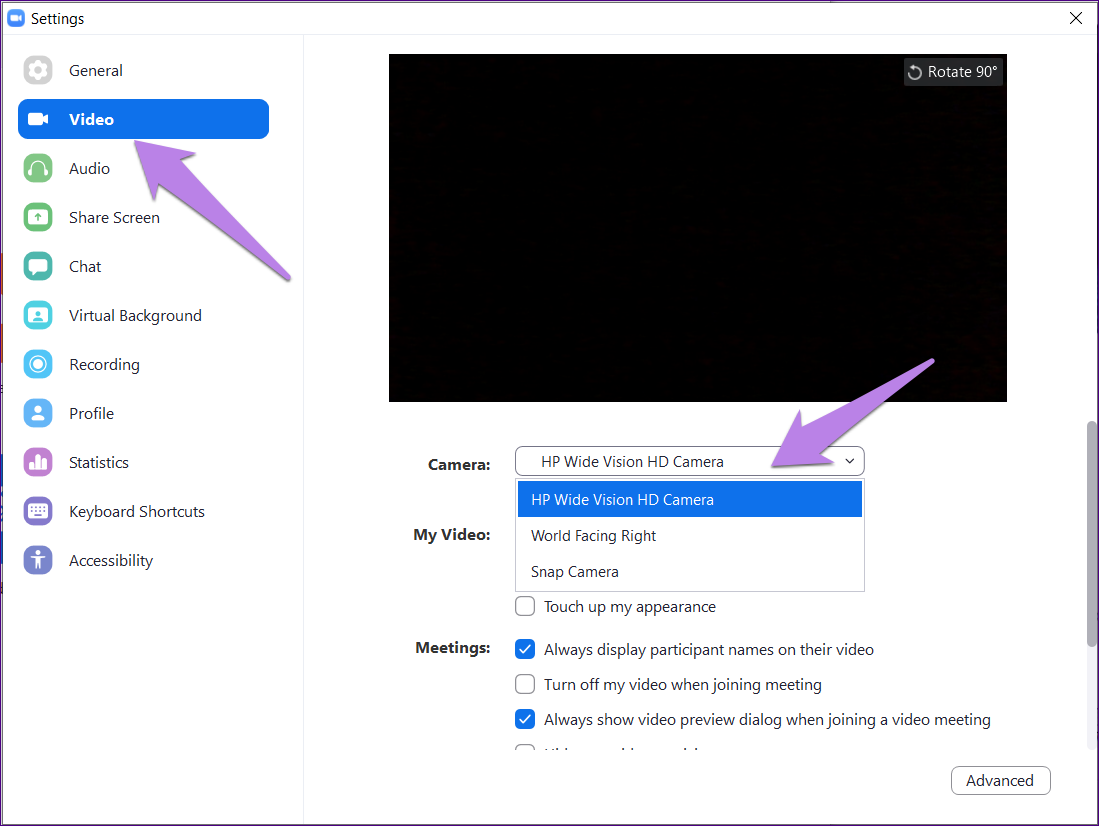
Caso o seu laptop suporte câmera dupla ou você use uma câmera externa, você pode configurá-las como sua câmera padrão no aplicativo Zoom. Às vezes, quando o vídeo não está funcionando no aplicativo Zoom, a câmera certa não está definida como padrão e é por isso que você enfrenta um problema. Essa configuração também ajudará você a resolver isso.

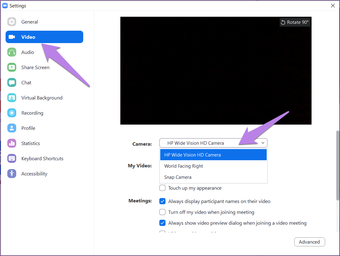
Para alterar a câmera no zoom, abra as configurações de vídeo. Em seguida, clique na caixa suspensa ao lado da opção Câmera. Selecione a câmera da lista.
Melhores configurações de zoom de vídeo 5 As melhores configurações de vídeo com zoom 5 "width =" 1099 "height =" 826 "tamanhos de dados =" auto "tamanhos =" (largura mínima: 976px) 700px, (largura mínima: 448px) 75vw, 90vw "srcset =" https : //cdn.guidingtech.com/imager/assets/2020/04/815898/best-zoom-video-settings-5_4d470f76dc99e18ad75087b1b8410ea9.png? 1585977920 1099w, https://cdn.guidingtech.com/imager/assets/2020/ 04/815898 / best-zoom-video-settings-5_935adec67b324b146ff212ec4c69054f.png? 1585977919 700w, https://cdn.guidingtech.com/imager/assets/2020/04/815898/best-zoom-video-settings-5_40dd5eab970112 ? 1585977920 500w, /wp-content/uploads/2020/04/1586540191_325_13-configuracoes-uteis-de-video-com-zoom-que-voce-talvez.png 340w

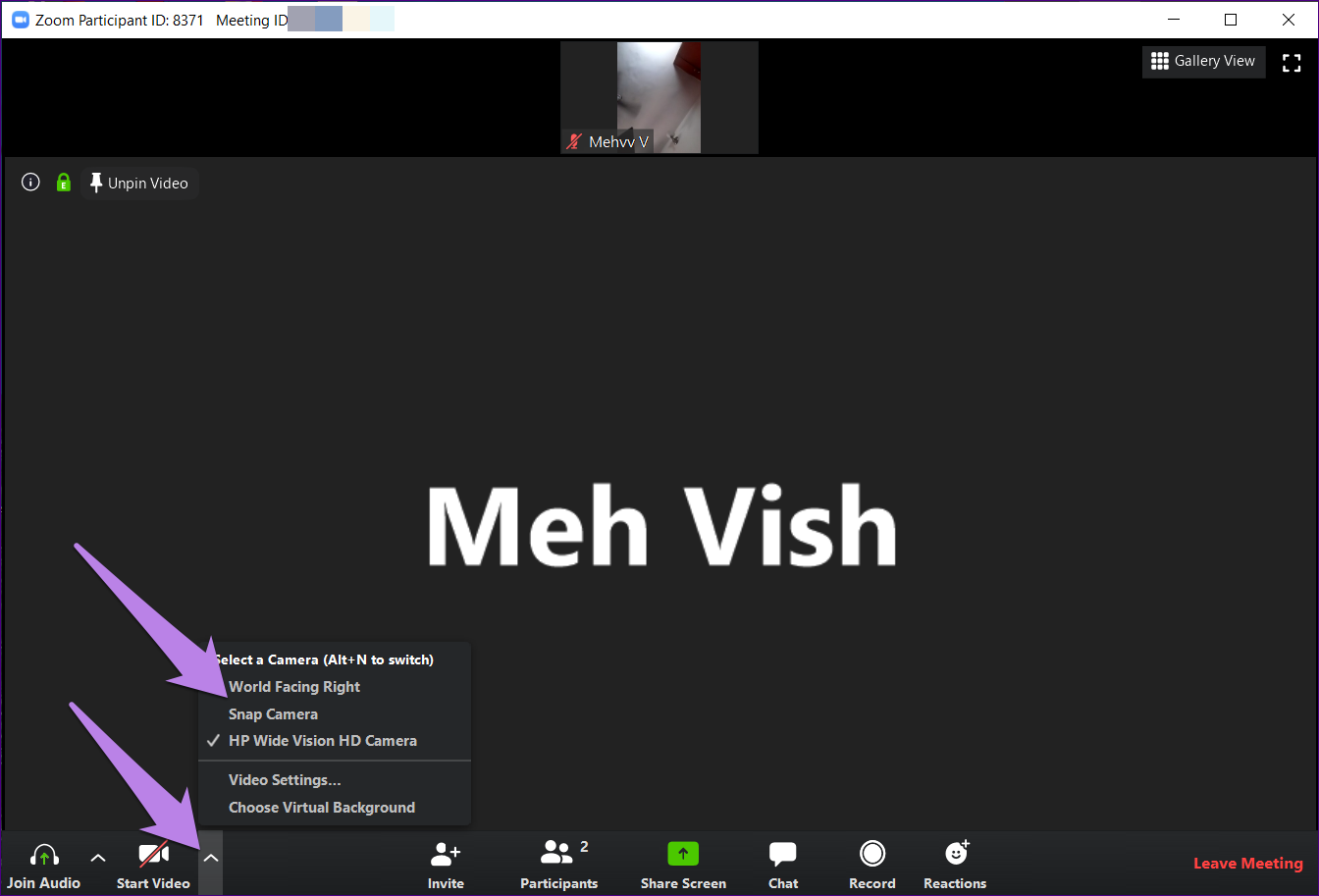
Como alternativa, se você estiver em uma reunião, clique na seta presente ao lado de Vídeo. Em seguida, selecione a câmera no menu para alterá-la rapidamente.

Dica profissional: Use o atalho Alt + N (Windows) e Command (⌘) + Shift + N (Mac) para alternar entre as câmeras.
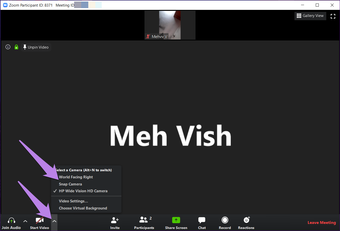
Melhores configurações de vídeo com zoom 6a Melhores configurações de vídeo com zoom 6a "width =" 1344 "height =" 913 "tamanhos de dados =" auto "tamanhos =" (largura mínima: 976px) 700px, (largura mínima: 448px) 75vw, 90vw "srcset =" https : //cdn.guidingtech.com/imager/assets/2020/04/816087/best-zoom-video-settings-6a_4d470f76dc99e18ad75087b1b8410ea9.png? 1585978580 1344w, https://cdn.guidingtech.com/imager/assets/2020/ 04/816087 / best-zoom-video-settings-6a_935adec67b324b146ff212ec4c69054f.png? 1585978579 700w, https://cdn.guidingtech.com/imager/assets/2020/04/816087/best-zoom-video-settings-6a_40dd5eab9700dd5eab97004d ? 1585978580 500w, /wp-content/uploads/2020/04/1586540192_456_13-configuracoes-uteis-de-video-com-zoom-que-voce-talvez.png 340w

4. Adicione filtros do Snapchat para ampliar a reunião

As reuniões podem se tornar entediantes às vezes. Para incrementá-los, você pode adicionar filtros do Snapchat aos seus vídeos. É possível com a ajuda do aplicativo Snap Camera. Para isso, você precisará instalar o aplicativo Snap Camera e, em seguida, alterar a câmera padrão no Zoom, como mostrado acima. Nós cobrimos as etapas em detalhes. Confira nossa postagem sobre como usar os filtros do Snapchat nas reuniões do Zoom.

5. Aparência de retoque

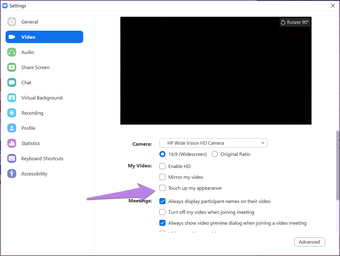
Se os filtros do Snapchat parecerem muito extremos, mas você ainda quiser adicionar um efeito ao seu vídeo, tente o recurso de retoque nativo no Zoom. Para usá-lo em seu vídeo, inicie as configurações de vídeo em Zoom. Em seguida, marque a caixa ao lado de Retoque minha aparência.
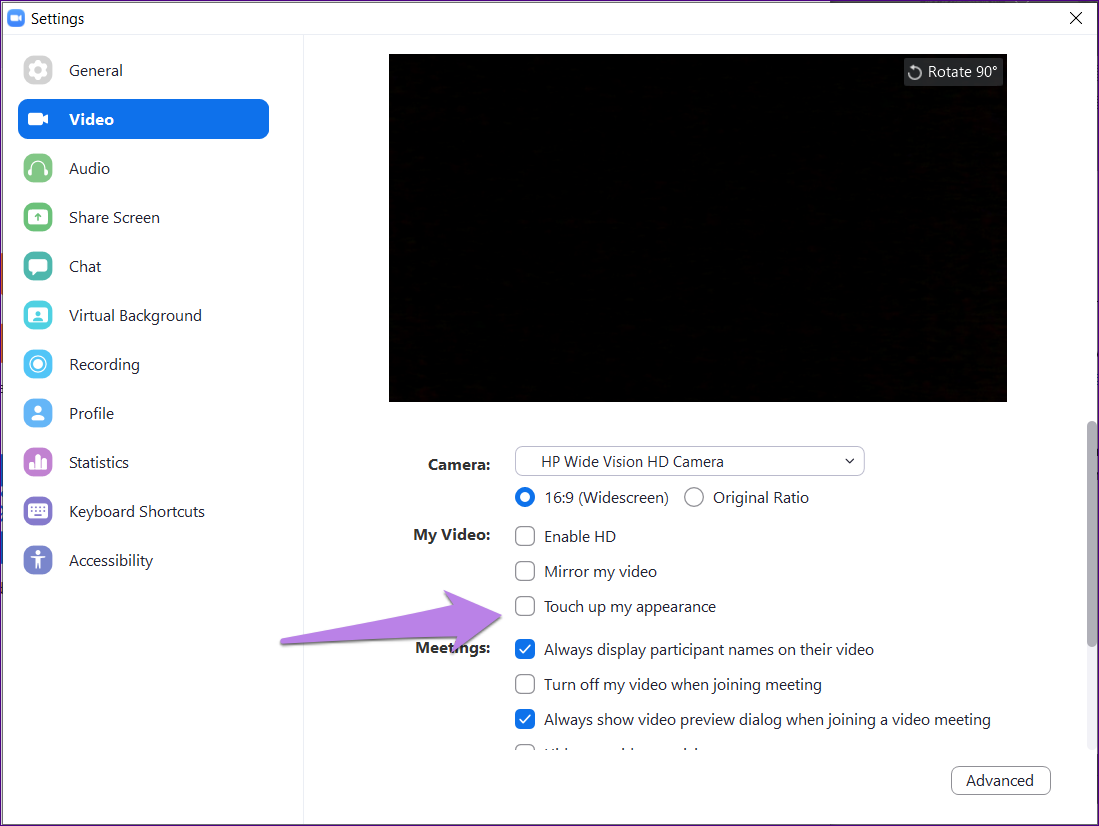
Melhores configurações de zoom de vídeo 7 Melhores configurações de vídeo com zoom 7 "width =" 1099 "height =" 826 "tamanhos de dados =" auto "tamanhos =" (largura mínima: 976px) 700px, (largura mínima: 448px) 75vw, 90vw "srcset =" https : //cdn.guidingtech.com/imager/assets/2020/04/815902/best-zoom-video-settings-7_4d470f76dc99e18ad75087b1b8410ea9.png? 1585977925 1099w, https://cdn.guidingtech.com/imager/assets/2020/ 04/815902 / best-zoom-video-settings-7_935adec67b324b146ff212ec4c69054f.png? 1585977924 700w, https://cdn.guidingtech.com/imager/assets/2020/04/815902/best-zoom-video-settings-7_40dd5eab9701dd5eab9701fd ? 1585977926 500w, /wp-content/uploads/2020/04/1586540193_956_13-configuracoes-uteis-de-video-com-zoom-que-voce-talvez.png 340w

6. Alterar taxa de vídeo

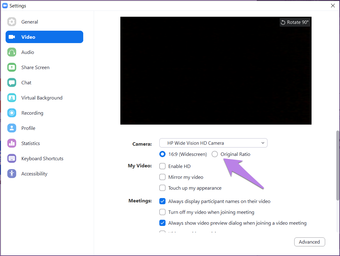
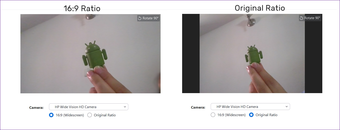
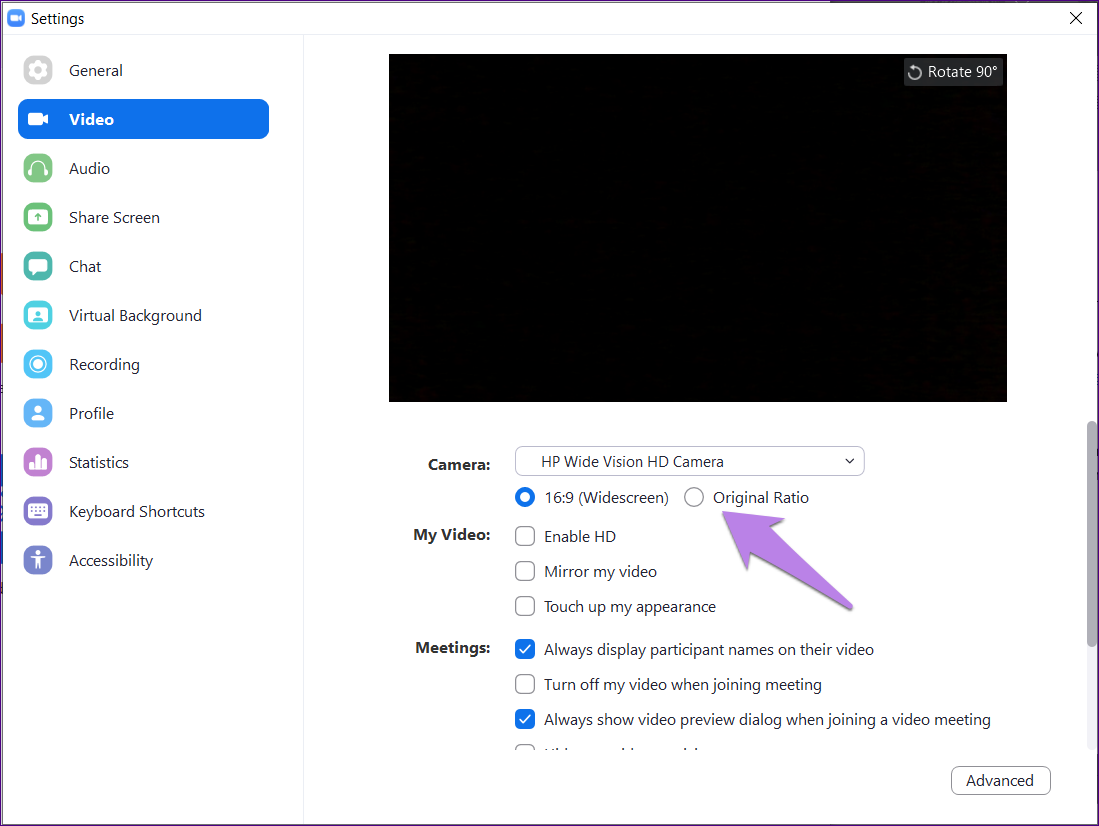
Por padrão, o Zoom mostra vídeos na proporção 16: 9, ou seja, no modo widescreen. Você pode alterá-lo e mostrar o vídeo na proporção original, conforme capturado pela sua câmera.
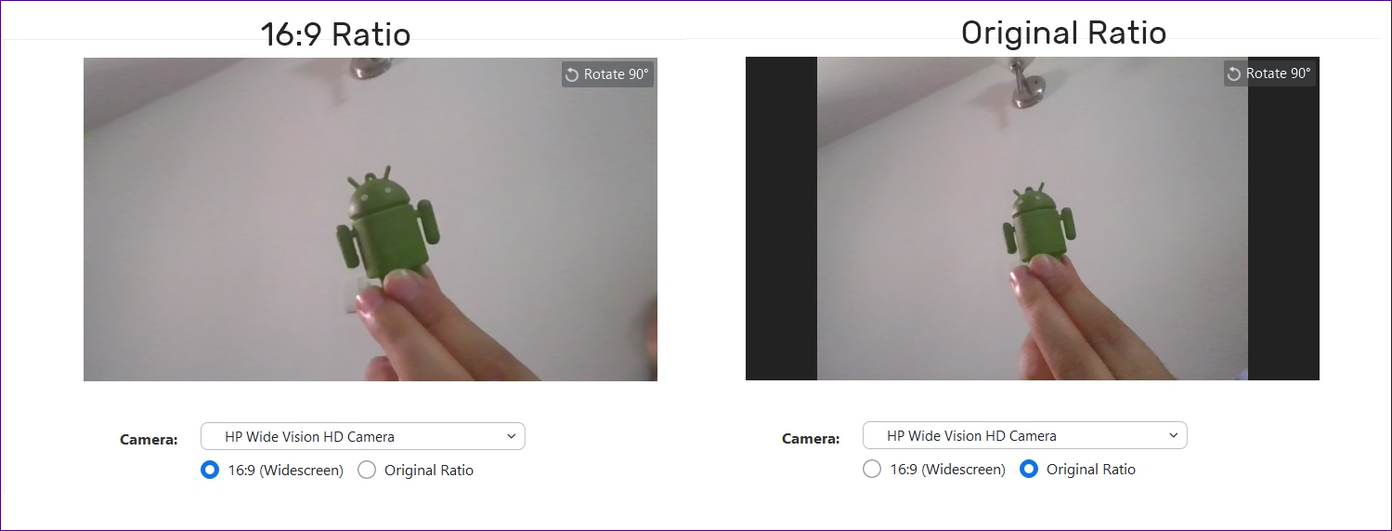
Melhores configurações de zoom de vídeo 9 As melhores configurações de vídeo com zoom 9 "width =" 1392 "height =" 531 "tamanhos de dados =" auto "tamanhos =" (largura mínima: 976px) 700px, (largura mínima: 448px) 75vw, 90vw "srcset =" https : //cdn.guidingtech.com/imager/assets/2020/04/815905/best-zoom-video-settings-9_4d470f76dc99e18ad75087b1b8410ea9.png? 1585977930 1392w, https://cdn.guidingtech.com/imager/assets/2020/ 04/815905 / best-zoom-video-settings-9_935adec67b324b146ff212ec4c69054f.png? 1585977927 700w, https://cdn.guidingtech.com/imager/assets/2020/04/815905/best-zoom-video-settings-9_40dd5eab9700fd ? 1585977928 500w, /wp-content/uploads/2020/04/1586540193_138_13-configuracoes-uteis-de-video-com-zoom-que-voce-talvez.png 340w

Para isso, vá para Configurações de vídeo. Selecione Proporção do original em Câmera.
Melhores configurações de zoom de vídeo 8 Melhores configurações de vídeo com zoom 8 "width =" 1099 "height =" 826 "tamanhos de dados =" auto "tamanhos =" (largura mínima: 976px) 700px, (largura mínima: 448px) 75vw, 90vw "srcset =" https : //cdn.guidingtech.com/imager/assets/2020/04/815904/best-zoom-video-settings-8_4d470f76dc99e18ad75087b1b8410ea9.png? 1585977931 1099w, https://cdn.guidingtech.com/imager/assets/2020/ 04/815904 / best-zoom-video-settings-8_935adec67b324b146ff212ec4c69054f.png? 1585977931 700w, https://cdn.guidingtech.com/imager/assets/2020/04/815904/best-zoom-video-settings-8_40dd5eab9700dd5eab9701fd ? 1585977932 500w, /wp-content/uploads/2020/04/1586540194_527_13-configuracoes-uteis-de-video-com-zoom-que-voce-talvez.png 340w

7. Gire a câmera

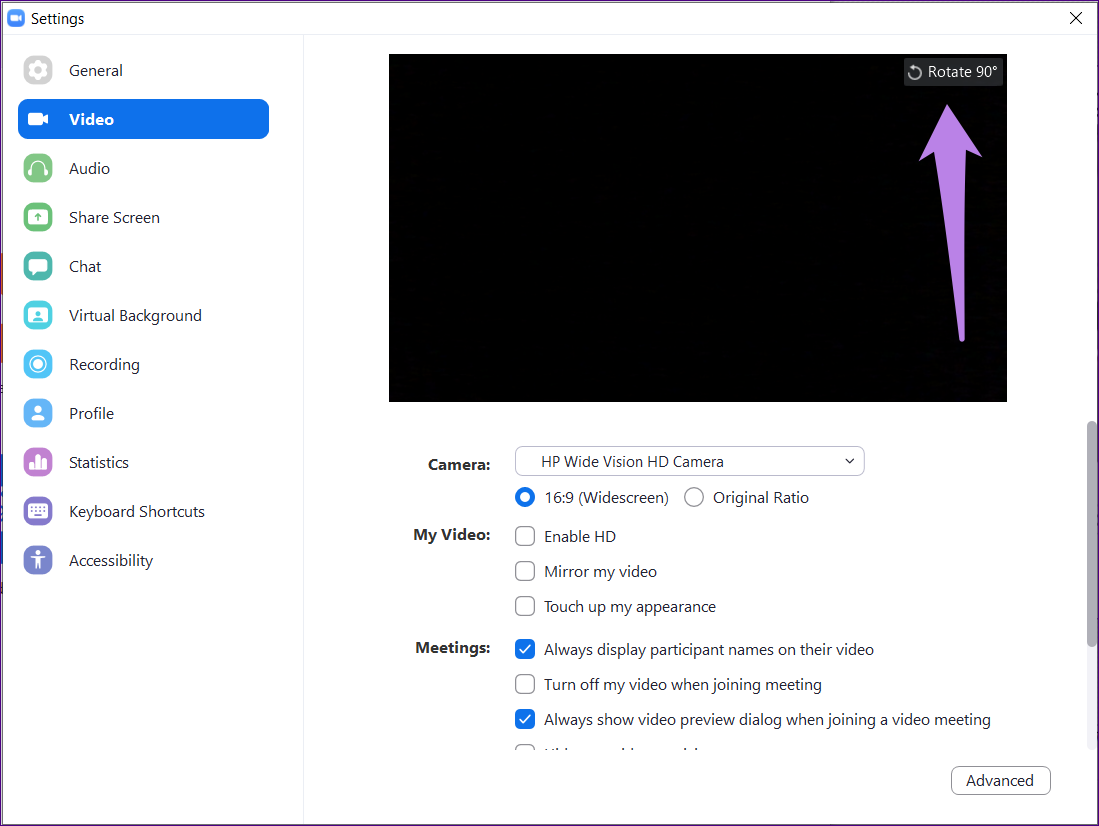
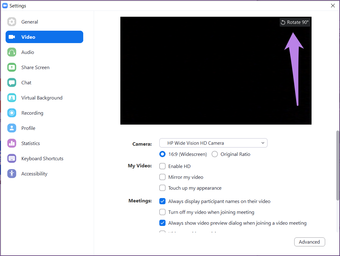
Sua câmera está mostrando uma visão errada do seu vídeo? Você deve ter girado acidentalmente ou pode ter ficado preso no modo tablet. Para girar sua câmera, abra as configurações de zoom do vídeo. Clique na opção Girar na tela de visualização de vídeo.
Melhores configurações de zoom de vídeo 10 Melhores configurações de vídeo com zoom 10 "width =" 1099 "height =" 826 "tamanhos de dados =" auto "tamanhos =" (largura mínima: 976px) 700px, (largura mínima: 448px) 75vw, 90vw "srcset =" https : //cdn.guidingtech.com/imager/assets/2020/04/815907/best-zoom-video-settings-10_4d470f76dc99e18ad75087b1b8410ea9.png? 1585977935 1099w, https://cdn.guidingtech.com/imager/assets/2020/ 04/815907 / best-zoom-video-settings-10_935adec67b324b146ff212ec4c69054f.png? 1585977934 700w, https://cdn.guidingtech.com/imager/assets/2020/04/815907/best-zoom-video-settings-10_40dd5eab970112 ? 1585977935 500w, /wp-content/uploads/2020/04/1586540194_604_13-configuracoes-uteis-de-video-com-zoom-que-voce-talvez.png 340w

8. Adicione um fundo virtual para ampliar as reuniões

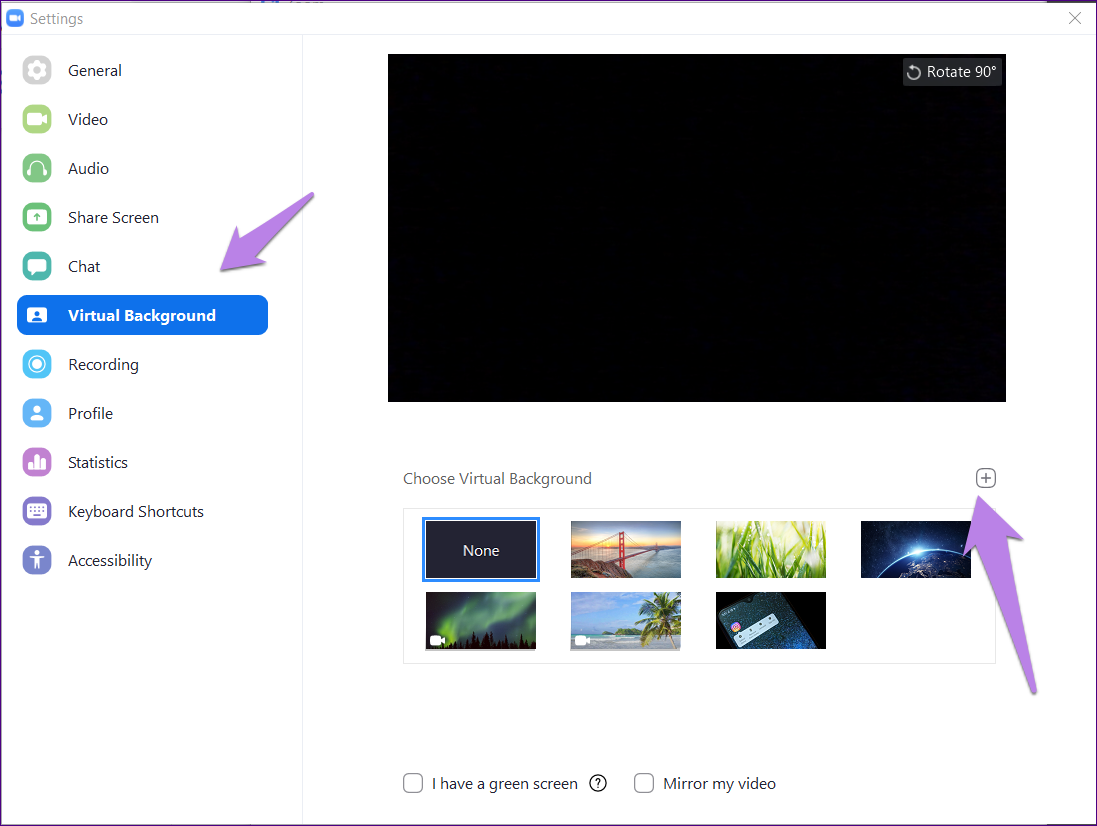
Muitos de nós estão preocupados com o nosso histórico quando estamos em uma vídeo chamada. Felizmente, você pode lidar com isso. Escolha o plano de fundo virtual do Zoom para tornar seu feed de vídeo distinto. Você pode escolher entre os fundos virtuais disponíveis ou adicionar o seu.

Para alterar seu plano de fundo, vá para as configurações de zoom. Clique em Virtual Background na barra lateral esquerda. Selecione um plano de fundo. Clique no ícone Adicionar para fazer upload do seu PC.
Melhores configurações de zoom de vídeo 11 As melhores configurações de vídeo com zoom 11 "width =" 1097 "height =" 826 "tamanhos de dados =" auto "tamanhos =" (largura mínima: 976px) 700px, (largura mínima: 448px) 75vw, 90vw "srcset =" https : //cdn.guidingtech.com/imager/assets/2020/04/815909/best-zoom-video-settings-11_4d470f76dc99e18ad75087b1b8410ea9.png? 1585977939 1097w, https://cdn.guidingtech.com/imager/assets/2020/ 04/815909 / best-zoom-video-settings-11_935adec67b324b146ff212ec4c69054f.png? 1585977938 700w, https://cdn.guidingtech.com/imager/assets/2020/04/815909/best-zoom-video-settings-11_40dd5eab970160dd5eab970112 ? 1585977939 500w, /wp-content/uploads/2020/04/1586540195_699_13-configuracoes-uteis-de-video-com-zoom-que-voce-talvez.png 340w

9. Desativar vídeo em uma reunião

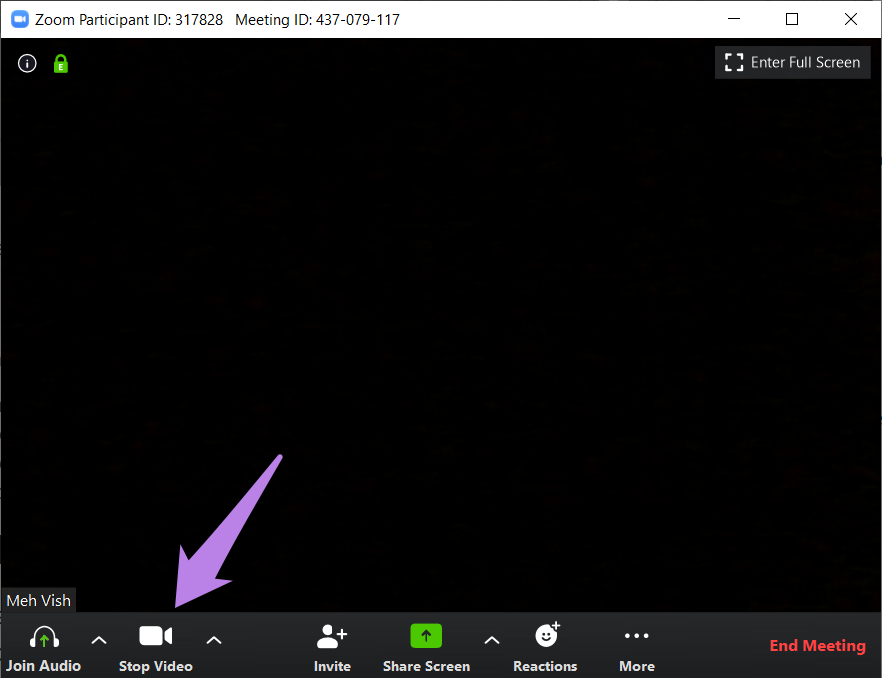
Quando você está em uma reunião, é possível que alguém entre ou se aproxime acidentalmente da visão da câmera. Para evitar esses momentos, você pode desativar sua câmera rapidamente. Para isso, clique na opção Parar vídeo presente na parte inferior da tela da reunião. Como alternativa, clique com o botão direito do mouse no seu vídeo e selecione Parar vídeo.

Dica profissional: Use o atalho Alt + V (Windows) e Command (⌘) + Shift + V (Mac) para iniciar ou parar o vídeo.
Melhores configurações de zoom de vídeo 12 Melhores configurações de vídeo com zoom 12 "width =" 882 "height =" 678 "tamanhos de dados =" auto "tamanhos =" (largura mínima: 976px) 700px, (largura mínima: 448px) 75vw, 90vw "srcset =" https : //cdn.guidingtech.com/imager/assets/2020/04/815911/best-zoom-video-settings-12_4d470f76dc99e18ad75087b1b8410ea9.png? 1585977943 882w, https://cdn.guidingtech.com/imager/assets/2020/ 04/815911 / best-zoom-video-settings-12_935adec67b324b146ff212ec4c69054f.png? 1585977942 700w, https://cdn.guidingtech.com/imager/assets/2020/04/815911/best-zoom-video-settings-12_40dd5eab970112 ? 1585977944 500w, /wp-content/uploads/2020/04/1586540195_38_13-configuracoes-uteis-de-video-com-zoom-que-voce-talvez.png 340w

10. Desativar vídeo ao ingressar em uma reunião

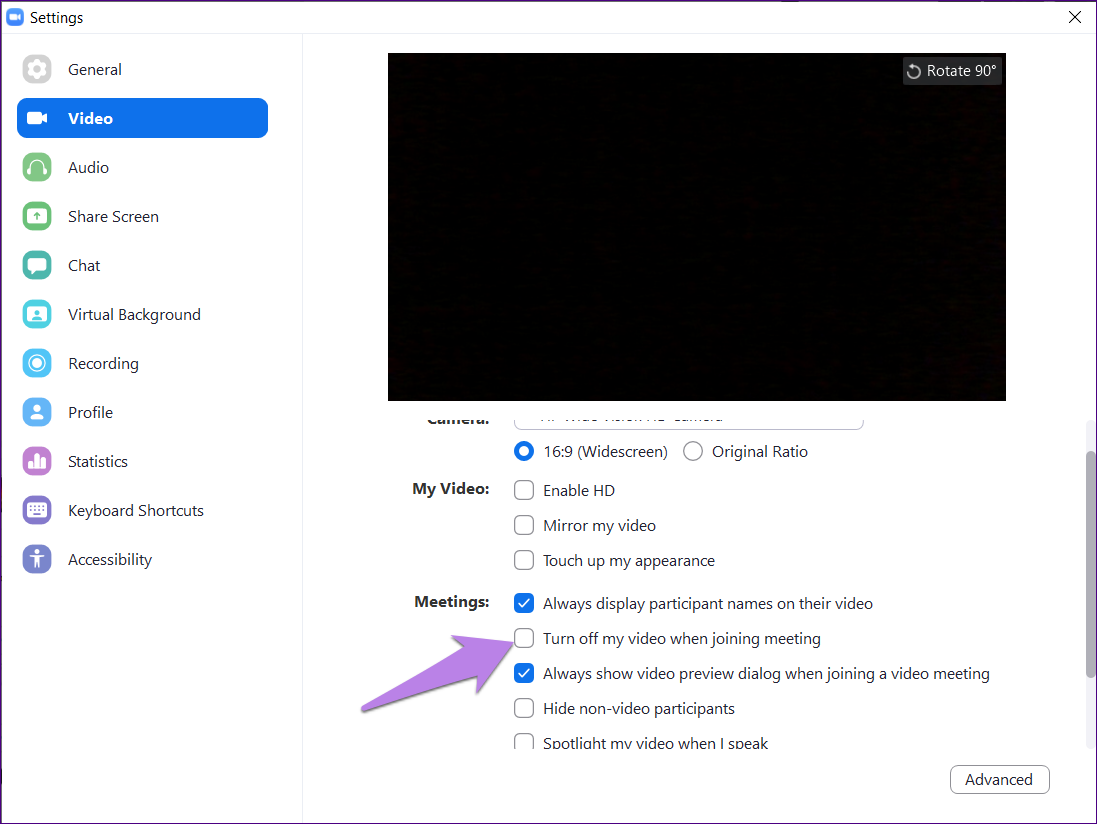
Você precisa usar a configuração acima sempre que quiser desligar seu vídeo. Se você deseja desativar o vídeo antes de ingressar em qualquer reunião no Zoom, uma configuração está disponível para isso. Mais tarde, você também pode iniciar o vídeo a qualquer momento.

Para isso, vá para as configurações de zoom do vídeo. Em seguida, marque a caixa ao lado de Desativar meu vídeo ao ingressar em uma reunião.
Melhores configurações de zoom de vídeo 13 As melhores configurações de vídeo com zoom 13 "width =" 1097 "height =" 824 "tamanhos de dados =" auto "tamanhos =" (largura mínima: 976px) 700px, (largura mínima: 448px) 75vw, 90vw "srcset =" https : //cdn.guidingtech.com/imager/assets/2020/04/815912/best-zoom-video-settings-13_4d470f76dc99e18ad75087b1b8410ea9.png? 1585977947 1097w, https://cdn.guidingtech.com/imager/assets/2020/ 04/815912 / best-zoom-video-settings-13_935adec67b324b146ff212ec4c69054f.png? 1585977946 700w, https://cdn.guidingtech.com/imager/assets/2020/04/815912/best-zoom-video-settings-13_40dd5eab9700fd ? 1585977948 500w, /wp-content/uploads/2020/04/1586540196_300_13-configuracoes-uteis-de-video-com-zoom-que-voce-talvez.png 340w

11. Alterar vista

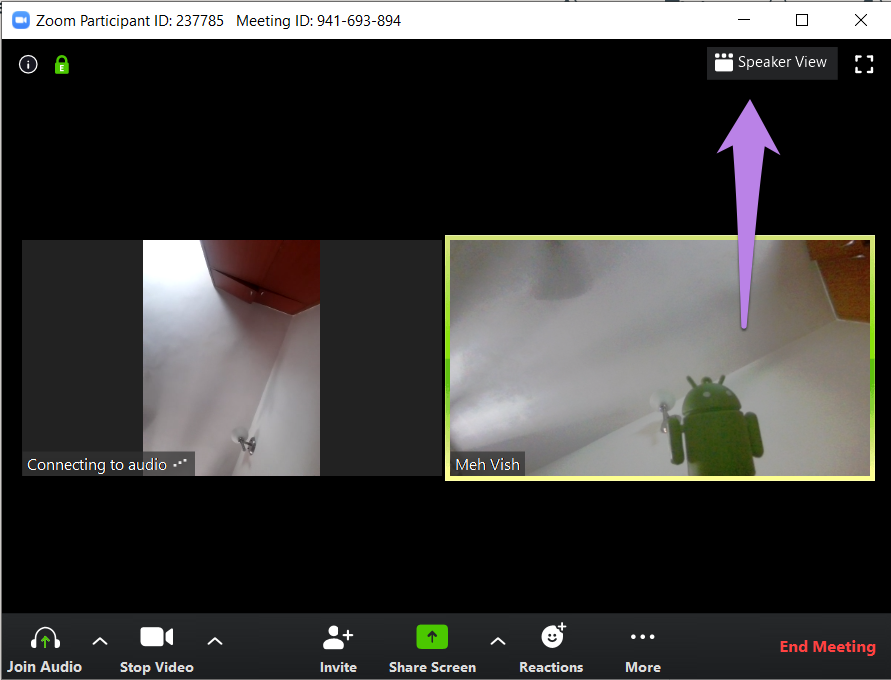
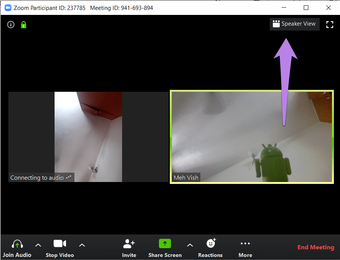
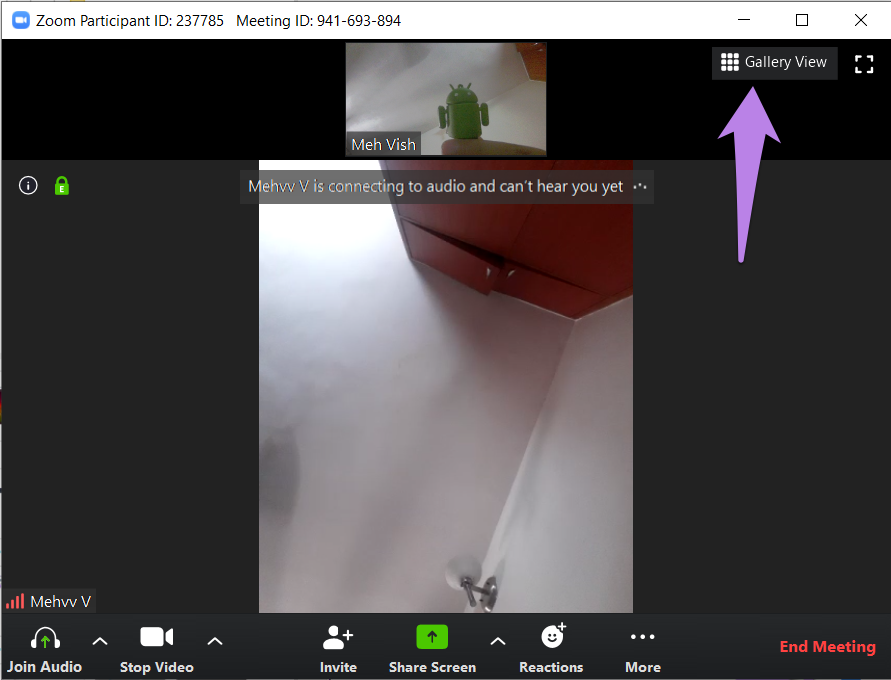
Quando você estiver em uma reunião, será mostrado o vídeo de todos os participantes em pequenos blocos. É conhecido como uma visualização de galeria. Se você acha que isso é perturbador, você pode alterá-lo apenas para mostrar o vídeo do orador. Para fazer isso, clique no ícone de visualização Alto-falante ou Galeria, presente na parte superior da tela da reunião.
Melhores configurações de zoom de vídeo 14 As melhores configurações de vídeo com zoom 14 "width =" 891 "height =" 680 "tamanhos de dados =" auto "tamanhos =" (largura mínima: 976px) 700px, (largura mínima: 448px) 75vw, 90vw "srcset =" https : //cdn.guidingtech.com/imager/assets/2020/04/815914/best-zoom-video-settings-14_4d470f76dc99e18ad75087b1b8410ea9.png? 1585977950 891w, https://cdn.guidingtech.com/imager/assets/2020/ 04/815914 / best-zoom-video-settings-14_935adec67b324b146ff212ec4c69054f.png? 1585977950 700w, https://cdn.guidingtech.com/imager/assets/2020/04/815914/best-zoom-video-settings-14_40dd5eab970112dd5eab970112 ? 1585977951 500w, /wp-content/uploads/2020/04/1586540196_907_13-configuracoes-uteis-de-video-com-zoom-que-voce-talvez.png 340w
Melhores configurações de zoom de vídeo 15 As melhores configurações de vídeo com zoom 15 "width =" 891 "height =" 680 "tamanhos de dados =" auto "tamanhos =" (largura mínima: 976px) 700px, (largura mínima: 448px) 75vw, 90vw "srcset =" https : //cdn.guidingtech.com/imager/assets/2020/04/815916/best-zoom-video-settings-15_4d470f76dc99e18ad75087b1b8410ea9.png? 1585977952 891w, https://cdn.guidingtech.com/imager/assets/2020/ 04/815916 / best-zoom-video-settings-15_935adec67b324b146ff212ec4c69054f.png? 1585977952 700w, https://cdn.guidingtech.com/imager/assets/2020/04/815916/best-zoom-video-settings-15_40dd5eab970112dd5eab970112 ? 1585977953 500w, /wp-content/uploads/2020/04/1586540197_3_13-configuracoes-uteis-de-video-com-zoom-que-voce-talvez.png 340w

Dica profissional: Para ocultar os participantes cujo vídeo não está sendo exibido, vá para Ampliar configurações de vídeo. Marque Ocultar participantes que não são de vídeo.

12. Esconda-se

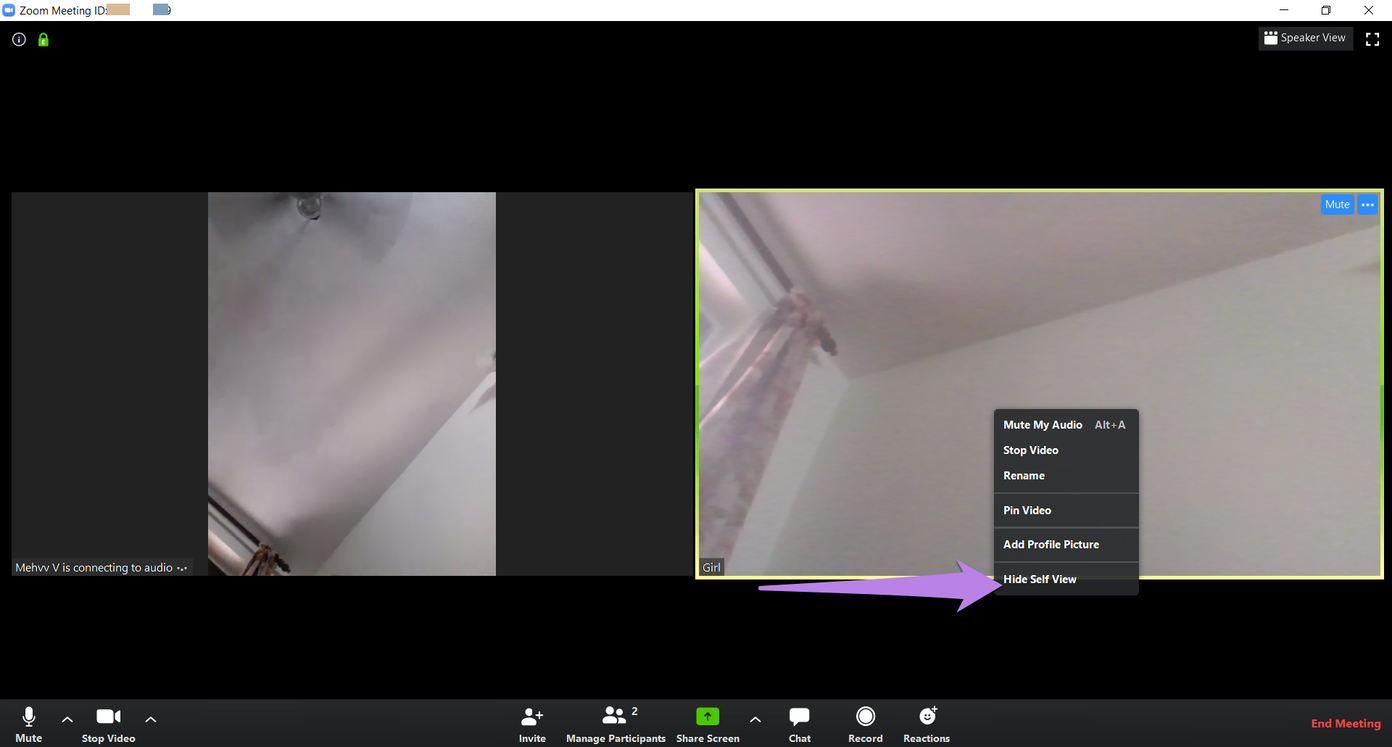
Quando você está na visualização da galeria, pode ocultar seu vídeo para não ocupar espaço na tela. O vídeo ainda estará visível para outras pessoas. Para fazer isso, clique com o botão direito do mouse na janela do vídeo e escolha Ocultar exibição automática. Para mostrar seu vídeo novamente, clique no botão Mostrar auto presente na parte superior.
Melhores configurações de zoom de vídeo 16 Melhores configurações de vídeo com zoom 16 "width =" 1392 "height =" 747 "tamanhos de dados = tamanhos" automáticos "=" (largura mínima: 976px) 700px, (largura mínima: 448px) 75vw, 90vw "srcset =" https : //cdn.guidingtech.com/imager/assets/2020/04/820876/best-zoom-video-settings-16_4d470f76dc99e18ad75087b1b8410ea9.png? 1586538284 1392w, https://cdn.guidingtech.com/imager/assets/2020/ 04/820876 / best-zoom-video-settings-16_935adec67b324b146ff212ec4c69054f.png? 1586538282 700w, https://cdn.guidingtech.com/imager/assets/2020/04/820876/best-zoom-video-settings-16_40dd5eab970112 ? 1586538283 500w, /wp-content/uploads/2020/04/1586540198_445_13-configuracoes-uteis-de-video-com-zoom-que-voce-talvez.png 340w

13. Vídeo Desativar participantes

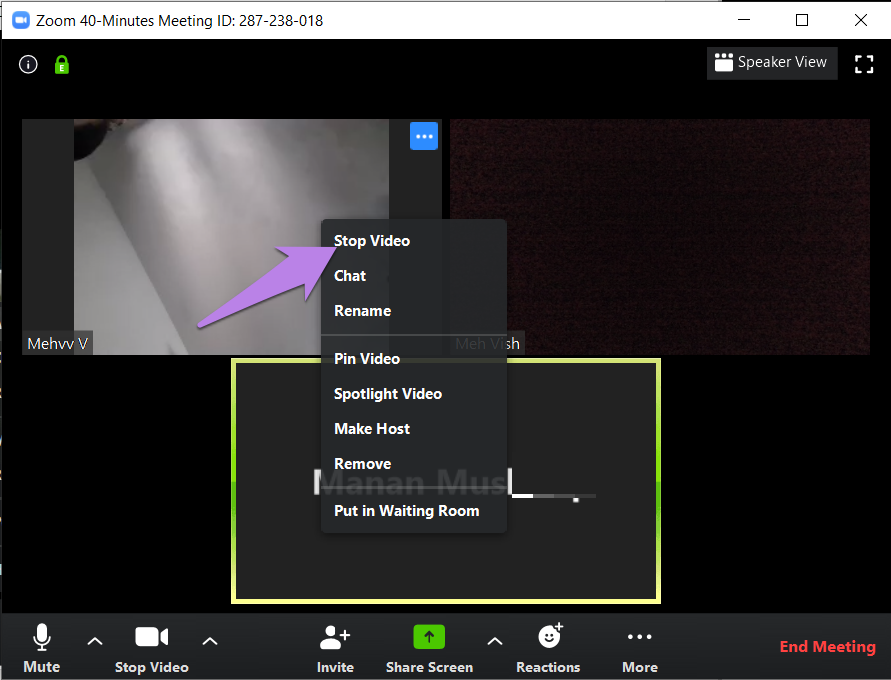
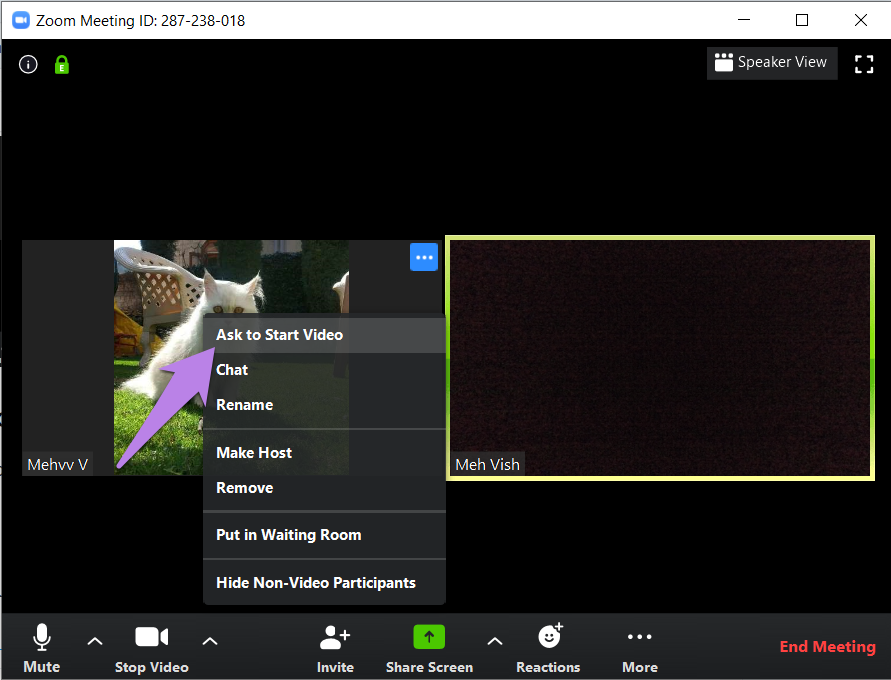
Se você é o anfitrião de uma reunião, pode desativar o vídeo de qualquer participante. Para isso, clique com o botão direito do mouse na tela de visualização de vídeo e selecione Parar vídeo.
Zoom mostra a foto do perfil em vez do nome do vídeo 15 O zoom mostra a imagem do perfil em vez do nome do vídeo 15 "width =" 891 "height =" 680 "tamanhos de dados =" tamanhos automáticos "=" (largura mínima: 976px) 700px, (largura mínima: 448px) 75vw, 90vw " srcset = "/wp-content/uploads/2020/04/1586540198_994_13-configuracoes-uteis-de-video-com-zoom-que-voce-talvez.png 891w, https: // cdn.guidingtech.com/imager/assets/2020/04/821021/zoom-show-profile-picture-instead-of-name-video-15_935adec67b324b146ff212ec4c69054f.png?1586538286 700w, https://cdn.guidingtech.com/imager /assets/2020/04/821021/zoom-show-profile-picture-instead-of-name-video-15_40dd5eab97016030a3870d712fd9ef0f.png?1586538287 500w, https://cdn.guidingtech.com/imager/assets/2020/04/ 821021 / zoom-show-profile-picture-around-of-name-video-15_7c4a12eb7455b3a1ce1ef1cadcf29289.png? 1586538287 340w

Eles não poderão iniciar o vídeo novamente, a menos que você permita. Para isso, clique com o botão direito do mouse novamente e escolha a opção Pedir para iniciar o vídeo.
Zoom mostra a foto do perfil em vez do nome do vídeo 14 O zoom mostra a imagem do perfil em vez do nome do vídeo 14 "width =" 891 "height =" 680 "tamanhos de dados =" tamanhos automáticos "=" (largura mínima: 976px) 700px, (largura mínima: 448px) 75vw, 90vw " srcset = "/wp-content/uploads/2020/04/1586540198_951_13-configuracoes-uteis-de-video-com-zoom-que-voce-talvez.png 891w, https: // cdn.guidingtech.com/imager/assets/2020/04/821020/zoom-show-profile-picture-instead-of-name-video-14_935adec67b324b146ff212ec4c69054f.png?1586538288 700w, https://cdn.guidingtech.com/imager /assets/2020/04/821020/zoom-show-profile-picture-instead-of-name-video-14_40dd5eab97016030a3870d712fd9ef0f.png?1586538289 500w, https://cdn.guidingtech.com/imager/assets/2020/04/ 821020 / zoom-show-profile-picture-in-of-name-video-14_7c4a12eb7455b3a1ce1ef1cadcf29289.png? 1586538289 340w

Faça o melhor uso

O vídeo desempenha um papel essencial em reuniões remotas. Você pode aprimorar sua experiência de trabalho em casa no Zoom usando as dicas mencionadas nesta postagem. Esperamos que você tenha gostado da nossa coleção de configurações úteis de vídeo com zoom. Perdemos alguma? Deixe-nos saber nos comentários abaixo.

Próximo: Procurando alternativas para Zoom? Confira 7 alternativas incríveis de Zoom para reuniões remotas no próximo link.

Última atualização em 10 de abril de 2020


Fonte Adicione ao Google Notícias
Neste artigo
  1. 1. Acesse as configurações de vídeo
  2. 2. Teste a visão da câmera
  3. 3. Troque a câmera
  4. 4. Adicione filtros do Snapchat para ampliar a reunião
  5. 5. Aparência de retoque
  6. 6. Alterar taxa de vídeo
  7. 7. Gire a câmera
  8. 8. Adicione um fundo virtual para ampliar as reuniões
  9. 9. Desativar vídeo em uma reunião
  10. 10. Desativar vídeo ao ingressar em uma reunião
  11. 11. Alterar vista
  12. 12. Esconda-se
  13. 13. Vídeo Desativar participantes
  14. Faça o melhor uso