

Atualmente, as pessoas usam computadores para tudo - desde trabalhar até jogar longas horas seguidas. Precisamos fazer pausas ocasionais, e é aí que o protetor de tela deve entrar em ação. Embora possa não parecer um recurso importante, muitas vezes ficam angustiados com o fato de o protetor de tela não estar funcionando no problema do Windows 10.

Para sonhadores como eu, que olham irremediavelmente para suas telas o que fazer a seguir, os protetores de tela podem ser refrescantes. Inferno, pode até ser reconfortante e relaxante se você tiver imagens do Telescópio Hubble como protetores de tela.
Vamos ver como podemos corrigir o erro do protetor de tela e voltar a sonhar acordado.
1. Atualização do Windows 10 versão 1903
Vários usuários foram aos fóruns do Microsoft Answers para relatar proteção de tela quebrada após a atualização para o Windows 10 versão 1903. Essa é a versão mais recente. Pressione a tecla Windows + R para abrir o prompt Executar e digite winver antes de pressionar Enter.

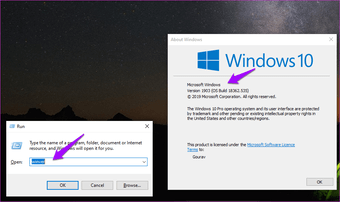
Você verá um pop-up com informações sobre a versão e o número da compilação. O posterior pode mudar com muita frequência, pois novas atualizações são enviadas com frequência. Se a versão mais recente está quebrando o recurso de proteção de tela, você também pode reverter para uma versão anterior.
Observe que você perderá novos recursos, atualizações de segurança e correções de bugs. É uma troca, portanto, verifique se você precisa desse protetor de tela.
2. Configurações de proteção de tela
Vamos verificar as configurações do protetor de tela e se algo está ausente ou alterado. Pressione a tecla Windows + I para abrir Configurações e vá para Personalização> Tela de bloqueio e clique em Configurações de proteção de tela.

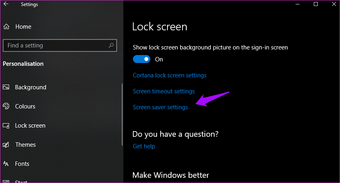
Selecione um protetor de tela no menu suspenso e defina o número de minutos após o qual ele começará a ser reproduzido. Você também pode optar por exibir a tela de logon após retomar, mas isso exigirá login. Depende das suas necessidades de privacidade e segurança.

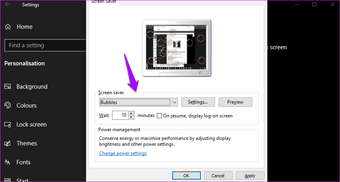
Por fim, clique no botão Visualizar para visualizar seu protetor de tela em ação. Salve tudo e aguarde o tempo que você inserir para ver se o protetor de tela que não está funcionando no problema do Windows 10 foi resolvido ou não.
3. Opções de gerenciamento de energia
O protetor de tela funciona apenas quando o computador é deixado sozinho, o que significa que ninguém o está usando. E o monitor precisa permanecer ligado. Portanto, se a configuração de gerenciamento de energia estiver desligando a tela após 5 minutos de inatividade antes de o tempo de espera do protetor de tela de 10 minutos terminar, não funcionará.
Abra Configurações novamente e vá para Sistema> Energia e suspensão.

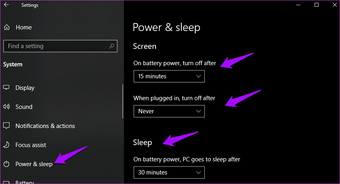
Existem duas configurações aqui. Uma é para quando a tela está desligada, mas o computador está funcionando. O segundo é o modo de suspensão, onde a tela é desligada e o computador opera com uma configuração de modo de baixa energia. Verifique se o número de minutos aqui excede o tempo de espera definido na janela de configuração do protetor de tela. Por exemplo, o protetor de tela será executado após 5 minutos e a tela do computador será desligada após 10, enquanto o computador entrará no modo de suspensão após 15.
4. Solucionar problemas
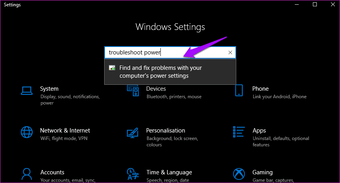
Abra Configurações e procure por Localizar e corrigir problemas com as configurações de energia do seu computador.

Selecione Aplicar reparos automaticamente e clique no botão Avançar para iniciar o processo de solução de problemas.

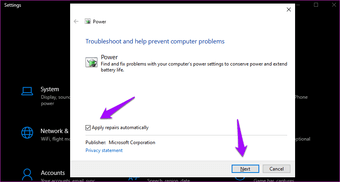
Siga as instruções na tela depois disso. Verifique se o protetor de tela está funcionando ou não agora.
Caso contrário, volte para Configurações e procure por Localizar e corrigir problemas com o Windows Update.

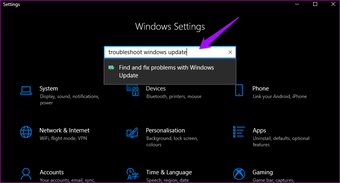
Repita os mesmos passos. Como observado anteriormente, um Windows Update recente pode ser responsável por o protetor de tela não funcionar no Windows 10.
5. Desconecte dispositivos extras
O menor movimento ou perturbação na tela pode impedir que o protetor de tela funcione corretamente. Se você tiver periféricos ou dispositivos extras conectados ao computador, desconecte-os. Eles podem estar interferindo na tela, resultando no protetor de tela não funcionando corretamente.
6. Limpe o mouse e o teclado
Você sabe como a menor perturbação na tela pode impedir que o protetor de tela funcione. Partículas de poeira ou até insetos mortos dentro do teclado ou no mousepad podem causar esse erro. Desconecte-os, se necessário, e limpe-os bem.
7. Atualizar drivers de vídeo
Agora, conte-os como um dos poucos últimos recursos. Pressione a tecla Windows + S para iniciar a função de pesquisa e encontrar e abrir o Gerenciador de dispositivos. Clique duas vezes em Adaptadores de vídeo e clique com o botão direito na sua placa gráfica para selec ionar Atualizar drivers.

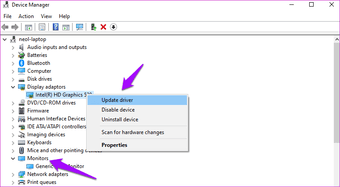
Repita as mesmas etapas para atualizar os drivers do Monitor também. Se isso não funcionar, visite o site do fabricante do seu PC para baixar os drivers mais recentes. Verifique novamente se o problema do protetor de tela não está funcionando no seu computador com Windows 10.
8. Digitalização SFC
Pressione a tecla Windows + S para iniciar a função de pesquisa e procure o prompt de comando. Depois que ele aparecer, selecione Executar como administrador no painel direito.

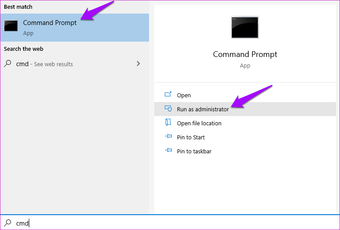
Na janela do prompt de comando, digite o comando abaixo e pressione Enter. Se você estiver usando um laptop, verifique se ele está totalmente carregado ou conectado a uma fonte de energia.
sfc / scannow

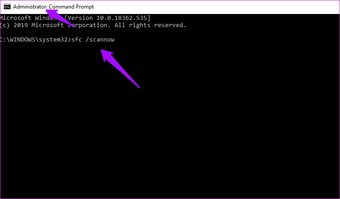
O Verificador de arquivo do sistema irá verificar e reparar arquivos de sistema danificados ou corrompidos que possam ser responsáveis pelo erro do protetor de tela.
9. Inicialização Limpa
O suporte da Microsoft recomenda uma inicialização limpa para descobrir se há um conflito de software que está causando a quebra do protetor de tela e não funciona.
10. Redefina o componente Windows Update
Se você chegou até aqui e ainda está pesquisando, é necessário redefinir o Windows Update Component. A Microsoft desenvolveu um script que você deve baixar e executar no seu computador para redefini-lo.
11. Atualize o SO
Agora que você resolveu todos os erros potenciais relacionados ao Windows Update, finalmente pode atualizar o sistema operacional Windows para ver se isso resolve o problema de proteção de tela que não está funcionando. Abra Configurações novamente e clique em Atualização e segurança.

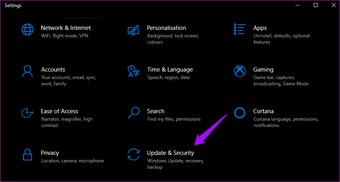
Você pode procurar atualizações aqui e instalá-las para resolver erros existentes e conhecidos.

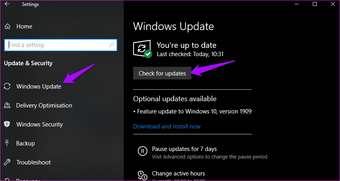
A Microsoft possui um aplicativo de solução de problemas dedicado para quando você vê um código de erro ao baixar ou instalar atualizações do sistema operacional Windows.
12. DISM
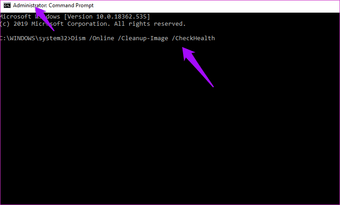
A última etapa recomendada pela equipe de suporte da Microsoft é o comando DISM para verificar novamente a integridade geral do seu sistema Windows. Use o prompt de comando com direitos de administrador e alimente os comandos abaixo sequencialmente.
Dism / Online / Imagem de limpeza / CheckHealth
Dism / Online / Imagem de limpeza / ScanHealth
Dism / Online / Imagem de limpeza / RestoreHealth

Salve a tela
Algumas pessoas amam seus protetores de tela, mas nem todos pensamos assim. Embora seja um recurso interessante, eu não recomendaria corrigi-lo com o custo de perder recursos melhores, correções de bugs e outras atualizações do Windows. Certifique-se de acertar suas prioridades.
Próximo: Deseja que um aplicativo embaralhe seus screensavers favoritos à vontade? Clique no link abaixo para saber como.
Fonte Adicione ao Google Notícias
Neste artigo
- 1. Atualização do Windows 10 versão 1903
- 2. Configurações de proteção de tela
- 3. Opções de gerenciamento de energia
- 4. Solucionar problemas
- 5. Desconecte dispositivos extras
- 6. Limpe o mouse e o teclado
- 7. Atualizar drivers de vídeo
- 8. Digitalização SFC
- 9. Inicialização Limpa
- 10. Redefina o componente Windows Update
- 11. Atualize o SO
- 12. DISM
- Salve a tela


