

O iCloud está disponível para usuários do Windows 10, diferente da maioria dos aplicativos da Apple. Esse é um dos principais problemas da Apple. Você precisa usar a plataforma deles para que tudo funcione perfeitamente. Felizmente, a Apple decidiu tornar o iCloud mais acessível. Ainda assim, muitos usuários estão enfrentando um problema em que o iCloud no Windows 10 continua pedindo a senha.

Depois de inserir a senha e o código 2FA, você pode entrar bem. Mas, depois de 10 a 15 minutos, será exibido um diálogo solicitando que você digite novamente a senha da Apple. É irritante.
Felizmente, existem várias maneiras de se livrar dessa mensagem. Vamos começar.
1. O iCloud está inoperante
O que isso tem a ver com o iCloud pedindo uma senha no Windows 10? Alguns usuários descobriram que quando o servidor está inoperante, o aplicativo iCloud se desconecta e sai automaticamente. Você precisará fazer login novamente.

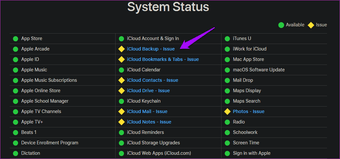
Você pode verificar o status do sistema de todos os serviços da Apple no link abaixo. Normalmente, eu recomendo o Downdetector para esse fim, mas a Apple possui seu sistema de rastreamento.
2. Use o navegador ou aplicativo móvel
É uma solução temporária, mas que você pode usar para concluir a tarefa em questão. Você pode continuar com a solução de problemas, o que pode levar algum tempo.
3. Conflito do Outlook
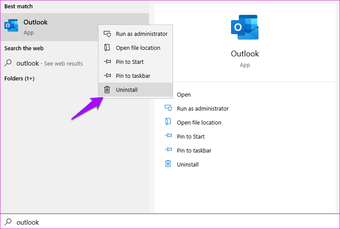
Sabe-se que o aplicativo Outlook no Windows 10 causa todos os tipos de problemas com o iCloud, incluindo a constante preocupação com a senha. Se você não estiver usando o Outlook, desinstale-o no Menu Iniciar clicando com o botão direito do mouse. Você também pode desinstalar um aplicativo no Painel de Controle> Programas> Programas e Recursos.

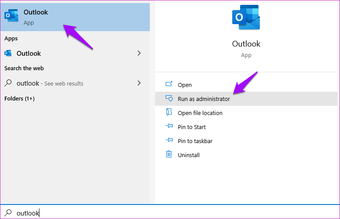
Se você estiver usando o Outlook e o iCloud na mesma máquina, não execute a primeira com direitos administrativos. Você também pode mudar para uma conta de usuário convidado para verificar se o iCloud continua pedindo a senha. Uma conta de usuário convidado no Windows 10 não tem direitos de administrador.

Abra o iCloud e desmarque a opção Correio, Contatos, Calendários e Tarefas. Isso interromperá a sincronização desses itens entre o Outlook e o iCloud.


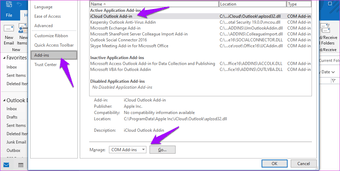
Você também pode desativar o complemento do iCloud no aplicativo Outlook para se livrar da caixa de diálogo de senha. Abra o Outlook e vá para Opções no menu Arquivo.

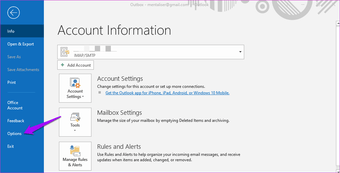
Verifique na guia Suplementos se o Suplemento do iCloud Outlook existe ou não nos Suplementos de Aplicativos Ativos. Se sim, selecione a opção Suplementos COM na parte inferior e clique em Ir.

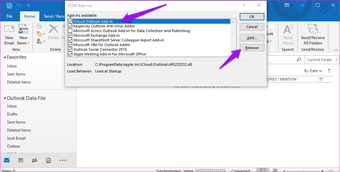
Você pode desmarcar o Suplemento do iCloud Outlook ou até removê-lo completamente no menu da barra lateral direita. Sugiro que você o desligue e ligue novamente. Se isso não funcionar, remova-o.

8. Modo de compatibilidade do Windows 7
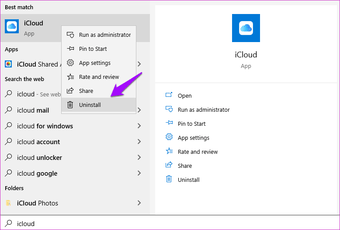
A execução de uma versão mais antiga do iCloud ou mesmo a versão mais recente no modo de compatibilidade do Windows 7 parece estar funcionando para alguns usuários. Você precisará remover o iCloud que você instalou da Microsoft Store e baixá-lo diretamente no link abaixo para isso. Basta clicar com o botão direito do mouse no ícone do iCloud no menu Iniciar para selecionar a opção Desinstalar.

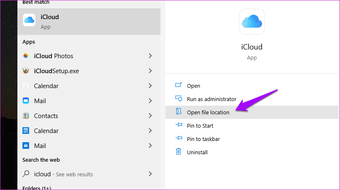
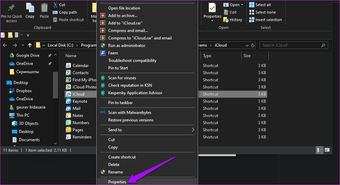
Faça o download do iCloud no link abaixo e clique duas vezes para iniciar o processo de instalação. Clique com o botão direito do mouse no ícone do iCloud no menu Iniciar e selecione Abrir local do arquivo.

Clique com o botão direito do mouse no arquivo iCloud para selecionar Propriedades aqui.

Na guia Compatibilidade, marque Executar este programa no modo de compatibilidade e selecione Windows 7 no menu suspenso.

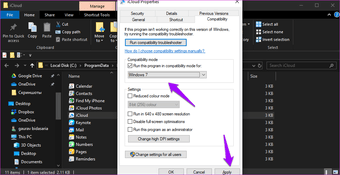
Não se esqueça de clicar em Aplicar para salvar as alterações.
9. Prompt de Comando
Um erro de soquete pode ser responsável pelo erro de senha do iCloud. Pesquise e abra o prompt de comando com direitos de administrador.

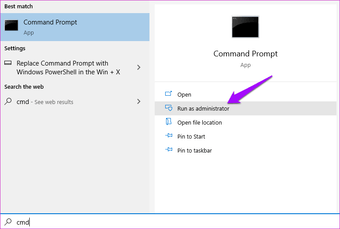
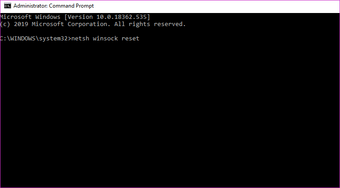
Digite o comando abaixo. Você também pode copiar e colar, clicando com o botão direito do mouse em qualquer lugar da janela do CMD.
redefinição netsh winsock

10. Inicialização limpa e modo de segurança
A equipe de suporte da Microsoft recomenda fazer uma inicialização limpa e executar o computador no modo de segurança. Você executará cada etapa uma de cada vez para descobrir se há ou não um conflito de software ou aplicativo.
11. Outro ID da Apple
Talvez seja a hora de criar um novo ID da Apple? Sei que não é exatamente uma solução que você estava procurando, mas se você chegou até agora, não parece haver outra maneira.
12. Tente outra unidade
Se você não estiver satisfeito com a solução acima, tente outro provedor de armazenamento em nuvem. Eu recomendo o Google Drive e o Dropbox. Ambas são opções estelares e você também não se enganará.
Na nuvem 9
Você sabia que a Apple usa servidores do Google para armazenar seus dados salvos no iCloud? Bem, por que não cortar o intermediário e usar o Google Drive diretamente? A Apple também usou a AWS da Amazon no passado. Acho essa informação estranha para uma empresa que sempre fez as coisas do seu jeito, construindo sua tecnologia. Felizmente, essas soluções ajudam a corrigir a senha do iCloud, causando incômodo no Windows 10.
Próximo: Quer saber se o Google Drive é uma alternativa melhor ao Apple iCloud? Leia nossa comparação detalhada do Google Drive e do iCloud no próximo artigo.
Fonte Adicione ao Google Notícias


