
O YouTube é de longe o aplicativo mais usado para vários propósitos por todas as faixas etárias. Seja o motivo educacional, de entretenimento ou de jogo, é de fato um aplicativo obrigatório para a maioria dos usuários. Uma das melhores partes do YouTube é sua acessibilidade em quase todos os dispositivos. Você pode facilmente transmitir vídeos do YouTube em seu laptop, PC, iPad, iPhone e no telefone Android. Com bons dados de streaming, você pode assistir facilmente a vídeos ilimitados no YouTube em seu telefone. Embora uma grande proporção de usuários utilize telefones Android para assistir a vídeos do YouTube, há vários problemas que podem ser encontrados nesses smartphones durante a operação do aplicativo. O erro 400 do YouTube no Android é um daqueles problemas comumente encontrados ao abrir a página inicial do YouTube. Se houve um problema com o servidor 400 no seu Android também ao iniciar o aplicativo, você veio ao lugar certo para uma solução rápida. Em nosso guia de hoje, focaremos no erro 400 de conexão do servidor YouTube, os motivos que o acionam e várias correções para o mesmo. Portanto, sem mais delongas, vamos começar a resolver o erro 400 do seu smartphone imediatamente.
12 correções para o erro 400 do YouTube no Android
O erro 400 no seu dispositivo Android ao iniciar o YouTube pode ocorrer devido a vários problemas. Se você está percebendo esse problema há algum tempo, alguns dos motivos listados a seguir podem estar acionando-o:
- O erro 400 pode ocorrer simplesmente se o próprio aplicativo do YouTube for quebrado.
- Outra causa importante por trás do problema é uma conexão de internet instável que não consegue se conectar ao servidor do YouTube.
- Cache do YouTube também pode acionar o erro 400 no seu celular.
- No caso de você ter VPN habilitadapode impedir que o YouTube funcione bem e, assim, resultar no erro.
- Se seu Telefone Android ou aplicativo do YouTube tem bugseles podem ser outro motivo por trás do erro 400.
Mesmo que o erro 400 seja acionado devido a vários motivos em seu telefone Android, ele pode ser facilmente resolvido tentando cuidadosamente algumas correções. Aqui estão algumas das soluções testadas e comprovadas que reunimos para você:
Observação: As configurações dos dispositivos Android podem variar, verifique as configurações do seu dispositivo e siga as etapas. Os seguintes métodos são executados em Vivo 1920.
Método 1: Métodos básicos de solução de problemas
1. Reinicie o aplicativo
Uma das primeiras coisas que você pode tentar é reiniciar o aplicativo do YouTube. É um método extremamente útil que ajuda a resolver problemas envolvendo pequenas falhas que podem estar impedindo você de operar o aplicativo sem erros. Você pode fazer isso simplesmente fechando o YouTube em segundo plano. Assim que o aplicativo for fechado, aguarde alguns segundos e abra o aplicativo em seu Android novamente.
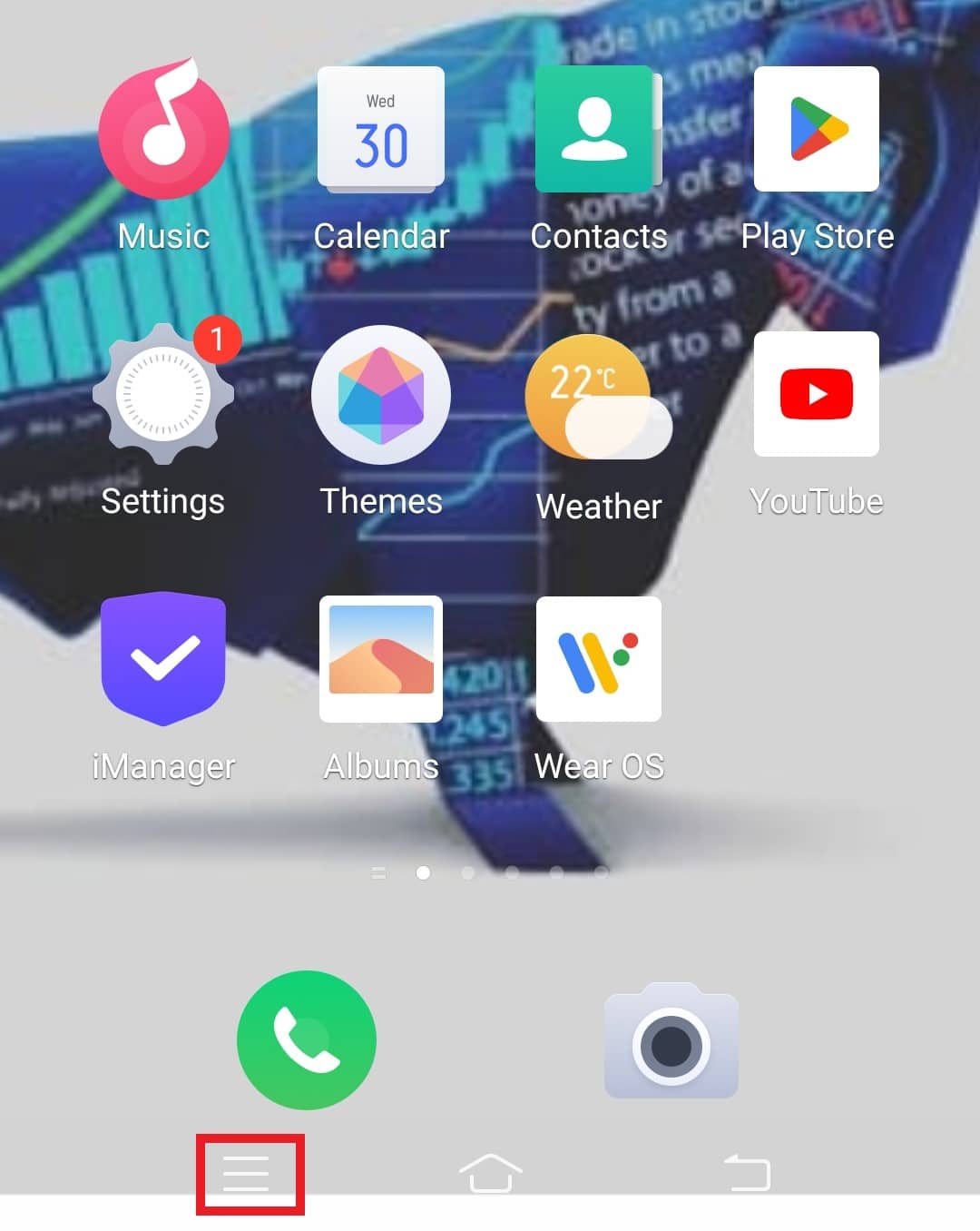
1. Em seu telefone Android, toque no três linhas verticais na parte inferior para abrir os aplicativos em segundo plano.
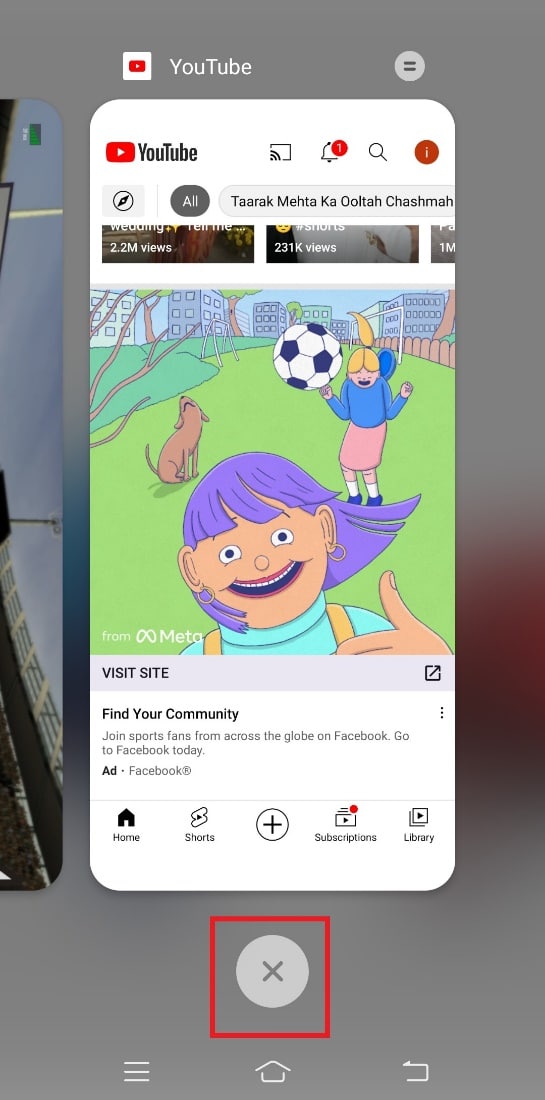
2. Agora, toque no ícone X para fechar o aplicativo do YouTube em segundo plano.
3. Após alguns segundos, inicie Youtube no seu dispositivo e verifique se está funcionando bem sem erros.
2. Corrija o problema de conectividade com a Internet
Se uma simples reinicialização do aplicativo não ajudou com o erro e houve um problema com o servidor 400 durante a operação do YouTube, você deve verificar a conectividade com a Internet em seu dispositivo. O erro 400 é principalmente um problema de conexão e qualquer tipo de servidor ou problema de conectividade pode impedir que você assista ao conteúdo do YouTube. Portanto, você deve verificar se a conexão de dados do seu dispositivo está fraca ou não. Você pode verificar sua conexão com a Internet usando as etapas abaixo:
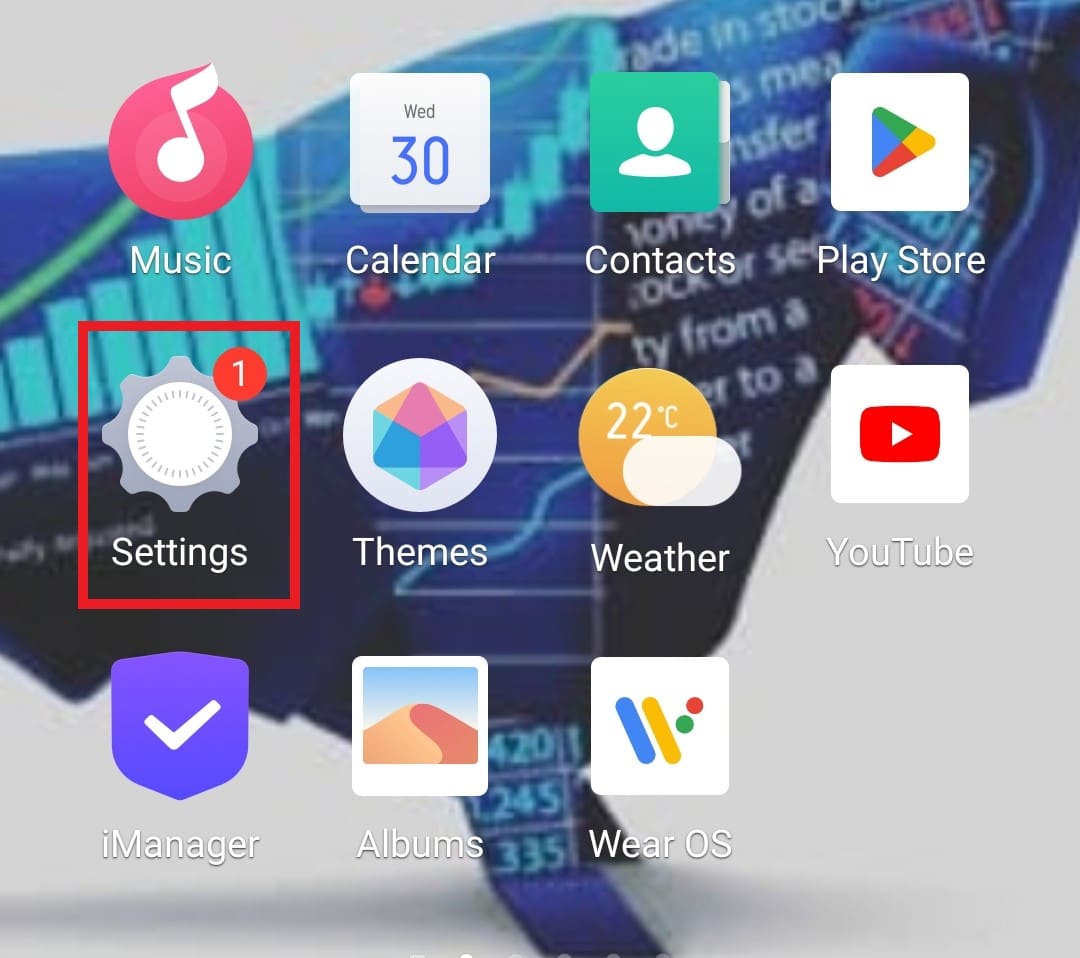
1. Na gaveta de aplicativos do seu dispositivo Android, inicie Definições.
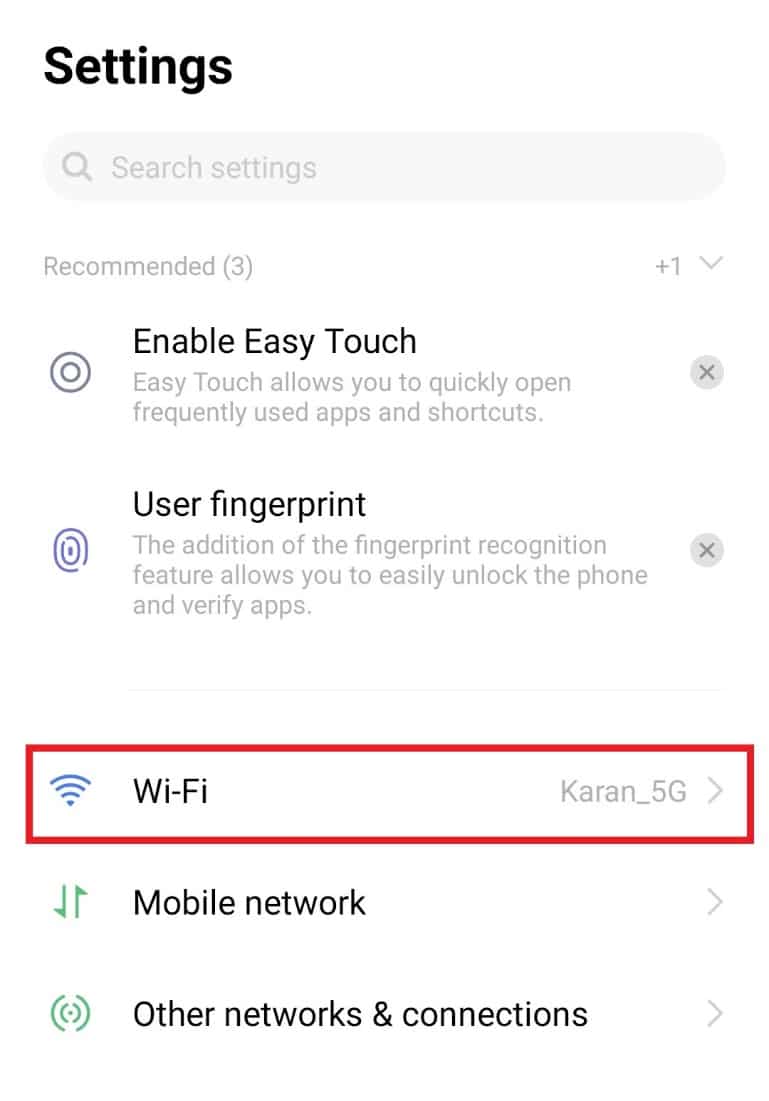
2. Caso esteja usando Wi-Fi, toque no Wi-fi opção.
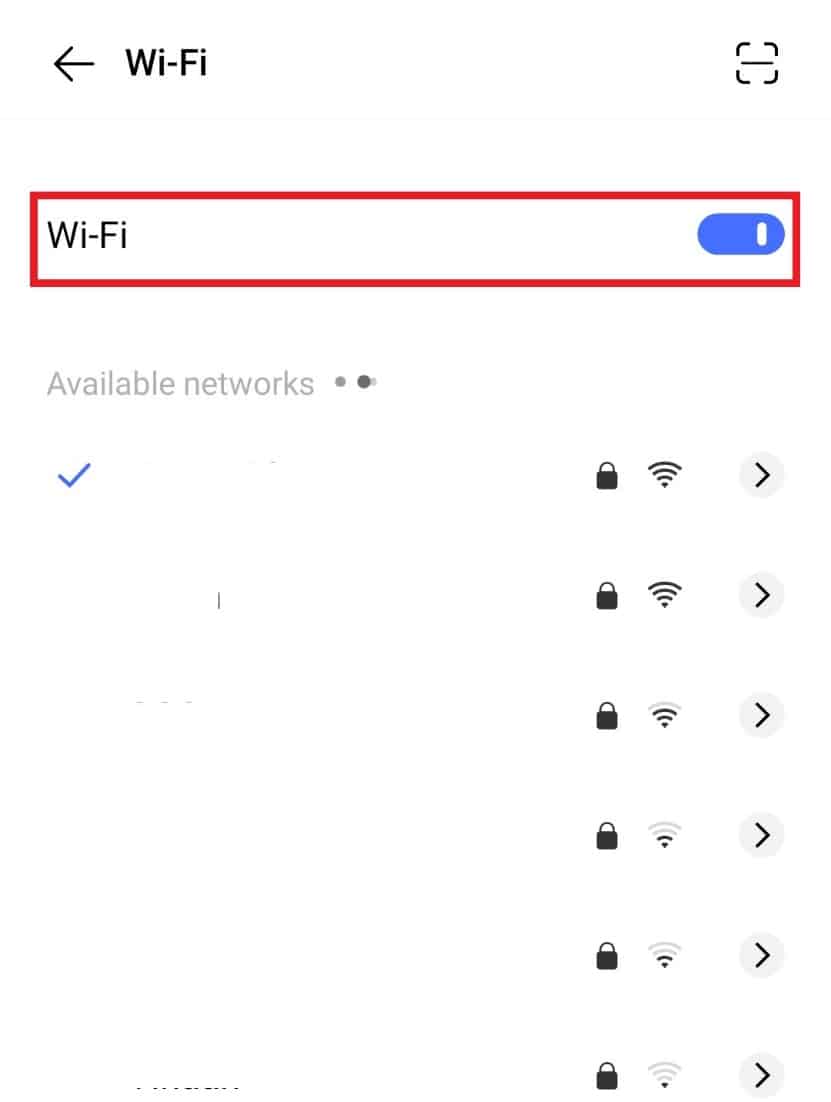
3. Em seguida, desativar Wi-Fi e conecte-se à sua rede novamente.
Se você parece ter uma conexão de internet fraca com sua rede móvel, pode tentar aumentar a velocidade da internet com a ajuda de nosso guia sobre como aumentar a velocidade da internet em seu telefone Android.
3. Reinicie o dispositivo Android
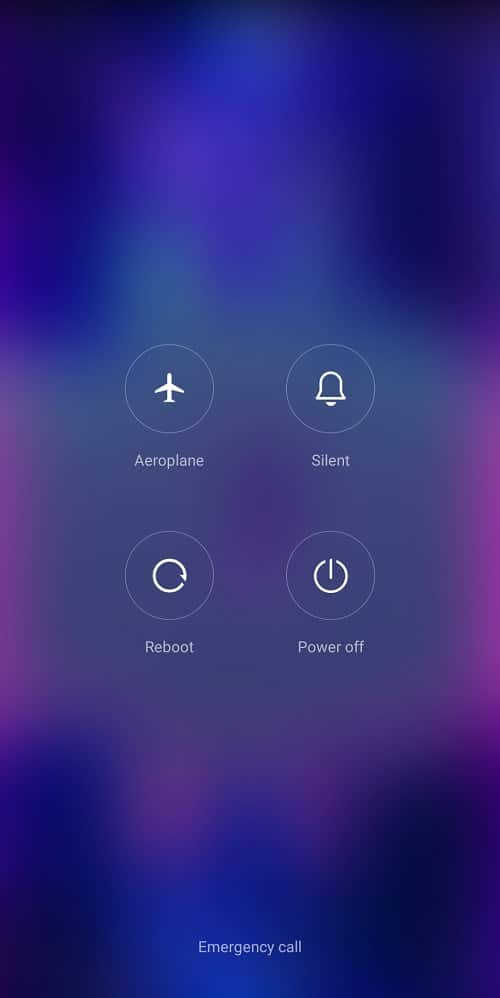
Você também pode tentar reiniciar seu dispositivo Android se o erro parece não cessar simplesmente reiniciando o aplicativo ou configurando uma conexão com a Internet se houver um problema com o servidor 400. Ao fazer isso, você pode corrigir várias falhas técnicas e outros problemas menores em seu dispositivo. Mesmo que reiniciar um smartphone seja uma tarefa fácil, você pode consultar nosso guia Como reiniciar ou reinicializar seu telefone Android para explorar várias maneiras de fazer isso.
Leia também: Corrija o erro 400 do YouTube no Google Chrome
4. Faça login novamente com o ID do Gmail novamente
O último método que discutiremos hoje para resolver o erro 400 do YouTube no Android envolve sair e fazer login novamente com seu ID do Gmail no Android. Para fazer isso, primeiro você precisa remover sua conta do celular e depois adicioná-la novamente.
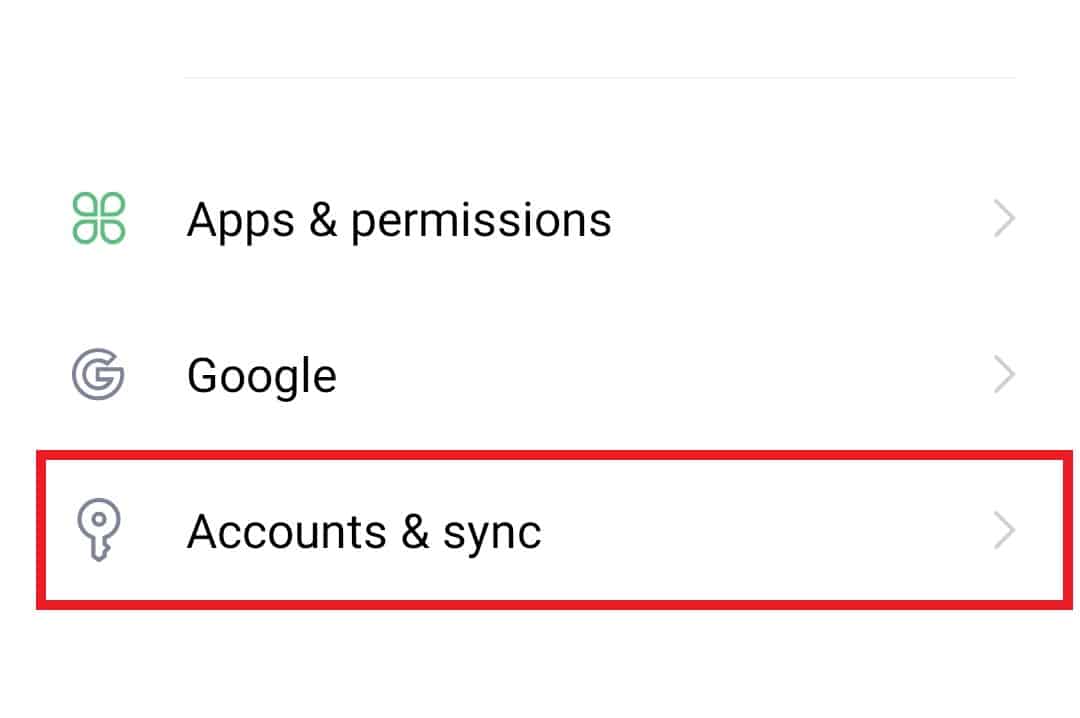
1. Abra Definições aplicativo, toque em Conta e sincronização.
2. Agora, toque no ID do Gmail você está conectado com.
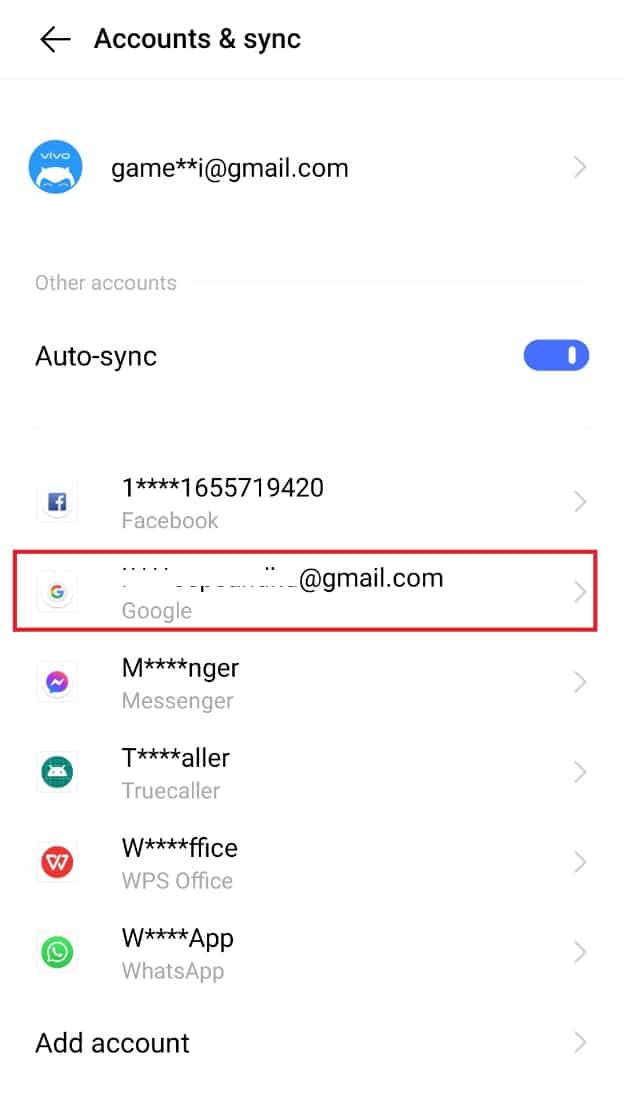
3. Em seguida, toque no seu ID do Google.
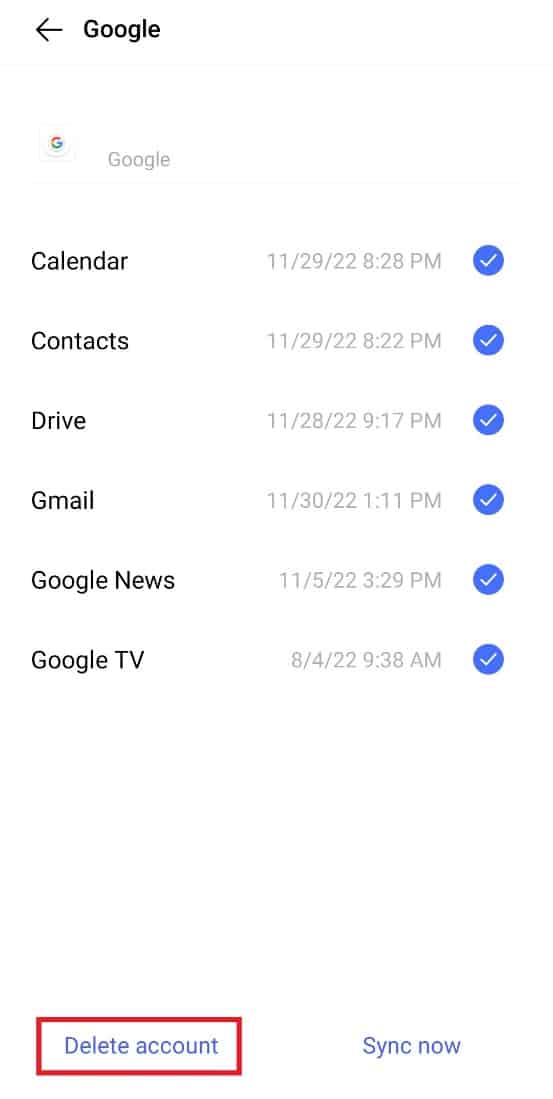
4. Finalmente, selecione Deletar conta no fundo.
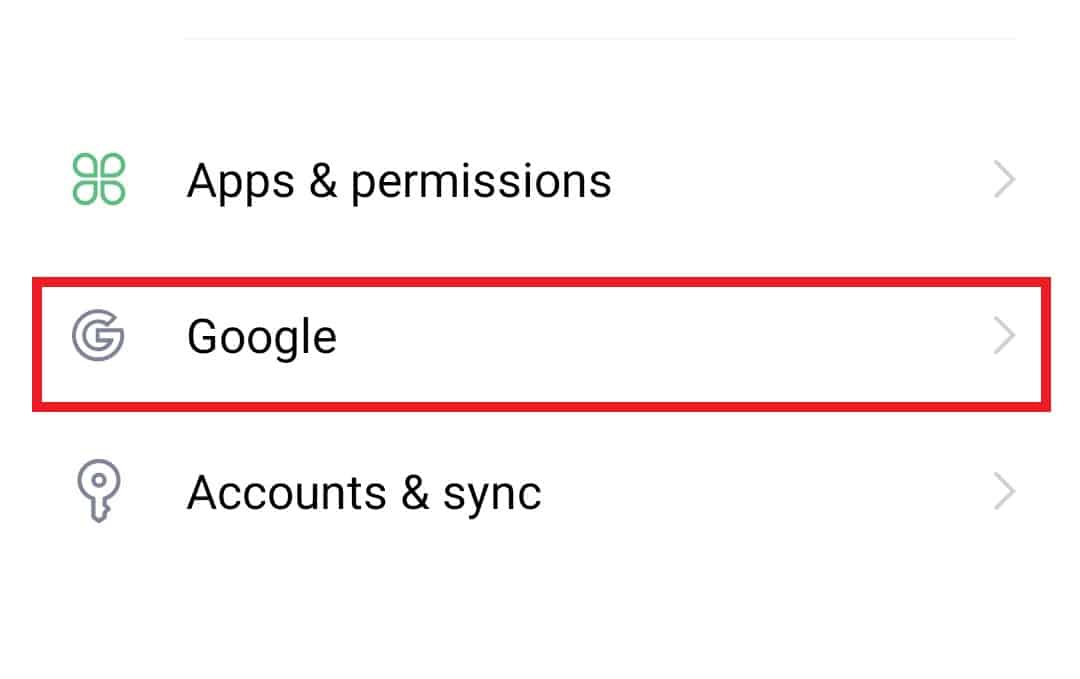
5. Agora, lance Definições novamente e toque em Google.
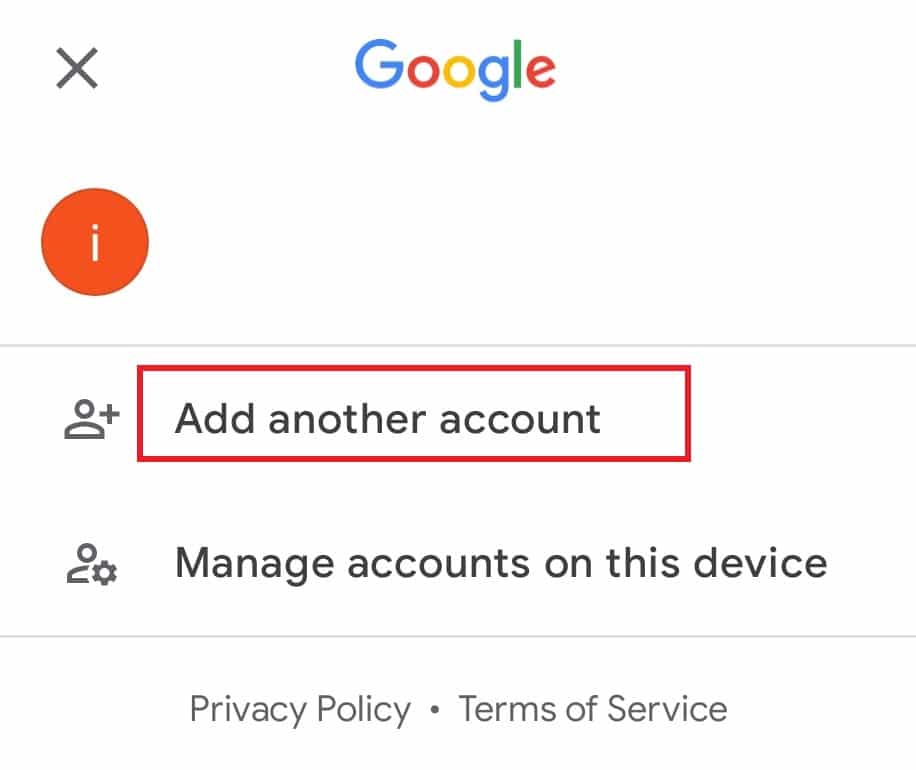
6. Nele, toque no seu Perfil e selecione Adicionar outra conta.
7. Depois que as etapas forem executadas, inicie Youtube no seu celular novamente e verifique se o erro foi resolvido.
Método 2: Definir data e hora corretas
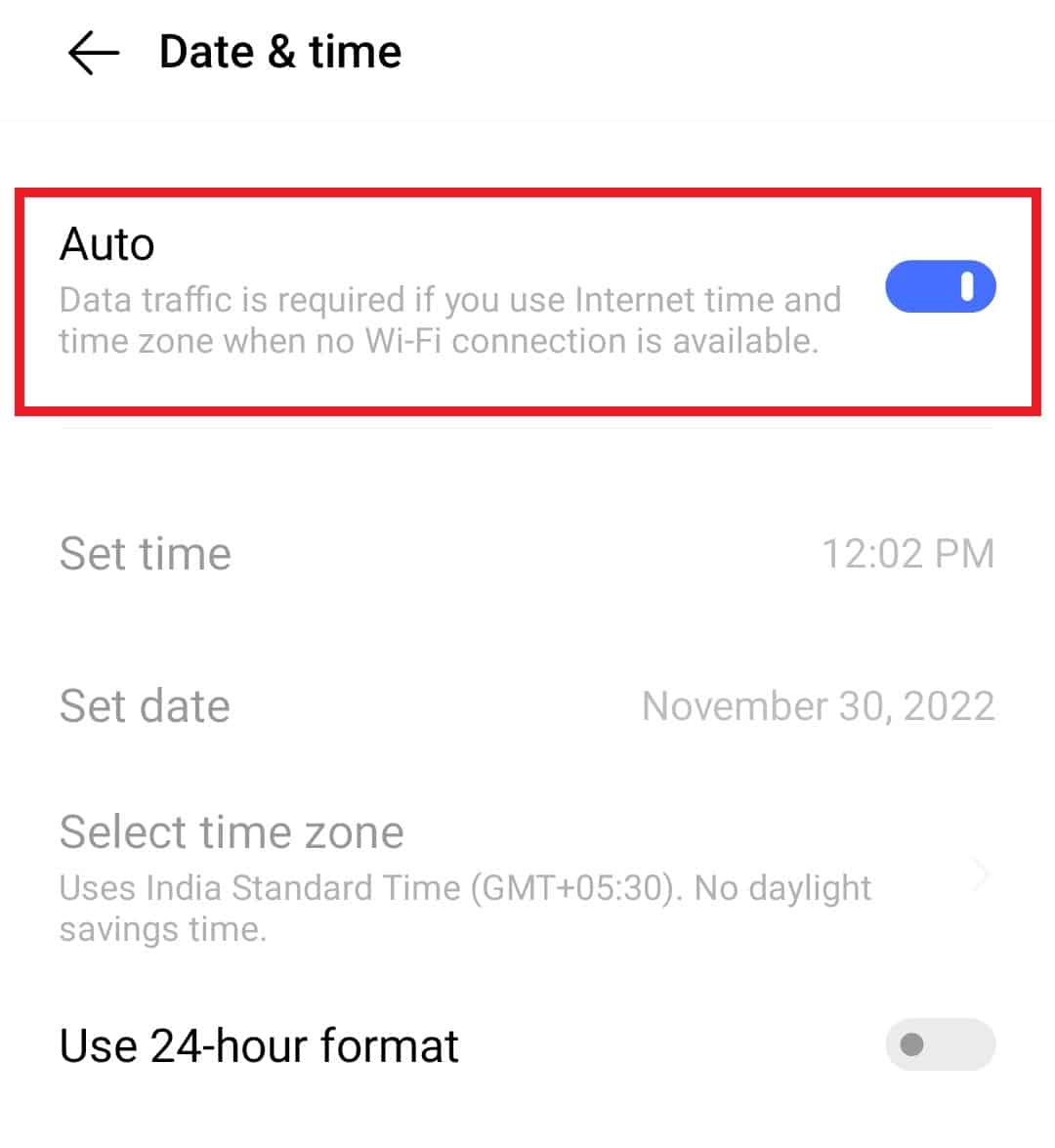
Mesmo que este seja um problema raro para acionar o erro 400 do YouTube no Android, mas se as configurações de data e hora do seu telefone estiverem incorretas, você poderá ver o pop-up de erro sem aviso. Portanto, você deve ajustar essas configurações e defini-las como automáticas para resolver o problema.
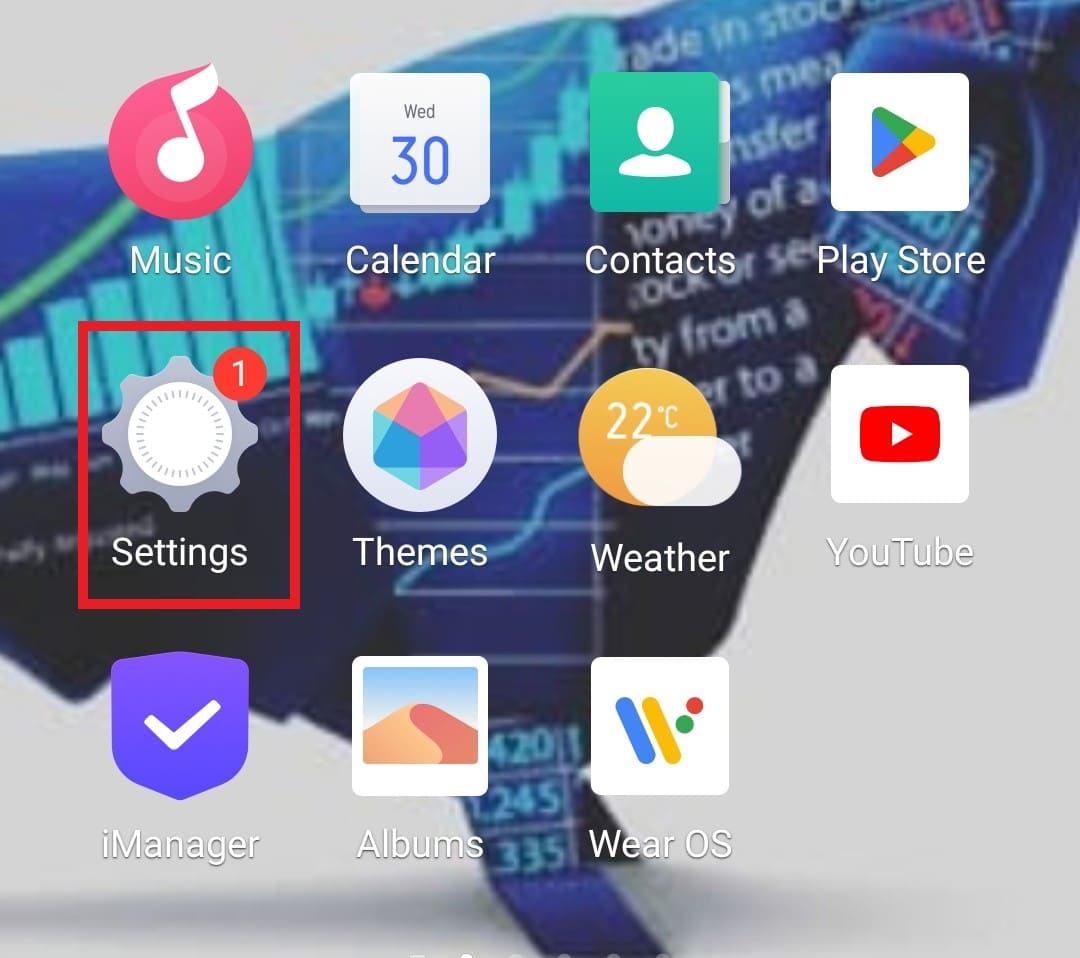
1. Abra o Definições aplicativo em seu smartphone.
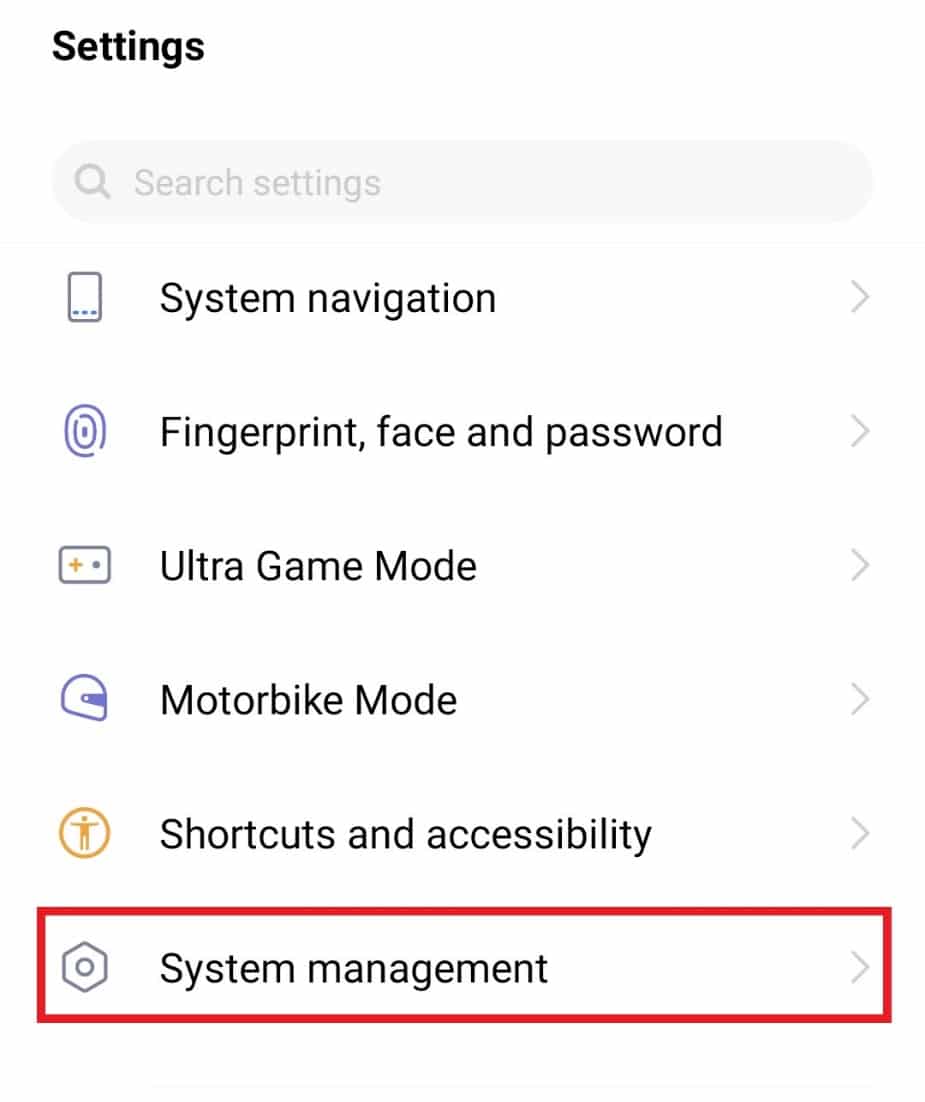
2. Agora, toque em Administração de sistema opção.
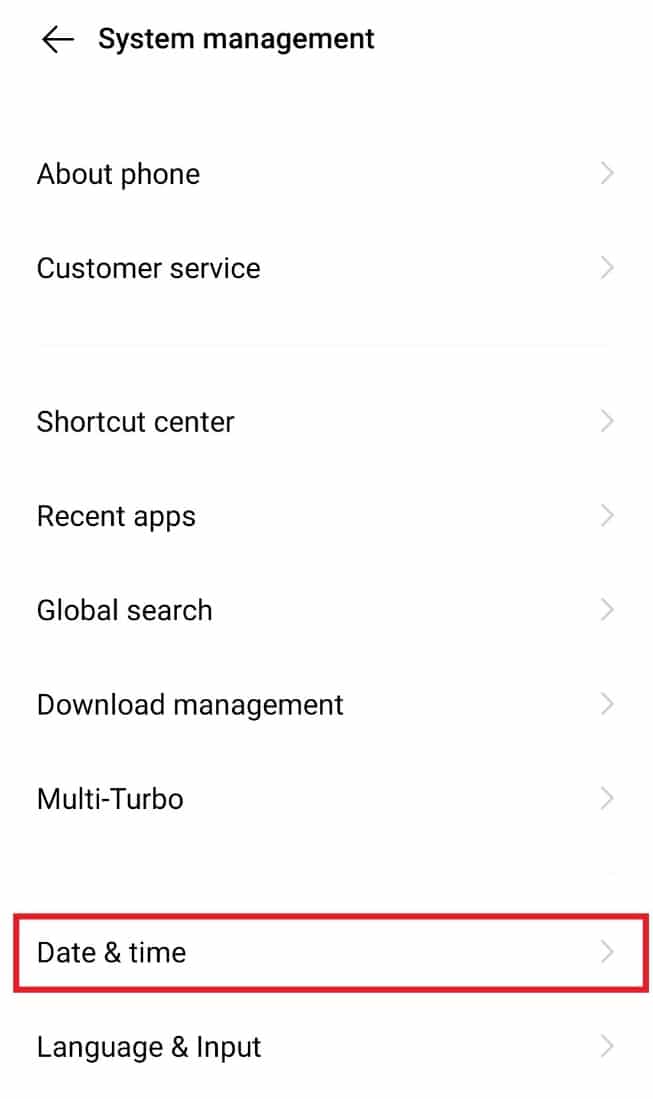
3. Em seguida, toque em Data hora na lista de opções.
4. Ative Auto para alterar as configurações de data e hora.
Leia também: Corrigir vídeos do YouTube que não estão sendo reproduzidos no Android
Método 3: limpar o cache do YouTube
O próximo método que você pode tentar para se livrar do erro 400 do seu dispositivo Android é remover o cache do YouTube. Limpar os dados do YouTube ajudará você a limpar todos os diretórios salvos no seu dispositivo. Este método irá ajudá-lo a eliminar bugs e outros problemas semelhantes também.
1. Navegue até o Definições app do seu telefone e abra-o.
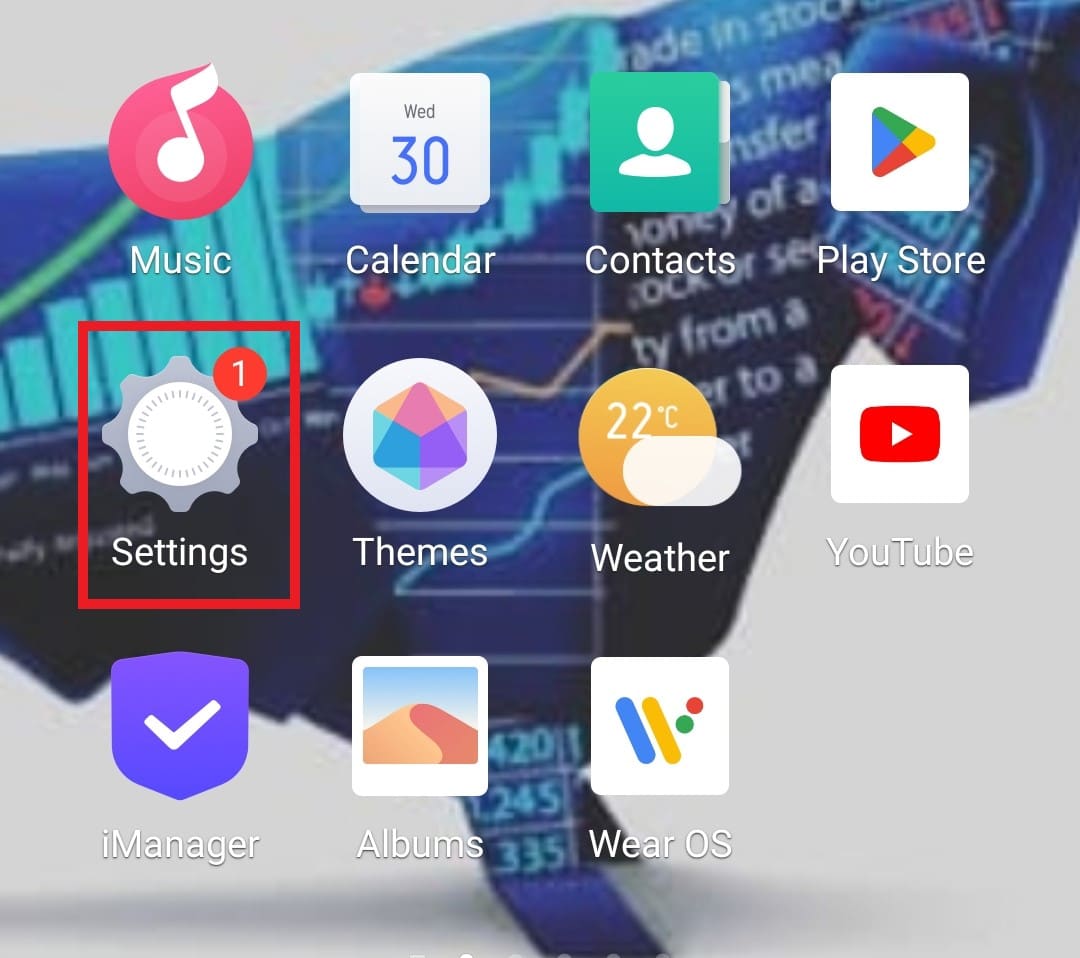
2. Agora, abra Aplicativos e permissões.
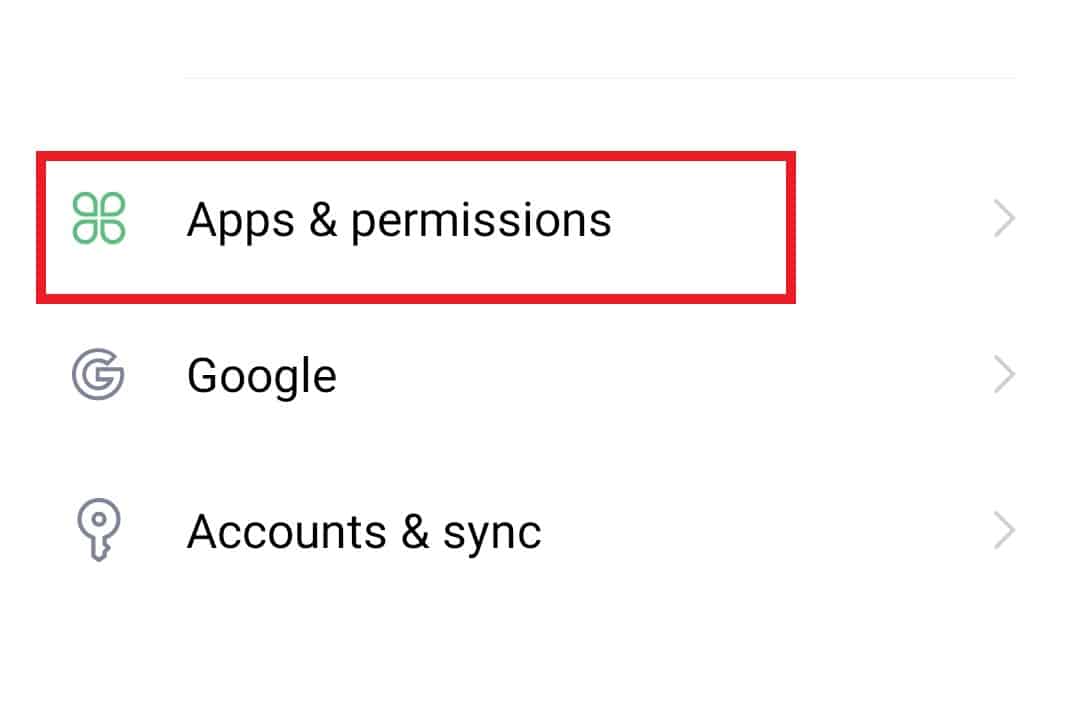
3. Em seguida, toque em Gerenciador de aplicativos na lista de opções.
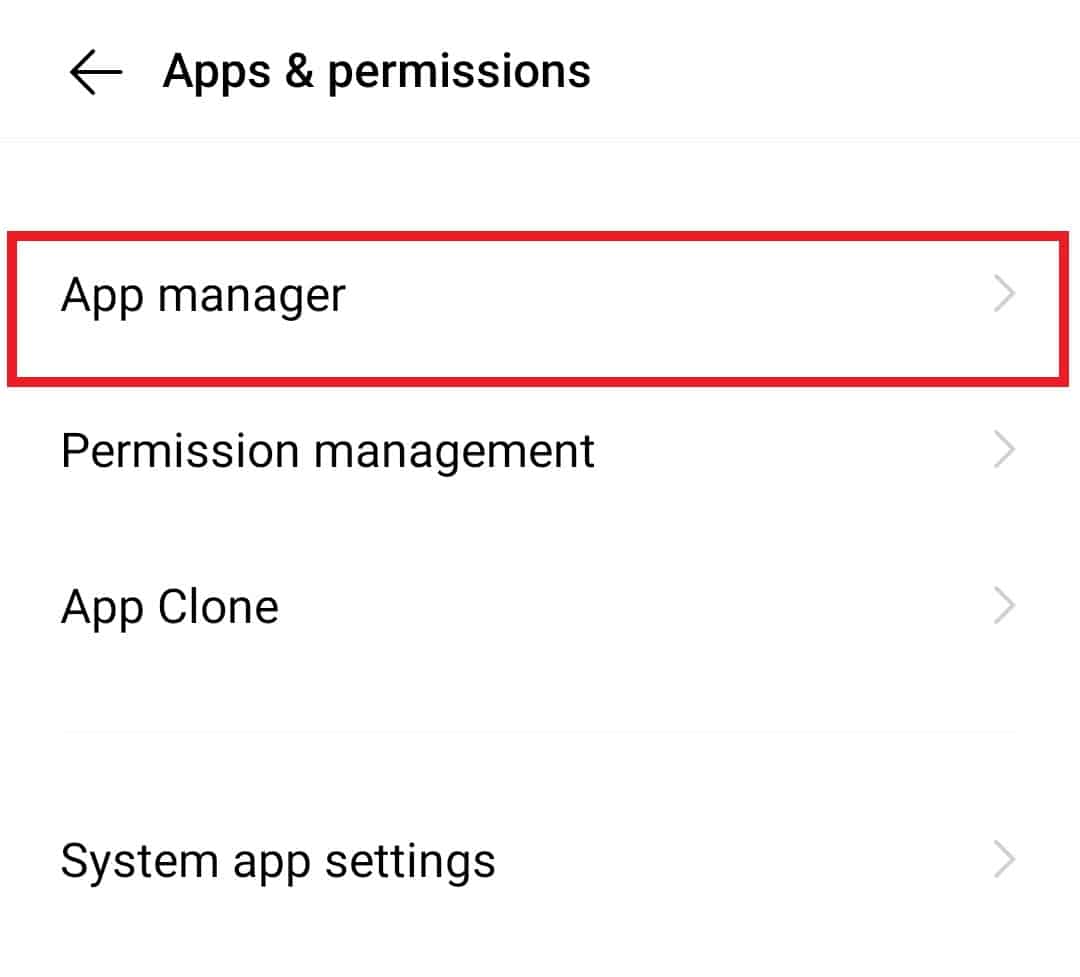
4. Agora, localize Youtube da lista e abra-o.
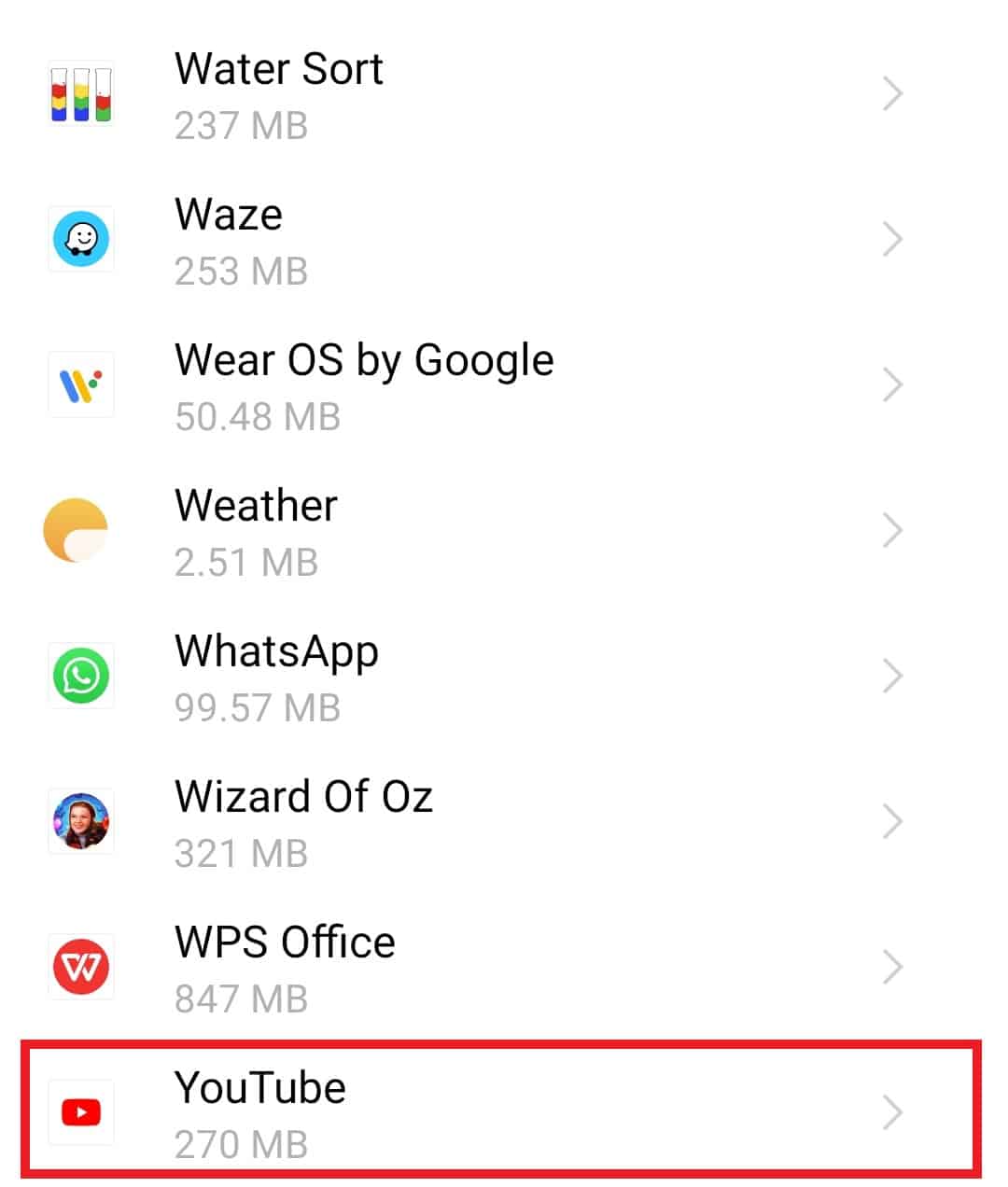
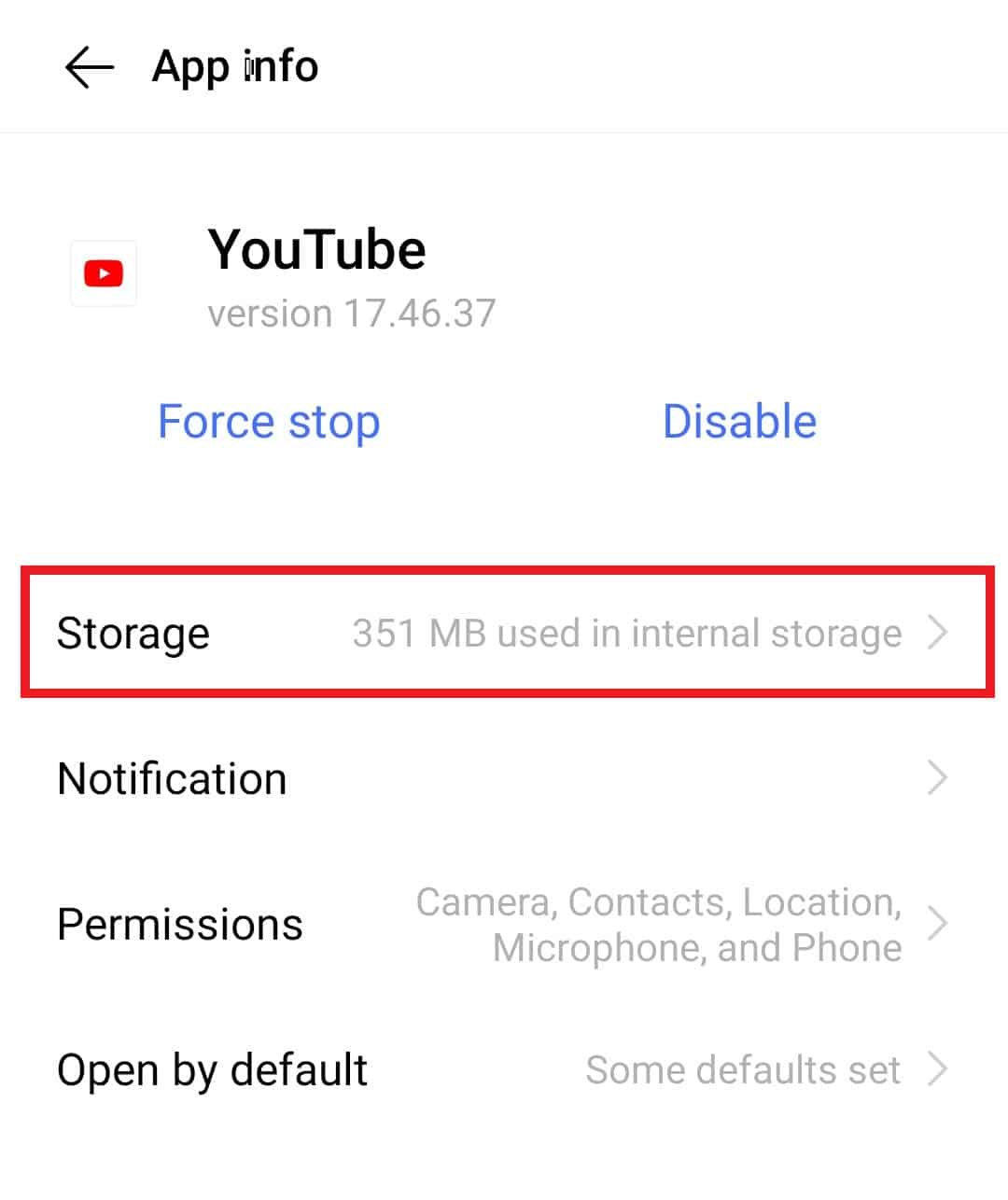
5. Em seguida, toque em Armazenar no Informações do aplicativo.
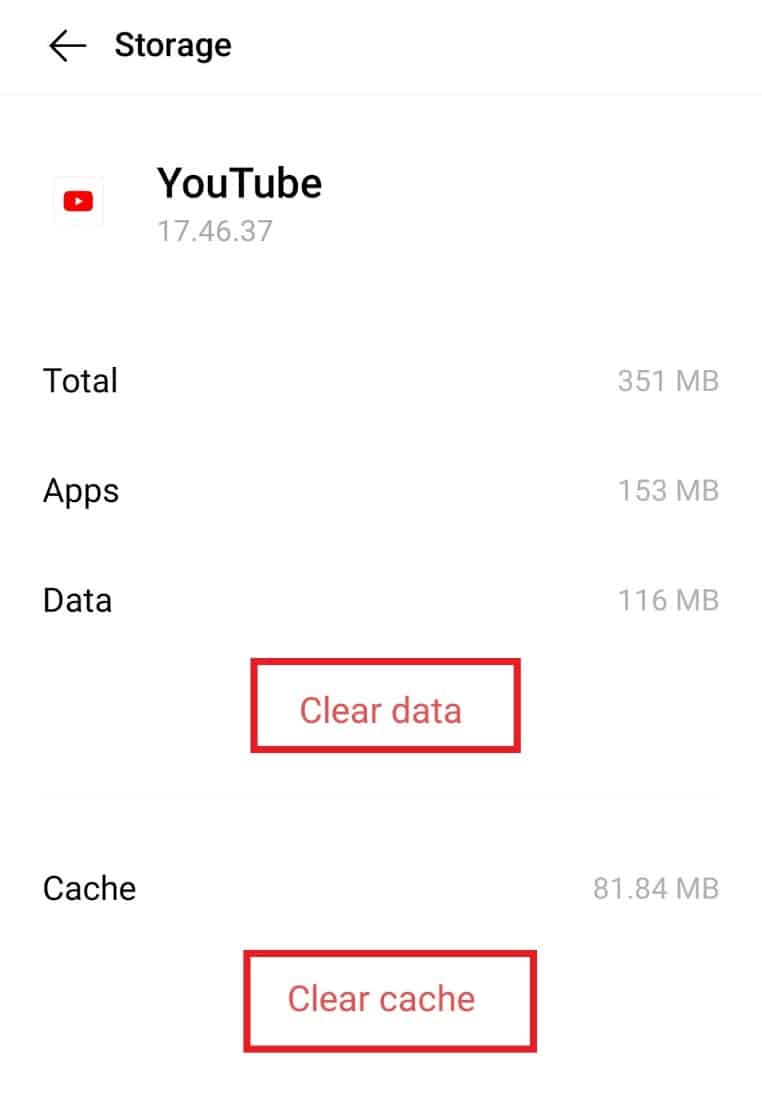
6. Nele, primeiro, toque em Apagar os dados e depois Limpar cache.
Método 4: atualizar o aplicativo do YouTube
Um aplicativo desatualizado também pode ser um dos principais motivos por trás do erro 400 de conexão do servidor do YouTube. Se a atualização mais recente do seu aplicativo estiver pendente, você pode atualizá-lo usando as seguintes etapas:
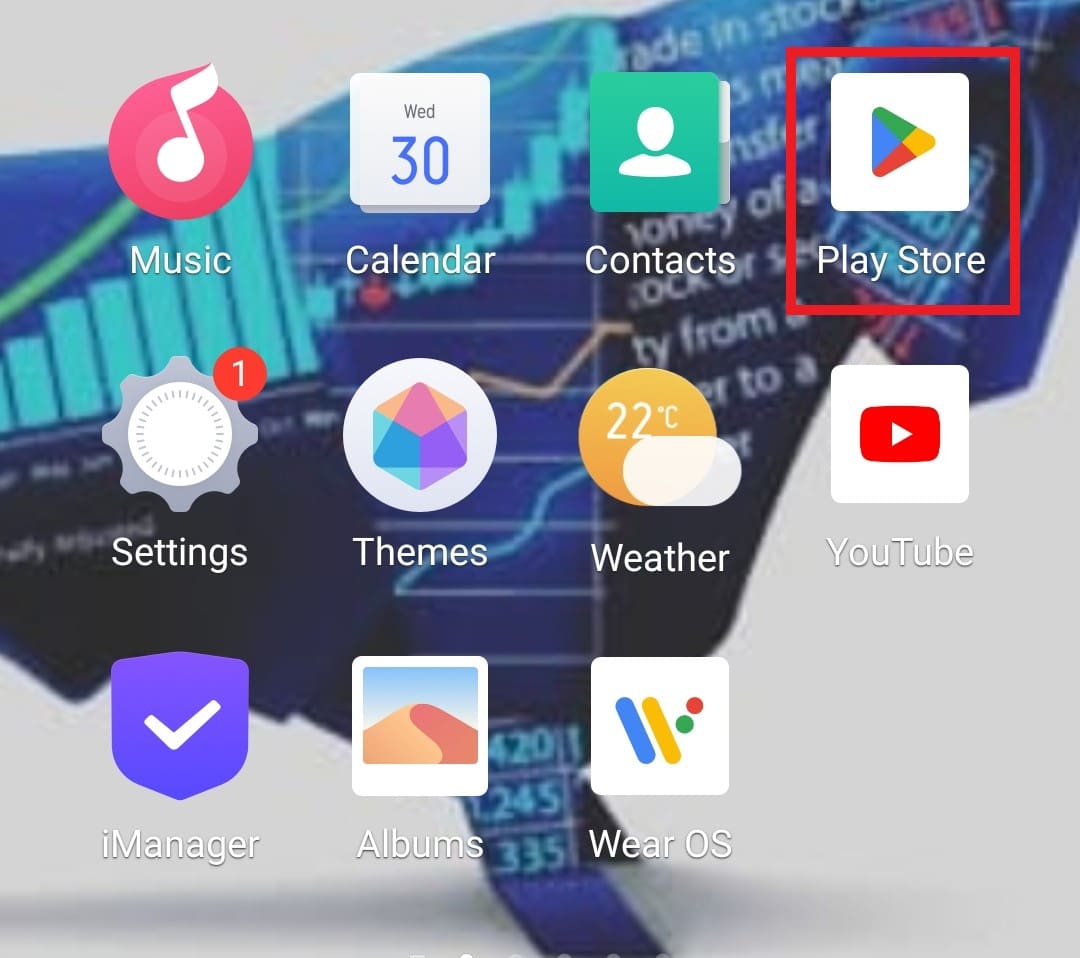
1. Inicie o Loja de jogos utilitário no seu dispositivo Android.
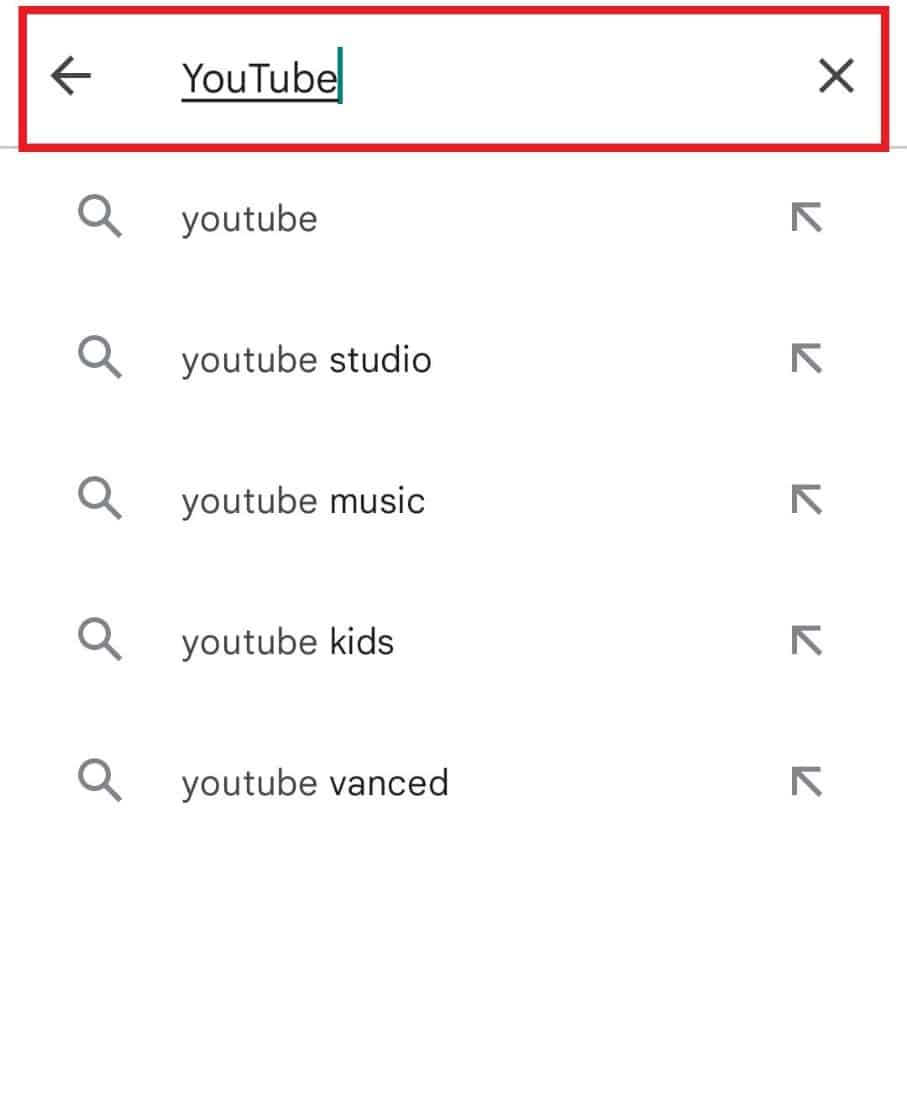
2. Em seguida, no Barra de pesquisa acima, entre Youtube para abri-lo.
3. Se uma atualização estiver pendente, toque em Atualizar para baixar sua versão mais recente.
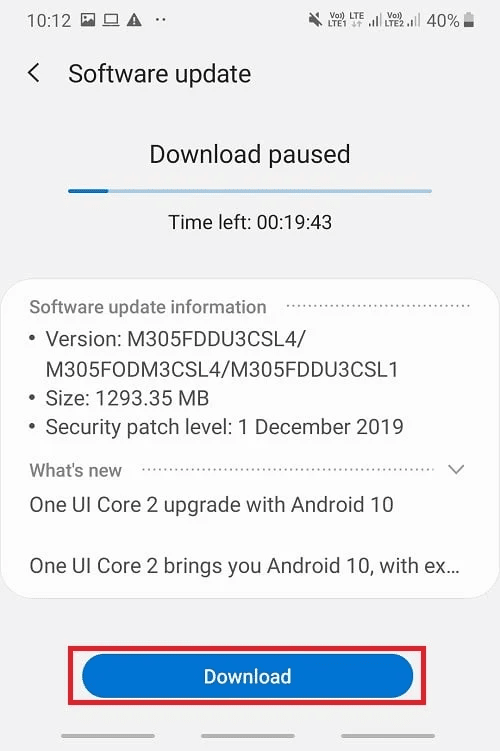
Método 5: atualizar o dispositivo Android
Se a atualização do YouTube não ajudou você, tente atualizar seu telefone Android. Usar um sistema operacional desatualizado em seu celular também pode levar a diferentes tipos de erros e problemas no aplicativo do YouTube. Portanto, você deve manter seu dispositivo atualizado regularmente para corrigir possíveis erros e bugs. Você pode verificar nosso guia sobre como atualizar manualmente o Android para a versão mais recente e prosseguir com a correção desse problema.
Leia também: Corrigir a reprodução automática do YouTube não está funcionando
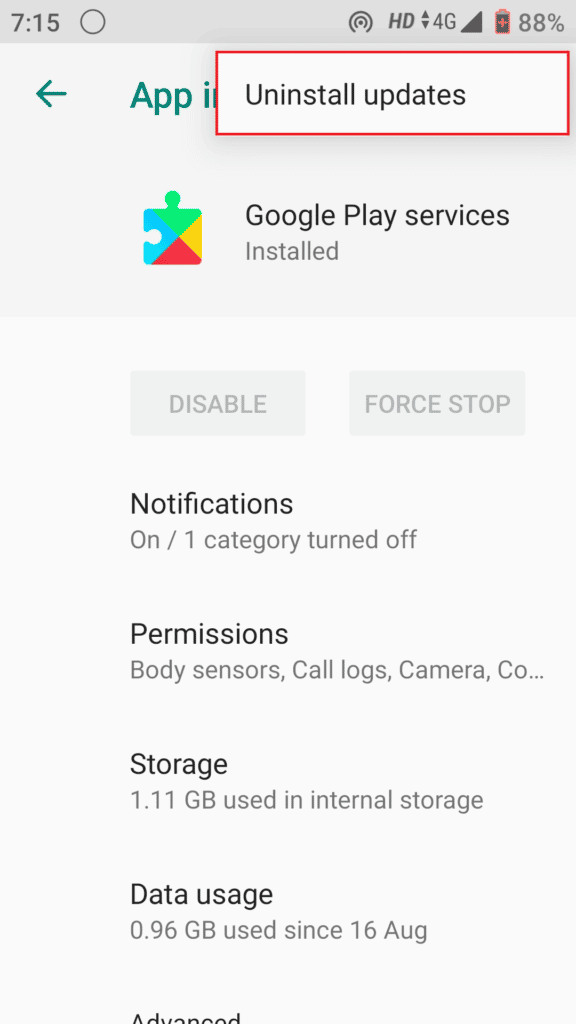
Método 6: Desinstale as atualizações do YouTube
Você também pode desinstalar atualizações de aplicativos para resolver o erro 400 do YouTube no Android. Se limpar o cache e os dados não ajudar com o erro ao iniciar o aplicativo, você deve restaurá-lo para sua versão padrão restaurando sua atualização. Você pode aprender sobre como desinstalar uma atualização lendo nosso guia sobre como fazer o downgrade do aplicativo Android sem desinstalar.
Método 7: forçar a parada do aplicativo do YouTube
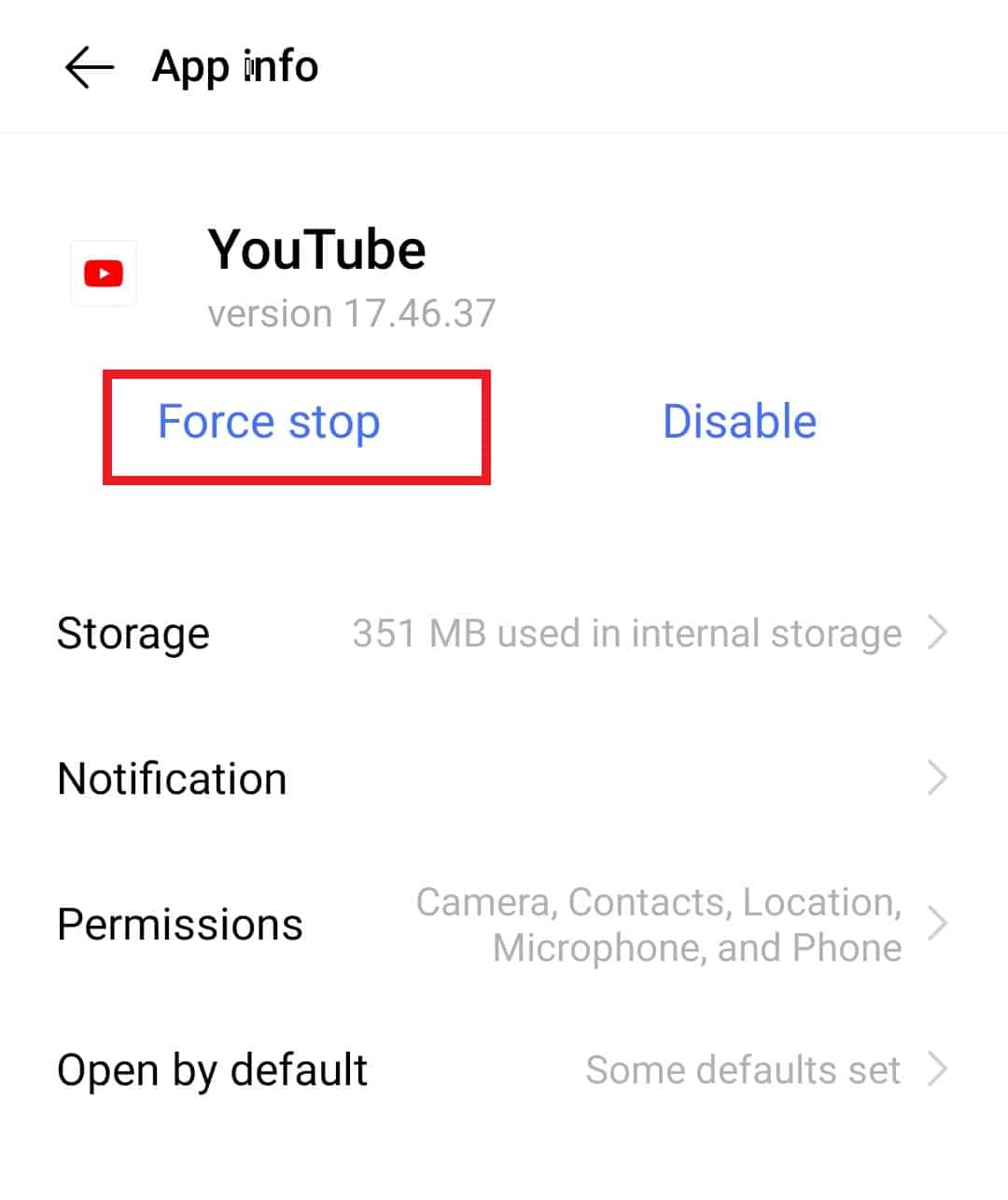
Se houver um problema com o servidor 400 mesmo após a execução de vários métodos fornecidos acima, tente forçar a interrupção do aplicativo do YouTube em seu dispositivo. Esse método é conhecido por resolver problemas relacionados ao aplicativo, incluindo travamento do aplicativo e conteúdo não carregado. Portanto, para corrigir todas essas falhas, experimente cuidadosamente as etapas listadas abaixo:
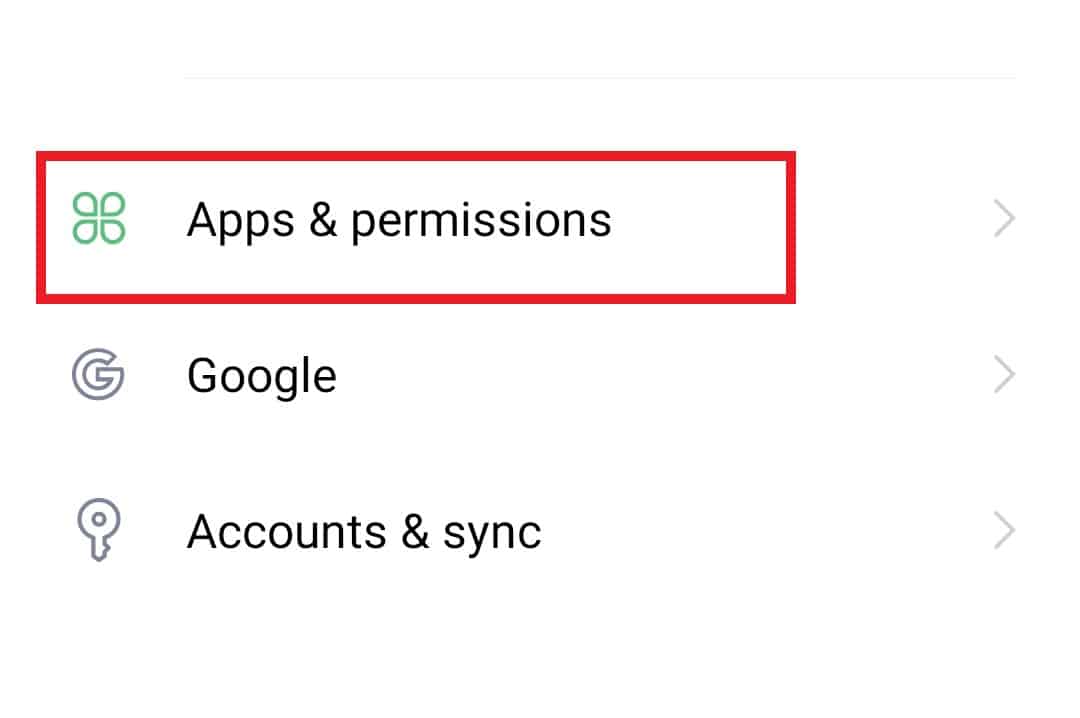
1. No Definições do seu telefone Android, abra Aplicativos e permissões.
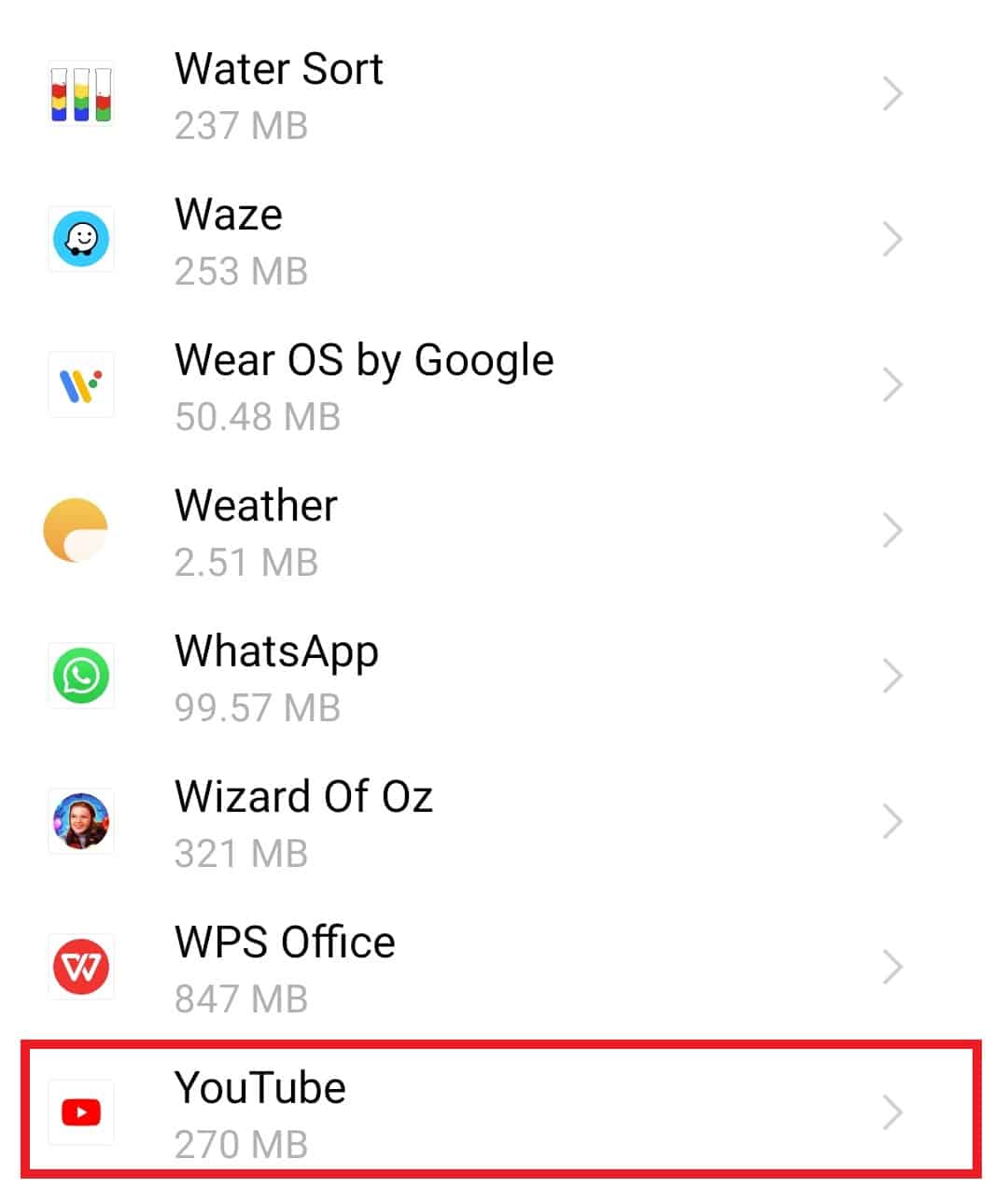
2. Em seguida, toque em Gerenciador de aplicativos abrir Youtube da lista.
3. Finalmente, toque em Forçar parada no topo.
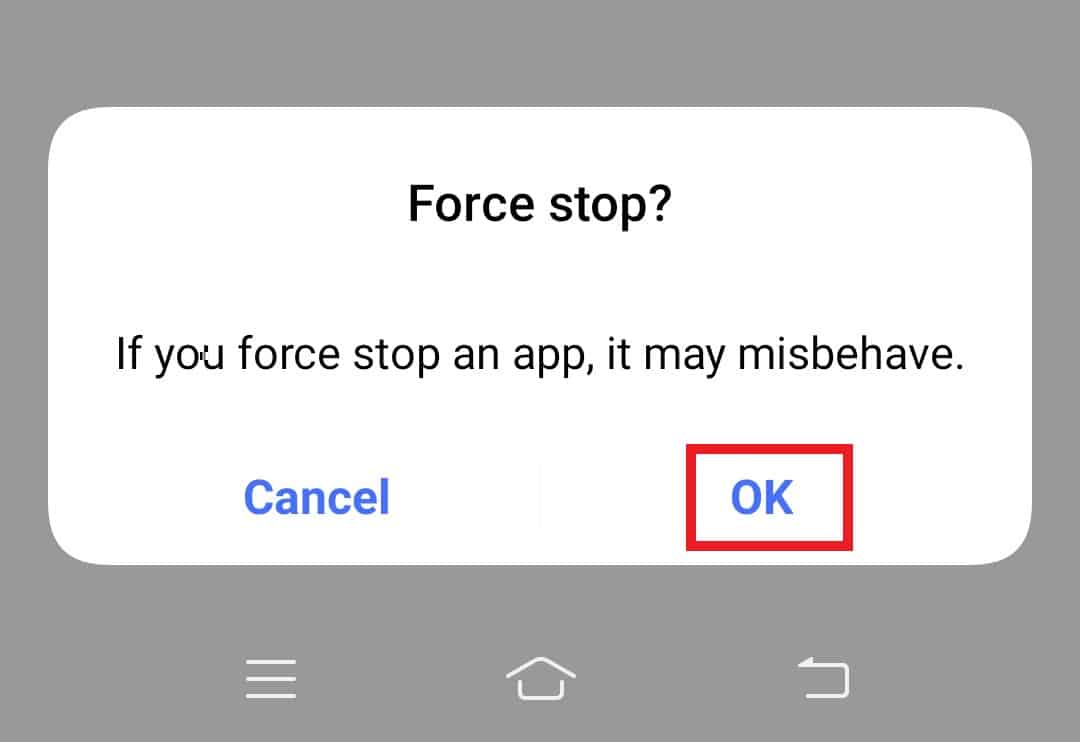
4. Agora, toque em OK para confirmar suas ações.
Método 8: Desativar VPN
Conforme mencionado nas razões por trás do erro 400 no Android acima, o YouTube geralmente resulta no erro devido à VPN habilitada, como ProtonVPN, NordVPN etc., em seu dispositivo. A Rede Privada Virtual (VPN), se habilitada, cria um endereço IP diferente do endereço real que pode surgir entre a conexão com um servidor do YouTube. Portanto, você deve desativar a VPN no seu celular usando as seguintes etapas:
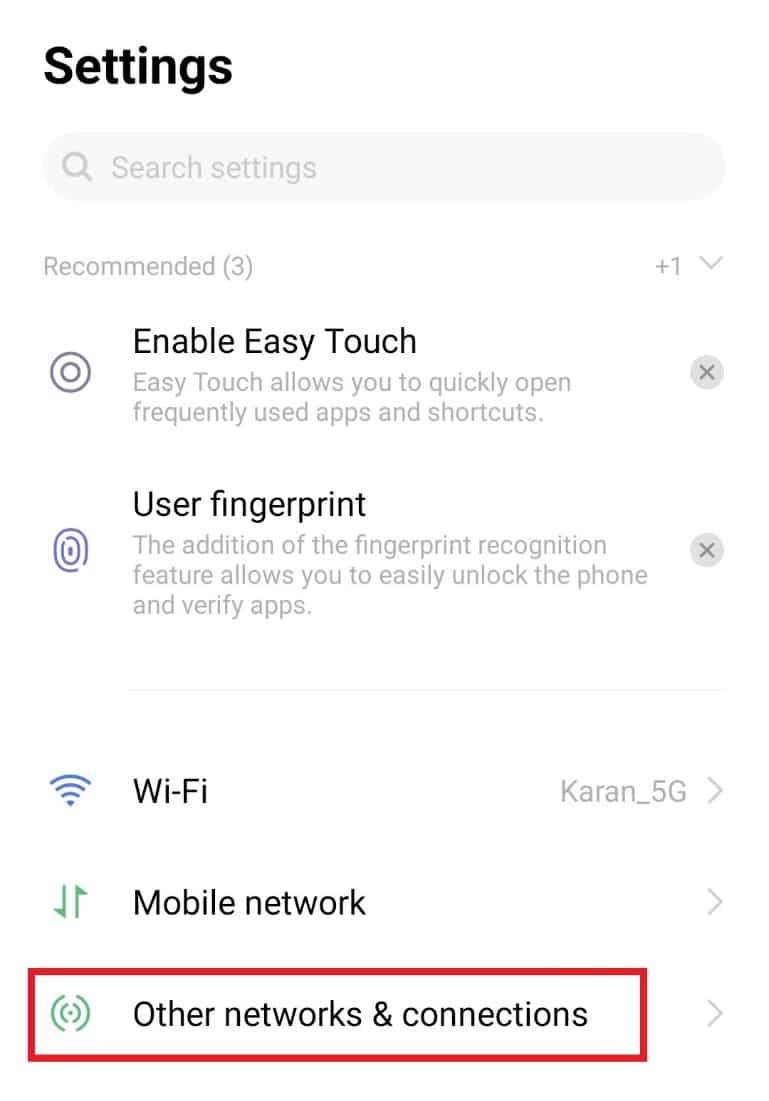
1. No Definições aplicativo do seu Android, toque em Outras redes e conexões.
2. Agora, toque em VPN.
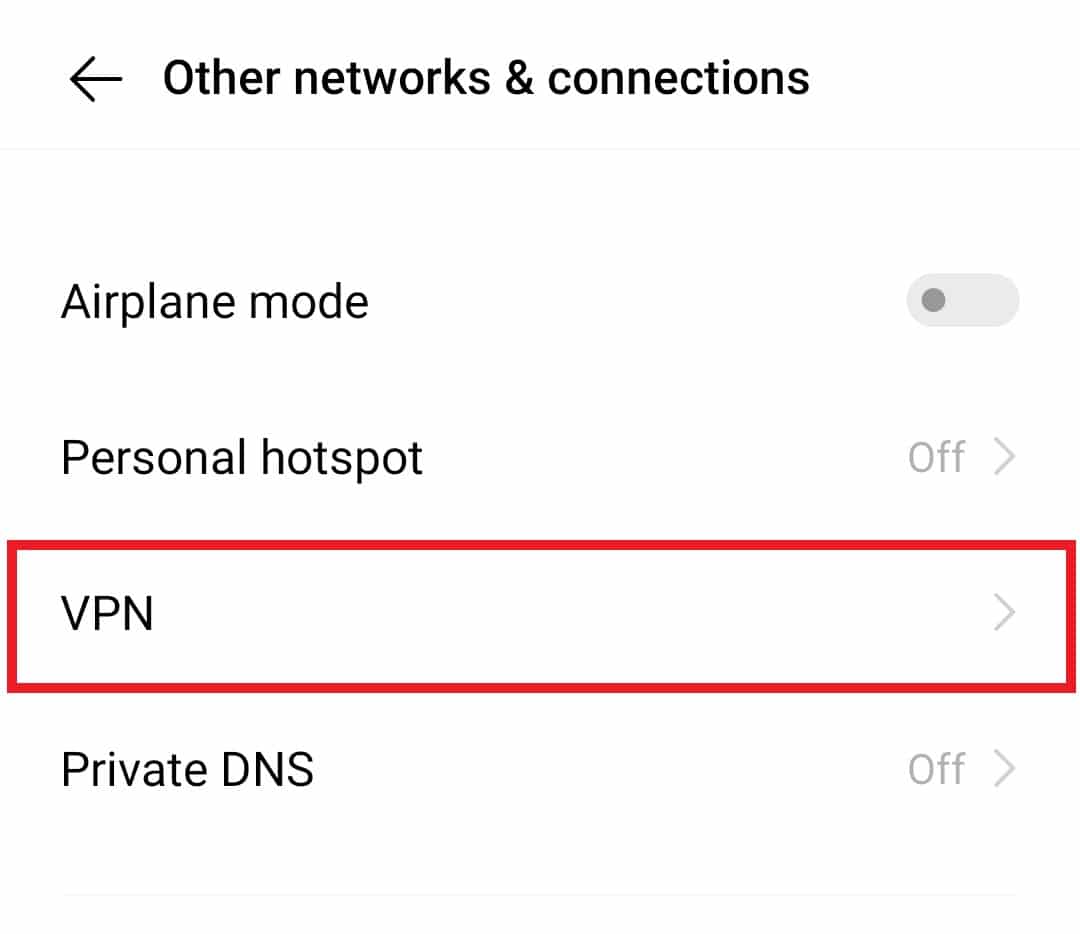
3. Nele, toque em desativar VPN para resolver o erro 400 do YouTube.
Leia também: Como restaurar o layout antigo do YouTube
Método 9: redefinir as configurações de rede
Outro método que pode ser implícito para resolver o erro 400 envolve redefinir as configurações de rede do seu telefone Android. Para acessar um vídeo no YouTube, o endereço IP (Internet Protocol) envia uma solicitação ao servidor do aplicativo. Caso haja um problema com o servidor 400 com a rede do seu dispositivo, você precisará redefinir as configurações, pois isso limpará as configurações anteriores e salvas atualmente para o padrão.
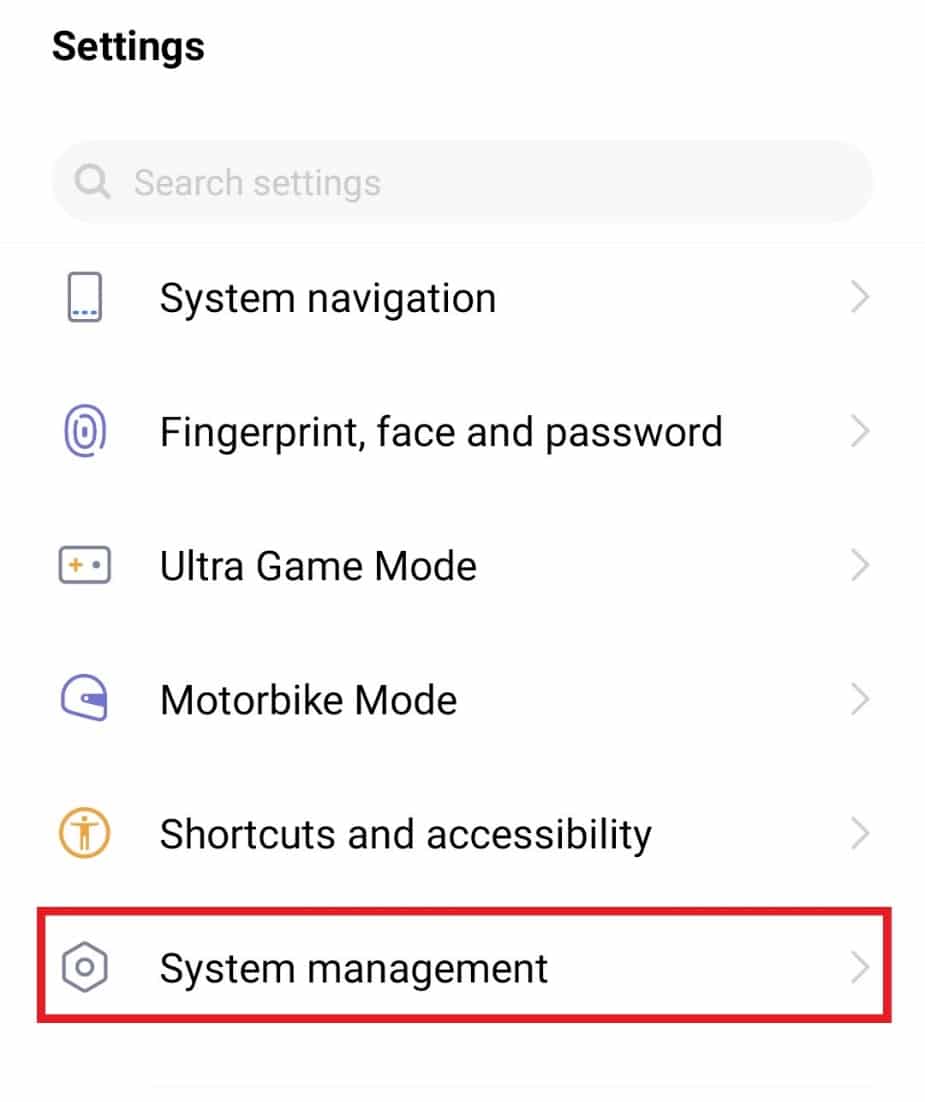
1. Para fazer isso, abra Definições do seu dispositivo e toque em Administração de sistema.
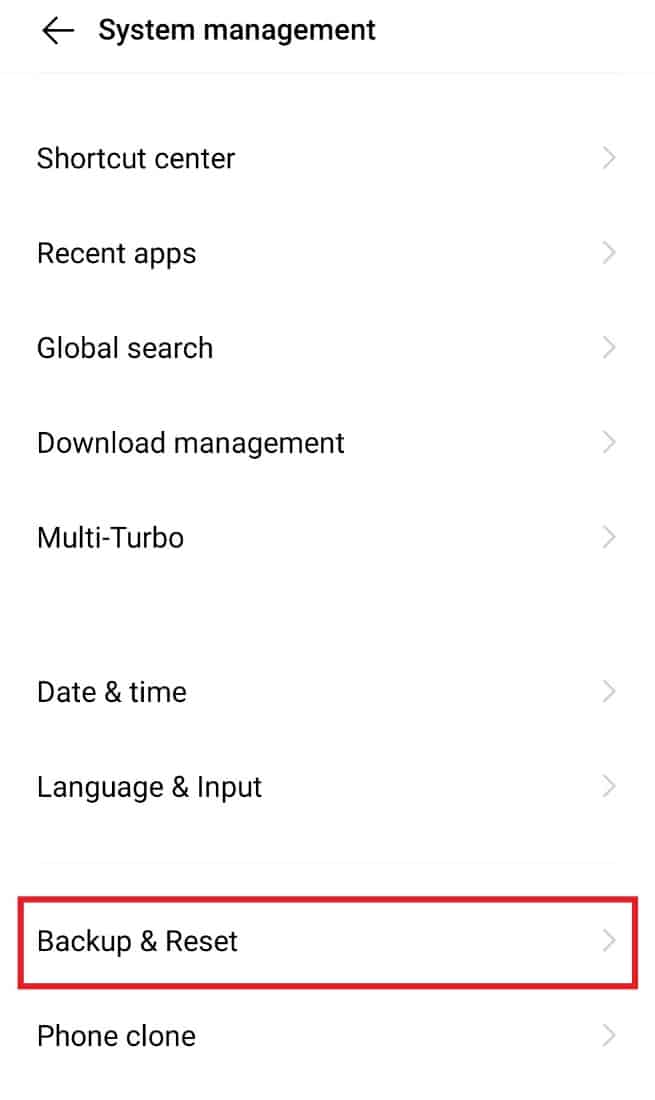
2. Em seguida, toque em Fazer backup e redefinir.
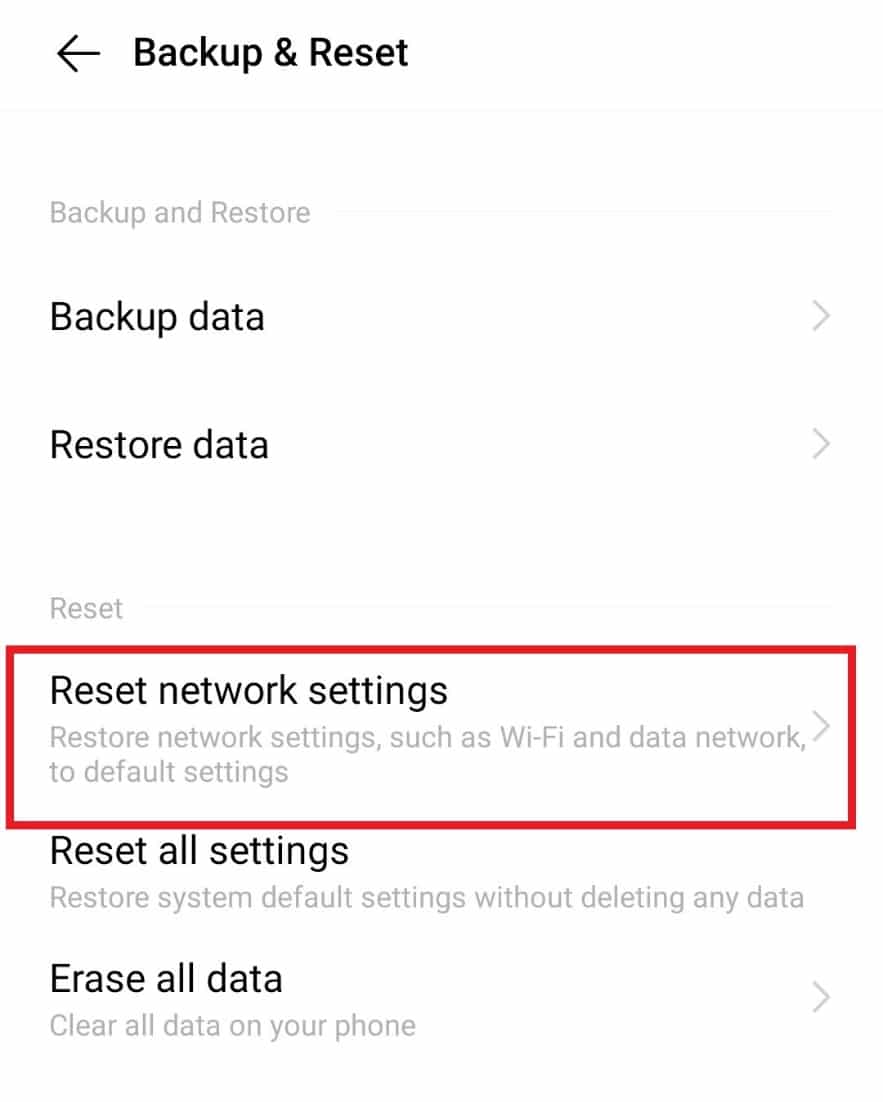
3. Na próxima janela, toque em Redefinir Ajustes de Rede.
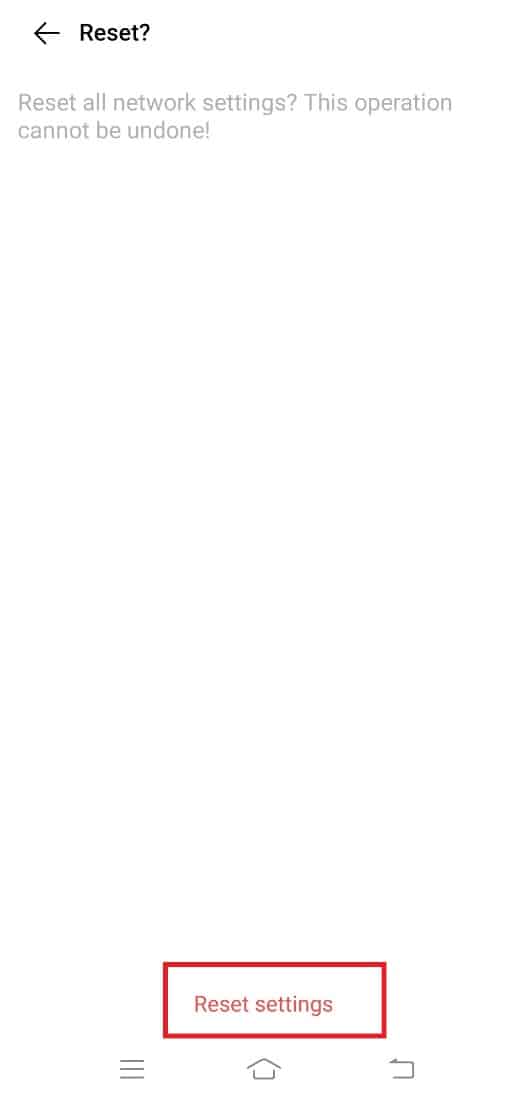
4. Abaixo, toque em Redefinir as configurações.
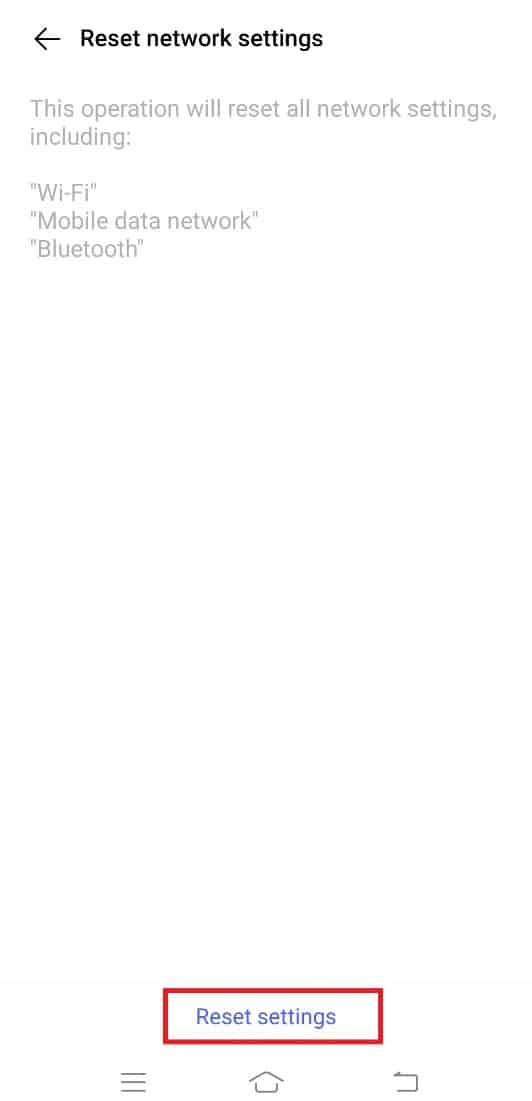
5. Confirme o processo tocando em Redefinir as configurações novamente.
Recomendado:
Esperamos que nosso Correções para o erro 400 do YouTube no Android guia foi informativo, elaborado e detalhado o suficiente para familiarizá-lo com o erro 400, os motivos que levam a ele e várias correções que podem ajudá-lo a resolver o erro. Caso você tenha alguma dúvida ou sugestão para nos dar, sinta-se à vontade para deixá-los na seção de comentários abaixo.


