
A chamada por Wi-Fi é um recurso conveniente que permite fazer chamadas de celular via Wi-Fi. É útil quando você tem acesso a uma rede Wi-Fi e aproveita suas chamadas de voz com maior clareza. As chamadas de voz normais são roteadas automaticamente pela rede Wi-Fi. Infelizmente, a chamada por Wi-Fi não funciona para muitos usuários do Android, especialmente aqueles que usam os telefones da série Galaxy da Samsung. Se você está no mesmo barco, esta postagem cobre 11 soluções úteis para solucionar problemas quando a chamada por Wi-Fi não está funcionando no Android.

Começaremos o guia de solução de problemas com soluções simples, como problemas de compatibilidade e reinicialização, em seguida, redefinir várias coisas.
Vamos começar.
1. Verifique o dispositivo e suporte de rede
A chamada por Wi-Fi não funcionará se o seu provedor de rede celular não oferecer isso na sua área. Da mesma forma, sua operadora de celular também deve oferecer suporte ao seu telefone Android. Por exemplo, meu provedor de rede não oferece chamadas por Wi-Fi no meu Pixel 2 XL. Portanto, verifique o suporte do dispositivo e da rede.
A melhor maneira é usar o nome do provedor de rede do Google para chamadas de telefones compatíveis com Wi-Fi. O primeiro resultado o levará ao site oficial do seu provedor de rede, onde você pode verificar se o provedor oferece ou não.
2. Reinicie o telefone e o modem
Depois de verificar se a chamada por Wi-Fi está disponível em sua rede e para seu telefone Android, reinicie o telefone e o modem. Reiniciar o modem também corrigirá problemas de conectividade limitados.
3. Reinsira o cartão SIM
Se a reinicialização não corrigir os problemas de chamada por Wi-Fi, você deve ejetar o cartão SIM físico do telefone. Em seguida, limpe-o com um pano de microfibra e insira-o novamente. Salve quaisquer novas definições de configuração que você possa receber.
Dica: Se você estiver viajando, reinicie o telefone e reinsira o cartão SIM ao mudar para uma rede celular diferente.
4. Ativar / desativar chamadas por Wi-Fi
Você precisa habilitar o serviço de chamadas Wi-Fi em seu telefone para usá-lo. Você pode habilitá-lo de várias maneiras.
Abra o discador do seu telefone ou o aplicativo Telefone. Toque no ícone de três pontos na parte superior e selecione Configurações.

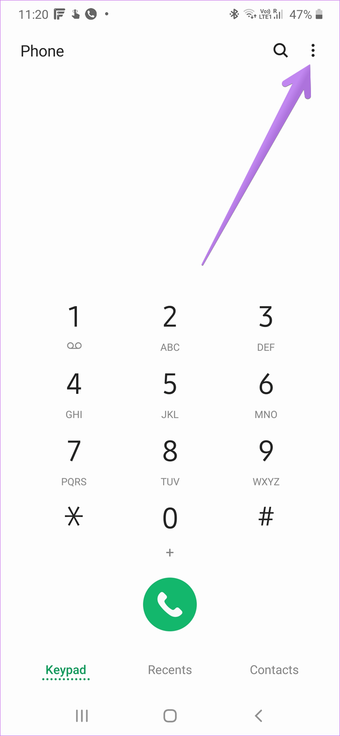

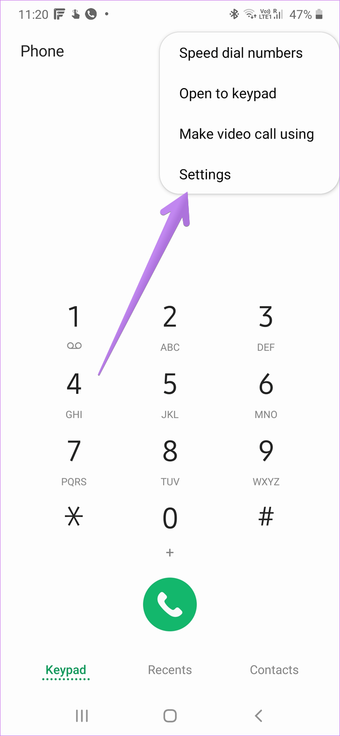
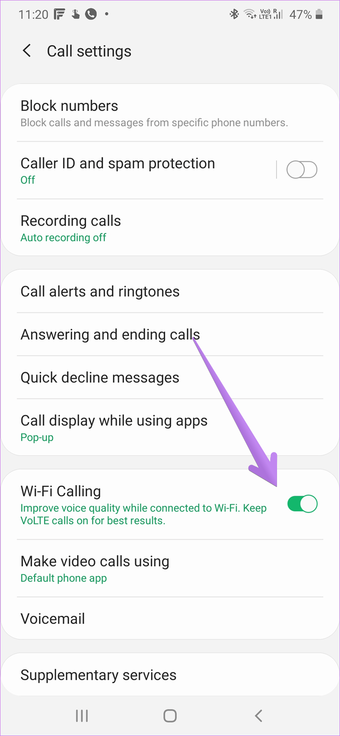
Você encontrará a opção de chamada por Wi-Fi lá. Ative o botão de alternância ao lado dele. Se você não encontrar Wi-Fi diretamente em Configurações do aplicativo de telefone, verifique em Chamadas> Chamada por Wi-Fi.

Em segundo lugar, vá para as configurações do telefone Android e toque em Conexões / Rede e Internet. Ative o botão de alternância ao lado de Chamadas por Wi-Fi. Como alternativa, vá para Configurações> Rede e Internet> Rede móvel> Avançado> Chamada por Wi-Fi.
Dica: Se a chamada por Wi-Fi já estiver ativa, desative o botão de alternância ao lado dela para desativá-la. Aguarde alguns segundos e desligue-o novamente.
5. Ative o Wi-Fi
Chamadas por Wi-Fi requerem uma conexão Wi-Fi funcional. Portanto, certifique-se de que o Wi-Fi esteja habilitado em seu telefone Android e dentro do alcance. Se você estiver muito longe do roteador, a chamada por Wi-Fi não funcionará corretamente. Além disso, dê uma olhada em nosso guia de solução de problemas se o Wi-Fi do seu telefone continua desconectando.
6. Conecte-se a uma rede Wi-Fi diferente
Frequentemente, o problema é apenas com sua conexão Wi-Fi. Tente usar uma rede Wi-Fi diferente e veja se a chamada por Wi-Fi funciona melhor. Se funcionar bem, você deve redefinir o modem para os padrões de fábrica e configurá-lo novamente.
Dica profissional: Além disso, tente se conectar por meio de uma rede Wi-Fi de 2,4 GHz em vez da banda de 5,6 GHz.
7. Ligue o modo avião
Habilitar o modo avião resolve vários problemas relacionados à rede, incluindo problemas com chamadas por Wi-Fi. Ative-o em seu telefone Android por um tempo e, em seguida, desative-o novamente. Você pode ativá-lo no painel de configurações rápidas presente no painel de notificação. Como alternativa, vá para Configurações> Rede e Internet. Aqui você encontrará o modo Avião. Ative e desative-o.
Também em Tecnologia de Orientação
8. Atualize o software do telefone
Se a chamada por Wi-Fi funcionava bem antes, o problema pode ter acontecido devido ao software mais recente. Você deve verificar se há novas atualizações de software em seu telefone. Para isso, vá para Configurações> Sistema> Atualização de software. Ou pesquise "atualizar" nas configurações.
Dica: Descubra o que acontece quando você atualiza seu Android ou iPhone.
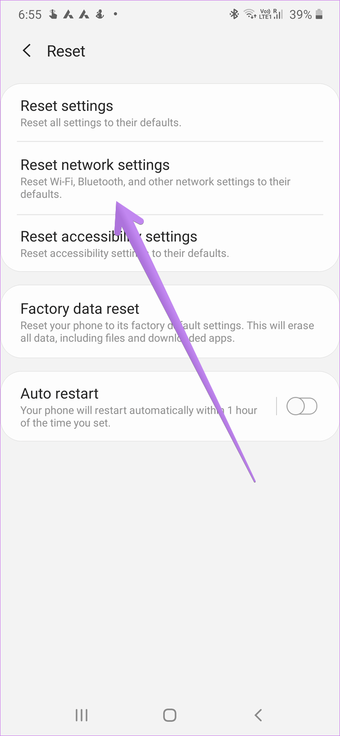
9. Redefinir as configurações de rede
Você também deve tentar redefinir as configurações de rede em seu telefone Android. É diferente de reiniciar o telefone. Portanto, não se preocupe em perder seus dados. Nada vai acontecer com isso. Apenas as configurações de rede, como Wi-Fi, Bluetooth, etc., serão redefinidas para seus valores padrão. Consulte nosso explicador para descobrir o que acontece ao redefinir as configurações de rede.
Para redefinir as configurações de rede, vá para Configurações> Sistema (ou Gerenciamento geral)> Redefinir. Toque em Redefinir configurações de rede / Redefinir Wi-Fi e Bluetooth.

10. Redefinir as preferências do aplicativo
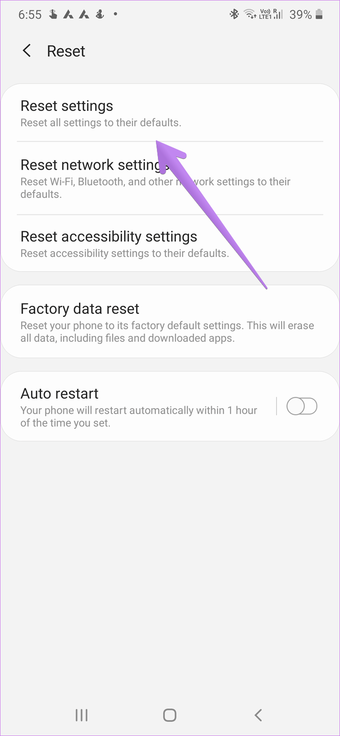
Se a simples redefinição das configurações de rede não funcionar, redefina as preferências do aplicativo em seu telefone Android. Novamente, você não perderá nenhum dado do seu telefone. Isso afetará configurações como permissões de aplicativos, aplicativos padrão, etc.
Para redefinir as preferências do aplicativo, vá para Configurações> Sistema (ou Gerenciamento geral)> Redefinir> Redefinir preferências do aplicativo ou Redefinir configurações. Confira outro método para redefinir as configurações e também descubra mais sobre ele.

11. Correção para telefones Samsung
Se você possui um telefone Samsung, pode dar preferência para fazer chamadas por Wi-Fi em vez da rede celular. No entanto, você pode fazer isso usando um aplicativo de terceiros apenas no momento.
Baixe o aplicativo Samsung Band Selection na Play Store. Em seguida, dentro do aplicativo, vá para Mais configurações de rede> (sua rede)> Avançado> Chamada por Wi-Fi> Preferência de chamada.
Corrigir chamadas por Wi-Fi no Android
Embora a chamada por Wi-Fi seja um serviço incrível, não se pode usar todo o seu potencial em todas as situações. Isso porque a alternância entre chamadas de celular e Wi-Fi é feita automaticamente pelo seu telefone. E não julga muito nisso, pois dá preferência às redes de celular mesmo que a cobertura seja ruim.
Próximo: Obtendo um sinal de Wi-Fi baixo? No próximo link, descubra 5 maneiras de aumentar seu sinal Wi-Fi.
O artigo acima pode conter links afiliados que ajudam a apoiar a Guiding Tech. No entanto, isso não afeta nossa integridade editorial. O conteúdo permanece imparcial e autêntico.
Fonte Adicione ao Google Notícias
Neste artigo
- 1. Verifique o dispositivo e suporte de rede
- 2. Reinicie o telefone e o modem
- 3. Reinsira o cartão SIM
- 4. Ativar / desativar chamadas por Wi-Fi
- 5. Ative o Wi-Fi
- 6. Conecte-se a uma rede Wi-Fi diferente
- 7. Ligue o modo avião
- 8. Atualize o software do telefone
- 9. Redefinir as configurações de rede
- 10. Redefinir as preferências do aplicativo
- 11. Correção para telefones Samsung
- Corrigir chamadas por Wi-Fi no Android


