
O Samsung Galaxy S21 e o Galaxy S21 Plus chegam com muitos recursos interessantes, seja o OneUI atualizado ou a linda tela. Mas no final do dia, todos os recursos são feitos para as massas e não feitos sob medida para você. E é aí que entramos para ajudá-lo a tirar o melhor proveito do novo Samsung Galaxy S21.
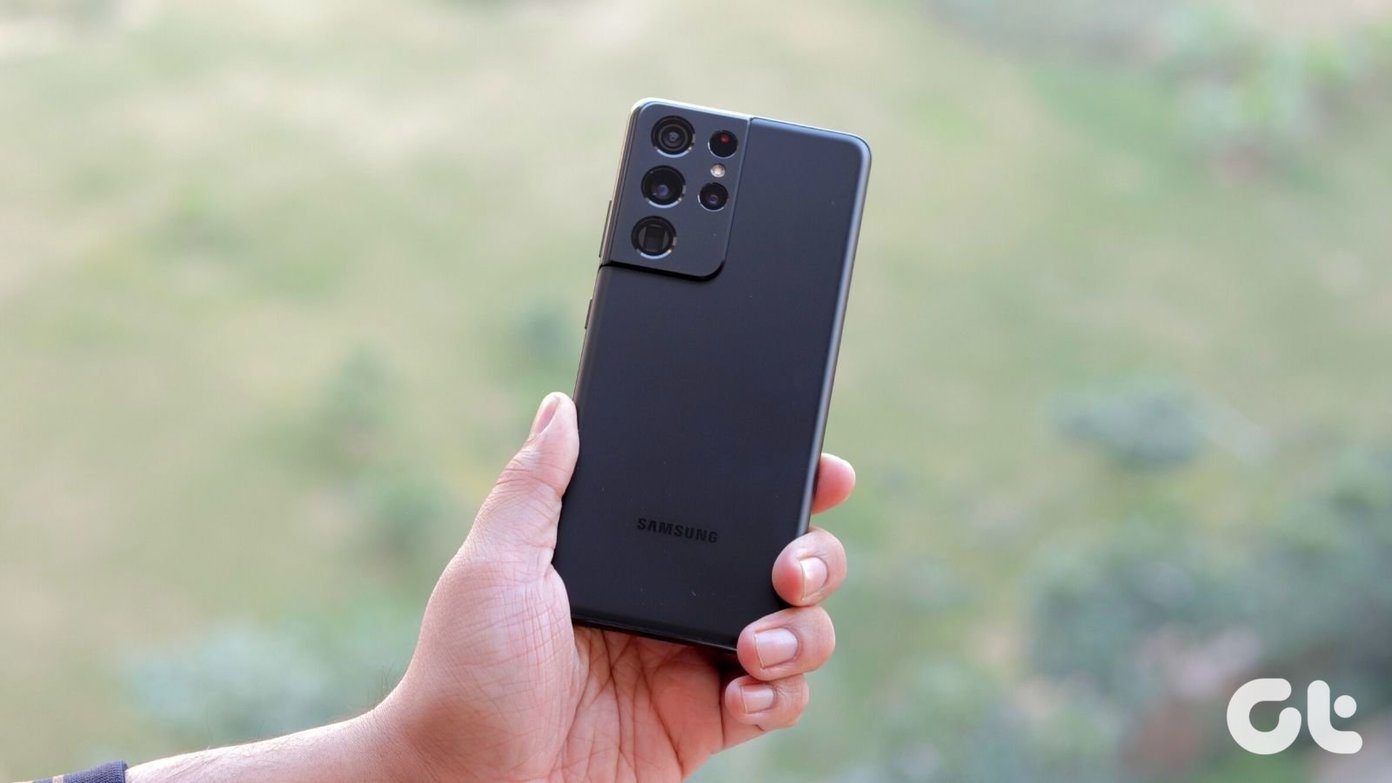
Listamos todas as configurações que você pode usar para ajustar seu telefone. Então, sem mais delongas, vamos ver algumas das melhores dicas e truques do Samsung Galaxy S21 e Galaxy S21 +.
Confira o Samsung Galaxy S21 Ultra se ainda não o fez.
1. Habilite efeitos de videochamada
Tenho certeza de que você deve receber muitas chamadas de vídeo em seu novo Galaxy S21. Se você quiser animar suas chamadas, o Galaxy S21 tem um truque bacana na manga. A série Galaxy S21 vem com alguns efeitos muito legais para fazer seus vídeos de selfie ficarem muito melhores nas ligações.
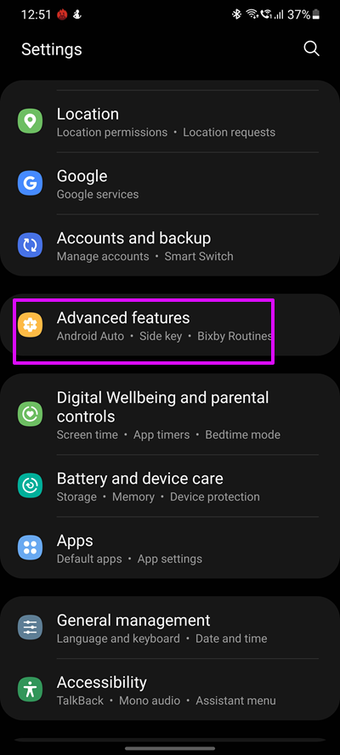
Para fazer isso, vá para Configurações> Recursos avançados> Efeitos de videochamada e selecione o efeito de sua escolha.


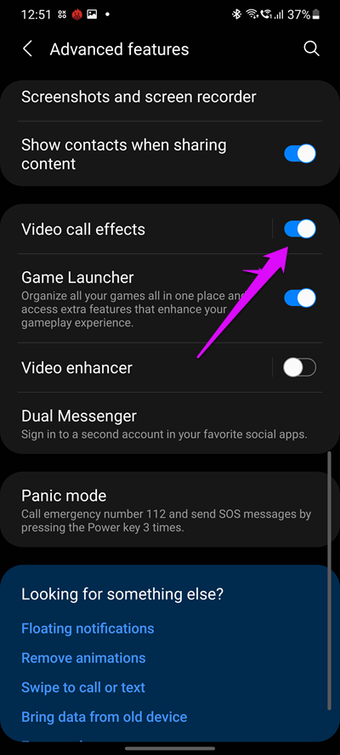
Por exemplo, se você deseja desfocar o fundo, adicionar uma imagem personalizada ou adicionar um toque de cor às suas vídeo chamadas, pode fazer isso sem esforço.
2. Obtenha a exibição mais suave
Quando falamos da série Samsung Galaxy S21, uma menção a ela é incompleta sem falar da tela de 120Hz. Sim, a taxa de atualização de 120 Hz está aqui e você pode ativá-la com o pressionar de um botão. E acredite em mim, é tão legal.
Para ativá-lo, vá para Configurações de exibição e defina Suavidade de movimento como Adaptável.
Uma vez feito isso, role para baixo para definir a resolução da tela para WQHD +. E é só isso.

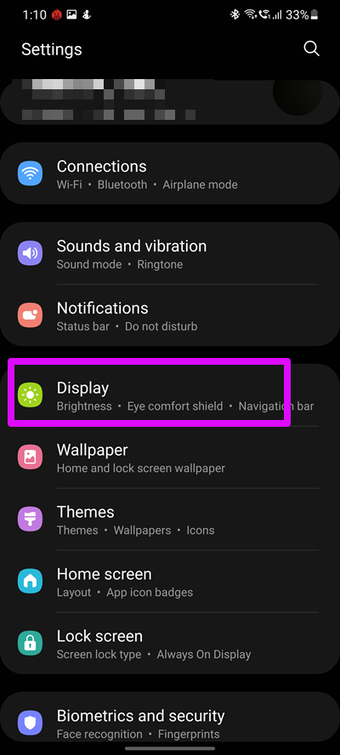

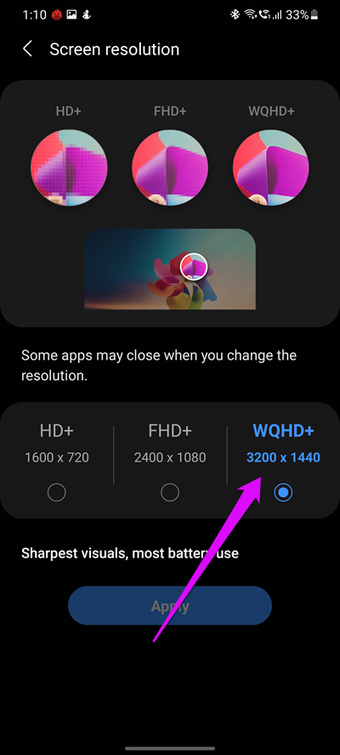
A melhor parte é que você pode usar o Galaxy S21 Ultra em resolução QHD com uma taxa de atualização adaptativa de 120 Hz, ao contrário dos antigos Galaxy S20 e Galaxy Note 20 series.
3. Personalize planos de fundo de chamadas
Outro truque bacana do Samsung Galaxy S21 é que você também pode alterar o plano de fundo da chamada. Então, se você quiser adicionar um vídeo animado, agora é possível.

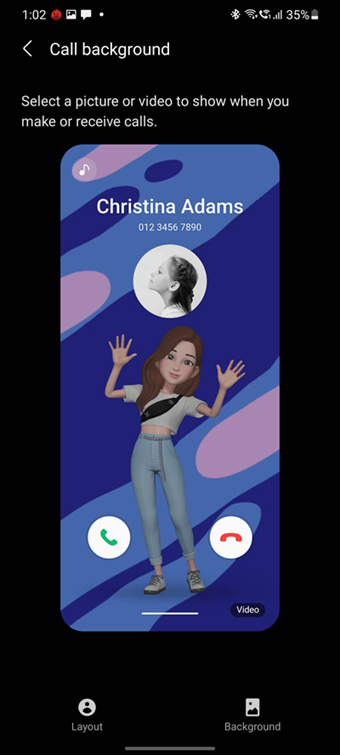
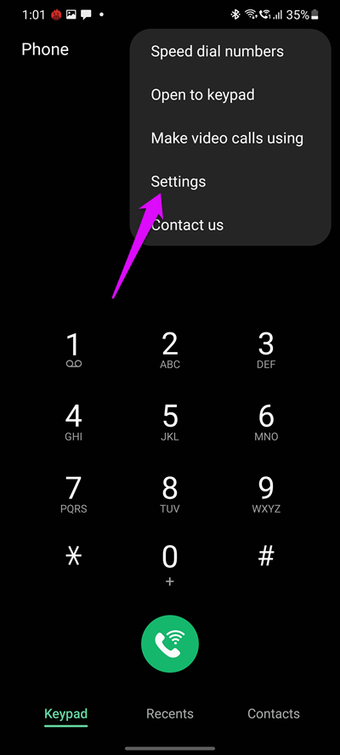
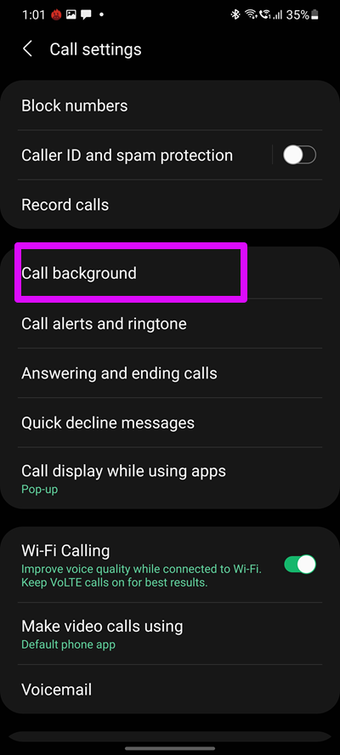
A parte boa é permitir que seja tão fácil quanto uma torta. Basta abrir o discador, tocar no botão de menu de 3 pontos e selecionar Configurações.
Em seguida, selecione Plano de fundo da chamada> Plano de fundo. Agora, tudo que você precisa fazer é selecionar um vídeo da gama de vídeos disponíveis. Ou você pode adicionar um vídeo personalizado de sua galeria tocando no ícone +.


Dica Profissional: Crie um vídeo personalizado usando emoji AR para um toque mais personalizado.
4. Personalize a tecla lateral
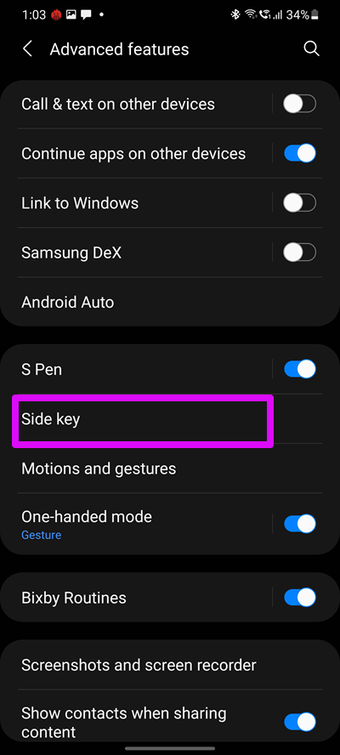
Além das personalizações acima, o Galaxy S21 também traz um atalho bacana que você pode usar com a tecla lateral. Embora você possa desligar o telefone, também permite que você abra seu aplicativo favorito ao tocar duas vezes nele.
Para remapear o botão, vá para Configurações> Recursos avançados> Tecla lateral. Na seção Double Press, selecione Open app.


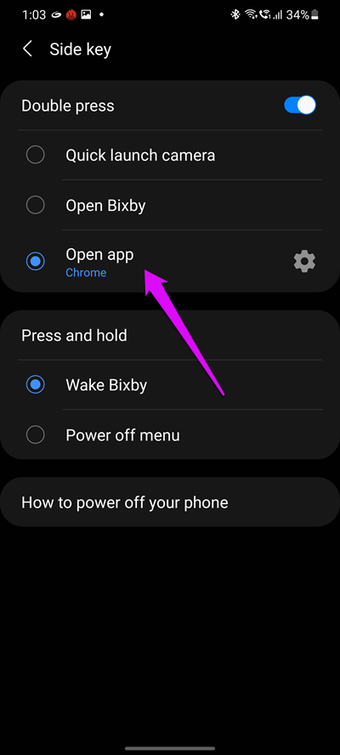
Aqui, você pode escolher qualquer aplicativo de sua escolha. A maioria das pessoas se confunde entre Signal e Telegram, e você?
5. Aprimore a tela Always On Display
Outro truque bacana do seu Galaxy S21 é que ele permite que você escolha e personalize o fundo do Always On Display.
Graças ao novo OneUI 3, você pode escolher entre vários fundos AOD (Always On Display). Agora, você pode definir GIFs, personalizar as cores e muito mais.

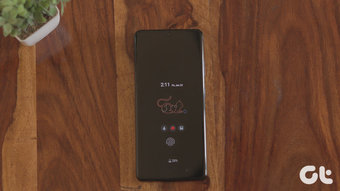
Para isso, vá para Configurações> Tela de bloqueio> Tela sempre ligada e defina-a como Sempre ligada.

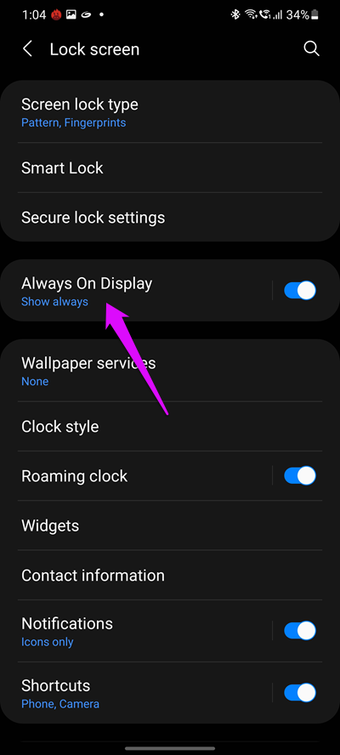

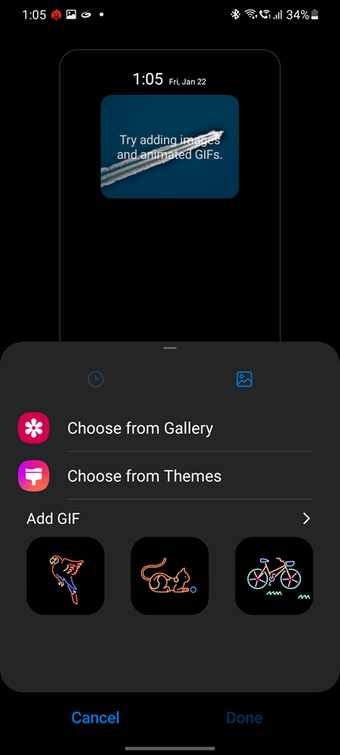
Uma vez feito isso, toque no estilo do relógio para escolher o estilo do relógio e as cores. Além disso, você pode tocar no ícone da imagem e escolher entre vários GIFs.
6. Ative LockScreen Widgets
Não seria incrível verificar coisas básicas como assuntos de texto ou e-mail direto da tela de bloqueio do seu telefone? Em caso afirmativo, diga Olá para os widgets do Lockscreen.

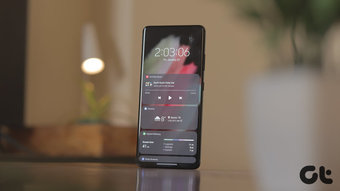
Para habilitar Widgets, vá para Configurações> Tela de bloqueio> Widgets. Selecione um widget de sua escolha. Depois disso, ative o botão de alternância próximo a Mostrar sempre em exibição.

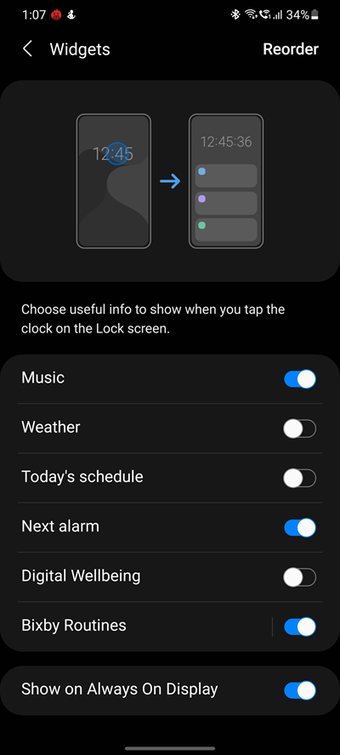
Na próxima vez, seu telefone vai para o modo AOD, toque duas vezes no relógio e deslize para baixo para entrar na seção de widgets. Isso carregará os widgets apenas no modo AMOLED, conservando assim a vida útil da bateria e, ao mesmo tempo, permitindo que você dê uma olhada em sua programação, músicas em reprodução ou o número de vezes que desbloqueou o telefone.
7. Olá, legendas ao vivo
O Samsung Galaxy S21 é inteligente. É inteligente o suficiente para criar legendas automaticamente sempre que detectar qualquer fala nos vídeos que estão sendo reproduzidos. Sim, sem brincadeira. A melhor parte é que funciona perfeitamente no Instagram, YouTube, Netflix ou mesmo nos vídeos da galeria do seu telefone.
Para habilitá-lo, toque no botão de volume e, em seguida, toque neste ícone de expansão (seta para baixo) e selecione Legendas ao vivo. Simples.

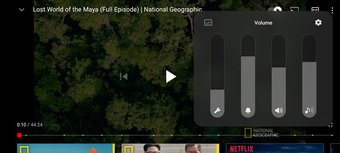
Observe que as legendas não serão tão rápidas quanto as legendas embutidas de arquivos de vídeo e filmes.
8. Telefone alto? Diga Olá para o modo com uma mão
O Galaxy S21, especialmente a variante Ultra, é um telefone enorme. E, às vezes, fica um pouco difícil lidar com o telefone com uma mão, especialmente quando você está se deslocando em transporte público.
Em momentos como este, faz sentido alternar para o modo com uma mão. Felizmente, habilitá-lo é fácil e requer apenas uma configuração única.
Para ativá-lo, navegue até Recursos avançados em Configurações e alterne a chave ao lado do modo com uma mão. Agora você pode definir o gatilho para isso, dependendo do estilo de barra de navegação que você usa.


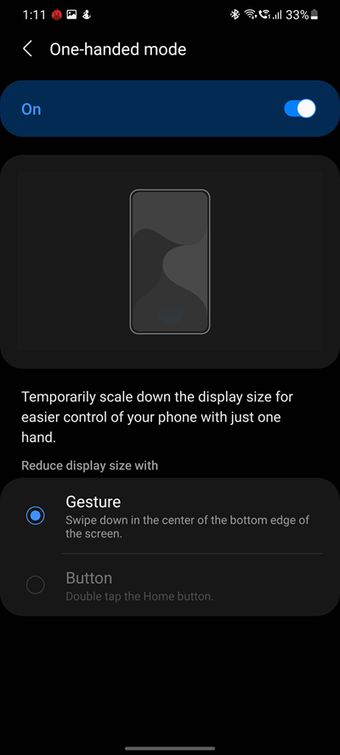
Uma vez feito isso, entre no modo com uma mão deslizando para baixo no centro da borda inferior ou tocando no botão home duas vezes. E é só isso. A melhor parte é que você também pode mover a janela ou redimensioná-la, conforme sua preferência.
9. Traz notificações flutuantes para a tela inicial
Quando se trata de notificações, é seguro dizer que a UI da Samsung estava muito à frente de seus concorrentes. E com o Galaxy S21 e S21 +, você pode deslizar para baixo nas notificações para abrir uma janela flutuante para ele. Legal certo?
No entanto, você terá que habilitar esse recurso legal primeiro. Para fazer isso, selecione Configurações avançadas> Notificações flutuantes e defina-o para exibição pop-up inteligente.

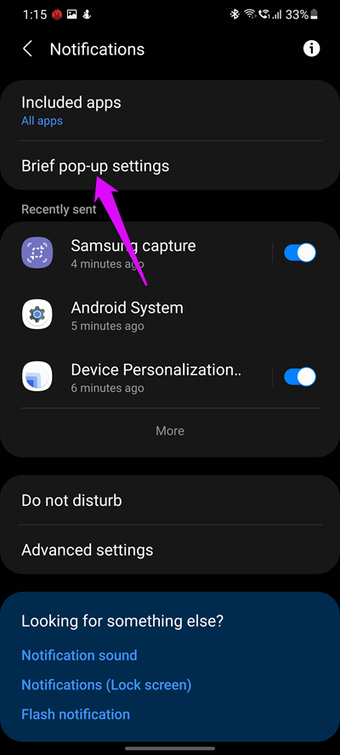

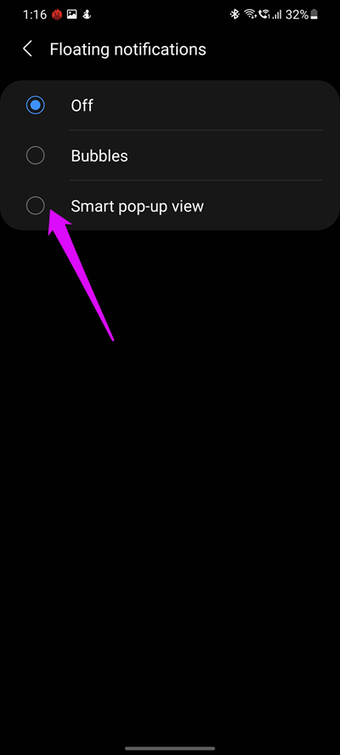
De agora em diante, você pode interagir facilmente com suas notificações em uma janela flutuante.
10. Configure um lembrete para notificações
Por falar em notificações, você já deve saber que o Galaxy S21 lembra de notificações mais antigas que você pode ter apagado. Agora você pode dar um passo à frente definindo o lembrete de notificação para aqueles que você pode esquecer. Pode ser uma mensagem de texto ou uma simples chamada perdida.
Para defini-lo, navegue até Configurações de notificação em Configurações avançadas, selecione Lembretes de notificação e alterne a chave.

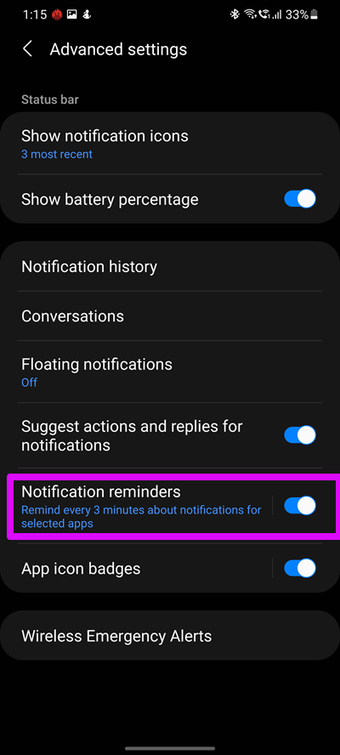
Agora, defina a frequência dos lembretes dos aplicativos.
11. Habilitar Rotinas Bixby
Ok, Bixby não poderia atingir a mesma estatura que suas contrapartes, como Google Assistant ou Siri do iOS, no entanto, ainda tem algum potencial. E bem, se você comprou um telefone que custa mais de $ 700, por que não usá-lo, certo?
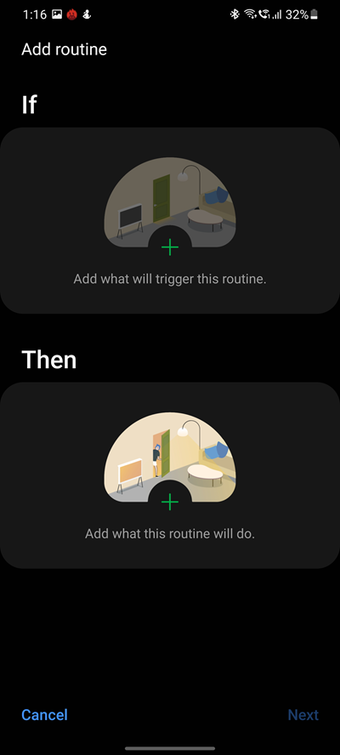
Para começar, você pode criar Rotinas Bixby de acordo com seus requisitos. Essas rotinas podem ser chamadas de receitas IFTTT para seus telefones Samsung de forma mais simples. Portanto, adicione rotinas personalizadas e atribua gatilhos específicos para as mesmas.
Para criar uma rotina Bixby em seu telefone Samsung Galaxy S21, vá para Configurações> Recursos avançados e selecione Rotinas Bixby.

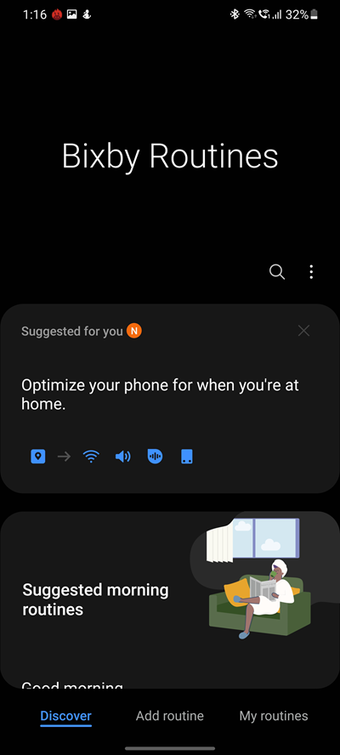
Aqui, escolha uma das predefinições existentes (na seção Recomendado) e preencha os campos vazios de acordo com sua necessidade. Você também pode criar o seu próprio do zero, tocando no ícone de adição no canto superior direito de Minhas rotinas.
Também em Tecnologia de Orientação
Torne seu smartphone mais inteligente
Estas foram algumas das dicas e truques legais com os quais você pode obter o máximo do seu Samsung Galaxy S21 e Galaxy S21 +.
Além do acima, o One UI 3.0 traz muitos recursos para ajustar as configurações do telefone para tirar o melhor proveito dele. Por exemplo, você pode adicionar ou remover os Painéis de borda ou escolher o modo Dolby Atmos correto quando estiver assistindo a filmes.
O artigo acima pode conter links afiliados que ajudam a apoiar a Guiding Tech. No entanto, isso não afeta nossa integridade editorial. O conteúdo permanece imparcial e autêntico.
Fonte Adicione ao Google Notícias
Neste artigo
- 1. Habilite efeitos de videochamada
- 2. Obtenha a exibição mais suave
- 3. Personalize planos de fundo de chamadas
- 4. Personalize a tecla lateral
- 5. Aprimore a tela Always On Display
- 6. Ative LockScreen Widgets
- 7. Olá, legendas ao vivo
- 8. Telefone alto? Diga Olá para o modo com uma mão
- 9. Traz notificações flutuantes para a tela inicial
- 10. Configure um lembrete para notificações
- 11. Habilitar Rotinas Bixby
- Torne seu smartphone mais inteligente


