

O Apresentações Google facilita a criação, o gerenciamento e a colaboração nas apresentações em qualquer lugar. Embora seja bastante fácil de usar, ainda existem algumas dicas e truques do Apresentações Google para aumentar sua produtividade. Por isso, compilamos uma lista dos melhores truques do Apresentações Google para ajudar você a usá-lo como um profissional.

Essas dicas ajudarão você a realizar mais tarefas com mais rapidez, a torná-lo mais produtivo e a aproveitar mais os slides.
Vamos começar.
Nota: Usei uma extensão de tema escuro para o Google Chrome e é por isso que as capturas de tela têm um fundo escuro.
1. Como alterar o tema nos slides do Google
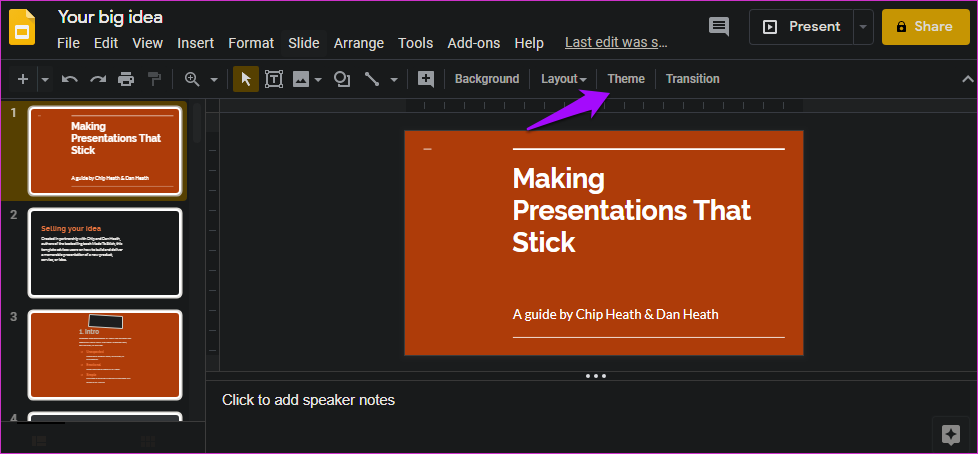
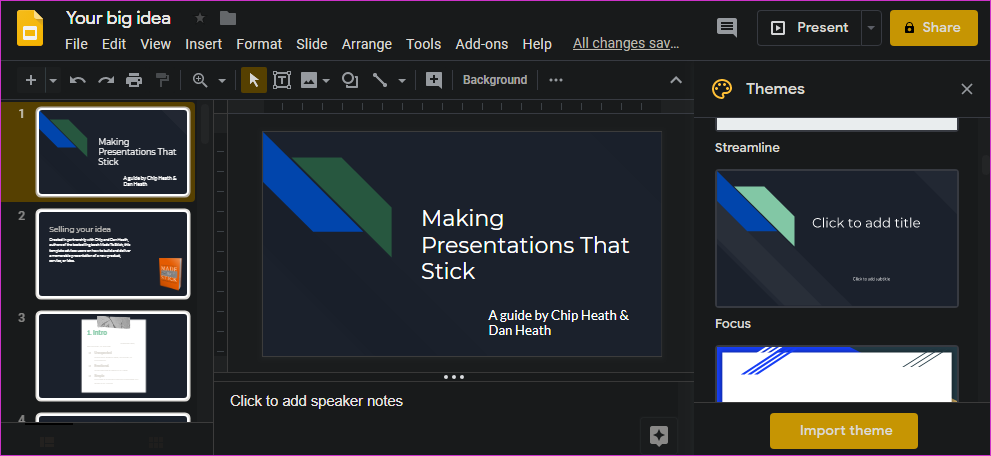
Você pode alterar o plano de fundo e os temas no Apresentações Google. O posterior vem com um conjunto pré-configurado de imagens de fundo, fontes, layout e cores. Abra um slide no seu navegador favorito e clique no botão Tema na barra de ferramentas acima.
Agora você notará um conjunto de temas disponíveis para aplicação na barra lateral direita. Role para escolher o que você gosta e clique nele para aplicar o tema.
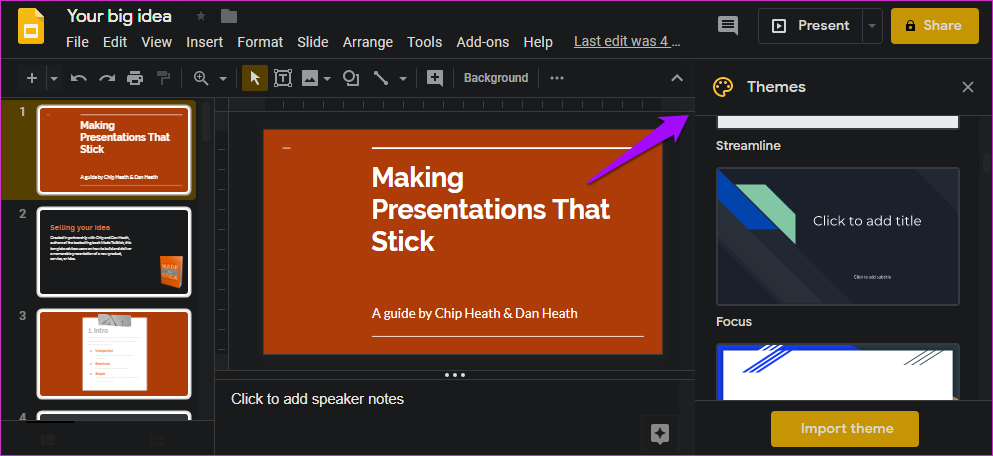
Não há diálogo de confirmação. As alterações serão aplicadas no momento em que você selecionar um tema.
2. Como alterar o tamanho do slide do Google
Clique no menu Arquivo e role um pouco para selecionar Configuração da página.
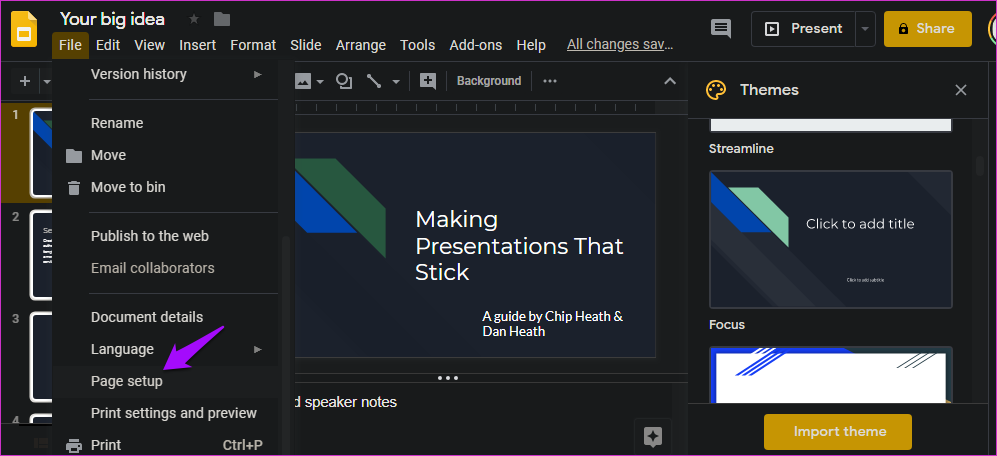
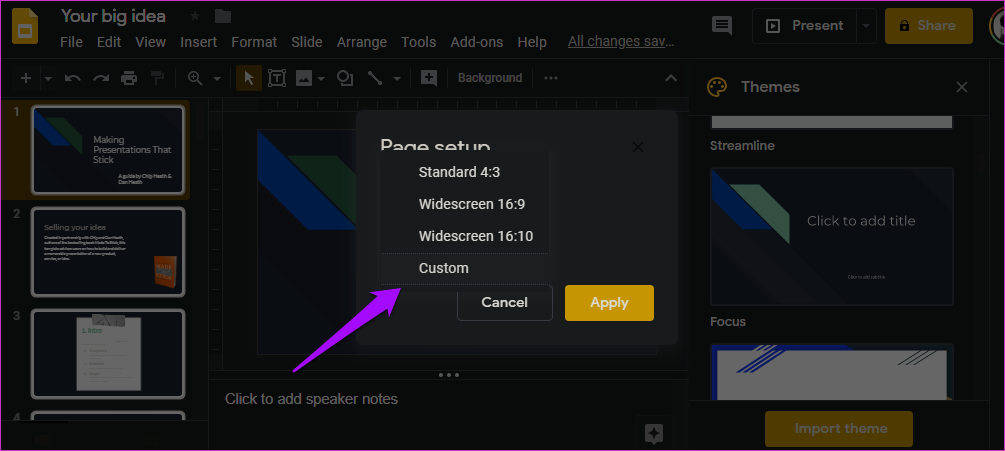
Agora você pode escolher no menu suspenso no pop-up a seguir.
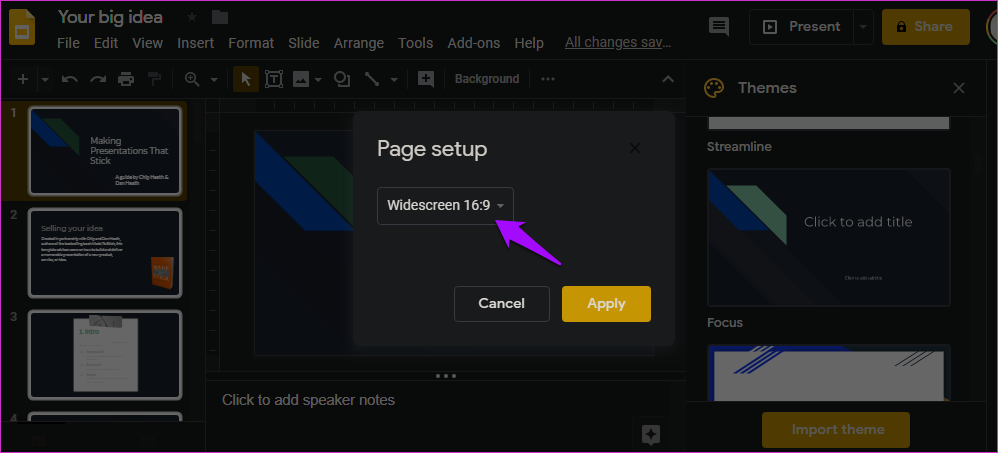
Você também pode definir um valor personalizado.
Clique em Aplicar quando terminar.
3. Como imprimir notas nos slides do Google
Muitos apresentadores, especialmente iniciantes, gostam de fazer anotações para cada slide. Aqui está como imprimir notas para cada slide. Abra o slide, clique no menu Arquivo e selecione Configurações e visualização de impressão.
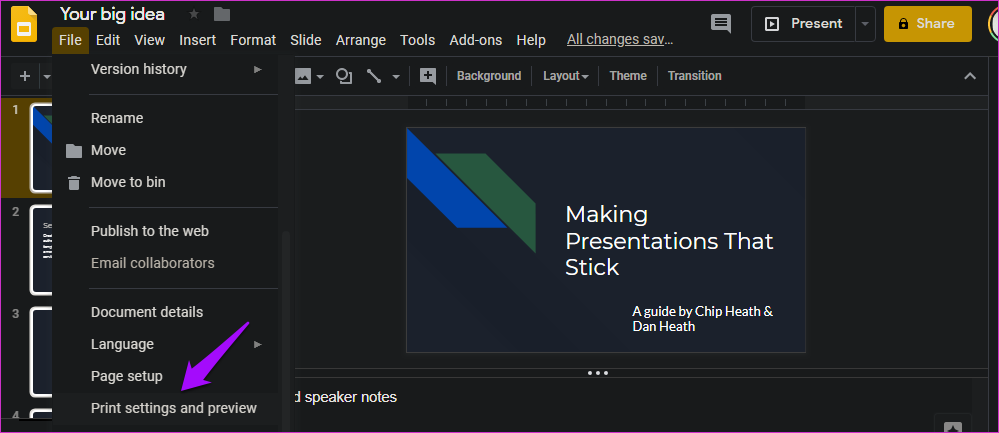
Selecione a opção '1 slide com notas' aqui. Você pode escolher qualquer outra opção no menu da barra de ferramentas de acordo com suas necessidades.
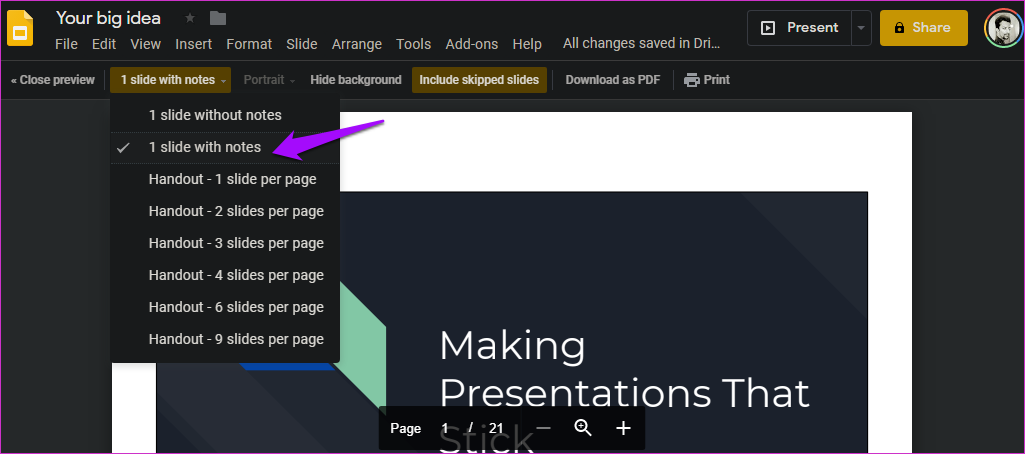
Quando terminar, dê o comando de impressão.
8. Como adicionar música aos slides do Google
Não há uma maneira direta de adicionar música aos slides no Apresentações Google. Isso é uma pena, porque muitos apresentadores usam música para mostrar seu trabalho. Existe uma solução alternativa para esse problema, portanto você não precisa se preocupar.
9. Como quebrar o texto nos slides do Google
Não há como quebrar o texto no Apresentações Google. Período. Isso é inaceitável, pois esse é um recurso básico encontrado em qualquer editor de palavras decente, incluindo o Google Docs. Você pode tentar redimensionar a imagem e movê-la, mas é tudo. Isso parece demais.
10. Como alterar a cor do texto nos slides do Google
Isso é fácil. Selecione o texto do qual deseja alterar a cor e clique no ícone de cor indicado por A.
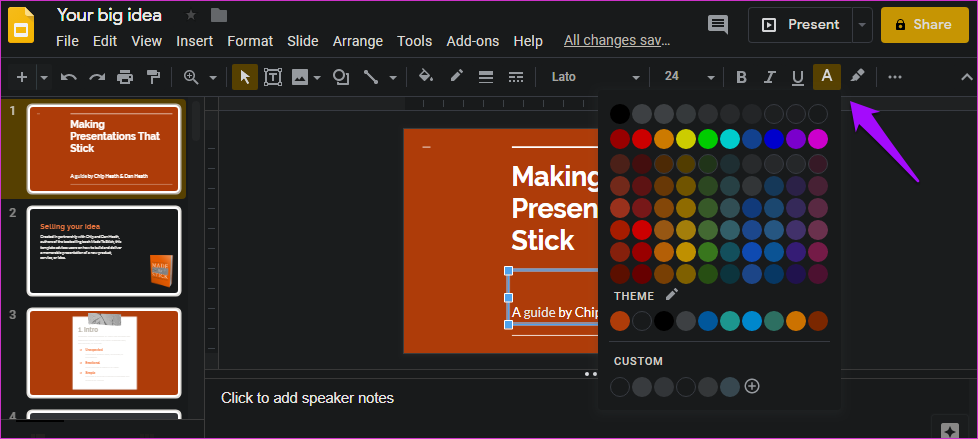
Você pode escolher qualquer cor aqui ou até selecionar cores personalizadas. Feche o menu assim que terminar e desmarque o texto para ver o efeito.
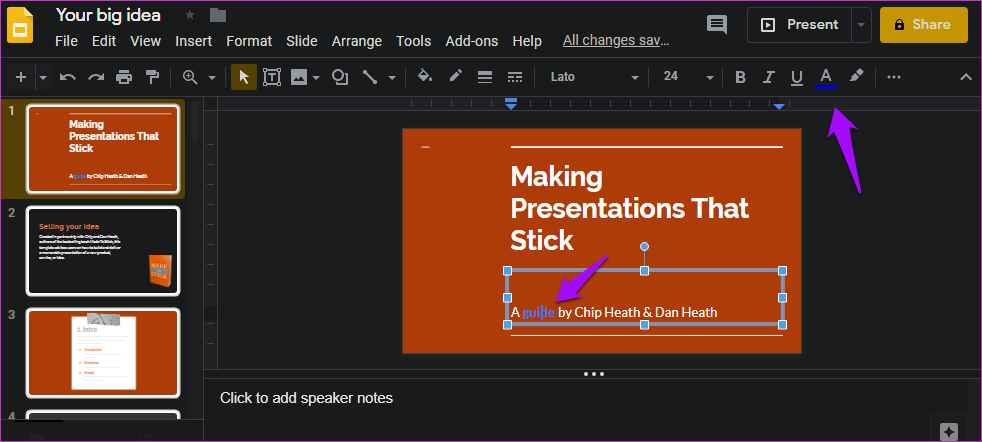
A linha abaixo do ícone de cor muda quando você move o cursor para lá. Você pode usar o mesmo método para formatar o texto da maneira que desejar, como negrito, itálico, sublinhado, alterar cor e assim por diante.
11. Como exibir o histórico de versões nos slides do Google
Clique no menu Arquivo e selecione Ver histórico de versões em Histórico de versões. Há também uma opção para nomear a versão atual para que você possa encontrá-la rapidamente mais tarde.
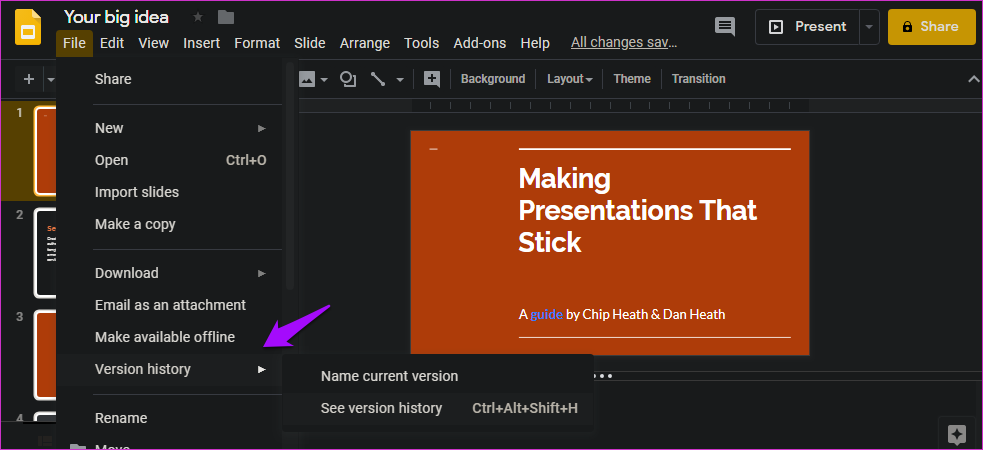
Agora você pode escolher uma versão mais antiga da apresentação no menu da barra lateral à direita. As versões são nomeadas por data e hora por padrão.
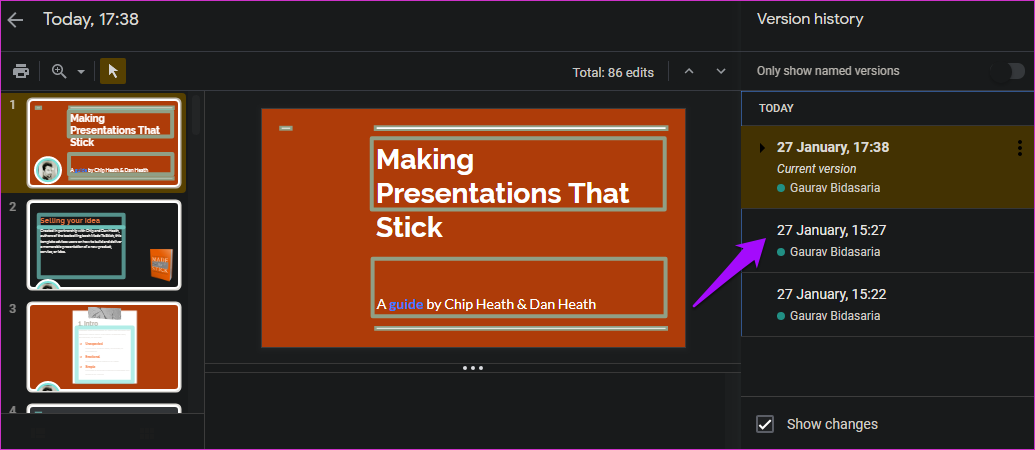
Como observei anteriormente, você também pode nomear versões.
Deslize
O Apresentações Google é super fácil de usar e vem com muitos recursos. Alguns desses recursos não são tão óbvios. Ao mesmo tempo, também faltam alguns básicos, como a capacidade de quebrar o texto em torno de uma imagem. Mas você não consegue tudo na vida. O Apresentações Google é gratuito para toda a vida, sem amarras. Isso tem que contar para alguma coisa.
Próximo: Quer saber como o Google Slides se compara ao Microsoft PowerPoint? Clique no link abaixo para saber mais em nossa comparação detalhada entre os dois.
Última atualização em 30 de janeiro de 2020
Fonte Adicione ao Google Notícias
Neste artigo
- 1. Como alterar o tema nos slides do Google
- 2. Como alterar o tamanho do slide do Google
- 3. Como imprimir notas nos slides do Google
- 8. Como adicionar música aos slides do Google
- 9. Como quebrar o texto nos slides do Google
- 10. Como alterar a cor do texto nos slides do Google
- 11. Como exibir o histórico de versões nos slides do Google
- Deslize


