

As pessoas usam ferramentas de mensagens instantâneas, como Microsoft Teams, Zoom, Skype, FaceTime, Google Duo, etc. para criar reuniões digitais, salas de conferência e discutir idéias em potencial por meio de bate-papos. É possível economizar muito tempo se você for rápido com essas ferramentas, que se tornaram parte de sua rotina de trabalho. Esses serviços permitem chamadas de vídeo / voz em grupo e alguns outros recursos que permitem um ambiente próximo ao escritório. Enquanto o Skype está rapidamente se tornando o favorito de todos, estamos compartilhando alguns atalhos de teclado do Skype para ajudá-lo a dominá-lo em questão de minutos.

O Skype é o mais antigo dentre as ferramentas mencionadas acima. O serviço conta com centenas de milhões de usuários e está disponível em todas as plataformas que você pode imaginar. O Skype fornece chamadas de voz / vídeo em grupo, função de bate-papo, pesquisa, integração com o OneDrive, chamadas internacionais, tema escuro e muito mais.
Os novatos podem achar que está inchado devido ao número de recursos que o Skype oferece. A boa notícia é que o Skype oferece vários atalhos de teclado, para começar. Você pode usá-los para percorrer os menus e funções em alguns segundos.
Neste post, falaremos sobre os onze atalhos de teclado do Skype para Windows PC e Mac. Use-os, memorize-os e tenho certeza de que sua experiência com o Skype melhorará com o tempo. Vamos começar.
1. Alterne entre o tema claro / escuro
O Skype respeita o tema escuro nativo no Windows 10 e no macOS. Os usuários também podem alternar entre o tema escuro e claro nas configurações do aplicativo. Mas por que alguém iria querer ir para Configurações cada vez? Você sempre pode usar o atalho de teclado Ctrl + Shift + T no Windows ou Command + Shift + T no macOS para alternar entre o tema escuro e claro no Skype.


2. Navegue para bate-papos recentes
Este é um atalho útil. Eu uso isso o tempo todo. O Skype oferece seções diferentes, como bate-papos, chamadas, navegação e contatos no aplicativo. Você usará principalmente o menu Bate-papos recentes para navegar pelos tópicos em andamento. Os usuários podem usar o atalho Alt + 1 no Windows ou Option + 1 no macOS para voltar ao menu dos bate-papos recentes.
3. Iniciar nova conversa
O Skype oferece diversas maneiras de iniciar um bate-papo com um contato. Você pode encontrá-los através do número de telefone, ID do Skype ou conta da Microsoft. Para compor um novo bate-papo, use o atalho Ctrl + N no Windows ou Command + N no macOS e ele abrirá o menu de pesquisa para acessar os contatos.


4. Inicie o bate-papo em grupo
O Skype oferece funções de chamada de voz em grupo e de vídeo. Você pode criar um grupo, adicionar até cinquenta participantes e iniciar sua reunião digital no Skype. Use o atalho de teclado Ctrl + G no Windows ou Command + G no macOS para criar rapidamente um grupo com imagens e nomes relevantes.


5. Atenda a chamada recebida ou inicie uma chamada de áudio
O Skype oferece opções de chamada na parte superior. Pode ser bastante difícil navegar para usuários inexperientes. A empresa oferece um atalho de teclado útil para atender uma chamada ou fazer uma nova chamada de voz. Você pode usar Ctrl + Shift + P para Windows ou o atalho de teclado Command + Shift + R para o macOS para iniciar uma chamada de áudio ou atender a chamada de entrada.


6. Inicie a chamada de vídeo
O Skype originalmente ganhou popularidade devido aos seus recursos de chamada de vídeo. O serviço oferece uma experiência sólida para fazer chamadas cara a cara com amigos e familiares. Você pode usar o atalho Command + Shift + K para macOS ou Ctrl + Shift + K para Windows para fazer uma chamada de vídeo no menu de bate-papo recente.
7. Adicione pessoas a uma chamada
O Skype oferece funções de vídeo em grupo e chamadas de voz. Você pode ter conversas em grupo com até cinquenta participantes por vez. Durante uma chamada, convém convidar alguém para a conversa. Use Ctrl + Shift + A para Windows ou Command + Shift + A para macOS para adicionar pessoas a uma chamada em andamento.
8. Alternar mudo
Durante chamadas de vídeo / voz em grupo, você pode silenciar o seu lado da conversa por algum motivo. Em vez de procurar o botão mudo no aplicativo, você sempre pode usar Ctrl + M no Windows e Command + Shift + M no macOS para silenciar o áudio.


9. Enviar arquivo
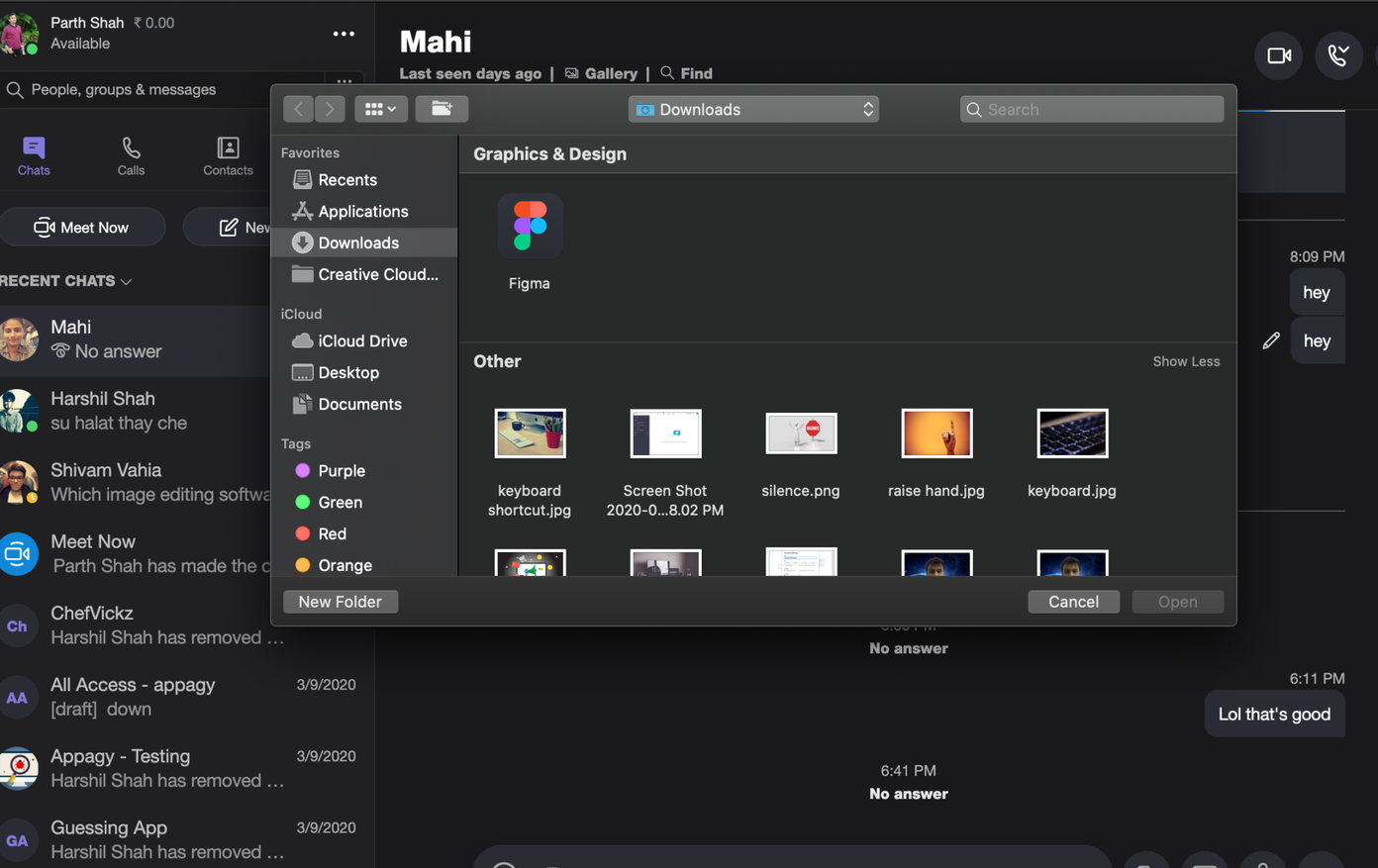
O Skype oferece a capacidade de enviar arquivos e documentos do OneDrive, além de armazenamento local. Durante um bate-papo, você pode tocar no ícone do arquivo na parte inferior ou usar o atalho Ctrl + Shift + F no Windows e Command + Shift + F no macOS para abrir o armazenamento local no dispositivo.
10. Editar última mensagem enviada
Você sabe que o Skype oferece a capacidade de editar a última mensagem enviada? E, diferentemente de outros aplicativos de mensagens instantâneas, não há limite de tempo para editar as mensagens enviadas aqui. Você pode editar mensagens com até dois dias de idade no Skype. Você pode tocar no menu de três pontos ao lado da mensagem e selecionar a opção de edição ou usar a seta para cima no Windows e o atalho de teclado Command + Shift + E no macOS para editar a última mensagem enviada.


É útil quando você deseja corrigir rapidamente os textos errados para alguém no Skype.
11. Ocultar conversa
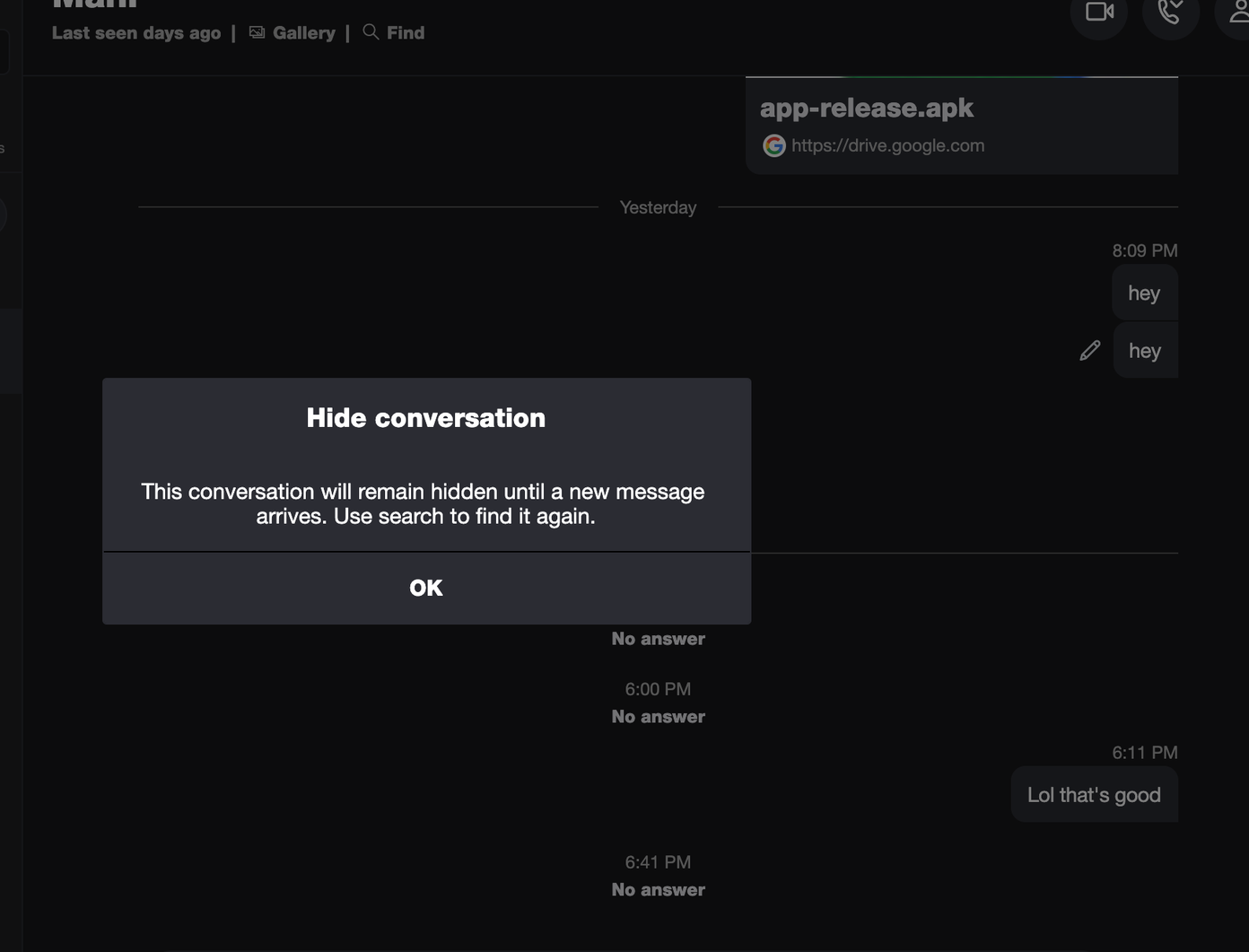
O Skype adicionou a capacidade de arquivar ou ocultar os tópicos de bate-papo no serviço. Você pode clicar com o botão direito do mouse no tópico do bate-papo e ocultar a conversa ou, melhor ainda, usar o atalho de teclado Ctrl + Shift + E para ocultar a conversa.

Use o Skype como um profissional
Como você pode ver na lista acima, o Skype oferece atalhos de teclado úteis para navegar pelos menus e funções. Memorize, use-o diariamente e leve sua experiência do Skype para o próximo nível. Desejo que o Skype adicione a capacidade de personalizar atalhos de teclado, como o software Zoom.
Próximo: O Microsoft OneNote também oferece alguns dos atalhos de teclado produtivos para começar. Leia a postagem abaixo para encontrar os melhores atalhos de teclado do OneNote para Windows e Mac.
Última atualização em 16 de abril de 2020
Fonte Adicione ao Google Notícias
Neste artigo
- 1. Alterne entre o tema claro / escuro
- 2. Navegue para bate-papos recentes
- 3. Iniciar nova conversa
- 4. Inicie o bate-papo em grupo
- 5. Atenda a chamada recebida ou inicie uma chamada de áudio
- 6. Inicie a chamada de vídeo
- 7. Adicione pessoas a uma chamada
- 8. Alternar mudo
- 9. Enviar arquivo
- 10. Editar última mensagem enviada
- 11. Ocultar conversa
- Use o Skype como um profissional


