

O Evernote não precisa de introdução, especialmente para nossos leitores regulares. Foi a escolha ideal para a maioria tomar notas e organizar arquivos. As pessoas o usam essencialmente como um segundo cérebro entre seus dispositivos. A popularidade do Evernote foi atingida devido a problemas de privacidade e com a chegada de softwares modulares de produtividade, como Notion, Coda, Milanote, etc. Mas o serviço ainda é a primeira escolha para usuários avançados por várias razões.

O Evernote está disponível em todas as plataformas que o tornam um produto perfeito entre plataformas. O software também vem com vários atalhos de teclado para levar a produtividade do usuário ao próximo nível.
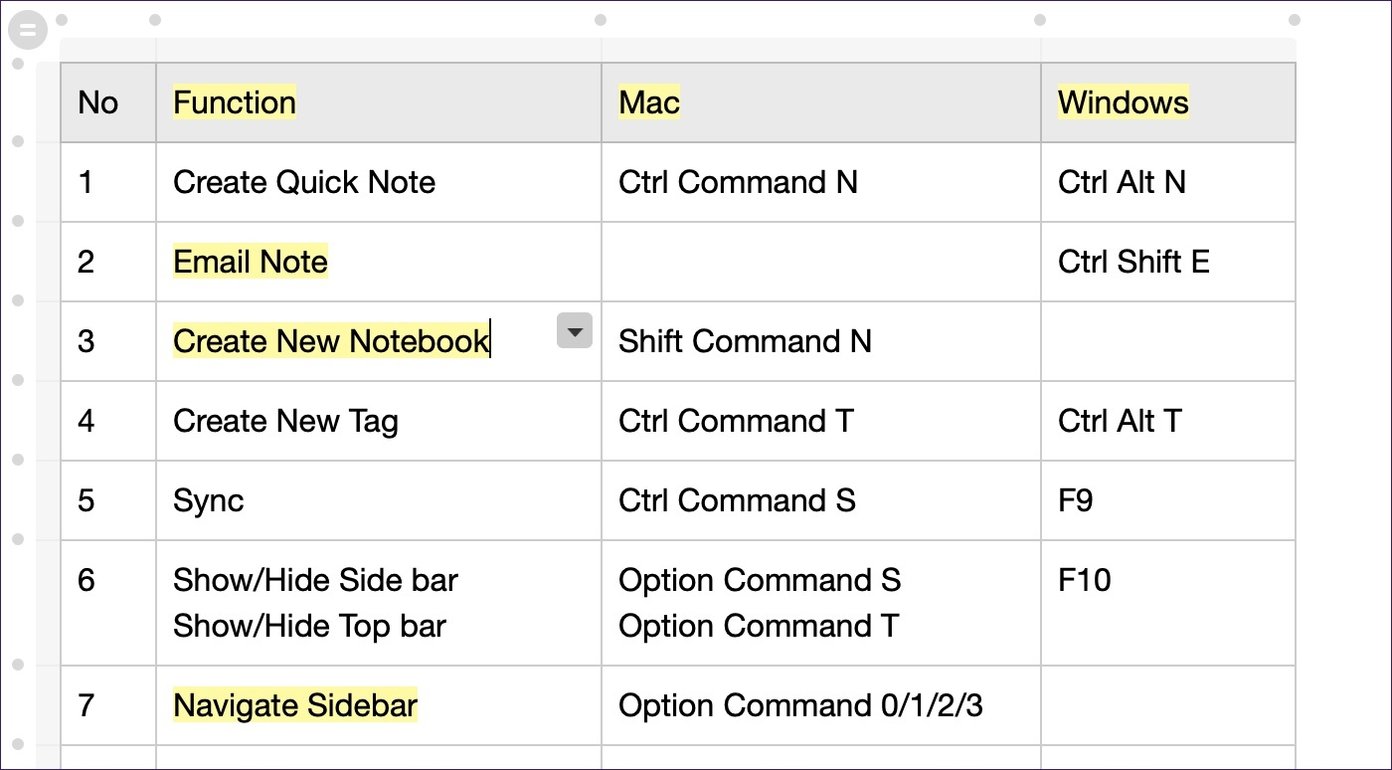
Neste post, falaremos sobre os onze principais atalhos de teclado do Evernote que você pode usar no Windows PC e Mac. Mencionaremos também um truque para personalizar os atalhos do teclado de acordo com sua preferência. Vamos começar.
1. Crie uma Nota Rápida
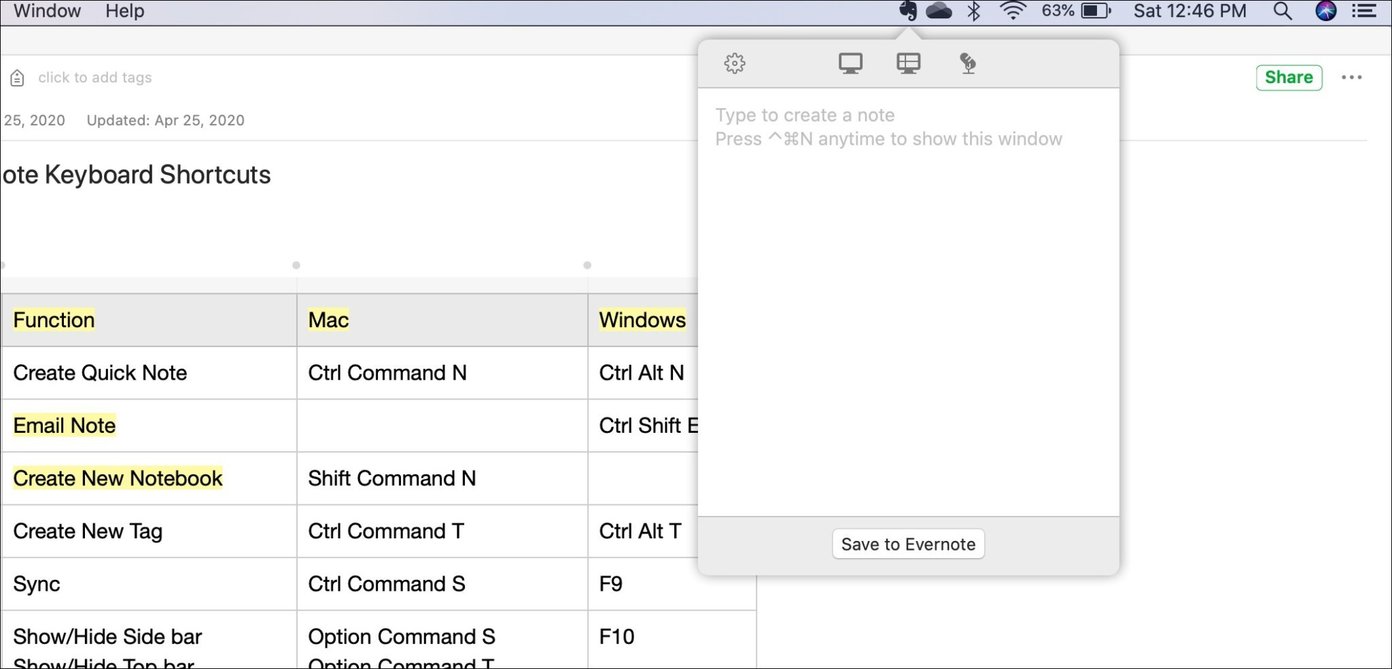
O Evernote permite a capacidade de fazer anotações rápidas no macOS. Você pode usar a combinação de Control + Command + N no Mac ou Ctrl + Alt + N no atalho de teclado do Windows para abrir a janela pop-up e fazer uma anotação rápida. Como você pode ver na imagem, o macOS fixa o aplicativo Evernote para acesso rápido na barra de menus e, usando esse atalho, você pode abrir, fazer uma anotação rápida e salvá-lo no Evernote. Arrumado! Não é?
2. Crie uma nova tag
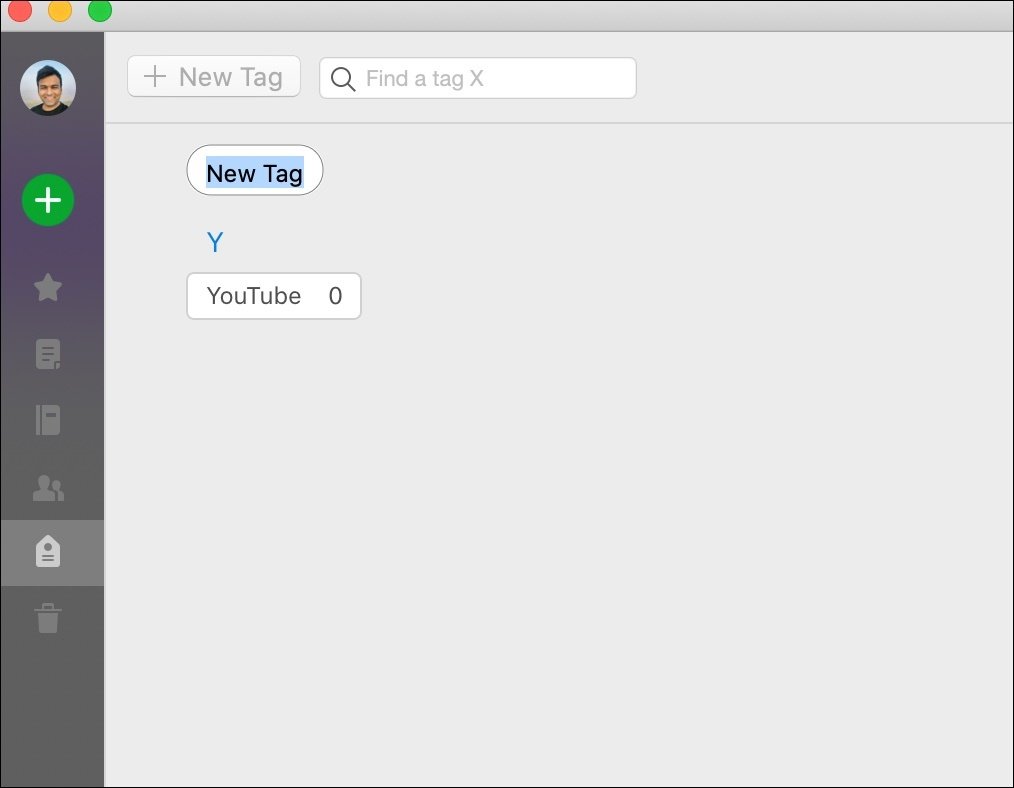
Tags são parte integrante da experiência do Evernote. Essa é uma das razões pelas quais a maioria dos usuários do Evernote adora a plataforma. As tags facilitam a organização e a pesquisa por centenas de notas. Você pode tocar na opção de criação de marca ou, melhor ainda, usar as teclas Ctrl + Command + T no Mac ou Ctrl + Alt + T no Windows. Eu uso isso o tempo todo.
3. Sincronize o Evernote
Normalmente, não tenho nenhum problema com a sincronização do Evernote. O serviço tem sido sólido para mim. Mas se você estiver enfrentando problemas de sincronização, poderá usar Ctrl + Command + S no Mac ou F9 for Windows para sincronizar a nota manualmente. Continue a monitorar a experiência de sincronização para descobrir se a falha foi temporária ou precisa de sua atenção imediata.
4. Vá para o Notebook
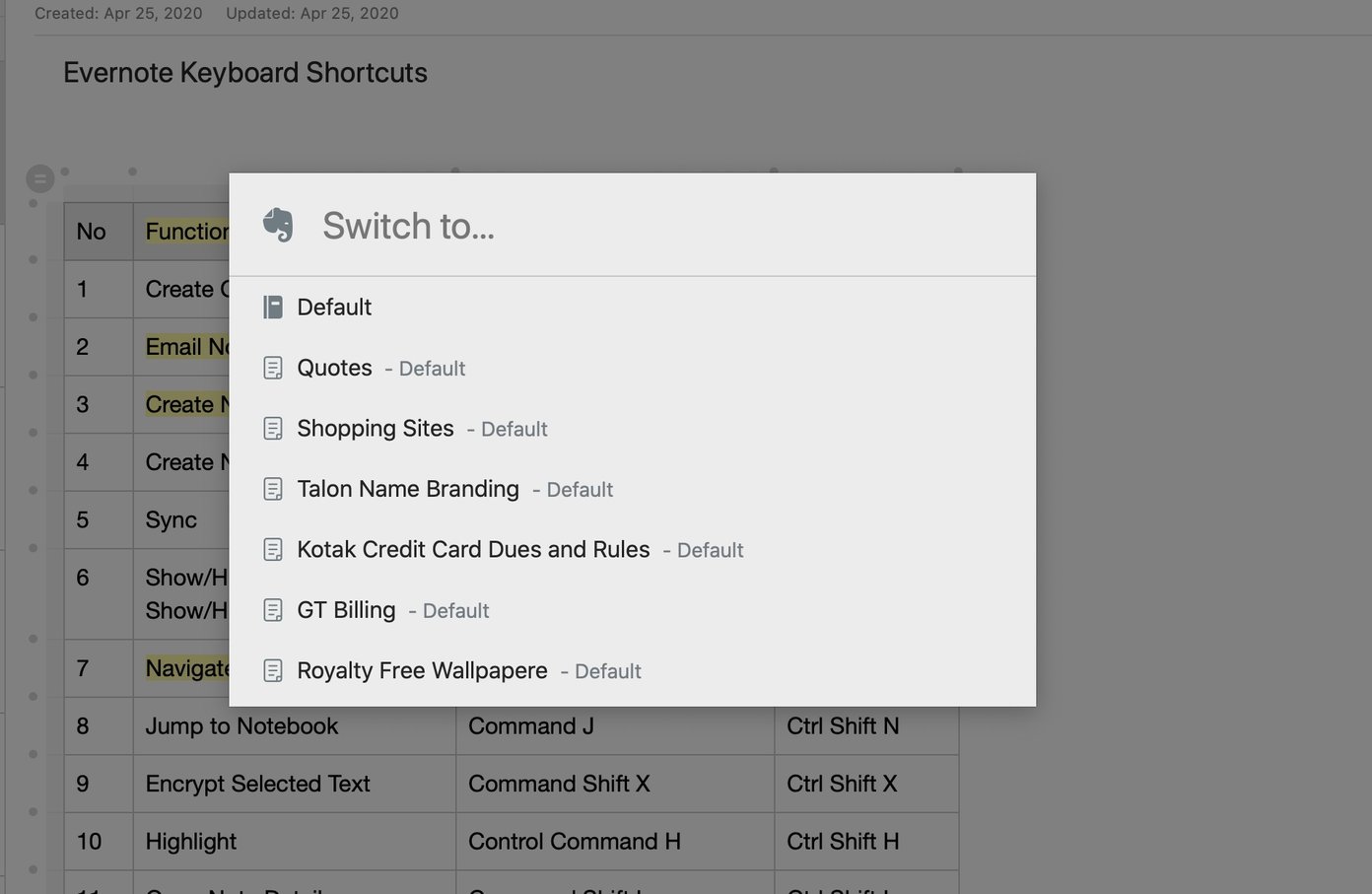
A maioria dos usuários do Evernote cria vários blocos de anotações para organizar as anotações. Você pode tocar no ícone Notebook na barra lateral ou usar o atalho de teclado Command + J no Mac ou Ctrl + Shift + N no Windows para passar por vários blocos de anotações. Se você está lidando com dezenas de notebooks, esse atalho é essencial para você.
5. Pesquisa Rápida
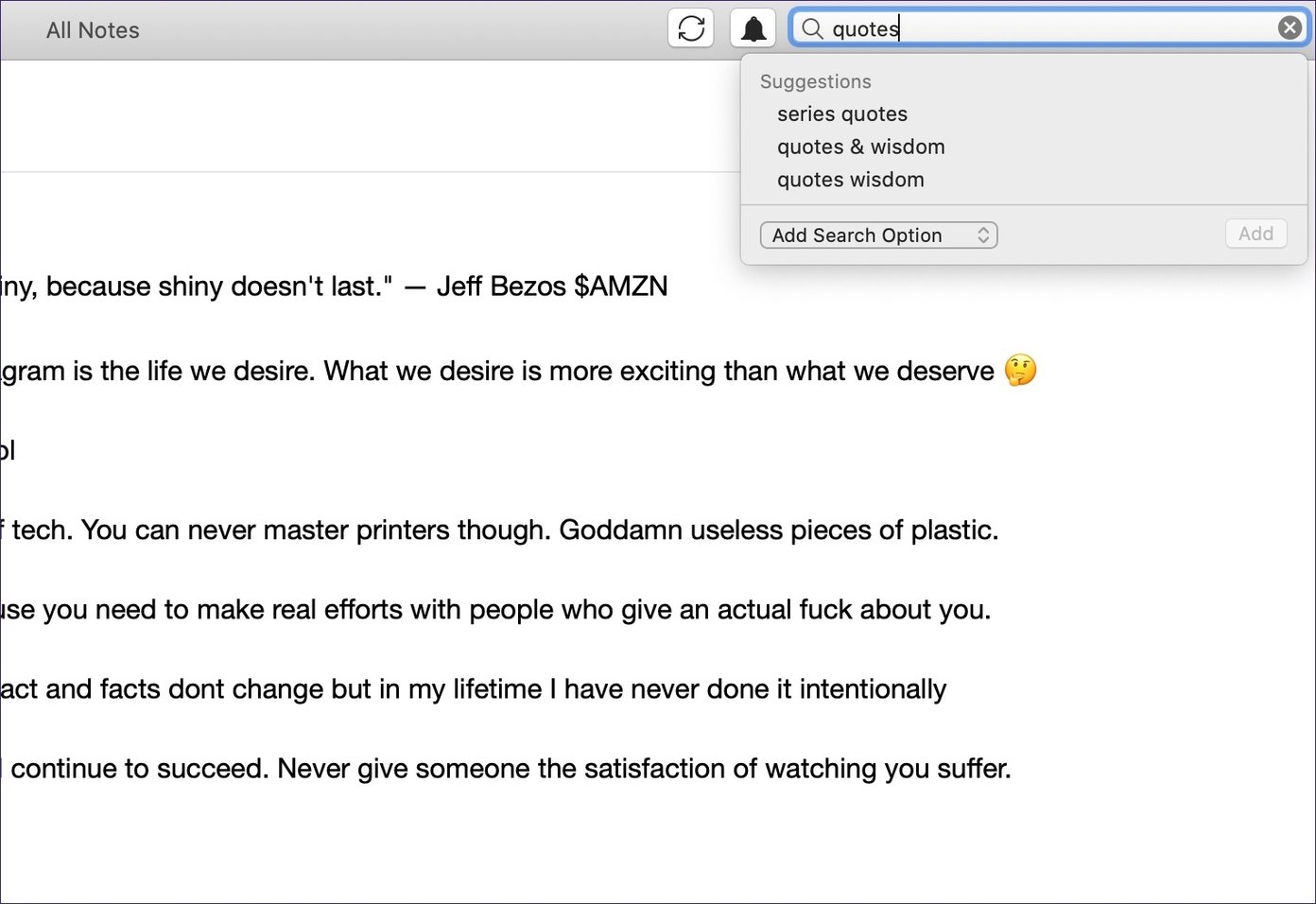
Após testar vários aplicativos para anotações, concluí que o Evernote oferece a melhor experiência de pesquisa. Quase não consegue encontrar a nota que procuro. Você pode tocar no ícone de pesquisa na parte superior ou usar as opções Option + Command + F no Mac ou Ctrl + Q no Windows para pesquisar rapidamente a nota.
6. Marcador de texto
Eu uso o marcador Evernote o tempo todo. Você pode selecionar rapidamente a palavra ou frases no Evernote e usar o ícone Destaque no editor de notas. Melhor ainda, pressione o atalho de teclado Control + Command + H no Mac ou Ctrl + Shift + H no Windows para destacar rapidamente o texto selecionado.
7. Inserir Data e Hora
Ao criar notas no Evernote, você pode inserir a data e a hora para acompanhar o registro de data e hora. Com este atalho de teclado, você pode adicionar rapidamente a hora e data atuais à nota. Use Alt + Shift + D no Windows ou Command + Shift + D no Mac para adicionar data. Para adicionar tempo, use as teclas Option + Command + Shift + D no Mac.
8. Inserir regra horizontal
O Evernote permite adicionar um divisor na nota. Ao trabalhar com notas longas, é recomendável usar linhas de interrupção nas notas. Pode-se usar Command + Shift + H no Mac ou Ctrl + Shift + - (menos) no Windows para adicionar uma regra horizontal ou uma linha no Evernote.


9. Criptografar o texto selecionado
Você sabe que o Evernote permite criptografar texto em uma anotação? É necessário manter os dados confidenciais a salvo de estranhos. Você pode selecionar o texto, usar o atalho de teclado Command + Shift + X para Mac ou Ctrl + Shift + X para Windows, escolher uma senha de criptografia e pronto.
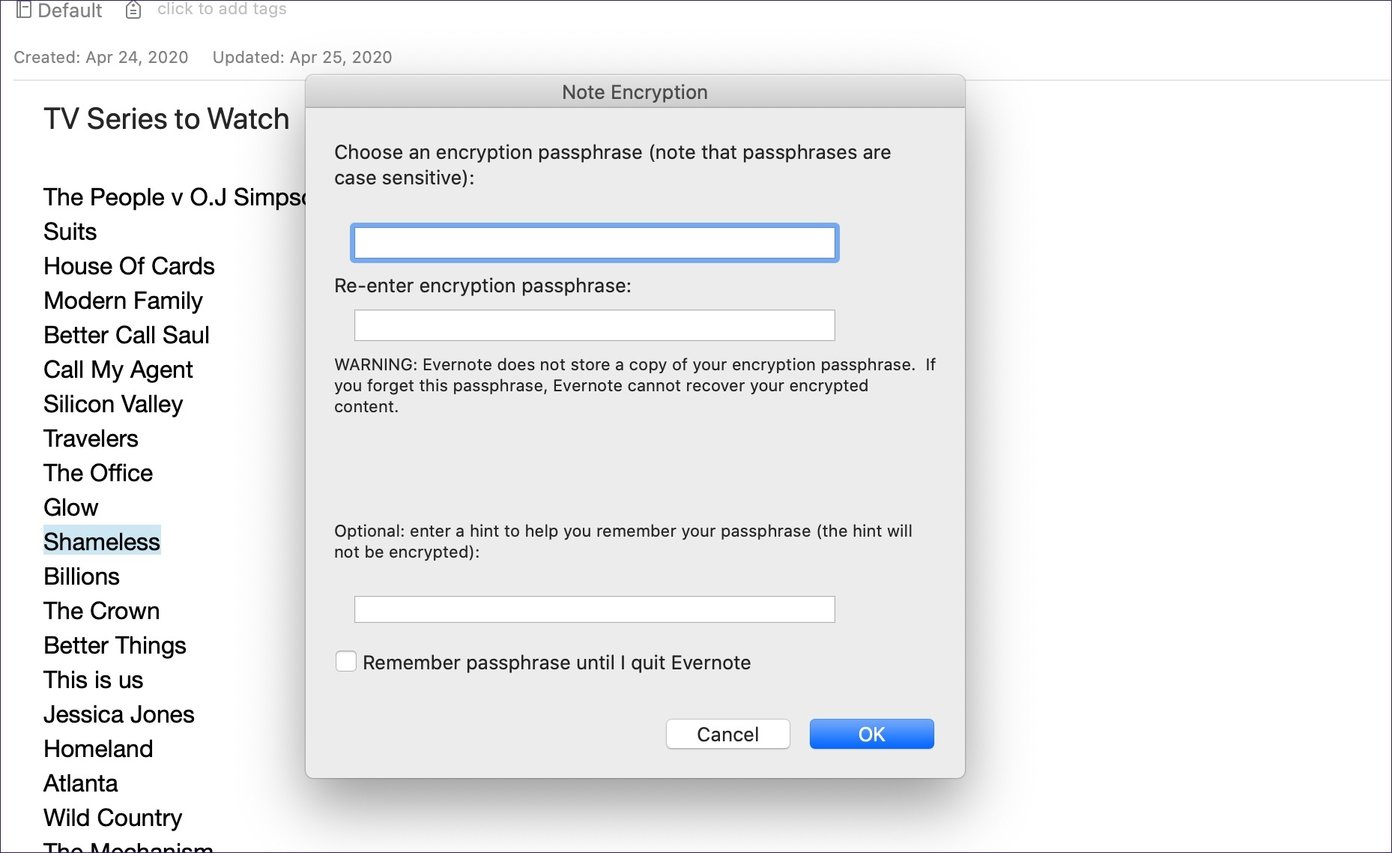
O texto será convertido em uma mensagem criptografada que é aberta apenas com a senha. Para remover a criptografia, clique com o botão direito do mouse na frase e selecione descriptografar o texto permanentemente.
10. Detalhes da nota aberta
Eu uso essa opção o tempo todo. Ao trabalhar em uma nota de postagem no blog, muitas vezes preciso observar a contagem de palavras. Por padrão, o Evernote não mostra a contagem de palavras da nota na tela principal. Você precisa observar detalhes para encontrar informações como tamanho, contagem de palavras, tags, status de sincronização e muito mais.
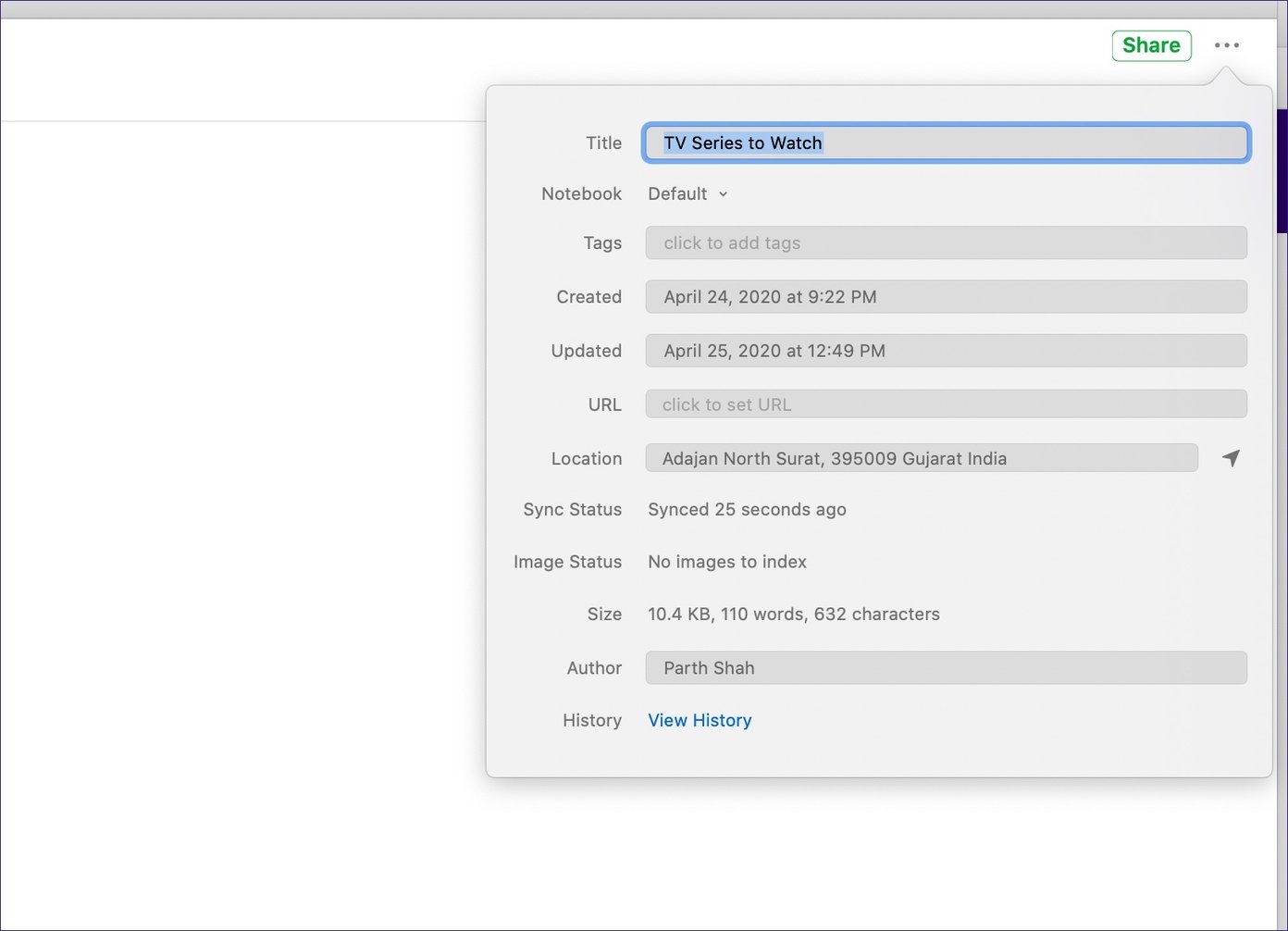
Use Command + Shift + I no Mac ou Ctrl + Shift + I no Windows para abrir o painel de detalhes da nota rapidamente.
11. Adicione Emojis à Nota
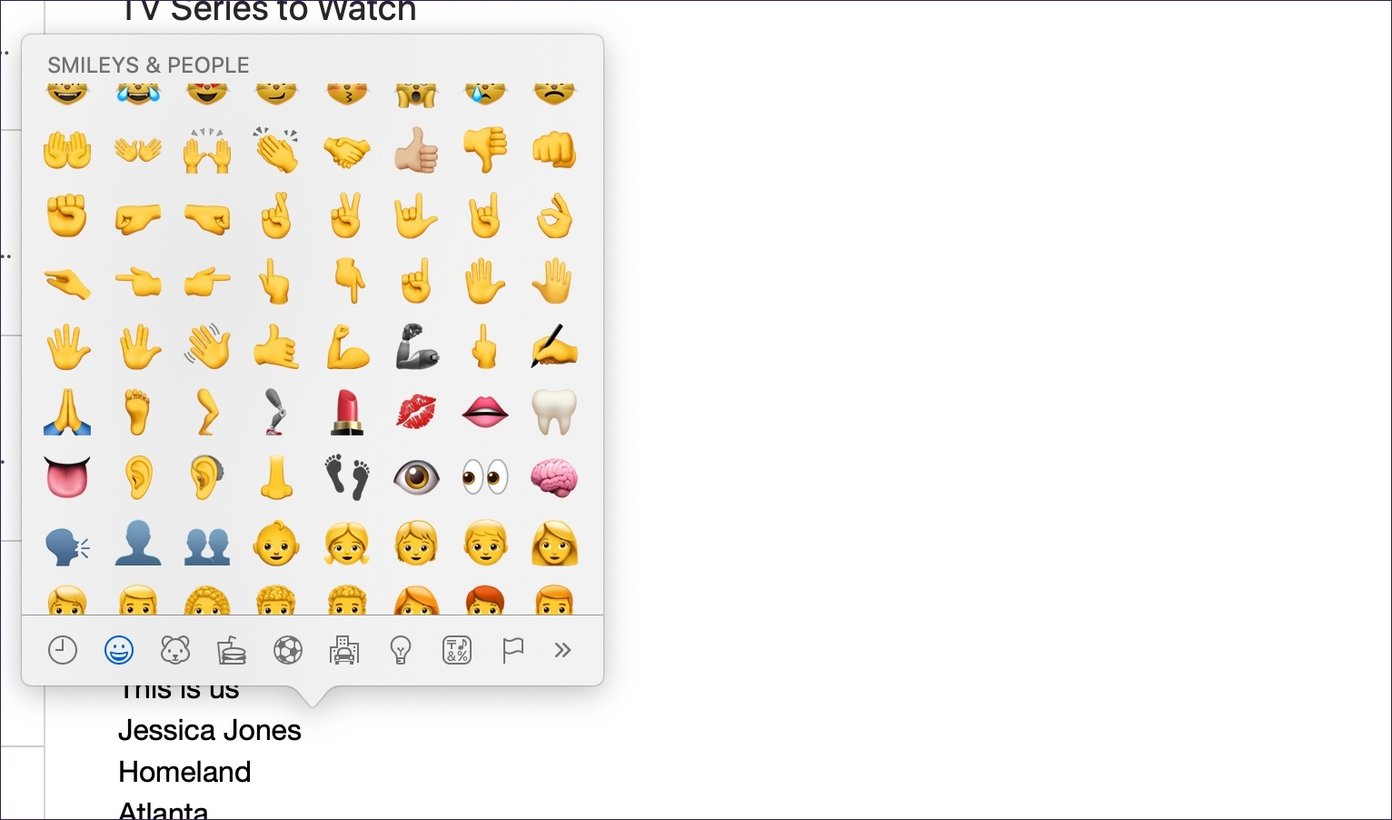
Adicionar emojis a uma nota adiciona toque divertido e pessoal. Por padrão, o Evernote não oferece seletor de emojis, mas você sempre pode usar o atalho de teclado no nível do SO para acessar o menu de emojis. Use Ctrl + Command + Space no Mac ou Windows +. Sistema operacional Windows para abrir o menu do seletor de emojis e adicioná-los ao Evernote.
Bônus: personalizar atalhos de teclado
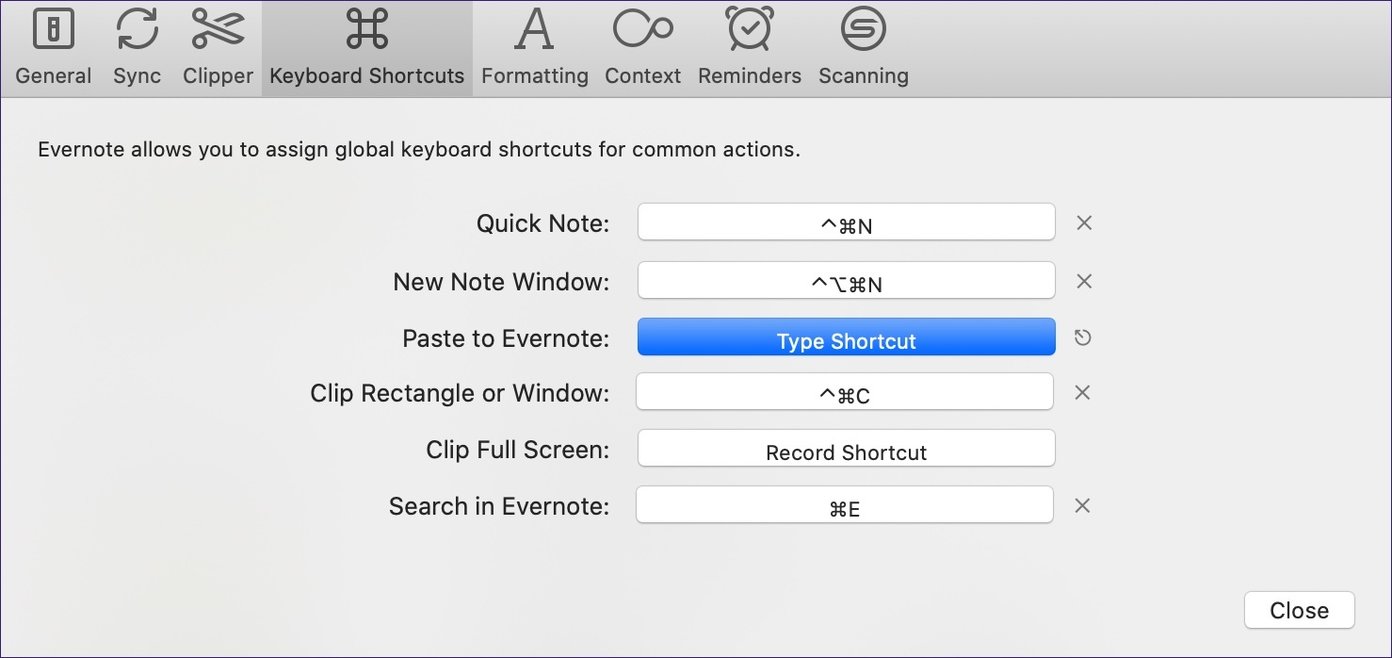
O Evernote também permite remover e personalizar os atalhos do teclado conforme sua preferência. No Mac, toque no ícone do Evernote na barra de menus e vá para a preferência do aplicativo. Selecione atalhos de teclado. Aqui você encontrará a lista de atalhos do teclado. Toque na marca 'x' para removê-los e use sua combinação preferida de teclas para definir um novo atalho para a função.
Use o Evernote como um profissional
Como você pode ver na lista acima, o Evernote é uma alegria para usar com esses atalhos de teclado. Anote-os, memorize-os e implemente-os em sua rotina para testemunhar sua produtividade aumentando gradualmente e economizando segundos e cliques preciosos.
Próximo: O principal rival do Evernote, o OneNote também oferece atalhos de teclado. Leia a postagem abaixo para encontrar os 13 principais atalhos de teclado para Windows e Mac.
Última atualização em 3 de maio de 2020
O artigo acima pode conter links afiliados que ajudam a apoiar a Guiding Tech. No entanto, isso não afeta nossa integridade editorial. O conteúdo permanece imparcial e autêntico.
Fonte Adicione ao Google Notícias
Neste artigo
- 1. Crie uma Nota Rápida
- 2. Crie uma nova tag
- 3. Sincronize o Evernote
- 4. Vá para o Notebook
- 5. Pesquisa Rápida
- 6. Marcador de texto
- 7. Inserir Data e Hora
- 8. Inserir regra horizontal
- 9. Criptografar o texto selecionado
- 10. Detalhes da nota aberta
- 11. Adicione Emojis à Nota
- Bônus: personalizar atalhos de teclado
- Use o Evernote como um profissional


