
Os telefones Samsung Galaxy incluem um aplicativo de mensagens dedicado. Embora funcione muito bem, às vezes você fica esperando os códigos de verificação ou OTP para concluir uma transação ou fazer login em um serviço. Claro, você ficaria sem noção junto com outros usuários de telefones Samsung que enfrentam o problema de não conseguirem receber mensagens. Nesta postagem, vamos contar a você onze soluções para resolver o problema.

As soluções para os telefones Samsung que não recebem mensagens vão desde a verificação de redes celulares até a redefinição das preferências do aplicativo. Também cobrimos questões relacionadas ao iMessage em telefones Samsung.
Vamos verificar as soluções em detalhes.
1. Reinicie o telefone
Você deve iniciar o processo de solução de problemas reiniciando o telefone. Portanto, pare o que estiver fazendo no seu telefone e reinicie o Galaxy.


2. Verifique a rede celular
Em seguida, certifique-se de ter uma rede de celular funcionando em seu telefone. Para isso, verifique se você consegue fazer ou receber ligações. Da mesma forma, tente enviar um SMS do seu telefone. Se tudo estiver bem, verifique outras correções. No entanto, se você não puder ligar / enviar SMS, verifique primeiro seu plano de celular e rede. Sugerimos que você ligue para seu provedor de serviços.
Dica: Se você não está recebendo MMS, verifique se você tem um saldo de dados vinculado ao seu número de celular.
3. Remova o cartão SIM
Este é um truque antigo que você definitivamente deveria tentar. Basicamente, remova o cartão SIM de seu slot. Limpe-o com um pano de microfibra e solução de álcool isopropílico. Em seguida, insira-o de volta. Como alternativa, se você tiver um telefone Samsung com SIM duplo, tente o SIM em outro slot. Isso deve eliminar problemas com o slot do SIM.
Outra correção semelhante é inserir o cartão SIM em um telefone Android diferente. Espere até que seu provedor de celular configure o cartão SIM. Em seguida, remova o cartão SIM e coloque-o no telefone original.
4. Limpar cache para aplicativo de mensagens
Você também deve tentar limpar o cache do aplicativo Mensagens Samsung. Não se preocupe em não excluir nenhuma mensagem ou outros arquivos pessoais do telefone.
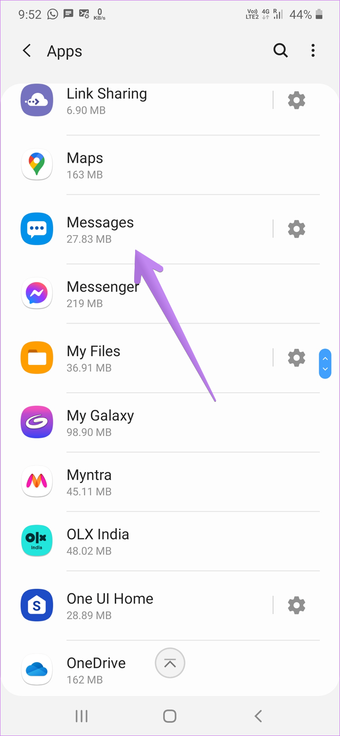
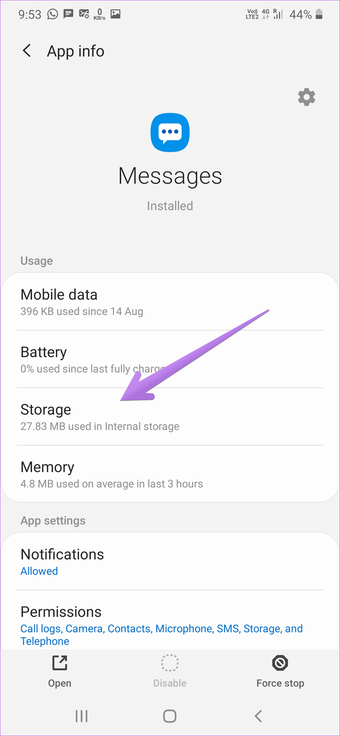
Para limpar o cache de Mensagens Samsung, abra Configurações em seu telefone e vá para Aplicativos. Toque em Mensagens seguido de Armazenamento.


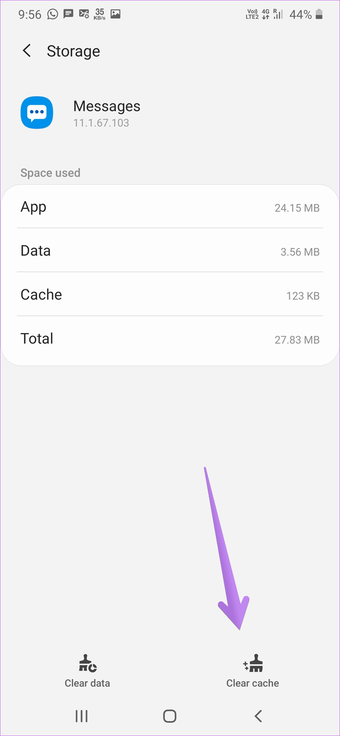
Por fim, clique no botão Limpar cache. Reinicie o seu telefone.

Dica: Você também pode usar o botão Limpar dados. Normalmente, isso não excluirá suas mensagens. No entanto, ainda sugerimos que você faça backup de suas mensagens antes de tentar. Descubra em detalhes o que acontece Limpando os dados de aplicativos Android.
5. Verifique os contatos bloqueados
Caso você não esteja recebendo mensagens em seu telefone Samsung de apenas um ou dois contatos, verifique a lista de bloqueados. Você pode tê-los bloqueado acidentalmente.
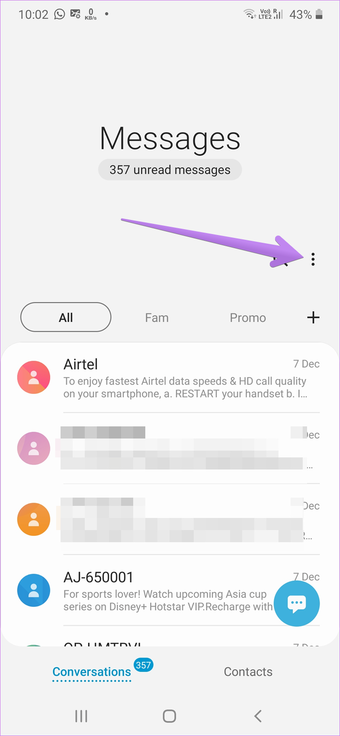
Para verificar isso, abra o aplicativo Samsung Mensagens em seu telefone. Toque no ícone de três pontos na parte superior e selecione Configurações.


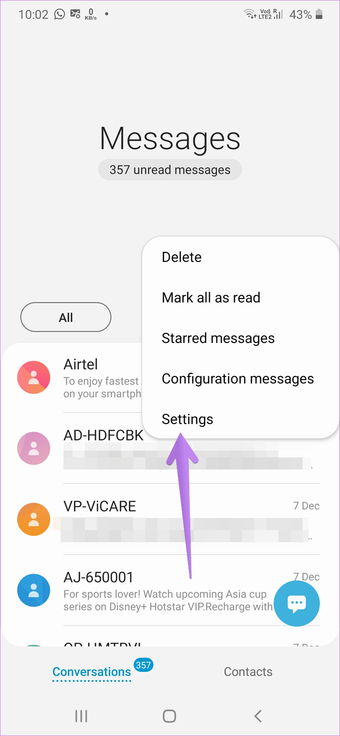
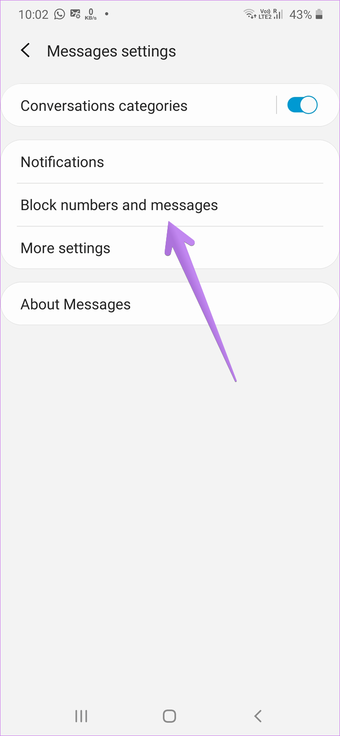
Toque em Bloquear números e mensagens seguido de Bloquear números.


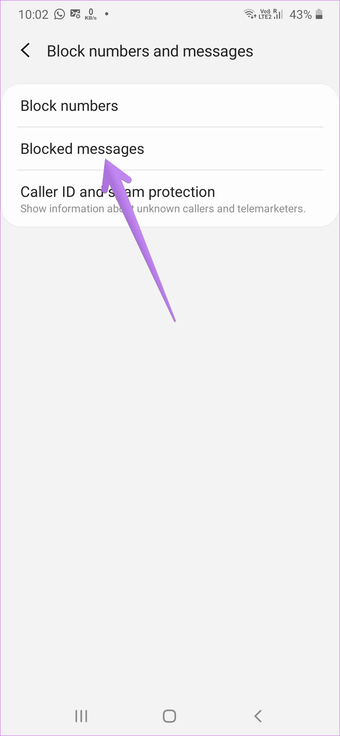
Aqui você encontrará uma lista de contatos bloqueados. Toque no ícone de remoção ao lado do número que você deseja desbloquear.

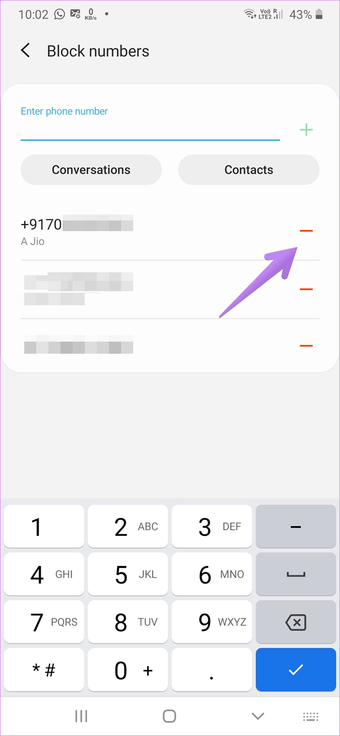
Dica: Você também pode verificar a lista de números bloqueados no aplicativo Telefone. No aplicativo Telefone, toque no ícone de três pontos. Vá para Configurações> Bloquear números.
6. Incompatibilidade com o iMessage
Caso um usuário do iPhone esteja tentando enviar a você um iMessage em seu telefone Samsung, ele não conseguirá enviá-lo e você não o receberá. Isso ocorre porque os telefones Samsung não oferecem suporte ao iMessage. É um serviço que funciona apenas entre dispositivos Apple. Assim, os usuários do iPhone terão que enviar um SMS normal para o seu telefone Samsung.
Dica: Você sabia que o Android tem um serviço semelhante ao iMessage próprio? Saiba mais sobre RCS no Android.
7. Cancele o registro do iMessage
Se você mudou recentemente do iPhone para o telefone Samsung Galaxy, pode ter esquecido de desativar o iMessage. Pode ser por isso que você não está recebendo SMS em seu telefone Samsung, especialmente de usuários de iPhone.
Basicamente, seu número ainda está vinculado ao iMessage. Portanto, outros usuários do iPhone enviariam um iMessage para você. Conforme mencionado acima, os telefones Samsung não suportam iMessage. É recomendado desativar o iMessage antes de mudar para um telefone Android.
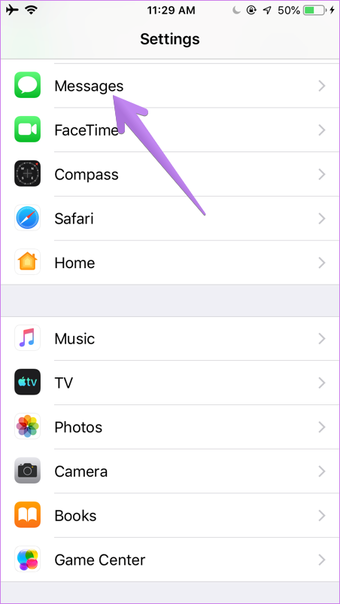
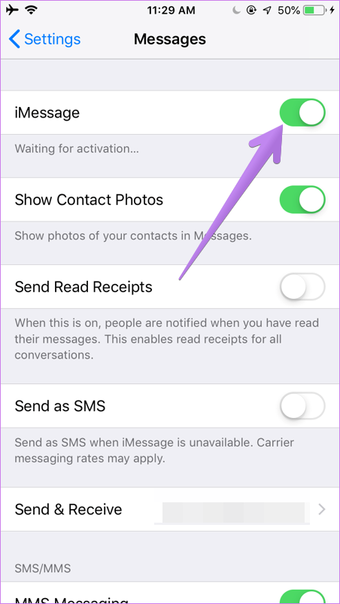
Não se preocupe. Você ainda pode cancelar o registro do iMessage. Se você tiver seu iPhone à mão, insira o cartão SIM de volta no iPhone. Em seguida, vá para Configurações> Mensagens. Desligue o botão de alternância próximo ao iMessage. Como alternativa, você também pode cancelar o registro do site oficial da Apple sem o seu iPhone.


Também em Tecnologia de Orientação
8. Liberar armazenamento
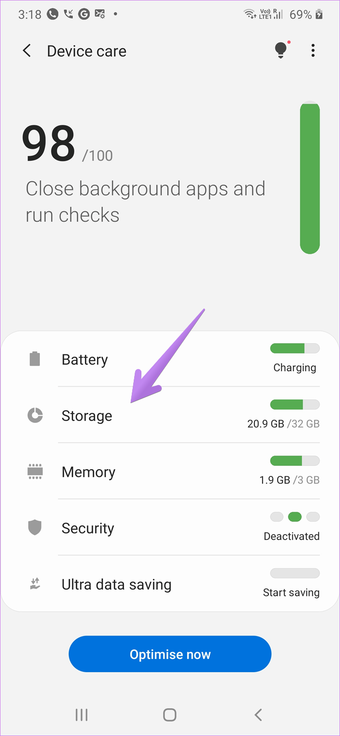
Com armazenamento interno limitado, seu telefone Samsung pode não receber mensagens. Você pode verificar o armazenamento disponível em Configurações> Cuidados com o dispositivo> Armazenamento. Para liberar espaço de armazenamento, você deve excluir as mensagens antigas de sua caixa de entrada. Além disso, verifique outras maneiras de aumentar o armazenamento interno em telefones Samsung.

9. Aplicativos de mensagens de terceiros
Você está usando um aplicativo de mensagens diferente do Samsung Mensagens? Sugerimos que torne o Samsung Mensagens o aplicativo padrão para ver se você pode receber mensagens.
Caso o Samsung Mensagens seja seu aplicativo padrão, baixe um aplicativo de mensagens de terceiros. Você pode experimentar o aplicativo Android Mensagens do Google. Torne-o o aplicativo de mensagens padrão. Verifique nossa comparação de Mensagens Samsung e Android Mensagens.
10. Verifique no modo de segurança
Muitas vezes, o problema de não receber mensagens também pode acontecer devido a um aplicativo de terceiros. Para descobrir isso, você precisará colocar seu dispositivo no modo de segurança. Para isso, pressione o botão Power. Em seguida, toque e segure o ícone Desligar seguido do ícone Modo de segurança.
Colocar seu dispositivo no modo de segurança não excluirá seus dados. No entanto, aplicativos de terceiros não funcionarão no Modo de segurança. Assim, você pode verificar se o seu dispositivo pode receber mensagens no Modo de Segurança. Se você pode receber mensagens, então um aplicativo de terceiros está causando o problema. Verifique os aplicativos de terceiros instalados recentemente e desinstale o que você achar suspeito. Para sair do modo de segurança, basta reiniciar o telefone.
11. Redefinir as preferências do aplicativo
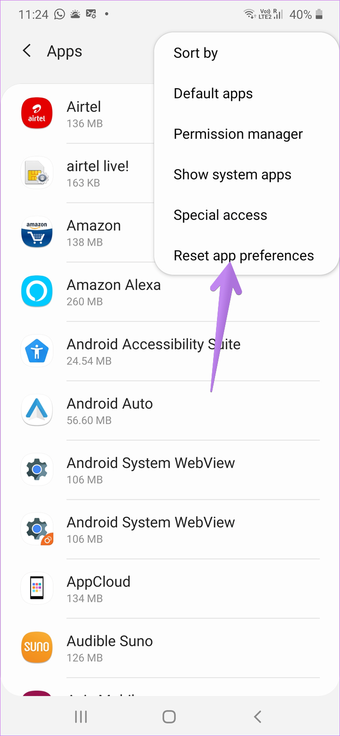
Por último, se nada funcionar, você deve tentar redefinir as preferências do aplicativo. Isso reverterá a maioria das configurações, como permissões de aplicativos, aplicativos padrão, etc., para seus valores padrão. Você terá que configurá-los novamente. Seus dados ou arquivos pessoais não serão afetados. Verifique em detalhes o que acontece ao redefinir as preferências do aplicativo.
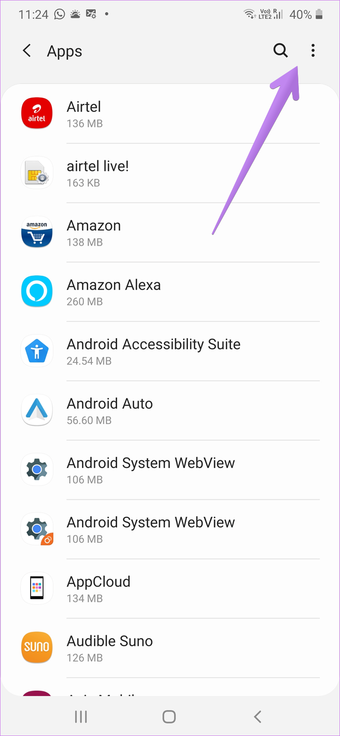
Para redefinir as preferências de aplicativos em telefones Samsung, vá para Configurações> Aplicativos. Toque no ícone de três pontos na parte superior e selecione Redefinir preferências do aplicativo.


Mensagens antigas, você aí
Esperamos que as correções acima tenham resolvido seu problema. Você deve poder receber novas mensagens em seu telefone Samsung. No entanto, quando o problema for resolvido, você não receberá mensagens antigas que foram enviadas anteriormente.
Próximo: Quando tudo estiver funcionando bem com as mensagens em seu telefone Samsung, confira seis dicas relacionadas ao aplicativo Mensagens Samsung no próximo link.
O artigo acima pode conter links afiliados que ajudam a apoiar a Guiding Tech. No entanto, isso não afeta nossa integridade editorial. O conteúdo permanece imparcial e autêntico.
Fonte Adicione ao Google Notícias
Neste artigo
- 1. Reinicie o telefone
- 2. Verifique a rede celular
- 3. Remova o cartão SIM
- 4. Limpar cache para aplicativo de mensagens
- 5. Verifique os contatos bloqueados
- 6. Incompatibilidade com o iMessage
- 7. Cancele o registro do iMessage
- 8. Liberar armazenamento
- 9. Aplicativos de mensagens de terceiros
- 10. Verifique no modo de segurança
- 11. Redefinir as preferências do aplicativo
- Mensagens antigas, você aí


