
O volume é o recurso mais importante e amplamente usado em seu computador Windows para chamadas de vídeo e entretenimento. Mas e se o seu PC com Windows parar de emitir áudio e o Mixer de Volume não abrir na barra de tarefas? Você pode consertar isso com as soluções que falaremos neste post.
Nem todo problema é novo, mas alguns deles, incluindo o problema do mixer de volume que não abre, podem arruinar sua experiência de usuário do Windows 10.
Listaremos algumas soluções eficazes que você pode aplicar para corrigir o problema. Com isso dito, vamos verificar as correções.
1. Atualize o driver de áudio
Você pode ter perdido a atualização do driver de áudio no Windows Update em seu computador. Driver antigo e desatualizado pode estar causando problemas com o mixer de volume não funcionando corretamente no Windows 10. Aqui estão as etapas para atualizar o driver de áudio.
Passo 1: Clique com o botão direito do mouse no botão Iniciar e selecione o Gerenciador de Dispositivos no menu que se abre.


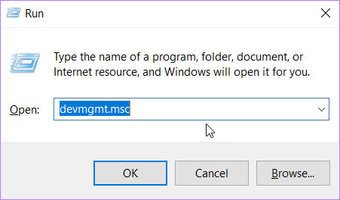
Como alternativa, você pode pressionar a tecla Windows + atalho R para abrir a caixa Executar. Digite o comando abaixo e pressione Enter.
devmgmt.msc

Passo 2: Na janela do Gerenciador de dispositivos, você precisa expandir as opções de 'Som, vídeo e controlador de jogo'.

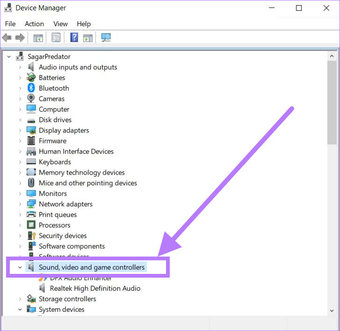
Etapa 3: Localize o driver de áudio instalado em seu PC e clique com o botão direito nele. Na lista de opções que aparece, selecione Atualizar driver.

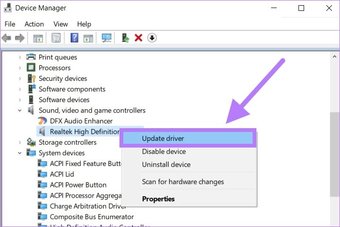
Passo 4: Clique no botão Pesquisar drivers automaticamente. O Windows irá procurar uma nova atualização para o driver de áudio instalado. Se um novo estiver disponível, ele será instalado.

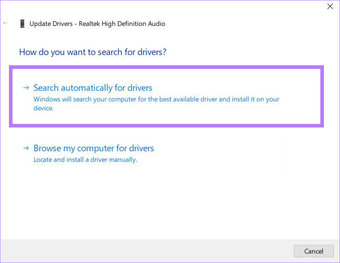
Etapa 5: Saia do Gerenciador de dispositivos e reinicie o PC. Finalmente, verifique se o problema do mixer de volume não está funcionando foi resolvido ou não.
2. Reinstale o driver de áudio
Reinstalar o driver de áudio, ou qualquer outro driver, remove todos os arquivos que podem ter sido corrompidos devido a uma instalação problemática. Aqui estão as etapas para reinstalar o driver de áudio.
Passo 1: Clique com o botão direito do mouse no botão Iniciar e selecione Gerenciador de dispositivos na lista de opções que aparece.
Passo 2: Agora, expanda a seção Controladores de som, vídeo e jogos.
Etapa 3: Clique com o botão direito no nome do driver de áudio e selecione a opção Desinstalar dispositivo.

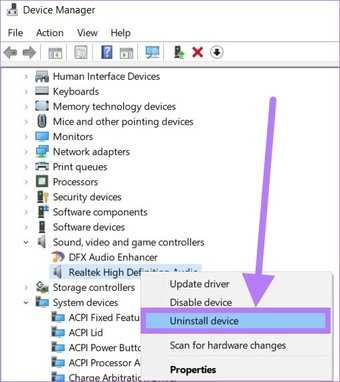
Passo 4: Depois que a desinstalação for concluída, clique na opção 'Verificar se há alterações de hardware' no botão Ajuda.

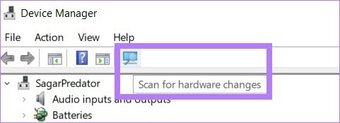
Etapa 5: O Windows irá procurar o dispositivo de áudio e instalar o driver de áudio. Uma vez feito isso, veja se o mixer de volume está funcionando corretamente ou não.
3. Execute a varredura SFC
Se você acha que arquivos corrompidos podem ser a razão por trás desse problema, você pode usar a ferramenta SFC Scan (System File Checker) para repará-los. É uma ferramenta integrada do Windows 10 que ajuda a verificar se há arquivos de sistema corrompidos e repará-los.
Aqui estão as etapas para usá-lo.
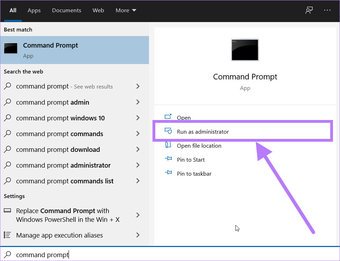
Passo 1: Clique no botão Iniciar, digite Prompt de comando e selecione Execute como administrador para abri-lo com privilégios administrativos.

Passo 2: Na janela CMD, digite o comando abaixo e pressione o botão Enter para iniciar o processo de verificação de arquivos do sistema.
sfc /scannow

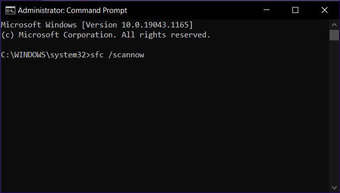
Etapa 3: O Verificador de arquivos do sistema procurará por arquivos corrompidos, possivelmente relacionados ao driver de áudio, e tentará corrigi-los. Assim que o processo for concluído, reinicie o seu PC e veja se isso corrige o problema ou não.
4. Execute o solucionador de problemas
Outra ferramenta eficaz que vem pré-carregada com o sistema operacional Windows 10 é o solucionador de problemas de hardware e dispositivos. Ele ajuda a solucionar problemas relacionados aos dispositivos de hardware conectados em seu laptop.
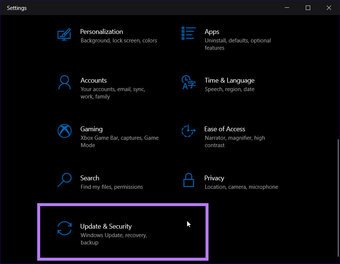
Passo 1: Pressione o atalho Windows + I para abrir a página de Configurações do Windows. Clique na opção Atualizar e Segurança.

Passo 2: No painel esquerdo, selecione a opção Solucionar problemas. Agora, vá para o painel direito e selecione o botão Solucionadores de problemas adicionais.

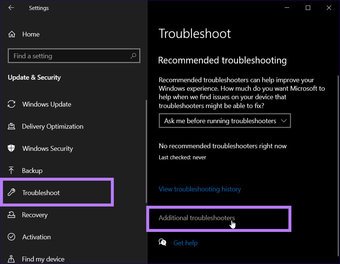
Etapa 3: Uma nova janela Solucionadores de problemas adicionais será aberta. Você precisa clicar na opção Reproduzindo áudio e, em seguida, clicar no botão Executar o solucionador de problemas.

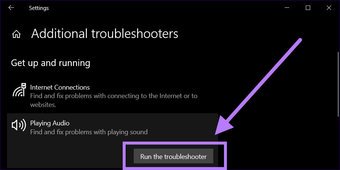
O solucionador de problemas procurará automaticamente por problemas de hardware relacionados ao áudio em seu PC e, se detectar algum, ele os corrigirá no processo.
5. Reinicie o processo sndvol.exe
Existe um sndvol.exe, que é um arquivo executável para o Mixer de Volume. Se esse processo estiver travado e não responder, reinicie-o. Os usuários do Windows 10 não verão o processo sndvol.exe no Gerenciador de Tarefas, porque é um programa antigo de mixagem de som / volume que ainda funciona se você abri-lo manualmente na pasta C: Windows System32 e executá-lo.
Se ele foi acionado para ser executado por um software, pode ter causado o acionamento do mixer de volume no Windows 10. É melhor verificar se sndvol.exe está aberto por meio do Gerenciador de Tarefas e encerrar o processo.
Siga as etapas abaixo para encerrar o processo e verificar se o problema foi corrigido ou não.
Passo 1: Pressione o atalho Ctrl + Alt + Del para abrir o Gerenciador de Tarefas.
Passo 2: Na janela do Gerenciador de Tarefas, procure o processo sndvol.exe na guia Processos. Clique com o botão direito nele e selecione Finalizar tarefa.

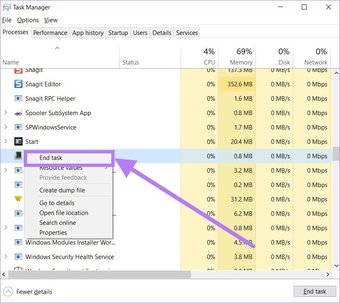
Etapa 3: Saia do aplicativo Gerenciador de Tarefas e tente abrir o mixer de volume para ver se está funcionando corretamente ou não.
6. Verifique se o serviço de áudio do Windows está sendo executado ou não
Passo 1: Pressione a tecla Windows + atalho R para abrir a caixa Executar.
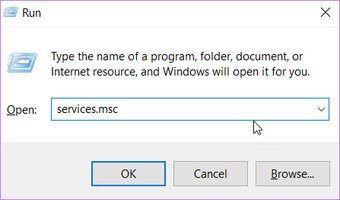
Passo 2: Digite o texto abaixo e pressione o botão Enter.
services.msc

Etapa 3: No painel direito, localize o serviço Windows Audio. Clique com o botão direito e escolha a opção Propriedades.

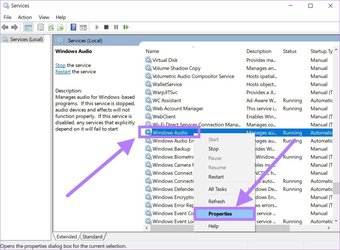
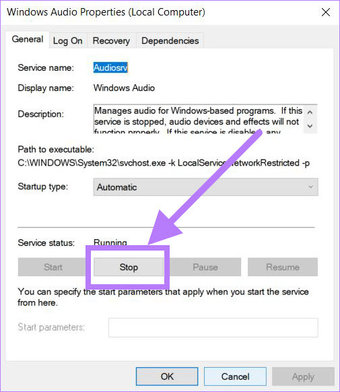
Passo 4: Na janela Propriedades de áudio do Windows, você deve selecionar o botão Parar abaixo da seção de status dos serviços.

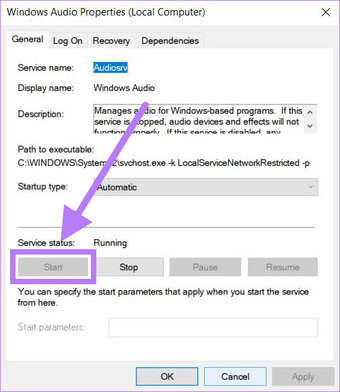
Etapa 5: Assim que o serviço for interrompido, escolha a opção Iniciar para iniciar o serviço de áudio novamente. Clique no botão Aplicar para salvar as alterações e verifique se o problema foi corrigido ou não.

7. Reinicie o processo do Windows Explorer
Vários usuários relataram que reiniciar o processo do Windows Explorer os ajudou a corrigir esse problema do mixer de volume. Então, vamos seguir as etapas e tentar corrigir o problema.
Passo 1: Abra o Gerenciador de Tarefas usando o atalho Ctrl + Alt + Del.
Passo 2: Clique com o botão direito do mouse no processo do Windows Explorer na guia Processos e selecione a opção Reiniciar.

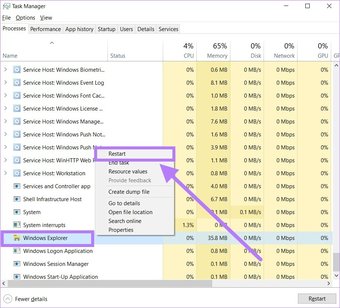
Etapa 3: Depois de reiniciar o processo, tente abrir o mixer de volume e veja se está funcionando ou não.
8. Permitir controle exclusivo para os alto-falantes
Outra correção que você pode tentar é permitir o controle exclusivo de seus alto-falantes padrão para que o mixer de volume funcione corretamente. Infelizmente, muitos aplicativos de terceiros, especialmente relacionados a som, podem anular os direitos exclusivos de reprodução de som, o que pode resultar em problemas diferentes.
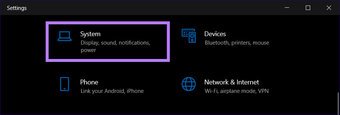
Passo 1: Pressione a tecla Windows + I atalho para abrir o menu Configurações do sistema. Selecione a opção Sistema.

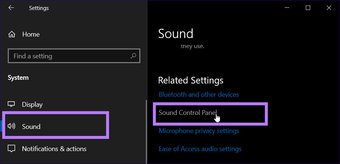
Passo 2: No painel esquerdo, selecione a opção Som. Role para baixo e clique no botão Sound Control Panel.

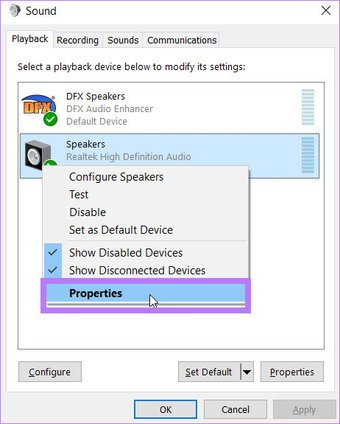
Etapa 3: Selecione o dispositivo ao qual deseja conceder controle exclusivo. Clique com o botão direito nele e selecione Propriedades.

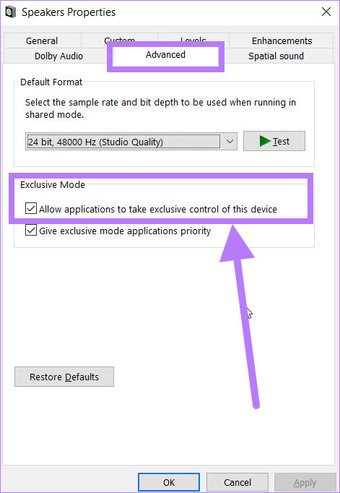
Passo 4: Vá até a guia Avançado e na seção Modo exclusivo, certifique-se de marcar Permitir que os aplicativos assumam o controle exclusivo deste dispositivo.

Etapa 5: Por fim, clique em OK para salvar as configurações e ver se isso corrige o problema ou não.
9. Habilite o controle deslizante de controle de volume legado
Você pode ajustar a configuração do registro e possivelmente corrigir o problema de não funcionamento do mixer de volume ativando o controle deslizante de volume legado.
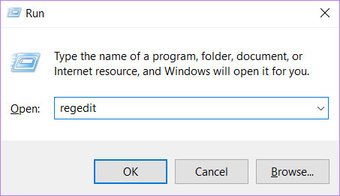
Passo 1: Pressione a tecla Windows + R atalho para abrir a caixa Executar, digite regedit e pressione Enter.

Passo 2: Navegue até o caminho mencionado abaixo:
HKEY_LOCAL_MACHINESOFTWAREMicrosoftWindows NTCurrentVersion

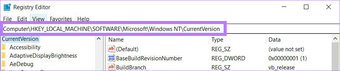
Etapa 3: Aqui, você precisa criar uma nova subchave e nomeá-la MTCUVC.

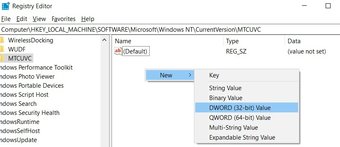
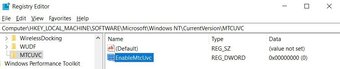
Agora, com MTCUVC selecionado, crie um valor DWORD (32 bits) e nomeie-o EnableMtcUvc.

10. Verifique o som de uma conta de usuário diferente
Se nenhuma das soluções funcionou para você, então você pode tentar criar uma nova conta de usuário e verificar se o mixer de volume funciona corretamente ou não. Para criar uma nova conta de usuário e adicionar um usuário, siga as etapas abaixo:
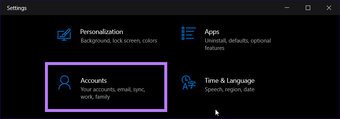
Passo 1: Pressione o atalho Win + I para abrir as Configurações do sistema.
Passo 2: Selecione a opção Contas nas opções preenchidas.

Etapa 3: Agora, no menu esquerdo, selecione o botão Família e outros usuários. No lado direito, selecione Adicionar outra pessoa a este PC e siga as instruções na tela.

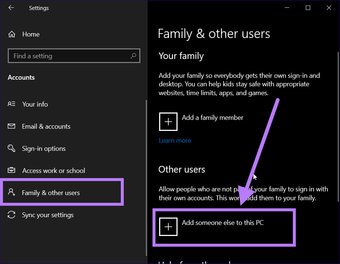
Passo 4: Para verificar se o mixer de volume está funcionando corretamente ou não, saia do usuário atual e faça login na conta de usuário recém-criada.
11. Redefinir as configurações de nível de som
Se você acha que algum software em seu PC com Windows 10 bagunçou as configurações de som, pode sempre reiniciar e redefinir as configurações de nível de som. Há um botão de reset de som embutido, que disca tudo de volta ao normal.
Passo 1: Pressione os botões Win + I juntos e selecione Sistema.
Passo 2: No painel esquerdo, selecione Som. Agora você precisa clicar em Volume do aplicativo e preferências do dispositivo em Opções de som avançadas.

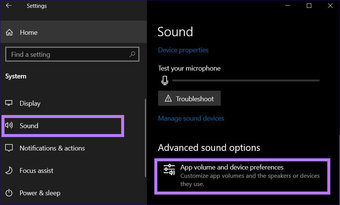
Etapa 3: No volume do aplicativo e nas preferências do dispositivo, clique no botão Redefinir. Agora você pode verificar se o mixer de volume está funcionando corretamente ou não.


Aumente o volume
Os métodos mencionados acima devem ajudá-lo a colocar o mixer de volume em funcionamento em seu computador para controlar o áudio de aplicativos específicos de maneira diferente. Depois de seguir essas soluções, você deve atualizar o Windows 10 e reiniciar seu computador para aplicar todas as alterações corretamente.
O artigo acima pode conter links afiliados que ajudam a apoiar a Guiding Tech. No entanto, isso não afeta nossa integridade editorial. O conteúdo permanece imparcial e autêntico.
Fonte Adicione ao Google Notícias
Neste artigo
- 1. Atualize o driver de áudio
- 2. Reinstale o driver de áudio
- 3. Execute a varredura SFC
- 4. Execute o solucionador de problemas
- 5. Reinicie o processo sndvol.exe
- 6. Verifique se o serviço de áudio do Windows está sendo executado ou não
- 7. Reinicie o processo do Windows Explorer
- 8. Permitir controle exclusivo para os alto-falantes
- 9. Habilite o controle deslizante de controle de volume legado
- 10. Verifique o som de uma conta de usuário diferente
- 11. Redefinir as configurações de nível de som
- Aumente o volume


