
4. Mau funcionamento do teclado
Talvez seja a hora de comprar um novo teclado? Verifique se o teclado está funcionando corretamente e se todas as teclas estão registrando uma impressora. Verifique as teclas Shift particularmente. Você também pode emprestar o teclado do seu amigo para verificar se as teclas de aderência estão funcionando ou não. Se você estiver comprando um novo teclado, recomendo adquirir um teclado mecânico.
5. Desative o bloqueio numérico
Vários usuários obtiveram sucesso simplesmente desativando a tecla de bloqueio numérico. A maioria desses usuários estava em um laptop. De qualquer forma, desligue o Num Lock, a luz deve apagar e verifique novamente se as teclas de aderência estão funcionando ou não.
6. Pressione e segure ambas as teclas Shift
Pressione e mantenha pressionadas as duas teclas Shift do teclado por 5 segundos ou mais. Agora solte os dois e tente ativar novamente as teclas de aderência. Se as teclas de aderência ainda não estiverem funcionando, pressione a tecla Shift esquerda e mantenha-a pressionada e, em seguida, pressione a tecla direita. Agora segure os dois por 5 ou mais segundos. Verifique novamente.
7. Desligamento total
Se o atalho da tecla Shift e o hack não estiverem funcionando, desligue o computador e inicie. Não reinicie ou hiberne, mas execute um desligamento completo.
8. Atualize os drivers do teclado
Procure o Gerenciador de dispositivos no menu Iniciar e abra-o.
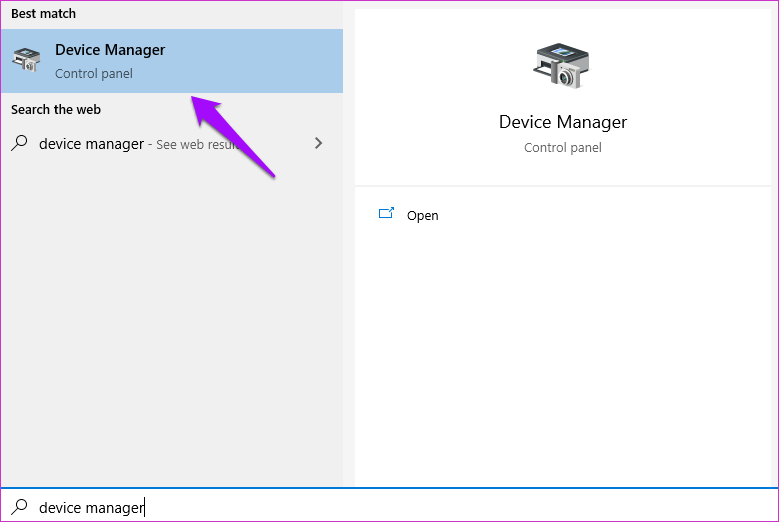
Expanda Título do teclado e clique com o botão direito do mouse no nome do teclado para selecionar Atualizar driver.
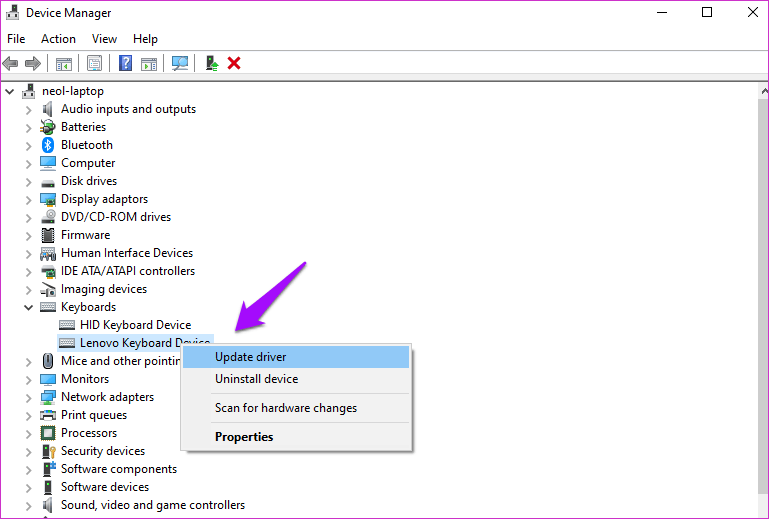
Verifique se as teclas de aderência estão funcionando ou ainda não estão sendo ativadas / desativadas.
9. Gerenciamento de energia do teclado
Abra novamente o Gerenciador de dispositivos e, desta vez, selecione Propriedades no menu do botão direito do seu teclado.
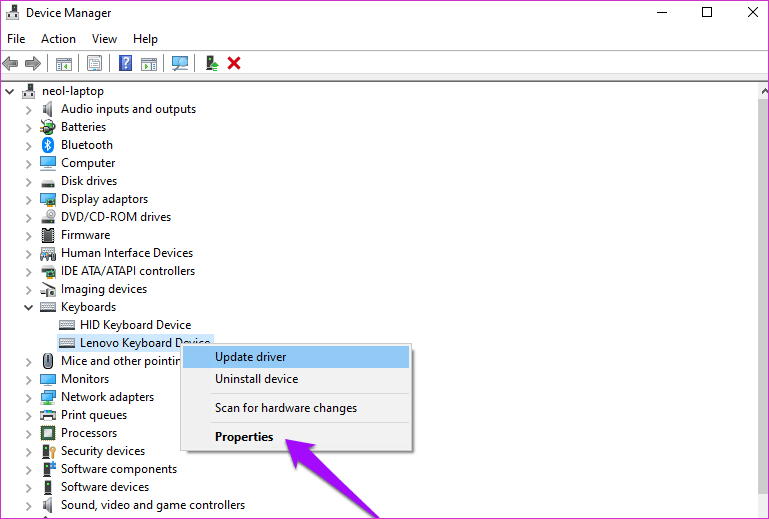
Selecione Permitir que este dispositivo ative a opção do computador na guia Gerenciamento de energia.
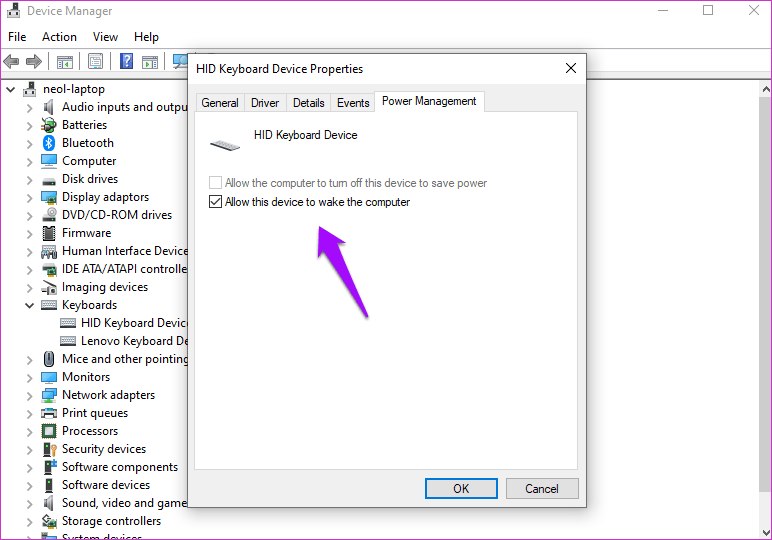
Salve tudo e verifique novamente.
10. Antivírus e Malwarebytes
Existe a possibilidade de que um vírus ou malware esteja causando o erro de Sticky Keys não funcionando no seu computador com Windows 10. Execute uma verificação completa usando seu antivírus favorito e faça o download do Malwarebytes para executar outra verificação.
11. Solução de problemas do Windows
Pressione a tecla Windows + I para abrir Configurações e procure por Localizar e corrigir problemas de teclado e abra-o.
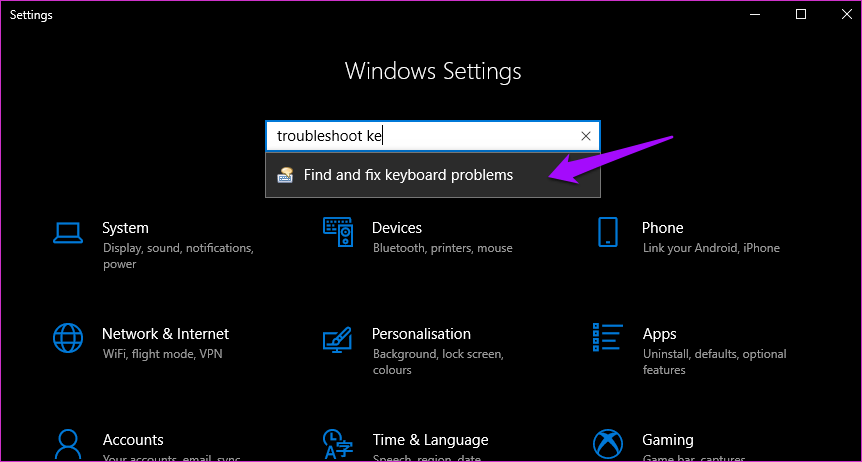
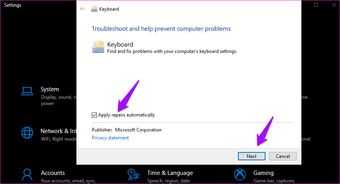
Clique na opção Aplicar reparos automaticamente e siga as instruções na tela.
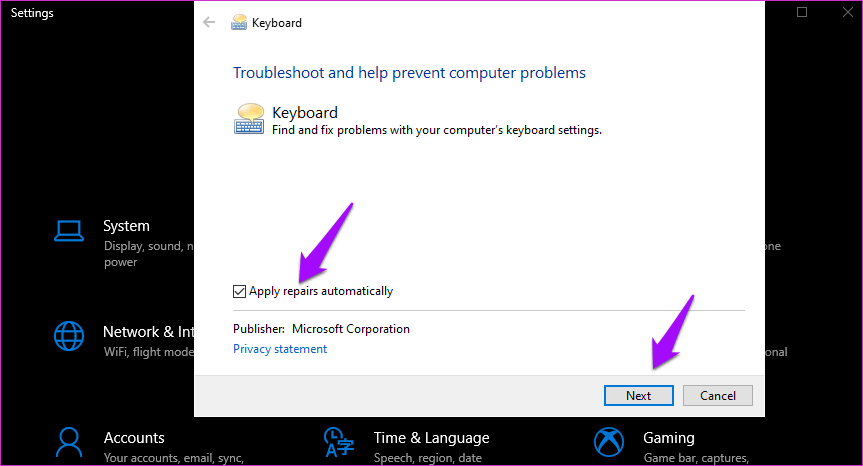
O Windows procurará e corrigirá quaisquer erros, caso encontre algum.
Digite Better
As teclas de aderência ajudam os usuários a digitar mais rápido e melhor. É um recurso atencioso para quem precisa. Esperamos que uma das soluções acima tenha ajudado a resolver o Sticky Keys que não está funcionando no erro do Windows 10. Se você descobriu outra maneira de resolvê-lo, compartilhe nos comentários abaixo.
Próximo: Usando o Windows 10 no modo tablet? Aqui estão 15 dicas para aproveitar ao máximo. Clique no link abaixo para lê-los.
Última atualização em 7 de janeiro de 2020
Fonte Adicione ao Google Notícias


