
Se você é novo no iMessage ou está procurando maneiras de tornar as mensagens de texto mais fáceis ou mais divertidas, você veio ao lugar certo.
Aqui estão 11 hacks do iMessage que você pode usar para enfeitar suas mensagens, tornar os textos em grupo menos confusos, dizer exatamente o que você sente e muito mais em seus dispositivos Apple.
1. Use efeitos de bolha e tela
O aplicativo Mensagens oferece algumas maneiras de tornar seus textos mais agradáveis. Você pode usar efeitos de bolha e tela para adicionar um toque especial.
Usando um efeito de bolha, você pode fazer a mensagem bater na tela ou aparecer com tinta invisível. Usando efeitos de tela, você pode enviar sua mensagem com confetes ou fogos de artifício.
No iPhone e iPad, digite sua mensagem e toque e segure o Mandar botão (seta azul). Escolha um Efeito Bolha ou Efeito de tela no topo. No Mac, digite sua mensagem, clique no Aplicativo Armazenar botão (cinza A) à esquerda e escolha Efeitos de mensagem.
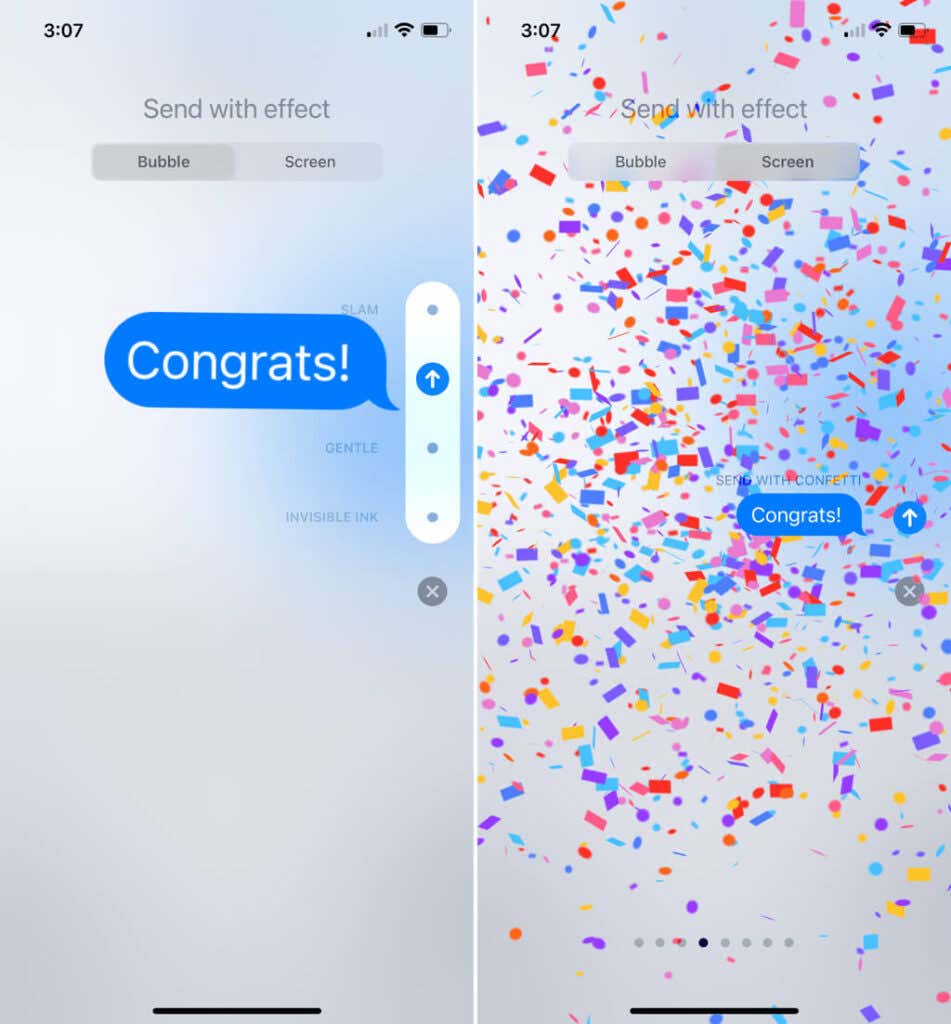
Selecione um efeito para uma visualização. Se gostar, aperte o botão Mandar botão para enviar a mensagem e efeito ao seu destinatário.
2. Fixar conversas
Se você tiver contatos específicos para os quais envia mensagens com frequência, poderá fixar essas conversas na parte superior do aplicativo Mensagens para acesso rápido e fácil. Este é um dos novos recursos que chegaram com o iOS 14, iPadOS 14 e macOS 11.
No iPhone e iPad, toque e segure uma conversa e escolha Alfinete. No Mac, clique com o botão direito do mouse na conversa e escolha Alfinete.
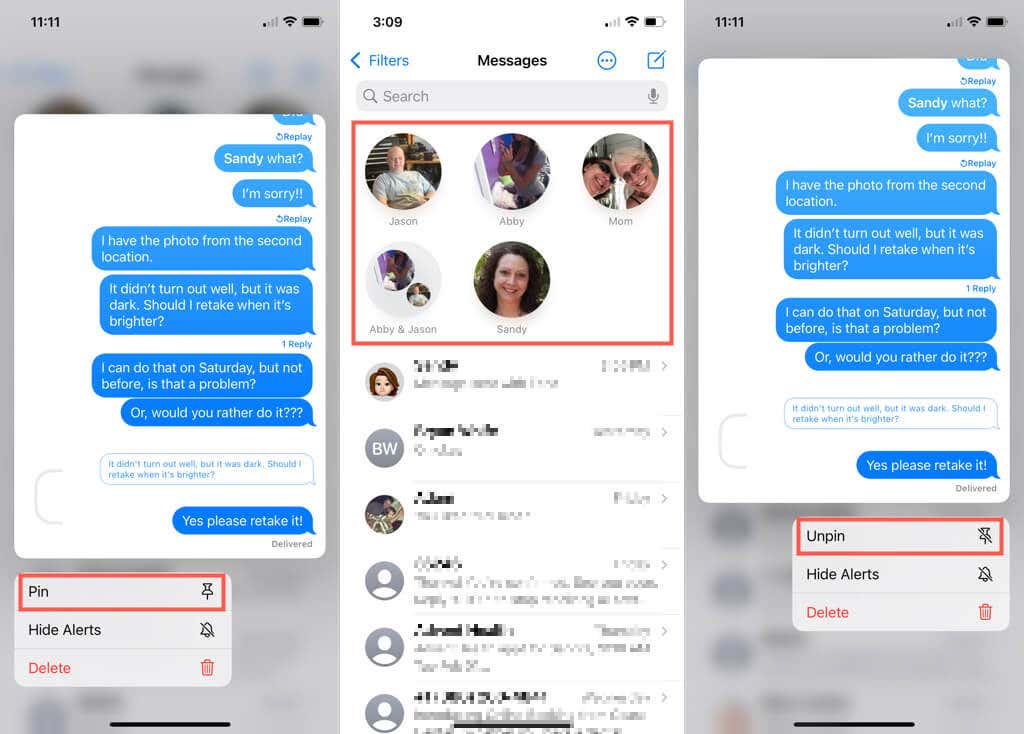
Você verá as conversas fixadas como ícones grandes no topo da sua lista. Selecione, segure e deslize para reorganizar as conversas fixadas. Você pode ter até nove pinos.
Para remover um alfinete, toque e segure no iPhone e iPad e escolha Desafixar. No Mac, clique com o botão direito do mouse na conversa fixada e escolha Desafixar.
3. Envie um Tapback
Uma das maneiras mais simples de reconhecer uma mensagem sem digitar uma é com um Tapback.
No iPhone e iPad, toque e segure o balão da mensagem. No Mac, clique com o botão direito do mouse e selecione Tapback. Em seguida, pegue um polegar para cima, polegar para baixo, ria, ame, exclamação ou ponto de interrogação.
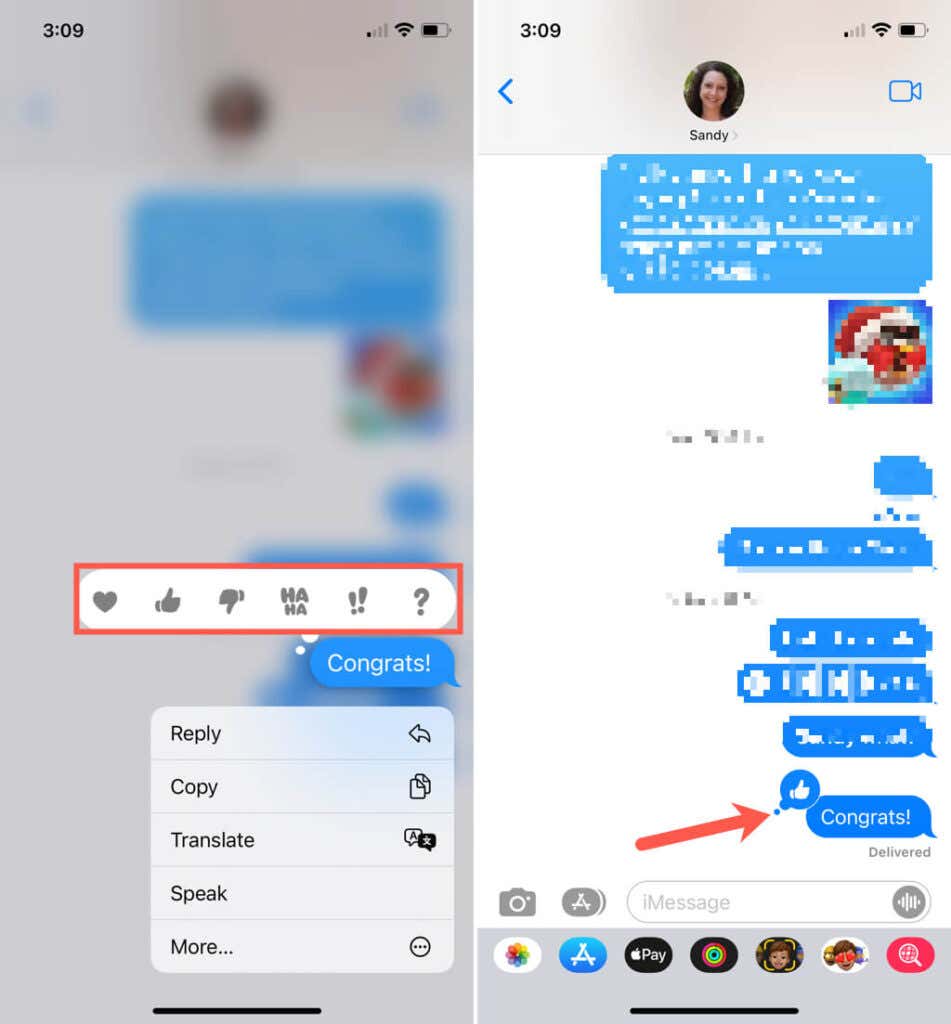
Sua resposta aparecerá anexada ao balão da mensagem.
4. Use respostas em linha
Quando você tem uma longa conversa ou bate-papo em grupo, pode haver uma mensagem específica à qual você deseja responder. Infelizmente, as mensagens podem se perder quando são muitas. Você pode responder a um texto específico em uma conversa do iMessage usando respostas embutidas.
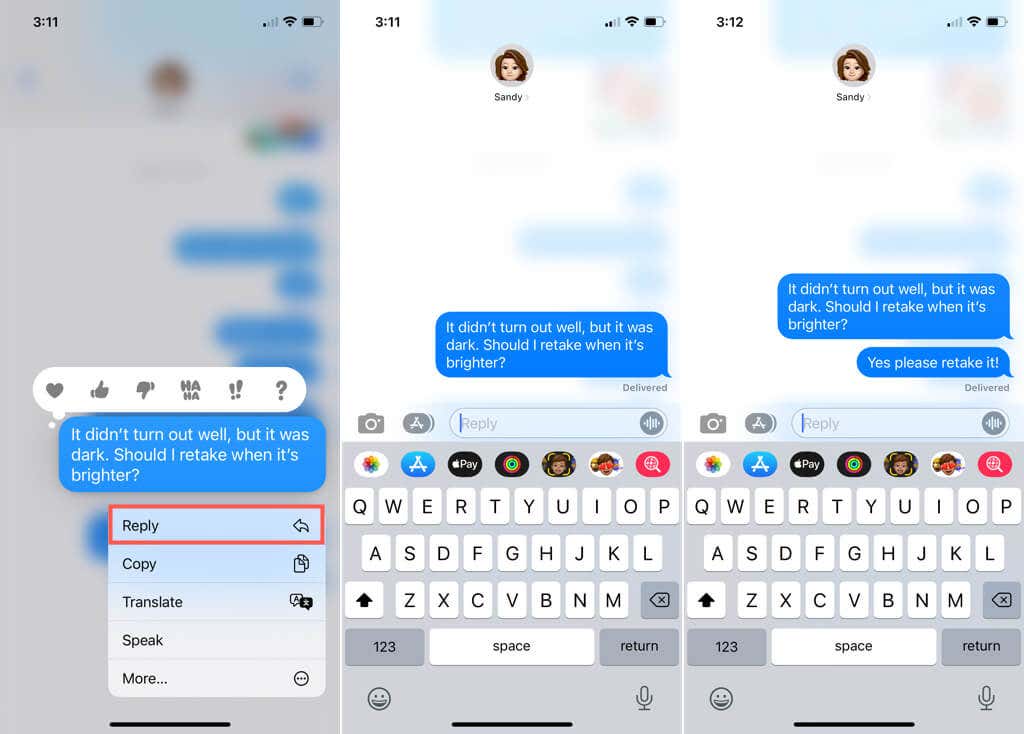
No iPhone e iPad, toque e segure a mensagem ou, no iMessage do Mac, clique com o botão direito do mouse. Em seguida, selecione Responder.
Você verá essa mensagem destacada com o resto da conversa desfocada. Digite sua mensagem e clique Mandar.
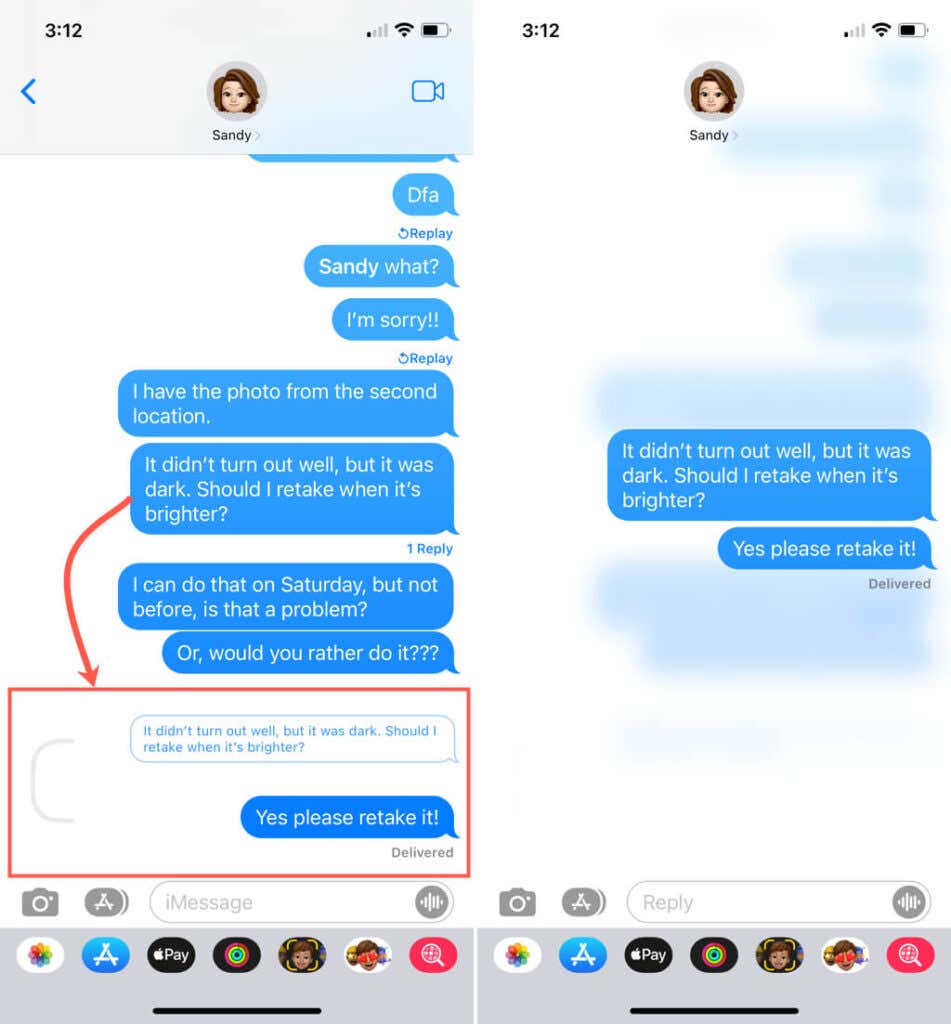
Quando você e seus destinatários visualizarem a conversa, você verá uma linha da sua resposta à mensagem real à qual está respondendo, e essa mensagem aparecerá com uma fonte azul em branco. Selecione a mensagem original para ver a miniconversa sozinha.
Você e seu destinatário podem continuar uma espécie de conversa paralela para essa mensagem original específica sem confundi-la com outros textos na conversa.
5. Mencione um contato
Outro hack do iMessage para evitar confusão, especialmente em bate-papos em grupo, é usar menções. Assim como mencionar alguém no Slack, Facebook ou vários outros aplicativos de comunicação, você pode usar menções em Mensagens.
Basta digitar o símbolo @ antes do nome do contato. Em seguida, selecione o nome dela, que aparece em cinza, e escolha a pessoa em um pop-up. Digite sua mensagem e pronto!
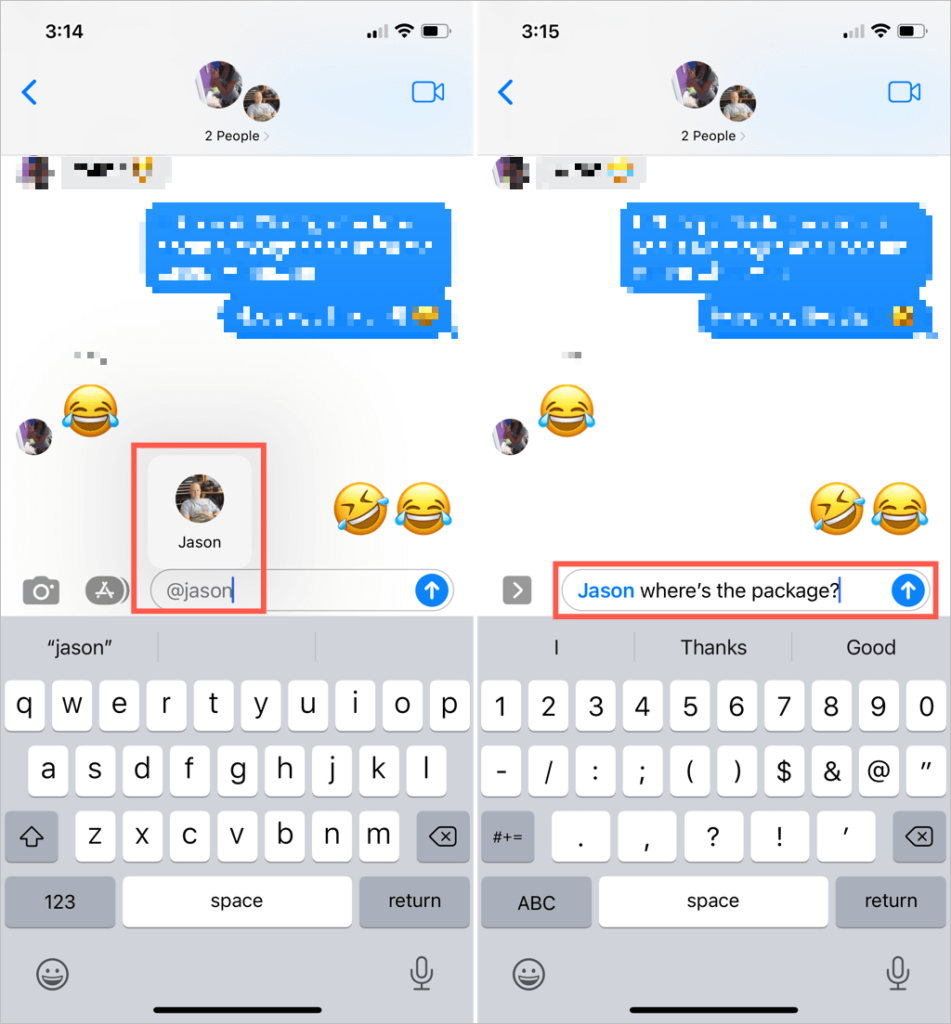
Isso chama a atenção para a pessoa que você menciona, destacando o nome dela, para que ela saiba que você está falando diretamente com ela. Para tornar isso ainda mais fácil, você pode receber alertas quando alguém menciona você.
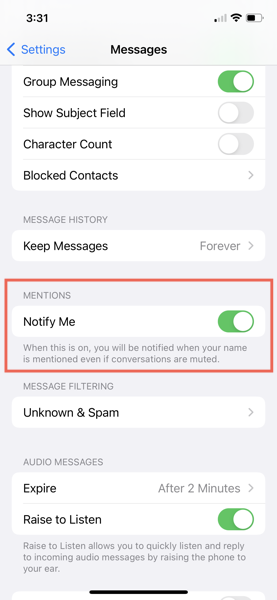
No iPhone e iPad, acesse Configurações > Mensagens e ligue o Me avise alterne abaixo de Menções.
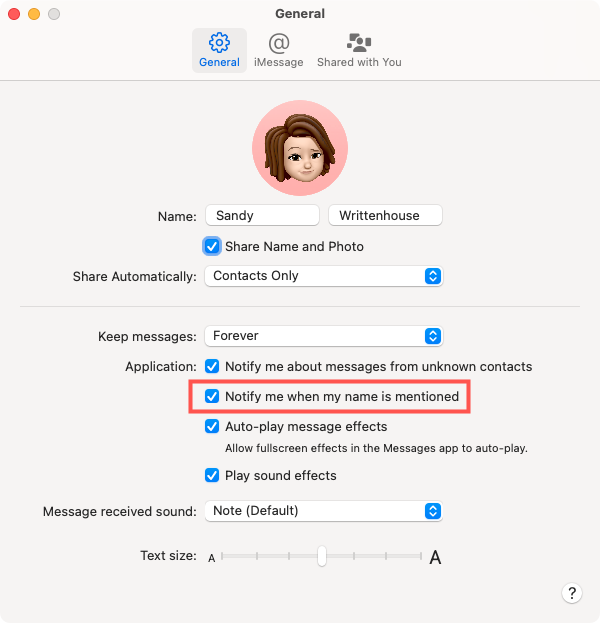
No Mac, vá para Mensagens > Preferências > Em geral e marque a caixa para Avise-me quando meu nome for mencionado.
6. Adicione um nome de grupo e uma foto
Mais um ótimo recurso para bate-papos em grupo é atribuir um nome e uma foto. Dê ao seu grupo um nome legal ou significativo, como “Melhores amigos”, “Família” ou “Nossa equipe”. Em seguida, atribua uma imagem bacana para facilitar a identificação da conversa em grupo.
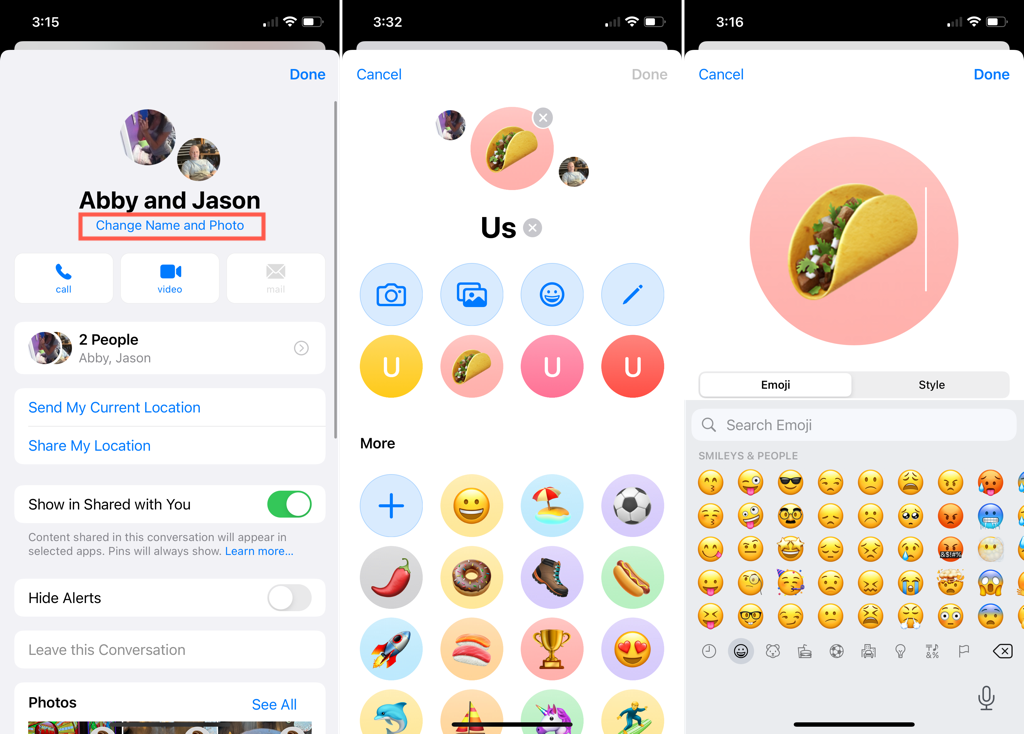
- No iPhone e iPad, selecione a conversa em grupo e toque na seta ao lado de Pessoas no topo.
- Escolher Alterar nome e foto.
- Digite um nome de grupo e, em seguida, tire uma foto ou escolha uma foto, emoji ou ícone como a foto do grupo.
- Selecionar Feito.
- No Mac, selecione a conversa em grupo e escolha o Informações ícone (letra “i”) no canto superior direito.
- Escolher Alterar nome e foto do grupo.
- Digite um nome de grupo e escolha uma foto, emoji ou ícone como a foto do grupo.
- Selecionar Feito.

Você então tem uma maneira fofa ou legal de identificar a conversa em grupo quando precisar.
7. Envie uma mensagem de áudio
Às vezes, as palavras têm mais significado quando faladas do que escritas. Talvez você queira sinceramente pedir desculpas ou enviar o som do seu bebê rindo para sua família. Seja qual for o áudio que você deseja para sua mensagem de texto, você pode enviá-lo facilmente.
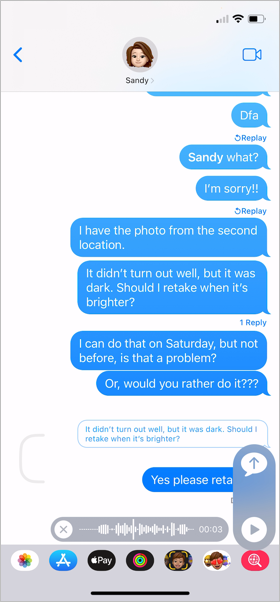
- No iPhone e iPad, toque e segure o onda sonora ícone à direita do campo de mensagem. Continue segurando até terminar e solte. No Mac, clique no botão onda sonora ícone, grave a mensagem e pressione o botão Pare botão quando terminar.
- Para visualizar a mensagem de áudio, selecione o Jogar botão à esquerda dele. Para cancelar ou regravar, pressione o botão X.
- Em seguida, selecione Mandar como com qualquer outra mensagem.
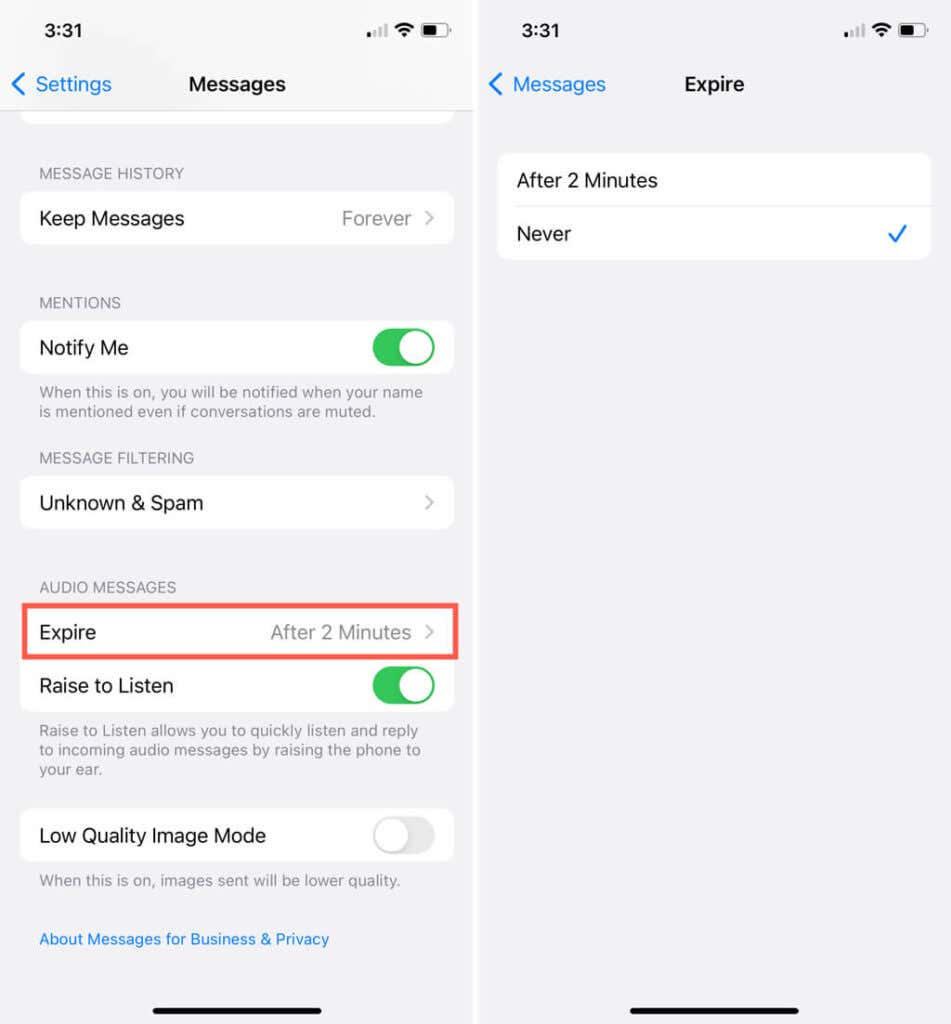
Por padrão, as mensagens de áudio no iPhone e iPad expiram dois minutos depois de ouvi-las. Você pode mudar isso acessando Configurações > Mensagens e alterando o Expirar abaixo Mensagens de áudio.
Como alternativa, você pode salvar mensagens de áudio específicas selecionando Guarda no iPhone, iPad e Mac abaixo da mensagem.
8. Compartilhe sua localização
Talvez seu amigo esteja conhecendo você, ou você está perdido e precisa de ajuda. Você pode enviar sua localização atual ou compartilhar sua localização por um determinado período de tempo por meio de Mensagens.
No iPhone e iPad, toque no flecha ao lado do nome do contato na parte superior. No Mac, clique no botão Informações ícone para a conversa.
- Para enviar sua vaga imediatamente, selecione Enviar minha localização atual.
- Para compartilhar sua localização por um período como uma hora ou até o final do dia, selecione Compartilhar meu local e escolha uma opção. (Você também pode compartilhar sua localização indefinidamente ou até parar manualmente.)
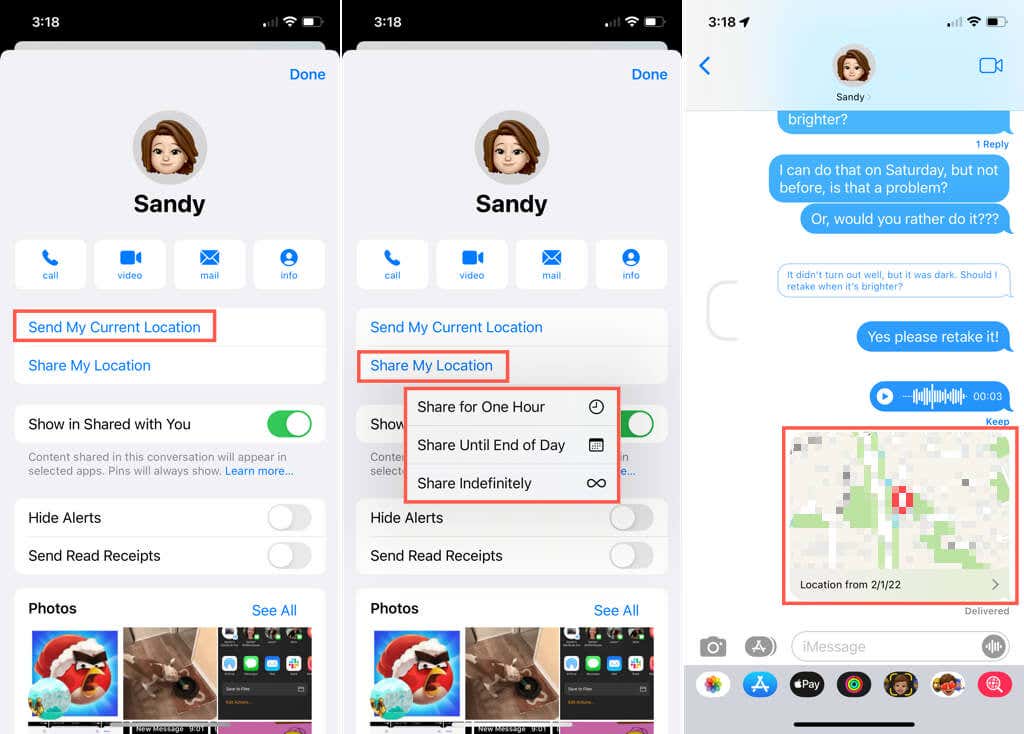
Isso envia uma mensagem ao seu destinatário com sua localização em um mapa. Se eles selecionarem essa mensagem, o aplicativo Apple Maps será aberto, onde eles poderão obter direções para o seu local.
9. Ative o teclado de uma mão
Você também pode enviar mensagens de texto no seu iPhone com um teclado de uma mão. Isso reduz um pouco o teclado em Mensagens e o move para um lado da tela, permitindo que você alcance todas as teclas com uma mão.
Para ativar o teclado de uma mão, toque e segure o emoji ou globo ícone no teclado. Você verá uma pequena janela pop-up com opções. Na parte inferior, escolha o ícone à direita ou à esquerda para ativar e mova o teclado de uma mão para esse lado da tela.
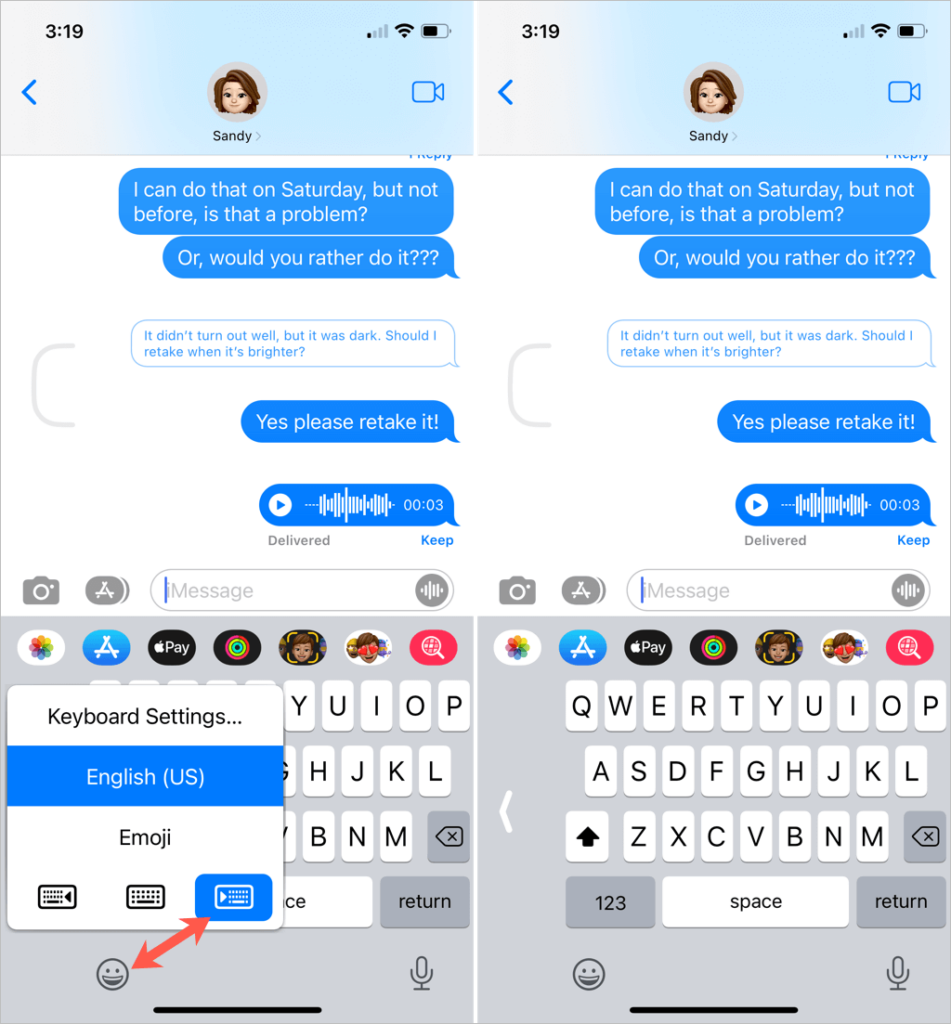
Para parar de usar o teclado de uma mão, toque no flecha na lateral para expandi-lo para o tamanho completo ou selecione o ícone central na janela pop-up.
10. Escreva à mão, desenhe ou envie um batimento cardíaco
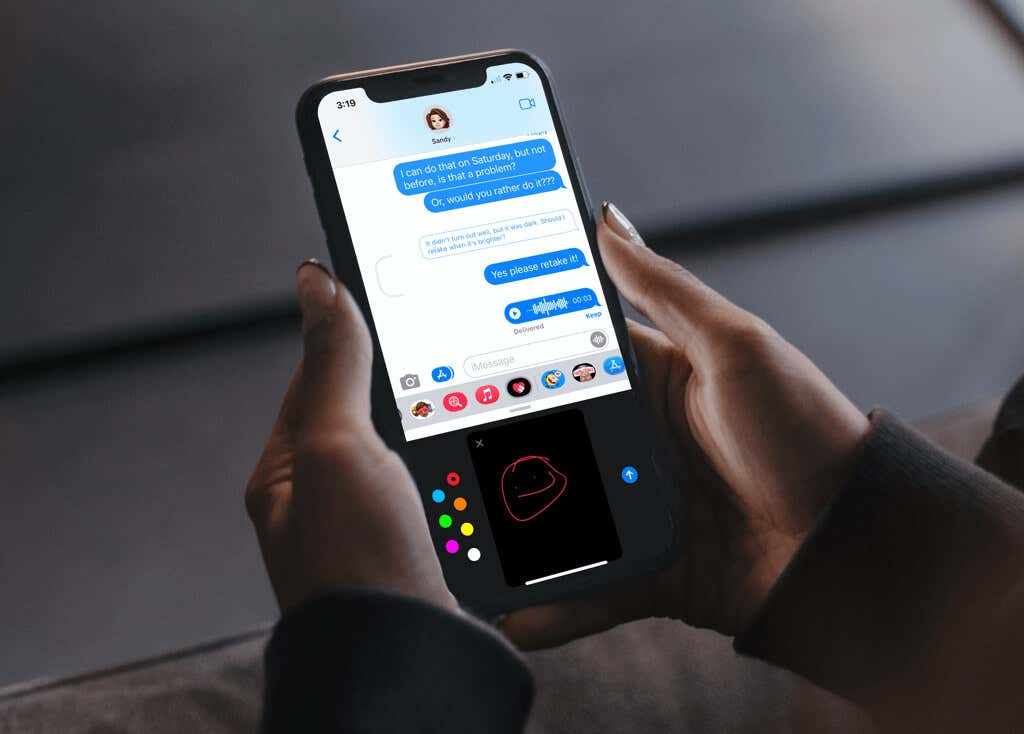
O aplicativo iMessage da Apple vai além de efeitos, mensagens de áudio e digitação. Você também pode rabiscar uma mensagem, desenhar uma ou enviar um batimento cardíaco ou tocar.
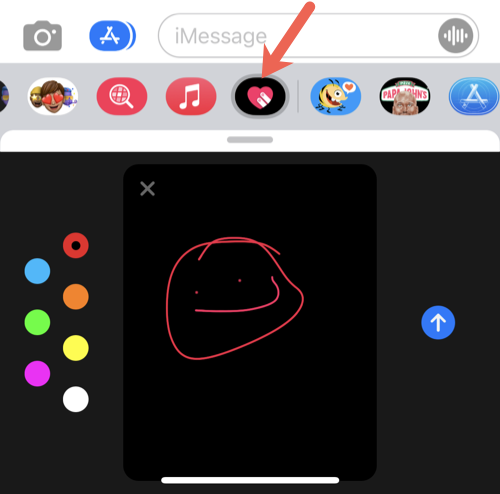
No iPhone e iPad, toque no Aplicativo Armazenar botão e selecione Toque Digital, que se parece com dois dedos em um coração.
- Para escrever ou desenhar à mão, use o dedo no retângulo escuro no centro. Você pode tocar em uma cor da paleta à esquerda, se desejar. Quando terminar, toque no Mandar botão.
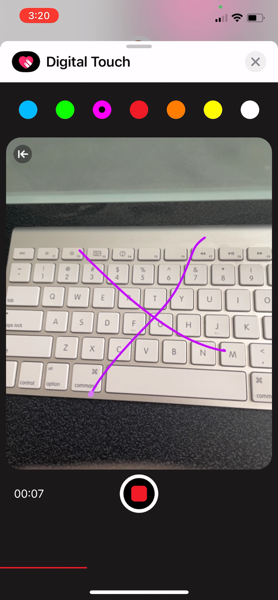
- Para enviar uma mensagem em movimento, toque no câmera de vídeo ícone. Você pode então esboçar, escrever ou usar a câmera para tirar uma foto. Desenhe na imagem no centro e toque em Mandar quando você terminar. Seu destinatário receberá a mensagem como se você a estivesse criando em tempo real.
- Para enviar um batimento cardíaco, pressione e segure com dois dedos o retângulo.
- Para enviar um toque, basta tocar no retângulo.
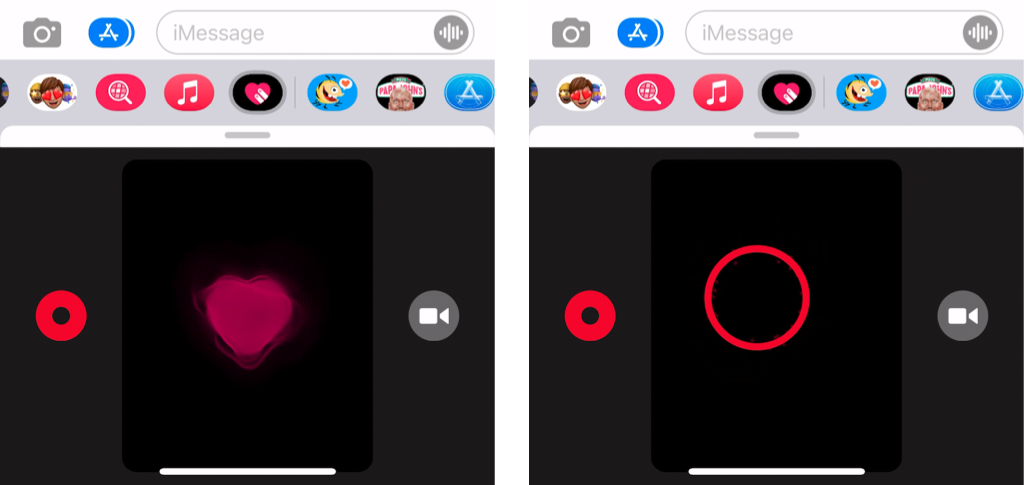
Observação: ao contrário dos usuários do iOS para iPhone, as mensagens do Digital Touch serão exibidas como imagens em smartphones e dispositivos Android.
11. Mostrar horários das mensagens
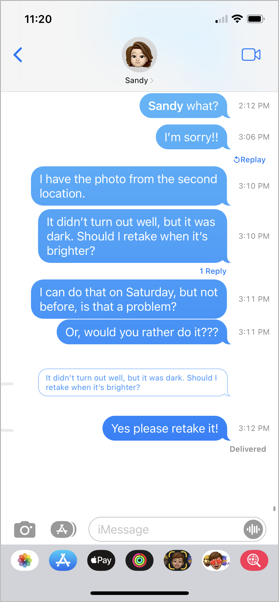
Um dos hacks mais simples do iMessage que muitos não conhecem é ver os horários de uma conversa. Por exemplo, você pode ver uma mensagem de seu amigo e se perguntar há quanto tempo ele a enviou.
No iPhone e iPad, deslize a tela de conversa da direita para a esquerda. No Mac, use o trackpad ou Magic Mouse para deslizar a tela ou clique com o botão direito do mouse na conversa e escolha Mostrar horários. Os tempos são exibidos brevemente à direita.
Felizmente, esses hacks do iMessage farão com que você use o Mensagens no iPhone, iPad ou Mac com mais eficiência. Para mensagens de texto mais divertidas ou mais rápidas, você tem muitas opções.
Lembre-se, você também pode usar o recurso Memoji e adicionar adesivos!
Fonte Adicione ao Google Notícias
Neste artigo
- 1. Use efeitos de bolha e tela
- 2. Fixar conversas
- 3. Envie um Tapback
- 4. Use respostas em linha
- 5. Mencione um contato
- 6. Adicione um nome de grupo e uma foto
- 7. Envie uma mensagem de áudio
- 8. Compartilhe sua localização
- 9. Ative o teclado de uma mão
- 10. Escreva à mão, desenhe ou envie um batimento cardíaco
- 11. Mostrar horários das mensagens


