
Se você tiver um computador muito lento, é provável que fique tentado a comprar um novo para substituí-lo. Mas antes que você fique muito feliz com o gatilho, reunimos este guia para ajudá-lo a acelerar o seu computador e dar uma nova vida a ele. Também temos conselhos sobre quando você deve simplesmente morder a bala e comprar um novo.
1. Desinstale todos os programas remanescentes / indesejados
Em primeiro lugar, o passo mais óbvio: livrar-se de quaisquer sobras ou programas indesejados deixados em seu sistema! Não recomendamos fazer isso manualmente por meio do Windows. Em vez disso, use IOBitUninstaller ou outro desinstalador de terceiros. A vantagem de usar um método como esse em vez de no Windows é que você não precisa desinstalar os programas um por um. Você pode simplesmente retirá-los de uma lista e todos os arquivos e pastas de rastreamento serão excluídos.
2. Desativar programas de inicialização
Você já percebeu que o seu computador está mais lento quando você acabou de ligá-lo? Se isso parece correto, é provável que você tenha muitos programas de inicialização ativados. Você deve desabilitar programas de inicialização desnecessários para que eles não paralisem o sistema.
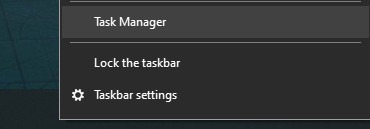
Para desativar os programas de inicialização, apenas clique com o botão direito na barra de tarefas e selecione “Gerenciador de Tarefas”.
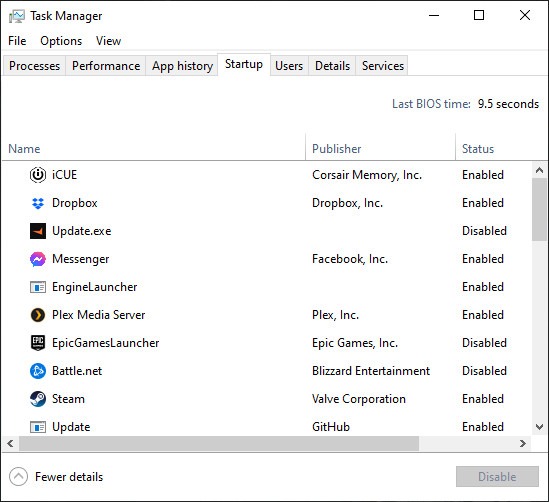
No Gerenciador de Tarefas, escolha a guia Inicializar e você pode ativar e desativar individualmente todos os programas de inicialização.
3. Execute uma verificação completa do Malwarebytes
Suspeita que seu computador pode estar atolado por malware? Mesmo que não seja, recomendamos executar uma varredura do Malwarebytes pelo menos uma vez a cada uma a duas semanas, dependendo de quão ativo você está online. Malwarebytes é uma ferramenta gratuita líder de mercado para proteção contra vírus, ransomware, malware e similares.
Para obter os melhores resultados, considere executar o Malwarebytes no modo de segurança.
4. Habilite o plano de energia de alto desempenho
Por padrão, o Windows não está configurado para utilizar totalmente o seu hardware. Você pode dar uma olhada nas opções de energia para confirmar. Para fazer isso, digite “Escolha um plano de energia” no menu Iniciar e clique no resultado correspondente para abri-lo.
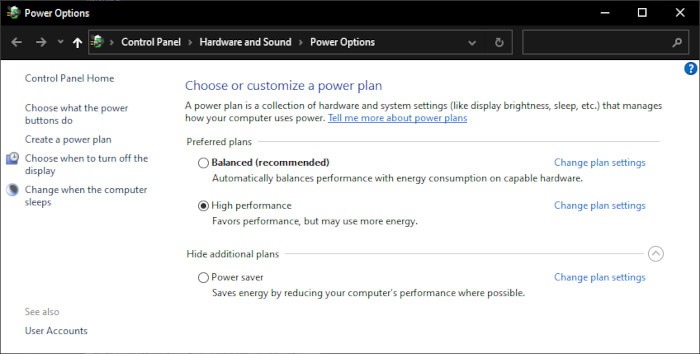
Por padrão, “Balanceado” será selecionado. Para melhorar o desempenho, selecione “Alto desempenho” - seu consumo de energia pode ser um pouco maior, mas se você está lendo este artigo, provavelmente precisará de toda a energia possível.
5. Use alternativas leves para seus aplicativos favoritos
Este não está necessariamente acelerando seu PC, mas sim acelerando sua experiência ao optar por aplicativos mais leves. Você pode encontrar uma versão light de praticamente qualquer tipo de aplicativo que estiver procurando, mas, como ponto de partida, definitivamente recomendamos procurar por um navegador da web leve - clique aqui para ver nossas recomendações!
6. Otimize as opções de desempenho do Windows
Na verdade, o Windows consome uma quantidade bastante significativa de energia para funcionar sozinho, especialmente as versões modernas do Windows com mais recursos extras e gráficos mais bonitos. Aqui estão alguns ajustes visuais que podem melhorar sua experiência.
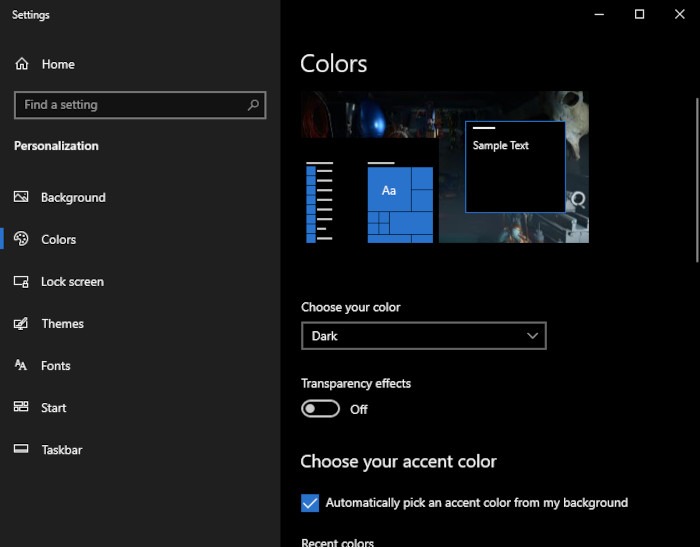
O primeiro e mais importante recurso visual a ser desabilitado é Transparência. Você pode encontrar este clicando com o botão direito na sua área de trabalho e clicando com o botão esquerdo em “Personalizar”.
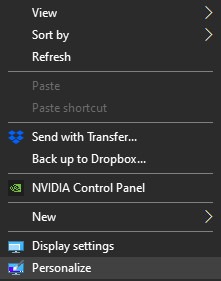
Na janela Personalização, escolha a guia “Cores” e desative os efeitos de transparência.
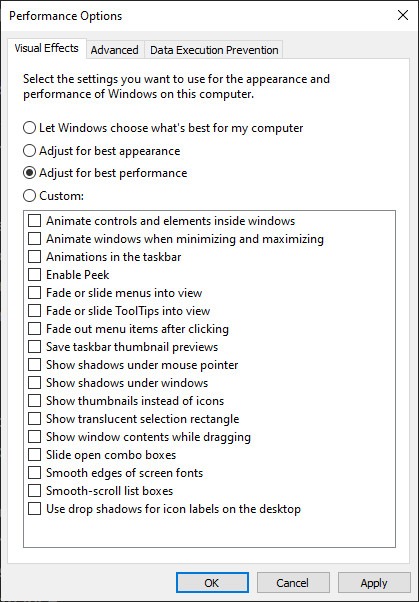
Abra Iniciar e digite “Ajustar a aparência e o desempenho do Windows”. Para maximizar o ganho de desempenho, selecione a entrada “Ajustar para melhor desempenho” e clique em “Aplicar”. Se você perceber que está faltando algum elemento visual, pode sempre voltar e ativá-lo aqui.
7. Desativar recursos não utilizados do Windows
Há uma grande variedade de recursos do Windows que ocupam muito desempenho, mas podem nem mesmo ser utilizados pelo usuário final. Para aliviar esse problema, recomendamos desativar a Cortana e usar o W10Privacy para reduzir o máximo possível de extras desnecessários.
8. Execute um reparo do Windows
Usar o aplicativo gratuito Windows Repair do Tweaking.com é uma maneira simples de corrigir erros de registro e outros problemas que surgem em uma instalação do Windows ao longo do tempo. O aplicativo também o ajudará a executar uma verificação de disco e uma verificação de arquivo de sistema para garantir que seu disco rígido esteja funcionando corretamente e que você tenha todos os arquivos de sistema necessários antes de iniciar os reparos mais pesados.
Isso funcionará melhor se você executá-lo no modo de segurança.
9. Use as opções de redefinição integradas
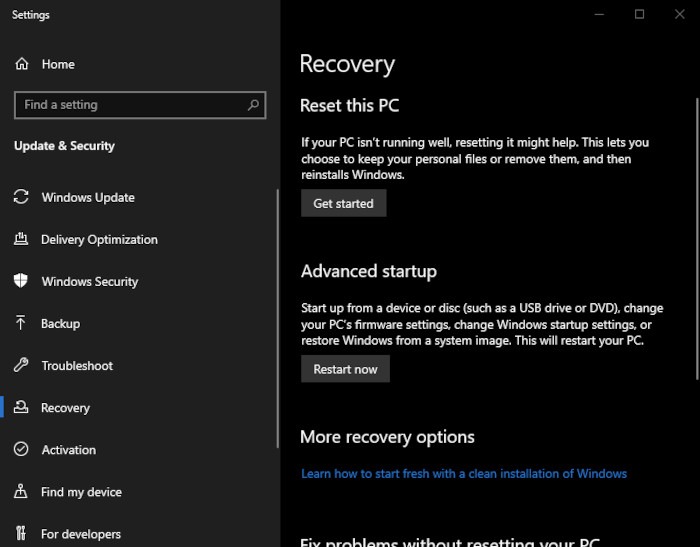
No Windows 10, é bastante fácil realizar uma redefinição. Nesse contexto, uma redefinição significa uma reinstalação completa do sistema operacional.
Para realizar essa reinicialização, basta digitar “Reinicializar este PC” no Menu Iniciar e selecionar a entrada correspondente. Depois disso, clique em “Começar” na janela pop-up resultante e o Windows o guiará pelo resto do processo.
10. Mude para um SO leve
Se tudo acima falhar, outra maneira de acelerar o seu computador é substituir o Windows por um sistema operacional leve, como o Linux.
Claro, a interface do usuário será diferente e seus aplicativos favoritos podem não estar disponíveis, mas há muitas distros Linux que são adequadas para usuários do Windows e muitos aplicativos populares também estão disponíveis para Linux. Requer apenas um pouco de tempo e esforço para se acostumar e, quem sabe, você pode gostar tanto que fará a troca permanentemente.
Se você já estiver no Linux, saiba como pode acelerar um PC Linux.
11. Atualize seu hardware
Se o seu computador for muito antigo e lento, em vez de comprar um novo PC, você pode apenas atualizar parte do hardware.
A maior melhoria que você pode fazer para acelerar um computador antigo é a adição de uma unidade de estado sólido (SSD). Isso melhorará enormemente os tempos de carregamento do sistema operacional e do aplicativo.
A adição de mais RAM deve melhorar o desempenho em toda a placa, mas pode ser difícil encontrar a RAM certa adequada para sua placa-mãe antiga e pode haver um limite no máximo de RAM que ela pode suportar. Consulte o manual da placa-mãe e verifique as coisas a serem observadas antes de atualizar a RAM.
Quando comprar um novo computador
Se você não conseguir acelerar o seu computador com as dicas acima para obter os resultados desejados, talvez seja hora de comprar um novo computador. Aplicativos mais novos geralmente exigem hardware mais recente - não importa como você otimize sua máquina antiga, rodar com eficiência máxima não será capaz de competir com o hardware moderno. No entanto, nem tudo é desperdiçado, pois mesmo que você tenha um computador novo, ainda haverá muitos usos para o seu antigo PC.
Relacionado:
Este artigo é útil?
Sou jogador de longa data, nerd de computador e entusiasta de tecnologia em geral.
Fonte Adicione ao Google Notícias
Neste artigo
- 1. Desinstale todos os programas remanescentes / indesejados
- 2. Desativar programas de inicialização
- 3. Execute uma verificação completa do Malwarebytes
- 4. Habilite o plano de energia de alto desempenho
- 5. Use alternativas leves para seus aplicativos favoritos
- 6. Otimize as opções de desempenho do Windows
- 7. Desativar recursos não utilizados do Windows
- 8. Execute um reparo do Windows
- 9. Use as opções de redefinição integradas
- 10. Mude para um SO leve
- 11. Atualize seu hardware
- Quando comprar um novo computador


