
Seu iPhone está consumindo mais dados do que costumava. Você sabe disso porque continua ultrapassando seu limite de dados, incorrendo em cobranças excedentes em sua conta de dados móveis quase todos os meses.
Este tutorial mostrará como reduzir o uso de dados no seu iPhone modificando algumas configurações do sistema e do aplicativo. Você também aprenderá a explorar os recursos de economia de dados de alguns aplicativos para reduzir a quantidade de dados que seu iPhone consome.
1. Ative o modo de dados baixos
Low Data Mode é um recurso que reduz o consumo de dados em dispositivos com iOS 13 ou mais recente. O recurso consegue isso suspendendo temporariamente processos com muitos dados, como atualizações e downloads automáticos, sincronização de dados e outras tarefas em segundo plano.
O Modo de dados baixos pode reduzir a qualidade do conteúdo de streaming. Siga as etapas abaixo para ativar o Modo de dados baixos para dados de celular no seu iPhone.
- Vamos para Configurações e toque Celular (ou Dados móveis).
- Selecionar Opções de dados celulares (ou Opções de dados móveis).
- Ativar Modo de dados baixos.
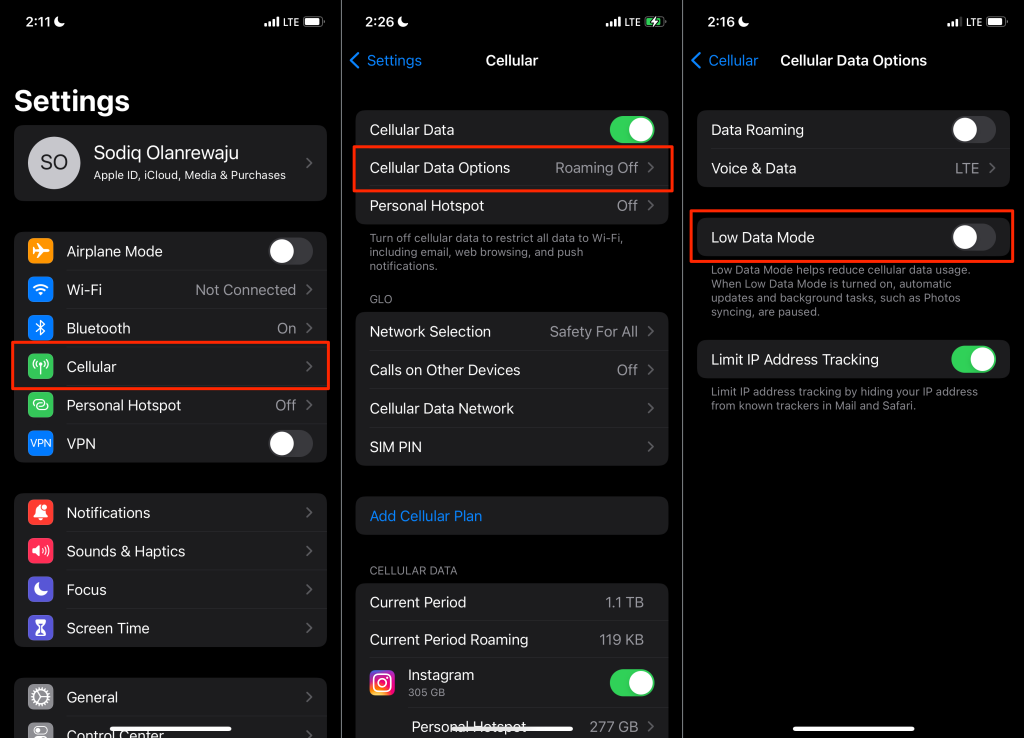
Se o seu iPhone e operadora de celular suportam conectividade 5G, acesse Configurações > Celular (ou Dados móveis) > Opções de dados celulares (ou Opções de dados móveis) > Modo de dados e ative Modo de dados baixos.
Para iPhones dual SIM, vá para Configurações > Celular (ou Dados móveis), selecione o SIM/número de dados do celular e ative Modo de dados baixos.
2. Desative dados de celular para aplicativos desnecessários
Percorra a lista de aplicativos que usam dados móveis e desative o acesso a dados para aplicativos que você raramente ou nunca usa.
Vamos para Configurações > Celular (ou Dados móveis) e role até a seção "Dados celulares".
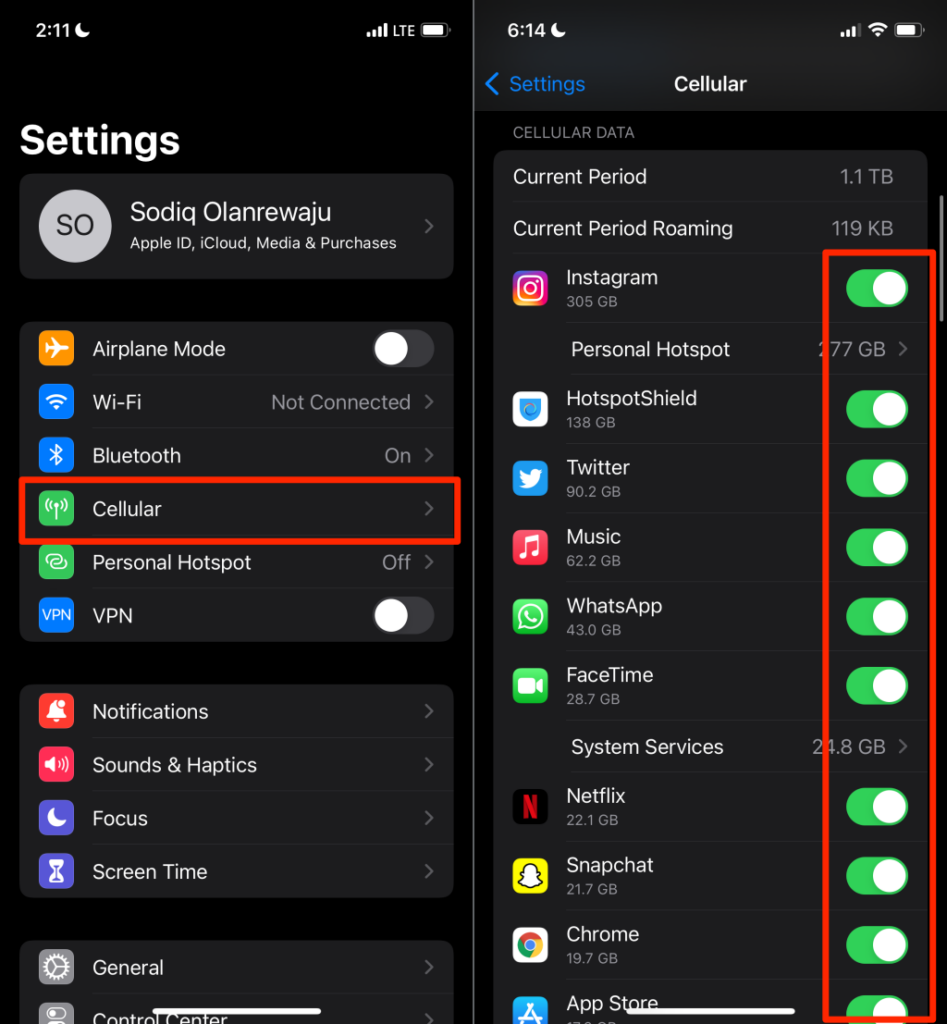
O iOS lista os aplicativos em ordem decrescente de consumo de dados (ou seja, do maior para o menor). Analise as estatísticas de uso de dados e alterne entre dados celulares ou móveis para aplicativos que funcionam perfeitamente offline sem acesso à Internet.
3. Desative o Assistente de Wi-Fi
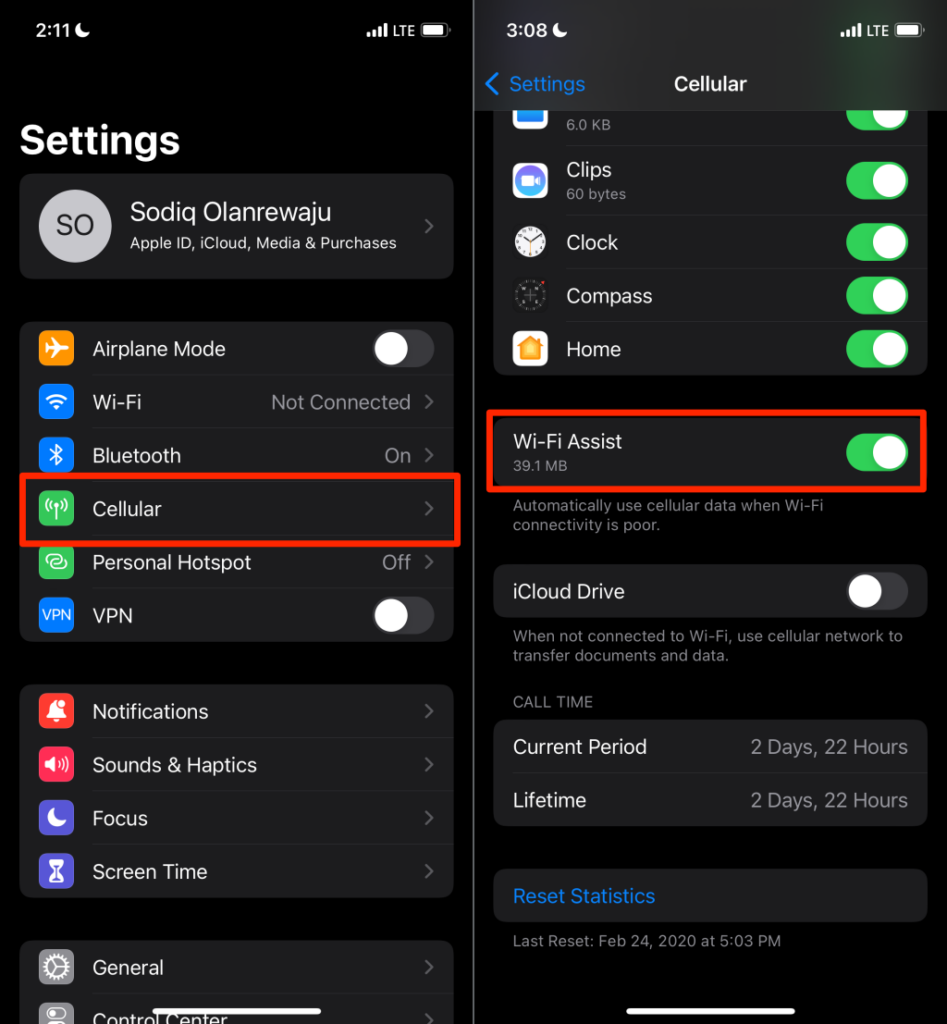
O Wi-Fi Assist é um recurso do iOS que garante que seu iPhone permaneça conectado à Internet quando você tiver uma conexão Wi-Fi ruim ou lenta. Digamos que seu iPhone não carregue páginas da web ou reproduza música quando conectado a uma rede Wi-Fi, o iOS muda automaticamente para dados de celular.
Embora esse seja um recurso brilhante, pode fazer com que seu iPhone use mais dados de celular do que o normal. O Wi-Fi Assist está ativado por padrão no iOS. Vá para o menu de configurações do seu iPhone e desative o recurso se você tiver um plano de dados de celular limitado ou limitado.
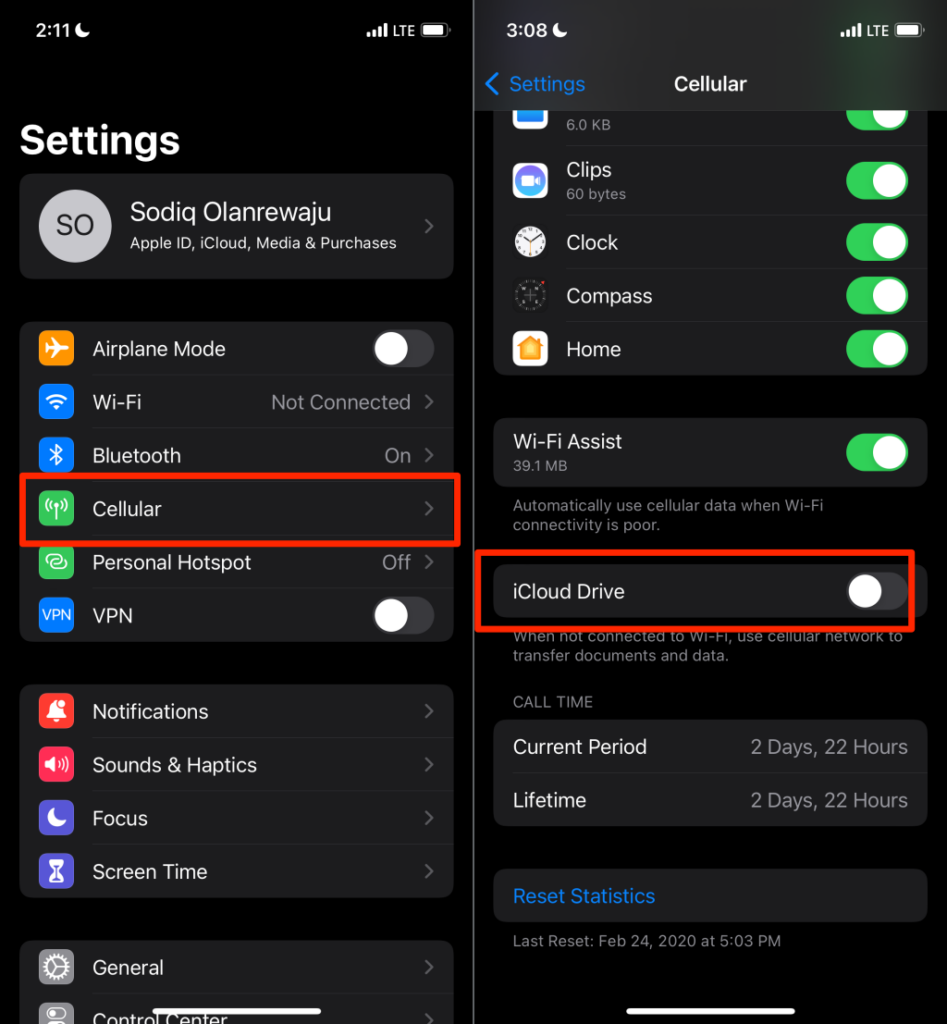
Vamos para Configurações > Celular (ou Dados móveis), role até a parte inferior da página e desative Assistente de Wi-Fi. Você deve ver uma prévia de quantos dados de celular o Wi-Fi Assist consumiu.
4. Desative o uso de dados móveis para iCloud Drive
Uma conexão Wi-Fi é melhor para realizar operações de sincronização de dados. Não compartilhe arquivos com o iCloud Drive usando uma conexão de celular, a menos que você tenha um plano de celular ilimitado. Verifique o menu de configurações e certifique-se de que seu iPhone não esteja transferindo arquivos para o iCloud Drive usando dados de celular.
Abra o Configurações aplicativo, toque Celular (ou Dados móveis), role até a parte inferior do menu e desative iCloud Drive.
5. Desative a atualização do aplicativo em segundo plano para dados de celular
A atualização de aplicativo em segundo plano permite que os aplicativos busquem novos dados e novos conteúdos quando suspensos em segundo plano. Embora a Atualização de aplicativo em segundo plano tenha seus benefícios, o recurso causa um aumento no uso de dados de celular e problemas de consumo de bateria.
Dirigir a Configurações > Em geral > Atualização do aplicativo em segundo plano > Atualização do aplicativo em segundo plano e selecione Wi-fi.
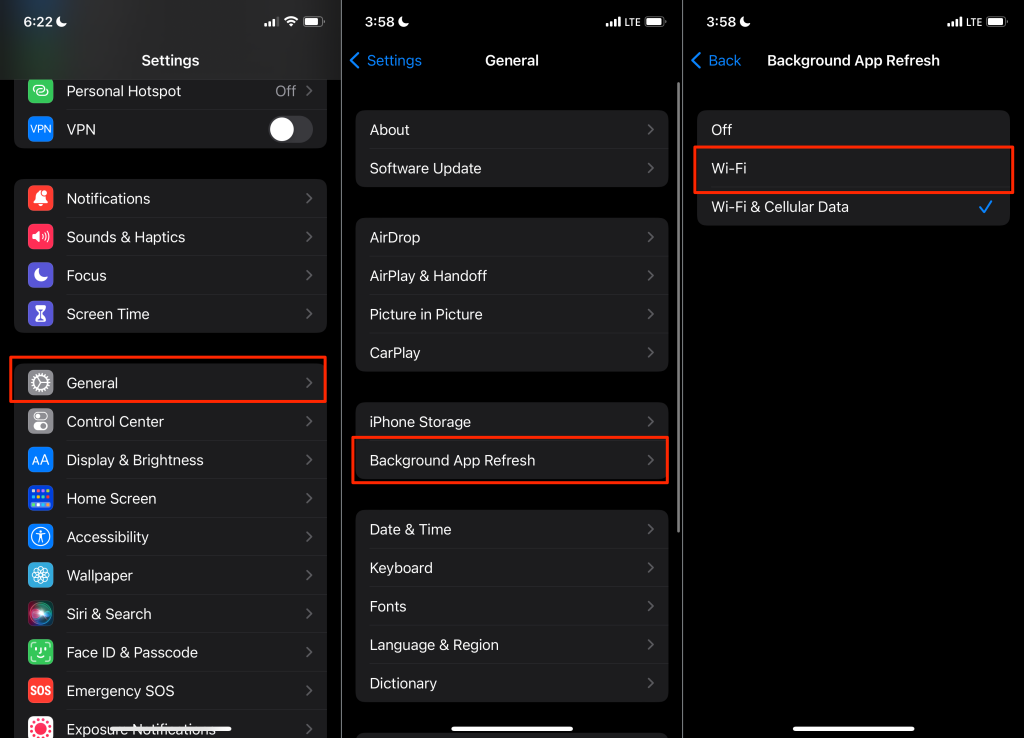
Isso limitará o uso de dados em segundo plano para conexões de dados celulares e reduzirá o consumo geral de dados.
6. Desative as atualizações e downloads automáticos de aplicativos para dados de celular
Se vários dispositivos estiverem vinculados à sua conta Apple ID, o iOS poderá baixar automaticamente aplicativos e compras feitas em outros dispositivos para o seu iPhone. Da mesma forma, a App Store atualiza automaticamente os aplicativos em segundo plano usando dados de celular.
Verifique as configurações da App Store e certifique-se de que essas atividades usam Wi-Fi, não dados de celular.
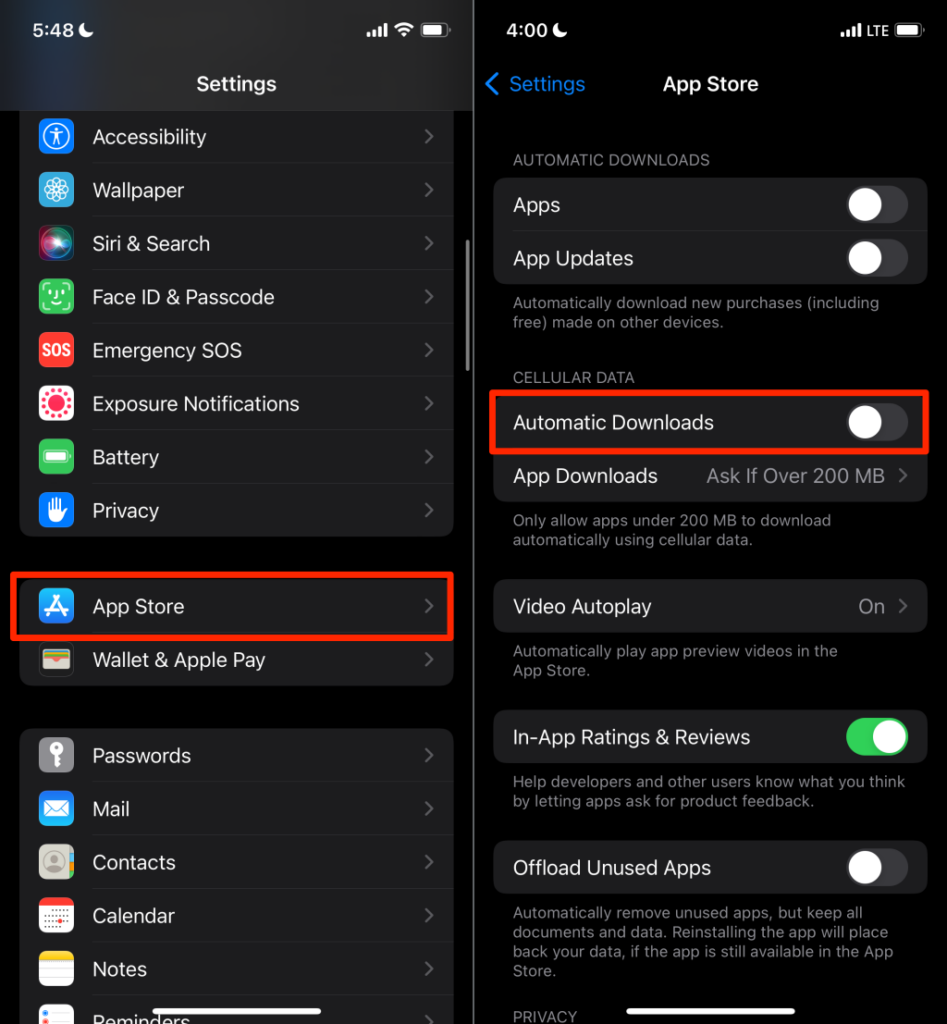
Vamos para Configurações > Loja de aplicativos e desligue Downloads automáticos na seção "Dados celulares".
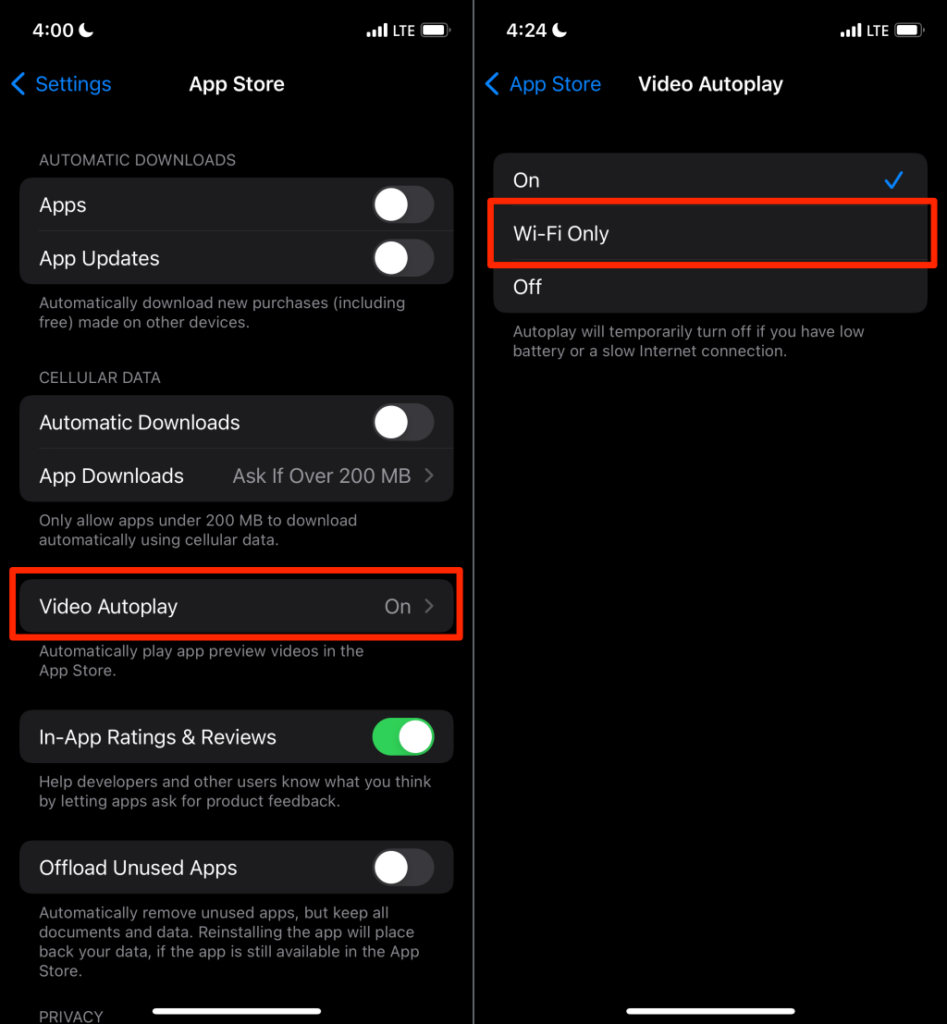
Em seguida, pare a App Store de reproduzir automaticamente vídeos de visualização de aplicativos usando dados de celular. Toque Reprodução automática de vídeo e selecione Somente wifi.
7. Altere as configurações de download para aplicativos de streaming de áudio
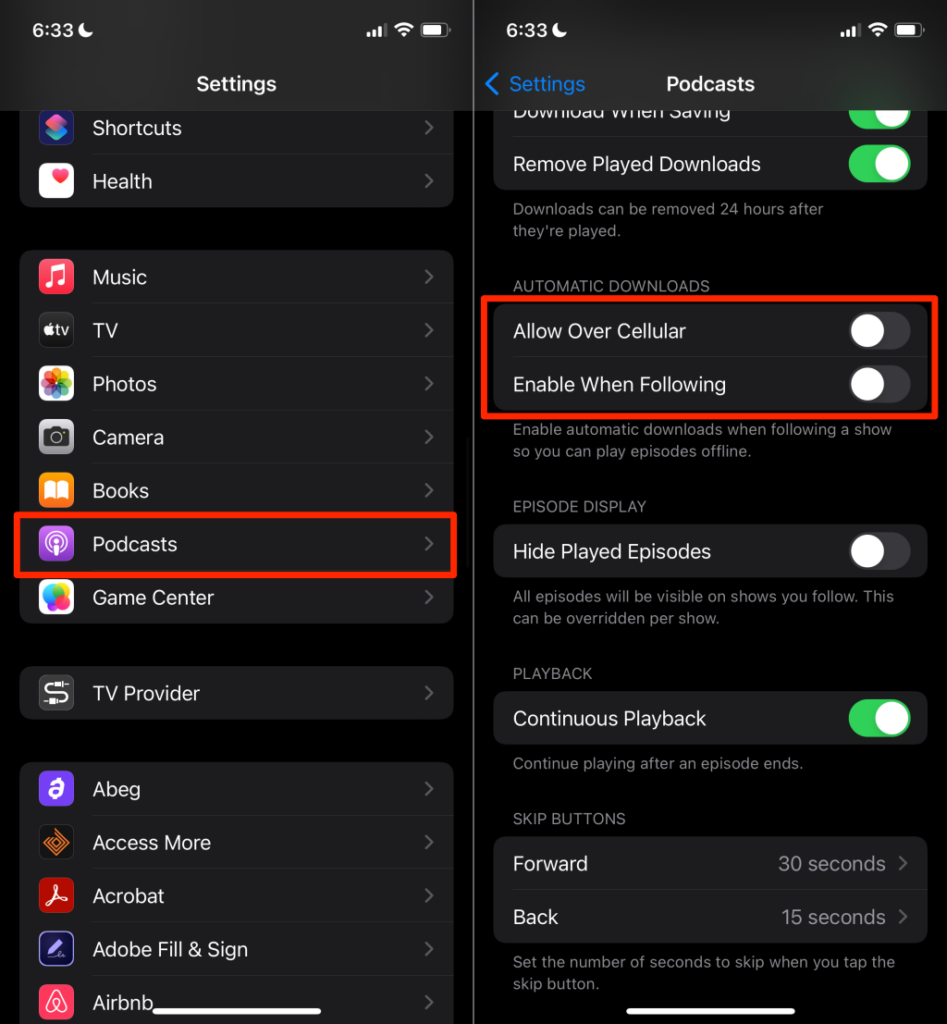
Se você fizer streaming ou comprar conteúdo no Apple Music ou Podcasts, verifique se os aplicativos não estão baixando conteúdo em segundo plano usando dados de celular.
Vamos para Configurações > Podcasts > Downloads de celular e desligue Permitir sobre celular e Ativar ao seguir na seção "Downloads automáticos".
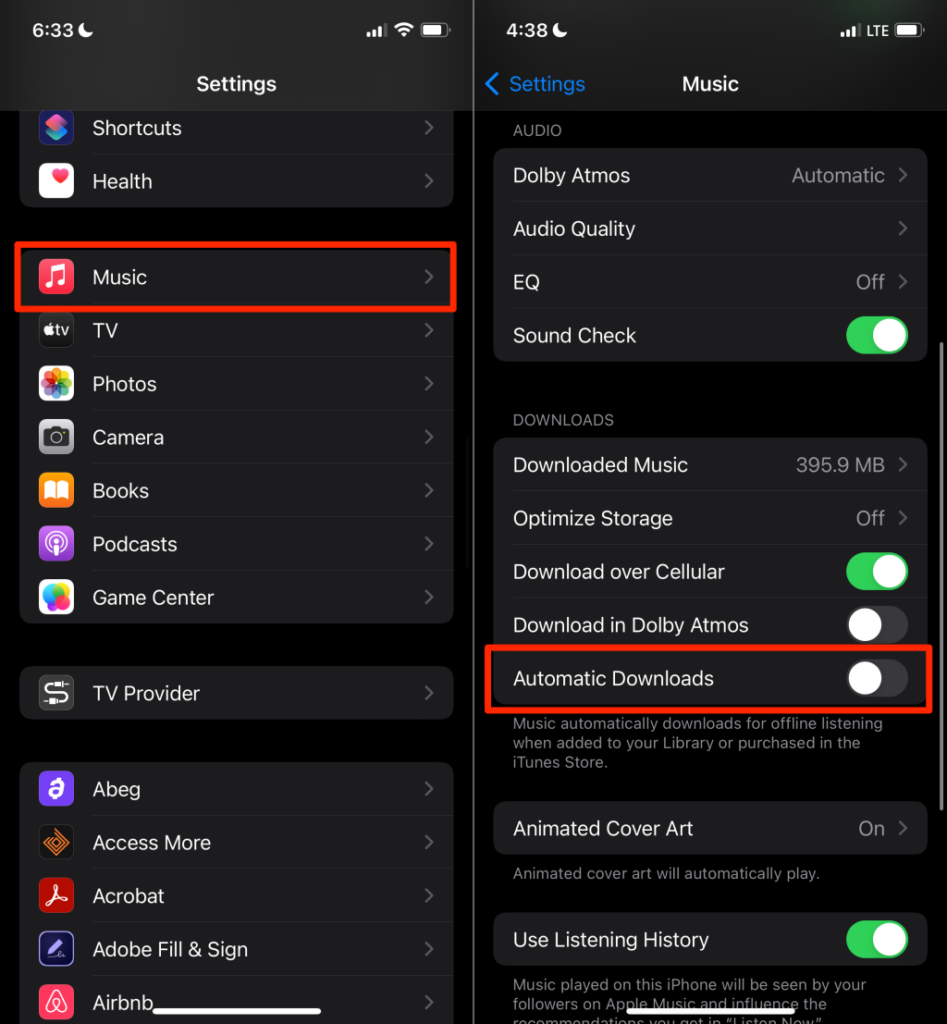
Para o Apple Music, abra Configuraçõestoque Música, e desligue Downloads automáticos.
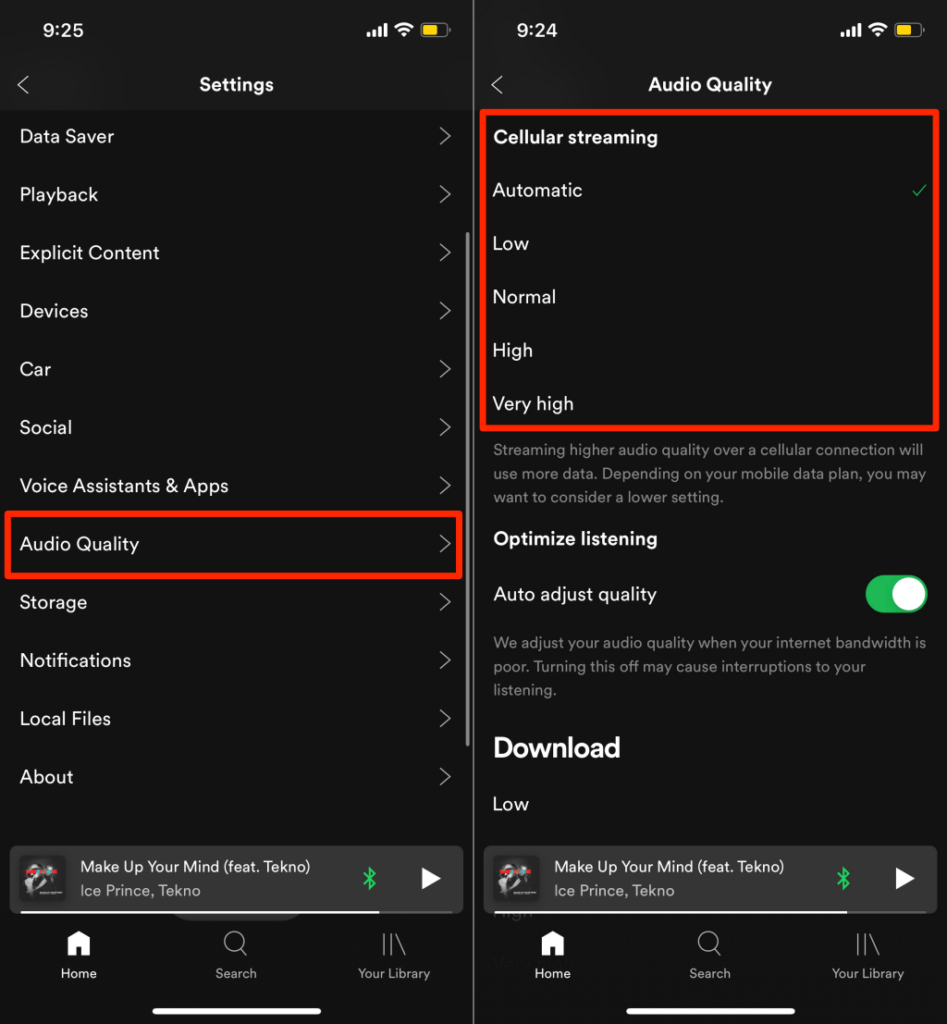
Se o Spotify for seu aplicativo de música preferido, reduzir a qualidade do streaming pode economizar dados. Abra o Spotify, vá para o Configurações cardápio, selecione Qualidade de áudioe selecione Baixo ou Normal na seção "Streaming celular".
8. Ative o modo de baixo consumo
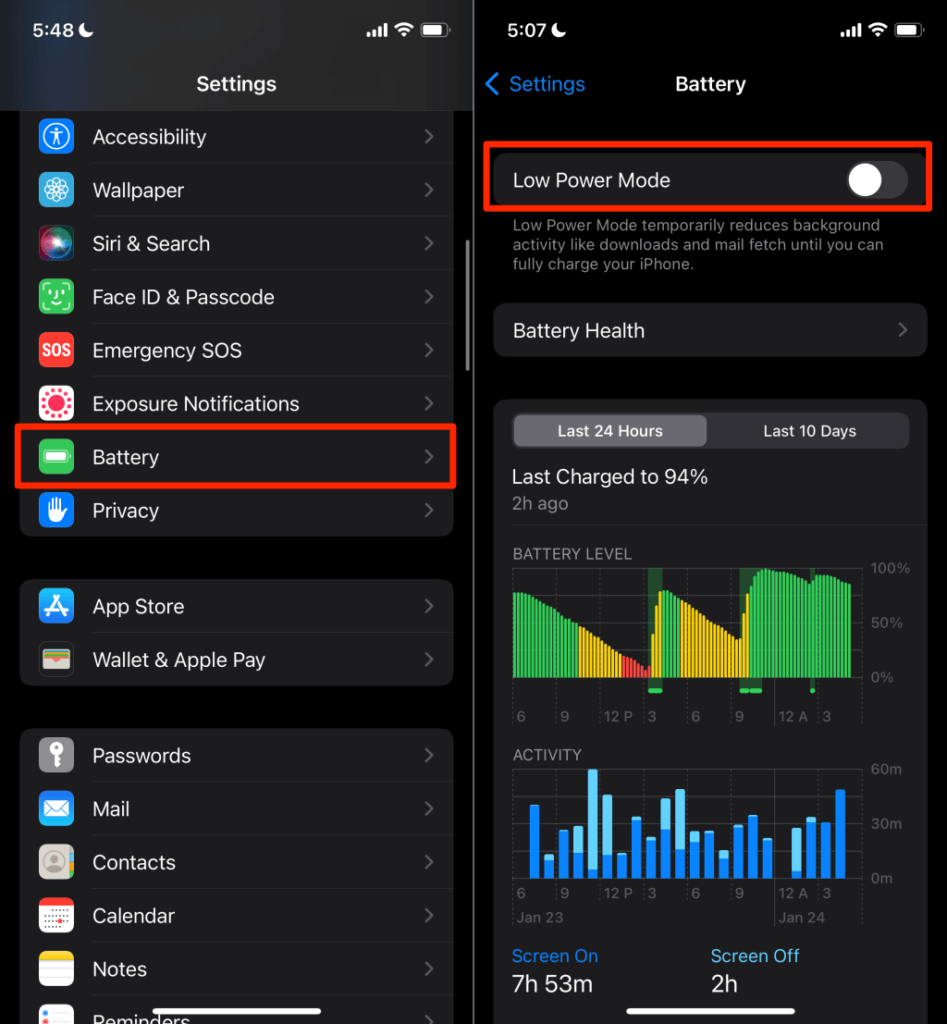
O objetivo principal do Modo de baixo consumo é prolongar a vida útil da bateria do seu iPhone. No entanto, o recurso também desativa processos que consomem dados - downloads automáticos, fotos do iCloud, atualização de aplicativos em segundo plano etc. - reduzindo assim o uso de dados.
Abrir Configuraçõesselecione Bateriae ative Modo de baixo consumo. Melhor ainda, abra o Centro de Controle do seu iPhone e toque no Ícone de bateria.
9. Configure seus aplicativos para usar menos dados
Às vezes, aplicativos de mensagens instantâneas de terceiros baixam automaticamente arquivos de mídia usando dados de celular. Verifique as configurações dos seus aplicativos de mensagens e garanta que os downloads automáticos de mídia ocorram apenas por Wi-Fi.
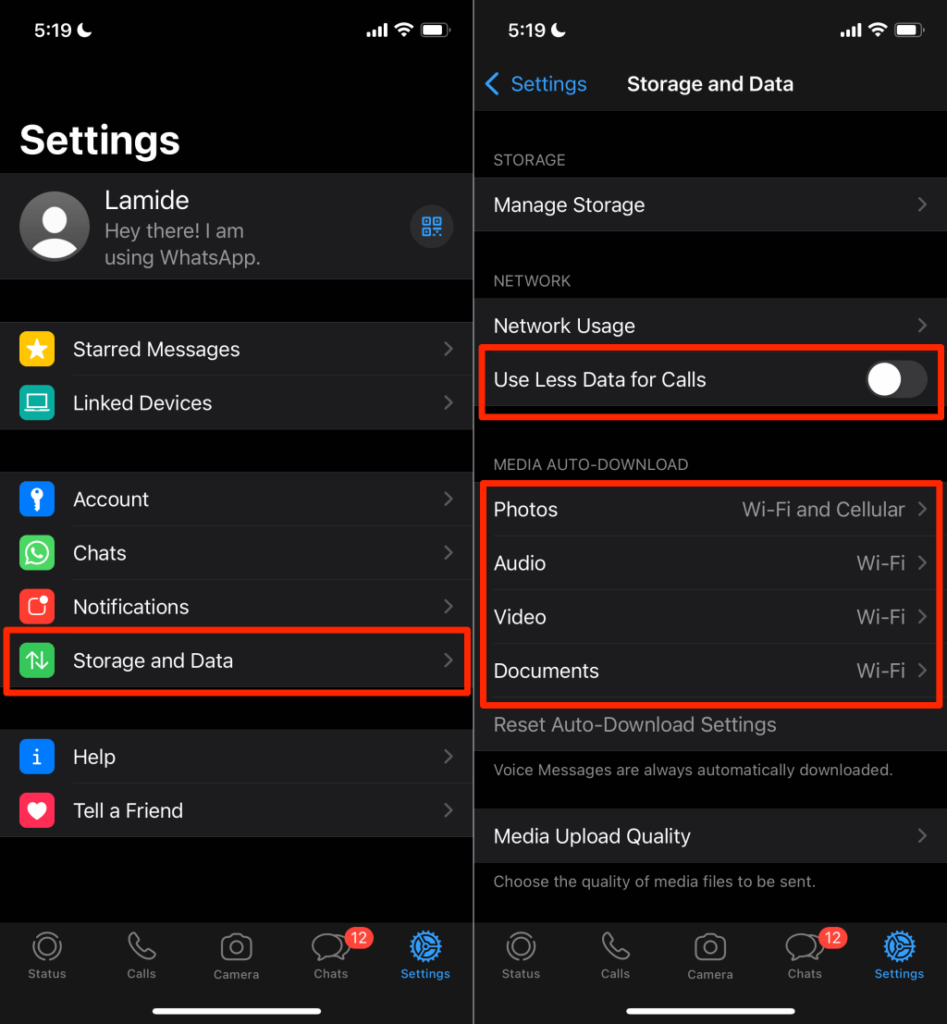
No WhatsApp, por exemplo, acesse Configurações > Armazenamento e dados e certifique-se de que “Media Auto Download” esteja configurado para Wi-fi para todos os tipos de mídia.
Também recomendamos ativar Use menos dados para chamadas. É uma opção que reduz o consumo de dados para chamadas de voz e vídeo.
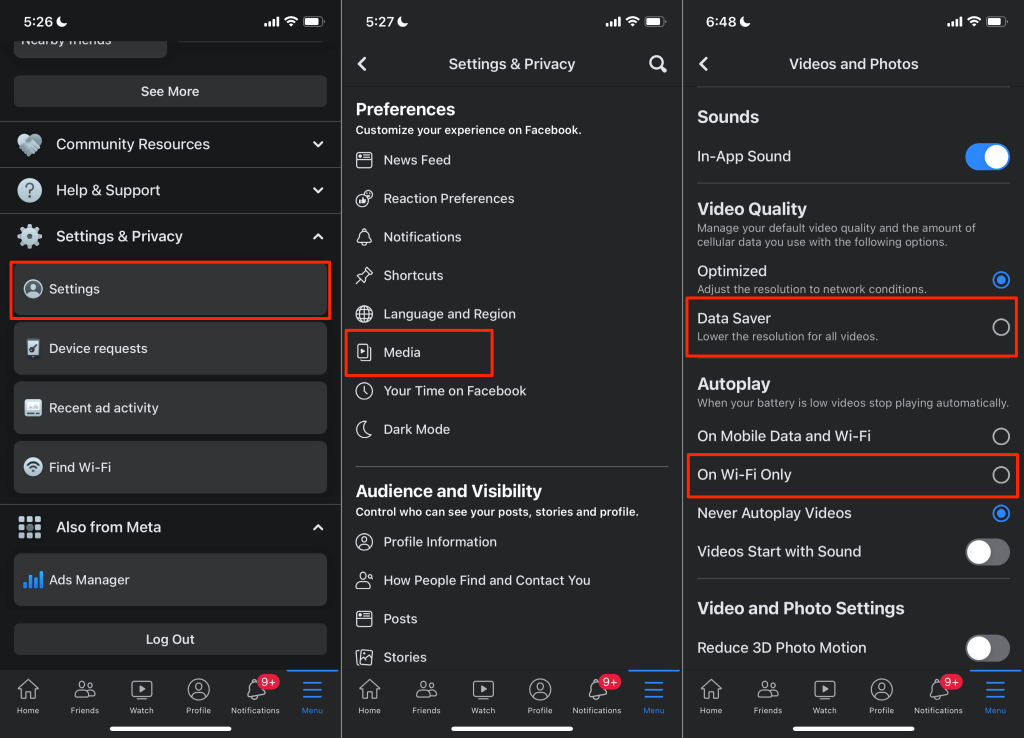
No Facebook, toque no ícone do menu, vá para Configurações e privacidade > Configurações > meios de comunicaçãoselecione Economia de dados nas configurações de "Qualidade de vídeo". Além disso, defina o aplicativo para reproduzir vídeos automaticamente Somente em Wi-Fi.
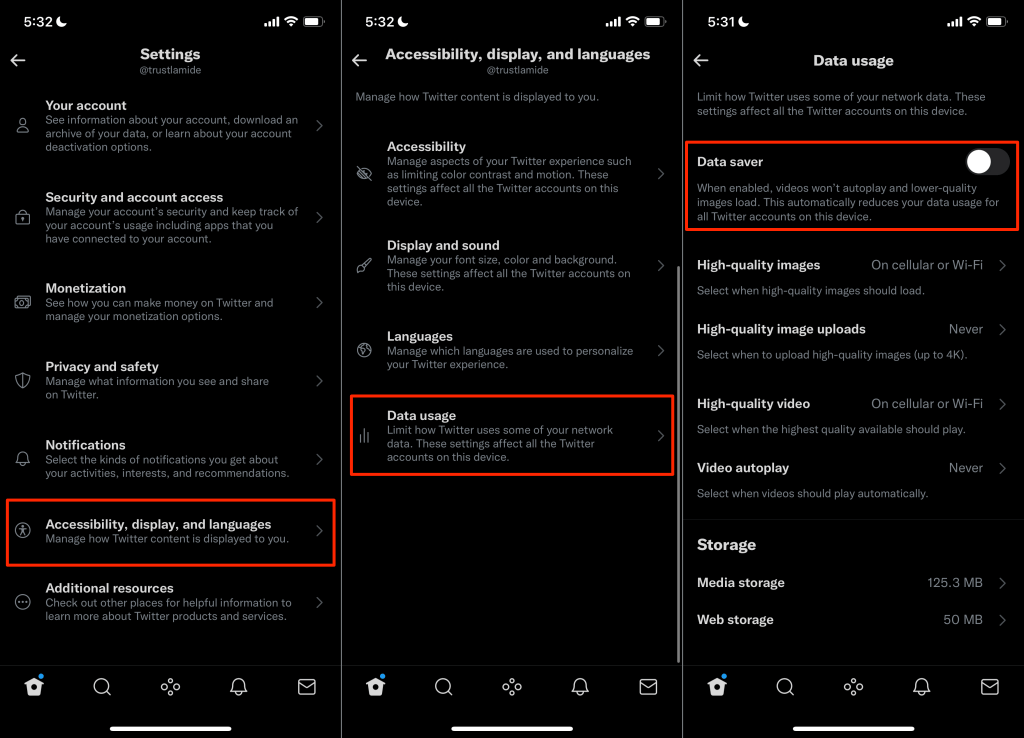
O Twitter também possui um recurso de Economia de dados que reduz o uso de dados ao carregar imagens de qualidade inferior e desabilitar a reprodução automática de vídeo.
Abrir Twitter Configurações e privacidade cardápio, acesse Acessibilidade, exibição e idiomas > Uso de dados e ative Economia de dados.
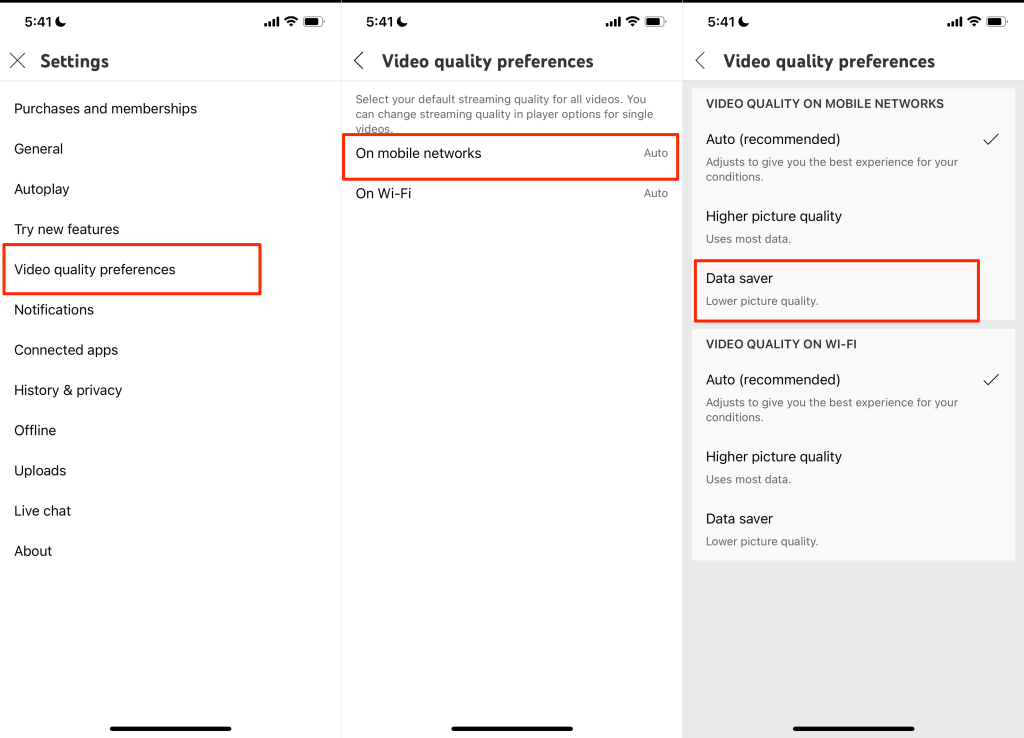
O streaming de alta qualidade usa muitos dados. Portanto, diminua a qualidade de reprodução em seus aplicativos de streaming, justamente para dados móveis.
No YouTube, vá para Configurações > Preferências de qualidade de vídeo > Em redes móveis e selecione Economia de dados. Confira este tutorial sobre como minimizar o uso de dados no YouTube para obter mais dicas.
Faça isso para aplicativos que você usa com frequência. Verifique o menu de configurações para opções de economia de dados, visite o site de suporte dos aplicativos ou entre em contato com os desenvolvedores para obter ajuda.
10. Desligue os dados do celular (quando não estiver em uso)
Desative os dados de celular se você não precisar deles. Por exemplo, ao jogar um jogo offline, ler um livro ou ir para a cama. Faça isso por alguns dias ou semanas e monitore os resultados.
Fonte Adicione ao Google Notícias
Neste artigo
- 1. Ative o modo de dados baixos
- 2. Desative dados de celular para aplicativos desnecessários
- 3. Desative o Assistente de Wi-Fi
- 4. Desative o uso de dados móveis para iCloud Drive
- 5. Desative a atualização do aplicativo em segundo plano para dados de celular
- 6. Desative as atualizações e downloads automáticos de aplicativos para dados de celular
- 7. Altere as configurações de download para aplicativos de streaming de áudio
- 8. Ative o modo de baixo consumo
- 9. Configure seus aplicativos para usar menos dados
- 10. Desligue os dados do celular (quando não estiver em uso)


