
Junto com o cancelamento de ruído ativo, outro recurso que a Apple introduziu para melhorar a experiência de áudio nos AirPods é o áudio espacial. O Spatial Audio oferece uma experiência de áudio envolvente com efeito estéreo. Parece que você está ouvindo um áudio tridimensional com uma sensação de som surround. No entanto, você não poderá experimentar esse efeito se o Spatial Audio não estiver funcionando em seus AirPods.

Se você gosta da experiência de som surround enquanto ouve música e de repente para de funcionar, certamente ficará desapontado. No entanto, existem algumas soluções rápidas que você pode empregar para resolver esse problema em seus AirPods. Aqui estão as melhores maneiras de corrigir o áudio espacial que não funciona nos AirPods.
1. Configure o áudio espacial personalizado
Com o iOS 16, a Apple oferece a opção de configurar o áudio espacial personalizado para seus AirPods. O que isso faz é mapear a forma e a posição de suas orelhas para fornecer um rastreamento preciso da cabeça. Então, sempre que você mover sua cabeça, o Spatial Audio também será ajustado de acordo.
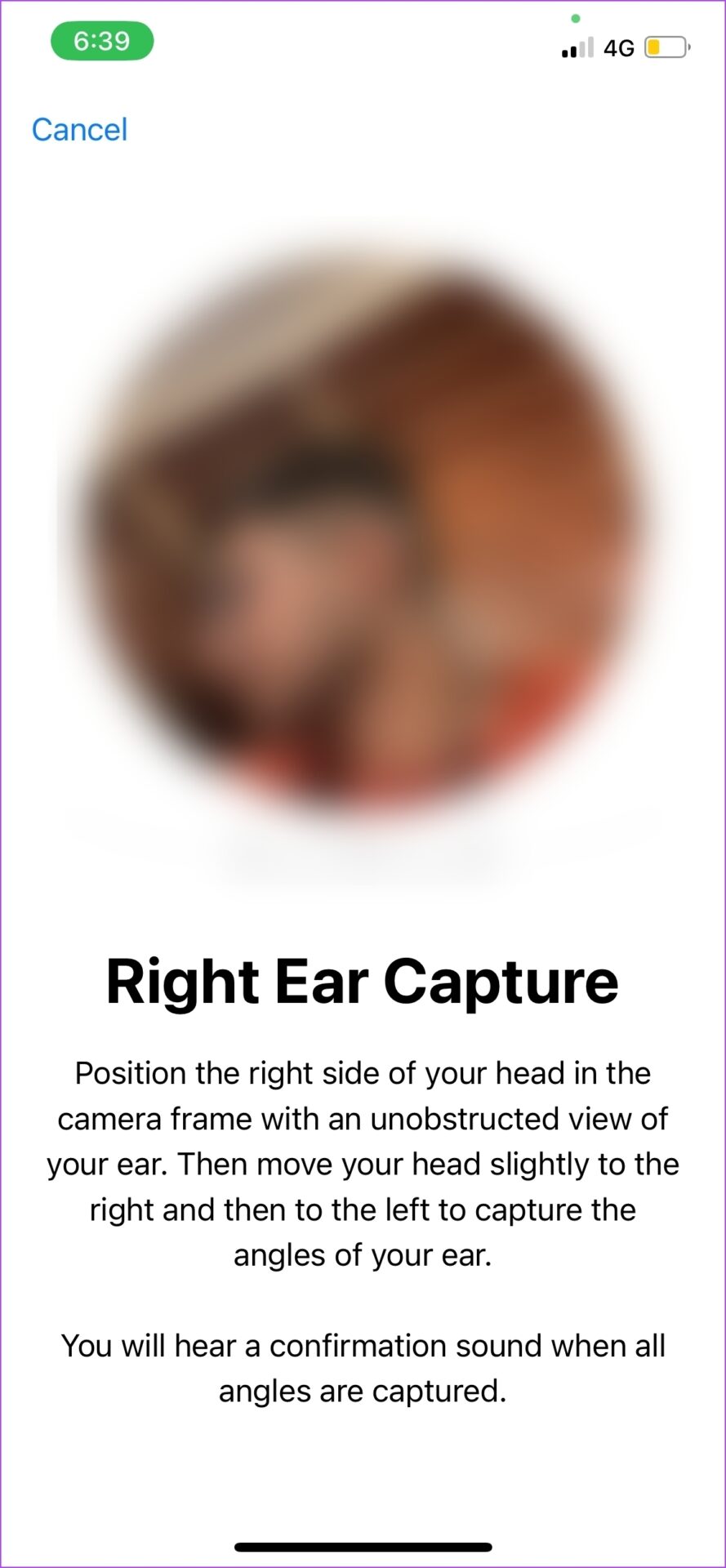

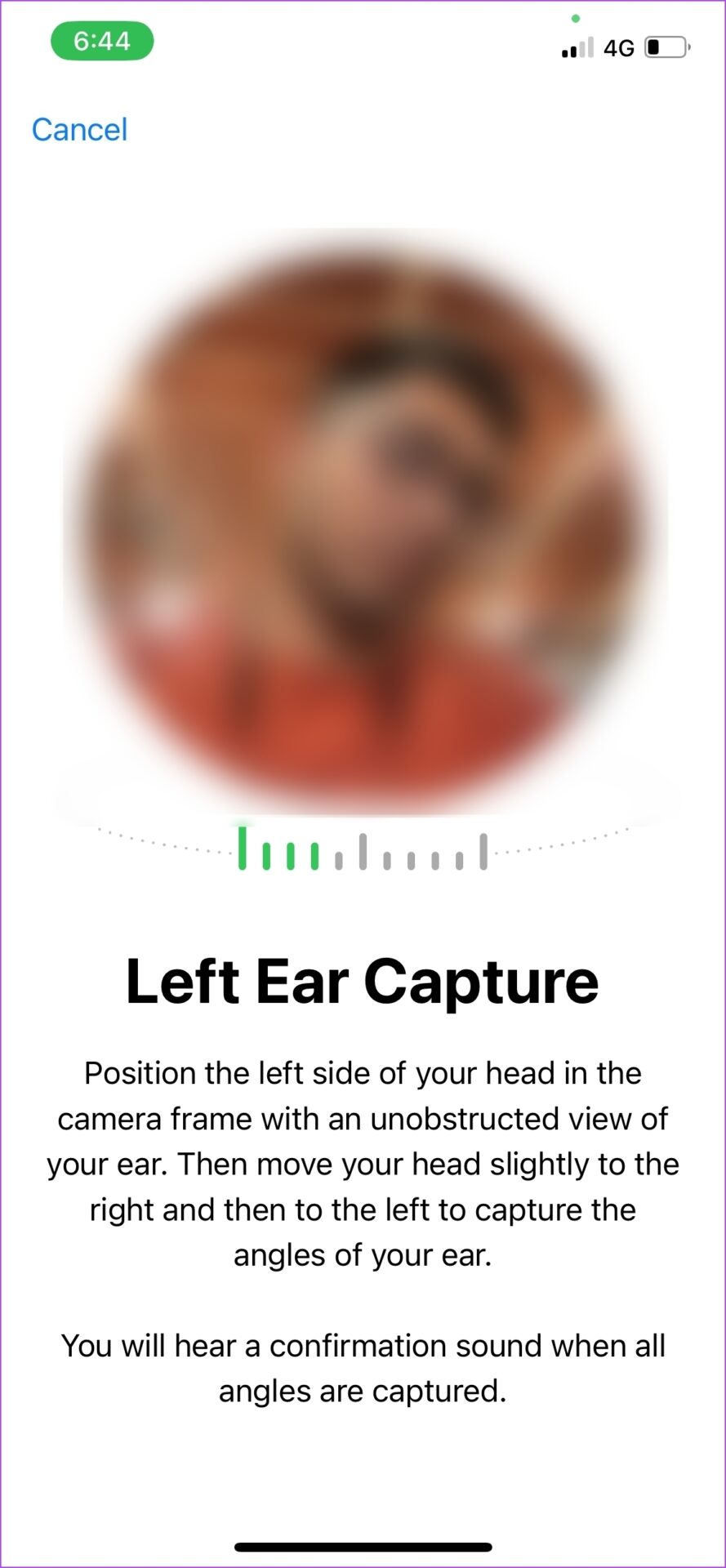

Se o áudio espacial não estiver funcionando nos seus AirPods da maneira pretendida, tente configurar o áudio espacial personalizado no seu iPhone. É um processo único e deve fazer uma diferença considerável na sua experiência de audição.
2. Ative o áudio espacial no centro de controle
O áudio espacial está desativado por padrão, portanto, quando você emparelhar seus AirPods com seu iPhone ou Mac para reproduzir uma música, será necessário ativar a alternância manualmente para ativar o recurso. Veja como fazer isso.
Passo 1: Acesse o Centro de Controle no seu iPhone, iPad ou Mac.
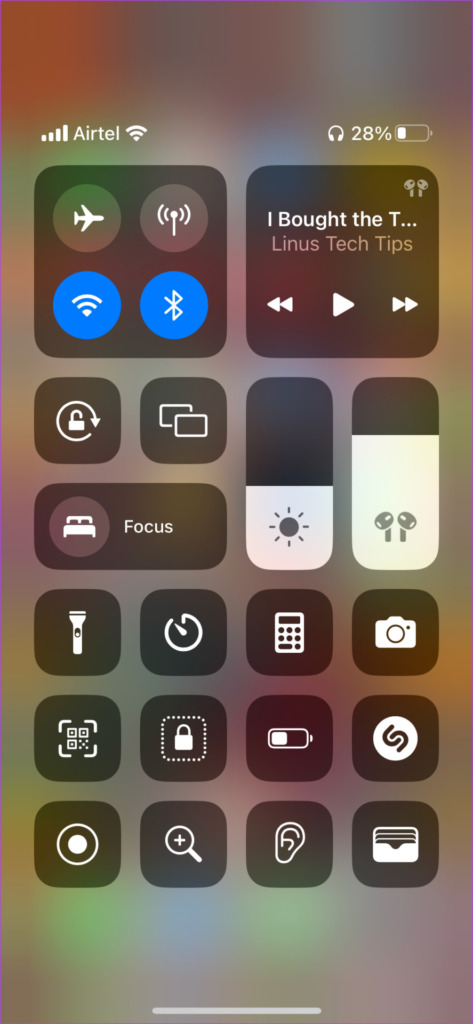

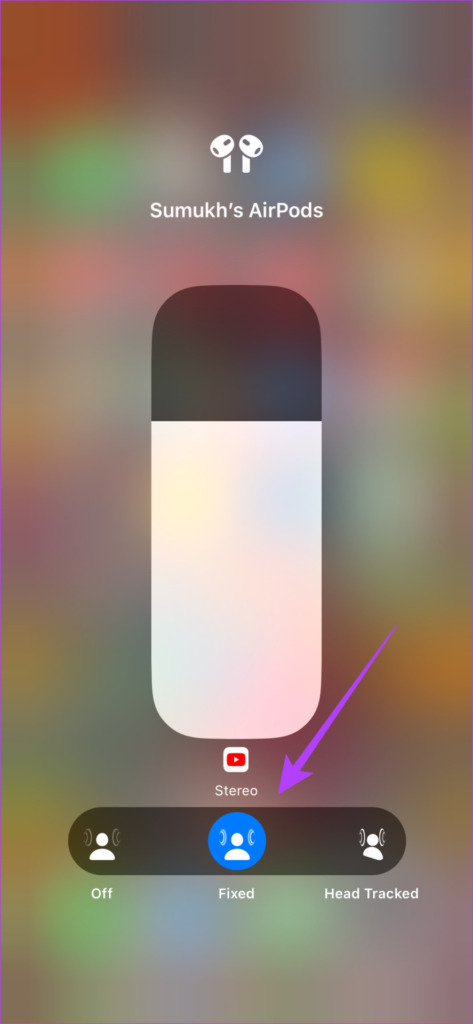
Passo 2: Pressione e segure o botão de volume para exibir configurações adicionais. Você deve ver um ícone na parte inferior se seus AirPods estiverem conectados. Em seguida, toque no ícone Spatial Audio.
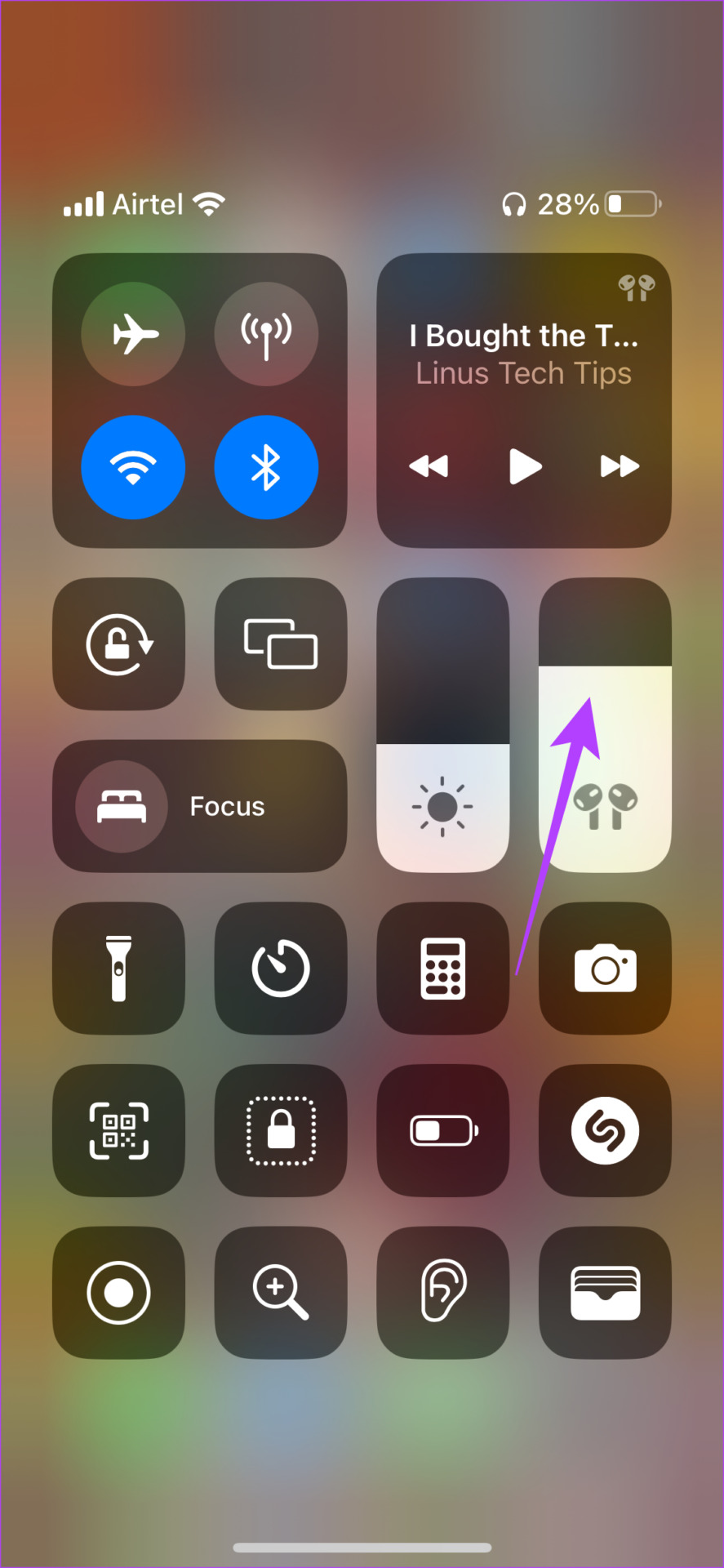


Etapa 3: Selecione a opção Fixed ou Head Tracked para habilitar o Spatial Audio.

3. Use um aplicativo compatível com áudio espacial
O Áudio Espacial ainda está em seu estágio inicial. Portanto, nem todos os aplicativos o suportam. Alguns aplicativos, incluindo o próprio aplicativo de música da Apple, oferecem suporte a áudio espacial. Portanto, se você deseja experimentar o áudio espacial, certifique-se de usar um aplicativo compatível. Veja como verificar se um aplicativo é compatível com áudio espacial.
Passo 1: Abra o aplicativo de sua escolha. Abra o Centro de Controle.
Passo 2: Pressione e segure o botão de volume para acessar configurações adicionais.
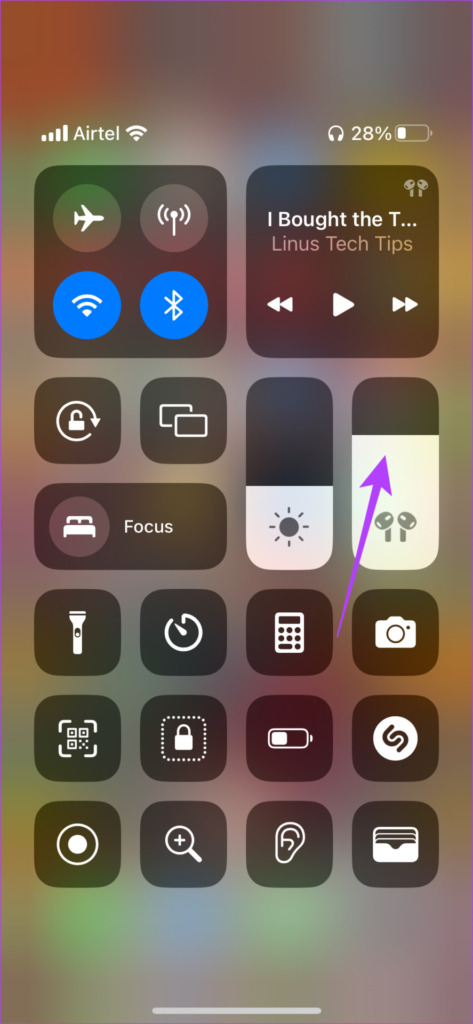

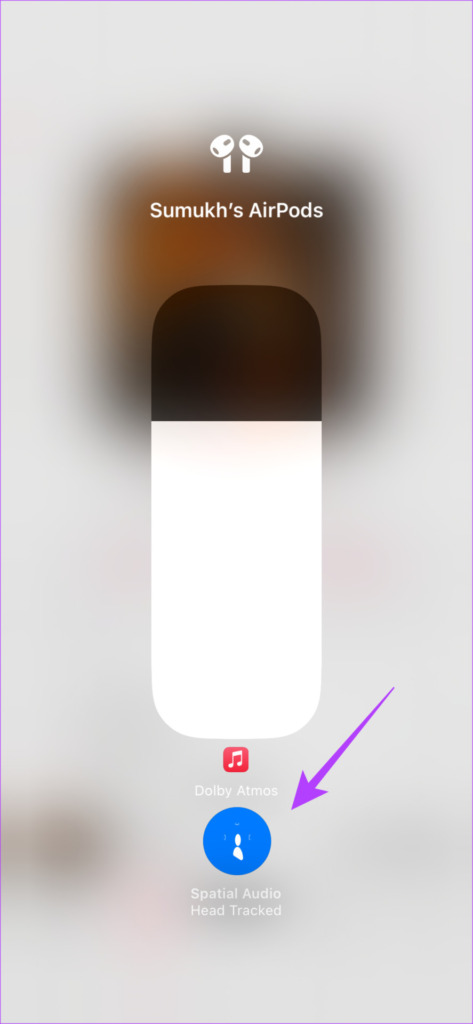
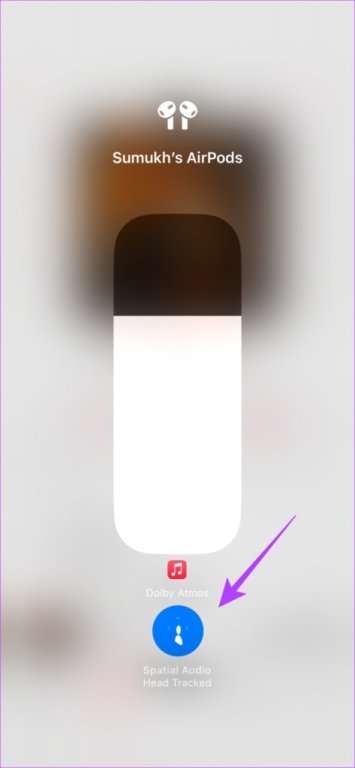
Se o aplicativo for compatível com áudio espacial, você verá que a alternância de áudio espacial está ativada. Caso contrário, o ícone aparecerá desativado.
4. Desative o áudio mono nas configurações de acessibilidade
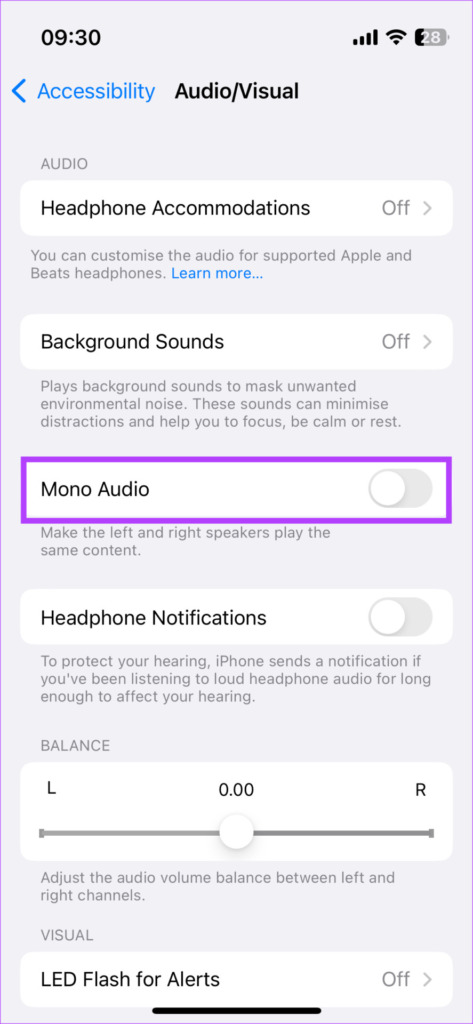
iPhones com áudio mono ativado tendem a ter um som plano, estreito e menos dinâmico. Visto que o Spatial Audio foi projetado para fornecer uma experiência de áudio 3D. Somando dois mais dois, se o áudio mono estiver ativado no seu iPhone, o áudio espacial não funcionará.
Portanto, sua melhor aposta é desativar o áudio mono nas configurações de acessibilidade do seu iPhone. Veja como você pode desligá-lo.
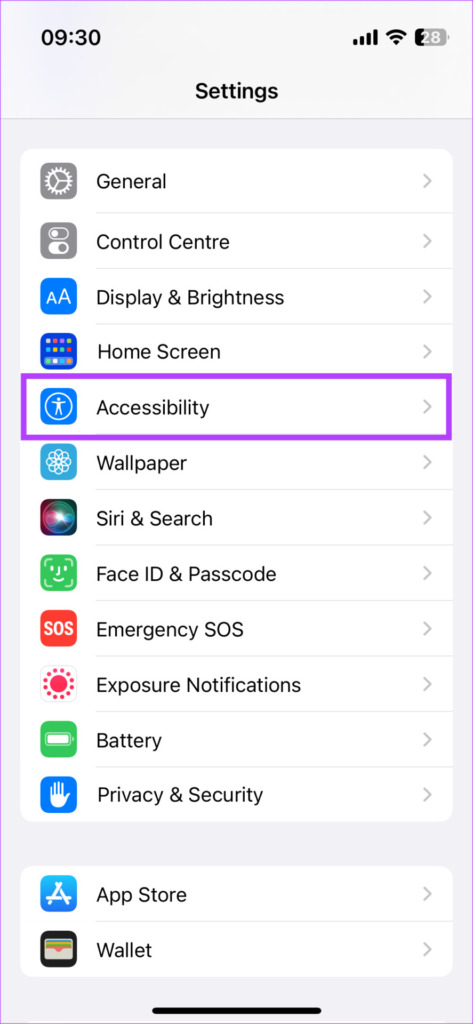
Passo 1: Abra o aplicativo Configurações no seu iPhone. Navegue até a opção Acessibilidade.

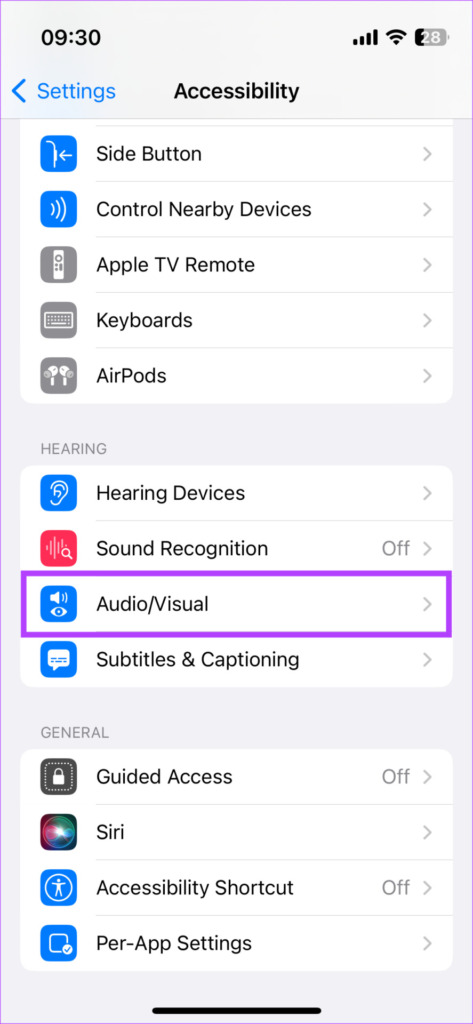
Passo 2: Role para baixo e selecione Áudio/Visual.

Etapa 3: Se a alternância de áudio mono estiver ativada, toque nela para desativá-la. Se a alternância já estiver desativada, ative-a uma vez antes de desligá-la novamente. Isso é apenas para garantir que a funcionalidade esteja realmente desativada.

5. Atualize o firmware dos AirPods
Toda a funcionalidade dos AirPods é controlada pelo firmware presente nos fones de ouvido. Assim como problemas de software ou falhas no seu iPhone, há uma chance de que uma versão de firmware com erros esteja fazendo com que o Spatial Audio não funcione em seus AirPods. Portanto, tente atualizar o firmware mais recente em seus AirPods para ver se isso ajuda. Veja como você faz isso.
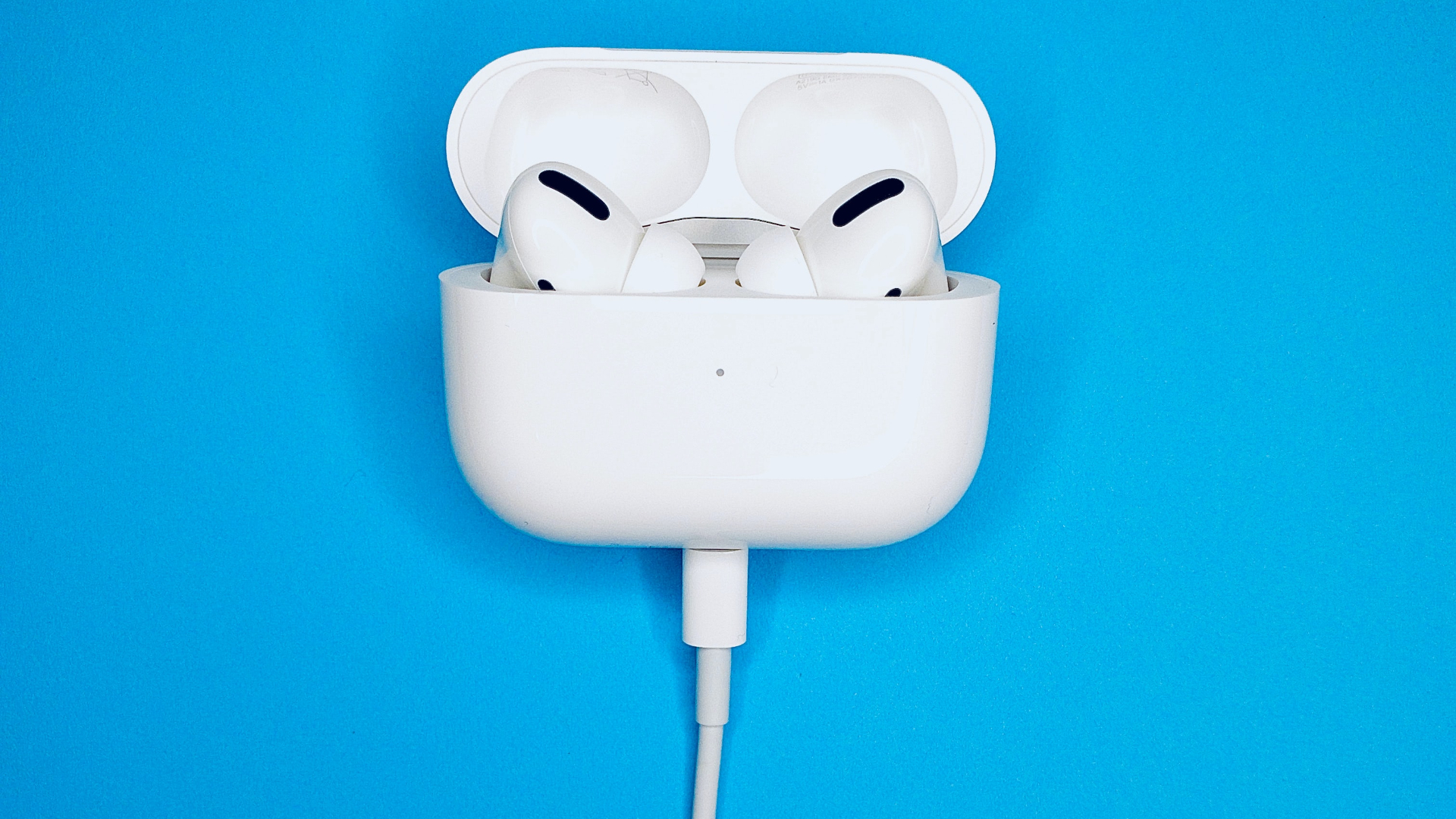

Coloque seus AirPods dentro do estojo enquanto estiverem conectados ao seu telefone. Agora, conecte um cabo Lightning aos seus AirPods para começar a carregá-los. Mantenha os AirPods e o iPhone próximos um do outro. A atualização do firmware deve ocorrer automaticamente em segundo plano.
6. Certifique-se de que os AirPods estejam conectados a um dispositivo compatível
O áudio espacial nos AirPods só funciona quando conectado a dispositivos compatíveis. Isso inclui iPhones, iPads e Macs. Portanto, se você estiver usando seus AirPods com um dispositivo Android ou uma máquina Windows, não poderá aproveitar a experiência dinâmica de áudio espacial.
7. Ative o rastreamento de cabeça no seu iPhone
A opção de rastreamento de cabeça com Spatial Audio oferece suporte a uma paisagem sonora dinâmica. Em outras palavras, a música ou fluxo de áudio se corrige em reação ao seu movimento. Quando você move a cabeça para a direita, o som parece vir dessa direção e o mesmo se aplica à esquerda. Portanto, com o rastreamento da cabeça desativado, talvez você não consiga experimentar esse efeito de som surround.
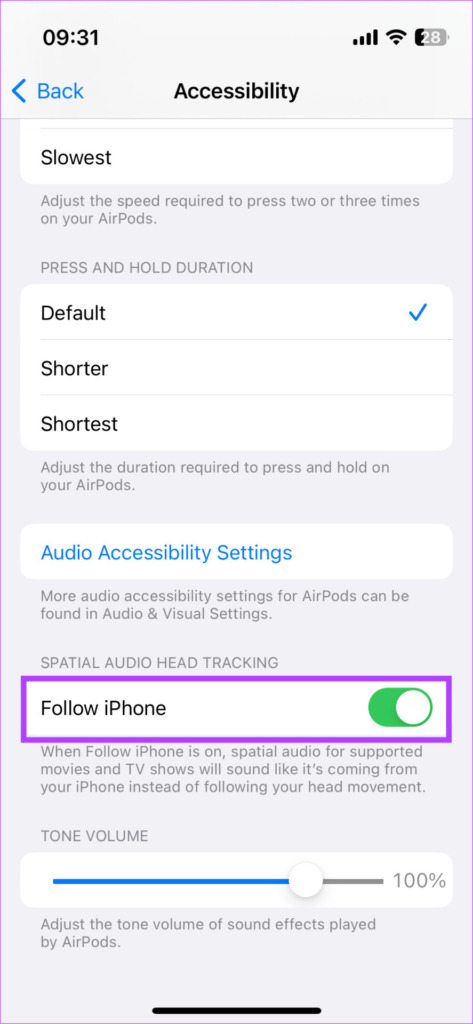
Portanto, tente habilitar o rastreamento da cabeça para resolver o problema de áudio espacial que não está funcionando. Veja como ativar o rastreamento da cabeça.
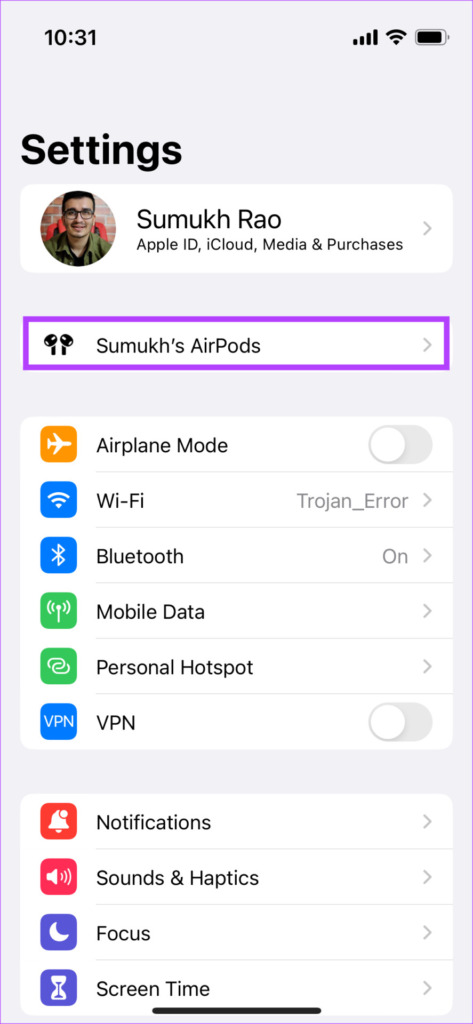
Passo 1: Vá para o aplicativo Configurações no seu iPhone. Toque no nome dos seus AirPods que aparece na parte superior.

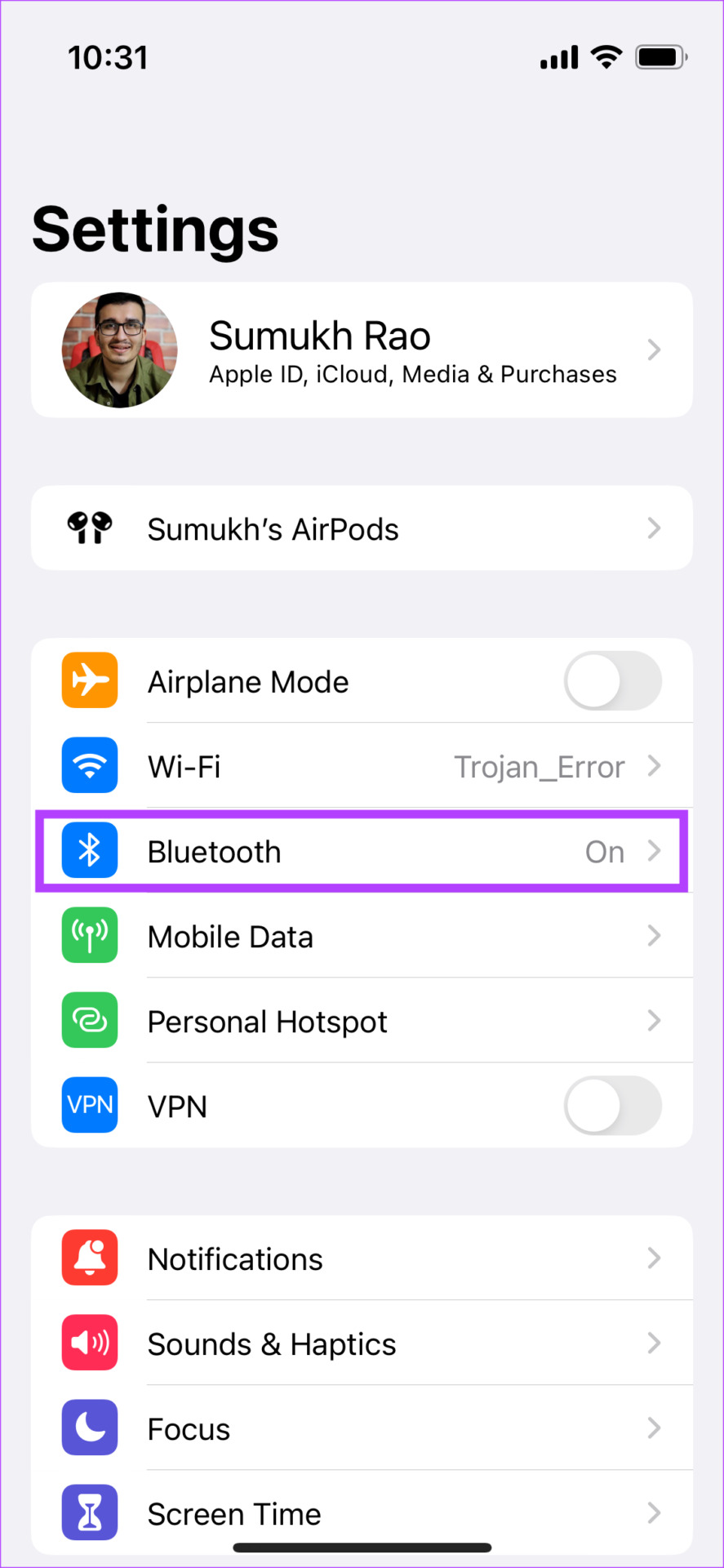
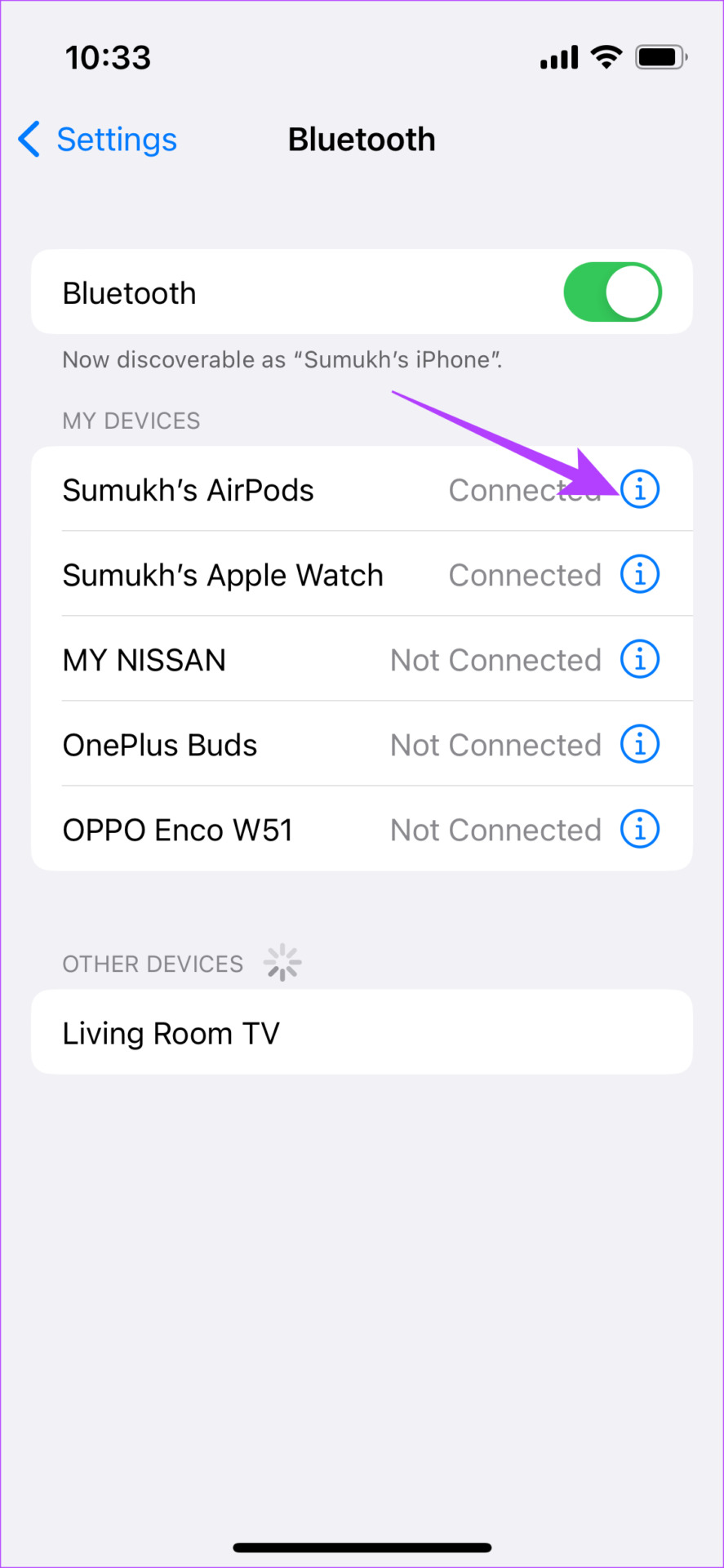
Alternativo: Se você não vir essa opção, navegue até a seção Bluetooth e toque no botão 'i' ao lado de seus AirPods.
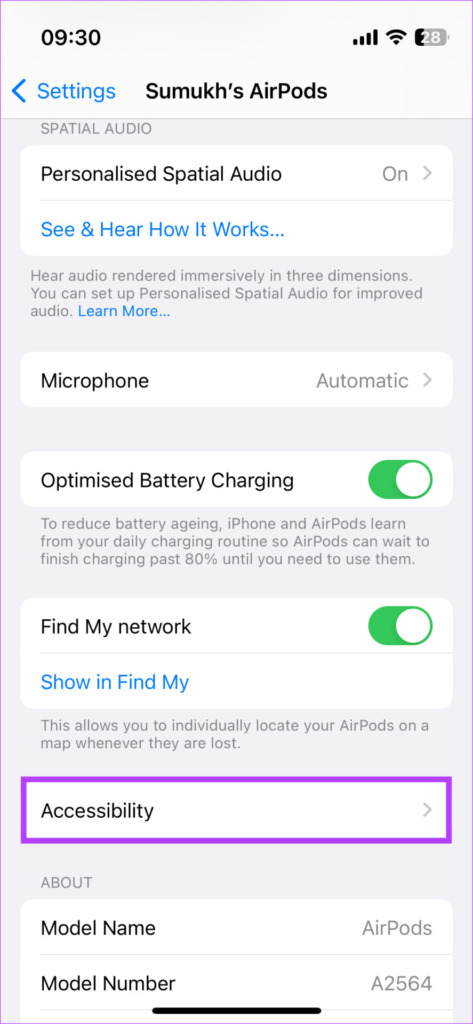
Passo 2: Role para baixo e selecione a opção Acessibilidade.

Etapa 3: Ative a opção Seguir iPhone.

8. Ative o Dolby Atmos para Apple Music
Esta etapa é aplicável apenas aos indivíduos que possuem uma assinatura do Apple Music. A ativação do Dolby Atmos no aplicativo Apple Music é essencial para experimentar um efeito de áudio espacial tridimensional imersivo.
Siga as instruções abaixo para ativar o Dolby Atmos para seu aplicativo Apple Music.
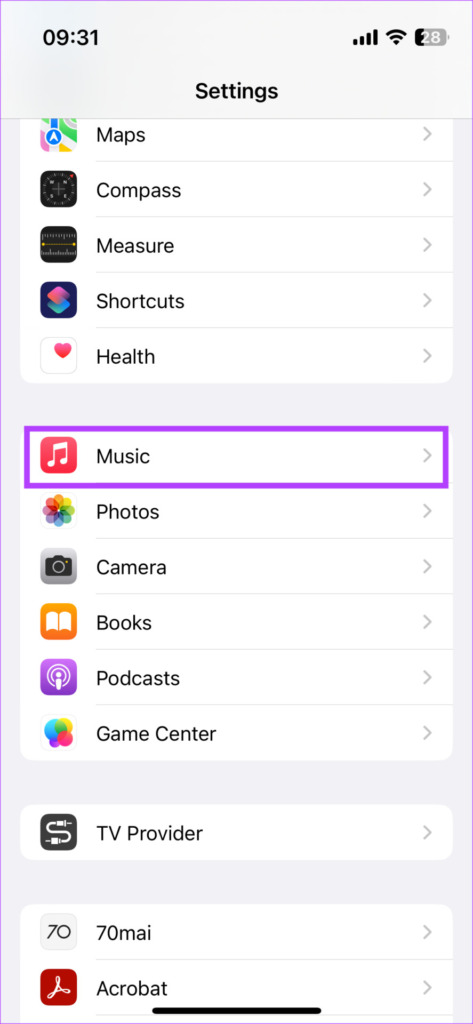
Passo 1: Abra o aplicativo Configurações no seu iPhone. Role para baixo e pressione a opção Música.

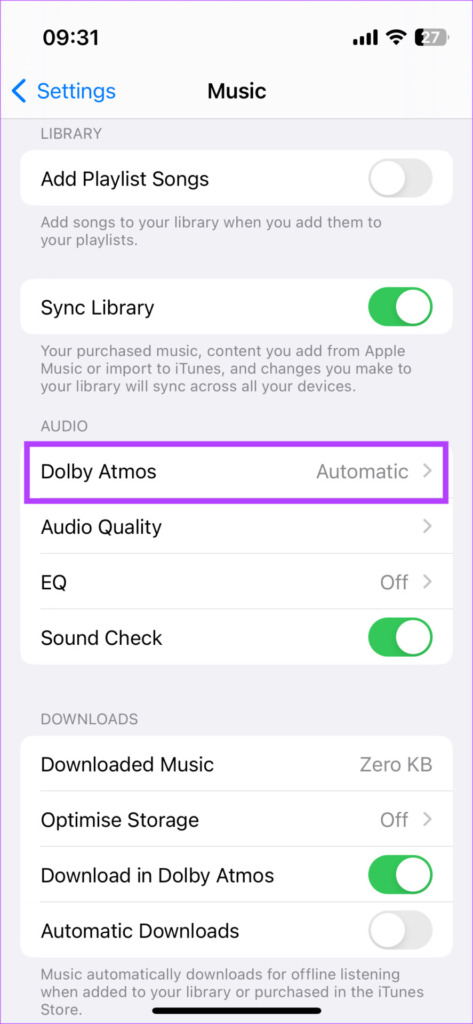
Passo 2: Selecione Dolby Atmos.

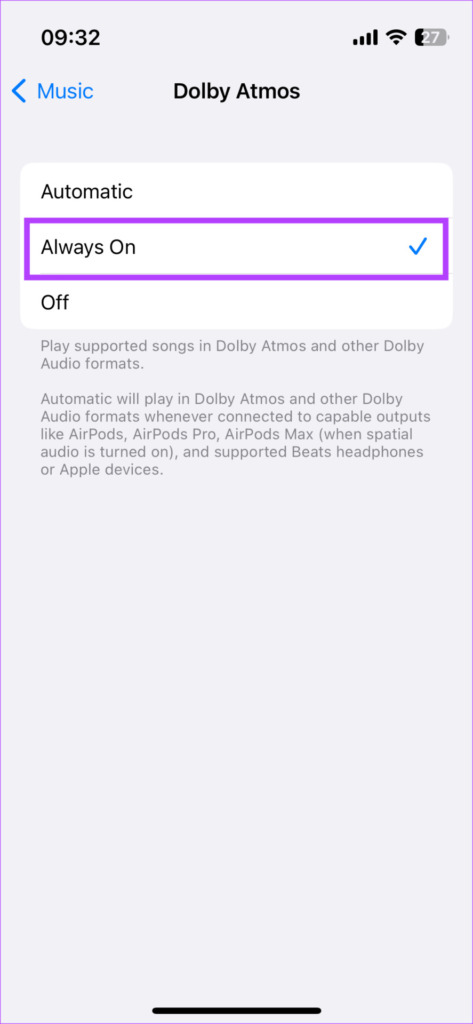
Passo 4: Na opção Dolby Atmos, habilite Always On.

9. Desemparelhar e emparelhar os AirPods novamente
Às vezes, desemparelhar os AirPods do iPhone e emparelhá-los novamente pode ajudar a corrigir problemas simples. Experimente para ver se ele corrige o problema com o Spatial Audio não sendo reproduzido.
Passo 1: Abra o aplicativo Configurações no seu iPhone. Selecione a opção Bluetooth.
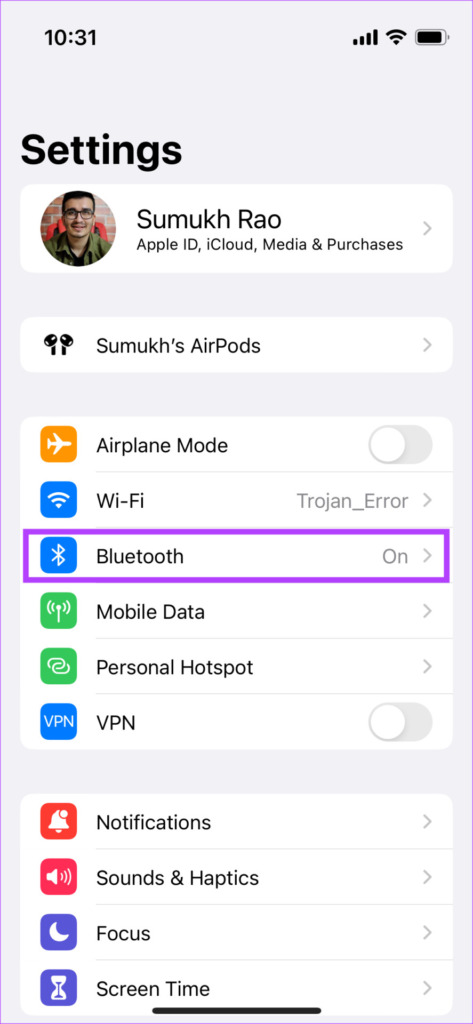

Passo 2: Toque no botão 'i' ao lado de seus AirPods.
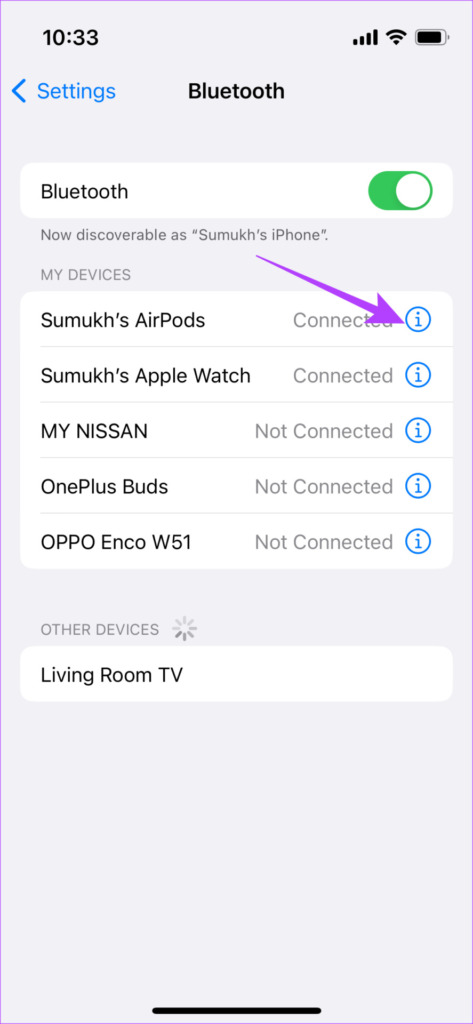

Etapa 3: Isso abrirá as configurações do AirPods. Selecione 'Esquecer este dispositivo'.
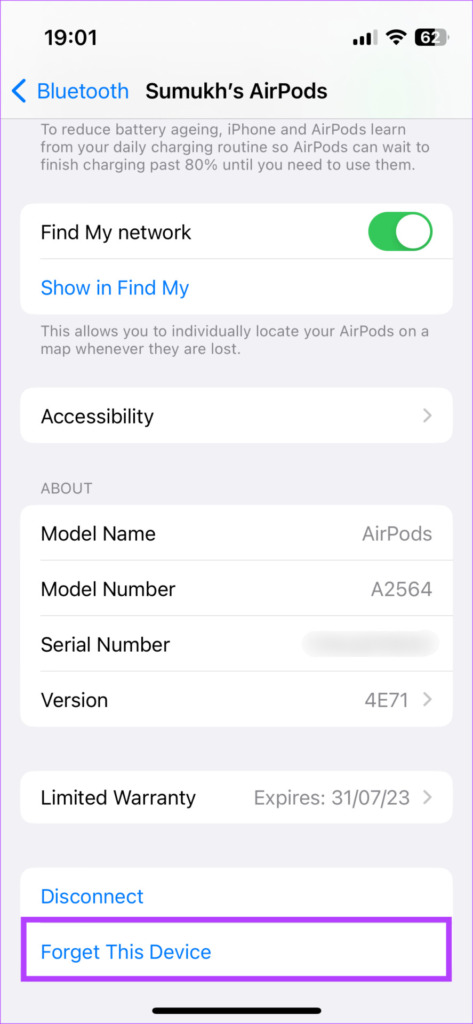

Passo 4: Confirme a seleção. Seus AirPods serão desemparelhados do seu iPhone.
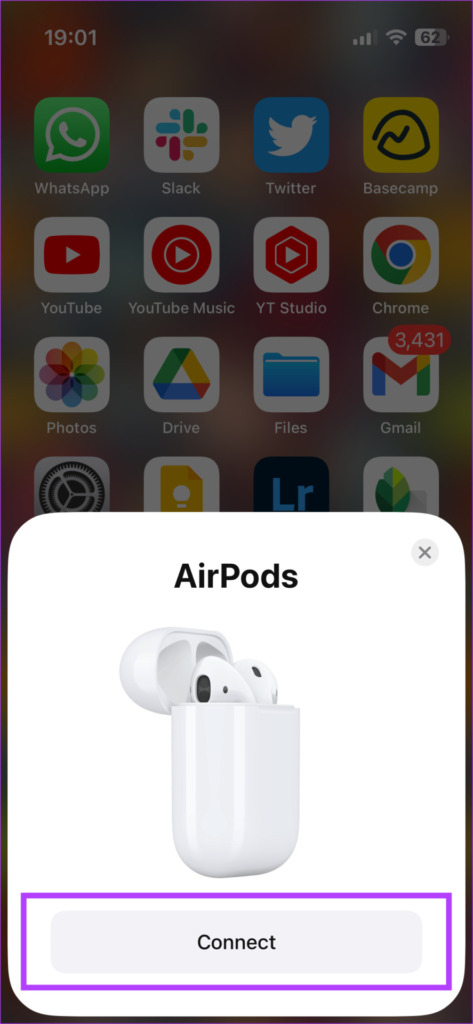
Passo 5: agora, feche o estojo dos AirPods, aproxime-o do iPhone e abra o estojo novamente. Você verá um pop-up na tela para emparelhar os AirPods.
Passo 6: Toque no botão Conectar e seus AirPods devem ser emparelhados novamente.
10. Redefina seus AirPods
Se nenhuma das soluções acima funcionou para corrigir o problema com o Spatial Audio não funcionando em seus AirPods Pro ou AirPods de 3ª geração, tente redefinir os AirPods de fábrica para ver se isso faz diferença. Veja como fazer isso.
Passo 1: Coloque seus AirPods no estojo. Isso começará a carregá-lo.
Passo 2: Abra a tampa do estojo dos AirPods.
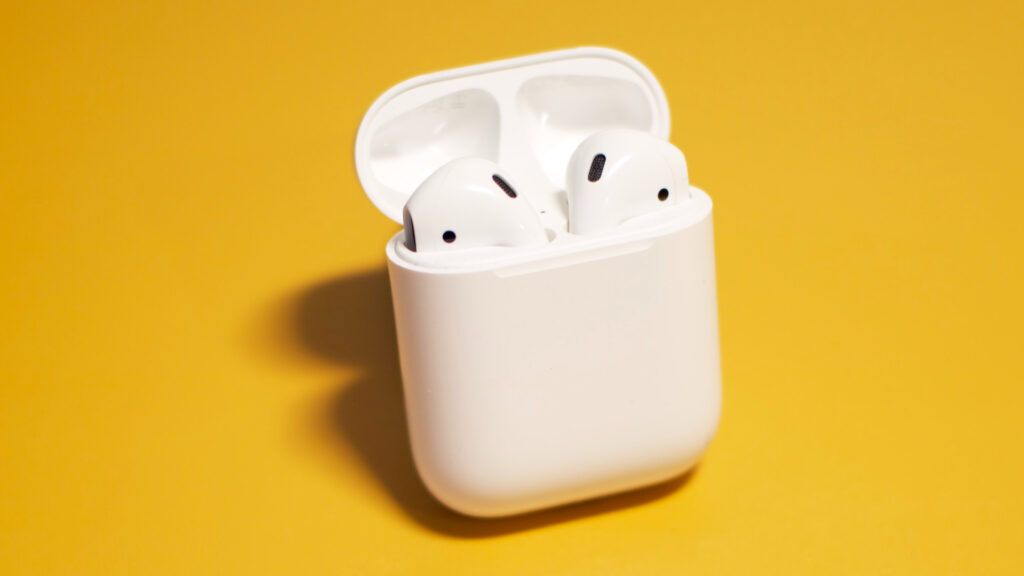

Etapa 3: Pressione e segure o botão na parte de trás do estojo dos AirPods por 15 segundos. O LED na frente da caixa dos AirPods começará a piscar em branco. Solte o botão quando isso acontecer.
Passo 4: Feche o estojo dos AirPods e abra-o novamente. Você receberá uma solicitação no seu iPhone para conectar seus AirPods a ele.
Emparelhe-o e agora você deve ter um novo começo.
Perguntas frequentes sobre áudio espacial que não funciona em AirPods
Existem vários aplicativos que tiram proveito do Spatial Audio, incluindo, entre outros, Apple Music, YouTube, YouTube Music, etc.
Se você estiver usando rastreamento de cabeça com Spatial Audio, isso pode esgotar a bateria do AirPods um pouco mais rápido, mas não será perceptível o suficiente para que você precise desativar o recurso.
Os AirPods Pro, AirPods Pro 2, AirPods 3 e AirPods Max têm suporte para áudio espacial.
Desfrute de música em 3D
O Áudio Espacial produz um efeito tridimensional que é difícil de explicar em palavras e precisa ser experimentado. Depois de experimentá-lo, é difícil voltar ao áudio padrão, e é por isso que pode ser irritante se o Spatial Audio não estiver funcionando em seus AirPods. Essas soluções, no entanto, devem ajudá-lo a mitigar o problema.


