
A Pesquisa Spotlight é uma das melhores adições ao macOS. Pressione as teclas de comando + espaço e você estará pronto para encontrar aplicativos, arquivos, mídia, etc., no seu Mac. A pesquisa do Spotlight não funciona ou não abre no Mac pode causar inconvenientes. Veja como você pode corrigir a pesquisa do Spotlight que não está funcionando no Mac.
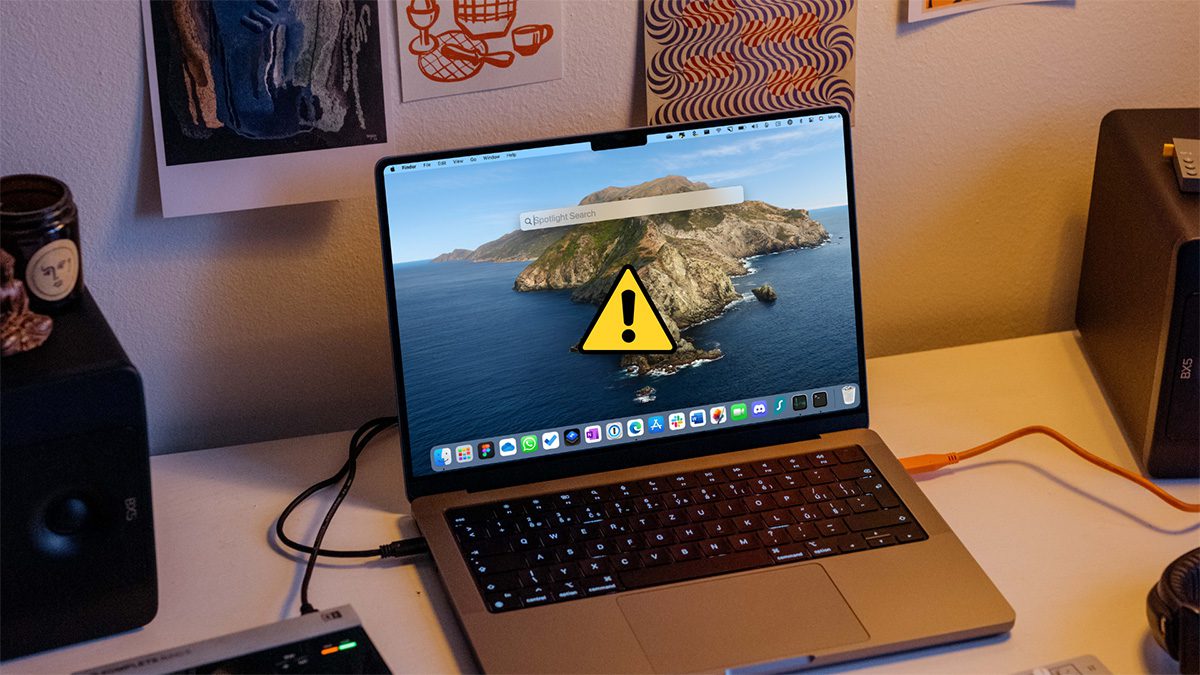
Em vez de encontrar arquivos e aplicativos manualmente (o que também pode ser demorado) no Mac, você pode usar os truques abaixo e fazer o Spotlight Search funcionar rapidamente.
1. Reinicie o Mac
A maioria dos usuários não desliga o Mac com frequência. Na maioria das vezes, mantemos o Mac em suspensão para estar pronto para uso em um segundo.
Recomendamos que você reinicie o Mac para funções suaves. Clique no ícone da Apple na barra de menus e selecione Reiniciar.
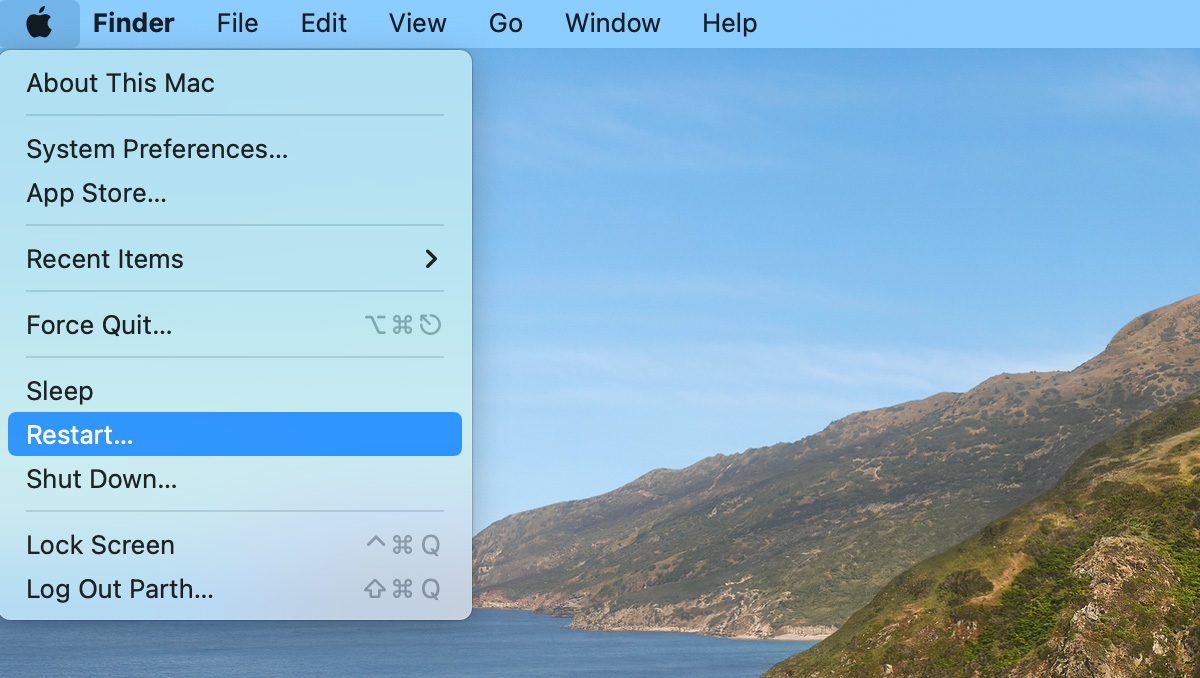
Depois de reiniciar o Mac, autentique-se e tente usar a Pesquisa Spotlight.
2. Verifique os atalhos de teclado do Spotlight
Você precisa ter certeza de que está pressionando as teclas certas para iniciar a Pesquisa Spotlight no Mac.
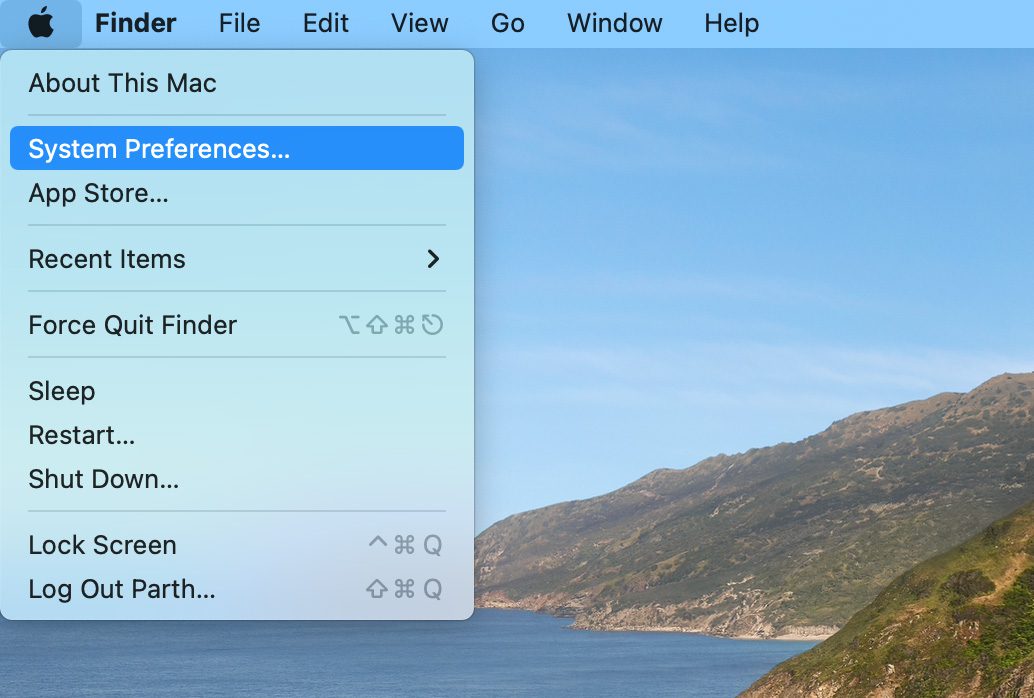
Passo 1: Clique no pequeno ícone da Apple na barra de menu no canto superior esquerdo.
Passo 2: Selecione Preferências do Sistema.
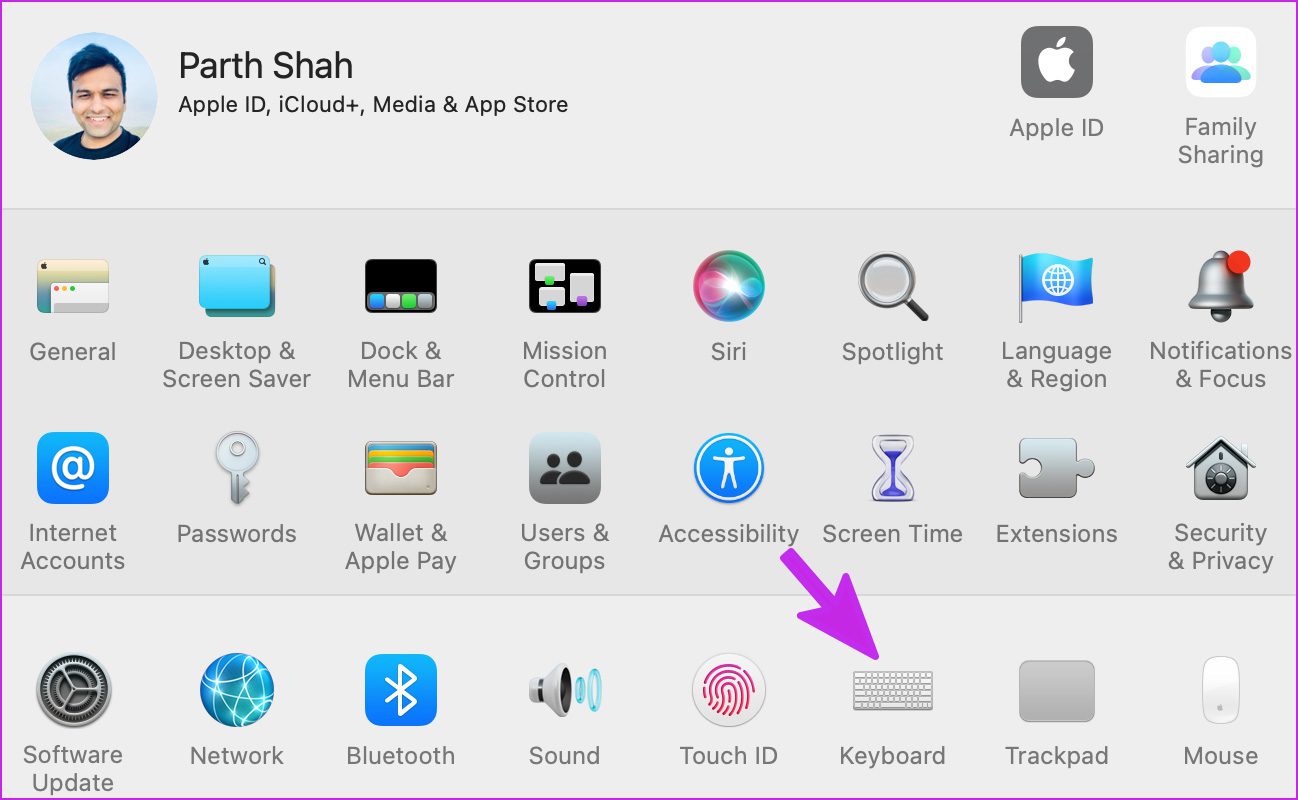
Etapa 3: Vá para o menu Teclado.
Passo 4: Deslize para o menu Atalhos.
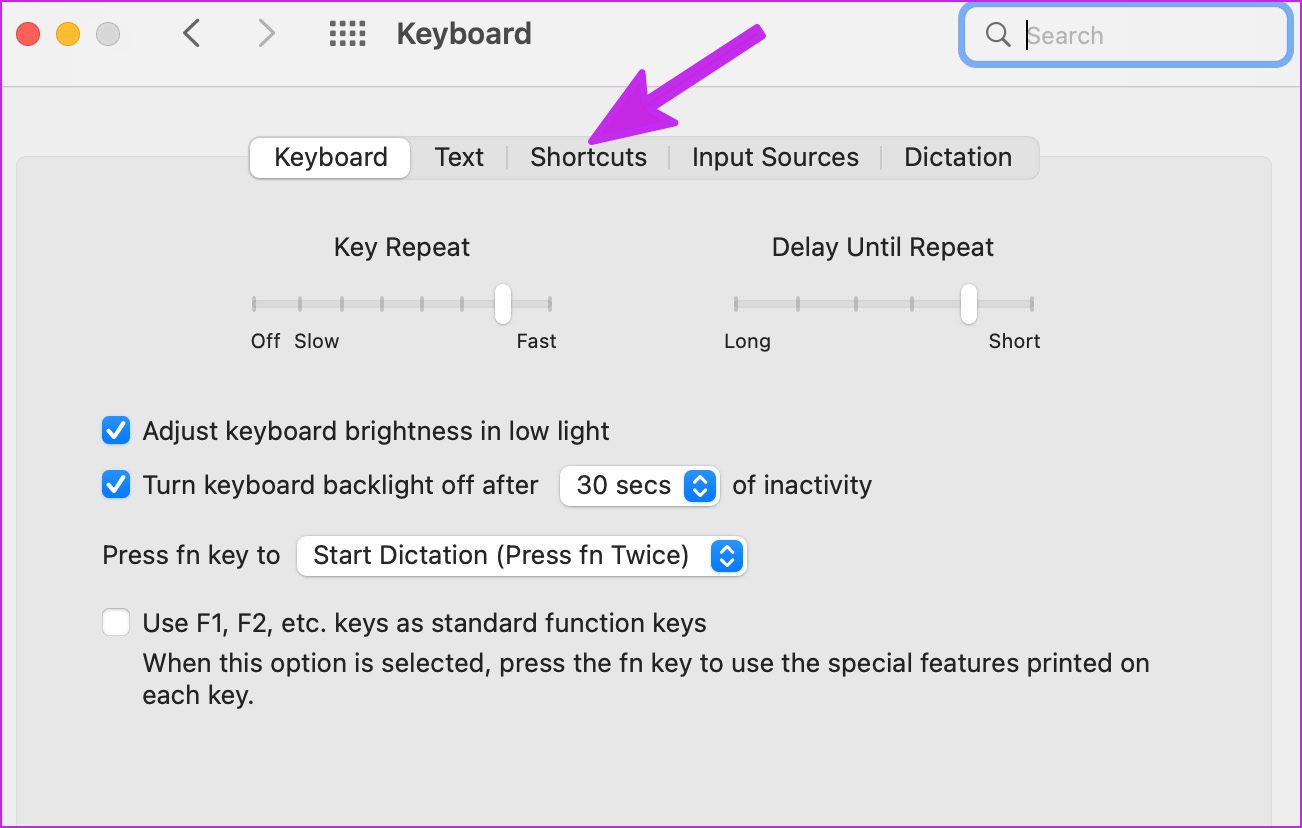
Etapa 5: Selecione Spotlight na barra lateral esquerda.
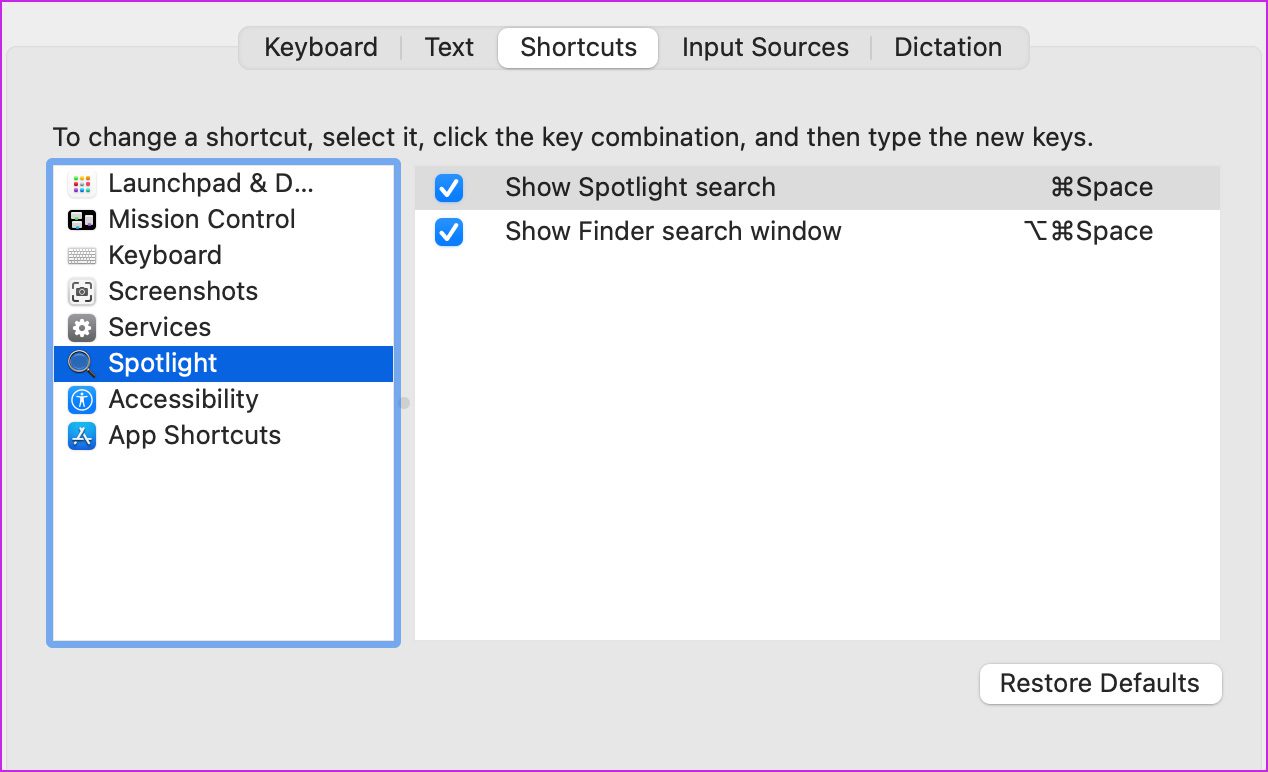
Etapa 6: Ative a opção de pesquisa Mostrar Spotlight.
3. Reinicie os Serviços Spotlight
Você pode forçar o fechamento do serviço Spotlight no Mac e reiniciá-lo. Aqui está como.
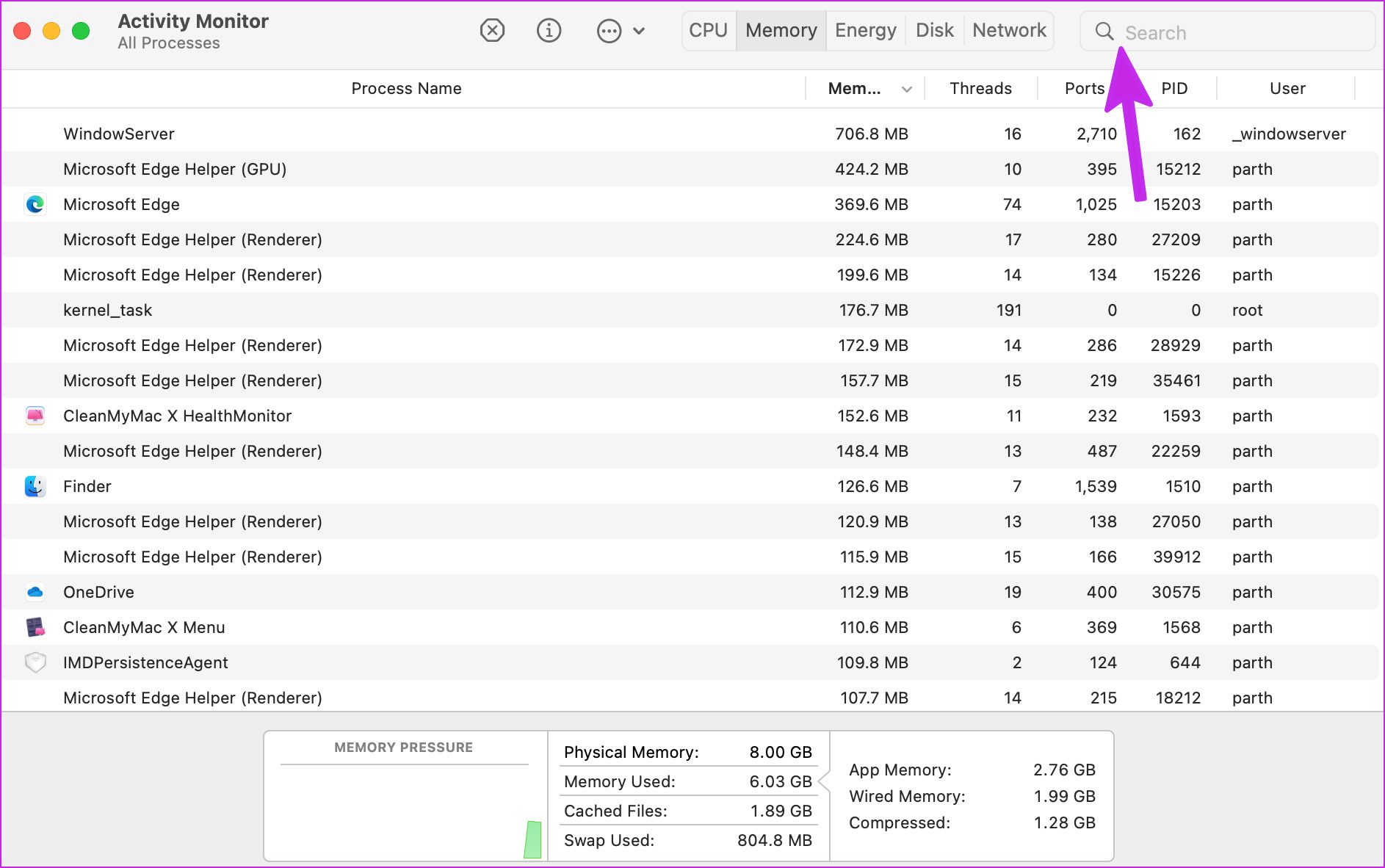
Passo 1: Aperte o Cmd + Space, digite Monitor de atividade e pressione Enter.
Passo 2: Clique na barra de pesquisa e digite Holofote.
Etapa 3: Selecione Spotlight e aperte a marca 'x' (cruz) na parte superior.
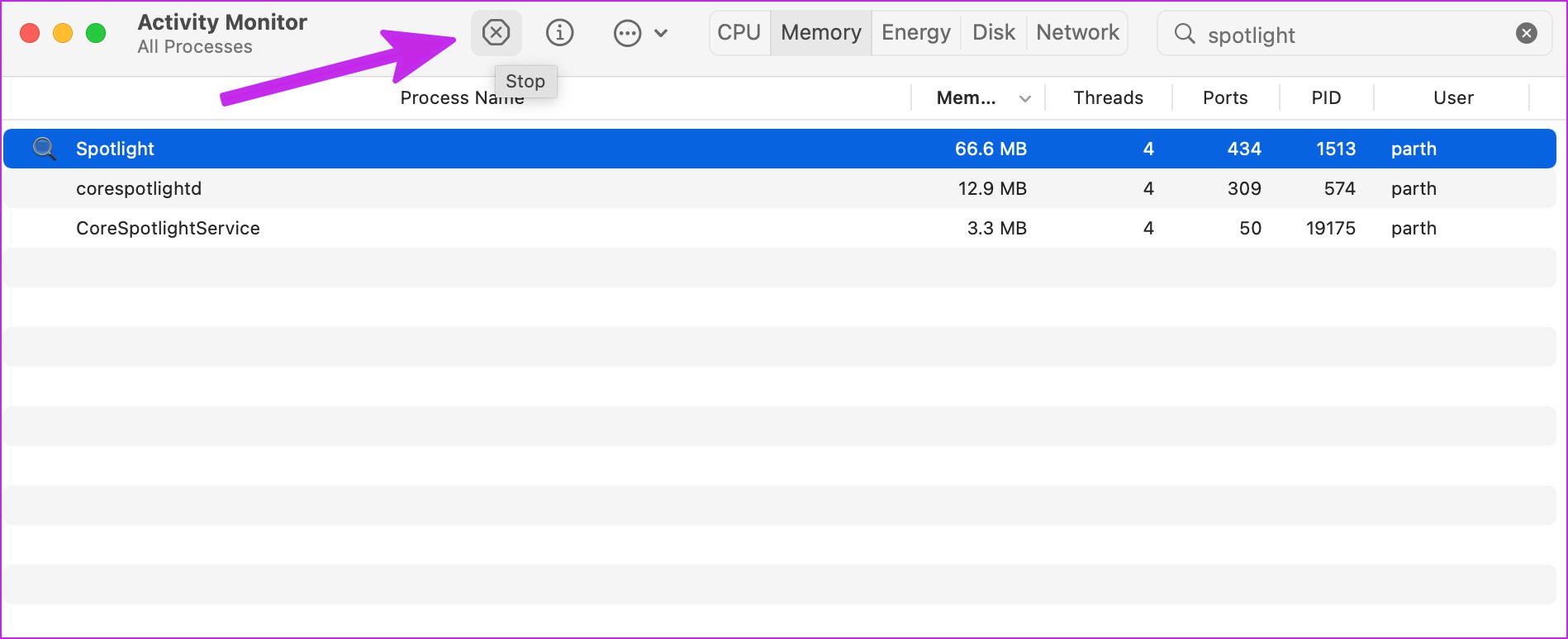
Repita o mesmo para CoreSpotlightSearch depois de pressionar as teclas Cmd+Space.
4. Verifique as categorias para pesquisar no Spotlight
O Spotlight permite pesquisar todas as pastas no Mac. Se você desativou uma categoria específica no Spotlight, o serviço não poderá pesquisá-la. Siga as etapas abaixo para habilitar categorias relevantes para o Spotlight.
Passo 1: Clique no menu Apple no canto superior esquerdo e selecione o menu Preferências do Sistema.
Passo 2: Clique na janela Spotlight nas Preferências do Sistema.
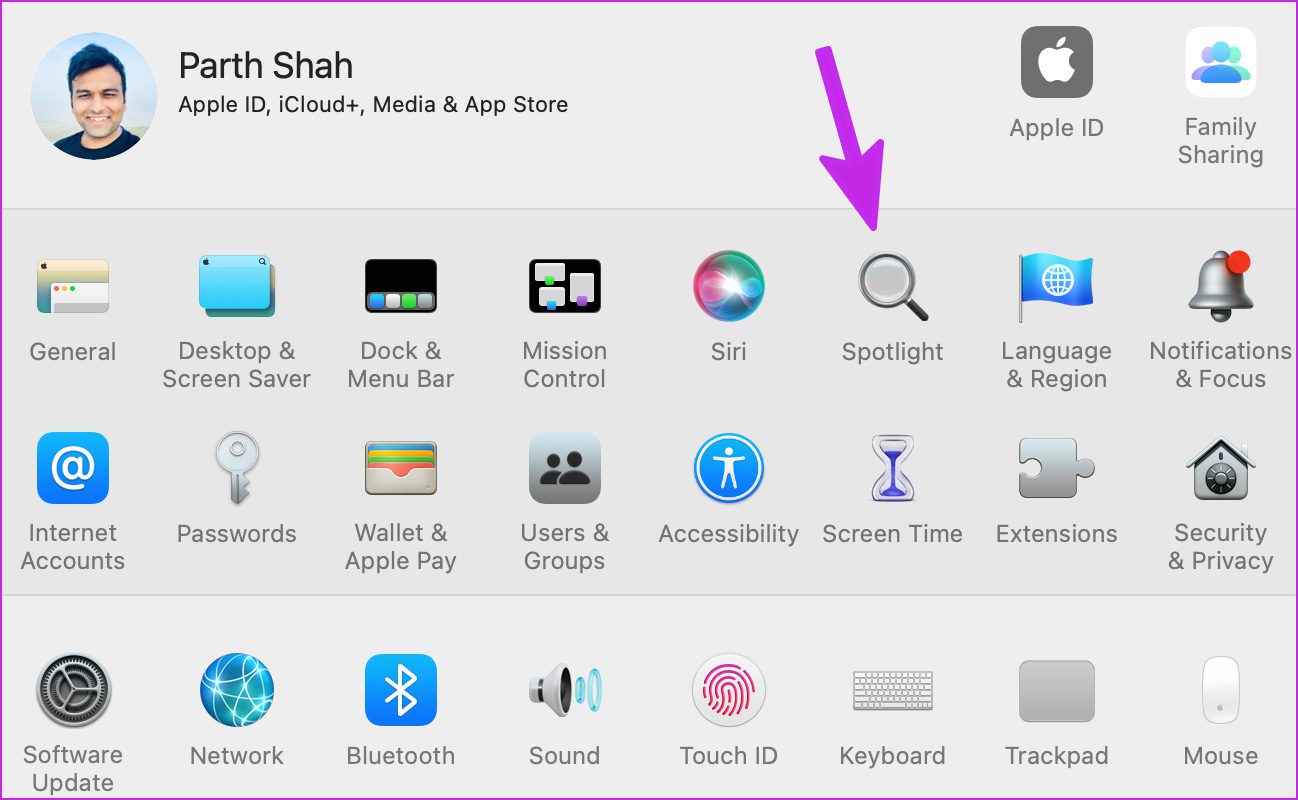
Etapa 3: Na guia Resultados da Pesquisa, ative todas as categorias e feche o aplicativo.
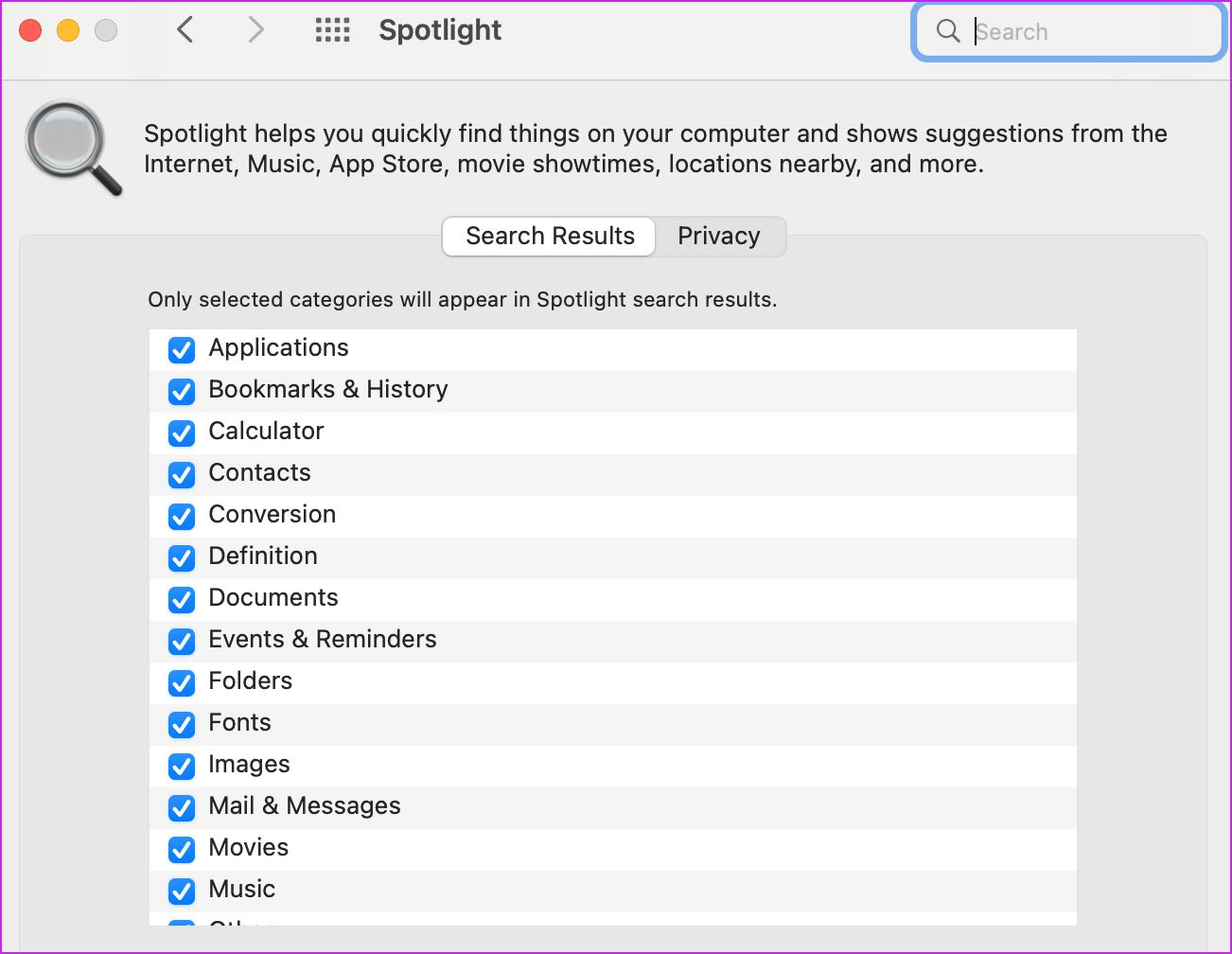
Passo 4: Se você excluiu uma pasta específica no Mac, precisa removê-la. Vá para a guia Privacidade.
Etapa 5: Selecione a pasta e clique no ícone '-' (menos) na parte inferior.
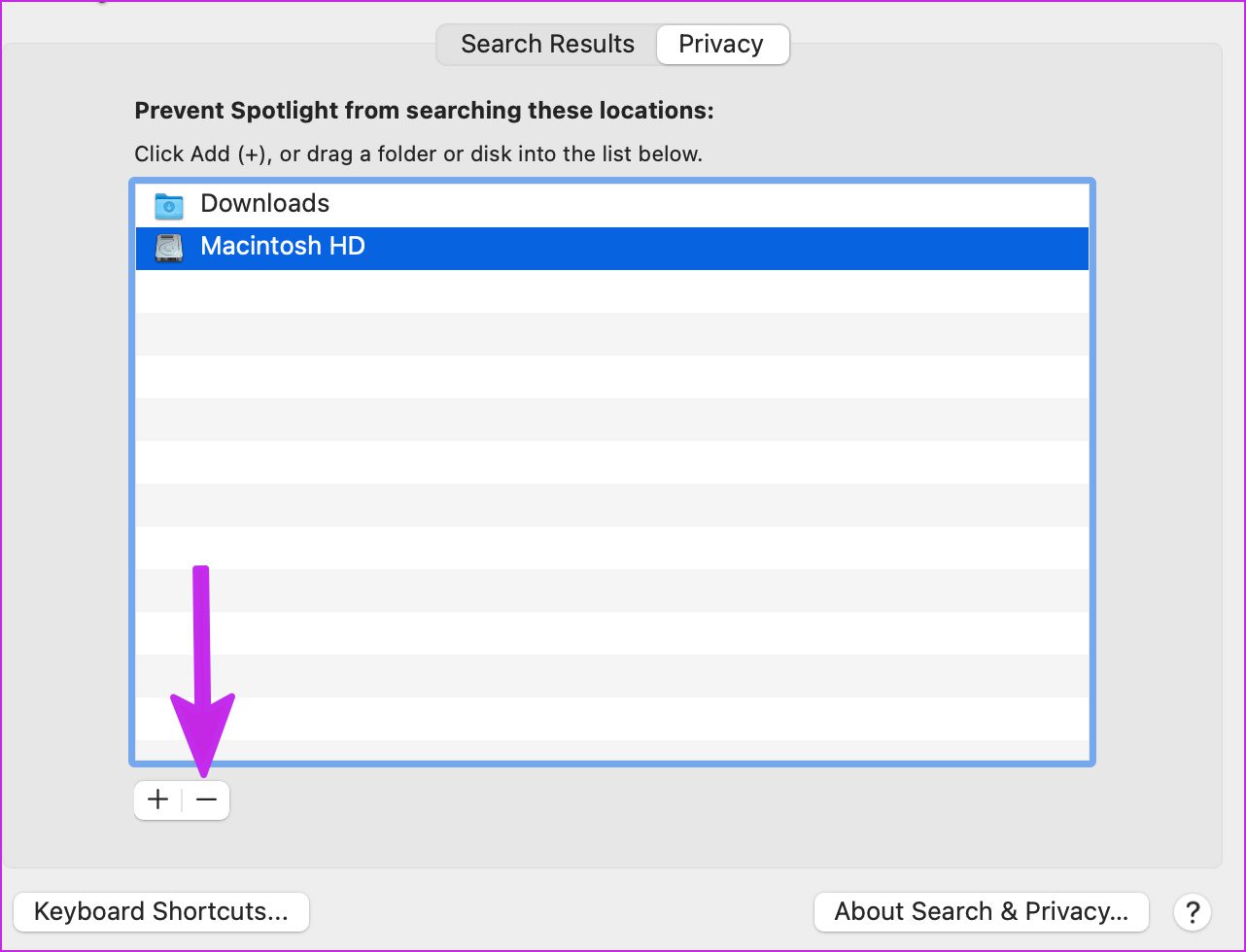
Nós havíamos excluído a pasta Downloads da Pesquisa do Spotlight antes e continuamos ficando confusos sobre o Spotlight não pesquisar nos Downloads.
Ative o Spotlight Search e verifique se ele pode pesquisar aplicativos e arquivos no Mac.
5. Solucionar erros de disco
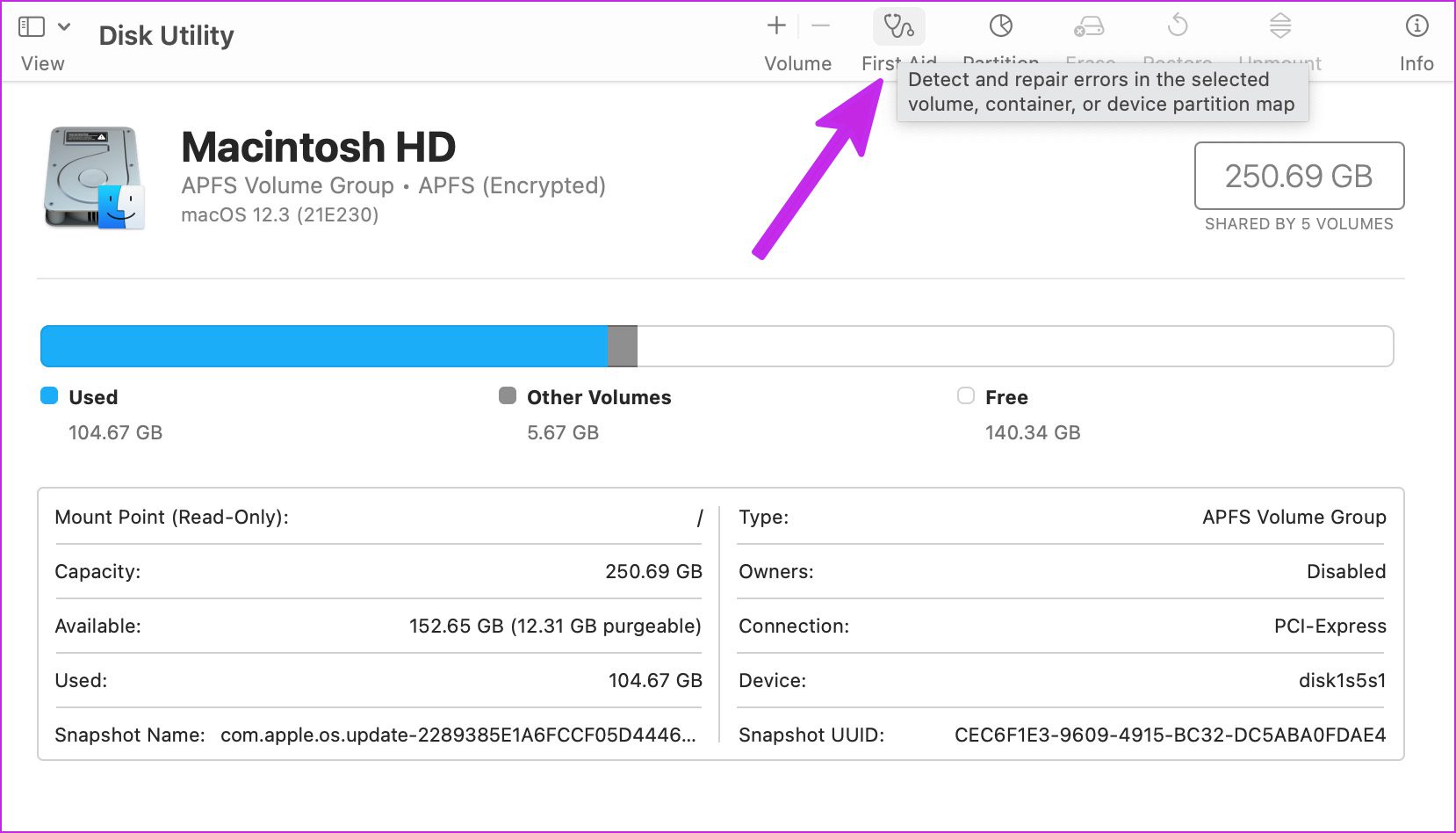
Se o disco do Mac tiver algum problema ou erro, o Spotlight terá dificuldade em encontrar arquivos nele. Você pode usar a ferramenta padrão do Utilitário de Disco e corrigir esses erros.
Passo 1: Abra o Utilitário de Disco no menu Launchpad.
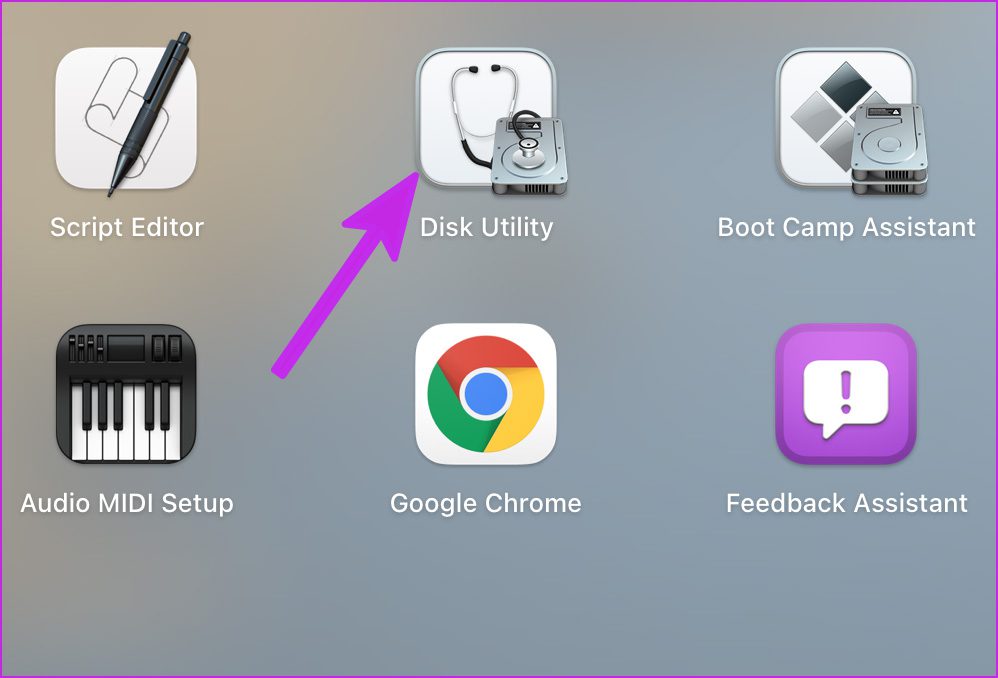
Passo 2: Selecione o ícone First Aid na parte superior e execute a ferramenta para reparar o disco.
6. Reindexe a pesquisa do Spotlight
Não há uma maneira direta de reindexar a Pesquisa Spotlight no Mac. Excluiremos o Macintosh HD da Pesquisa Spotlight e excluiremos a regra. Aqui está como.
Passo 1: Clique no menu Apple no canto superior esquerdo e selecione Preferências do Sistema.
Passo 2: Vá para Destaque.
Etapa 3: Selecione Privacidade.
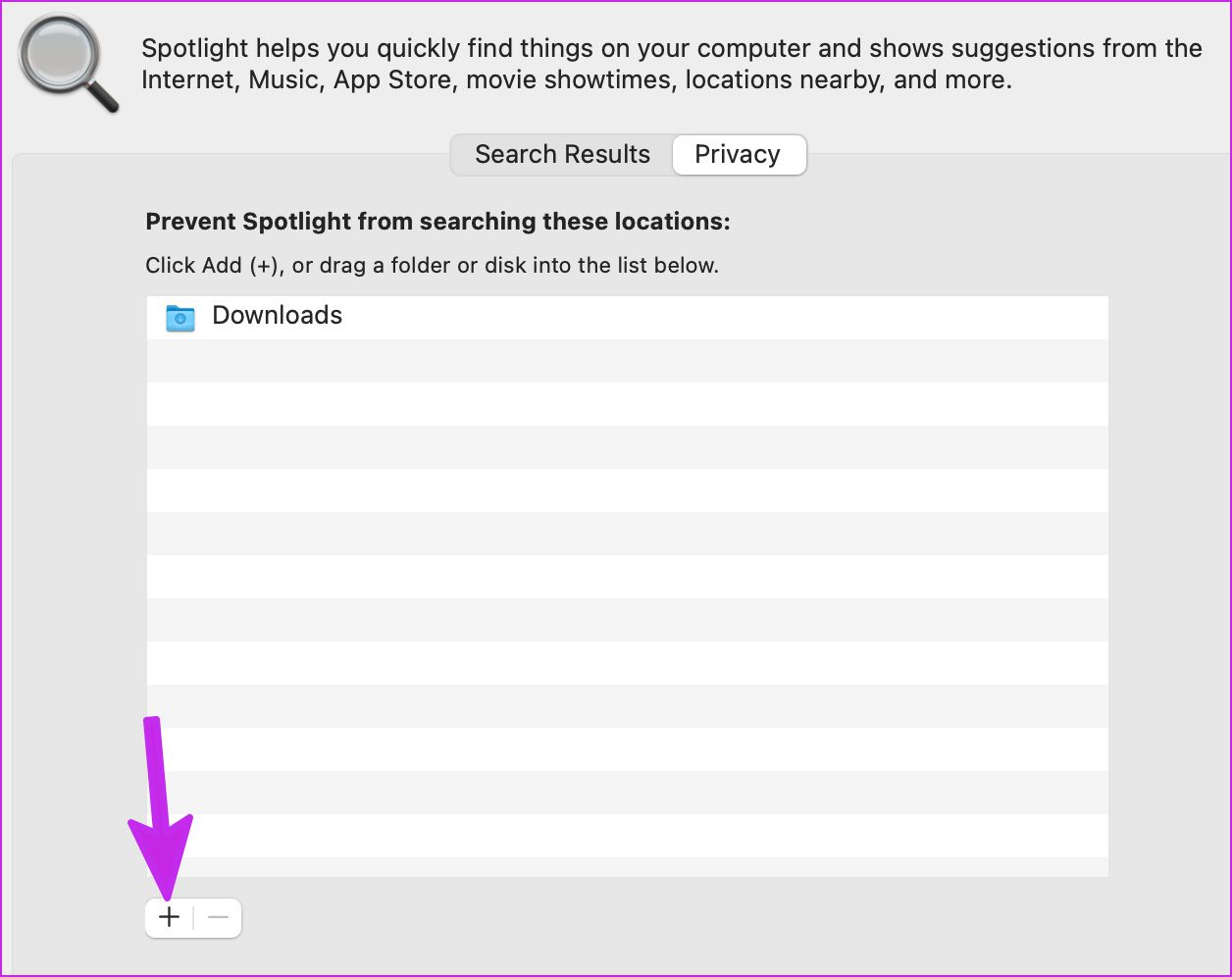
Passo 4: Selecione o ícone + na parte inferior e selecione seu Mac na barra lateral.
Etapa 5: Selecione Macintosh HD e clique em Escolher.
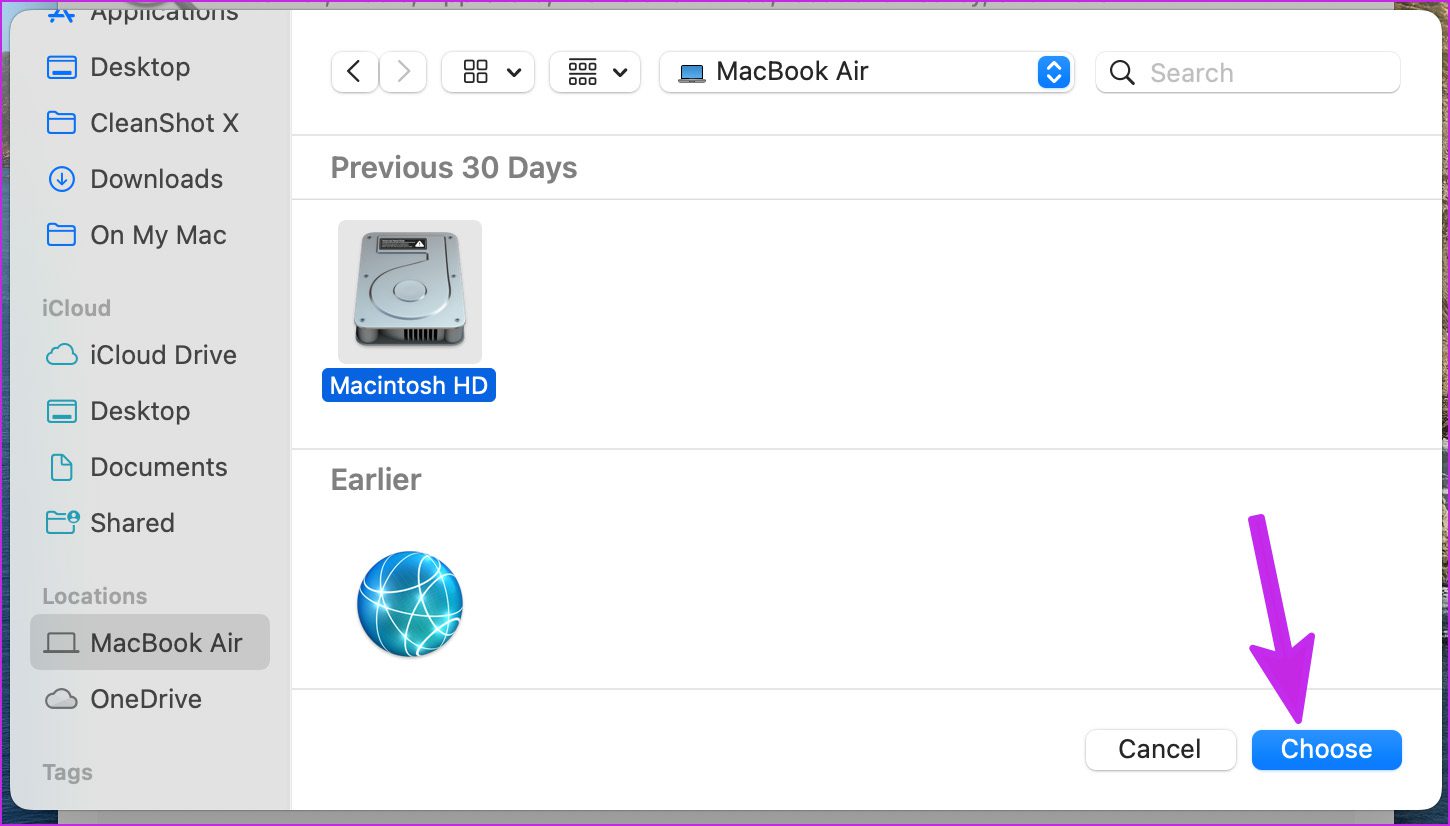
Depois de pedir ao Spotlight para não pesquisar no Macintosh HD, clique nele e selecione o botão menos (-).
Reinicie o seu Mac e a Pesquisa Spotlight deve começar a funcionar conforme o esperado.
7. Remova arquivos falsos no Mac
Arquivos corrompidos e falsos no seu Mac podem atrapalhar as funções do Spotlight Search. Você pode remover manualmente esses arquivos ou usar uma ferramenta de terceiros chamada CleanMyMac X para fazer o trabalho.
Passo 1: Obtenha o CleanMyMac X no seu Mac. Custa $ 29 como uma compra única.
Passo 2: Abra o software e selecione o botão Digitalizar.
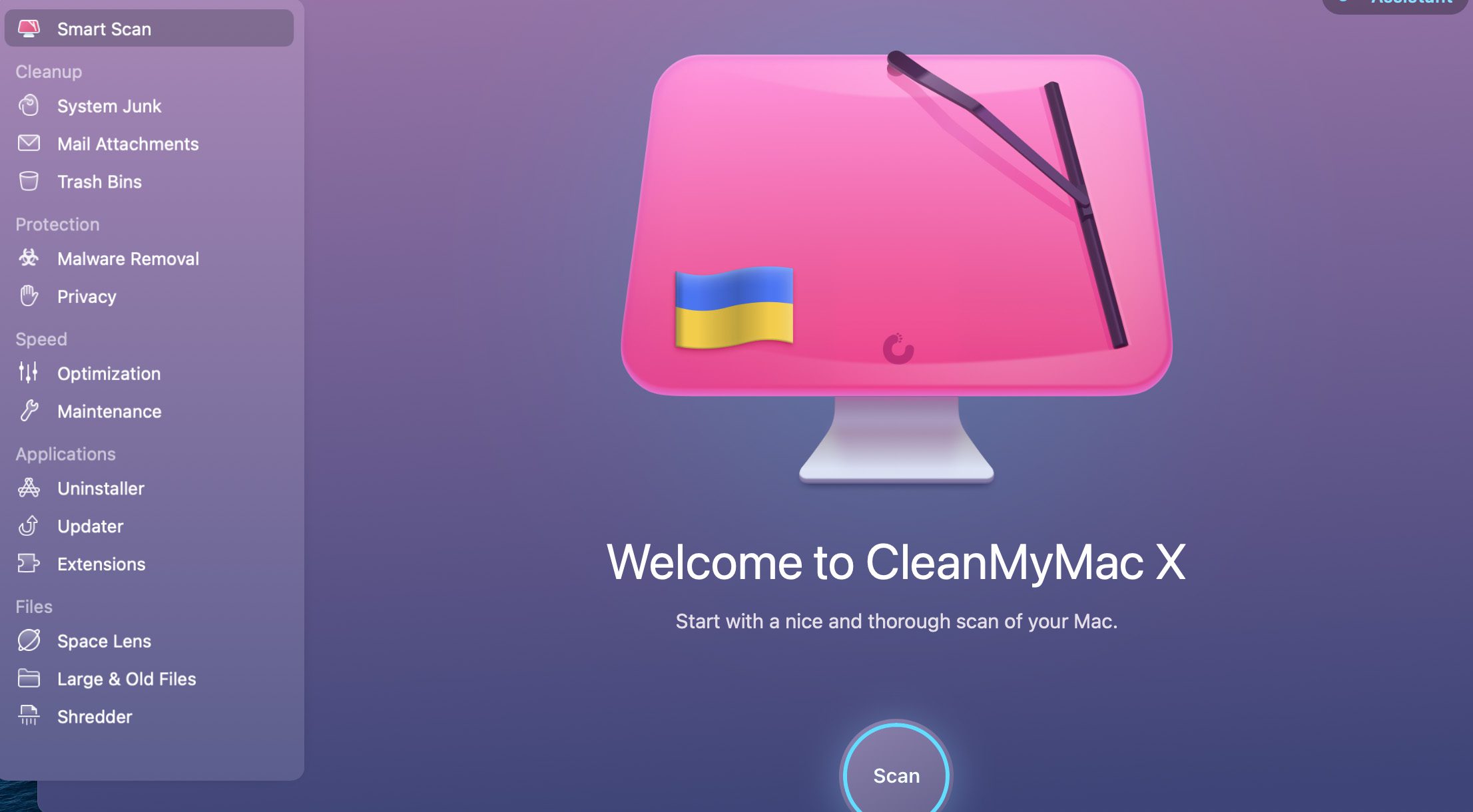
O aplicativo começará a verificar o Mac em busca de arquivos irrelevantes e solicitará que você os remova com um clique.
8. Reative o Índice Spotlight
Você tem a opção de reativar o índice Spotlight no Terminal. Vamos usá-lo e corrigir o Spotlight Search que não funciona no Mac.
Passo 1: No Launchpad, abra o Terminal.
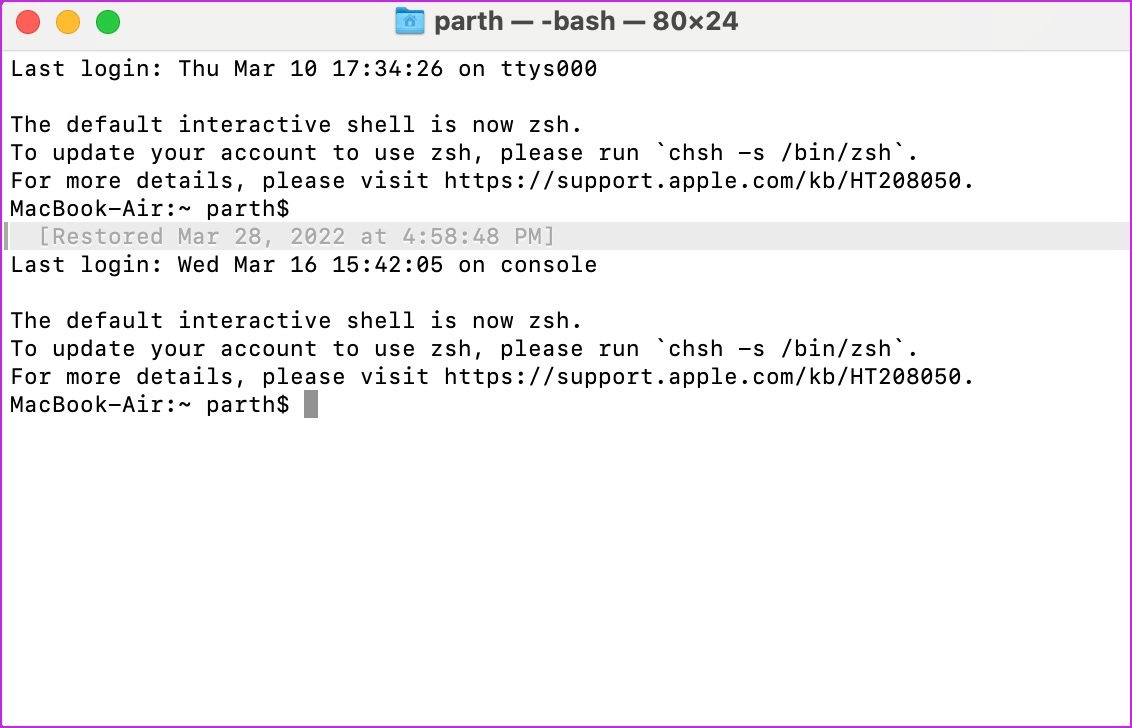
Passo 2: Execute o seguinte comando e pressione Enter para autenticar.
sudo mdutil -Ea
Etapa 3: Execute alguns comandos para desativar e ativar o Spotlight Index.
sudo mdutil -ai off
sudo mdutil -ai on
Feche o Terminal e comece a usar a Pesquisa Spotlight.
9. Atualize o macOS
A Pesquisa Spotlight pode não funcionar com software macOS com bugs no seu Mac. A Apple é rápida em resolver esses problemas com atualizações rápidas.
No menu Preferências do Sistema, selecione Atualização de Software. Instale o macOS mais recente e tente a sorte com o Spotlight novamente.
10. Verifique a barra de espaço no seu Mac
Esta solução é mais relevante para usuários de MacBook com teclado borboleta. A Apple anunciou um programa para substituir o teclado gratuitamente para os MacBooks afetados, datado de 2016. Se você é um dos infelizes com as teclas borboleta do MacBook, a barra de espaço pode não funcionar o tempo todo. Às vezes, pode registrar espaço duplo. Isso pode fazer com que a Pesquisa Spotlight não funcione no Mac. Se você enfrentar esse problema, leia nosso guia sobre como corrigir a barra de espaço no Mac.
Pesquise como um profissional no Mac
O Spotlight eleva sua experiência no Mac. Nós o usamos o tempo todo para alternar entre aplicativos no Mac. O Spotlight é uma parte essencial do macOS, e a funcionalidade que não funciona pode deixá-lo frustrado. Qual truque o ajudou a corrigir o problema? Compartilhe suas descobertas nos comentários abaixo.
Fonte Adicione ao Google Notícias
Neste artigo
- 1. Reinicie o Mac
- 2. Verifique os atalhos de teclado do Spotlight
- 3. Reinicie os Serviços Spotlight
- 4. Verifique as categorias para pesquisar no Spotlight
- 5. Solucionar erros de disco
- 6. Reindexe a pesquisa do Spotlight
- 7. Remova arquivos falsos no Mac
- 8. Reative o Índice Spotlight
- 9. Atualize o macOS
- 10. Verifique a barra de espaço no seu Mac
- Pesquise como um profissional no Mac


