
A Samsung intensificou o jogo de software nos telefones Galaxy nos últimos anos. Vemos os telefones Samsung ficando lentos e lentos às vezes. Se você está enfrentando o mesmo, é hora de acelerar o seu telefone Galaxy usando os truques abaixo.
O software One UI da Samsung está repleto de ajustes úteis para personalizar o desempenho no telefone. Vamos passar por eles e fazer com que pareça mais rápido.
1. Remova temas de terceiros
A Samsung oferece uma loja de temas dedicada para ajustar ícones de aplicativos, AOD (sempre em exibição)e a aparência geral do telefone.
Quando você usa um tema com muitos gráficos em seu telefone Samsung, pode sentir um atraso nas tarefas do dia-a-dia. É hora de voltar ao tema padrão, que é melhor otimizado para o seu telefone.
Passo 1: Pressione e segure na tela inicial da Samsung e abra Temas.
Passo 2: Toque em Menu e selecione Minhas coisas.
Etapa 3: Toque em Padrão e volte para a página inicial da One UI.
2. Desative o Samsung Free
Samsung Free é a versão da empresa sobre o menu Google Discover na tela inicial. Infelizmente, ele não está otimizado corretamente e você enfrentará um atraso ao lidar com isso. Aconselhamos mudar para o Google Discover ou desativar totalmente o Samsung Free no seu telefone.
Passo 1: Pressione longamente na tela inicial da Samsung e deslize para a direita.
Passo 2: Selecione Google Discover ou desative o Samsung Free.
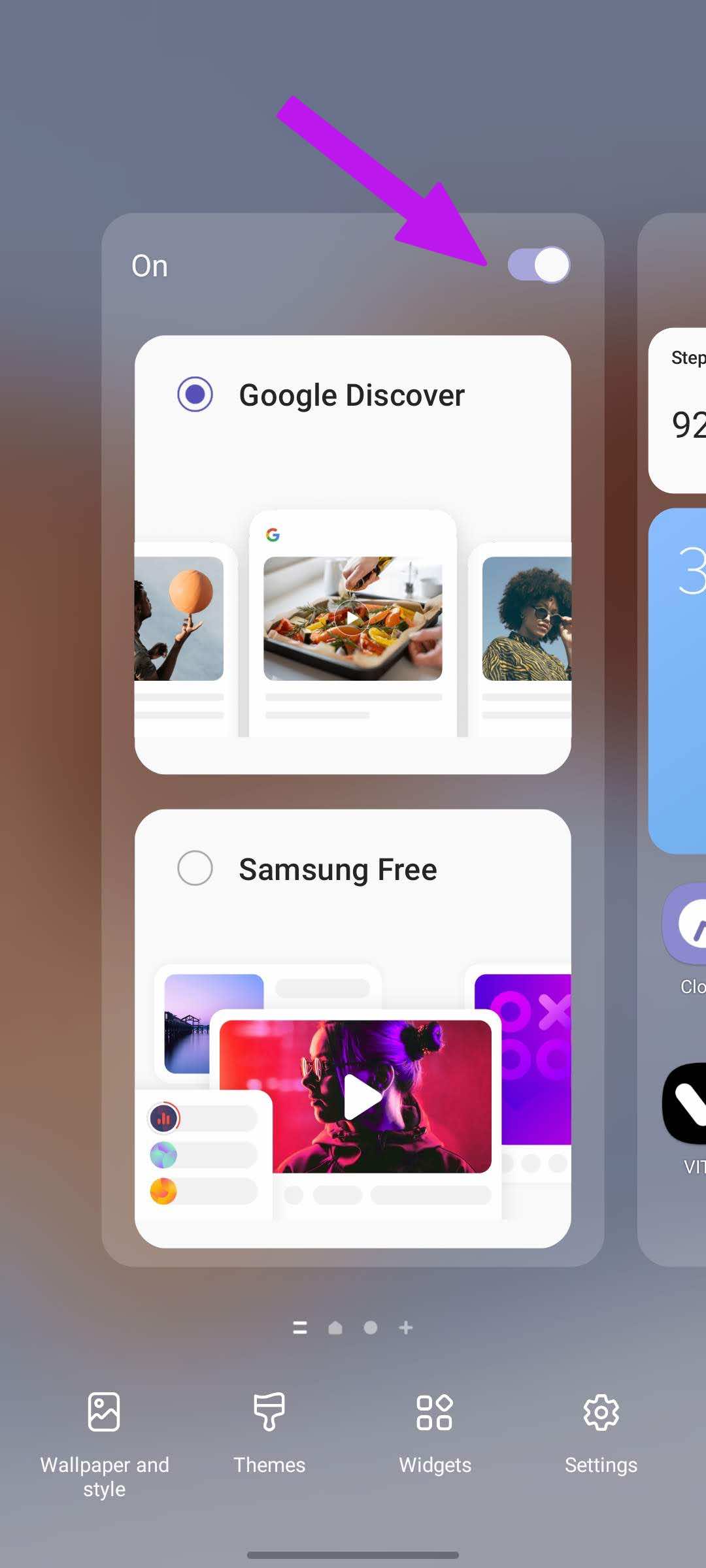
Enquanto você está nisso, você também pode desativar o Samsung Pay na tela inicial para reduzir furtos acidentais.
3. Use os botões de navegação
Samsung ainda não descobriu a navegação por gestos suave em telefones Galaxy. Não parece intuitivo e descarta quadros como um louco em telefones de gama média e baixa. É hora de voltar aos botões de navegação verdadeiros e testados.
Passo 1: Deslize para cima na tela inicial e selecione Configurações com um ícone de engrenagem familiar.
Passo 2: Selecione Exibir e vá para a barra de navegação.
Etapa 3: Toque no botão de opção ao lado dos botões e uma interface do usuário mudará para os botões de navegação.
Você não enfrentará nenhum atraso ao voltar ou alternar entre aplicativos nos telefones Galaxy.
4. Ative a proteção do dispositivo
Se você costuma baixar e instalar arquivos APK de sites não certificados, pode ter exposto acidentalmente seu telefone a adware e spyware. É hora de colocar a proteção do dispositivo da Samsung em ação para remover esses arquivos.
Passo 1: Abra as Configurações da Samsung (consulte as etapas acima) e role até Cuidados com a bateria e o dispositivo.
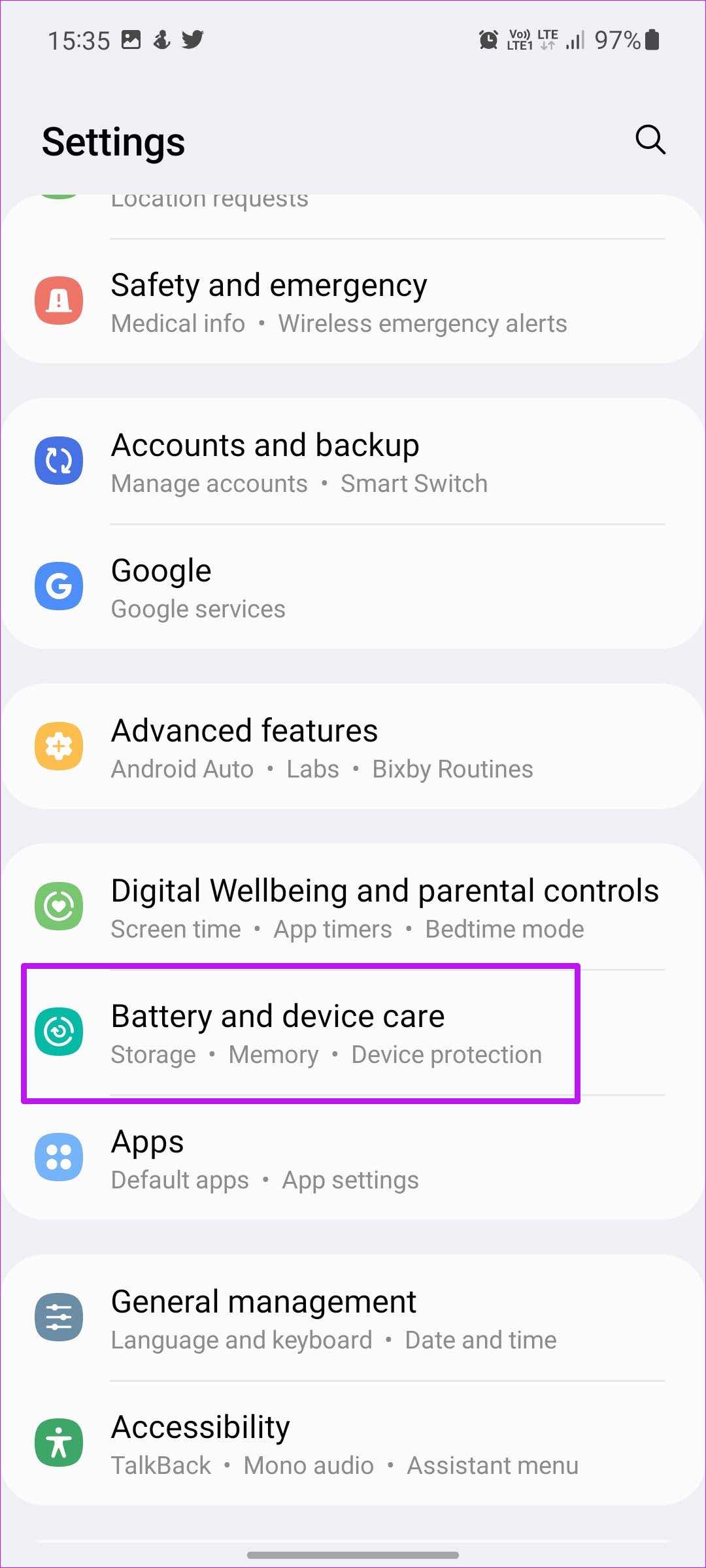
Passo 2: Toque em Proteção do dispositivo e selecione Ativar no menu a seguir.
5. Ative a sensibilidade ao toque
Você está enfrentando toques fantasmas no seu telefone Galaxy? Você pode sentir que seu telefone está lento quando a tela não responde aos seus toques às vezes. O problema é mais aparente em telefones com protetores de tela grossos.
Passo 1: Inicie as configurações da Samsung e vá para o menu Exibir.
Passo 2: Ative a alternância de sensibilidade ao toque.
6. Atualize uma IU
A Samsung lança regularmente novas atualizações com patches de segurança mensais e melhorias de desempenho.
Vá para Configurações da Samsung e selecione Atualização de software para baixar e instalar novas atualizações do One UI no seu telefone.
Até agora, falamos sobre truques exclusivos apenas para telefones Samsung. Os métodos a seguir serão aplicáveis a todos os telefones Android.
7. Desinstale aplicativos irrelevantes
Vários fabricantes de telefones Android pré-carregam aplicativos desnecessários, mesmo com as atualizações do sistema. Com o tempo, esses aplicativos são executados em segundo plano para resultar em atraso e lentidão geral no uso diário. Você precisa identificar e desinstalar esses aplicativos do telefone.
Passo 1: Deslize para cima e abra a gaveta de aplicativos.
Passo 2: Pressione e segure o ícone de um aplicativo e selecione Desinstalar no menu pop-up.
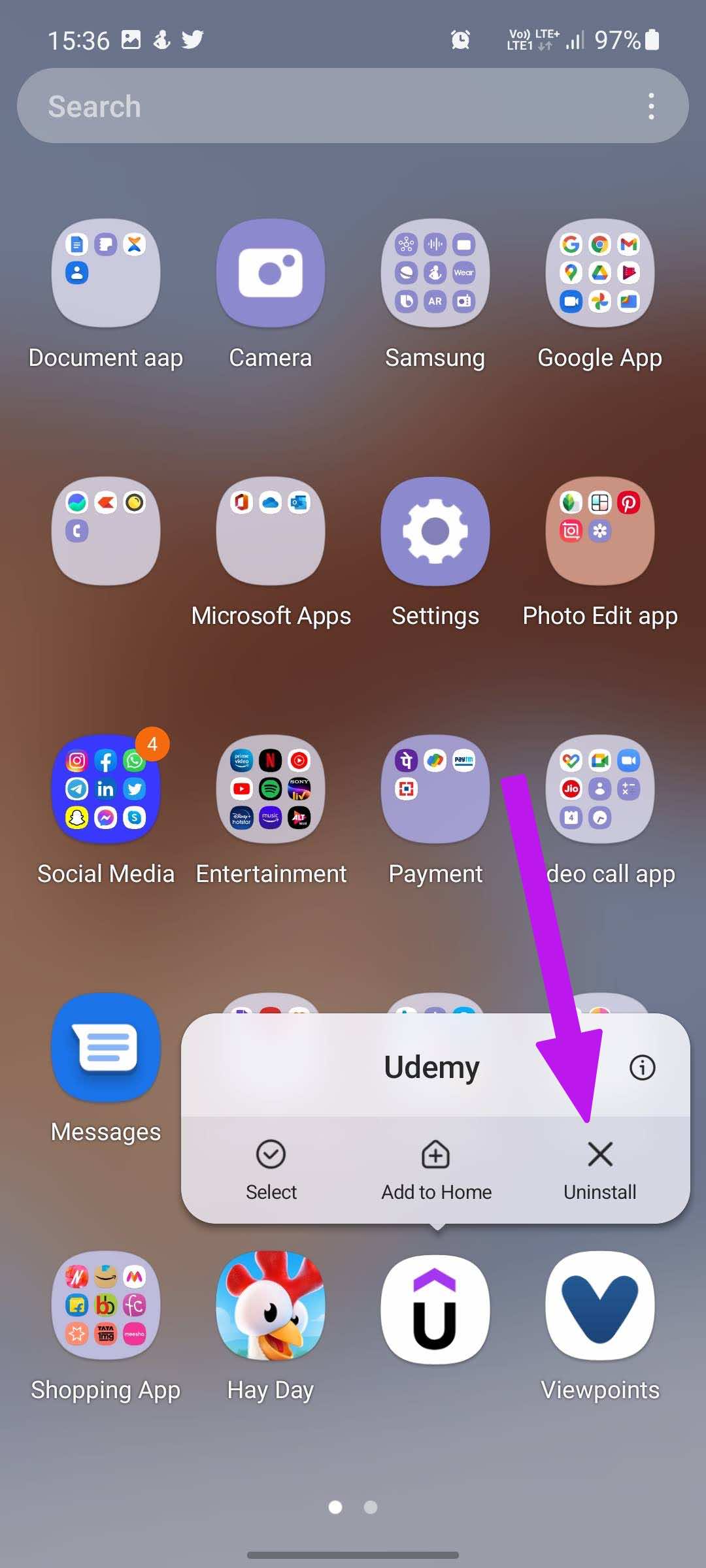
Etapa 3: Confirme sua decisão e repita as mesmas etapas para todos os aplicativos desnecessários.
8. Liberar armazenamento do dispositivo
Se você estiver trabalhando com pouco armazenamento no dispositivo, poderá enfrentar atrasos aqui e ali. Em vez de excluir manualmente fotos e vídeos, você pode ajudar no aplicativo Arquivos do Google e remover lixo do telefone.
Passo 1: Obtenha o aplicativo Arquivos na Google Play Store.
Passo 2: Abra o aplicativo Arquivos e deixe o aplicativo verificar o armazenamento do dispositivo.
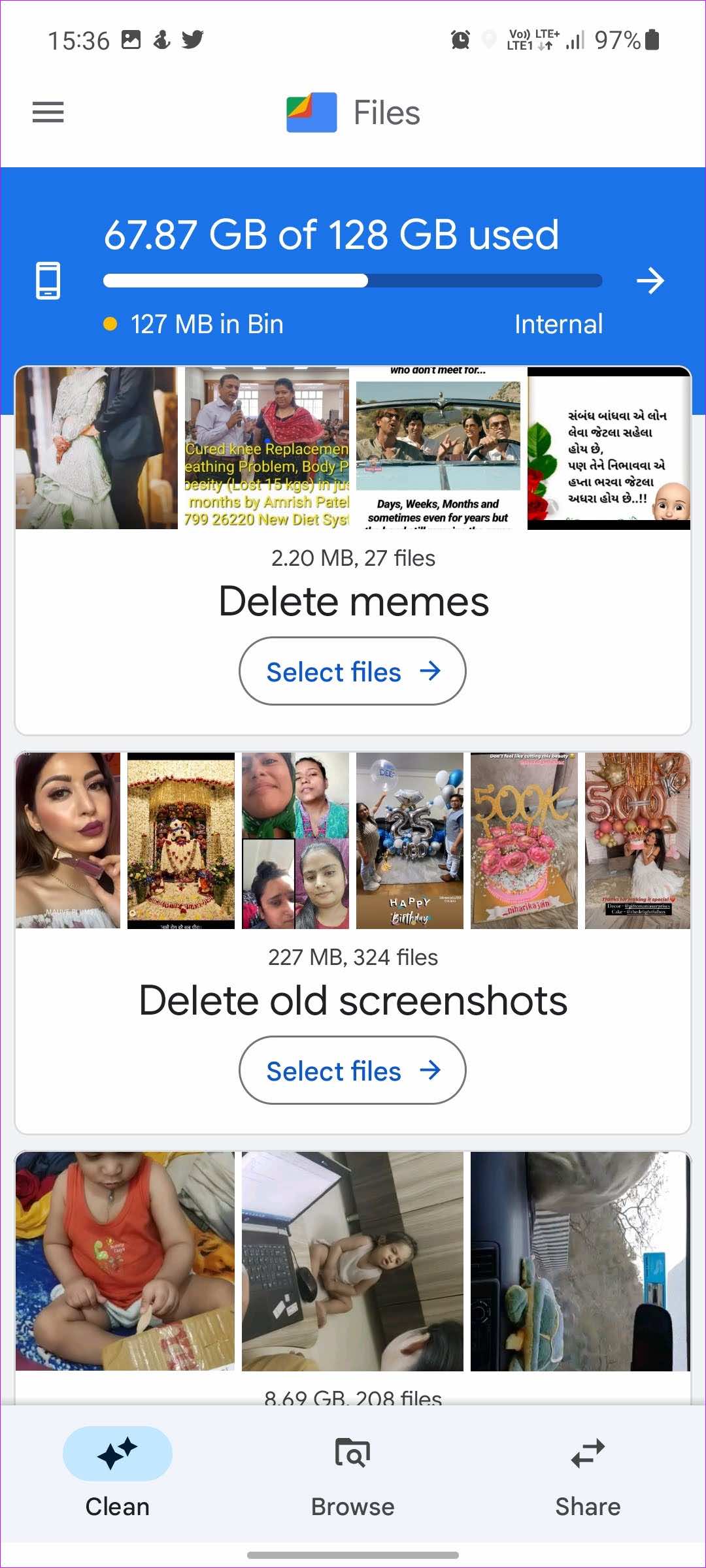
Verifique as sugestões de arquivos e exclua capturas de tela antigas, arquivos grandes e outros arquivos de mídia do seu celular.
9. Não remova aplicativos do menu multitarefa
O sistema operacional Android é inteligente o suficiente para pausar aplicativos inativos em segundo plano. Você não precisa continuar fechando aplicativos não utilizados no menu multitarefa. Agora que o sistema não pode abrir o aplicativo da memória do dispositivo, isso levará a maiores tempos de inicialização do aplicativo.
10. Animações de ajuste
Isso não acelerará o telefone teoricamente, mas você poderá desfrutar de animações mais rápidas nas configurações do desenvolvedor. Aqui está o que você precisa fazer.
Passo 1: Abra as configurações do seu telefone e vá para o menu Sobre o telefone.
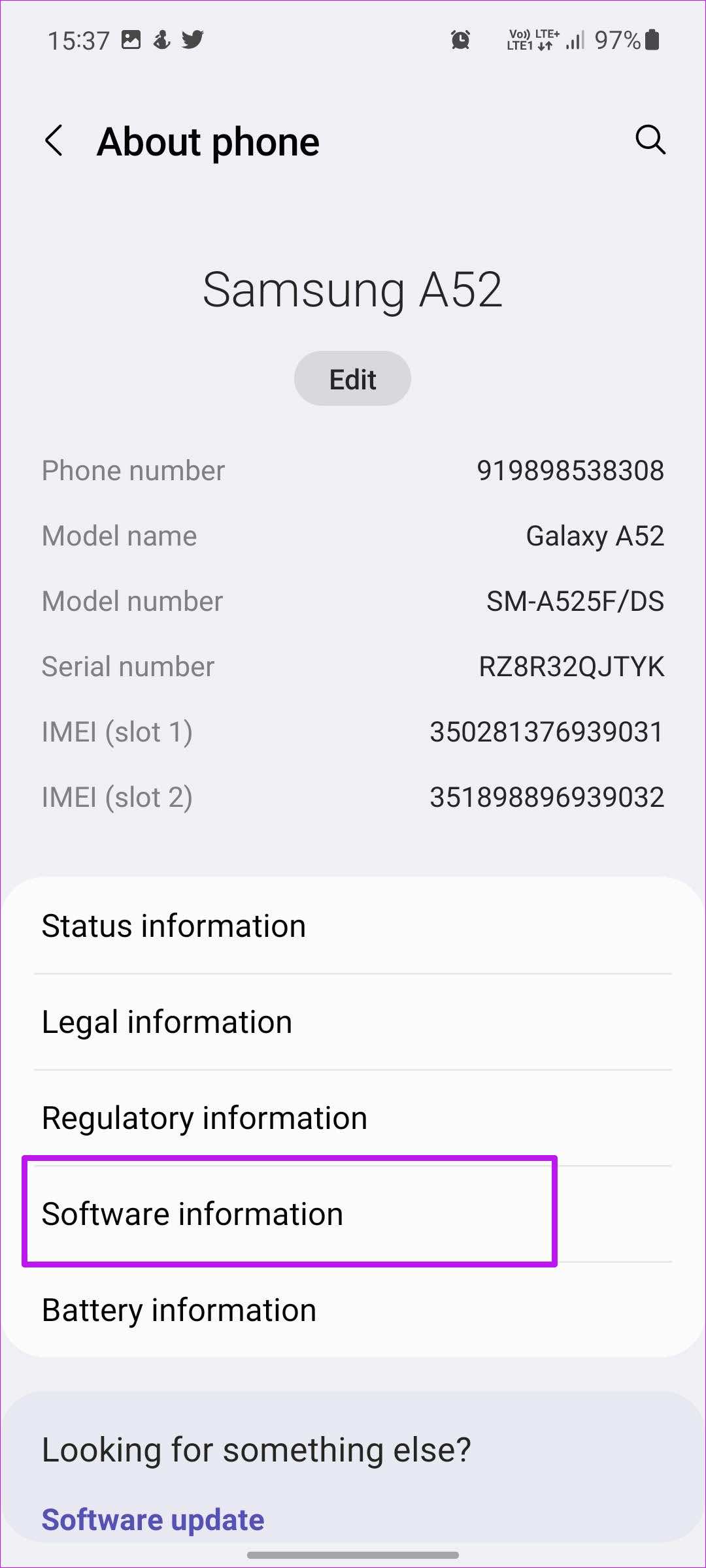
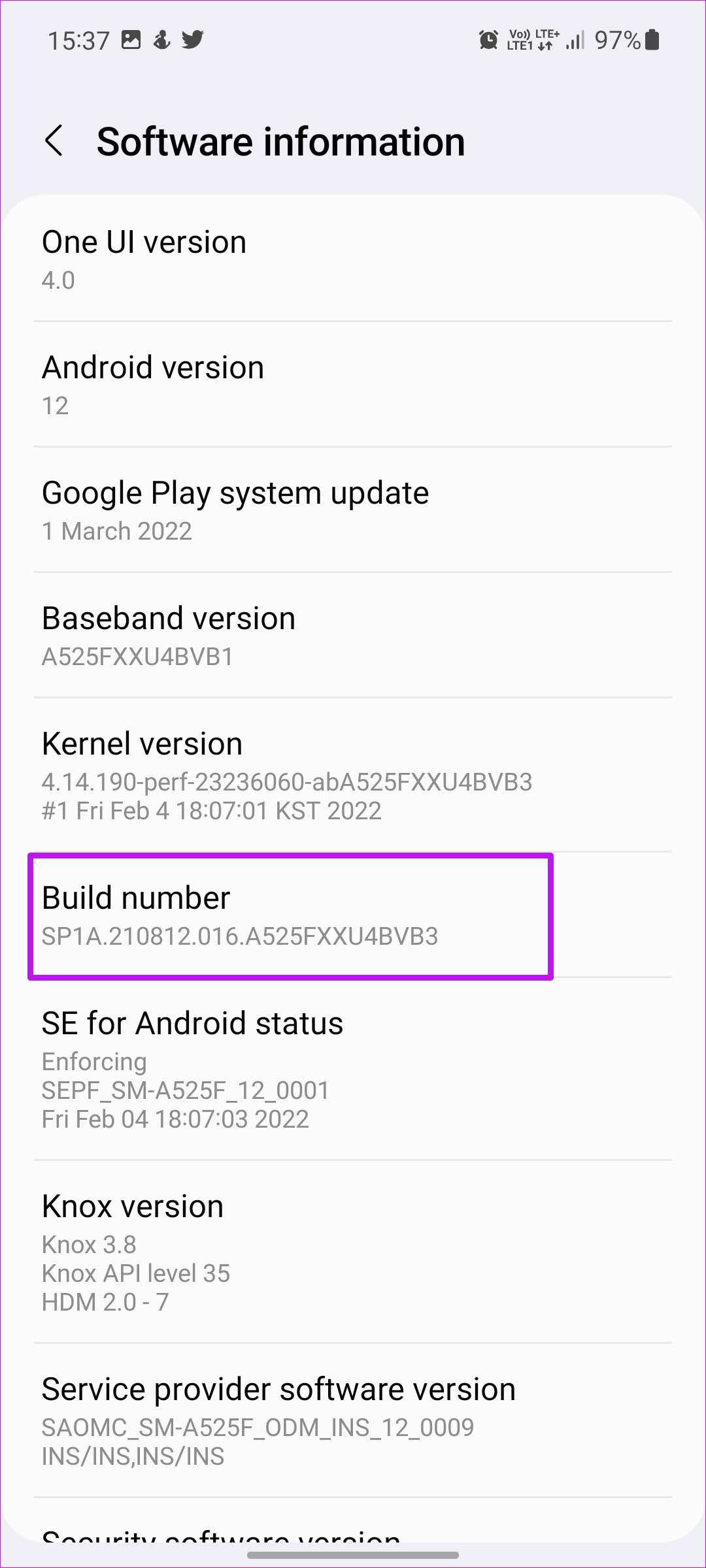
Passo 2: Selecione Informações do software e toque 4-5 vezes no número da compilação para ativar o modo de desenvolvedor. Seu telefone solicitará autenticação por PIN ou senha antes disso.
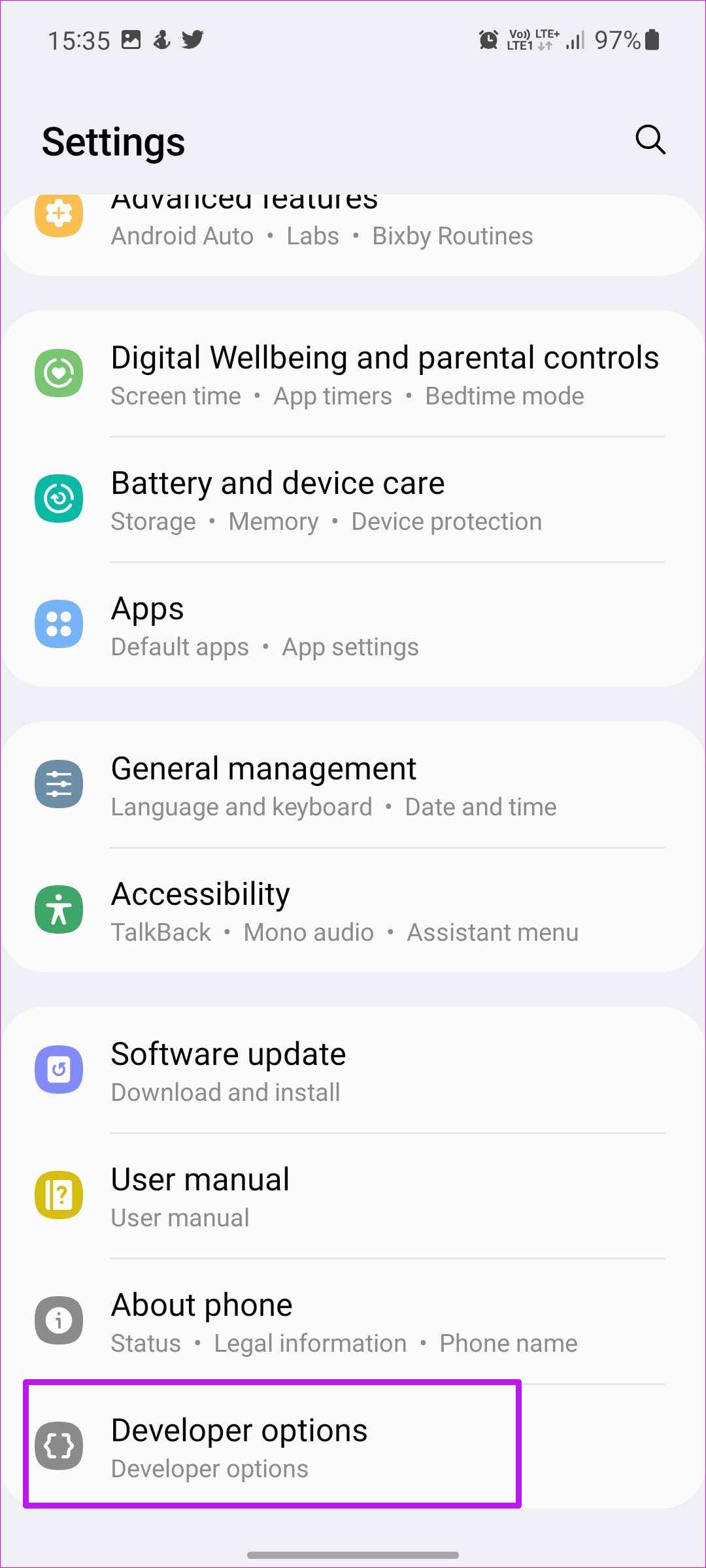
Etapa 3: Volte para o menu Configurações e procure as opções do desenvolvedor.
Passo 4: Nas opções do desenvolvedor, localize a escala de animação da janela, a escala de animação de transição e a escala de duração da animação.
Toque em cada menu e mude de 1x para 1,5x ou 2x.
Voe através de tarefas em telefones Galaxy
A Samsung ainda não alcançou a suavidade no nível do Pixel e do iPhone nos telefones Galaxy. Se você está enfrentando atrasos em seu uso diário, use os truques acima e acelere seu telefone Galaxy rapidamente.
Fonte Adicione ao Google Notícias
Neste artigo
- 1. Remova temas de terceiros
- 2. Desative o Samsung Free
- 3. Use os botões de navegação
- 4. Ative a proteção do dispositivo
- 5. Ative a sensibilidade ao toque
- 6. Atualize uma IU
- 7. Desinstale aplicativos irrelevantes
- 8. Liberar armazenamento do dispositivo
- 9. Não remova aplicativos do menu multitarefa
- 10. Animações de ajuste
- Voe através de tarefas em telefones Galaxy


