
O Google Duo é um dos aplicativos de videochamada mais populares no Android. Ele vem pré-carregado em vários dispositivos Android, assim como o FaceTime em um iPhone. Além disso, o Google Duo também funciona no iOS e na web, o que o torna universalmente compatível com telefones e computadores.


Cobrimos algumas dicas e truques essenciais do Google Duo, e o aplicativo evoluiu consideravelmente nos últimos anos. Além disso, veio uma série de novos recursos que ajudam a melhorar a experiência de videochamada. Isso faz a diferença se você usá-lo para fins profissionais ou falar com seus entes queridos.
Observe que essas dicas são válidas principalmente para o Google Duo no Android. Alguns deles podem não ser aplicáveis ao usar o Duo em outras plataformas.
1. Faça anotações ou rabisque durante uma chamada
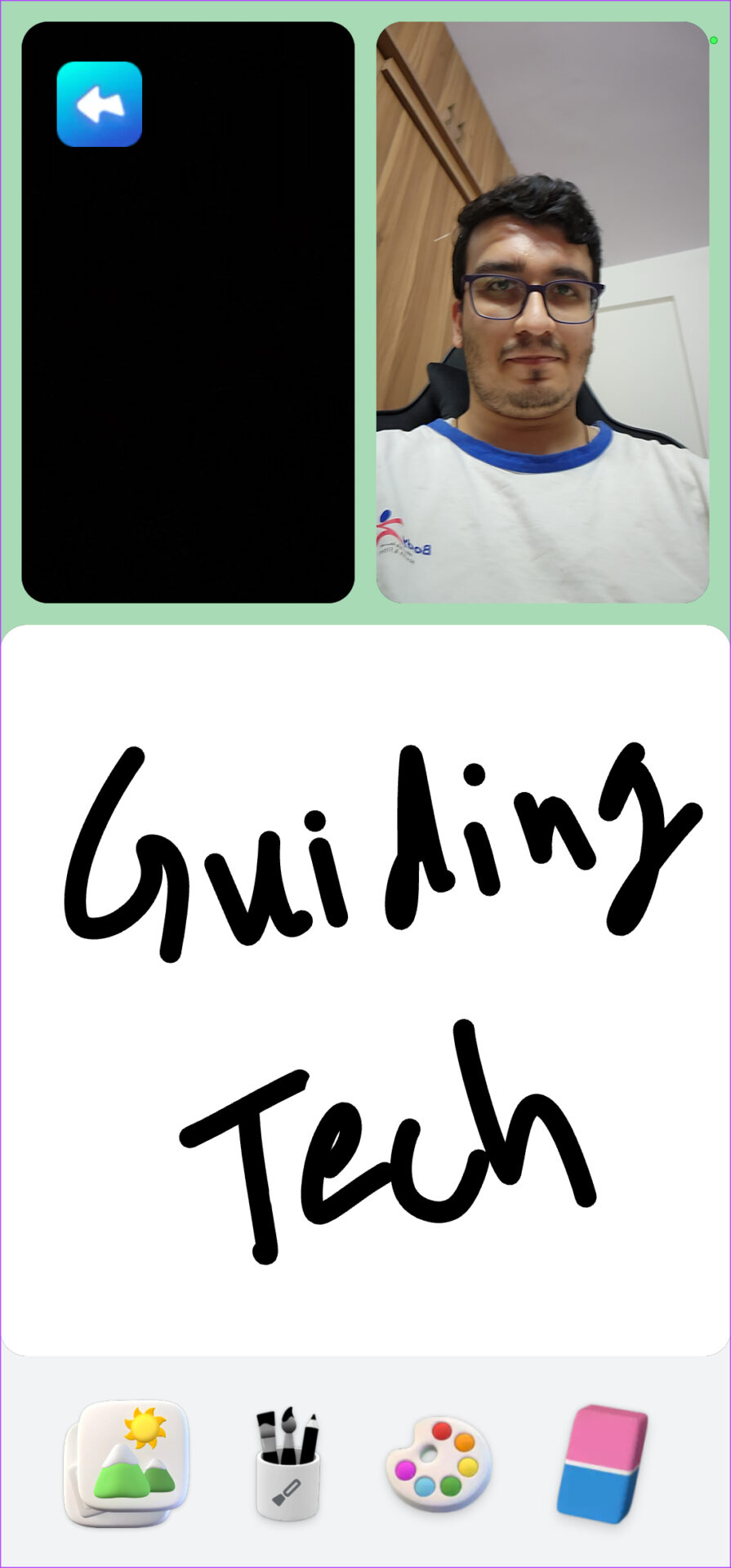
Enquanto uma chamada do Google Duo estiver em andamento, você pode ativar a tela de rabiscos para anotar algumas dicas rápidas da discussão importante. Veja como acessá-lo.
Passo 1: Durante a chamada do Duo, toque no menu de três pontos no canto inferior direito para exibir opções adicionais.
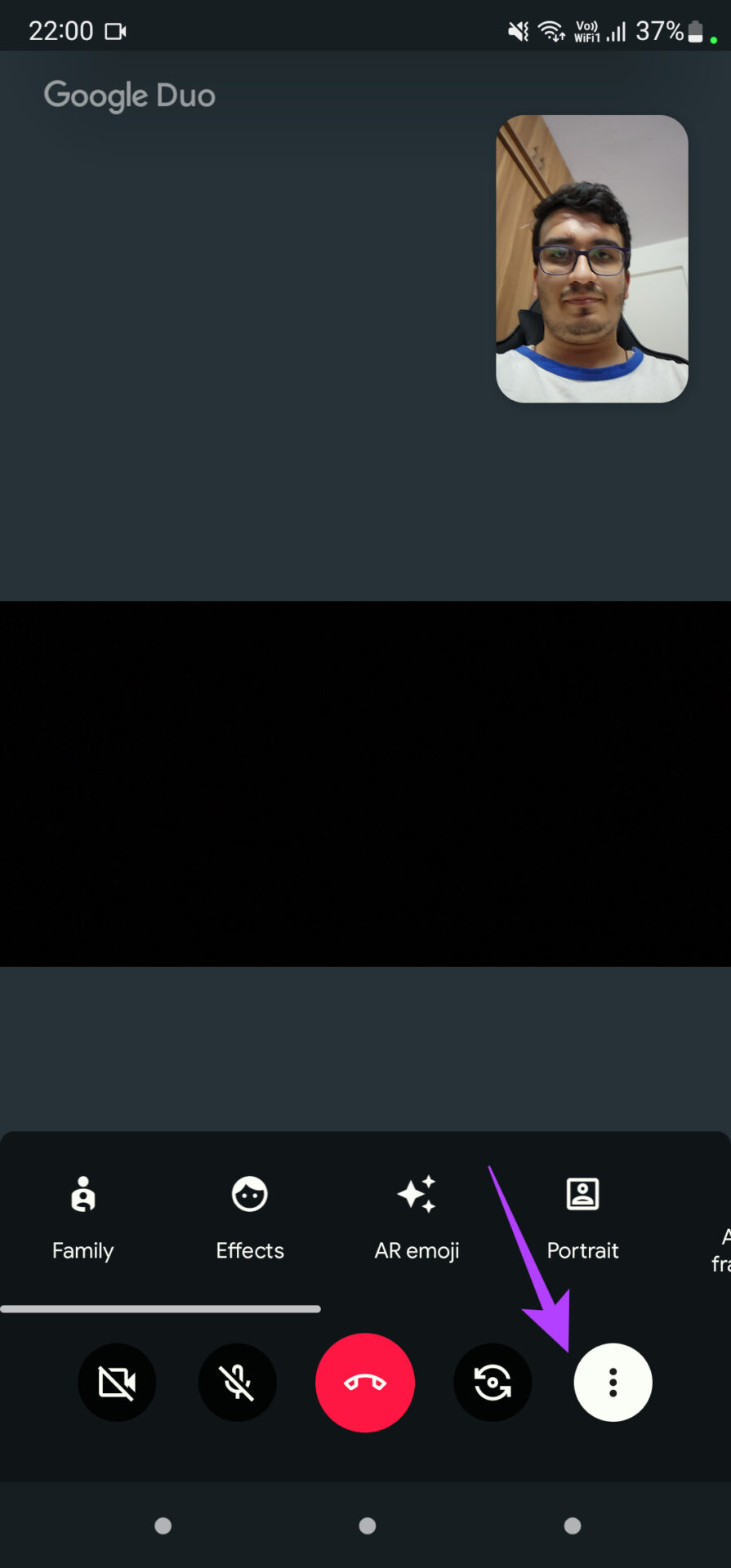

Passo 2: Toque no botão Família e, em seguida, toque no ícone Doodle que aparece na tela.
Etapa 3: Agora você obterá uma tela branca em branco onde poderá escrever notas ou rabiscar.

2. Adicione efeitos e filtros de fundo
O Google Duo tem muitos efeitos e filtros semelhantes aos encontrados em aplicativos populares como Instagram e Snapchat. Eles são como uma sobreposição que adiciona certos elementos ao plano de fundo e, em alguns casos, até mesmo ao seu rosto. Esses efeitos adicionam um elemento de diversão à sua chamada. Veja como acessá-los.
Passo 1: Toque no menu de três pontos no canto inferior direito e selecione o ícone Efeitos na barra.
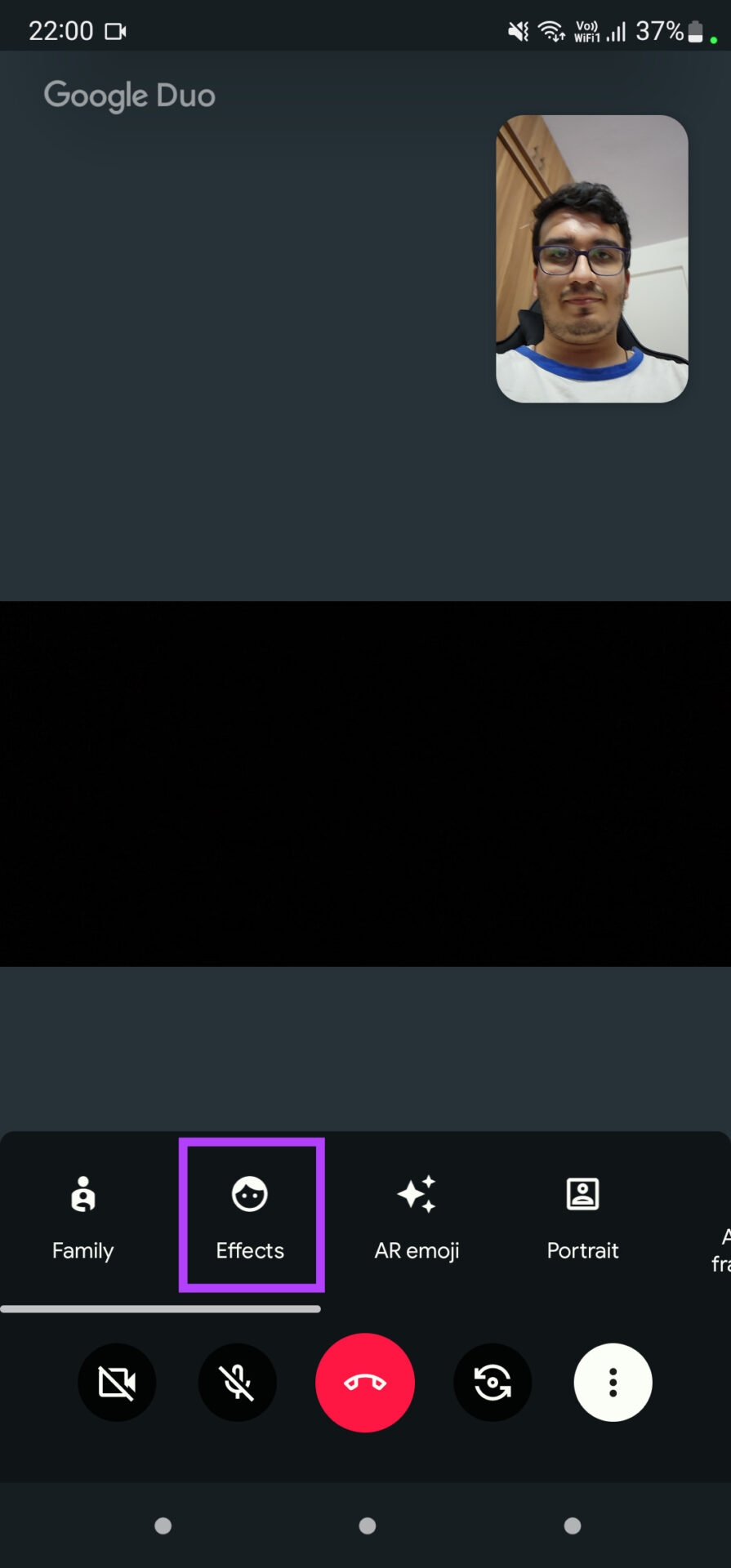

Passo 2: Selecione um efeito para aplicar e o aplicativo Duo mostrará uma visualização em tempo real dele.
Você pode continuar alternando entre os vários efeitos mostrados como miniaturas na parte inferior da tela.
3. Mude seu rosto com emojis AR
Além de adicionar efeitos à sua visualização de vídeo, você pode adicionar emojis AR que substituem seu rosto por um determinado personagem e imitam suas expressões faciais. Aqui está como fazê-lo.
Passo 1: Toque no menu de três pontos na parte inferior e use a barra para selecionar o emoji AR.
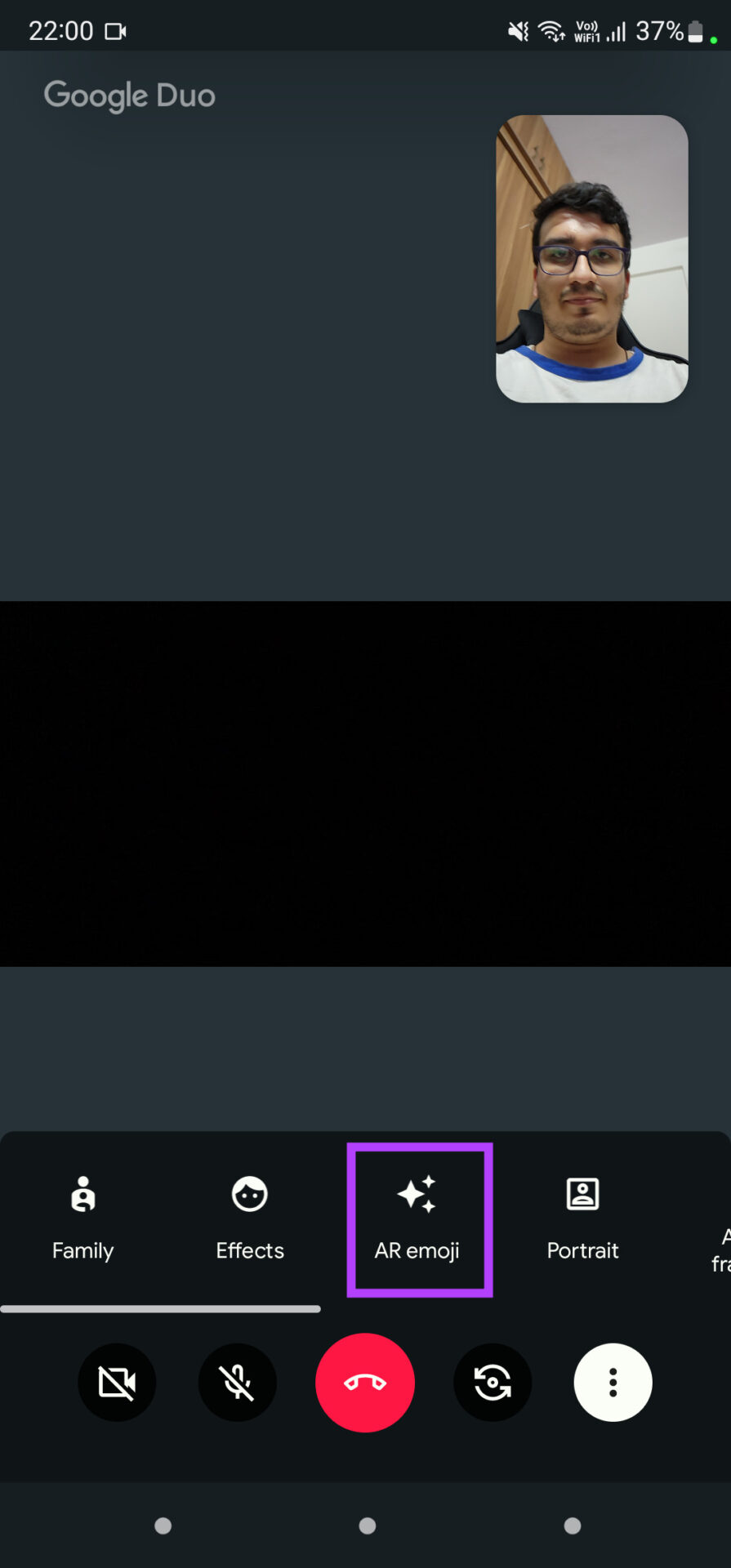

Passo 2: Percorra as várias opções e escolha a que mais lhe agrada.
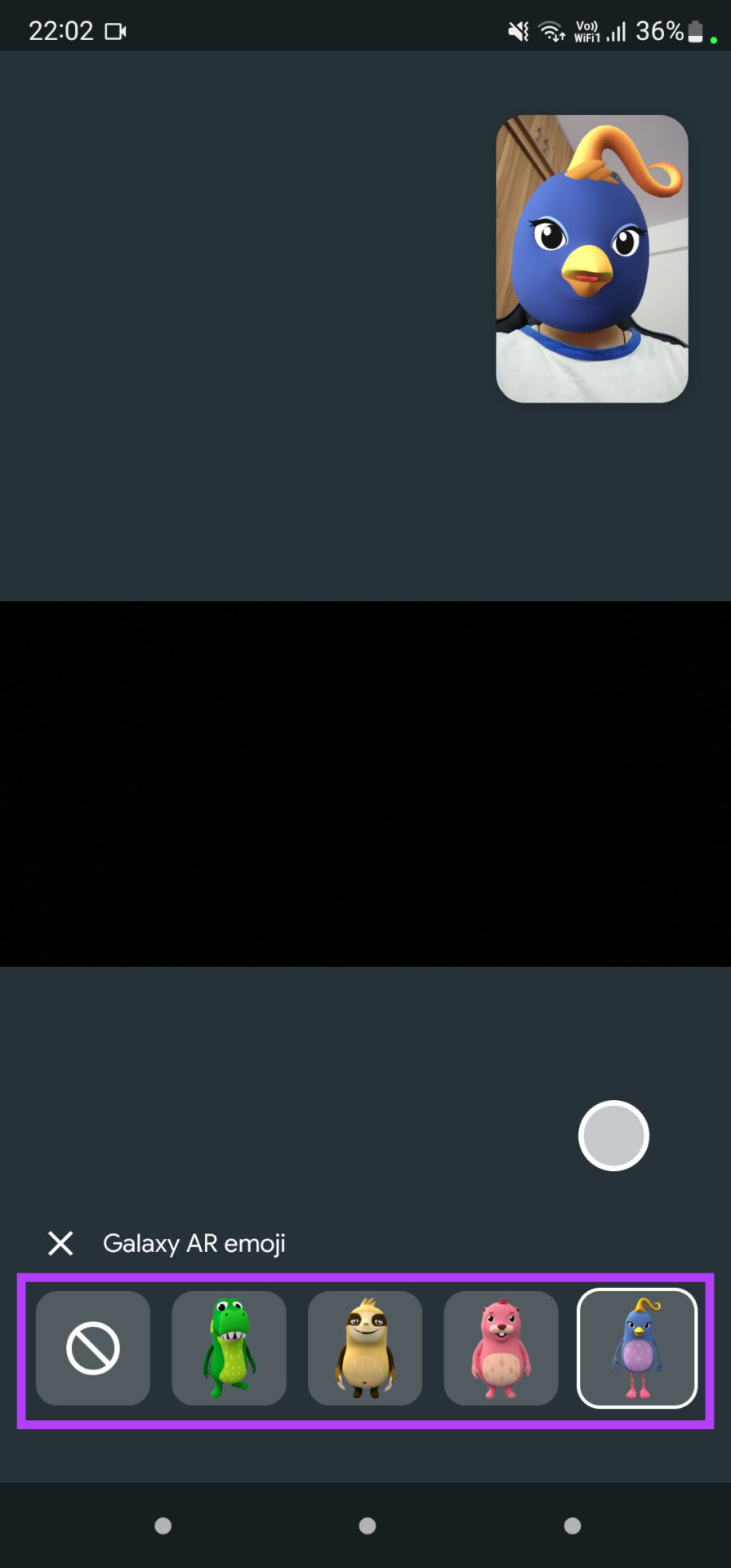

O aplicativo Duo mostrará o emoji escolhido em cima do seu rosto na visualização do vídeo.
4. Modo Retrato para Desfoque de Fundo
Há momentos em que você pode ter um plano de fundo confuso durante uma chamada de vídeo. O modo retrato ou desfoque de fundo é útil quando você deseja destacar apenas seu rosto e desfocar o fundo para evitar distrações.
Novamente, toque nos três pontos verticais e selecione a opção Retrato na barra durante uma chamada do Duo.
5. Movimente-se com o enquadramento automático
A Apple introduziu um recurso conhecido como Center Stage, que usa a câmera para manter seu rosto no centro da tela, mesmo que você se mova. Ele funciona aumentando ou diminuindo o zoom do seu rosto e ajustando o quadro de acordo durante uma chamada do FaceTime. O Google Duo oferece um recurso semelhante chamado Auto-framing.
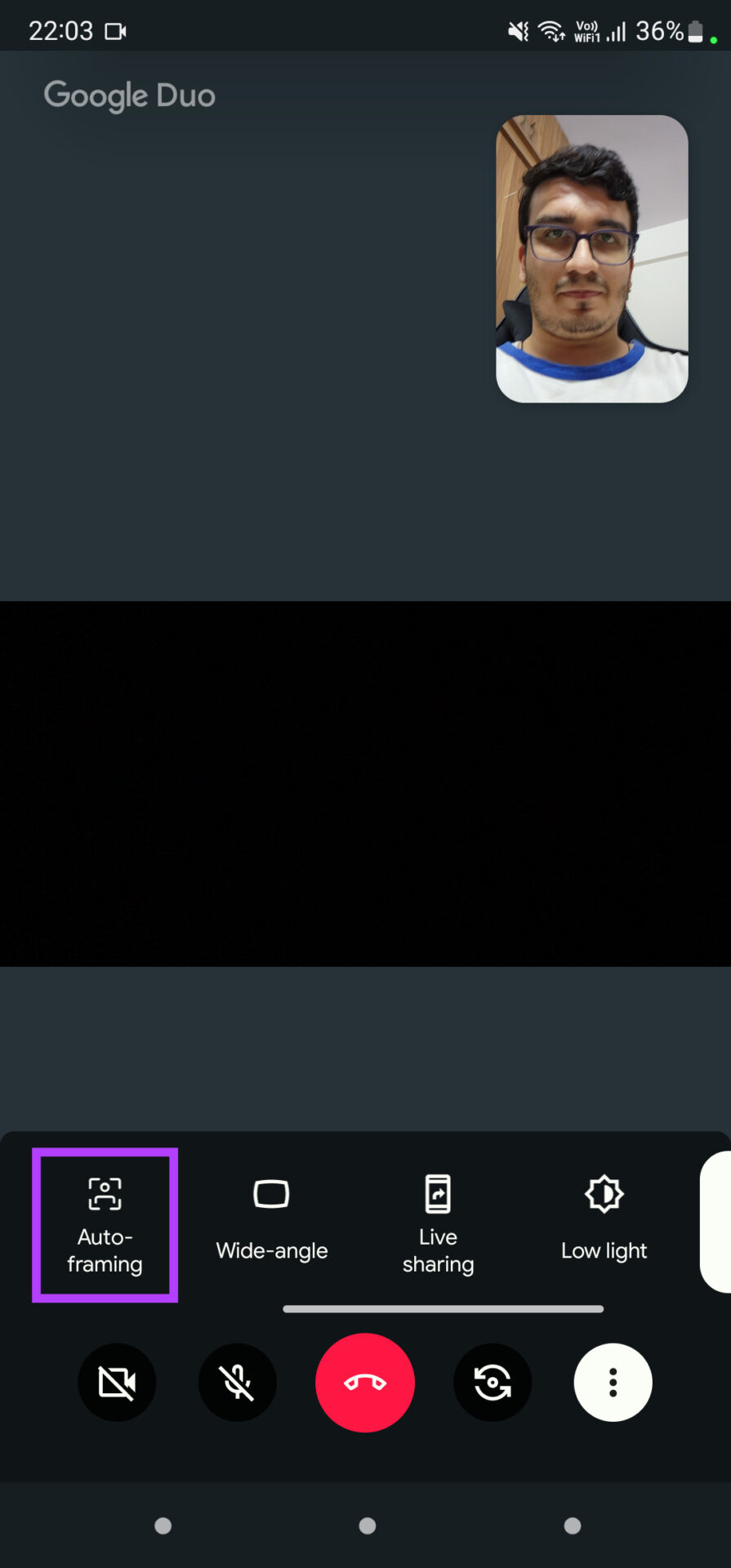

Ative a alternância Auto-frame e apoie o telefone em uma superfície. Quando você se move, a câmera aumenta ou diminui o zoom dependendo do seu movimento para mantê-lo em foco. Esse é um recurso útil.
6. Inclua mais pessoas com o modo de câmera grande angular
Às vezes, você pode querer encaixar muitas pessoas no quadro durante uma videochamada. Seja seus familiares ou seus colegas de trabalho para uma reunião. É aqui que o modo grande angular é útil.
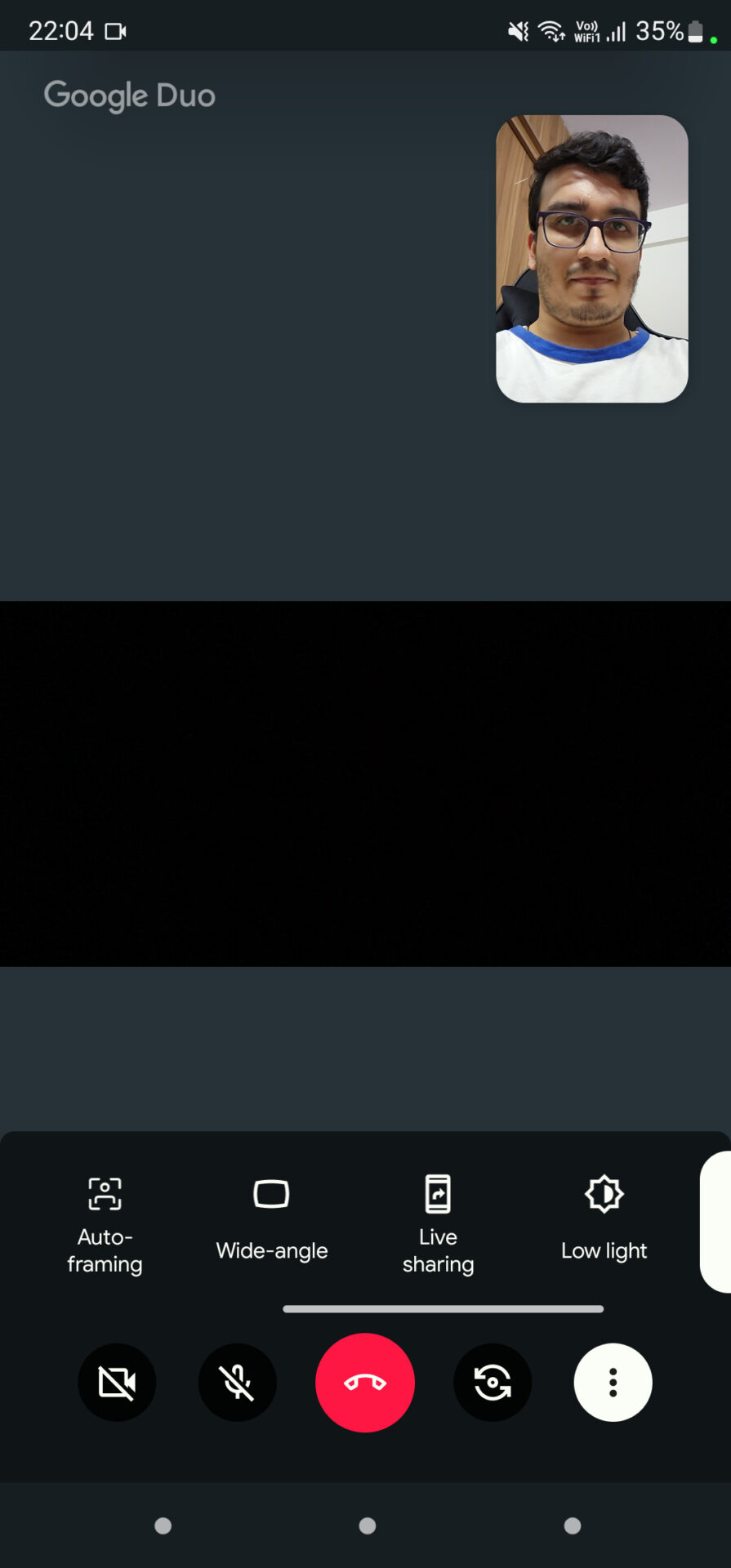
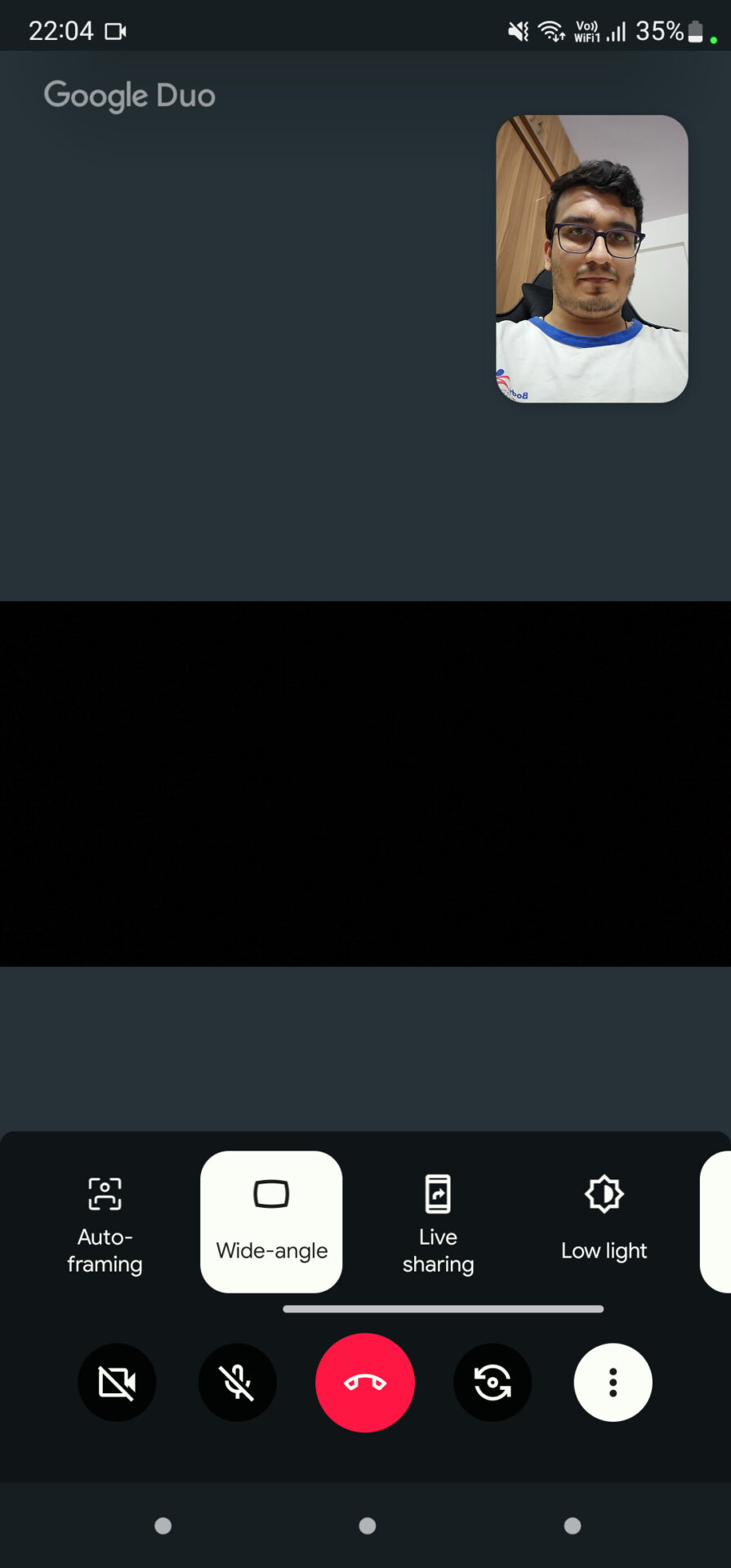
Ative o modo Grande angular usando o botão de alternância na barra na parte inferior.
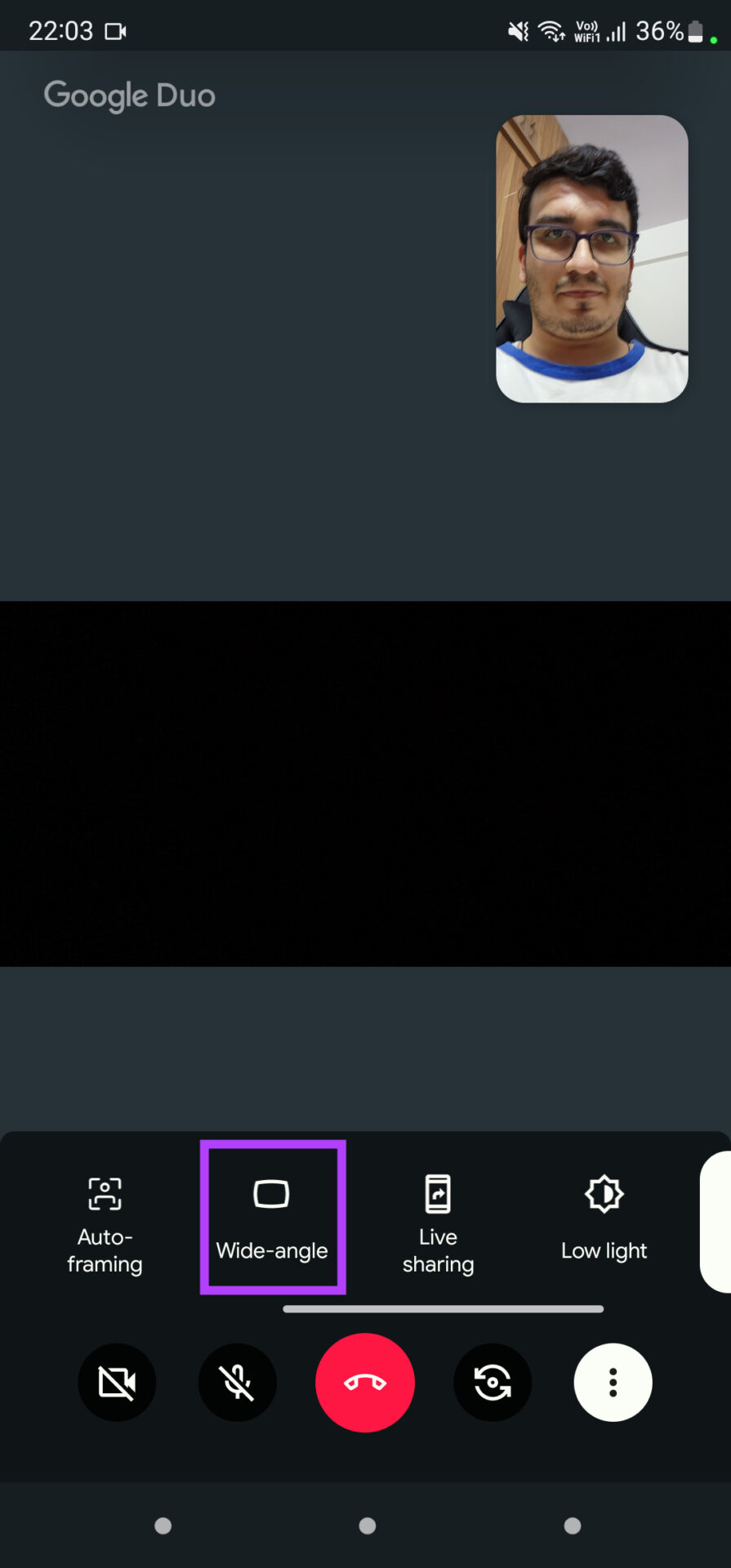

O visor da sua câmera frontal ficará um pouco mais largo para acomodar mais pessoas.
7. Compartilhe sua tela e assista a filmes juntos
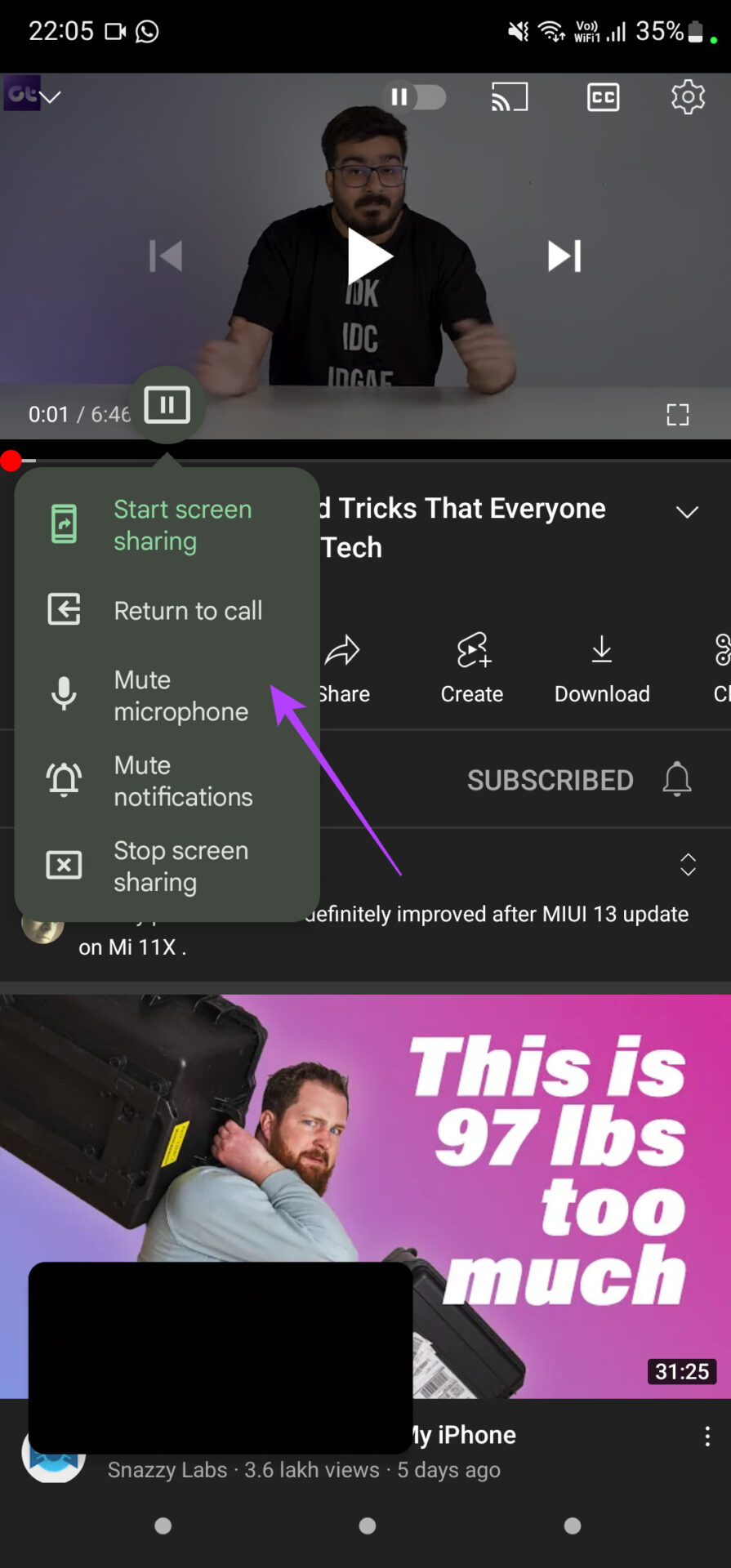
Você não precisa mais organizar uma reunião no Google Meet para compartilhar sua tela e consumir conteúdo com seus amigos ou familiares. O Google Duo agora tem uma opção integrada que permite fazer isso. Você pode optar por compartilhar sua tela inteira ou um aplicativo específico e até decidir se deseja ou não compartilhar o áudio. Aqui está como fazê-lo.
Passo 1: No aplicativo Duo, toque no menu de três pontos na parte inferior e selecione Compartilhamento ao vivo para iniciar o processo de compartilhamento de tela.
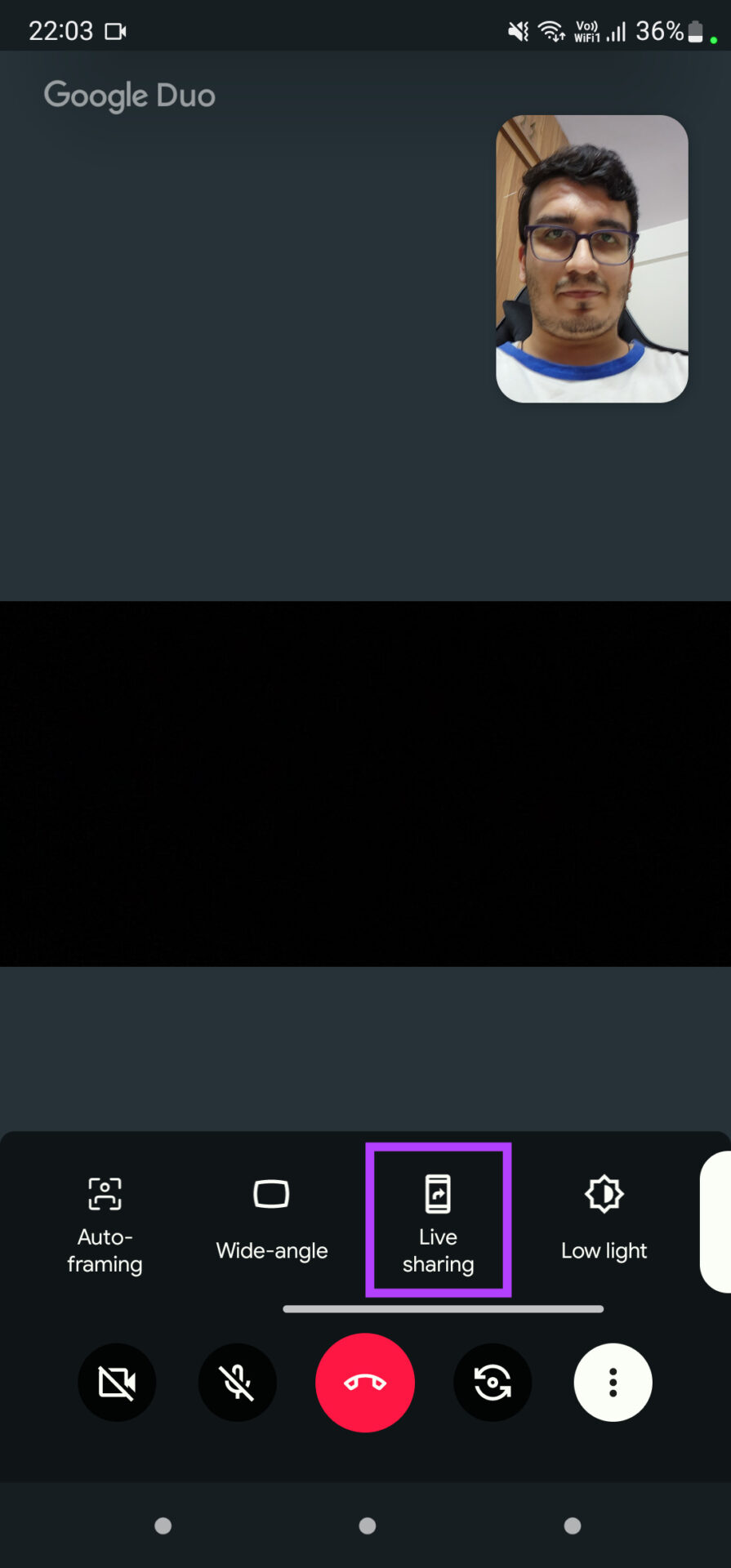

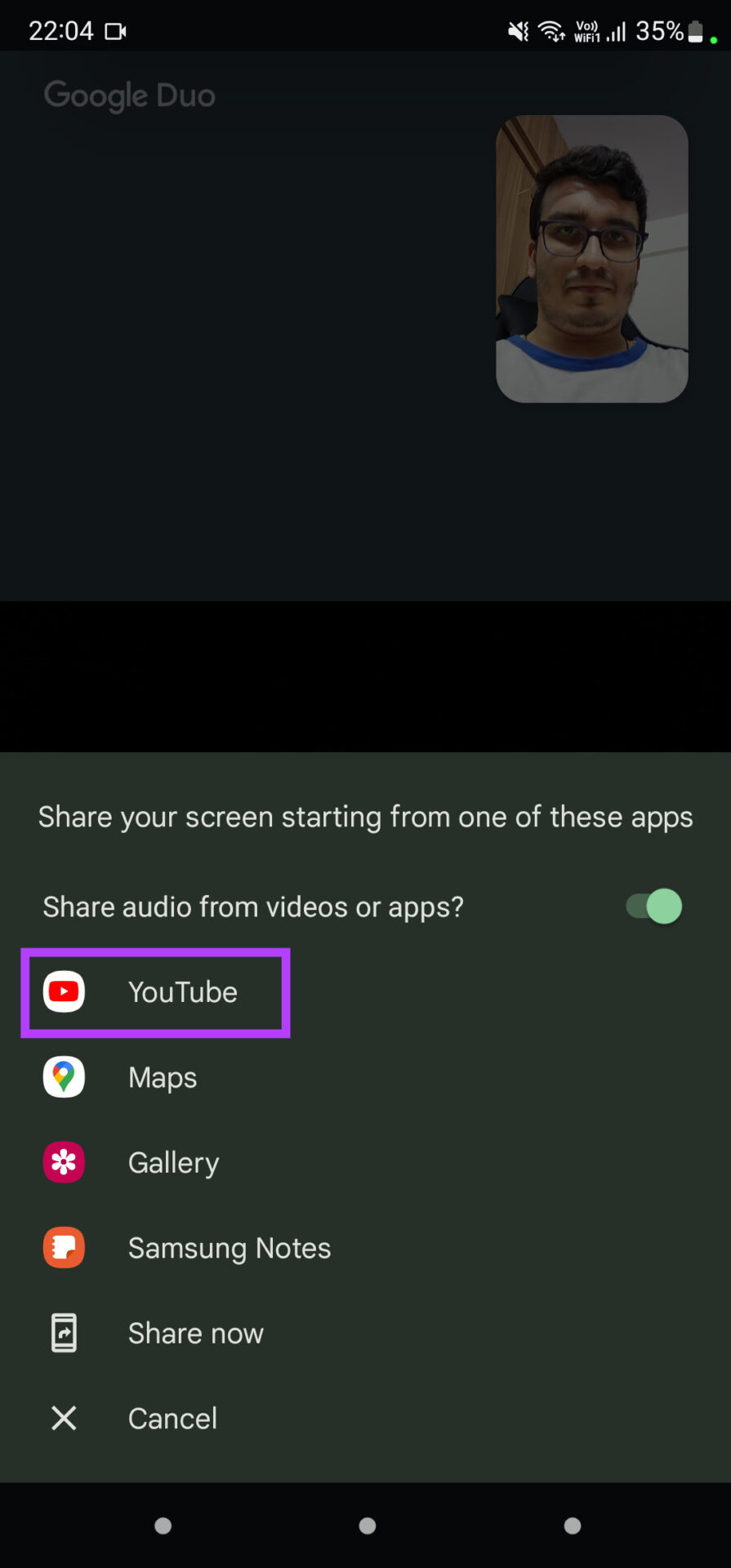
Passo 2: Selecione o aplicativo que você deseja compartilhar. Se você quiser compartilhar sua tela inteira, selecione Compartilhar agora.

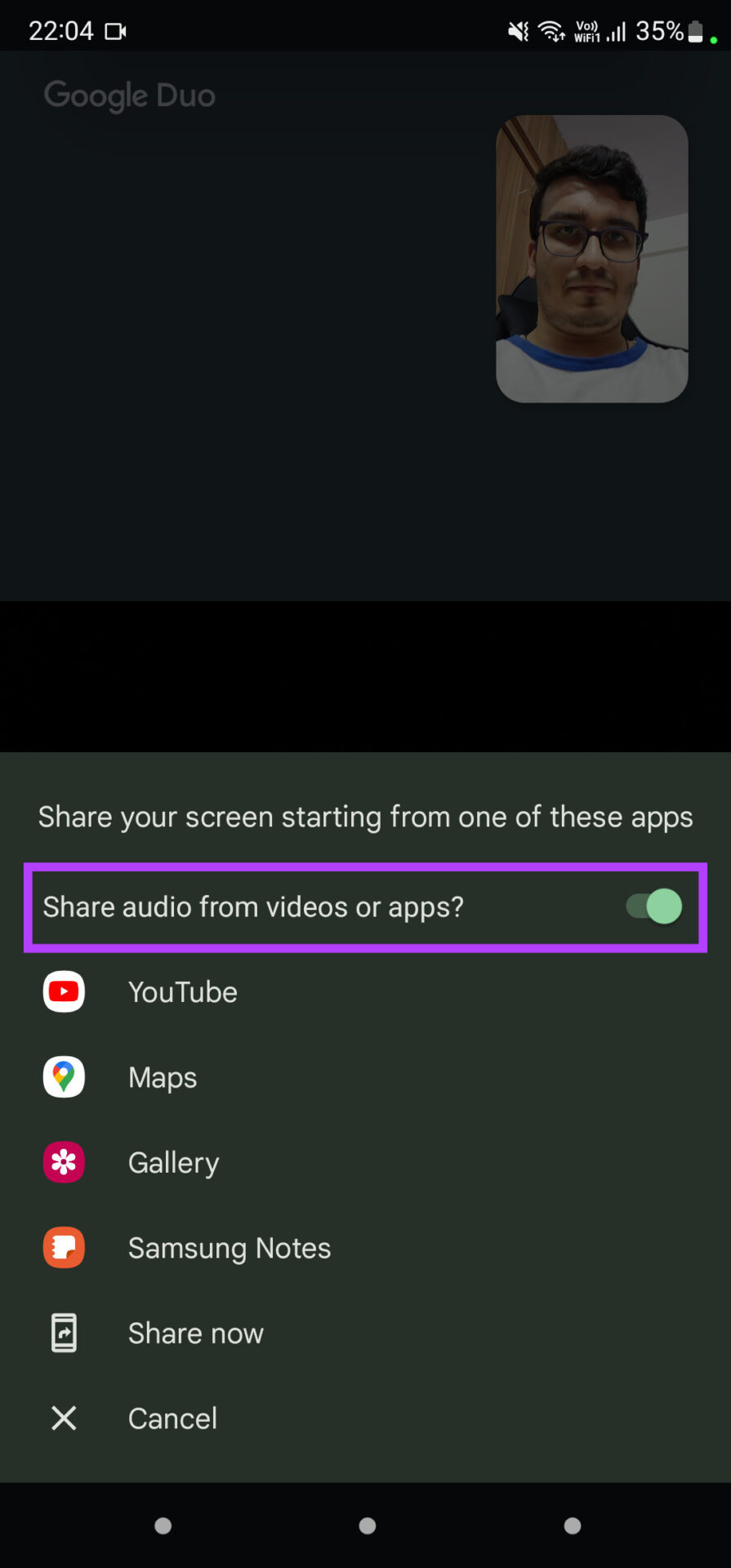
Etapa 3: Escolha se deseja compartilhar o áudio do sistema ativando a alternância na parte superior.

Passo 4: Sua tela agora será compartilhada com a pessoa com quem você está em uma chamada.
Etapa 5: Use as alternâncias adicionais exibidas para alterar as configurações ou parar de compartilhar a tela.

8. Veja mais no escuro com o modo de pouca luz
A alternância do modo de pouca luz ilumina seu rosto e o fundo e torna mais fácil para a festa vê-lo no escuro. Esse é um recurso útil se você estiver em um ambiente não bem iluminado.
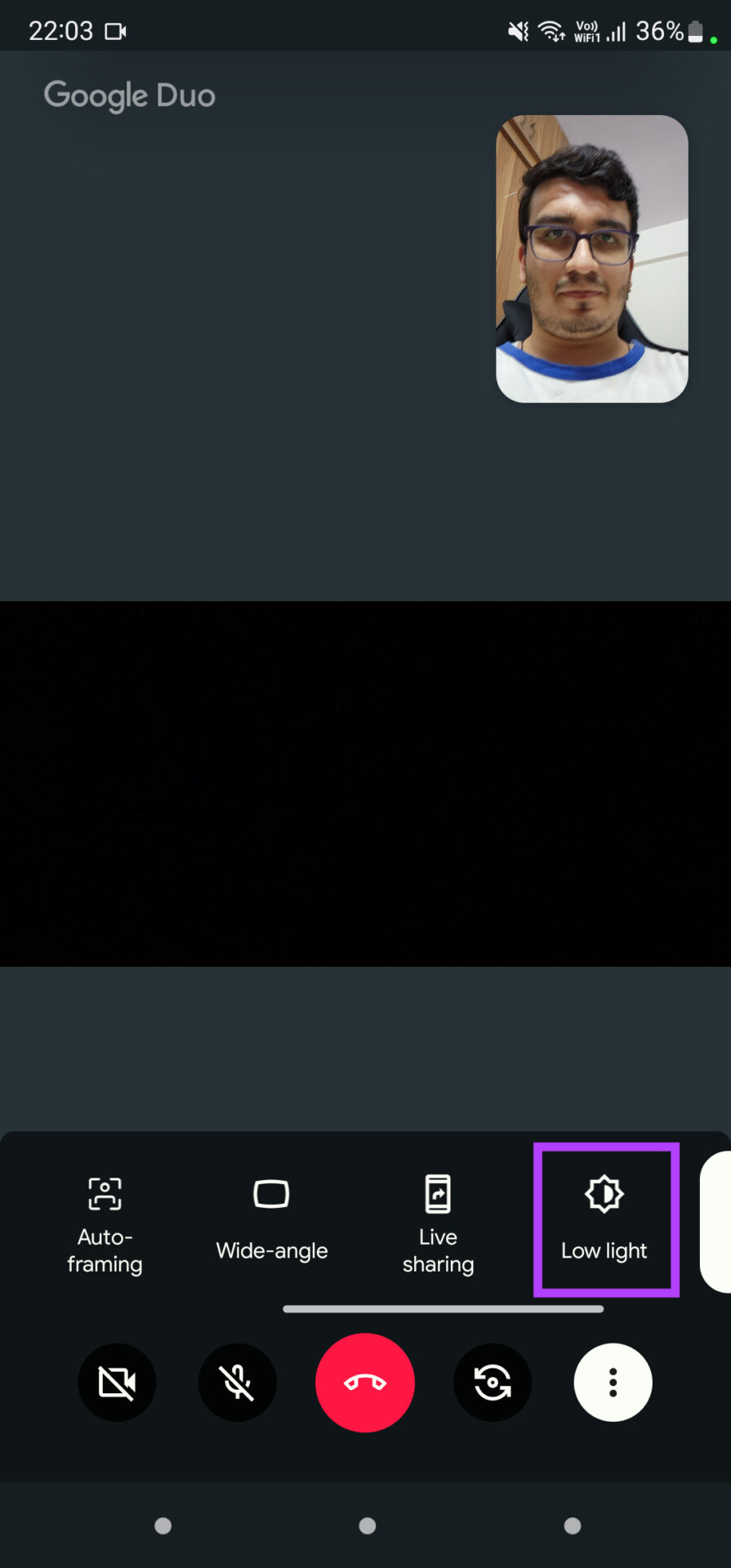

Não espere que ele faça maravilhas, no entanto. Funciona bem quando não há iluminação suficiente, mas não pode fazer nada se não houver iluminação para trabalhar.
9. Espelhe sua visualização
Por padrão, a imagem capturada pela câmera frontal do telefone é invertida. Então, se você levantar a mão direita, parece que sua mão esquerda está nas mãos da outra parte. Pense nisso como um reflexo de um espelho.

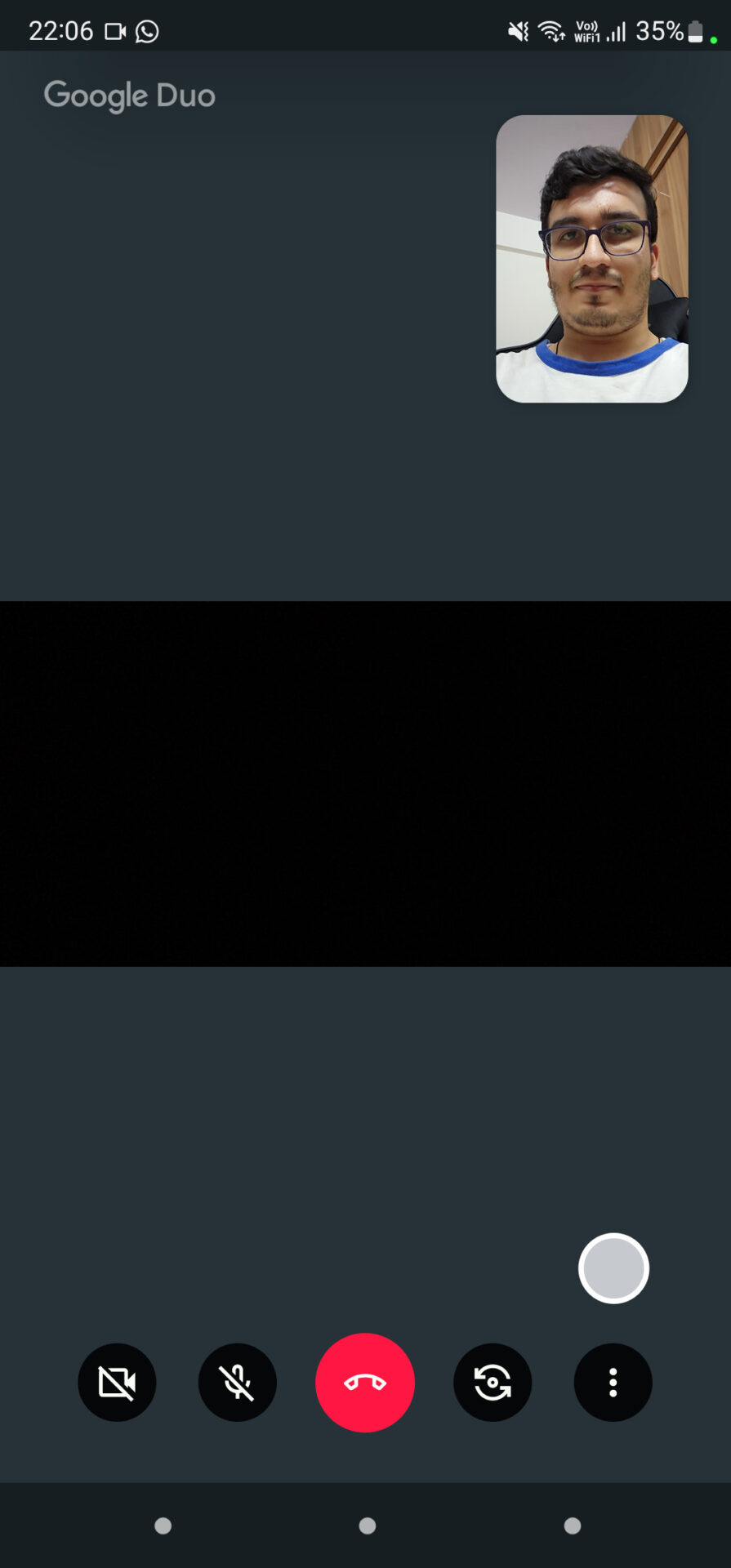
Felizmente, você pode espelhar a imagem invertida para corrigir esse fenômeno diretamente do próprio Google Duo.
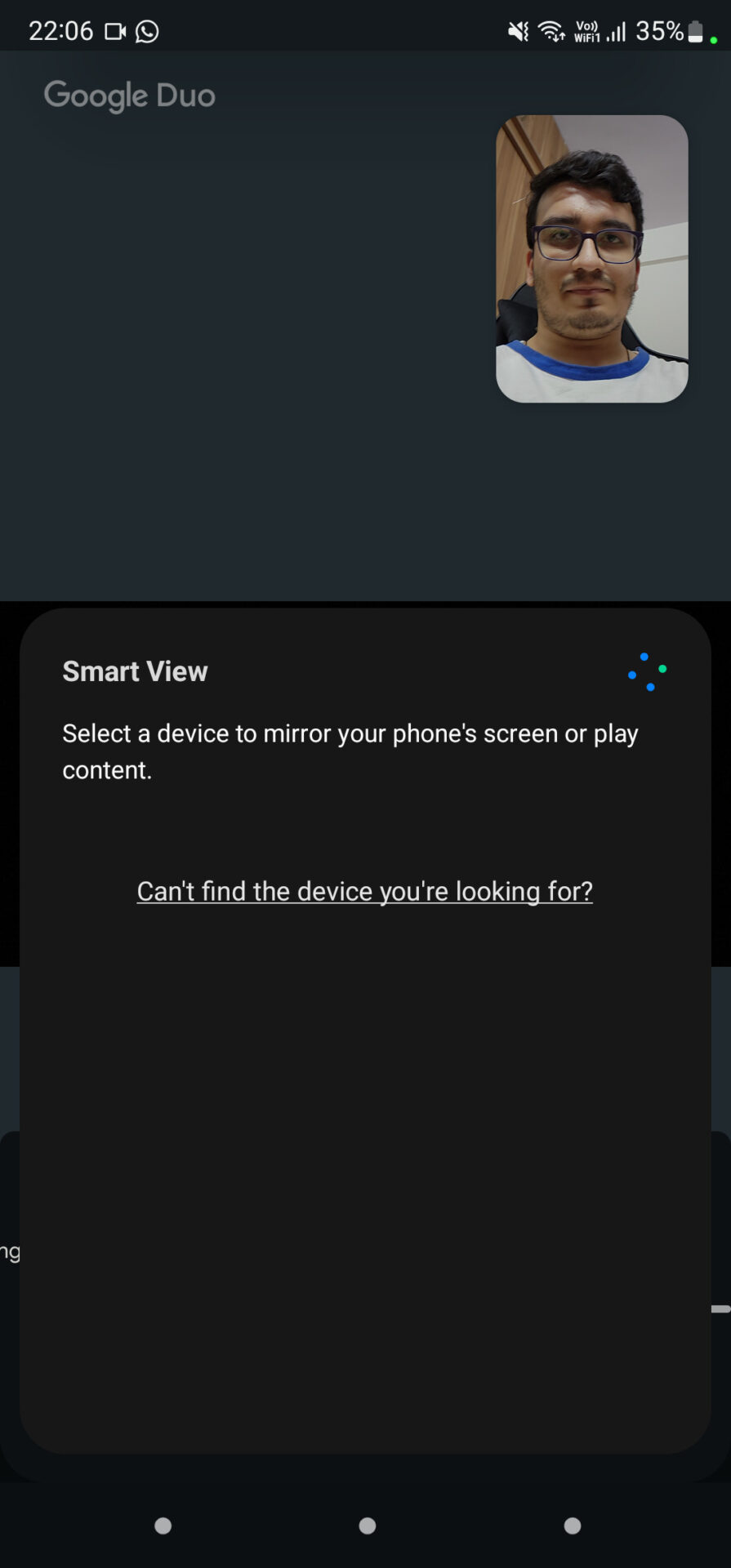

Esta é uma boa opção para ter dentro do aplicativo.
10. Chamada de vídeo em uma tela maior
Quando há muitas pessoas em uma videochamada, nem todos conseguem visualizar o conteúdo da tela, principalmente se estiver em um smartphone. É por isso que o Google oferece a opção de espelhar sua tela em uma tela maior, como uma TV ou um projetor. Aqui está como fazê-lo.
Passo 1: Toque no menu de três pontos na parte inferior e selecione o botão Smart View durante uma chamada.
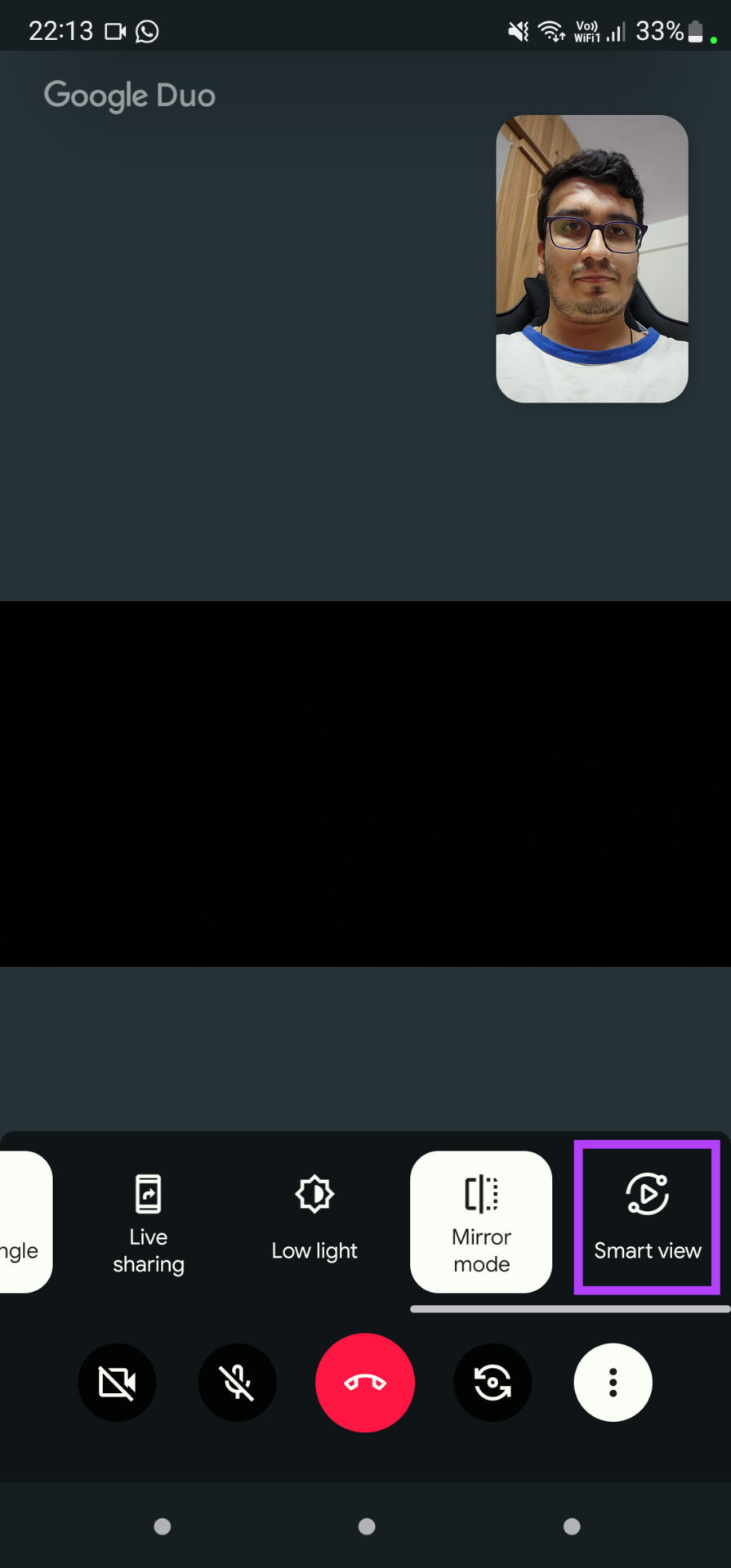

Passo 2: Agora você verá um pop-up com a lista de dispositivos próximos para os quais você pode transmitir. Selecione o dispositivo de sua escolha.

A videochamada será transmitida na tela.
Melhore sua experiência de videochamada
Usando essas dicas e truques, você pode melhorar a experiência de suas videochamadas no Google Duo. Se você quer se divertir com emojis AR ou deseja desfocar seu plano de fundo para uma aparência profissional, esses recursos certamente o ajudarão.
Fonte Adicione ao Google Notícias
Neste artigo
- 1. Faça anotações ou rabisque durante uma chamada
- 2. Adicione efeitos e filtros de fundo
- 3. Mude seu rosto com emojis AR
- 4. Modo Retrato para Desfoque de Fundo
- 5. Movimente-se com o enquadramento automático
- 6. Inclua mais pessoas com o modo de câmera grande angular
- 7. Compartilhe sua tela e assista a filmes juntos
- 8. Veja mais no escuro com o modo de pouca luz
- 9. Espelhe sua visualização
- 10. Chamada de vídeo em uma tela maior
- Melhore sua experiência de videochamada


