
O Google está enfrentando o TikTok com seus curtas do YouTube. Depois do enorme sucesso do TikTok com formatos de vídeo curtos, o YouTube quer tentar, mas de forma inteligente. Se você está entre os sortudos que têm acesso ao YouTube Shorts, leia para aprender as melhores dicas e truques sobre o assunto.
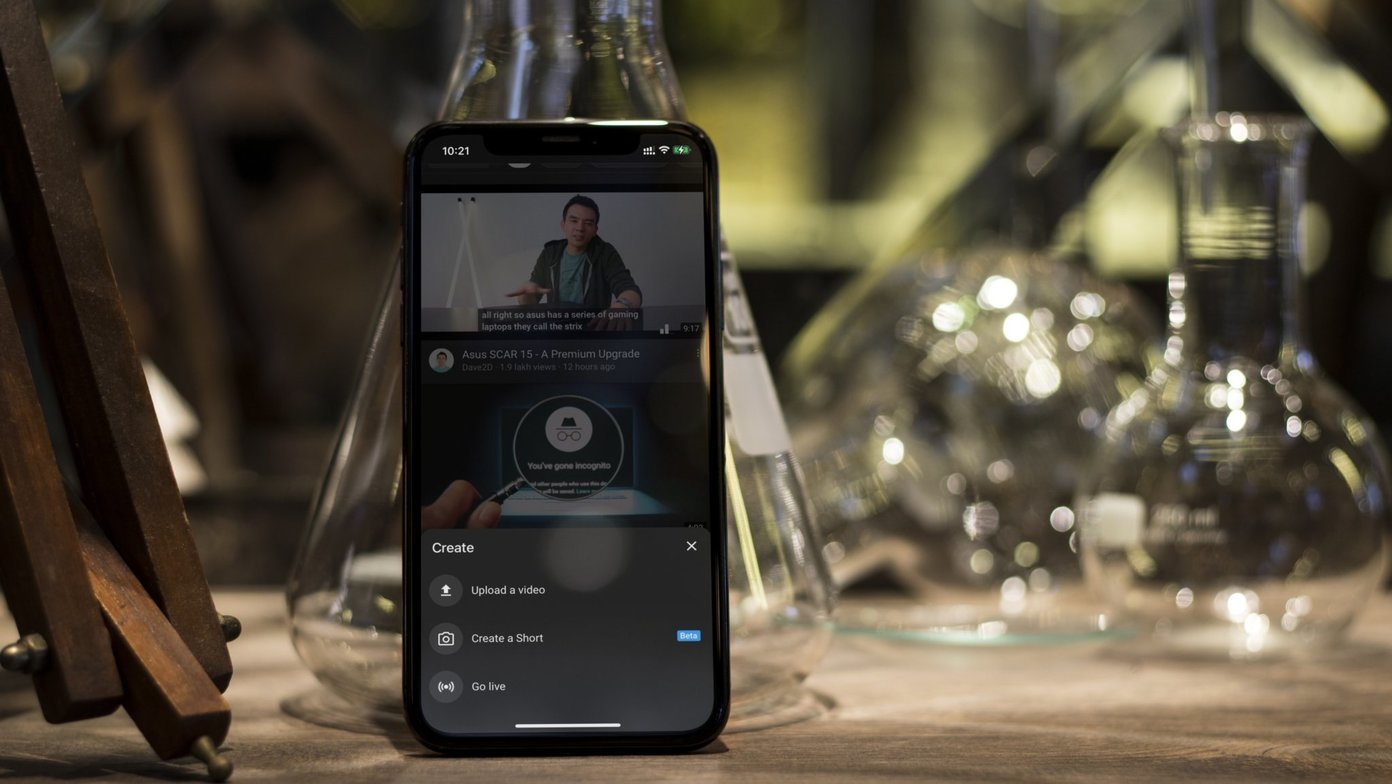
Como no TikTok, você encontrará todas as opções de edição, como música, texto, cronômetro de velocidade, etc., para dar ao seu vídeo um efeito de voto. Pode-se também adicionar filtros adultos e brincar com diferentes permissões de acordo com o conteúdo do Shorts. Vamos começar.
Onde estão os shorts do YouTube
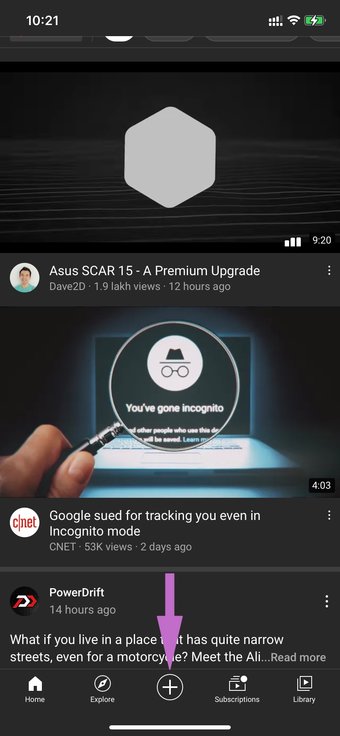
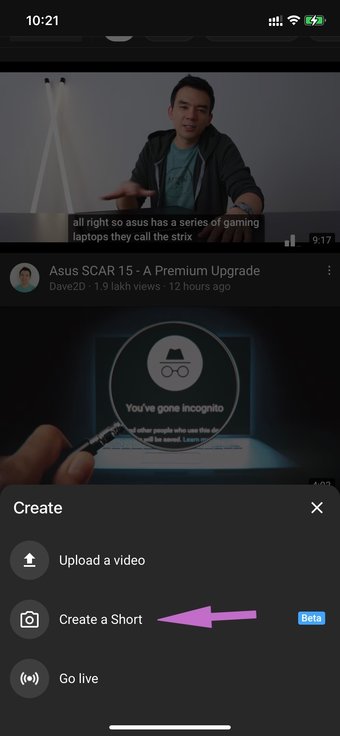
É bom que o YouTube não esteja jogando a opção História na tela inicial. Está vinculado ao menu + na parte inferior. Abra o YouTube, toque no ícone + na parte inferior e selecione Shorts do YouTube no menu a seguir.


1. Adicionar música aos curtas do YouTube
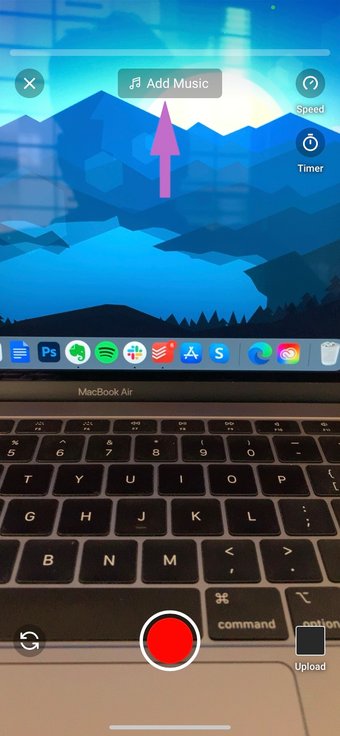
O Shorts do YouTube parece sem vida sem nenhuma música de fundo. Ao criar Shorts, você pode tocar no botão Adicionar Música na parte superior e escolher uma das músicas padrão. Infelizmente, não há como importar e fazer upload de músicas do armazenamento local do dispositivo. Portanto, você terá que se contentar com a coleção padrão do YouTube por enquanto.


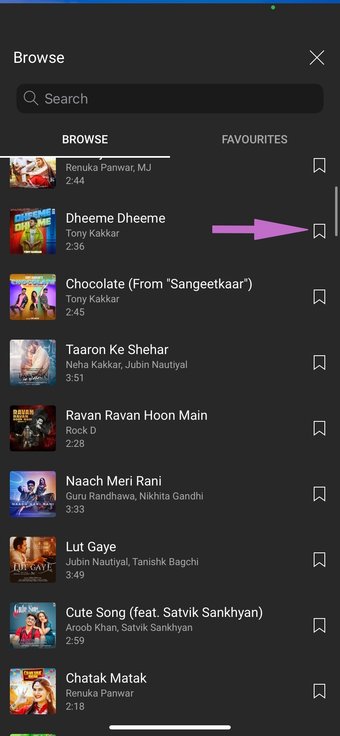
Se você gosta de uma música e deseja usá-la no futuro, use o botão Favorito ao lado dela para fácil acesso.
2. Ajuste a velocidade
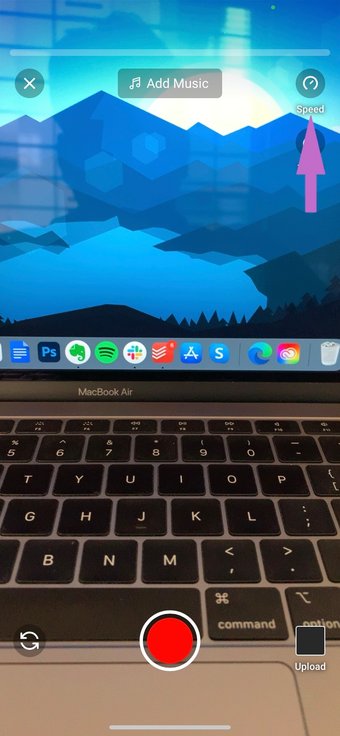
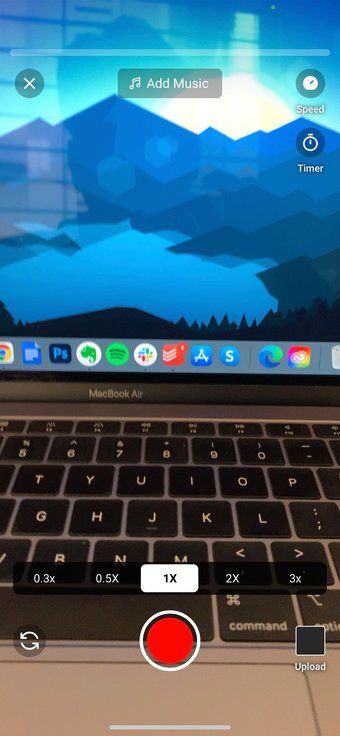
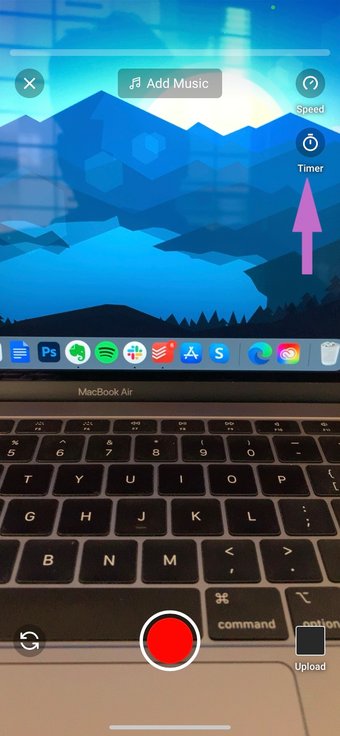
Muitos usuários vão adorar. Shorts permitem que você mexa com a velocidade de gravação. Na tela de gravação do Shorts, toque no botão Velocidade e diminua a velocidade do vídeo em 0,3x ou aumente a velocidade do vídeo em 3x.


3. Adicionar um cronômetro de contagem regressiva
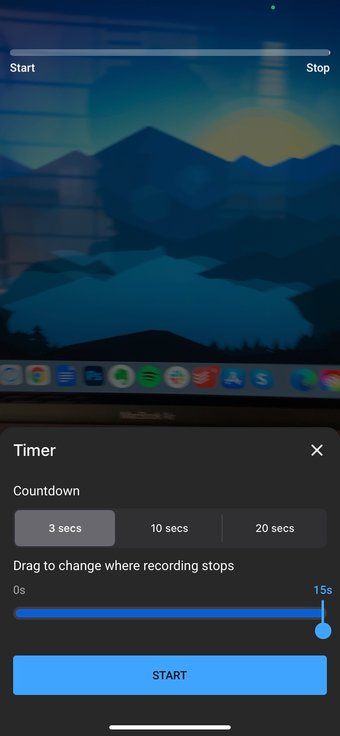
Este é útil quando você tenta criar um vídeo de Curtas com um grupo de amigos. Muitas vezes perdemos o momento perfeito devido a tempos errados. Shorts permitem que você ajuste a contagem regressiva do menu Timer, e você também pode brincar com o tempo de gravação de 1s a 15s.


4. Adicionar texto ao vídeo
Quer aprimorar o vídeo Shorts com diferentes estilos e cores de texto? Na próxima tela, você pode adicionar diferentes estilos de texto e personalizá-los com diferentes cores, alinhamentos, tamanhos e muito mais. Infelizmente, o YouTube não adicionou suporte para adesivos até o momento.

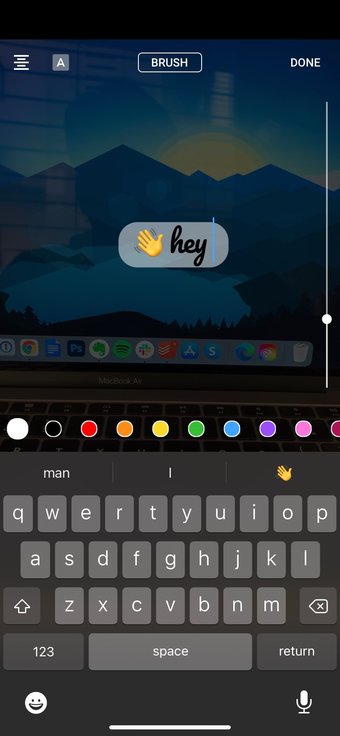
No entanto, você sempre pode adicionar emoji do menu de emoji de teclado padrão.
5. Defina a permissão
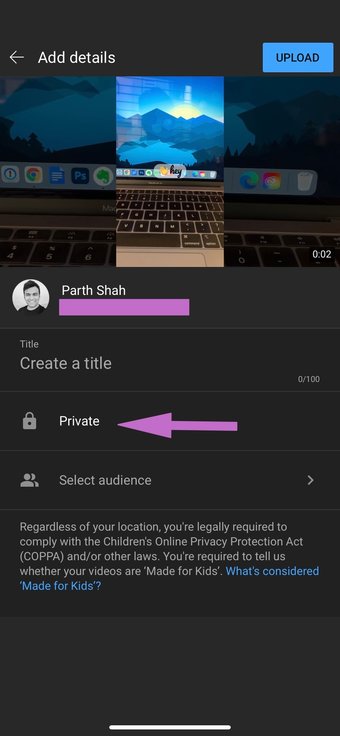
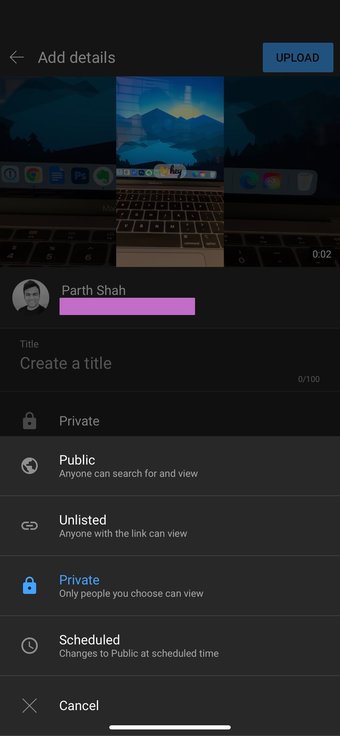
Apreciamos como o YouTube oferece várias permissões para o compartilhamento de Shorts. Antes de finalizar o vídeo para os espectadores, você pode escolher a permissão Pública, Não listado ou Privado. A maioria vai optar pela permissão Pública, mas as permissões Não listado e Privado também são úteis em determinados momentos.


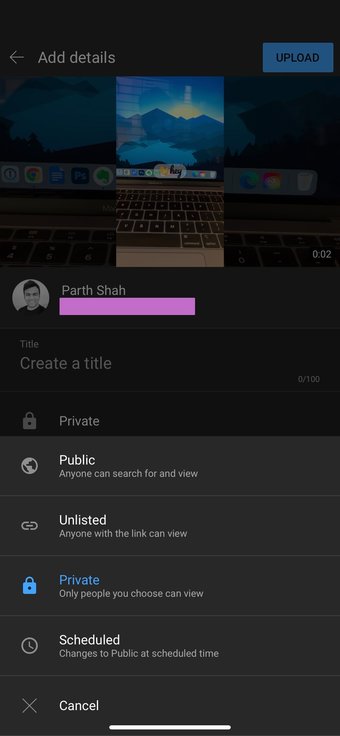
6. Programe Shorts do YouTube
O YouTube permite que você agende Shorts para você escolher um horário quando eles vão ao vivo. No menu Permissão, você notará a opção Programado. Clique nele e use o menu de seleção de data e hora para definir a hora em que o Shorts vai ao ar.

7. Selecione Filtro Adulto
Como uma plataforma responsável e usada por milhões de crianças, o YouTube permite que você adicione um filtro adulto aos Shorts. No menu adicionar detalhes, selecione o público e restrinja o seu vídeo ao público adulto.

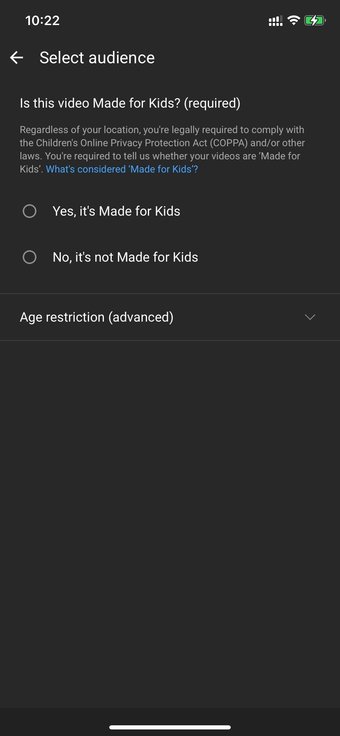
Você também pode escolher se o Short é para crianças ou não.
8. Verifique as visualizações de shorts
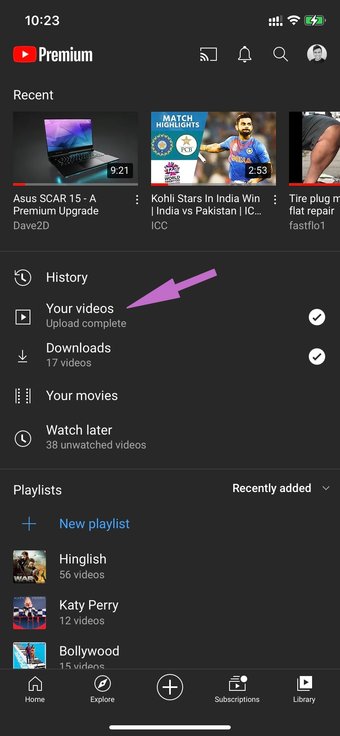
A qualquer momento, você pode verificar as visualizações atuais dos vídeos dos curtas. Abra o aplicativo do YouTube e navegue até Biblioteca> Seus vídeos, e aqui você verá todos os seus vídeos de curtas enviados e visualizações atuais.

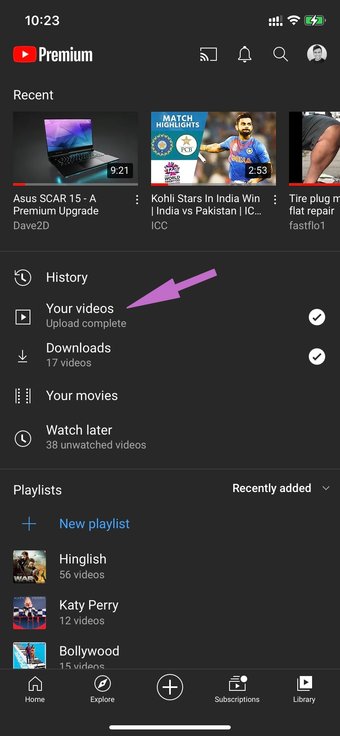
9. Editar Permissão de Shorts
Mesmo depois de enviar o vídeo Shorts, você pode alterar o título, a descrição e editar a permissão para o vídeo. Vá para YouTube> Biblioteca> Seu Vídeo e toque no menu de três pontos ao lado do vídeo e selecione Editar.

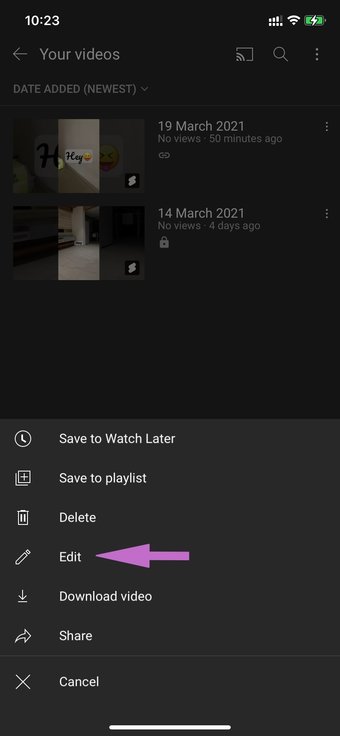
Você encontrará o menu de edição familiar. Use as opções relevantes e faça alterações.
10. Excluir Shorts do YouTube
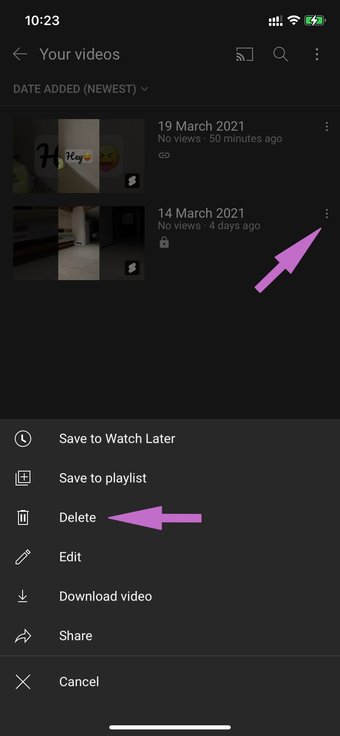
Quer remover um de seus vídeos do YouTube Shorts? Você pode abrir o aplicativo do YouTube e navegar até Biblioteca> Seus vídeos> toque no menu de três pontos ao lado do vídeo e escolha Excluir no menu flutuante inferior.


Primeiras impressões de curtas no YouTube
O YouTube parece ter feito um trabalho decente com os Shorts do YouTube. No entanto, ainda faltam outros elementos divertidos, como filtros de festa, adesivos, a capacidade de definir fotos de capa e muito mais.
As opções de permissão estão no local. E com os algoritmos avançados do YouTube, Shorts podem se tornar os favoritos da multidão.
Também em Tecnologia de Orientação
Use os shorts do YouTube como um profissional
Embora o YouTube Shorts ainda seja novo, ainda há um longo caminho a percorrer. Enquanto isso, esperamos que as dicas e truques mencionados acima ajudem você a começar a usar o YouTube Shorts como um profissional. Enquanto você está nisso, compartilhe sua experiência na seção de comentários abaixo.
Próximo: Instagram Reels é outra cópia do TikTok. Leia a postagem abaixo para saber mais sobre as quinze principais dicas e truques do Instagram Reels.
O artigo acima pode conter links afiliados que ajudam a apoiar a Guiding Tech. No entanto, isso não afeta nossa integridade editorial. O conteúdo permanece imparcial e autêntico.
Fonte Adicione ao Google Notícias
Neste artigo
- Onde estão os shorts do YouTube
- 1. Adicionar música aos curtas do YouTube
- 2. Ajuste a velocidade
- 3. Adicionar um cronômetro de contagem regressiva
- 4. Adicionar texto ao vídeo
- 5. Defina a permissão
- 6. Programe Shorts do YouTube
- 7. Selecione Filtro Adulto
- 8. Verifique as visualizações de shorts
- 9. Editar Permissão de Shorts
- 10. Excluir Shorts do YouTube
- Primeiras impressões de curtas no YouTube
- Use os shorts do YouTube como um profissional


