
Além de aplicativos de produtividade como Teams, OneNote e pacote Office, a Microsoft também oferece um software de gerenciamento de projetos/banco de dados chamado Microsoft Lists. Inicialmente limitado a usuários do Microsoft 365 Enterprise e Education, a empresa também está aceitando usuários gerais para o aplicativo. Se você quiser experimentá-lo, aqui estão as principais dicas e truques do Microsoft Lists para diferentes atividades, como uma lista de verificação para uma experiência de integração fácil.

1. Use Modelos
Você tem duas opções para criar listas no Microsoft Lists – comece do zero ou use um dos modelos internos. Na página inicial do Microsoft Lists, clique em Nova lista e escolha um dos modelos padrão.
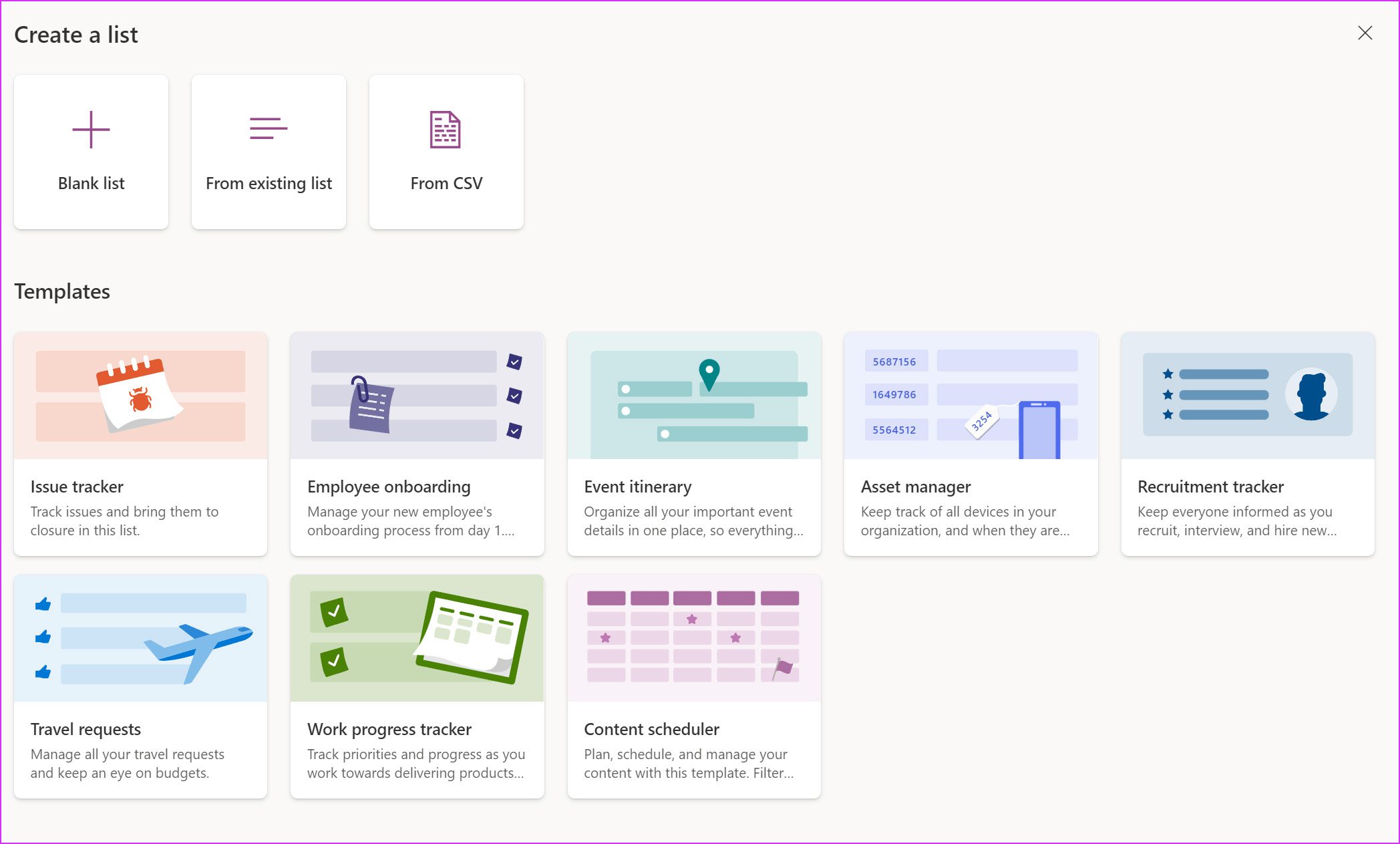
Com base em seu uso ou preferência, você pode selecionar um modelo como rastreador de problemas, solicitações de viagem, programação de conteúdo etc. Ao contrário do Notion, não há como passar por modelos criados pela comunidade nas Listas da Microsoft.
Depois de selecionar um modelo, clique em Usar modelo e você estará pronto para usá-lo em sua conta.
2. Personalize sua lista
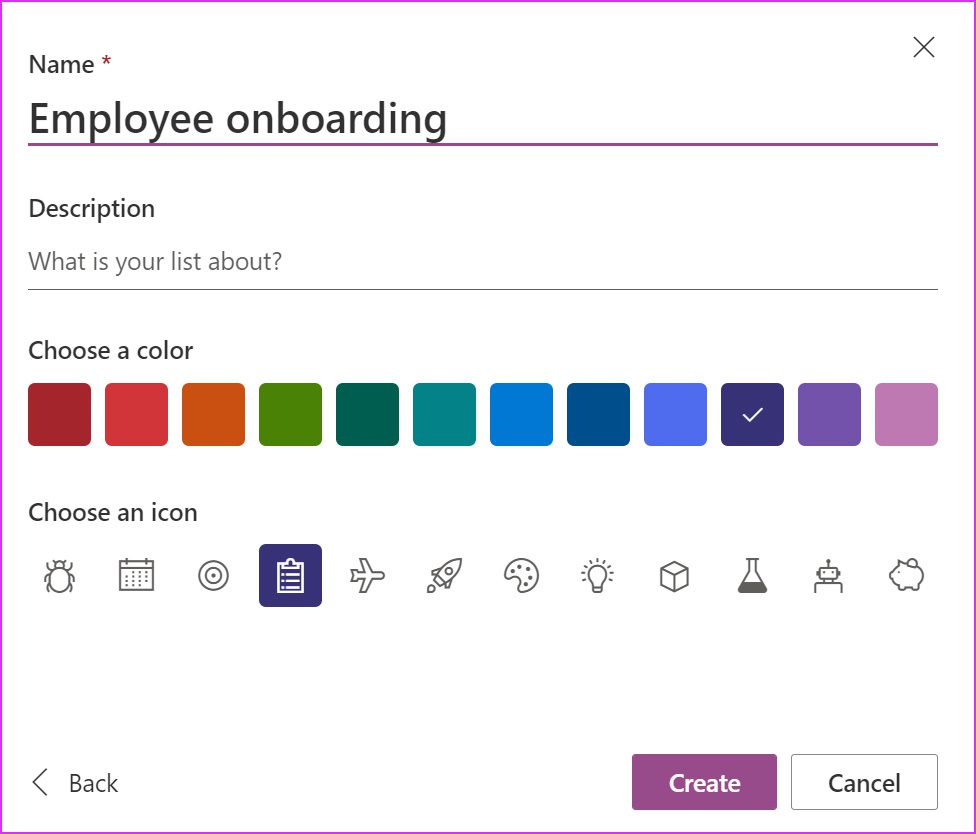
Ao lidar com dezenas de listas nas Listas da Microsoft, é importante personalizá-las para que você não tenha dificuldade em encontrar uma lista relevante.
Ao criar uma nova lista, você pode atribuir um nome e uma descrição exclusivos a ela e escolher uma cor e um ícone. As opções são limitadas, mas ainda é melhor que rivais como o Trello.
3. Adicionar novas listas de itens
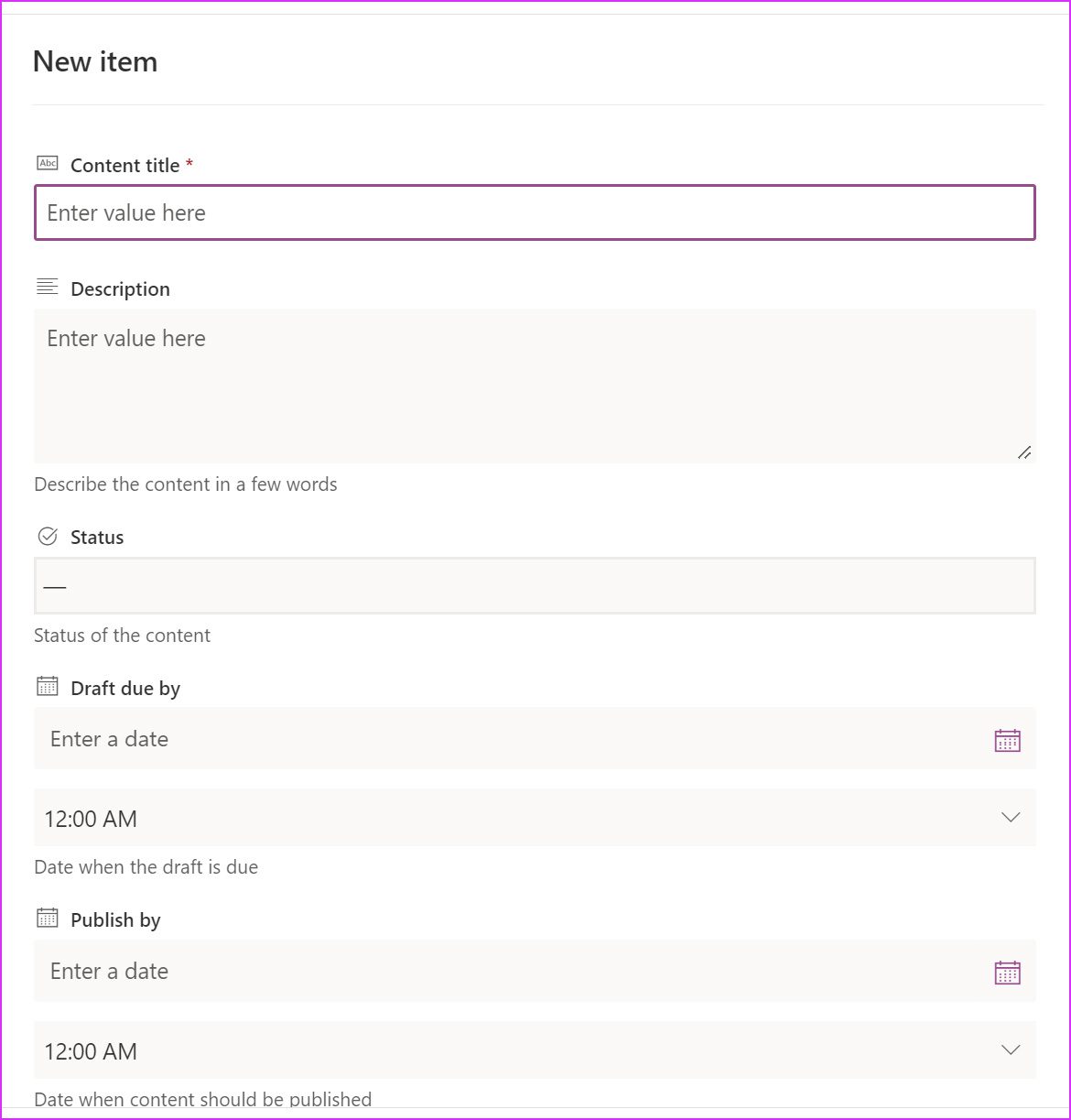
Com base no modelo selecionado, você tem várias opções para adicionar uma entrada às Listas da Microsoft.
Clique no botão Adicionar novo item na parte superior e ele abrirá um menu para adicionar detalhes da tarefa/problema, como título, descrições, status, data de vencimento, data de publicação, URL publicado e muito mais.
4. Criar nova visualização
Você também pode visualizar as entradas adicionadas no formato Calendário e Galeria. Aqui está como.
Passo 1: Clique no ícone + na parte superior e abrirá o menu Criar visualização.
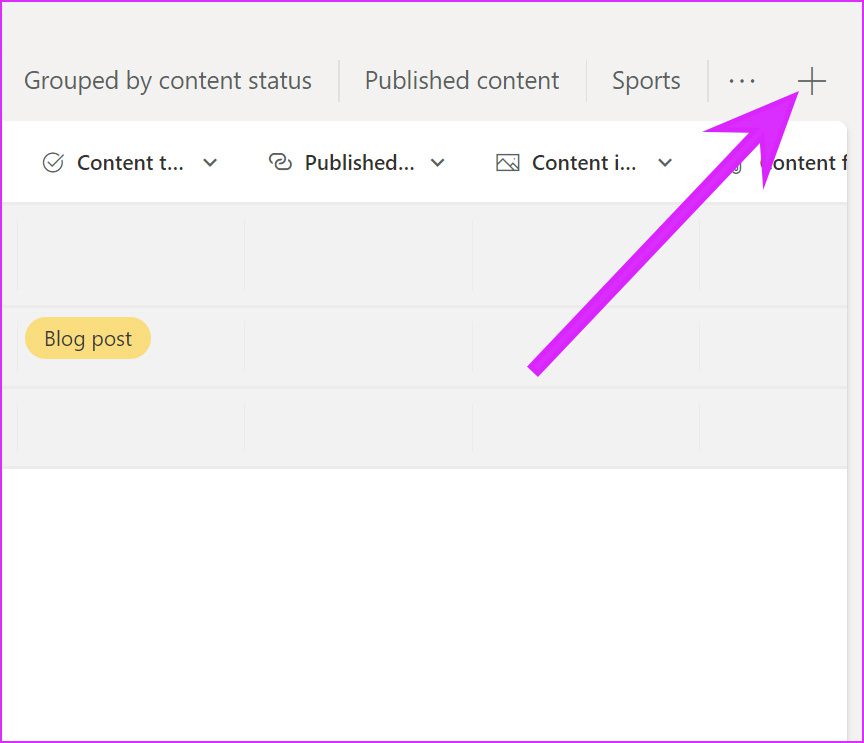
Passo 2: Selecione Calendário ou Galeria no menu Mostrar como.
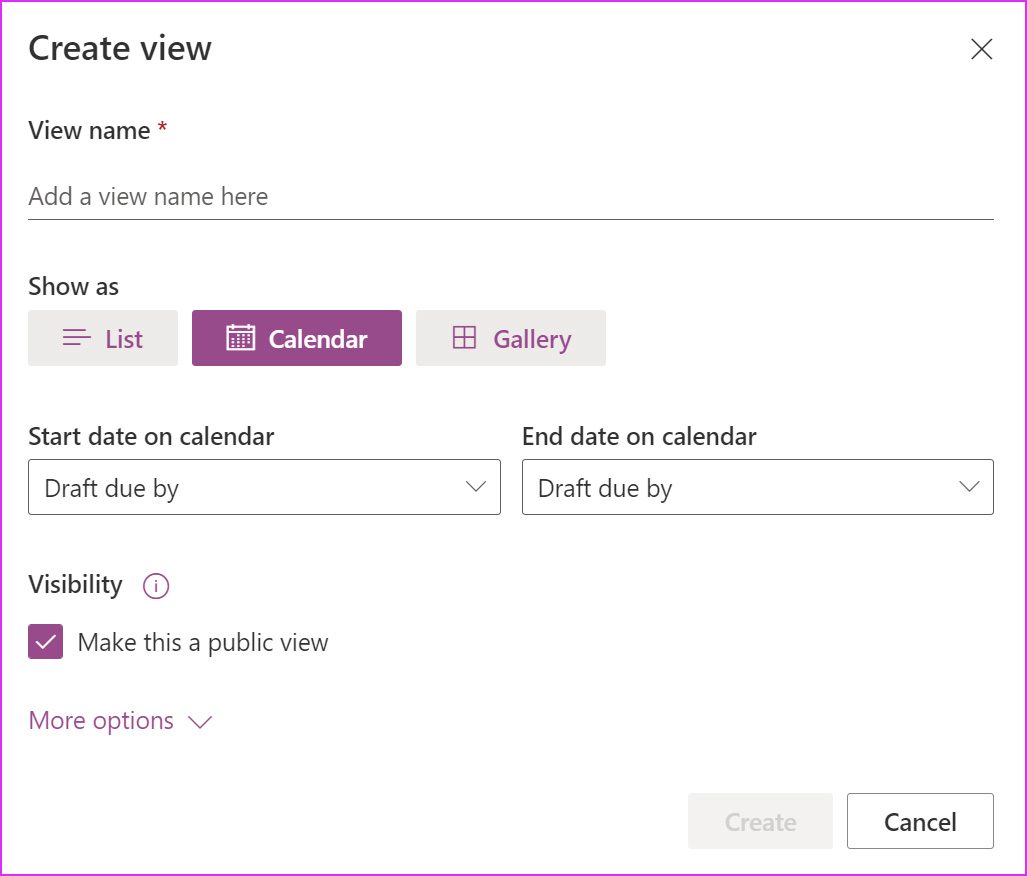
Clique no botão Criar na parte inferior e você poderá verificar a nova visualização no menu de três pontos.
5. Edite diretamente as entradas
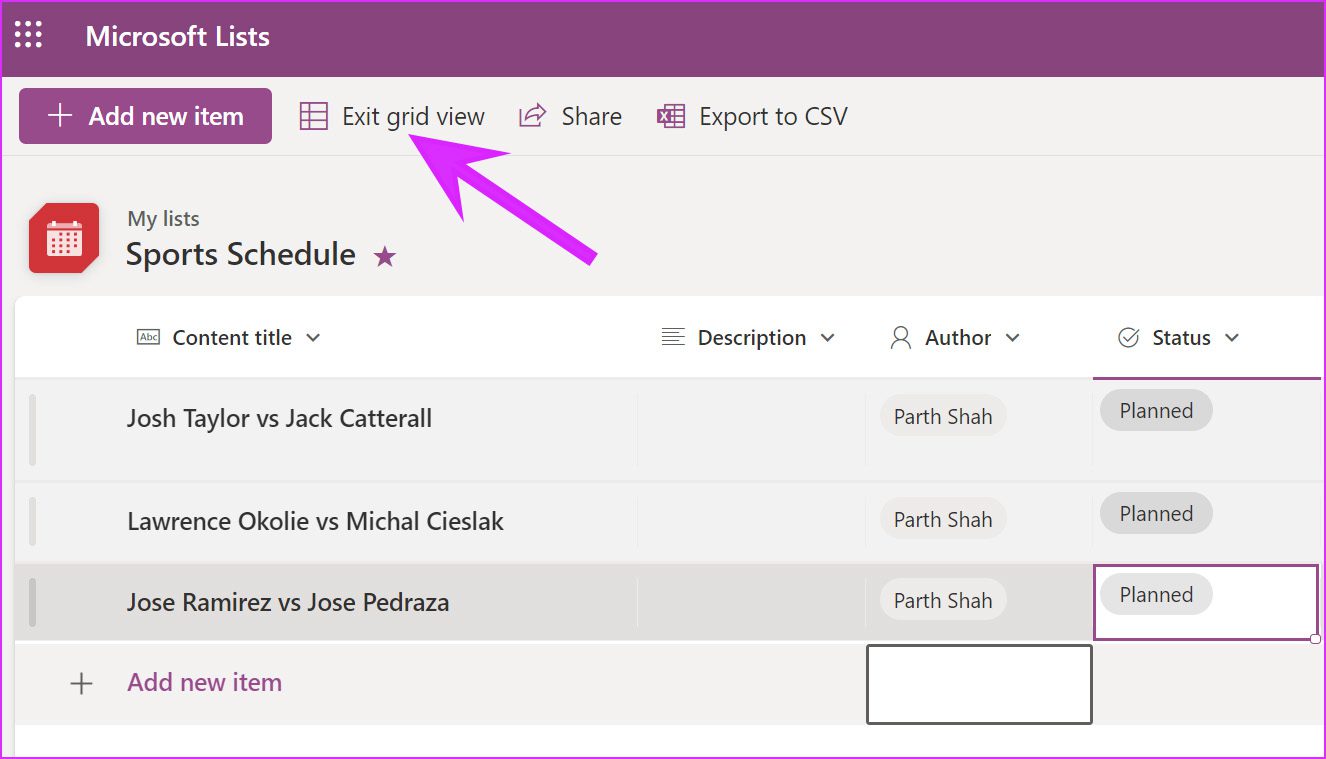
Por padrão, o Microsoft Lists desabilita a edição em listas diretamente. Você deve selecionar uma lista e clicar no ícone de edição na parte superior para fazer alterações. Pode ser demorado. Em vez disso, você pode clicar em 'Sair da visualização em grade' e adicionar diretamente novas entradas e editar as existentes.
6. Adicionar uma nova coluna
Com base no modelo selecionado, as Listas virão com as colunas necessárias. Você pode rolar horizontalmente e clicar na opção Adicionar coluna para selecionar o tipo de coluna que deseja adicionar às listas.
Você pode selecionar uma única linha de texto, várias linhas de texto, número, pesquisa Sim/Não, Persona e muito mais.
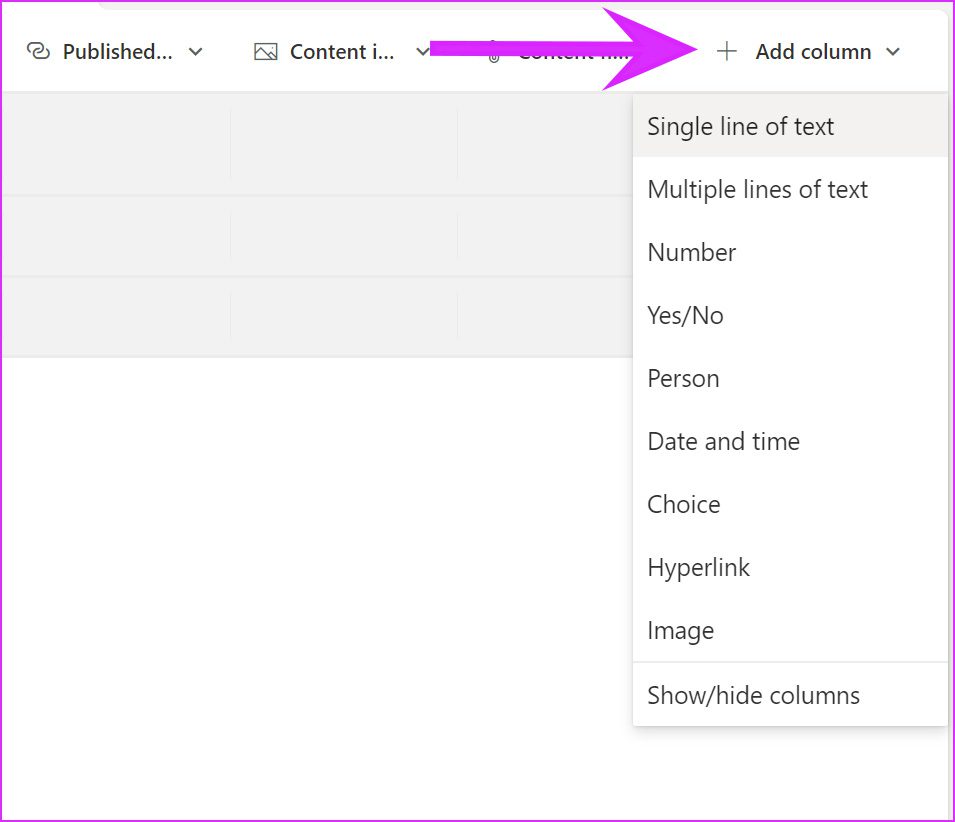
Você também pode selecionar colunas existentes e clicar no botão de seta para baixo para excluí-las.
7. Favoritar uma lista
Ao trabalhar com vários projetos, rastreadores de problemas e outros bancos de dados, pode ser difícil pesquisar uma lista que você está procurando.
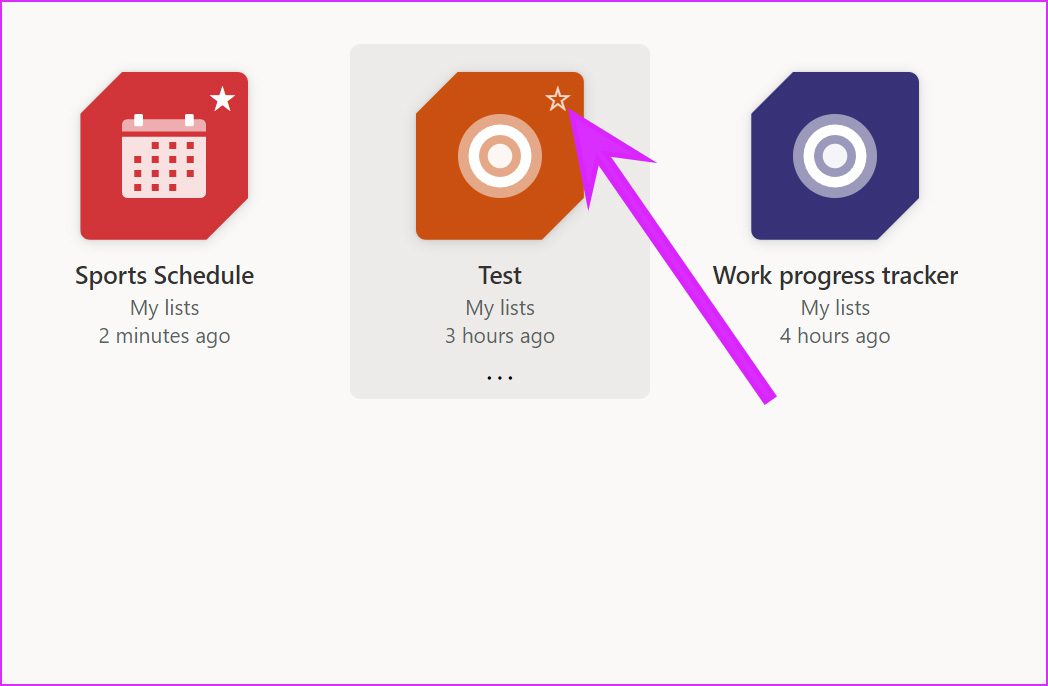
Na página inicial do Microsoft Lists, clique no pequeno ícone de estrela no topo da lista e o software irá adicioná-lo como favorito. Agora você pode acessá-lo facilmente no menu Favoritos separado.
8. Edite uma Coluna
Deseja editar uma coluna existente com mais detalhes? Você pode fazer isso facilmente no menu Editar coluna.
Vamos pegar a coluna Status como exemplo e editá-la na lista.
Passo 1: Clique no ícone de seta para baixo ao lado da coluna Status.
Passo 2: Vá para Configurações de coluna e selecione Editar.
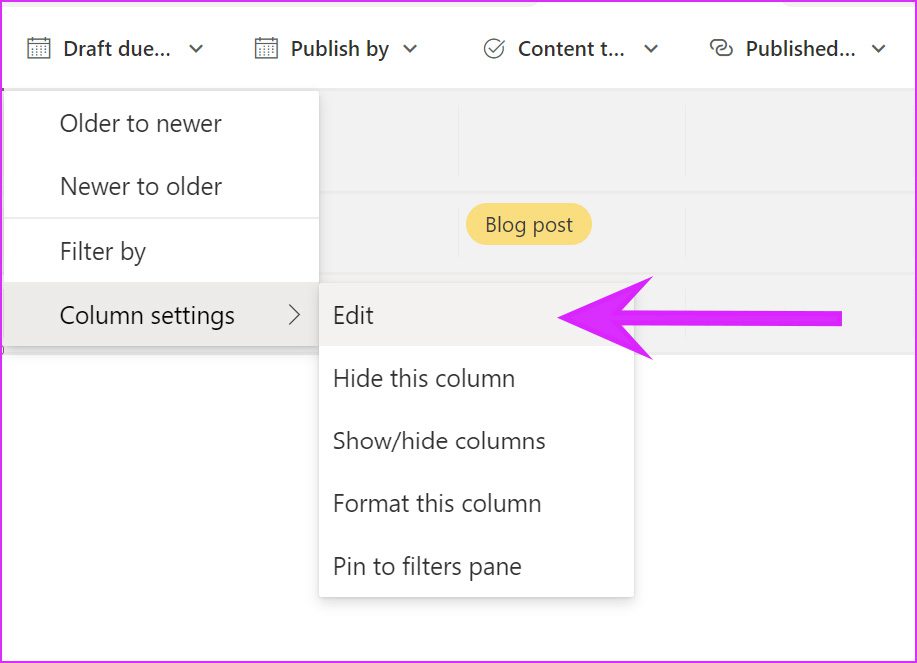
Etapa 3: Você pode adicionar um novo nome, descrição, alterar o tipo de coluna e até mesmo fazer alterações nas opções de saída.
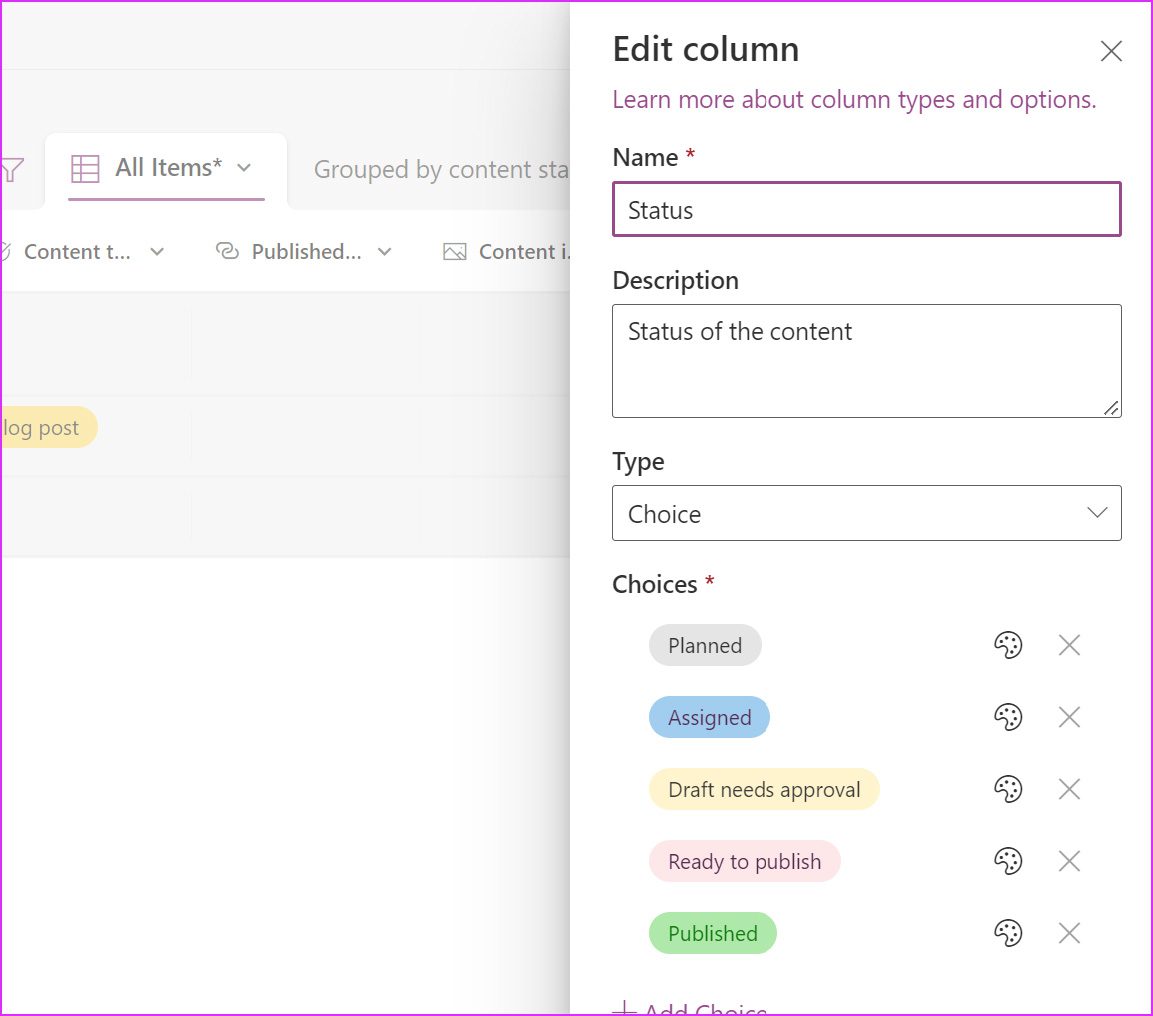
Você também pode expandir o menu de mais opções e permitir a seleção de múltipla escolha para colunas. Clique no botão Salvar para aplicar todas as alterações.
9. Compartilhe uma lista
Enquanto o Microsoft Lists é ideal para uso pessoal e pode ser usado com membros da equipe. Você pode rastrear problemas, ativos, rotinas, contatos, inventário e muito mais com a colaboração de outras pessoas.
Na página inicial de Listas, clique no menu de três pontos e selecione Compartilhar. Você pode compartilhar um link para o projeto e até acessar o menu de configurações do link para fazer alterações.
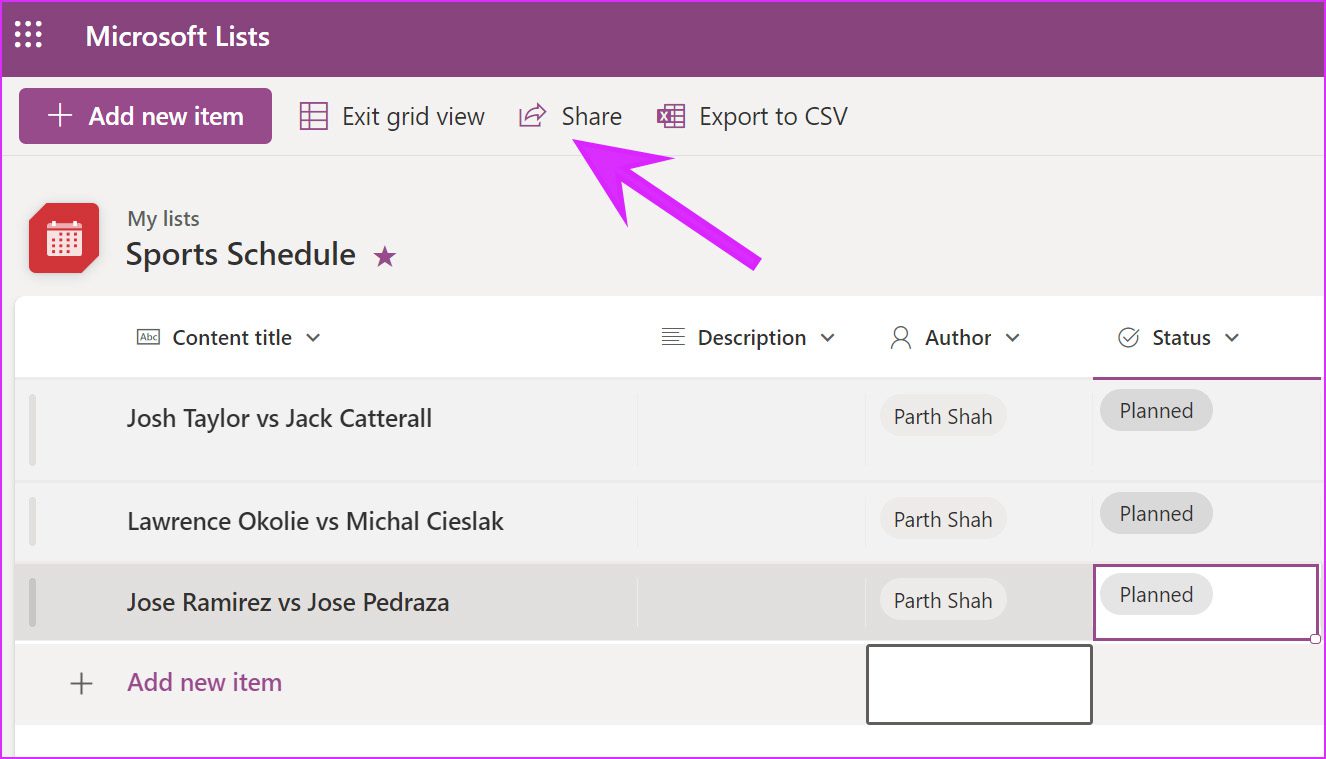
No menu de configurações do Link, você pode adicionar itens de edição, definir datas de validade e até definir uma senha para impedir o acesso não autorizado à lista.
10. Exportar para CSV
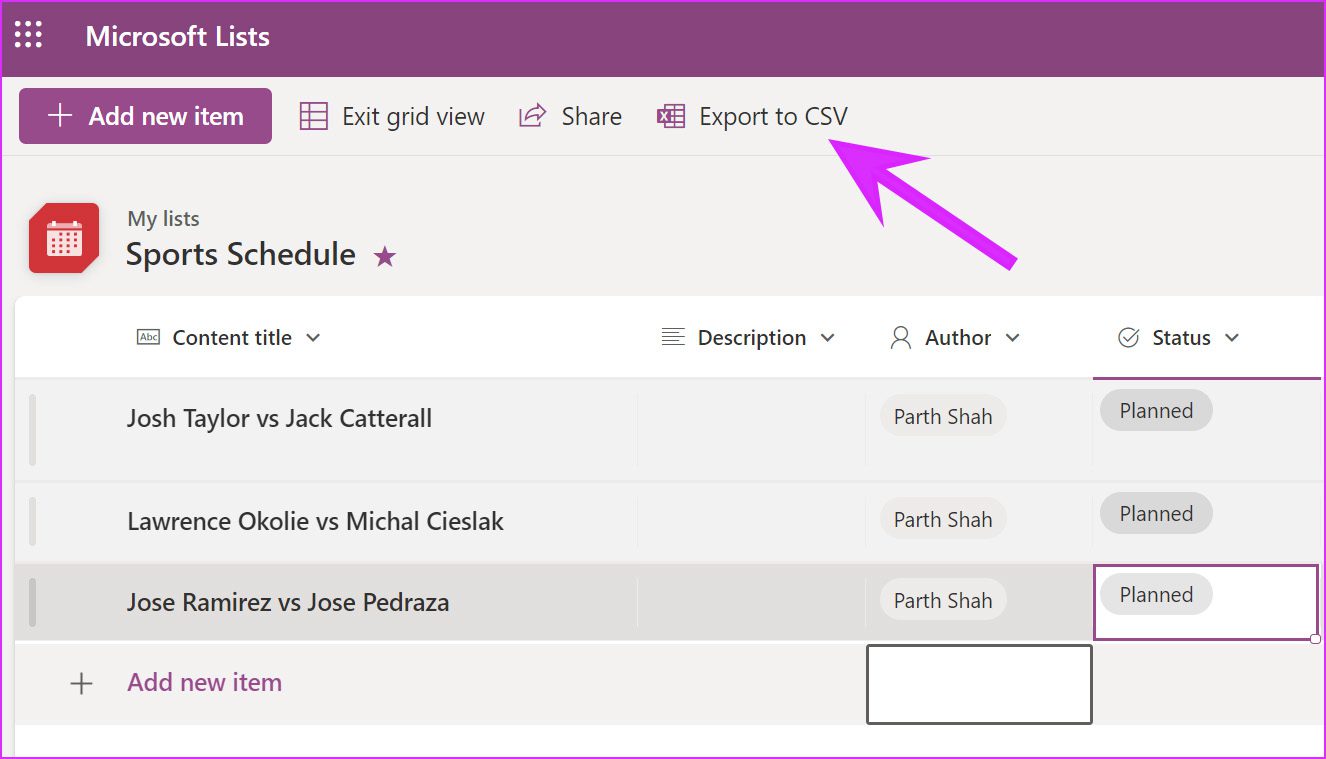
Se você deseja editar a lista existente no Microsoft Excel ou compartilhar a lista inteira no formato CSV, clique em Exportar para CSV e o navegador fará o download da lista em arquivo CSV.
Criar e gerenciar banco de dados em listas da Microsoft
O Microsoft Lists para consumidores ainda está faltando brindes como Regras para criar automação na lista e o acesso ao aplicativo móvel. Está disponível apenas para usuários do Education e Enterprise.
As Listas da Microsoft preenchem uma lacuna importante no ecossistema do Microsoft 365. Você não precisa mais depender de aplicativos como Trello ou Notion para criar bancos de dados ou gerenciar projetos. Você pode fazer tudo em Listas usando sua forte integração com os aplicativos do Office. Como você planeja usar as Listas da Microsoft? Compartilhe suas ideias nos comentários abaixo.
Fonte Adicione ao Google Notícias


