

O Google Chrome funciona como um encanto e um desempenho sólido no iPhone. Possui uma excelente interface de usuário personalizada para navegação com uma mão. Ele sincroniza os dados entre dispositivos sem problemas, e o nome do Google geralmente fica em torno das preocupações com a privacidade.

Comparado a outros navegadores, o Chrome também não possui os principais recursos relacionados à privacidade. Você certamente sentirá falta da capacidade do Safari de usar bloqueadores de conteúdo. Ou o modo de navegação privada sempre ativo no Brave.
Mas não se preocupe. Você ainda pode proteger sua privacidade enquanto usa o Chrome pelo menos até um certo ponto. Vamos verificar como.
1. Limpar dados de navegação
O Chrome salva pequenas quantidades de informações chamadas cookies no seu iPhone. Os cookies ajudam os sites a lembrar de suas sessões e preferências de logon, para que você não precise começar tudo do zero toda vez que os revisitar.
Mas eles também são usados para outros fins. Certos cookies podem segui-lo nos sites e rastrear o que você está fazendo. Os sites salvam cookies para direcioná-lo a anúncios, mas você nunca sabe para que mais os dados poderiam ser usados.
O Chrome também registra seu histórico de navegação, o que é útil se você quiser conhecer os sites visitados anteriormente. Mas sua privacidade está em risco se outra pessoa tiver acesso ao seu dispositivo.
É aí que a limpeza dos dados de navegação entra em cena. Se o navegador bombardear você com anúncios personalizados ou se você visitou sites que você prefere que outros não vejam, faça o seguinte.
Vá para Configurações do Chrome> Privacidade> Limpar dados de navegação. Agora, basta selecionar o Histórico de navegação ou Cookies, Dados do site ou ambos. Você também pode selecionar Imagens e arquivos em cache se desejar excluir o cache do navegador, muito útil para fins de solução de problemas.
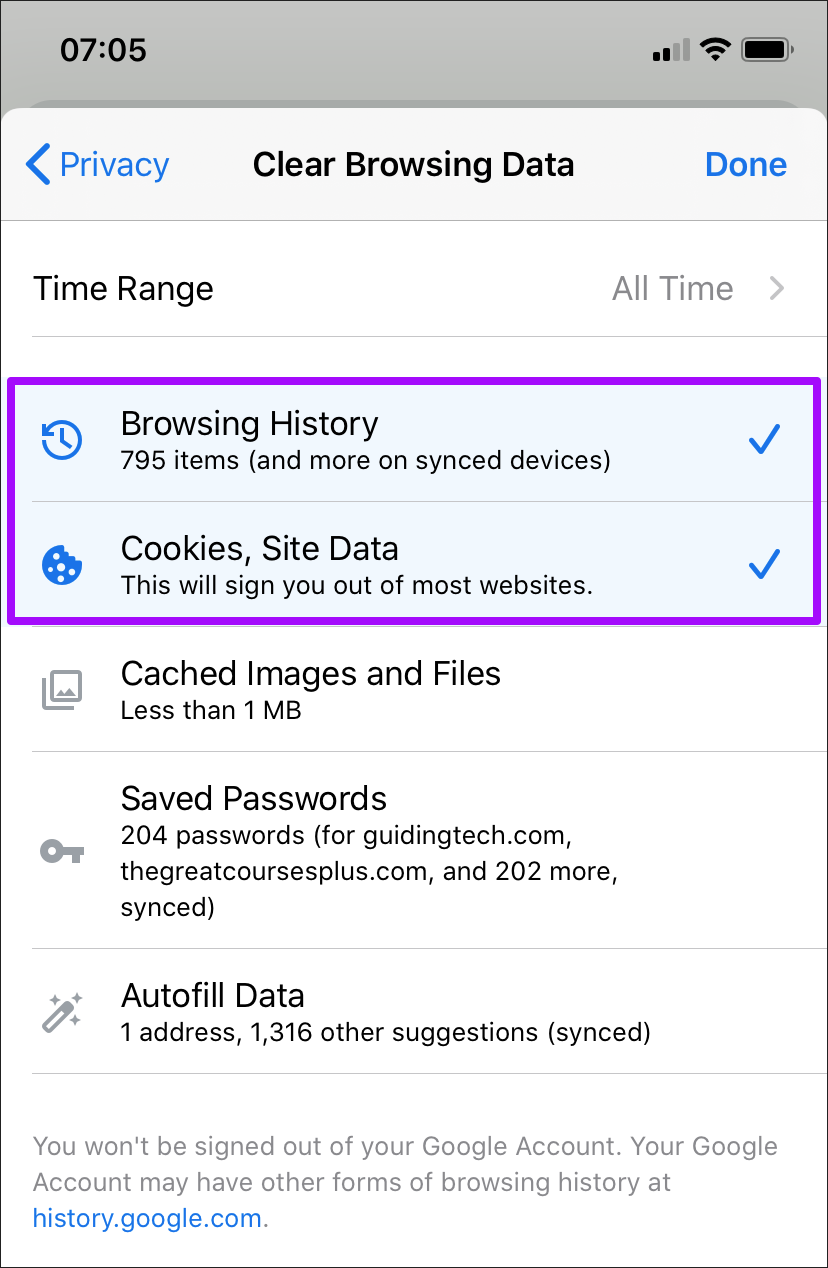
Verifique se o intervalo de tempo está definido como um período de tempo apropriado - Última hora, Últimas 24 horas, Todo o tempo, etc.
Aviso: Não selecione Senhas salvas e dados de preenchimento automático, a menos que você realmente queira excluir esses tipos de dados.
Por fim, toque em Limpar dados de navegação. Isso limpará os dados de navegação que se enquadram no período selecionado.
2. Use o modo de navegação anônima
Se você detesta a idéia de excluir seus dados de navegação manualmente, use o modo de navegação anônima do Chrome. É semelhante ao modo Privado do Safari; cookies e o histórico de navegação é excluído automaticamente quando fechar a guia de navegação.
Para começar a usar o modo de navegação anônima, abra o menu do Chrome e toque em Nova guia anônima. Ou você pode alternar para o modo de navegação anônima usando o alternador de guias do Chrome. Você pode começar a navegar em particular.
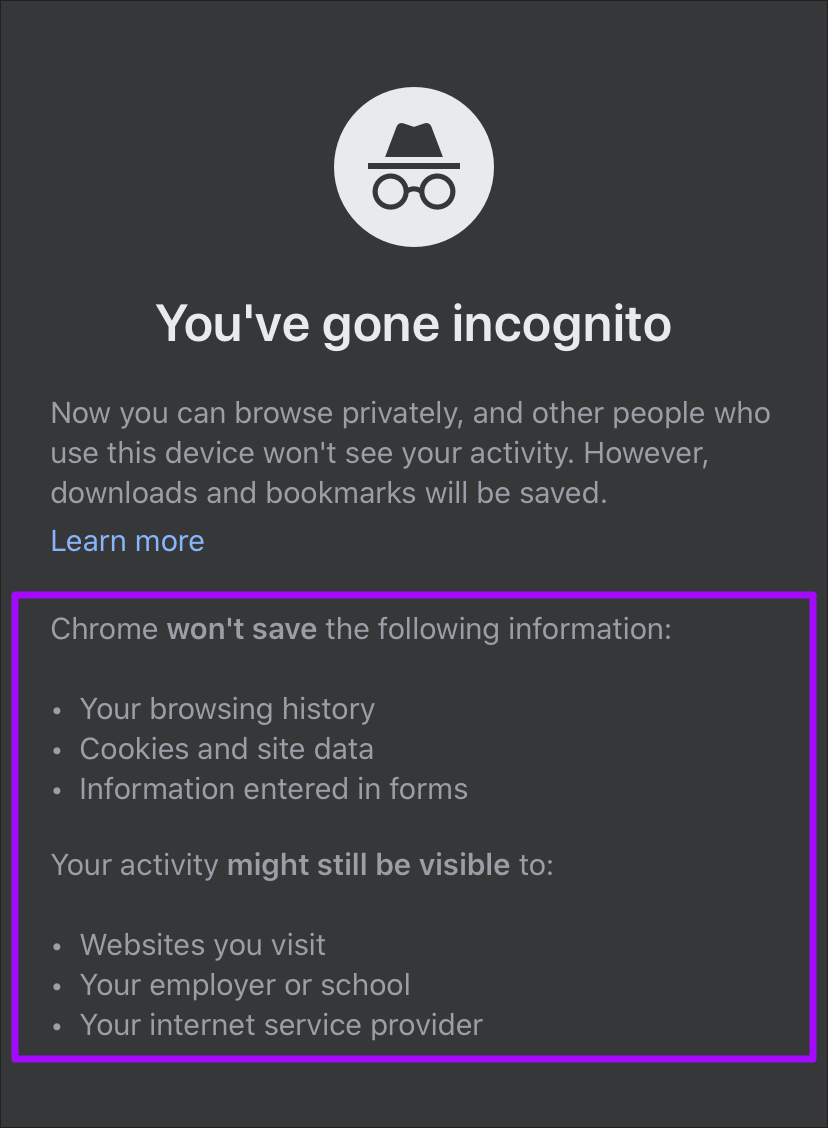
Aviso: Os sites ainda podem reconhecê-lo com base no seu endereço IP. Outros métodos de rastreamento, como impressões digitais do navegador, significam que você não é totalmente anônimo no modo de navegação anônima.
O modo de navegação anônima não é adequado para navegação normal, pois você precisa entrar nos sites - e modificar as preferências - sempre que iniciar uma nova sessão. Você deve mudar para isso quando quiser navegar em particular.
3. Gerenciar configurações de sincronização
A Sincronização do Chrome é um recurso incrível que permite continuar sua navegação na web em qualquer plataforma compatível com o Chrome.
Mas também gera uma parcela justa de questões relacionadas à privacidade. Por exemplo, você deseja que seus dados, senhas ou abas abertas do preenchimento automático estejam disponíveis em outros dispositivos? E se alguém tiver acesso a eles?
É por isso que você deve gerenciar suas configurações do Chrome Sync. É altamente personalizável, então aproveite isso.
Comece visitando Configurações do Chrome> Sincronização e Serviços do Google> Gerenciar sincronização. Desative a opção ao lado de Sincronizar tudo. Desligue os interruptores ao lado dos tipos de dados que você não deseja sincronizar com ou a partir do seu iPhone.
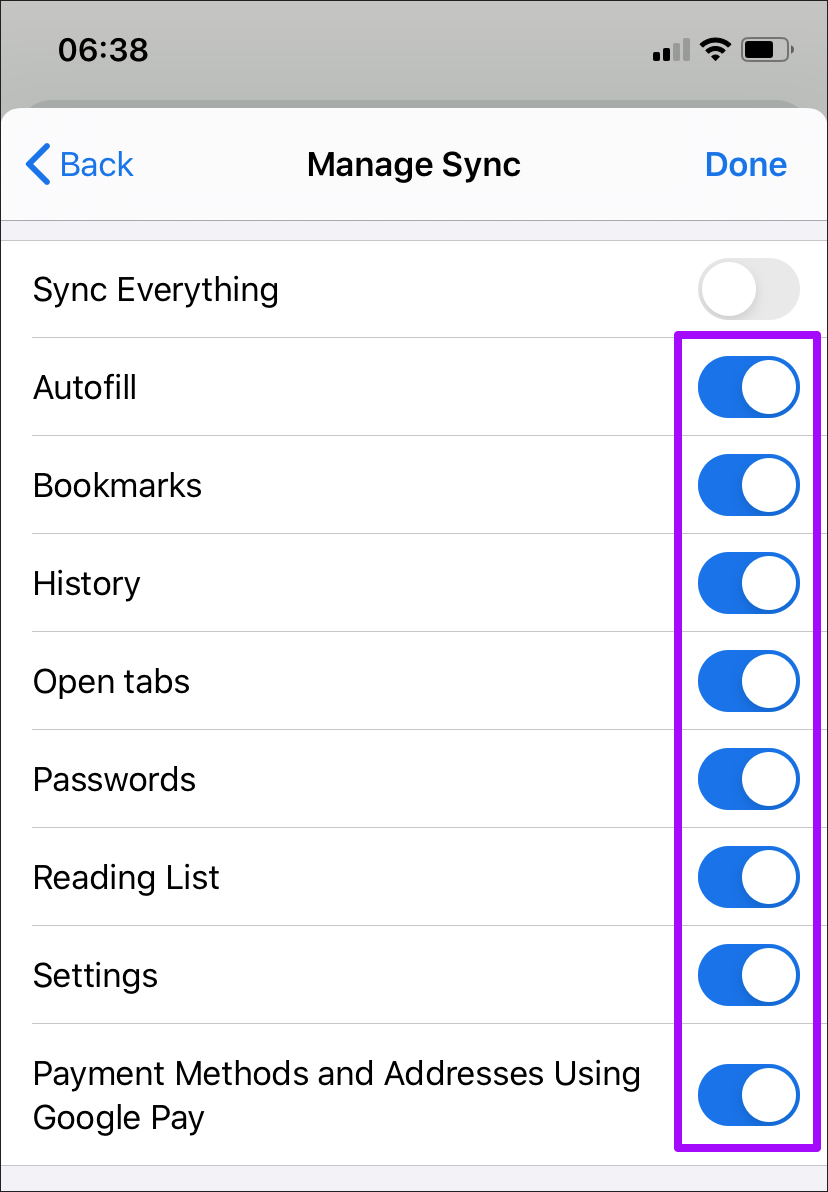
Também é uma ótima idéia proteger o Chrome Sync com uma senha de sincronização. Dessa forma, seus dados estarão seguros, mesmo que sua Conta do Google seja comprometida.
4. Alterar mecanismo de pesquisa
Google é o rei incomparável dos motores de busca. Mais uma vez, este é o Google. E o Google não respeita sua privacidade. Felizmente, outros mecanismos de pesquisa mais adequados para navegação privada são DuckDuckGo, Qwant e Startpage.
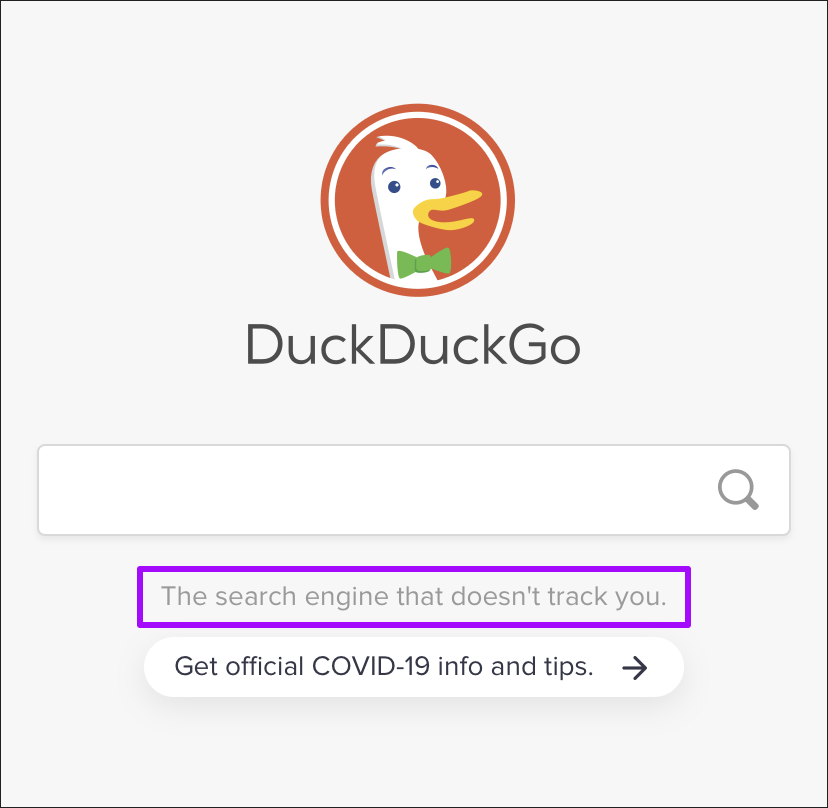
No entanto, mudar os mecanismos de pesquisa para algo diferente de Yahoo ou Bing pode ser confuso. Aqui está uma explicação completa sobre como alterar o mecanismo de pesquisa padrão no Chrome para iOS.
5. Desativar sugestões de pesquisa
O Chrome gera sugestões de preenchimento automático sempre que você procura algo. É um recurso útil, mas também representa um risco para a privacidade.
Suas teclas são transmitidas em tempo real para o mecanismo de pesquisa padrão para gerar essas sugestões. E isso é irritante. Seus dados podem ser usados para identificá-lo com base em seus padrões de digitação.
Felizmente, você pode desativar esse recurso. Vá para Configurações do Chrome> Sincronização e Serviços do Google. Em seguida, desligue a opção ao lado de Pesquisas e URLs de preenchimento automático.
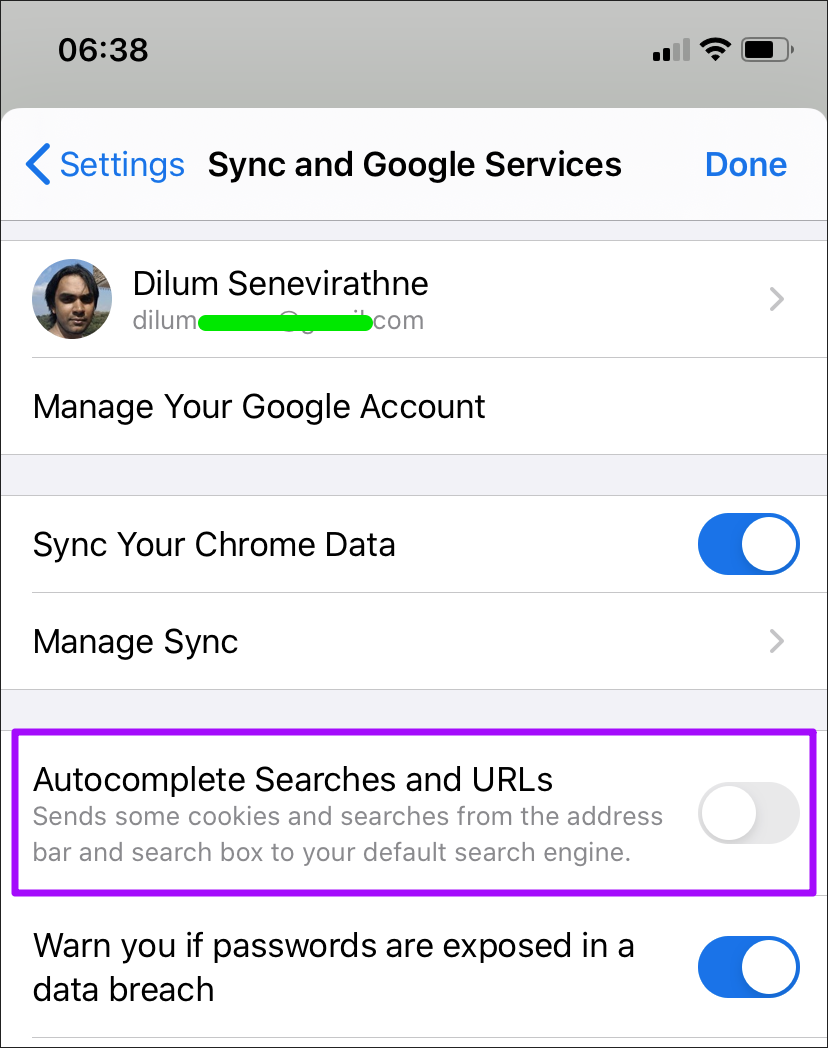
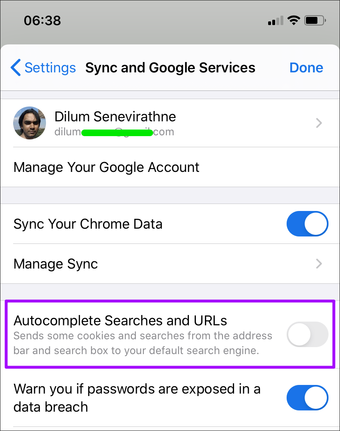
Isso impedirá o Chrome de transmitir dados até você tocar em Ir ao realizar pesquisas.
6. Desativar serviços de localização
Muitos sites, incluindo o Google, gostam de saber sua localização exata. Esse é um pesadelo de privacidade. A menos que um site realmente use esses dados e ofereça uma experiência personalizada, é melhor impedir que o iPhone envie seus dados de localização o tempo todo.
Vá para Configurações do iPhone> Chrome> Serviços de Localização. Selecione Perguntar na próxima vez se desejar fornecer ou recusar manualmente o acesso sempre que um site solicitar suas informações de localização.
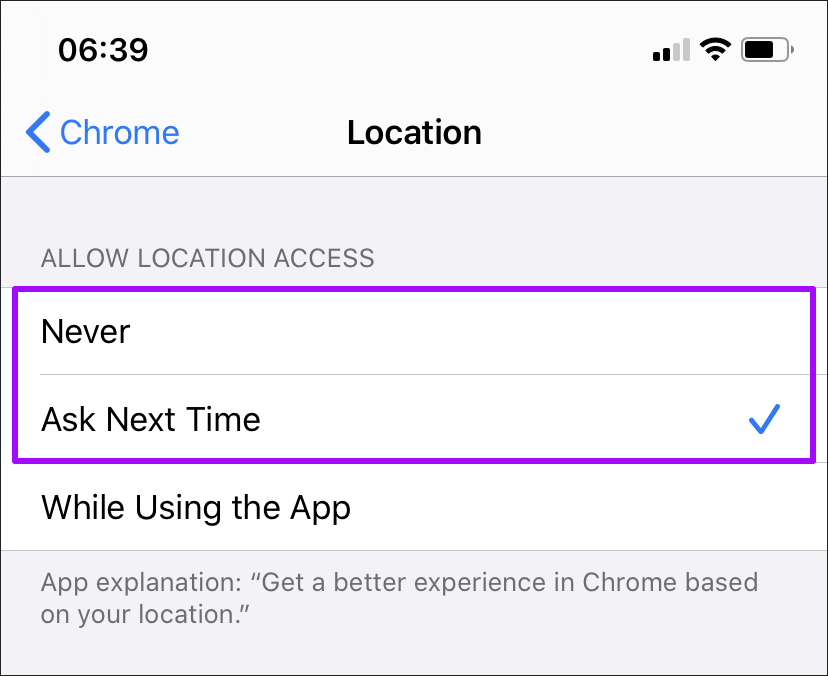
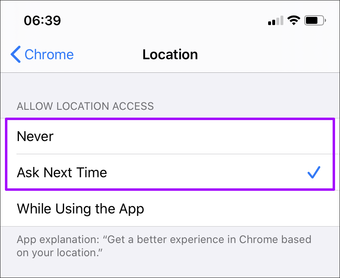
Como alternativa, selecione Nunca se quiser interromper completamente o acesso do Chrome aos serviços de localização do seu iPhone.
7. Excluir dados da conta
Sua Conta do Google mantém um registro da atividade de todos os aplicativos e serviços do Google que você usa. Isso inclui detalhes sobre sites que você visitou enquanto usava o Chrome.
Por que o Google faz isso? Para oferecer melhores sugestões de preenchimento automático, faça recomendações relevantes nos aplicativos do Google, atenda a anúncios direcionados e assim por diante.
Isso é meio assustador. E não, limpar o histórico de navegação no Chrome não removerá esses dados.
Se você deseja excluir a atividade de navegação gravada da sua Conta do Google, acesse Configurações do Chrome> Sincronização e Serviços do Google> Gerenciar sua conta do Google> Gerenciar seus dados e personalização> Atividade na Web e de aplicativos.
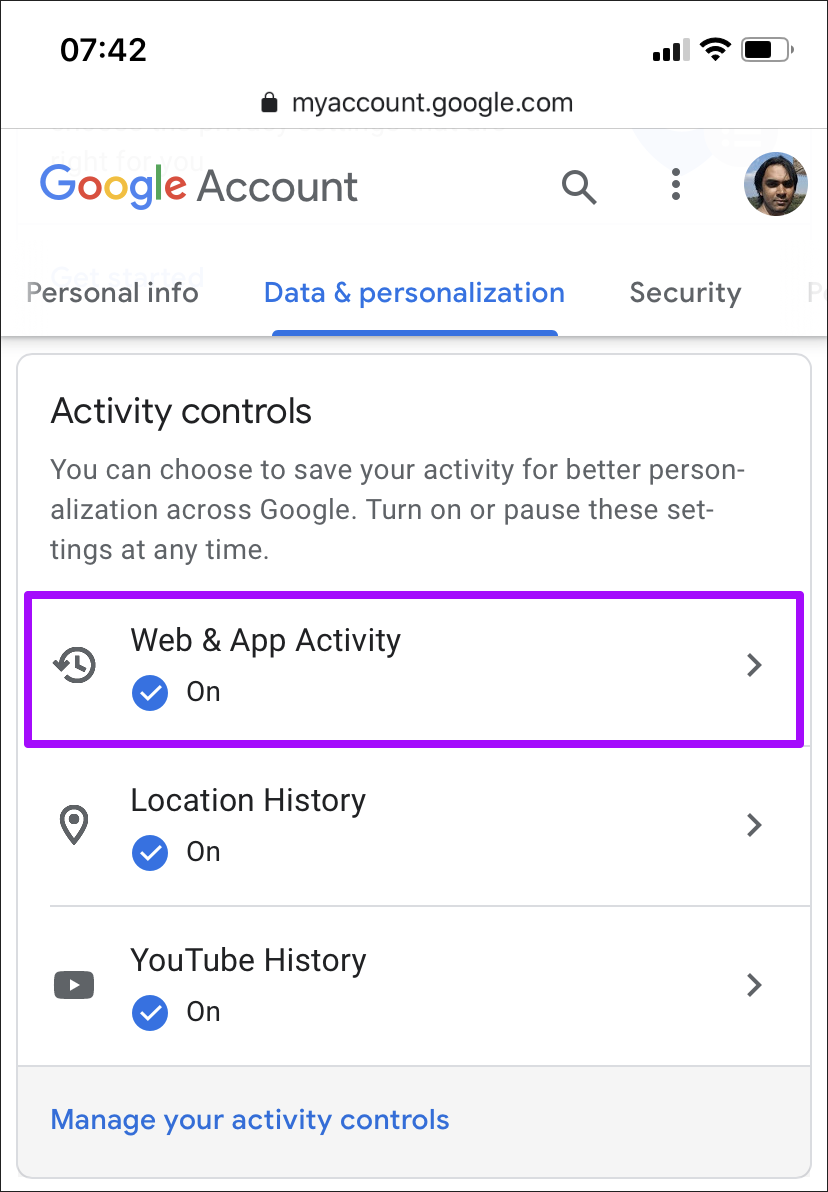
Você pode filtrar e excluir sua navegação usando os vários controles presentes no painel Atividade na Web e de aplicativos. Aqui está uma explicação completa sobre a exclusão de dados da sua Conta do Google.
8. Desativar anúncios
O Chrome não oferece suporte a bloqueadores de conteúdo, portanto você não tem o luxo de bloquear rastreadores que invadem a privacidade. No entanto, você pode bloquear anúncios com uma solução alternativa que envolve a modificação dos servidores DNS da sua conexão Wi-Fi ou celular.
Isso também deve ajudar a bloquear pelo menos alguns dos rastreadores por aí. É um processo demorado; o guia a seguir deve orientá-lo.
9. Desativar widget de sites sugeridos
O Chrome possui dois widgets bacanas da tela inicial - Ações rápidas e sites sugeridos. O primeiro fornece atalhos fáceis para ações comuns. Mas o segundo traz sites com base em sua atividade de navegação. Isso não é ideal quando você puxa sua lista de widgets para outras pessoas. Veja como desativá-lo.
Alterne para a tela Hoje (tela inicial mais à esquerda) e toque em Editar abaixo da lista de widgets ativos.
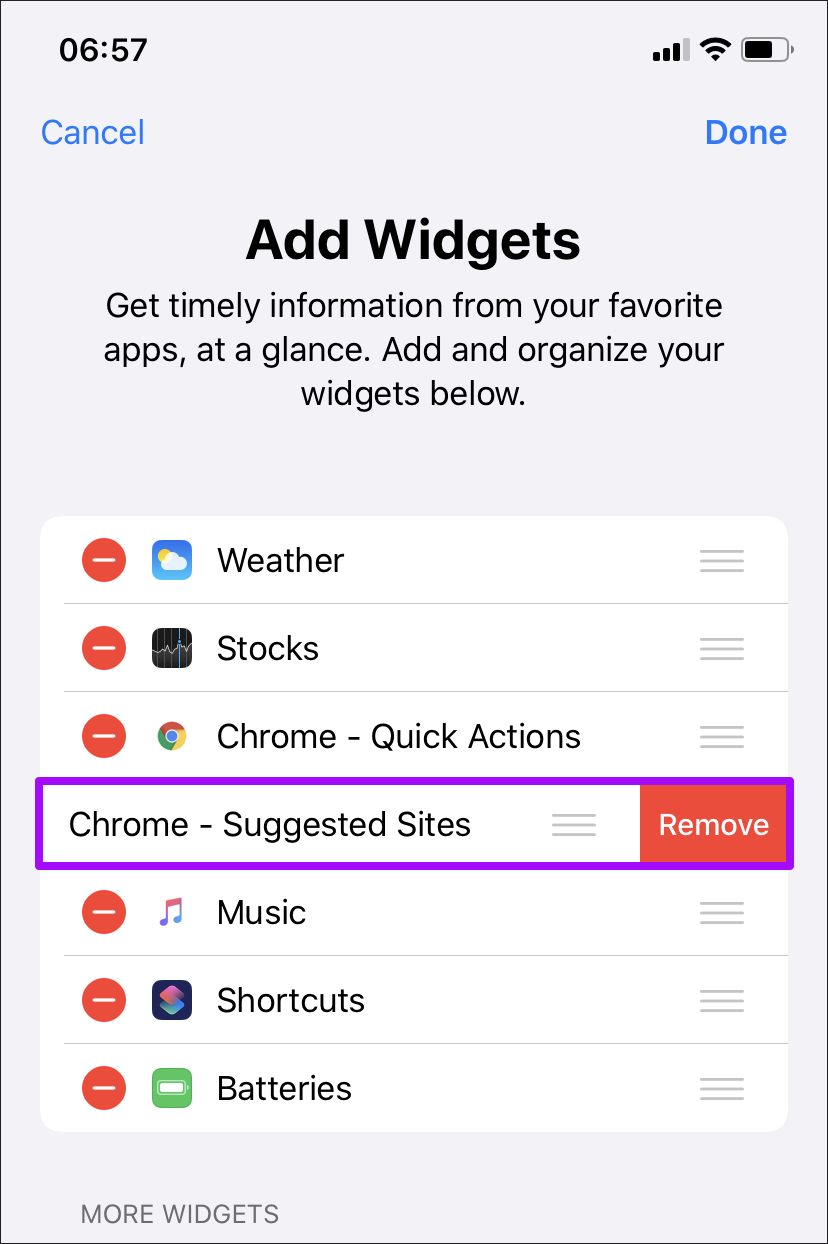
Por fim, toque no ícone Excluir ao lado de Chrome - Sites sugeridos e toque em Remover para confirmar.
10. Desative as sugestões da tela de bloqueio
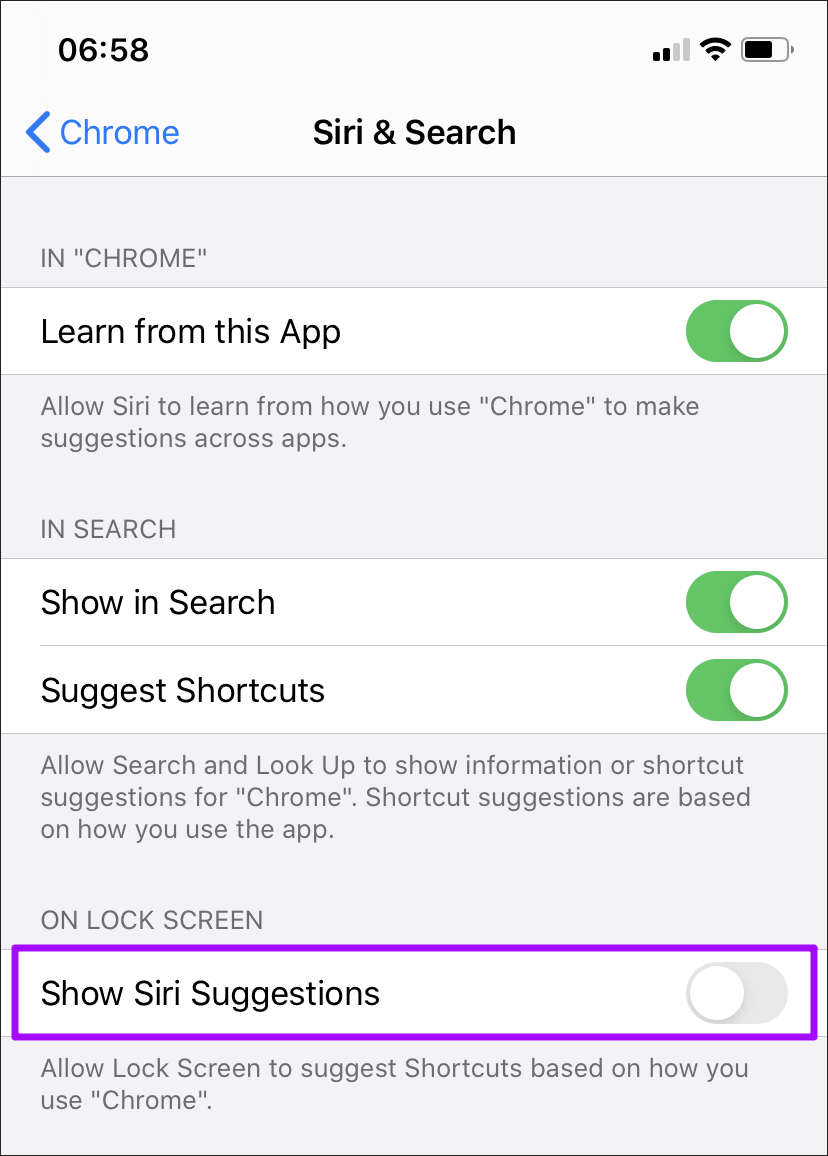
Raramente, a Siri pode apresentar sugestões com base em como você usa o Chrome na tela de bloqueio. Isso significa que qualquer pessoa pode ver essas sugestões apenas ativando o seu iPhone.
Se você não deseja deixar nada ao acaso, veja como impedir que a Siri faça sugestões baseadas no Chrome.
Vá para Configurações do iPhone> Chrome> Siri e Pesquisa. Desligue o interruptor ao lado de Mostrar sugestões da Siri.
Assuntos de privacidade
O Chrome para iOS não é um navegador privado. Não por um tiro longo. Mas com as dicas acima, você pode pelo menos fazer algo a respeito. Sim - nem todos são ideais. Basta escolher os que funcionam melhor para você, e eles farão um mundo de bom para sua privacidade. O Chrome é incrível no iPhone, e seria uma pena abandoná-lo sem ao menos tentar.
Próximo: Deseja mais privacidade enquanto navega no iPhone? Aqui estão cinco ótimos navegadores que podem ajudá-lo.
Última atualização em 9 de abril de 2020
Fonte Adicione ao Google Notícias
Neste artigo
- 1. Limpar dados de navegação
- 2. Use o modo de navegação anônima
- 3. Gerenciar configurações de sincronização
- 4. Alterar mecanismo de pesquisa
- 5. Desativar sugestões de pesquisa
- 6. Desativar serviços de localização
- 7. Excluir dados da conta
- 8. Desativar anúncios
- 9. Desativar widget de sites sugeridos
- 10. Desative as sugestões da tela de bloqueio
- Assuntos de privacidade


