
Notion é um pacote completo capaz de substituir vários aplicativos, como Evernote, Google Docs, OneNote e muito mais. No entanto, é um pouco complexo e pode ser opressor. Se você está começando a usar o Notion, compilamos as dez melhores dicas do Notion que você pode usar.
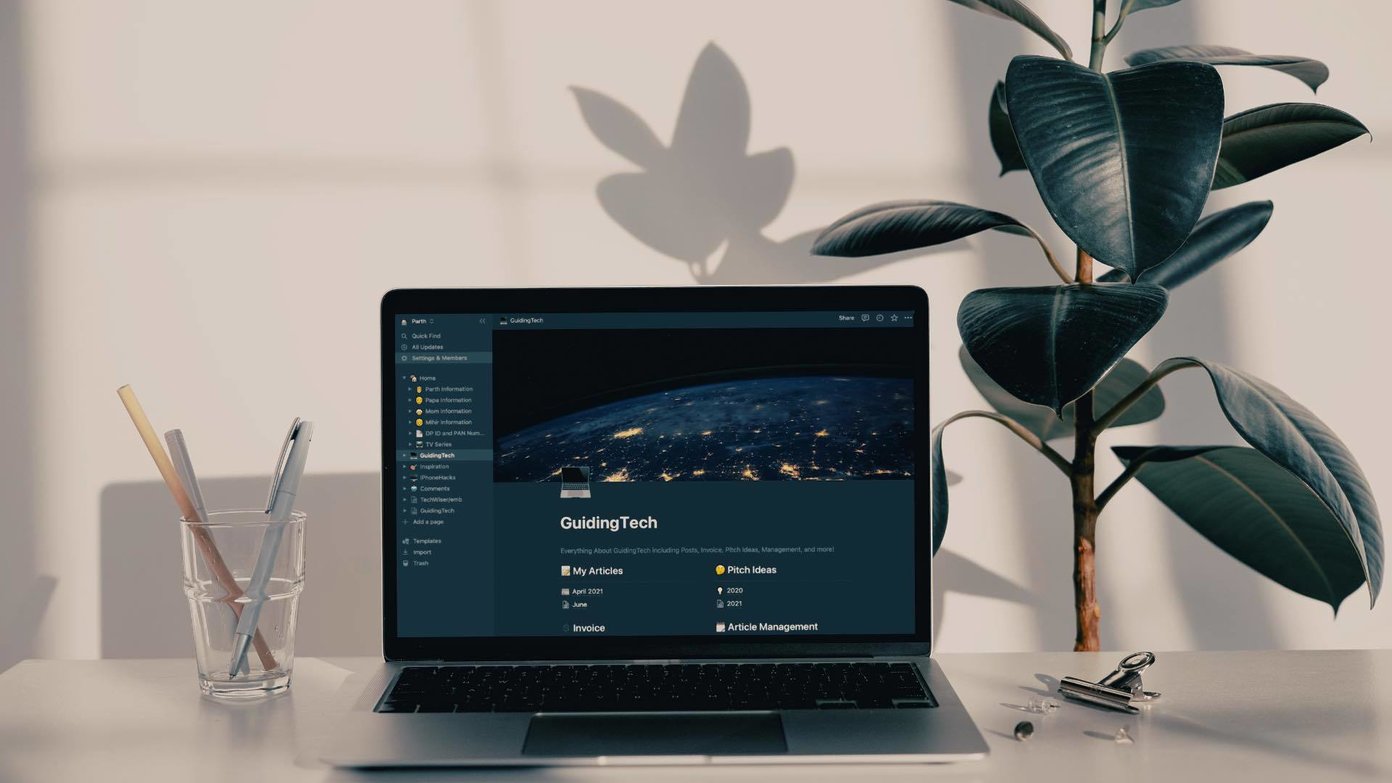

Além de sua natureza modular, uma das melhores coisas sobre o Notion é que o software não se limita a fazer anotações ou escrever documentos. Você pode gerenciar projetos, criar tarefas e fazer qualquer banco de dados no aplicativo.
Antes de prosseguir, você precisa dominar alguns dos atalhos de teclado do Notion e seguir as dicas abaixo para uma integração sem atrito.
1. Use modelos de noção
Semelhante ao Google Docs e ao Microsoft Word, o Notion oferece uma galeria de modelos dedicada para começar. Esta galeria de modelos consiste em modelos de estoque feitos pelos membros da comunidade de usuários do Notion e do Notion. Essa é uma excelente maneira de iniciar sua experiência no Notion replicando um modelo e, em seguida, personalizando-o da maneira que desejar.

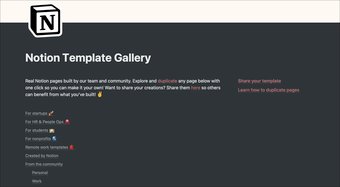
A galeria de modelos oferece categorias como startups, blogs, estudantes, empresas e muito mais. Você pode visualizar cada modelo, verificar a descrição e, em seguida, copiá-lo para a página do Notion.
2. Crie colunas na página de noção
Você deve ter visto aquelas páginas de noção estética na web com colunas para uma melhor organização. Você também pode criar o mesmo em uma página simples do Notion. Veja como.
Passe o cursor sobre um texto que deseja inserir em uma coluna. Assim que você arrastar o bloco no lado direito, você verá uma linha azul vertical aparecendo para formar uma coluna. Solte o bloco e você dividirá a página Noção em colunas.

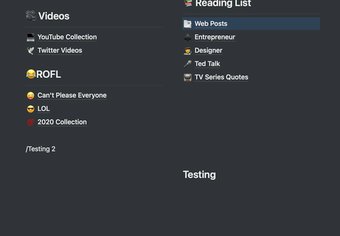
Você pode ir em frente e criar uma terceira coluna também. É útil para aqueles que criam gerenciadores de tarefas semanais ou para qualquer pessoa que queira utilizar o espaço máximo em uma página do Noion.
3. Alterar fontes de noção
Esse é outro truque de customização que muitas pessoas usam para dar uma reformulação estética em sua página do Notion. Por padrão, o Notion só permite escolher entre três estilos de fonte. No entanto, você pode adicionar facilmente qualquer estilo de texto à página do Notion.
Visite o site igfonts e digite o texto que deseja adicionar a uma página do Notion. O site irá oferecer vários estilos de texto para você escolher. Copie seu estilo de texto preferido e cole-o na página Notion. Obviamente, evite digitar nele qualquer informação sensível.

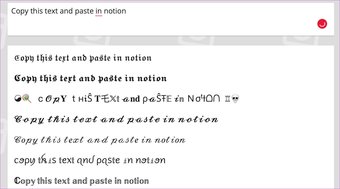
Isso é útil principalmente para títulos. Você não deve exagerar com estilos de texto diferentes em uma única página do Notion.
4. Use a noção no modo escuro
O conceito suporta o modo escuro e parece incrível. No painel do Notion, vá para Configurações e membros e selecione Aparência. Selecione Escuro e você verá uma mudança imediata em sua página de noção.

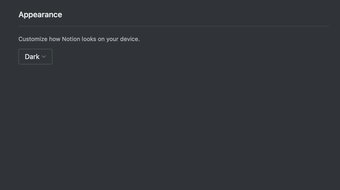
Você também pode usar as teclas Command + Shift + L e alternar entre os modos claro e escuro.
Também em Tecnologia de Orientação
5. Use os widgets de noção
O Notion não suporta widgets oficialmente. No entanto, isso não impediu os desenvolvedores de criar excelentes widgets de terceiros.
Você pode adicionar um widget de relógio ao vivo, widget da barra de progresso, widget do Spotify, widget do tempo e muito mais. Usando-os, você pode facilmente aprimorar o apelo geral de sua página do Notion e mostrar a configuração perfeita para outras pessoas nas redes sociais.

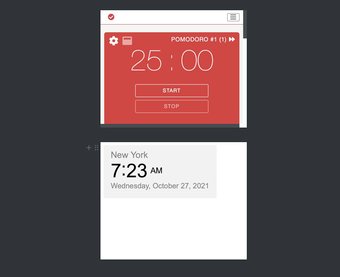
Você pode obter os widgets de noção de Indify e Apption.
6. Exibir atualizações da página
As atualizações de página são úteis para visualizar informações específicas adicionadas em uma página do Notion. Além disso, ajuda para a equipe compartilhar um projeto também. Você pode ver as mudanças feitas por outros membros da equipe em uma única página de noção.


Clique no menu Atualizações na parte superior e exiba o menu para obter mais informações.
7. Use blocos sincronizados
O Notion introduziu recentemente o recurso de blocos sincronizados para sincronizar o conteúdo entre os blocos. Isso pode ser útil quando você está usando o mesmo modelo de noção em várias páginas. Você pode fazer uma alteração em um bloco, e isso refletirá em todas as páginas do conceito.

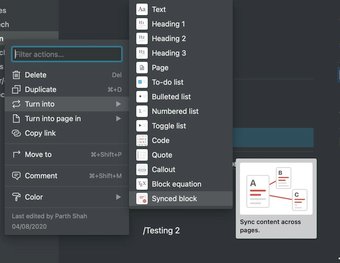
Vá para Transformar em> Blocos sincronizados e faça alterações nas páginas de noção a partir de um único lugar.
8. Conectar páginas de noção
Este é mais um recurso interessante que vai economizar muito tempo navegando no Notion. Você pode copiar um link para uma página do conceito e integrá-lo a outra palavra-chave em uma página diferente.
Isso permite que você pule de uma página do conceito para outra página do conceito com um único clique. Abra a página do conceito que deseja vincular, clique no menu de três pontos na parte superior e selecione Copiar link.

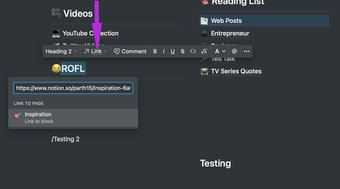
Vá para outra página do conceito e clique em uma palavra na qual deseja fixar a página do conceito. Adicione um link com as teclas Command / Ctrl + K e cole o link.
9. Conecte o Canal Slack
É uma alegria usar o conceito com aplicativos de terceiros. Entre eles, o Slack oferece uma integração profunda com o Notion. Na página Notion, clique no menu More e selecione Connect Slack channel.

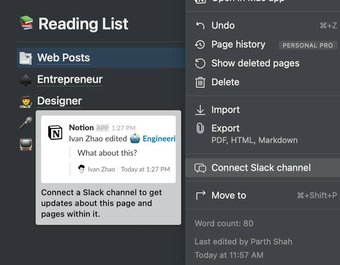
Após a autenticação bem-sucedida do Slack, você receberá todas as atualizações da página Notion e dentro das páginas Notion para o canal Slack conectado.
10. Compartilhamento de Noções Mestre
Semelhante ao Google Docs, você pode compartilhar uma página do Notion e dar permissão de edição a outras pessoas. Veja como. Depois de criar uma página de noção perfeita, você pode clicar no botão Compartilhar na parte superior e habilitar o botão de alternância.

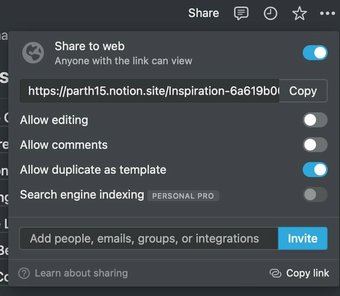
O Notion irá expandir o menu e permitir a edição ou permissão apenas para comentários. Você também pode ativar a indexação do mecanismo de pesquisa, mas é limitada apenas a planos pagos. Isso pode ser útil para quem está tentando usar o Notion como um blog ou site.
Comece sua jornada de ideias
Embora o Notion tenha acertado em cheio a experiência de desktop, a versão móvel deixa muito a desejar. Use as dicas acima e comece sua jornada no Notion. Ao explorar o software, você continuará a se surpreender com o potencial total do software. Como você planeja usar o Notion em sua vida diária? Compartilhe suas idéias nos comentários abaixo.
O artigo acima pode conter links afiliados que ajudam a apoiar a Guiding Tech. No entanto, isso não afeta nossa integridade editorial. O conteúdo permanece imparcial e autêntico.
Fonte Adicione ao Google Notícias
Neste artigo
- 1. Use modelos de noção
- 2. Crie colunas na página de noção
- 3. Alterar fontes de noção
- 4. Use a noção no modo escuro
- 5. Use os widgets de noção
- 6. Exibir atualizações da página
- 7. Use blocos sincronizados
- 8. Conectar páginas de noção
- 9. Conecte o Canal Slack
- 10. Compartilhamento de Noções Mestre
- Comece sua jornada de ideias


