
Embora muitos tenham migrado para o WhatsApp, Telegram ou Facebook Messenger para manter contato com amigos e familiares, alguns usuários ainda preferem mensagens de texto normais ao invés do iMessage. O problema ocorre quando o iPhone para de receber notificações de mensagens de texto. Seja uma mensagem do seu banco ou um texto importante da sua família, você não vai querer perder.
Você sempre pode abrir o aplicativo de mensagens padrão para verificar novos textos. Mas é demorado e não é uma solução viável. Antes de perder mensagens importantes, use os truques abaixo para solucionar problemas do seu iPhone que não recebe notificações de texto.
1. Verifique as configurações de notificação de mensagens
Um dos culpados comuns são as configurações de notificação do seu iPhone. Você precisará verificar se essas configurações de notificação estão ativadas corretamente no seu iPhone.
Passo 1: Abra o aplicativo Configurações no seu iPhone.
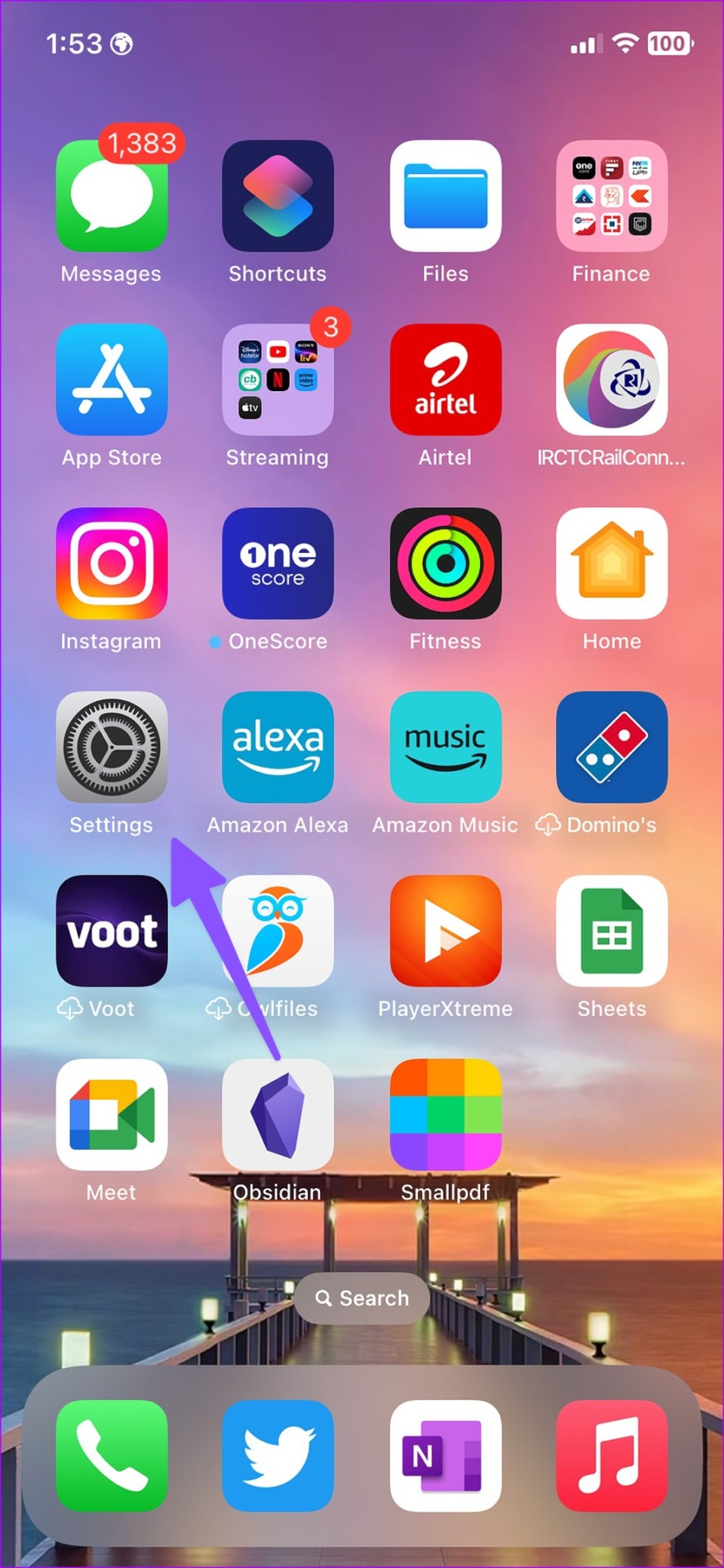
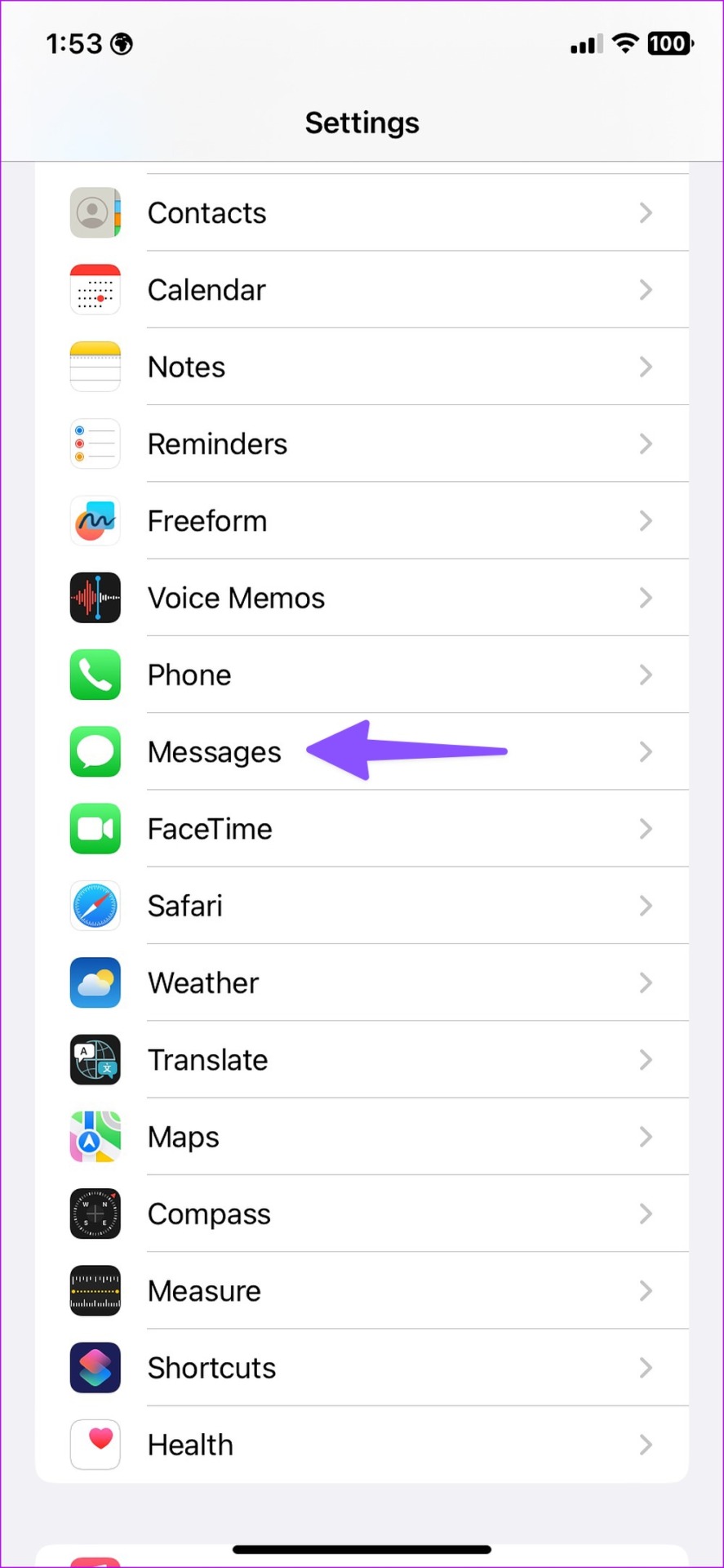
Passo 2: Role para baixo e toque em Mensagens.
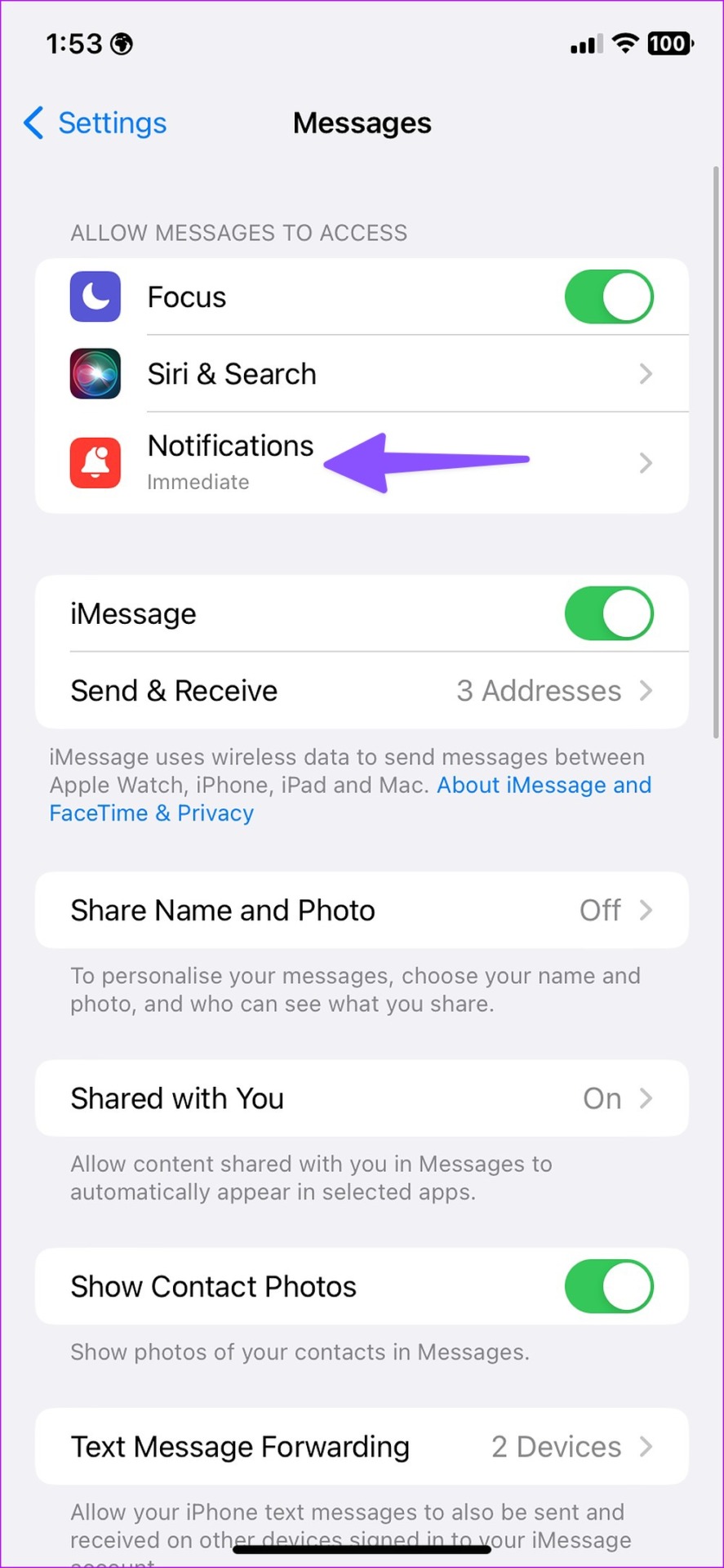
Etapa 3: Toque em Notificações.
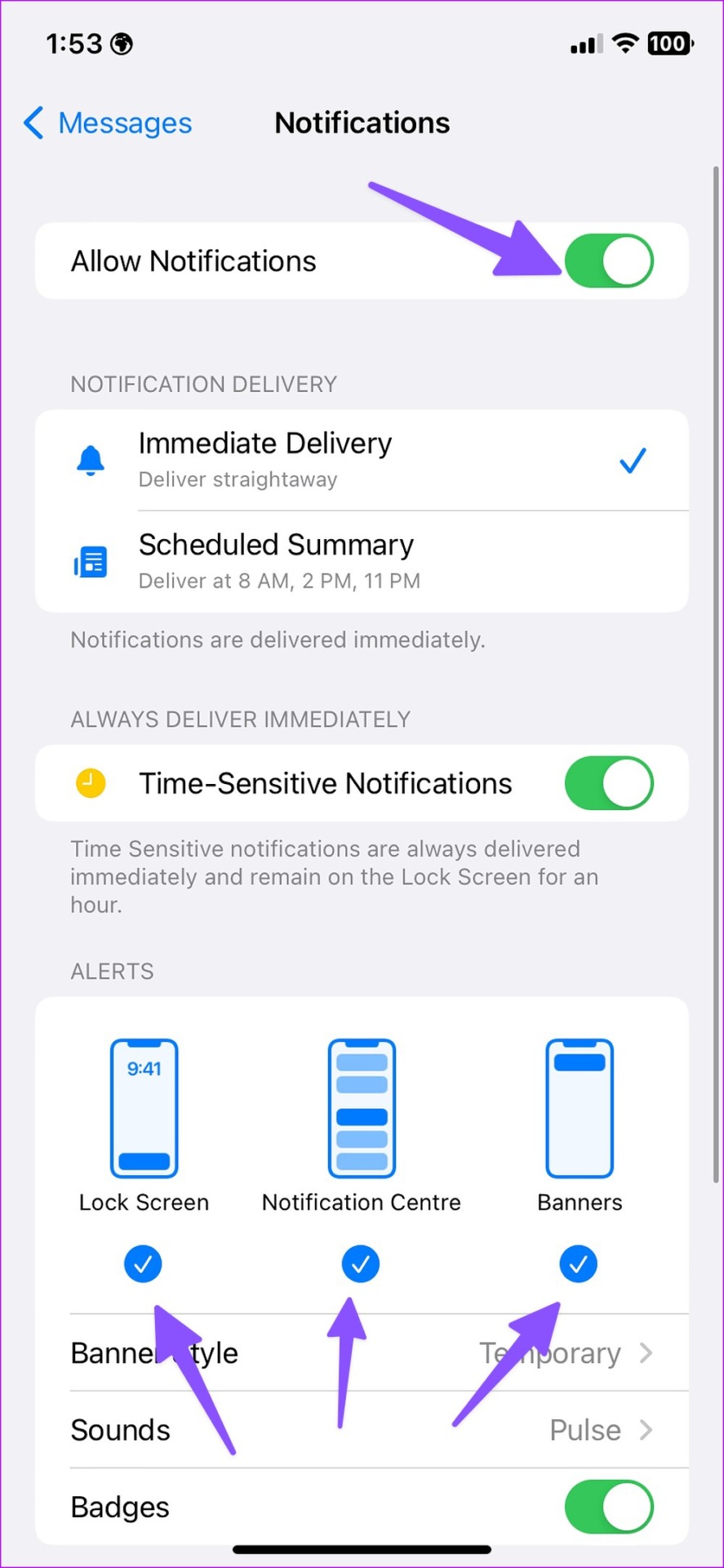
Passo 4: Ative a alternância ao lado de Permitir notificações. Além disso, ative as notificações na tela de bloqueio, Central de Notificações e Banners na seção Alertas.
2. Desative o foco
Quando você habilita o Focus, seu iPhone suspende todas as notificações e chamadas. Você precisará desativar o Focus ou abrir uma exceção para o aplicativo Mensagens.
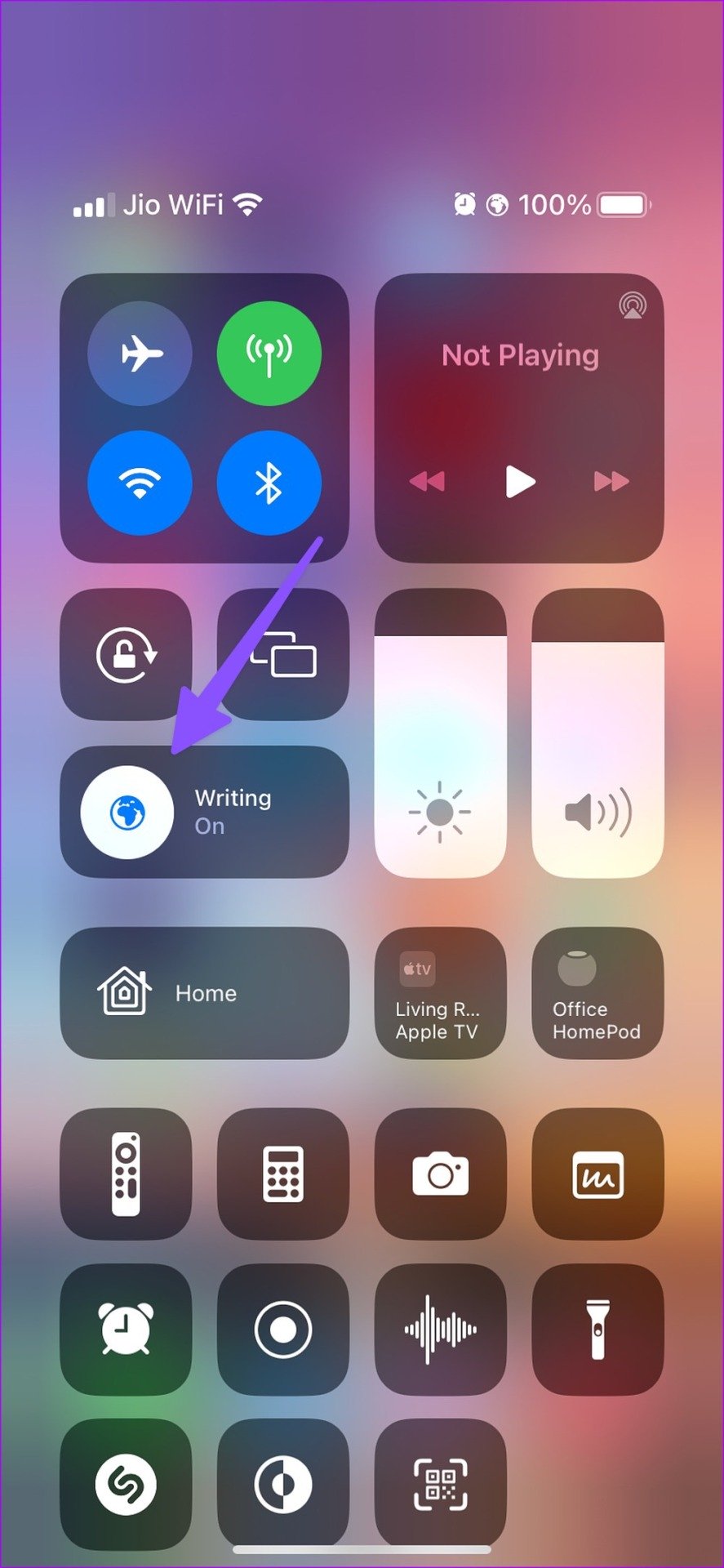
Passo 1: Deslize para baixo no canto superior direito da tela do iPhone.
Passo 2: Quando o Centro de Controle abrir, toque no bloco Foco para desativá-lo.
Você também pode excluir Mensagens do Focus usando as etapas abaixo.
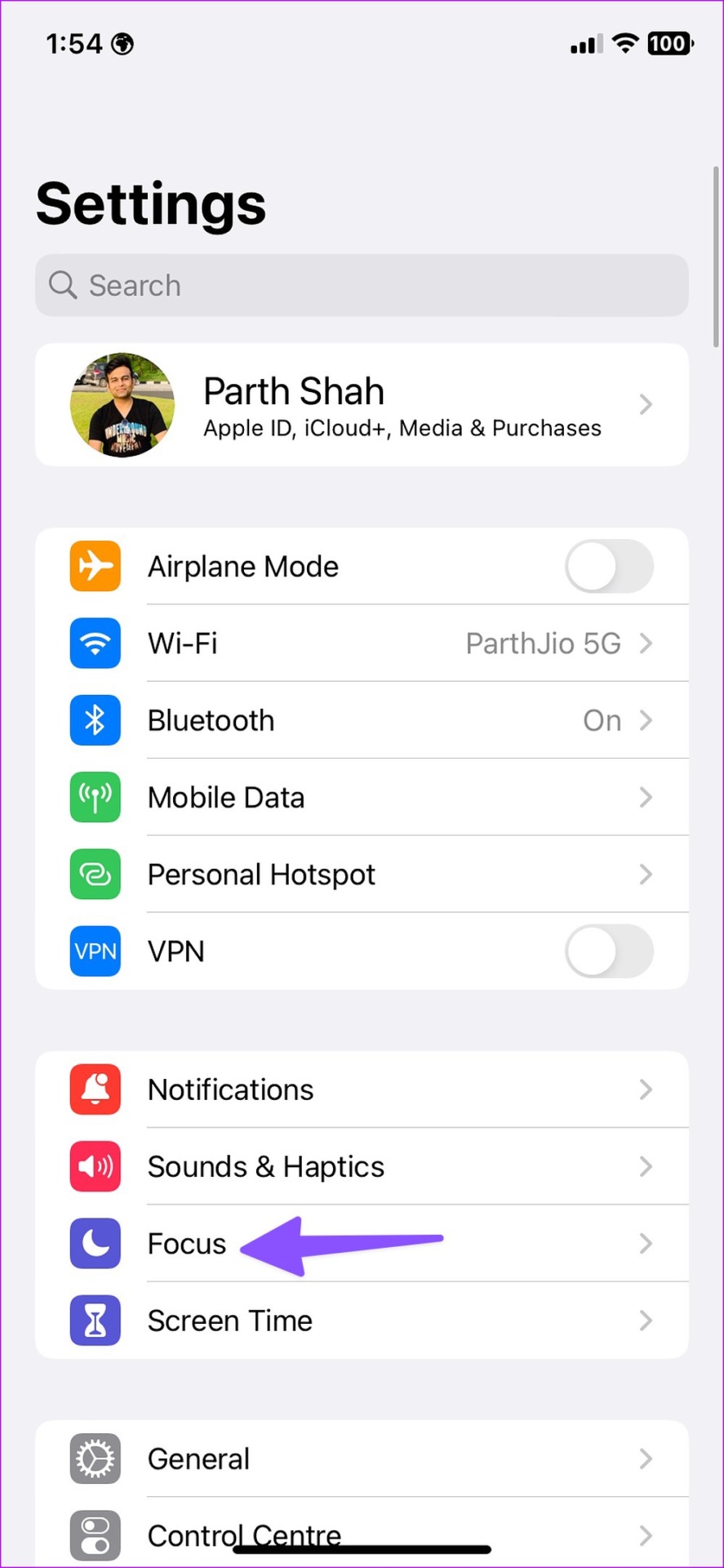
Passo 1: Inicie o aplicativo Configurações no seu iPhone.
Passo 2: Toque em Foco.
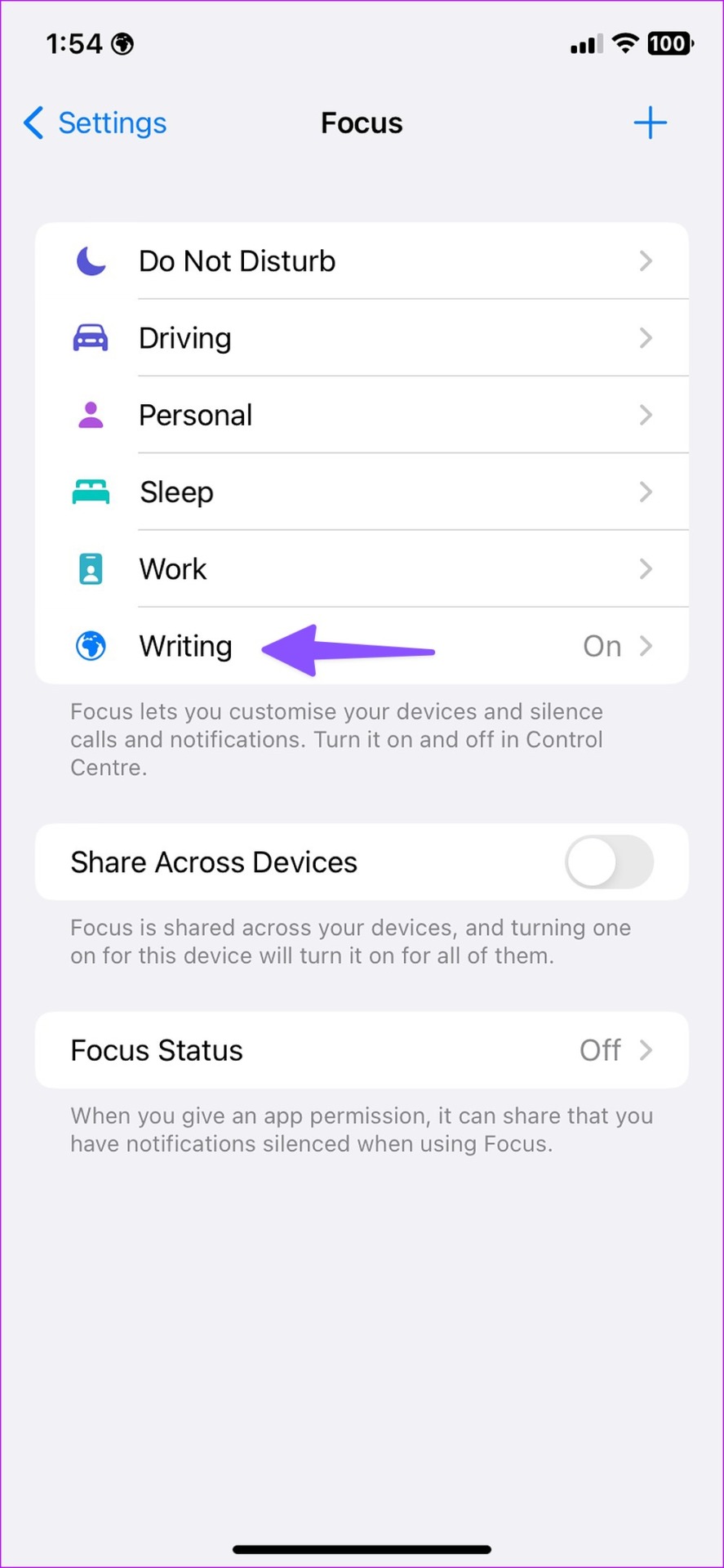
Etapa 3: Selecione seu perfil Focus preferido.
Passo 4: Toque em Aplicativos.
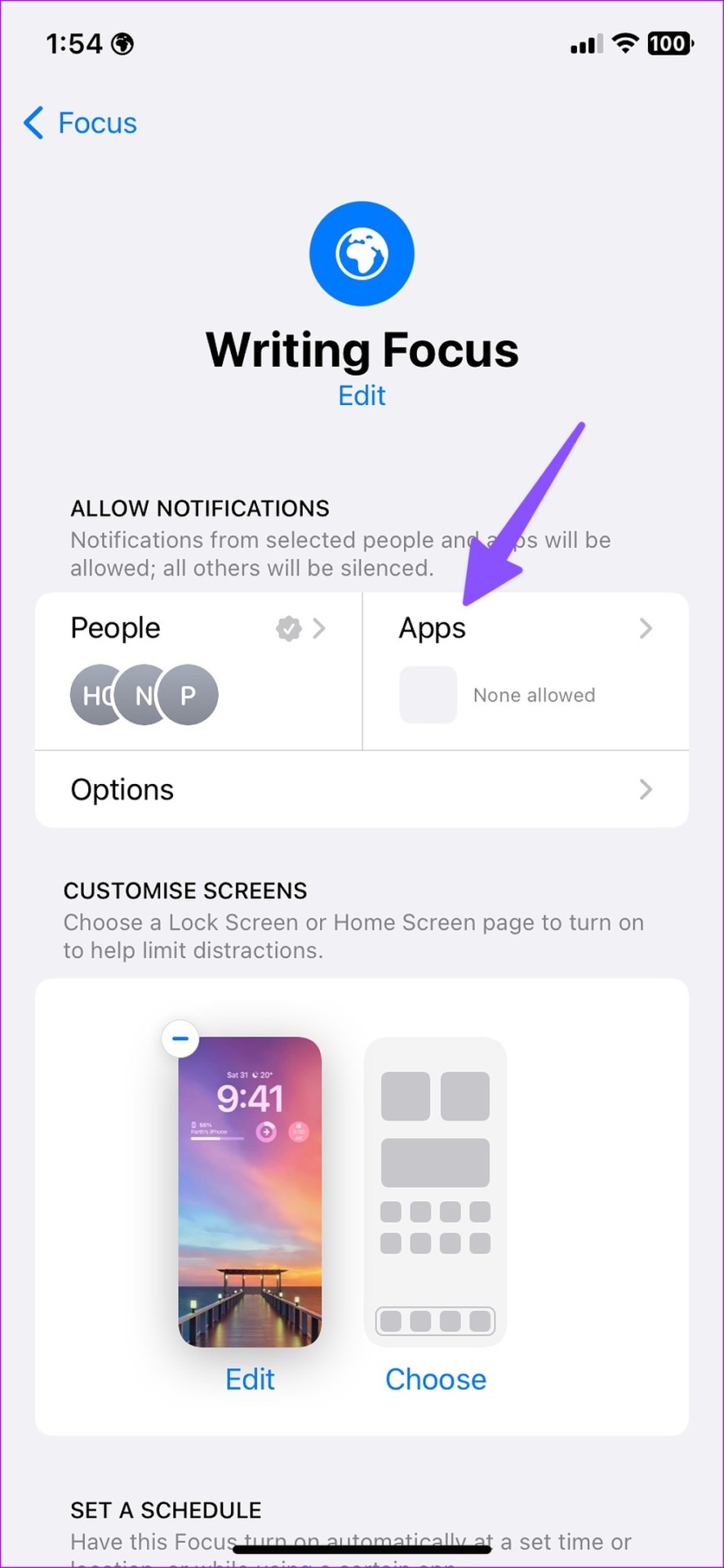
Passo 5: Ative a alternância 'Notificações sensíveis ao tempo'. Toque no botão Adicionar, selecione o botão de opção acima de Mensagens e toque em Concluído no canto superior direito.
Essa alteração garantirá que você receba notificações de texto mesmo quando o modo Foco estiver ativo.
3. Remova mensagens do resumo agendado
Se você adicionou Mensagens no Resumo agendado, receberá apenas notificações de texto em horários definidos. Você pode seguir as etapas abaixo para remover Mensagens do Resumo agendado e começar a receber notificações em tempo real.
Passo 1: Abra o aplicativo Configurações no seu iPhone.
Passo 2: Toque em Notificações.
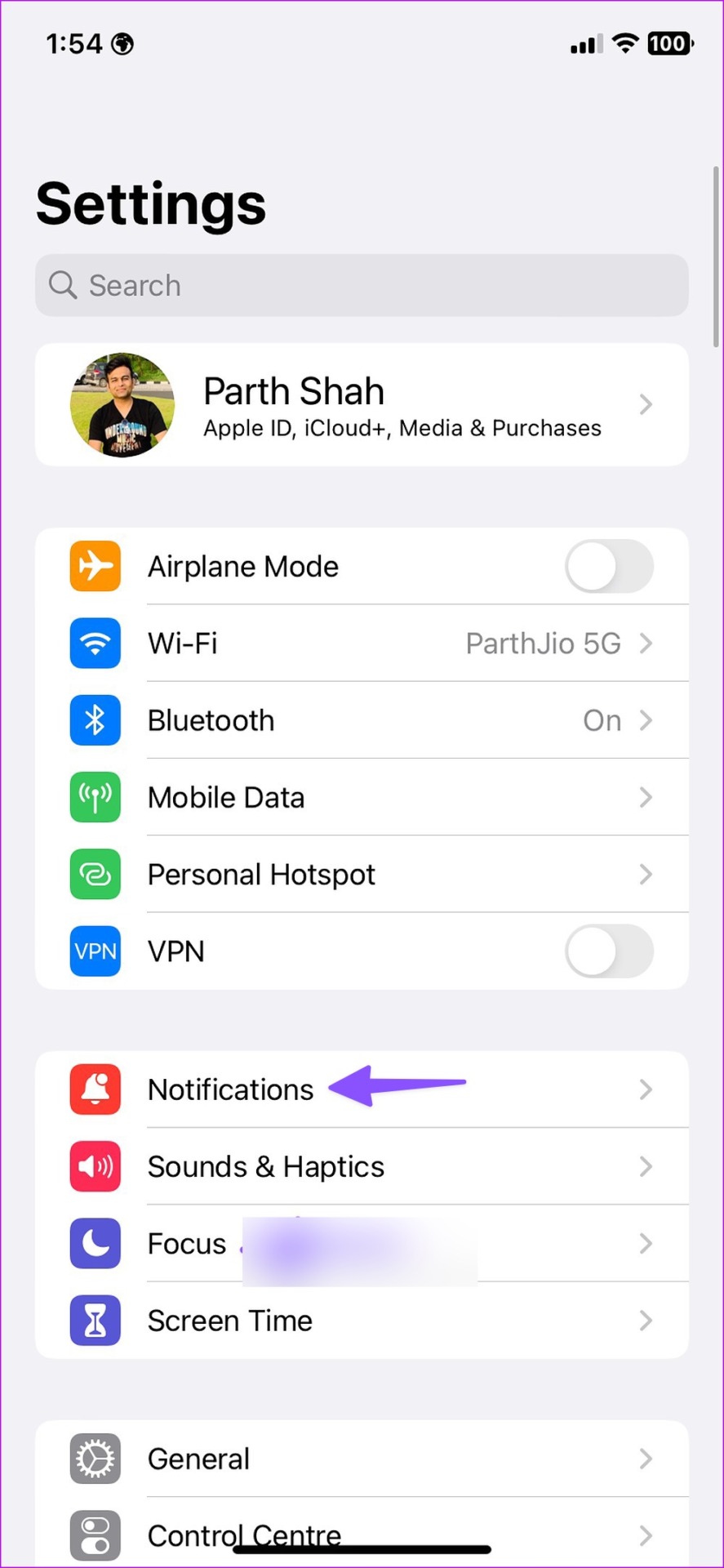
Passo 2: Toque em Resumo agendado.
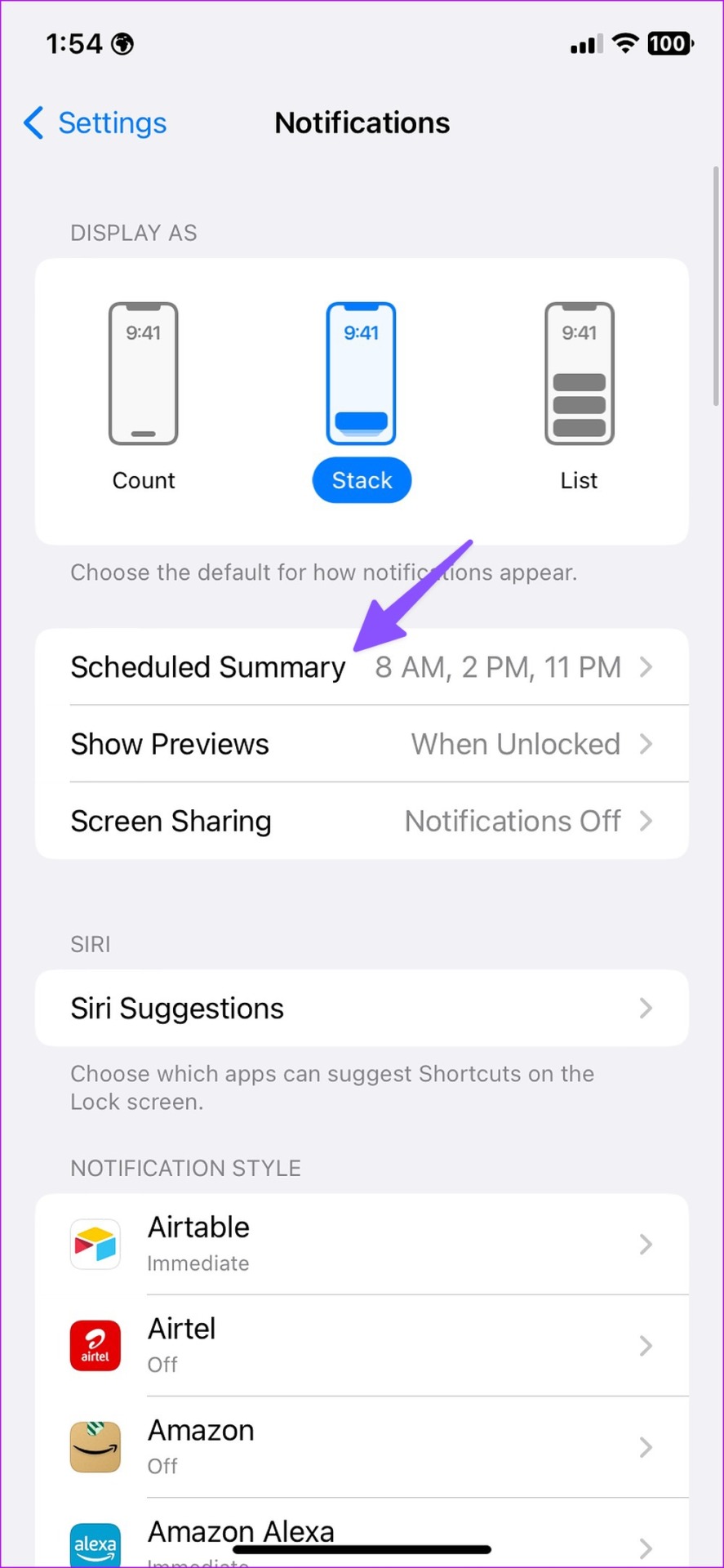
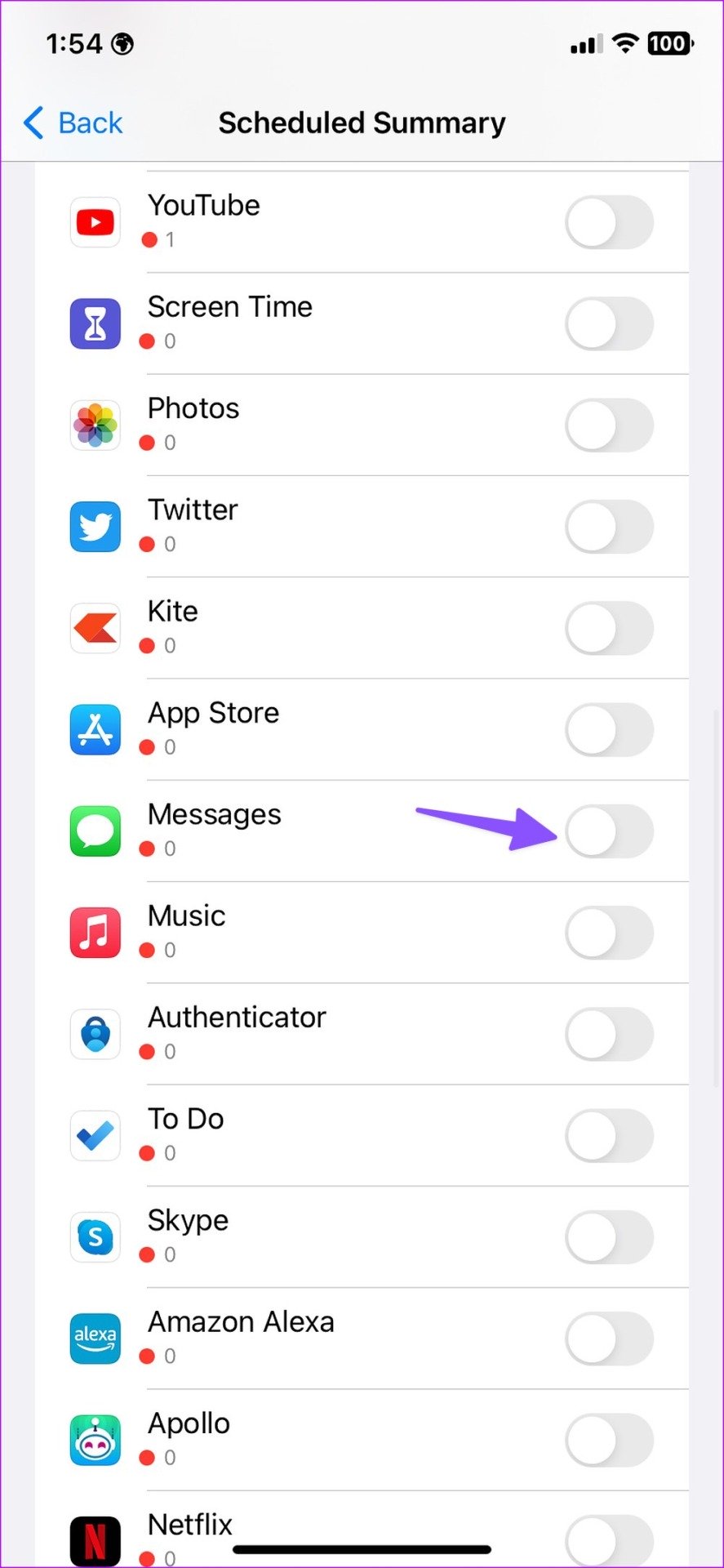
Etapa 3: Desative a alternância ao lado de Mensagens no menu a seguir.
4. Ativar tópicos
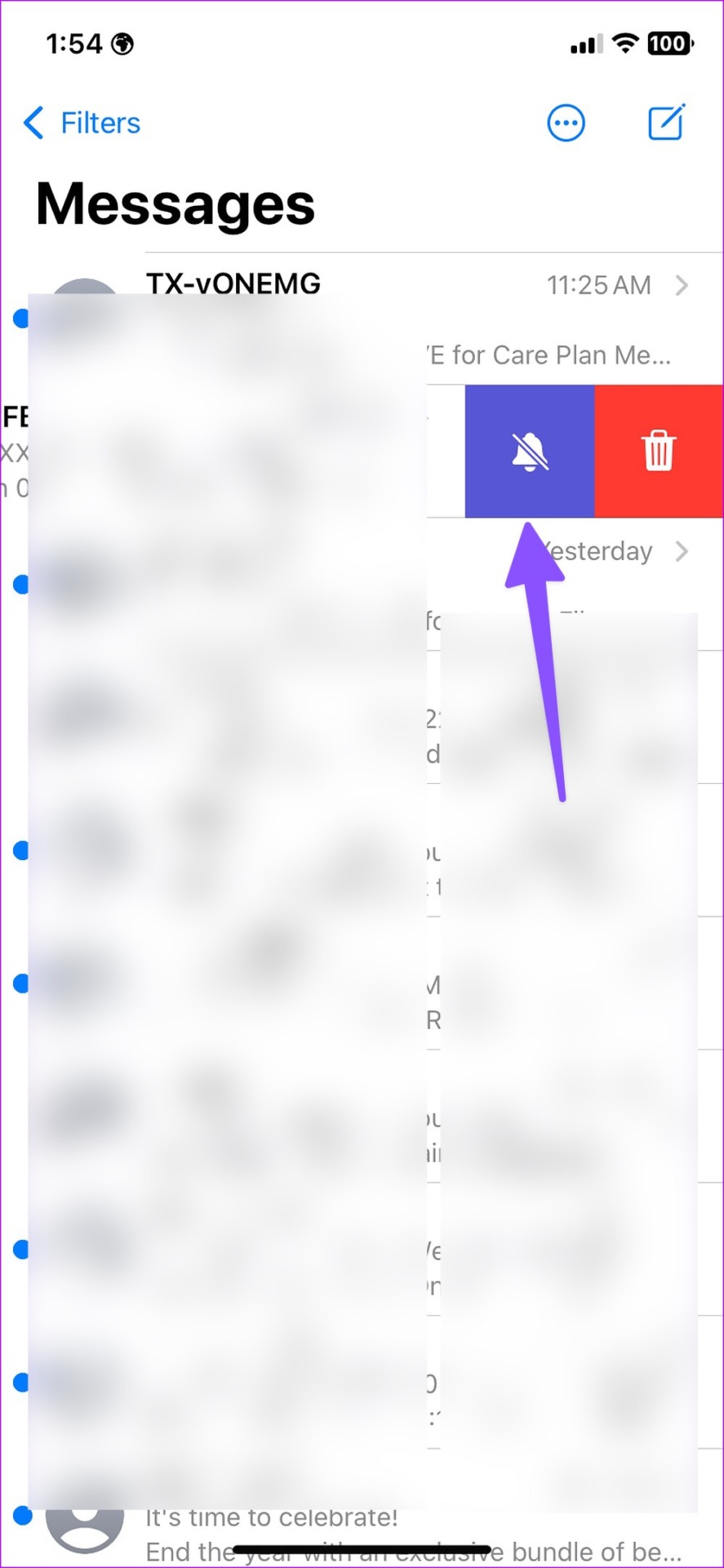
Por acaso você silenciou um tópico de conversa irritante em Mensagens? Você não receberá uma notificação de tais tópicos até que você os ative.
Passo 1: Abra Mensagens no iPhone.
Passo 2: Deslize para a esquerda em um tópico e selecione ativar o som.
5. Desativar Ocultar Alertas
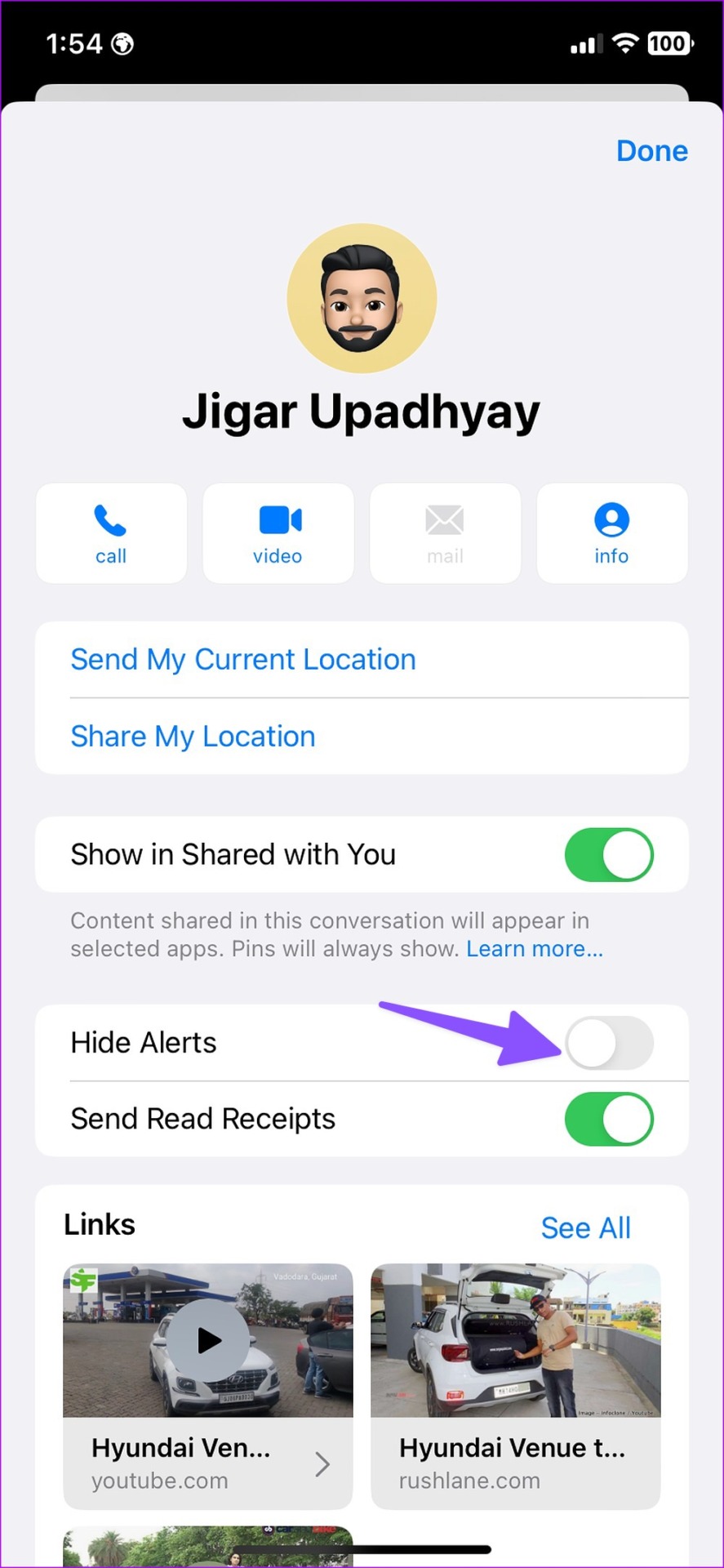
O sistema não enviará notificações de texto se você tiver alertas ocultos de um contato específico. Siga as etapas abaixo para exibir os alertas.
Passo 1: Inicie o aplicativo Mensagens no iPhone.
Passo 2: Selecione um segmento do qual você não está recebendo mensagens.
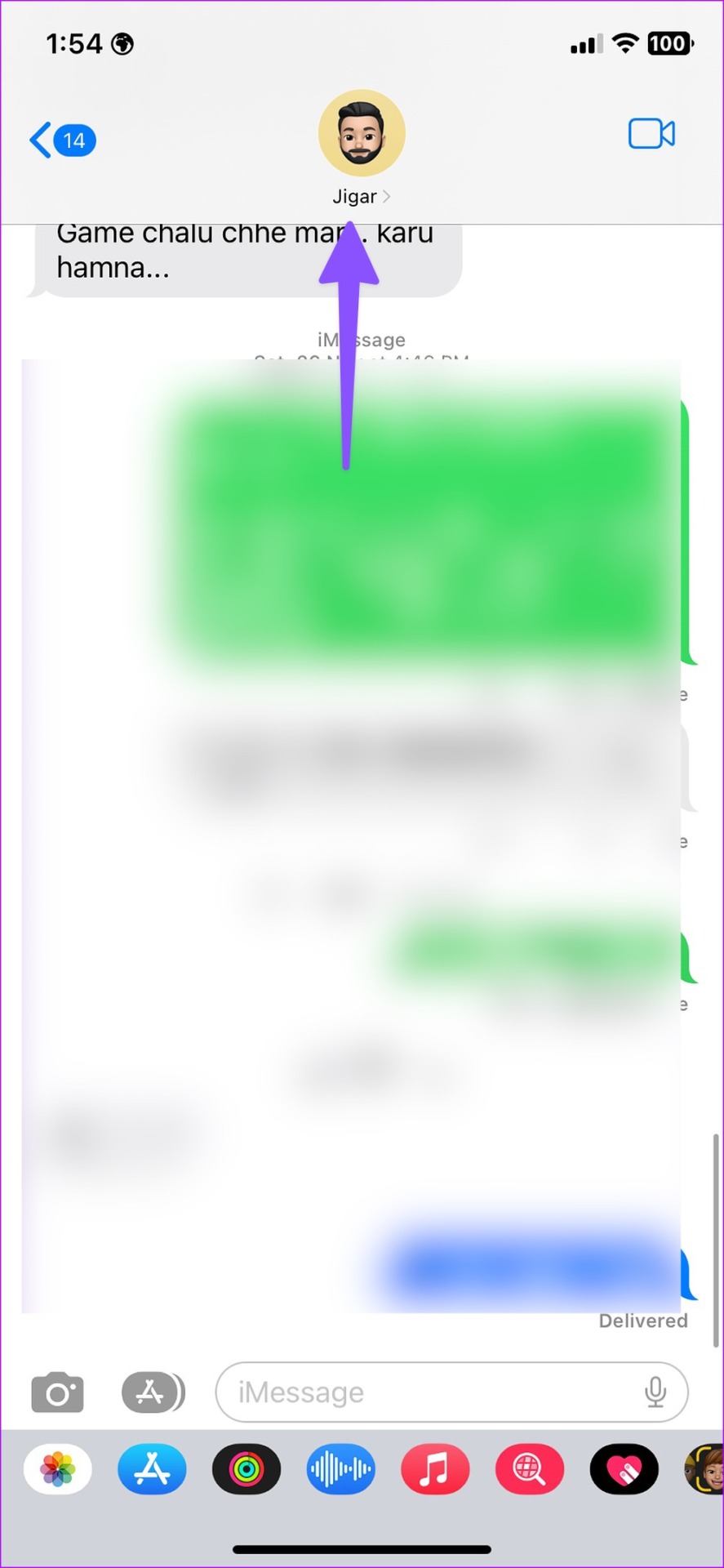
Etapa 3: Toque no nome do contato na parte superior.
Passo 4: Desative a opção ao lado de 'Ocultar alertas' para desativar a opção.
6. Ativar notificações sensíveis ao tempo
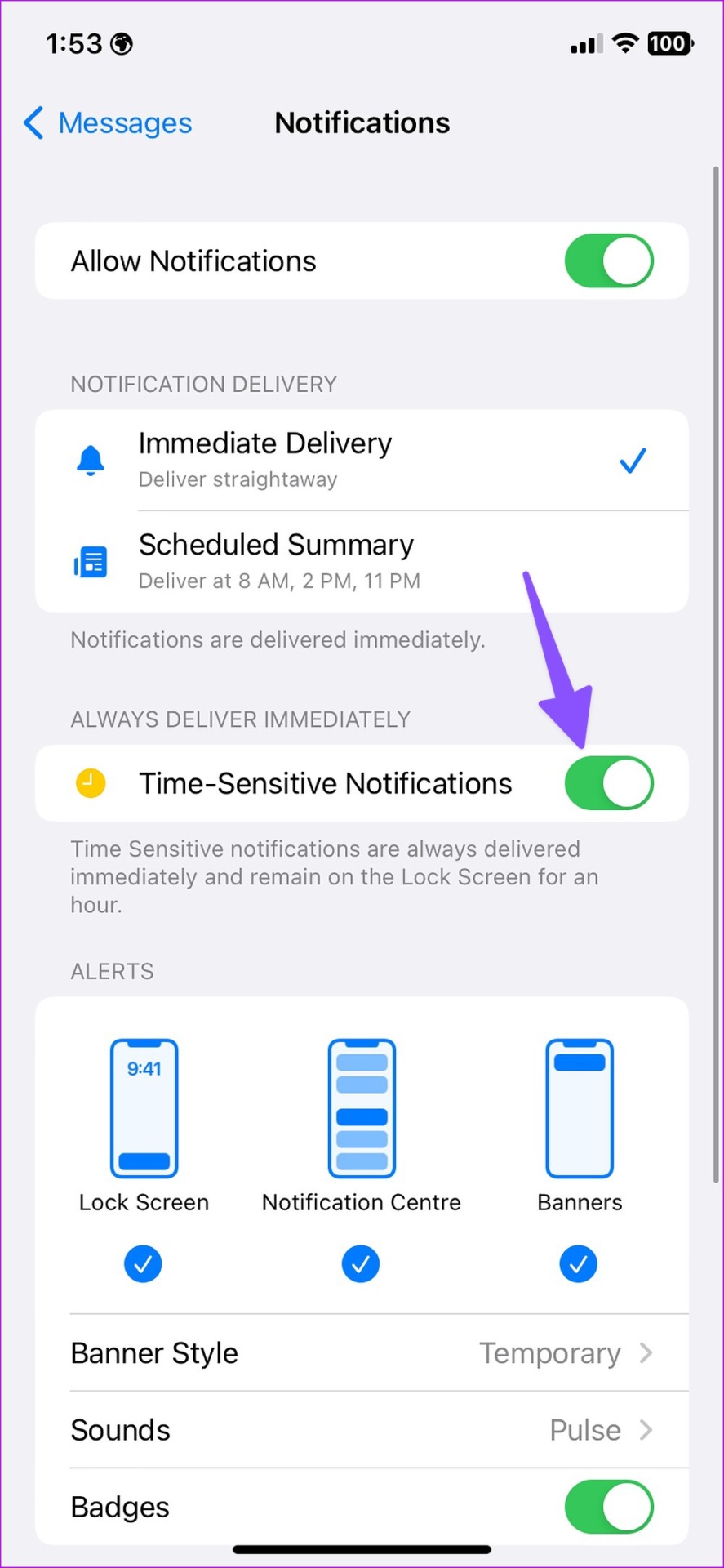
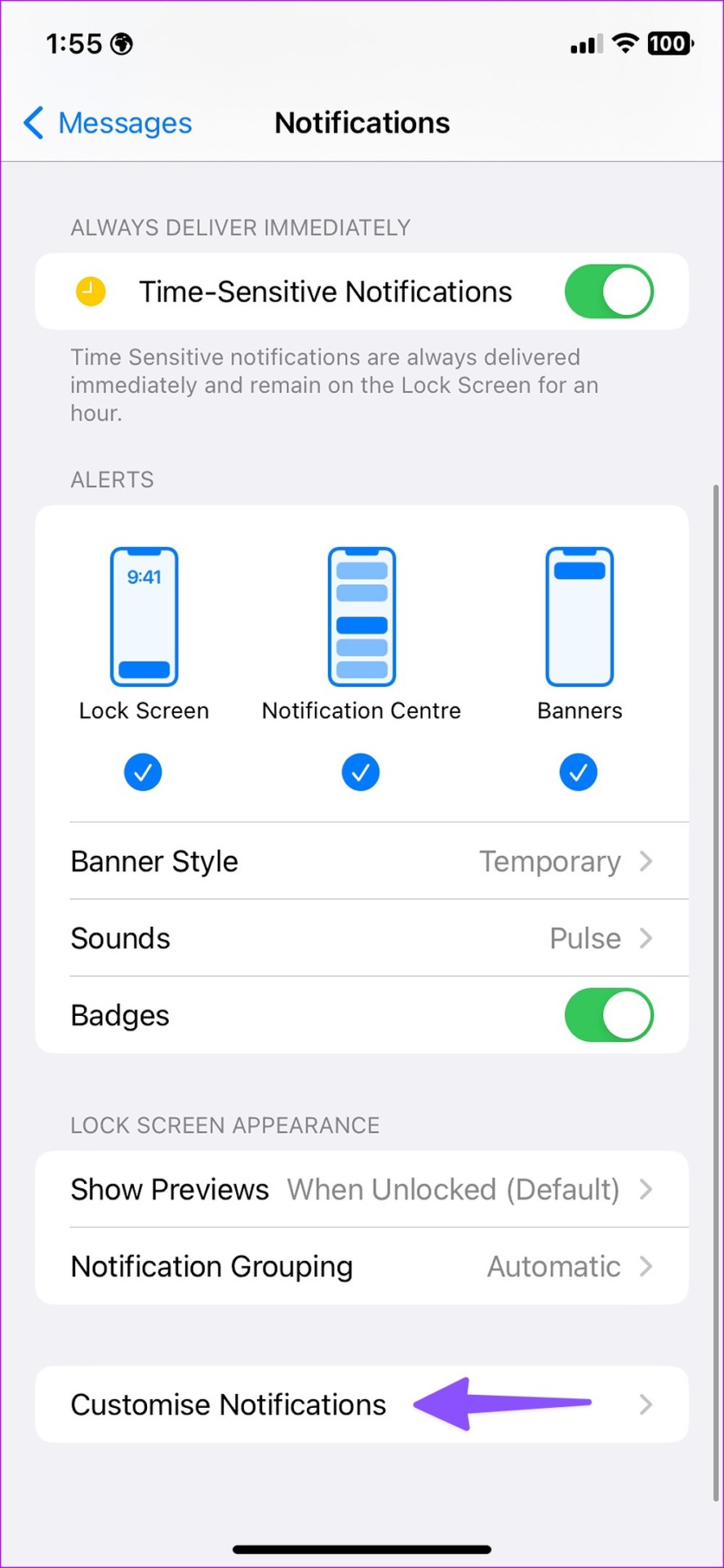
O iOS fornece notificações sensíveis ao tempo imediatamente e as mantém na tela de bloqueio por uma hora. Veja como você pode habilitar notificações sensíveis ao tempo para mensagens.
Passo 1: Abra o aplicativo Configurações no seu iPhone.
Passo 2: Role para baixo e toque em Mensagens.
Etapa 3: Toque em Notificações.
Passo 4: Ative a alternância ao lado de 'Notificações sensíveis ao tempo' para ativar a opção.
7. Permitir alertas de menções
Você costuma perder menções em bate-papos por meio do aplicativo Mensagens no iPhone? Você precisará habilitar alertas para menções. Quando ativado, o aplicativo Mensagens irá notificá-lo sempre que alguém mencionar (marcar seu nome de contato) especificamente em um tópico de conversa silenciado.
Passo 1: Abra Mensagens nos Ajustes do iPhone.
Passo 2: Ative a opção 'Notifique-me'.
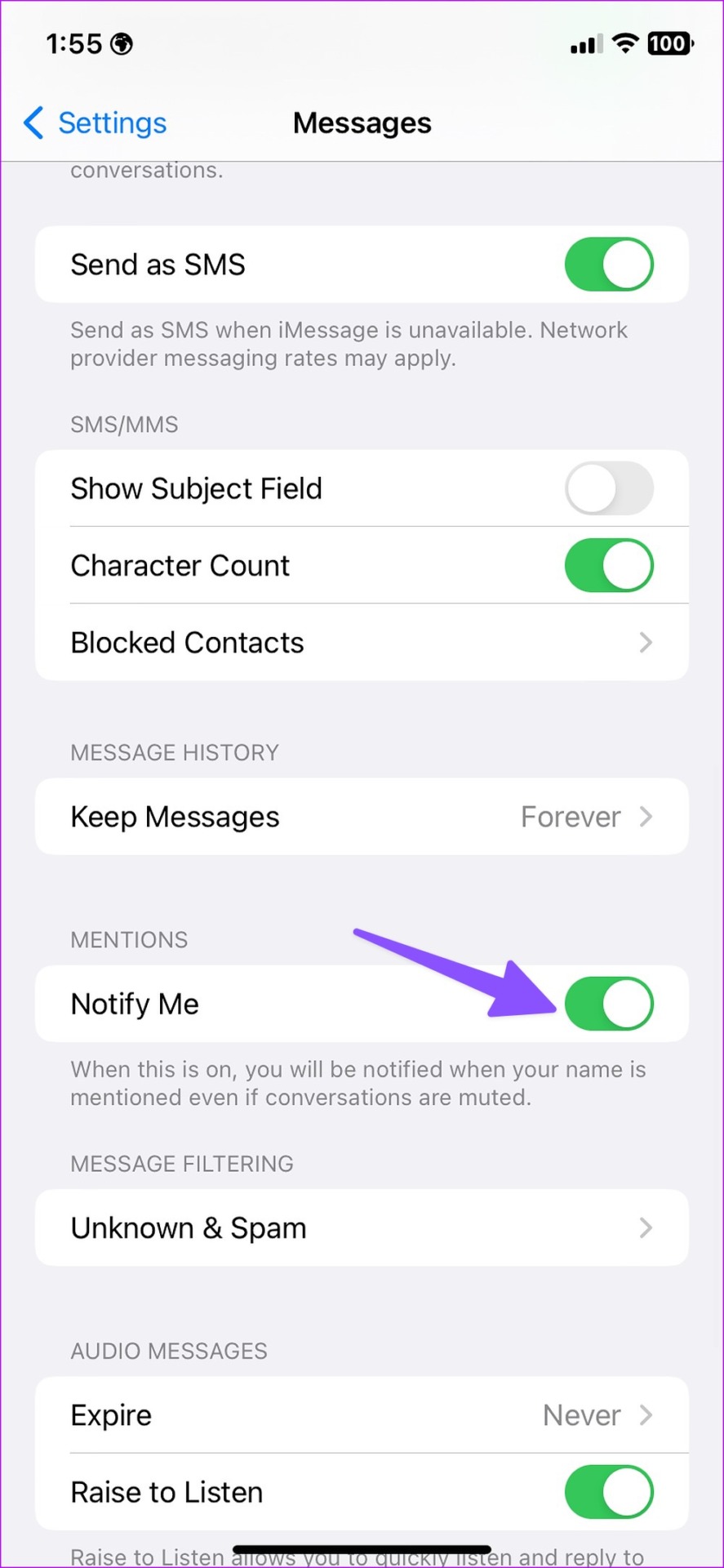
A partir de agora, sempre que alguém mencionar você no Mensagens, você receberá uma notificação instantânea.
8. Habilitar notificações para remetentes desconhecidos, transações e promoções
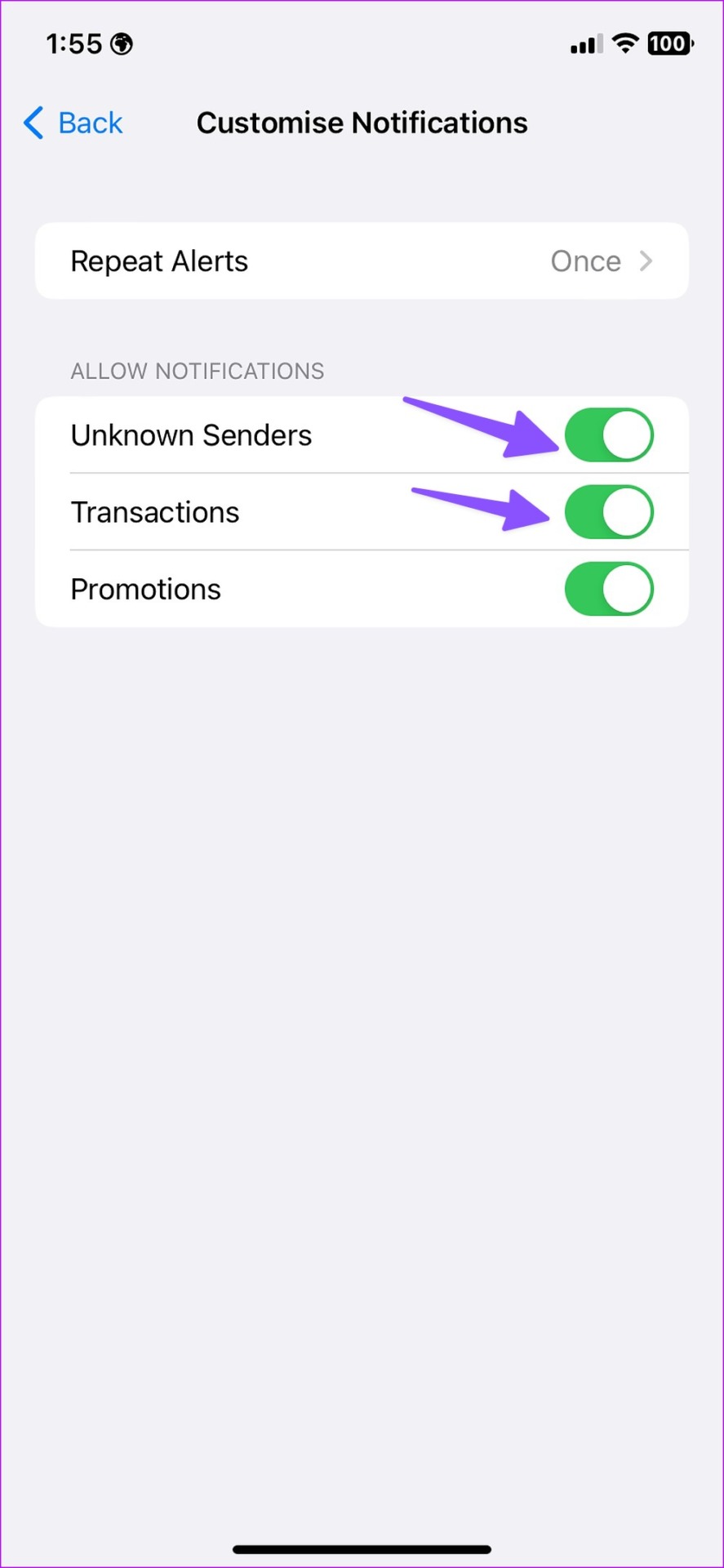
Se você ativou os filtros em Mensagens, precisa ativar as notificações para remetentes desconhecidos, transações e promoções. Caso contrário, você continuará perdendo esses alertas. Aqui está o que você precisa fazer.
Passo 1: Abra o aplicativo Configurações no seu iPhone.
Passo 2: Role para baixo e toque em Mensagens.
Etapa 3: Toque em Notificações.
Etapa 3: Role para baixo e toque em Personalizar notificações.
Passo 4: Ative os botões ao lado de Remetentes, Transações e Promoções Desconhecidos.
9. Desbloquear contatos
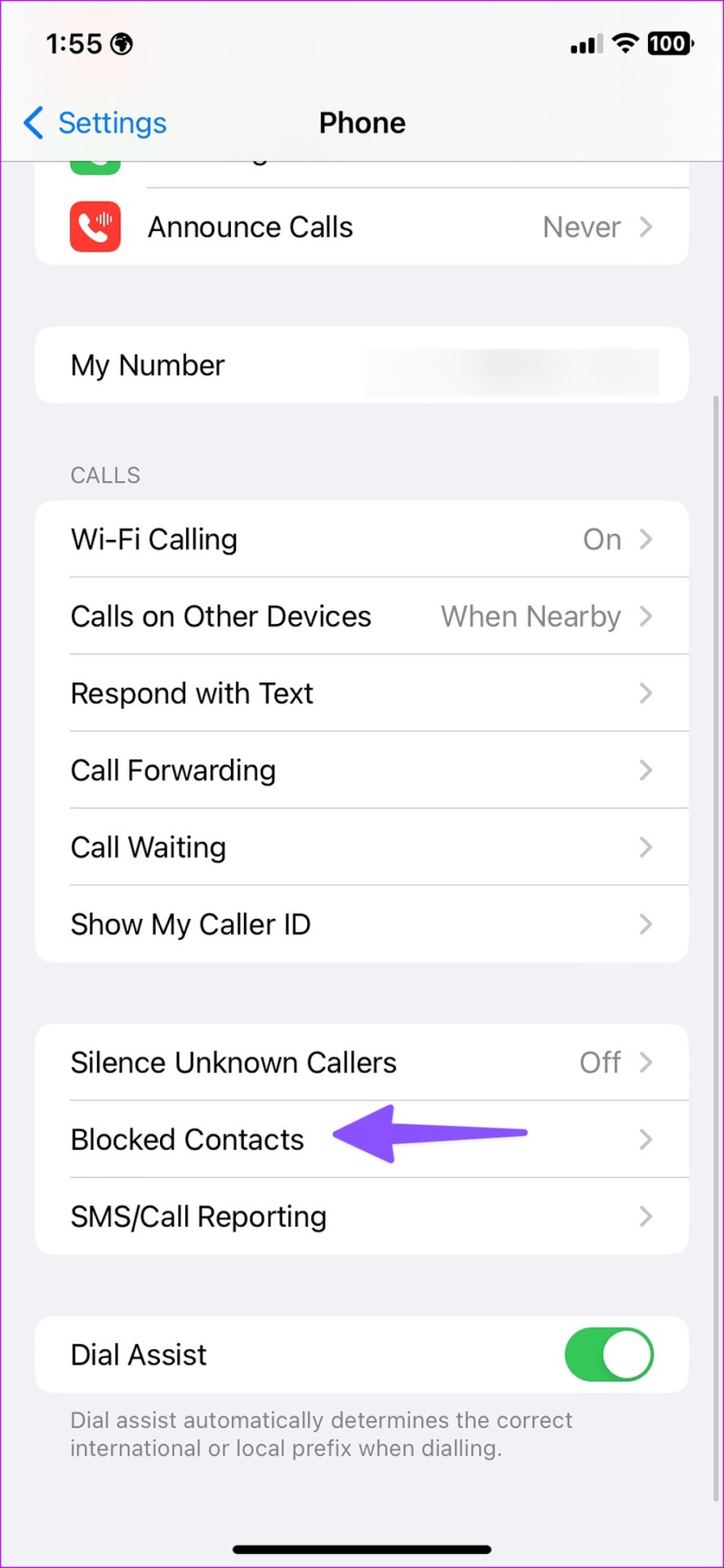
Você bloqueou contatos irritantes no seu iPhone? Você não receberá nenhum texto deles. Você precisa verificar novamente a lista de contatos bloqueados e desbloquear os relevantes.
Passo 1: Abra o aplicativo Configurações no seu iPhone.
Passo 2: Role para baixo e toque em Telefone.
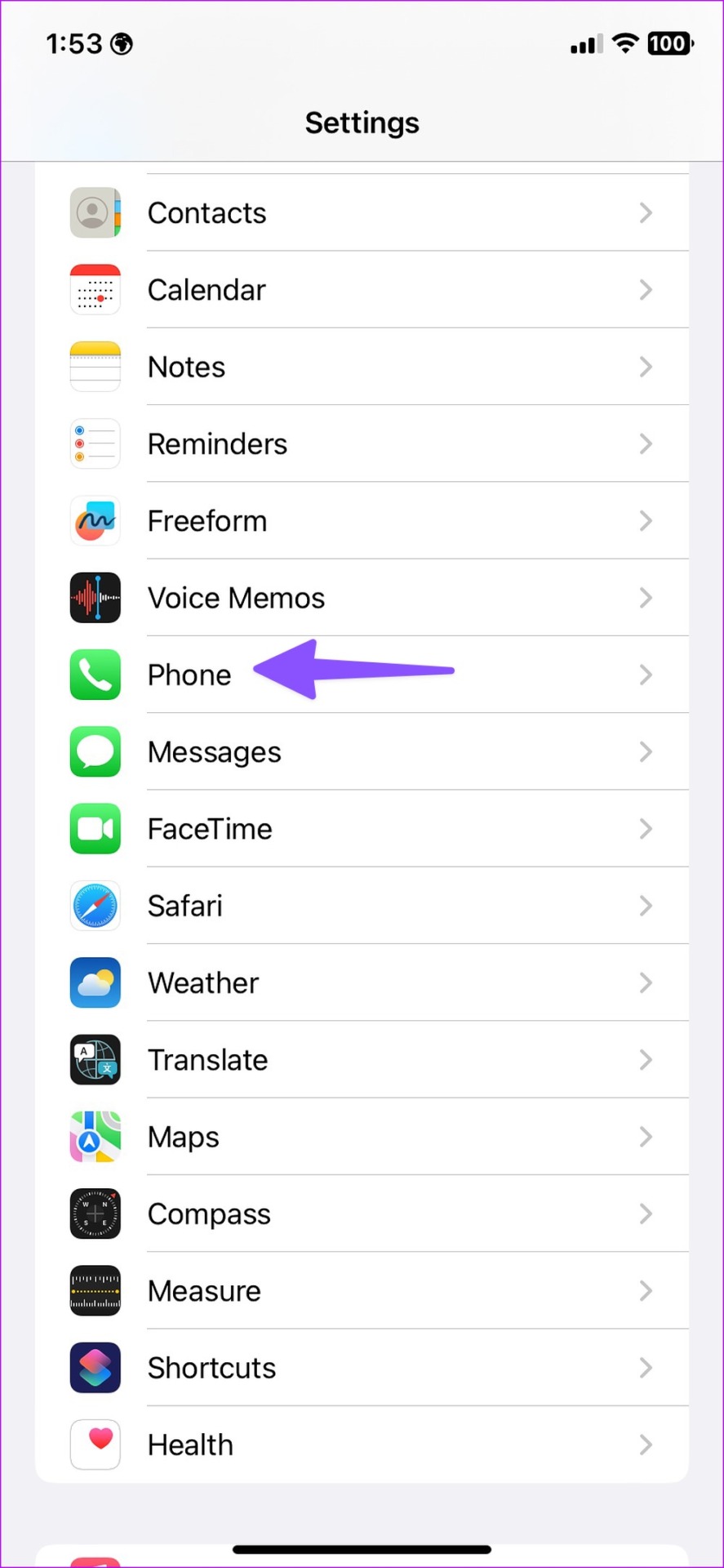
Etapa 3: Toque em Contatos bloqueados.
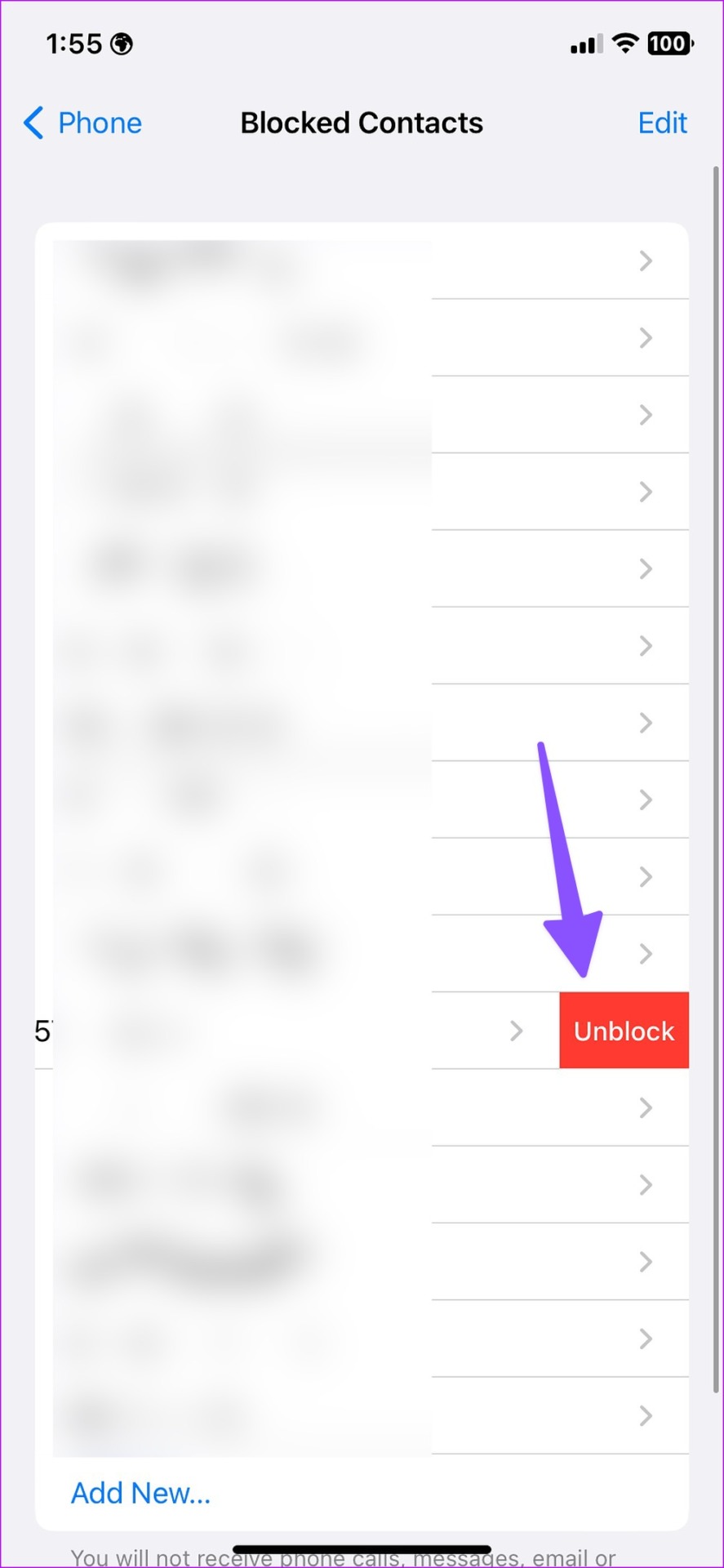
Passo 4: Deslize para a esquerda em um contato e selecione Desbloquear.
10. Atualize o iOS
O aplicativo de mensagens padrão faz parte do iOS. A Apple adiciona novos recursos de mensagens com atualizações do iOS. A execução de uma versão desatualizada do iOS pode deixá-lo com uma experiência de mensagens com erros no seu iPhone. É uma boa prática atualizar seu iPhone para a versão mais recente para evitar problemas como notificações de mensagens de texto que não funcionam.
Passo 1: Abra o aplicativo Configurações no seu iPhone.
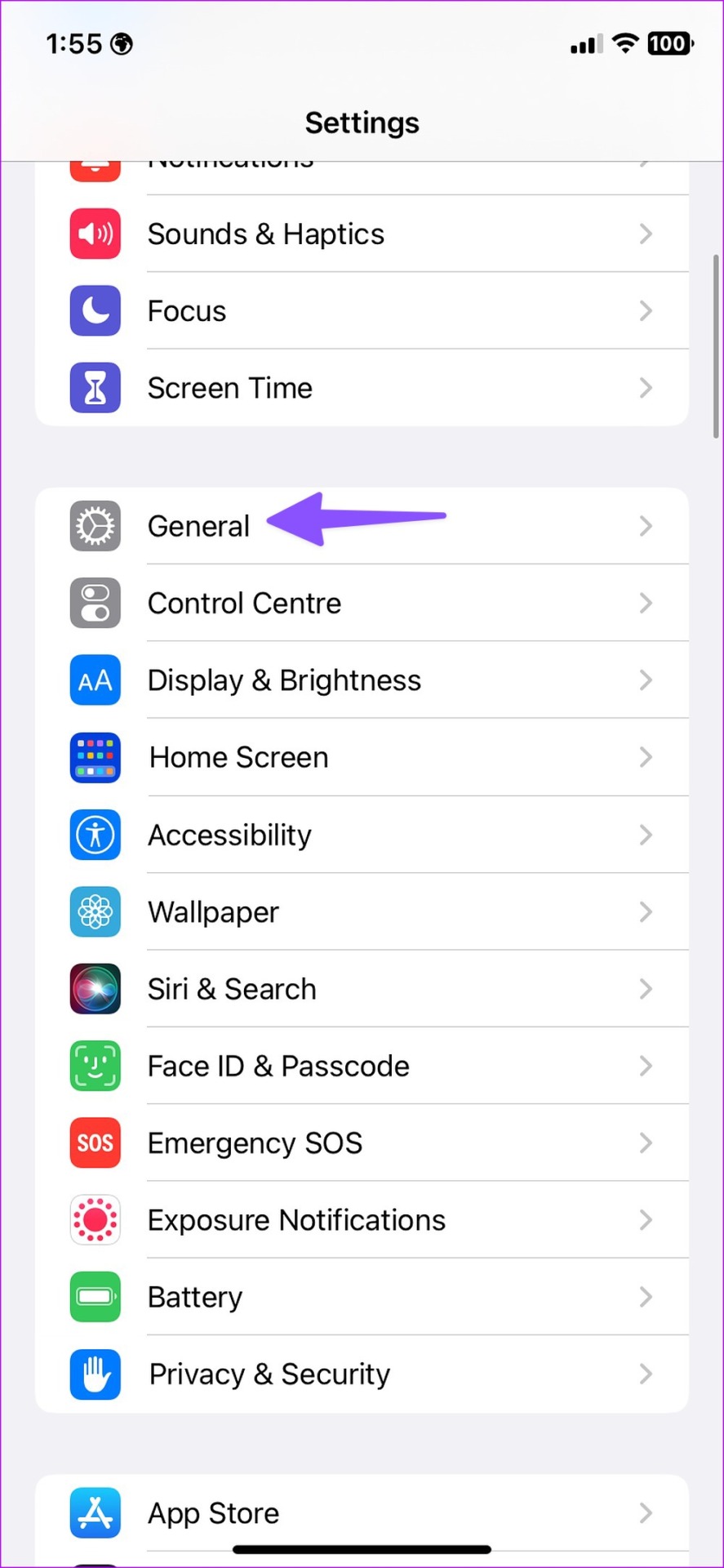
Passo 2: Role para baixo e toque em Geral.
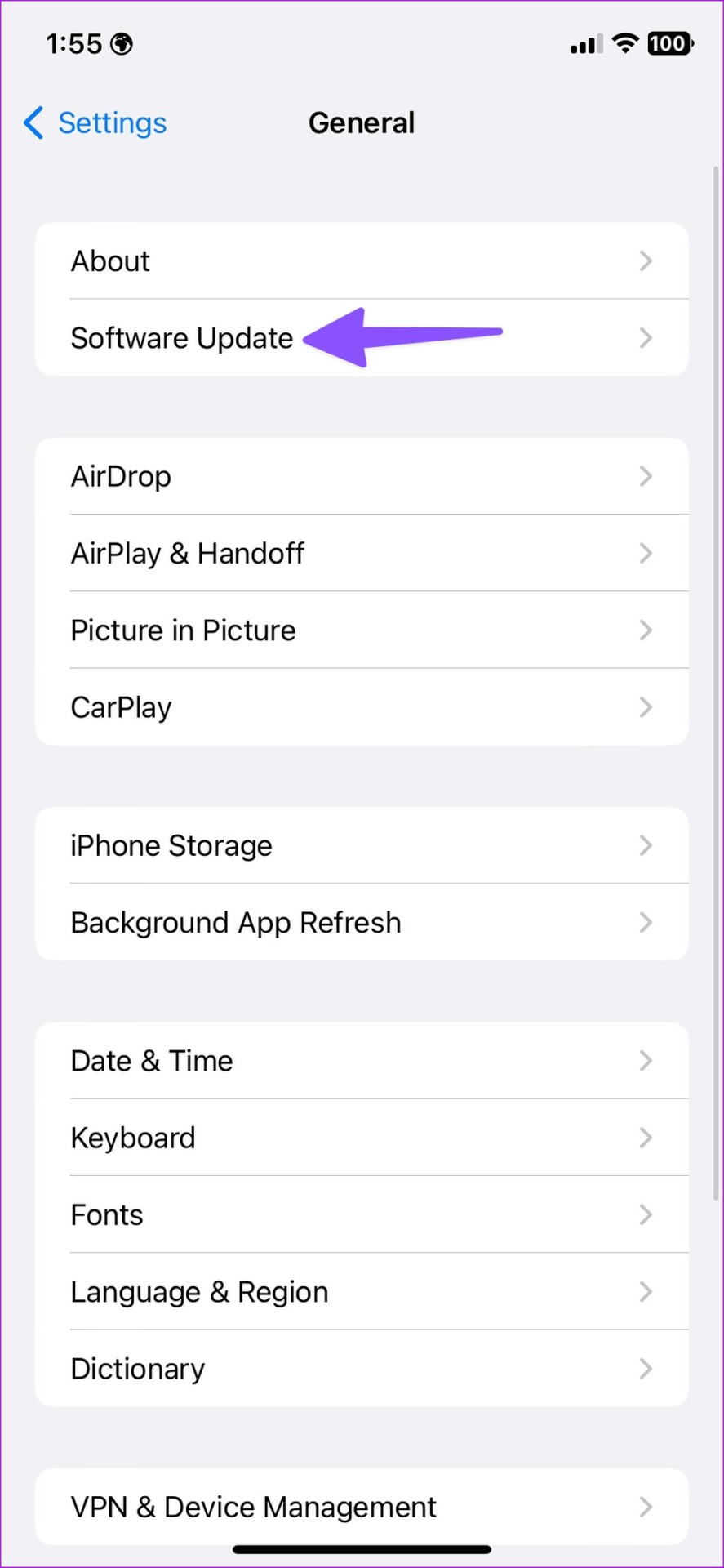
Etapa 3: Selecione Atualização de Software e instale todas as atualizações pendentes.
Receba notificações de texto em tempo real
As notificações de texto que não funcionam no iPhone podem levar a situações indesejáveis. Você também pode entrar em contato com a operadora local se o problema persistir por muito tempo. Qual truque funcionou para você? Compartilhe suas descobertas nos comentários abaixo.
Neste artigo
- 1. Verifique as configurações de notificação de mensagens
- 2. Desative o foco
- 3. Remova mensagens do resumo agendado
- 4. Ativar tópicos
- 5. Desativar Ocultar Alertas
- 6. Ativar notificações sensíveis ao tempo
- 7. Permitir alertas de menções
- 8. Habilitar notificações para remetentes desconhecidos, transações e promoções
- 9. Desbloquear contatos
- 10. Atualize o iOS
- Receba notificações de texto em tempo real


